Quilgo संपूर्ण गाइड

यह गाइड बताती है कि Quilgo में क्विज़ कैसे बनाएं, टेस्ट डिलीवरी को कैसे कॉन्फ़िगर करें, प्रॉक्टरिंग को कैसे सक्षम करें, टेस्ट कैसे भेजें, रिपोर्ट की समीक्षा कैसे करें, रिस्पॉन्स को ग्रेड कैसे दें, डेटा एक्सपोर्ट कैसे करें और अपनी टीम के साथ सहयोग कैसे करें। यह गाइड पहली स्क्रीन से लेकर अंतिम रिपोर्ट तक वास्तविक उत्पाद वर्कफ़्लो का पालन करती है।

शुरुआत करें

डेमो क्विज़ आज़माएं

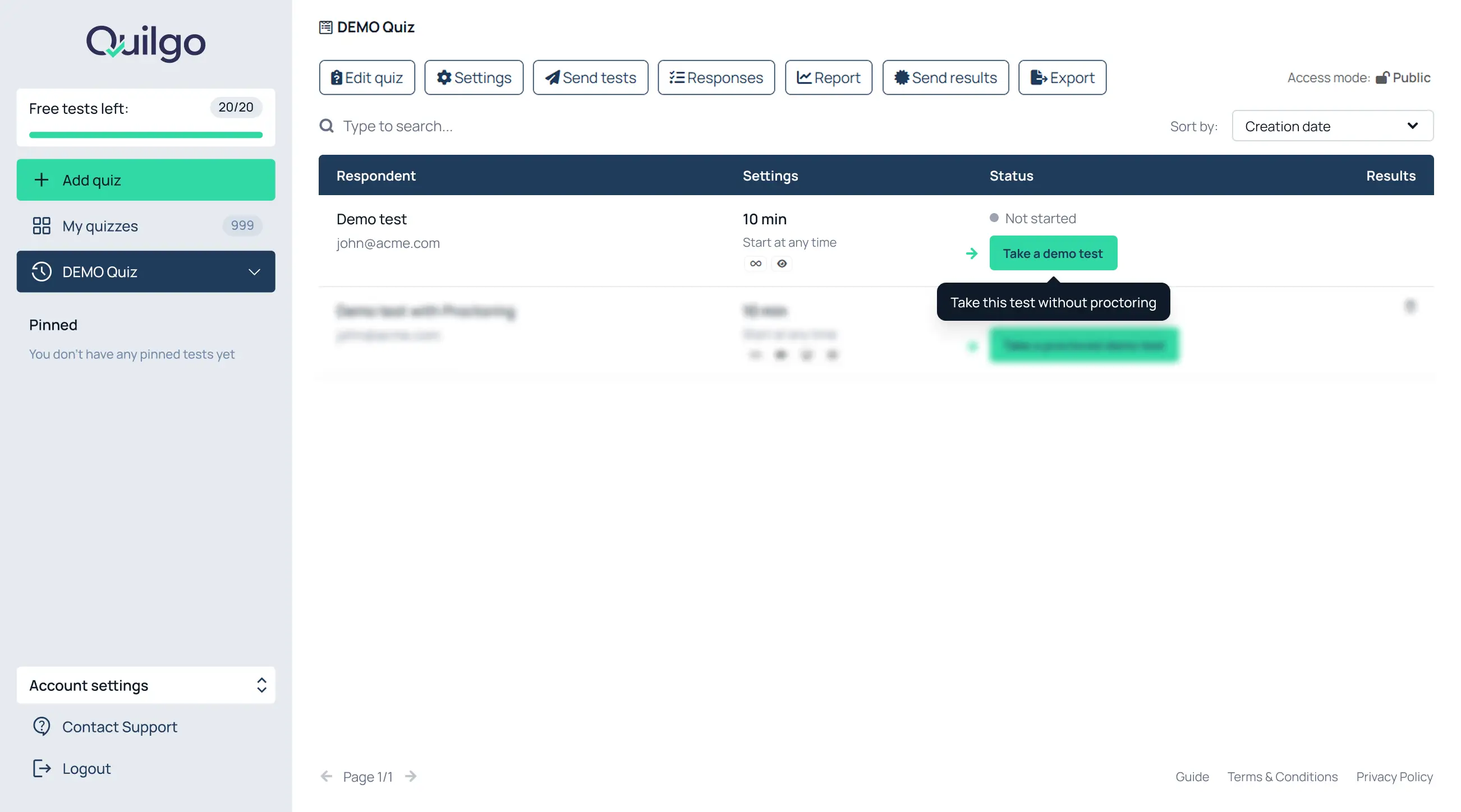
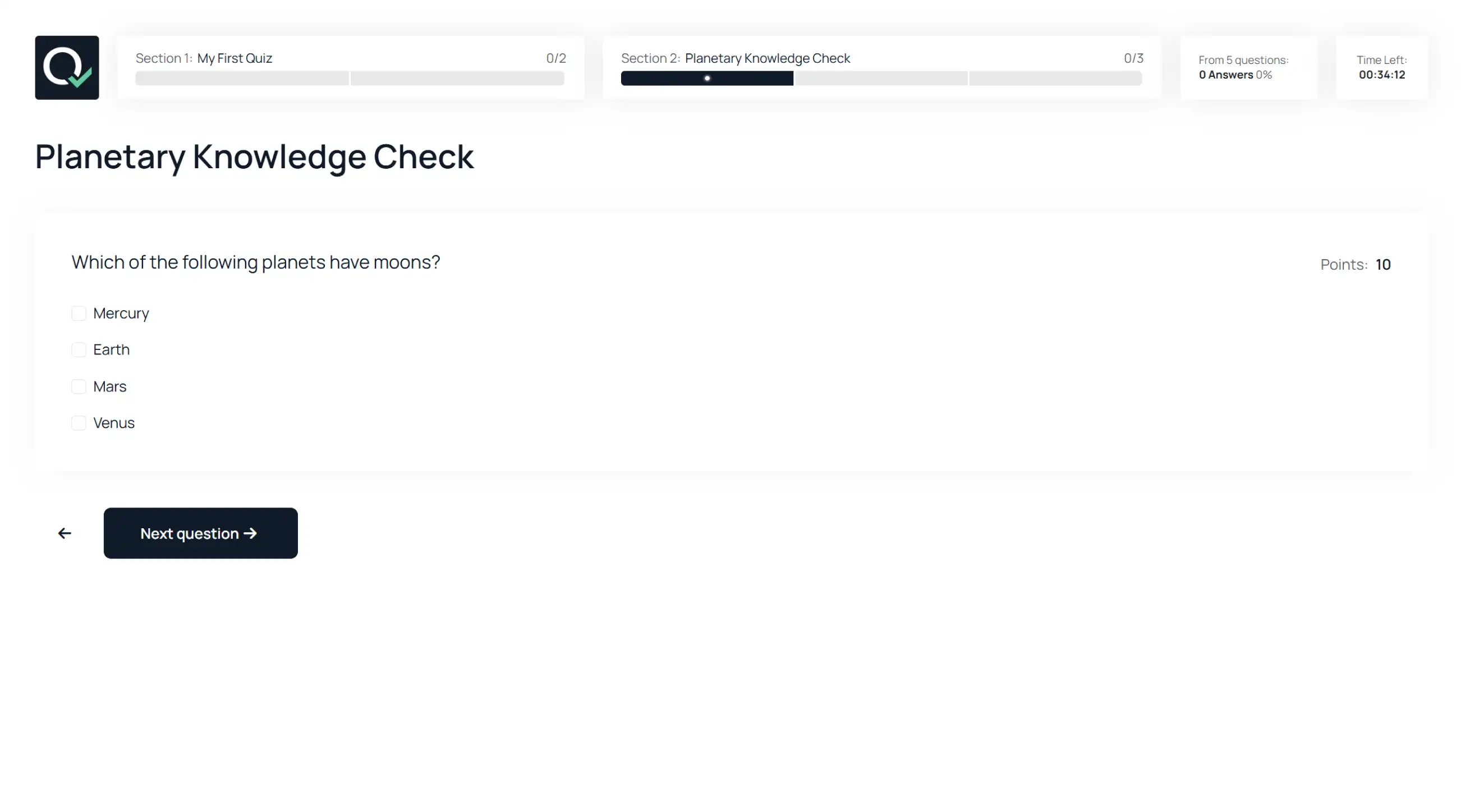
जब आप नया Quilgo अकाउंट बनाते हैं, तो डैशबोर्ड में पहले से ही एक “DEMO Quiz” मौजूद होता है।

यह डेमो क्विज़ आपको सामान्य प्रतिभागी अनुभव और प्रॉक्टर्ड वर्कफ़्लो, दोनों को समझने में मदद करता है।

सामान्य डेमो टेस्ट दें

  1. “DEMO Quiz” खोलें;
  2. “Take a demo test” पर क्लिक करें;
  3. एक प्रतिभागी के रूप में टेस्ट पूरा करें;
  4. डैशबोर्ड पर वापस आएं और जनरेट किए गए परिणाम की समीक्षा करें।

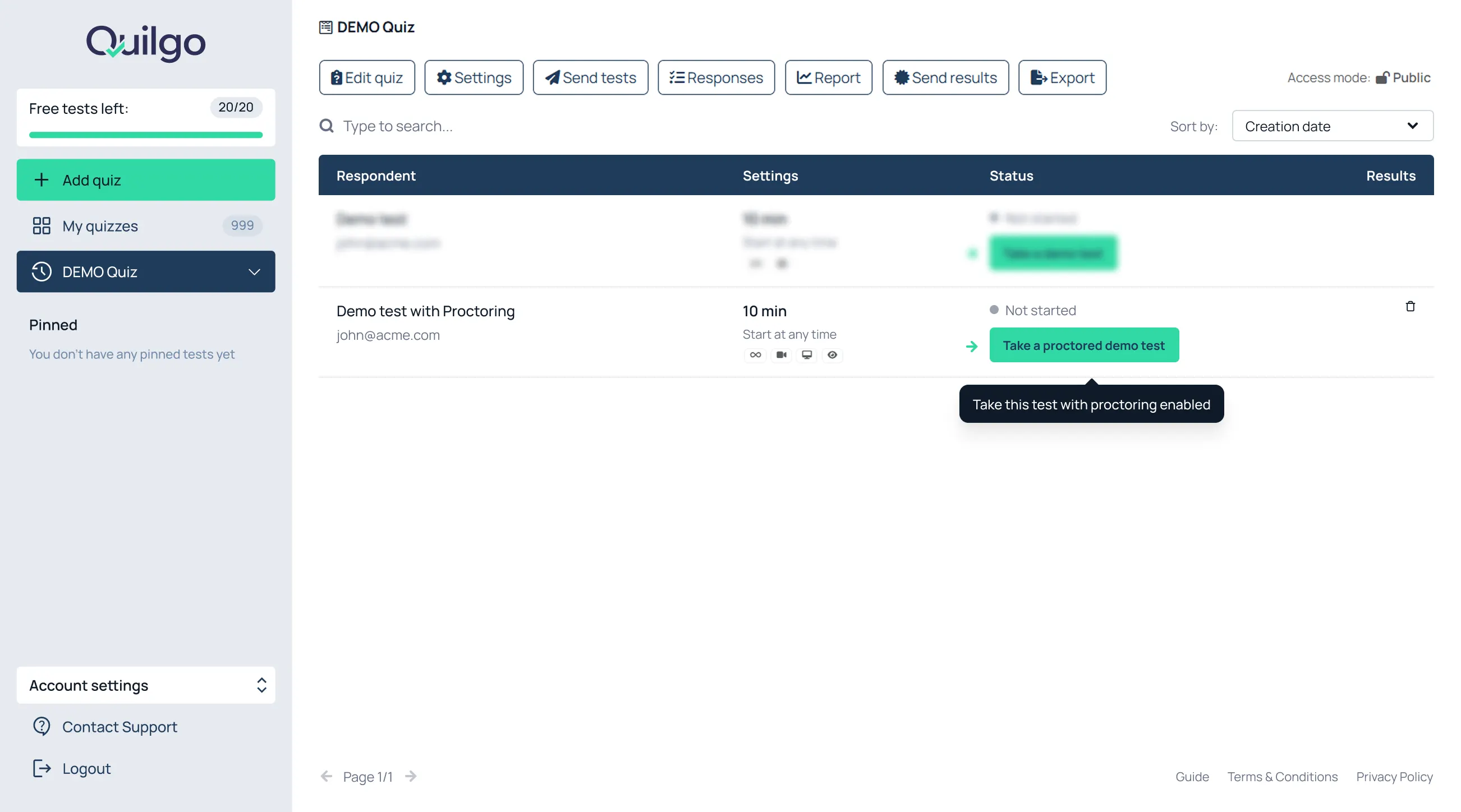
प्रॉक्टर्ड डेमो टेस्ट दें

  1. “DEMO Quiz” खोलें;
  2. “Take a proctored demo test” पर क्लिक करें;
  3. पूछे जाने पर कैमरा और स्क्रीन एक्सेस की अनुमति दें;
  4. टेस्ट पूरा करें;
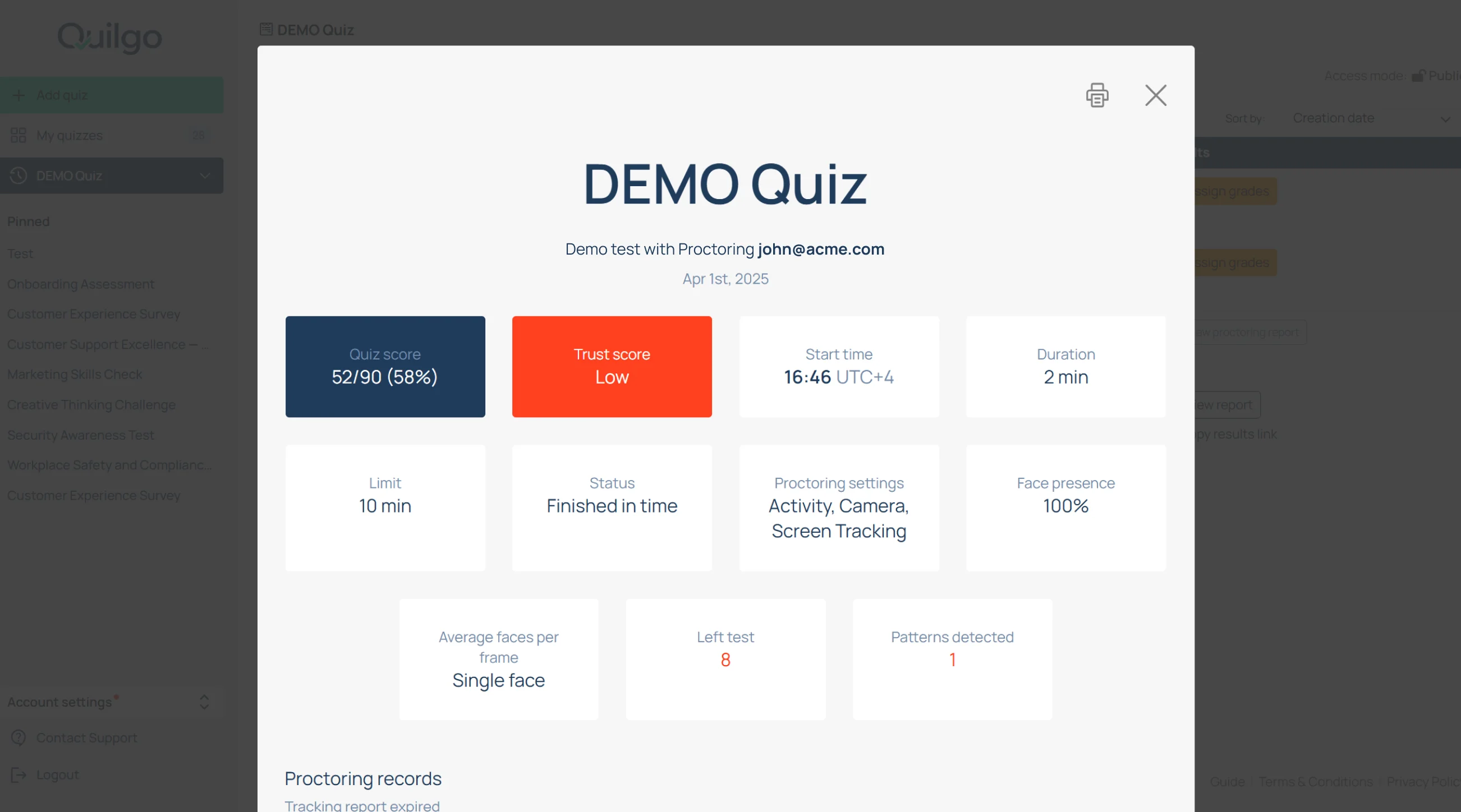
  5. जनरेट की गई रिपोर्ट खोलें।

प्रॉक्टर्ड डेमो का उपयोग करके इन्हें समझें:

  • कैमरा ट्रैकिंग;
  • स्क्रीन ट्रैकिंग;
  • स्नैपशॉट;
  • संदिग्ध गतिविधि का पता लगाना;
  • ट्रस्ट स्कोर रिपोर्ट।
क्विज़ बनाएँ

नया क्विज़ शुरू करें

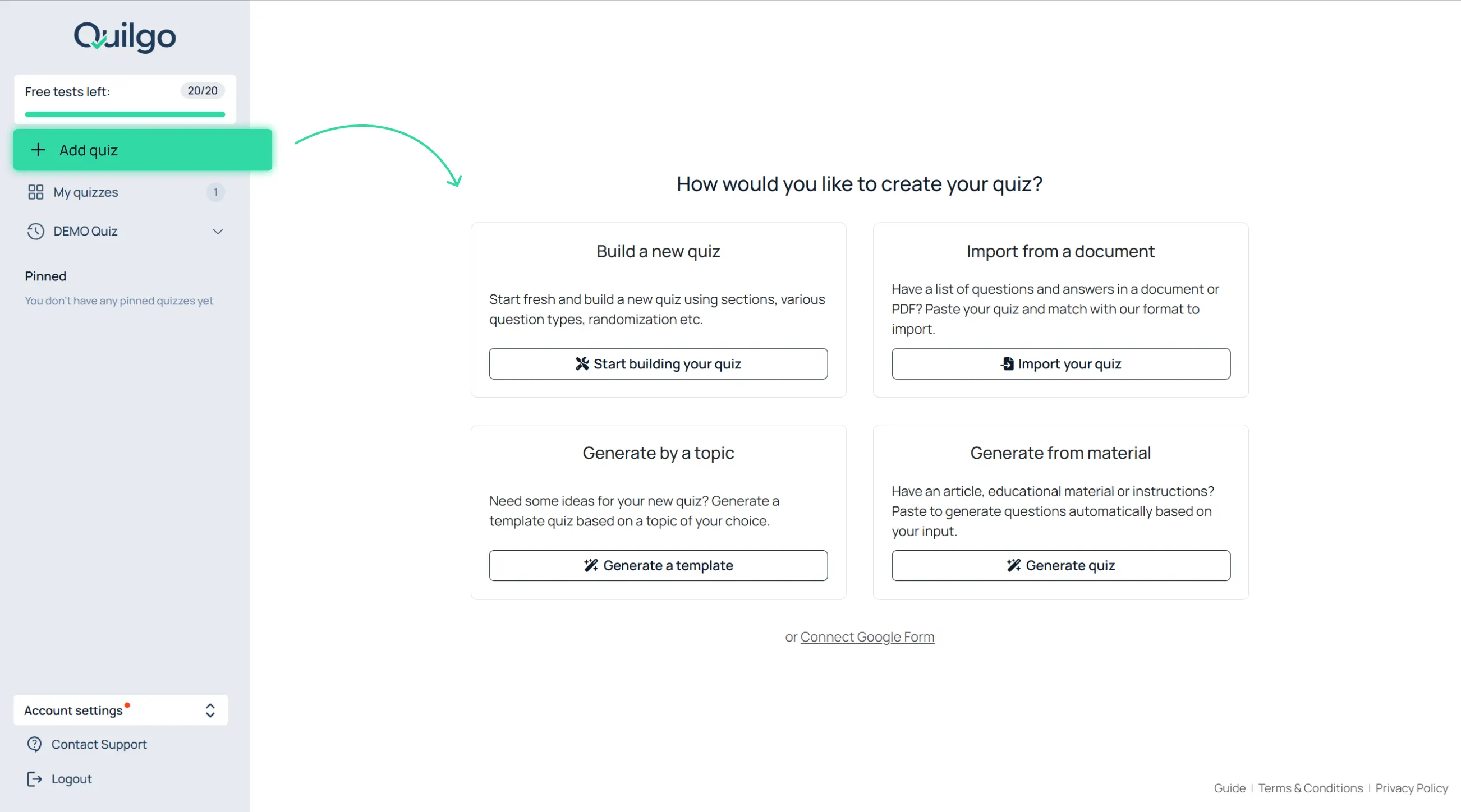
नया क्विज़ बनाने के लिए:

  1. बाएँ साइडबार में “+ Add quiz” पर क्लिक करें;
  2. चुनें कि आप क्विज़ कैसे बनाना चाहते हैं।

बनाने के मुख्य तरीके ये हैं:

  • “Build a new quiz”;
  • “Import from a document”।

मैन्युअल रूप से नया क्विज़ बनाने के लिए:

  1. “Build a new quiz” पर क्लिक करें;
  2. क्विज़ का शीर्षक दर्ज करें;
  3. “Start building your quiz” पर क्लिक करें।
प्रश्न बनाएँ

प्रश्न का प्रकार चुनें

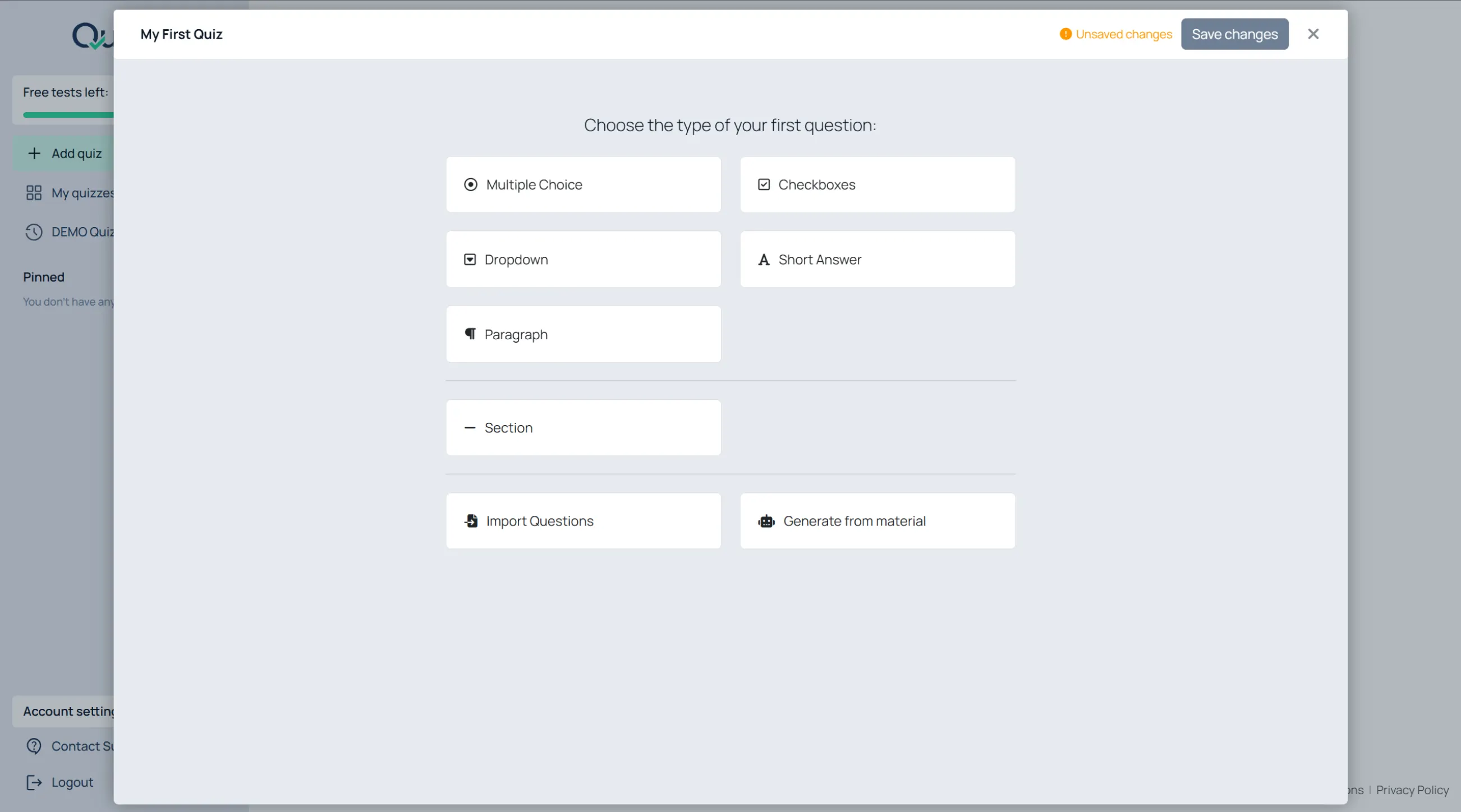
क्विज़ का शीर्षक दर्ज करने के बाद, Quilgo आपसे पहला प्रश्न प्रकार चुनने के लिए कहता है।

समर्थित प्रश्न प्रकार:

  • “बहुविकल्पीय”;
  • “चेकबॉक्स”;
  • “ड्रॉपडाउन”;
  • “संक्षिप्त उत्तर”;
  • “पैराग्राफ”;
  • “सेक्शन ब्रेक”।

अतिरिक्त क्रियाएं:

  • “प्रश्न आयात करें”;
  • “प्रश्न उत्पन्न करें”।

विकल्प-आधारित प्रश्न बनाएं

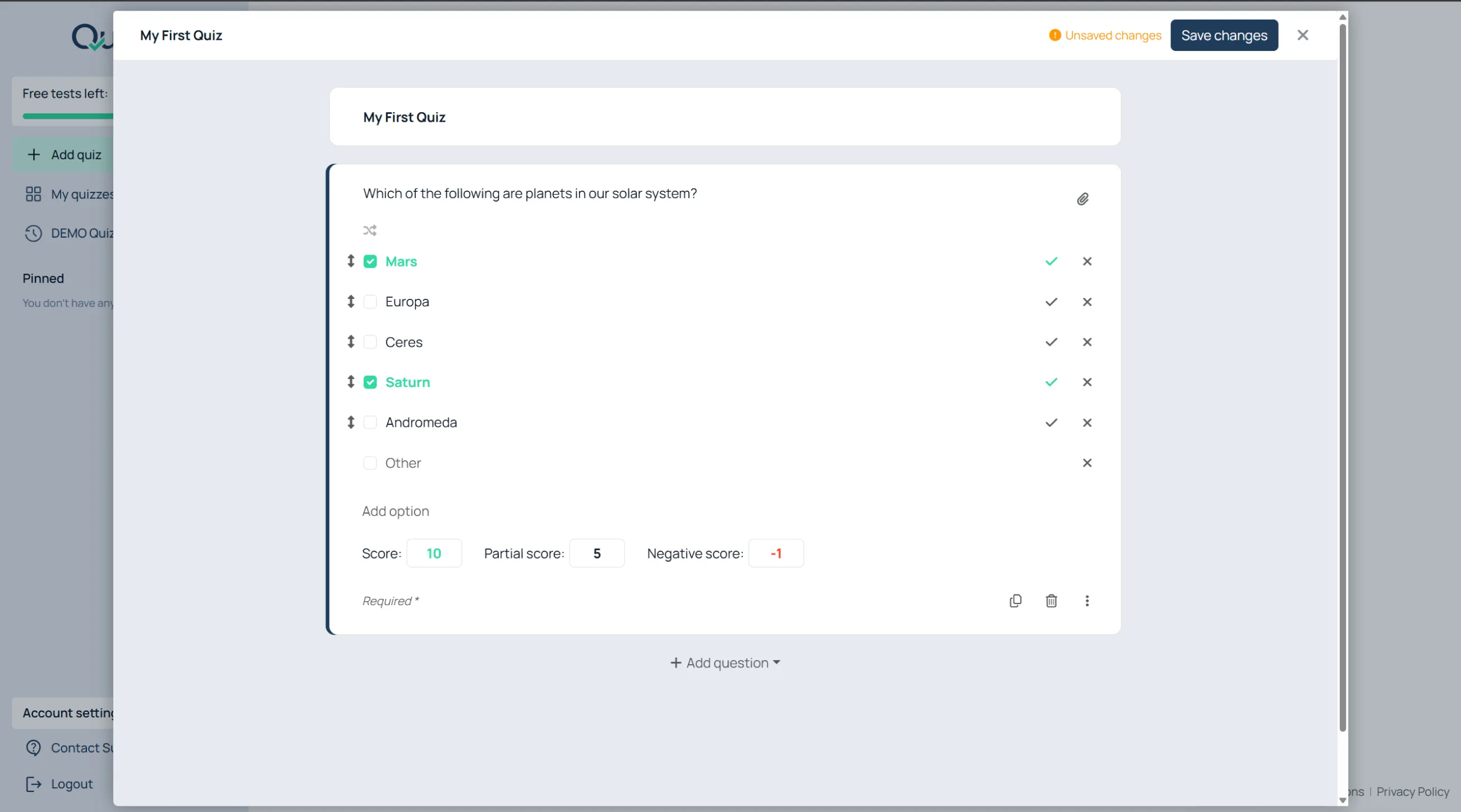
प्रश्न का टेक्स्ट जोड़ें

  1. “प्रश्न” फ़ील्ड के अंदर क्लिक करें;
  2. प्रश्न दर्ज करें।

उत्तर विकल्प जोड़ें

  1. “विकल्प जोड़ें” पर क्लिक करें;
  2. विकल्प का टेक्स्ट दर्ज करें;
  3. अतिरिक्त विकल्पों के लिए इसे दोहराएं।

सही उत्तरों को चिह्नित करें

  1. सही विकल्प चुनें;
  2. इसके बगल में स्थित चेक मार्क पर क्लिक करें।

→ “मल्टीपल चॉइस” और “ड्रॉपडाउन” के लिए, एक सही उत्तर चुनें।

→ “चेकबॉक्स” के लिए, यदि आवश्यक हो तो एक से अधिक सही उत्तर चुनें।

उत्तर विकल्पों को शफल करें

  1. प्रश्न के अंदर शफल आइकन पर क्लिक करें;
  2. यदि आप चाहते हैं कि उत्तरदाता विकल्प अलग-अलग क्रम में देखें, तो इसे इनेबल रहने दें।

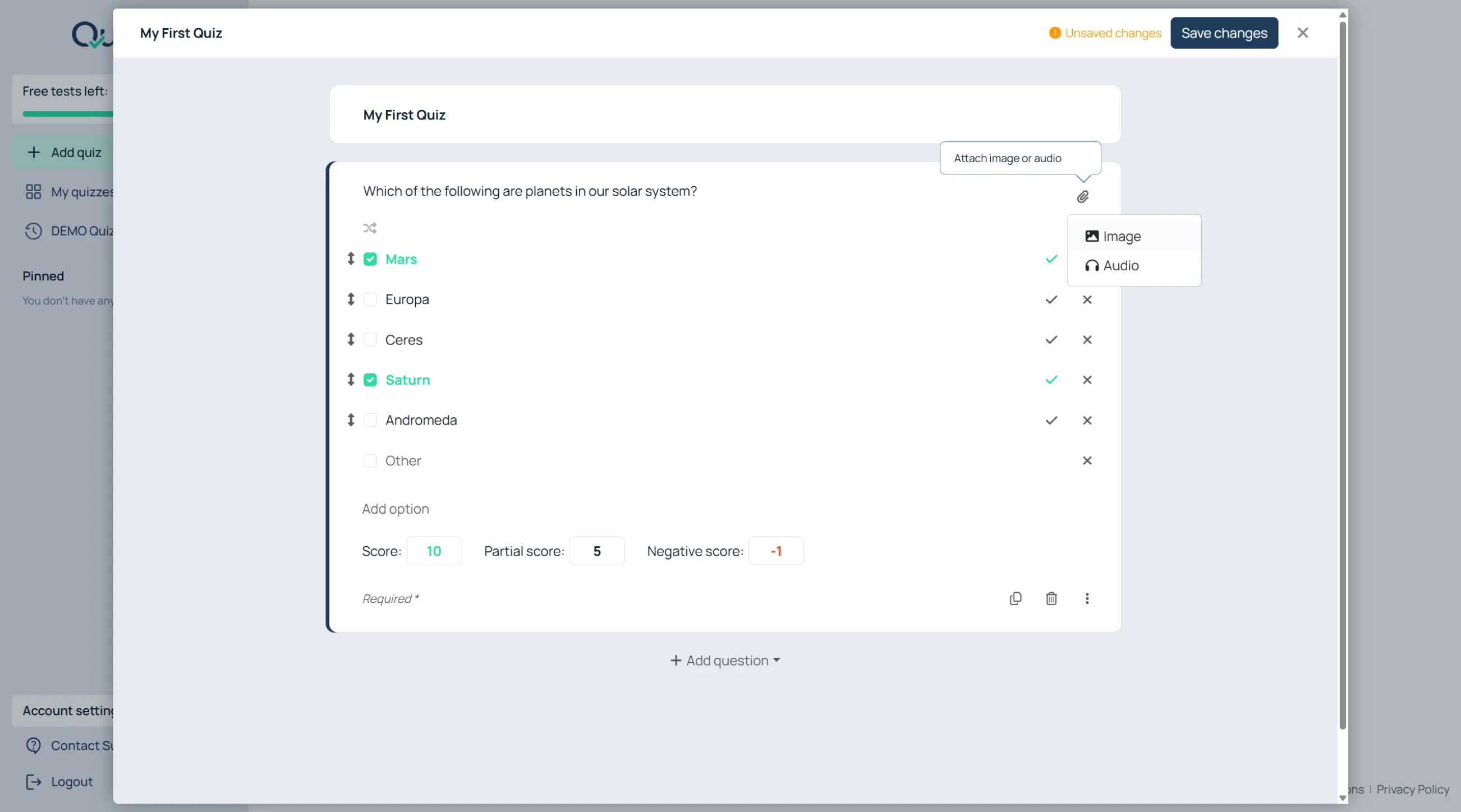
इमेज या ऑडियो जोड़ें

मीडिया अटैच करने के लिए:

  1. प्रश्न के अंदर अटैचमेंट आइकन पर क्लिक करें;
  2. “इमेज” या “ऑडियो” चुनें;
  3. फ़ाइल अपलोड करें।

स्कोरिंग कॉन्फ़िगर करें

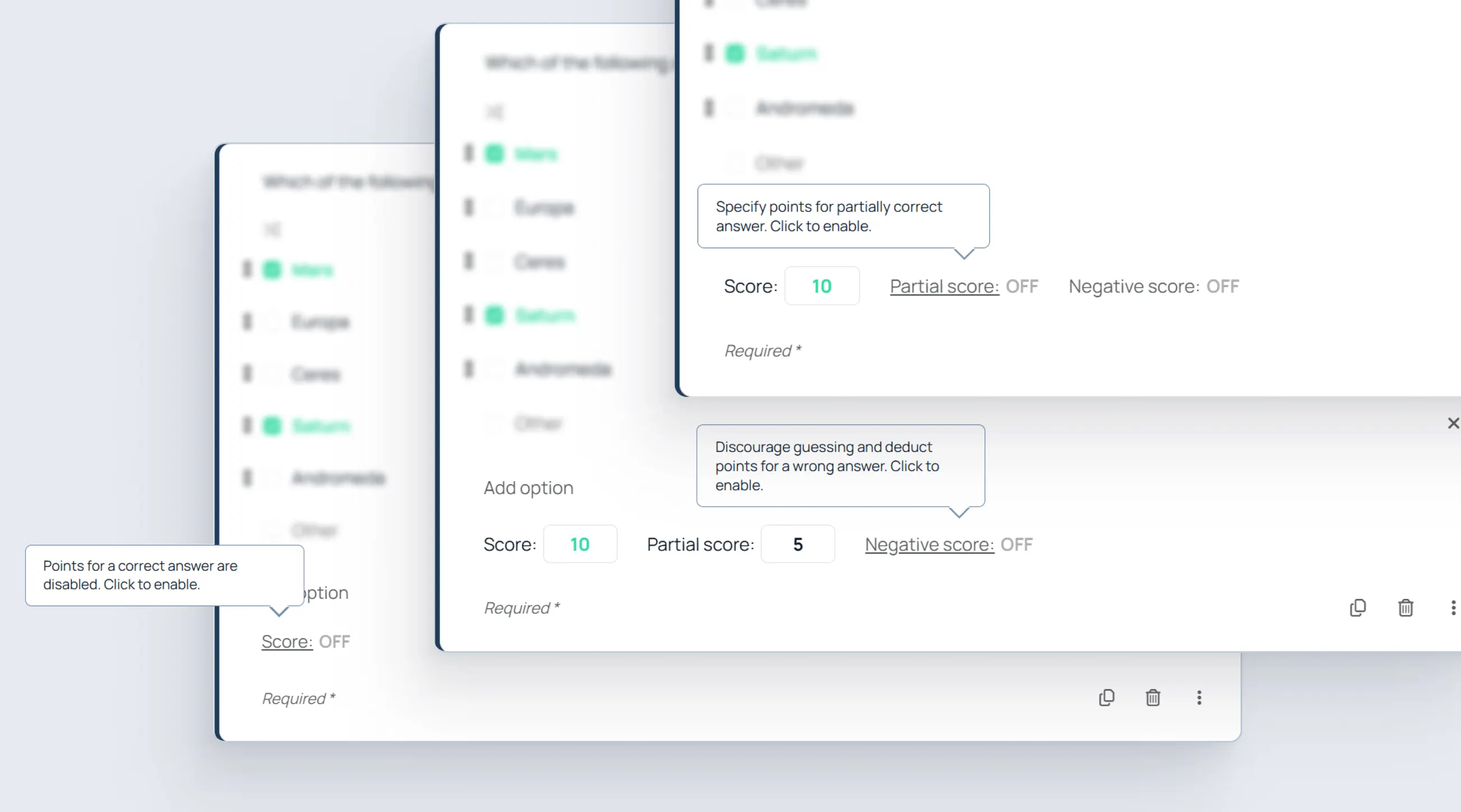
स्कोरिंग सेटिंग्स यह नियंत्रित करने में मदद करती हैं कि उत्तरदाताओं का मूल्यांकन कैसे किया जाए। इनका उपयोग सही उत्तरों के लिए अंक देने, आंशिक क्रेडिट की अनुमति देने, या परीक्षाओं और प्रमाणपत्रों में तुक्केबाजी को हतोत्साहित करने के लिए करें।

प्रश्न स्कोरिंग सीधे प्रत्येक प्रश्न के अंदर कॉन्फ़िगर की जाती है।

उपलब्ध स्कोरिंग सेटिंग्स:

  • “स्कोर”;
  • “आंशिक स्कोर”;
  • “नेगेटिव स्कोर”।

मुख्य स्कोर सेट करें

“स्कोर” इनपुट डिफ़ॉल्ट रूप से सक्षम और विस्तृत होता है।

  1. “स्कोर” इनपुट में अंकों की संख्या दर्ज करें।

यदि आप नहीं चाहते कि प्रश्न का मूल्यांकन किया जाए:

  1. उस प्रश्न के लिए स्कोरिंग को संक्षिप्त या अक्षम करने के लिए “स्कोर” लेबल पर क्लिक करें।

आंशिक स्कोर सक्षम करें

जब कोई उत्तरदाता आंशिक रूप से सही उत्तर देता है, तो आंशिक स्कोरिंग उपयोगी होती है। यह चेकबॉक्स प्रश्नों के लिए विशेष रूप से मूल्यवान है जहाँ उत्तरदाता कुछ उत्तरों की सही पहचान कर सकते हैं लेकिन दूसरों को छोड़ सकते हैं।

  1. “आंशिक स्कोर” पर क्लिक करें;
  2. मान दर्ज करें।

नकारात्मक स्कोर सक्षम करें

“नकारात्मक स्कोर” डिफ़ॉल्ट रूप से अक्षम होता है।

  1. सेटिंग का विस्तार करने के लिए “नकारात्मक स्कोर” पर क्लिक करें;
  2. दंड का मान दर्ज करें।

नकारात्मक स्कोरिंग गलत उत्तरों के लिए अंक घटाकर अनुमान लगाने को हतोत्साहित करती है। इसका उपयोग आमतौर पर उन परीक्षाओं और प्रमाणपत्रों में किया जाता है जहाँ यादृच्छिक अनुमान लगाने से अंतिम स्कोर कम हो जाना चाहिए।

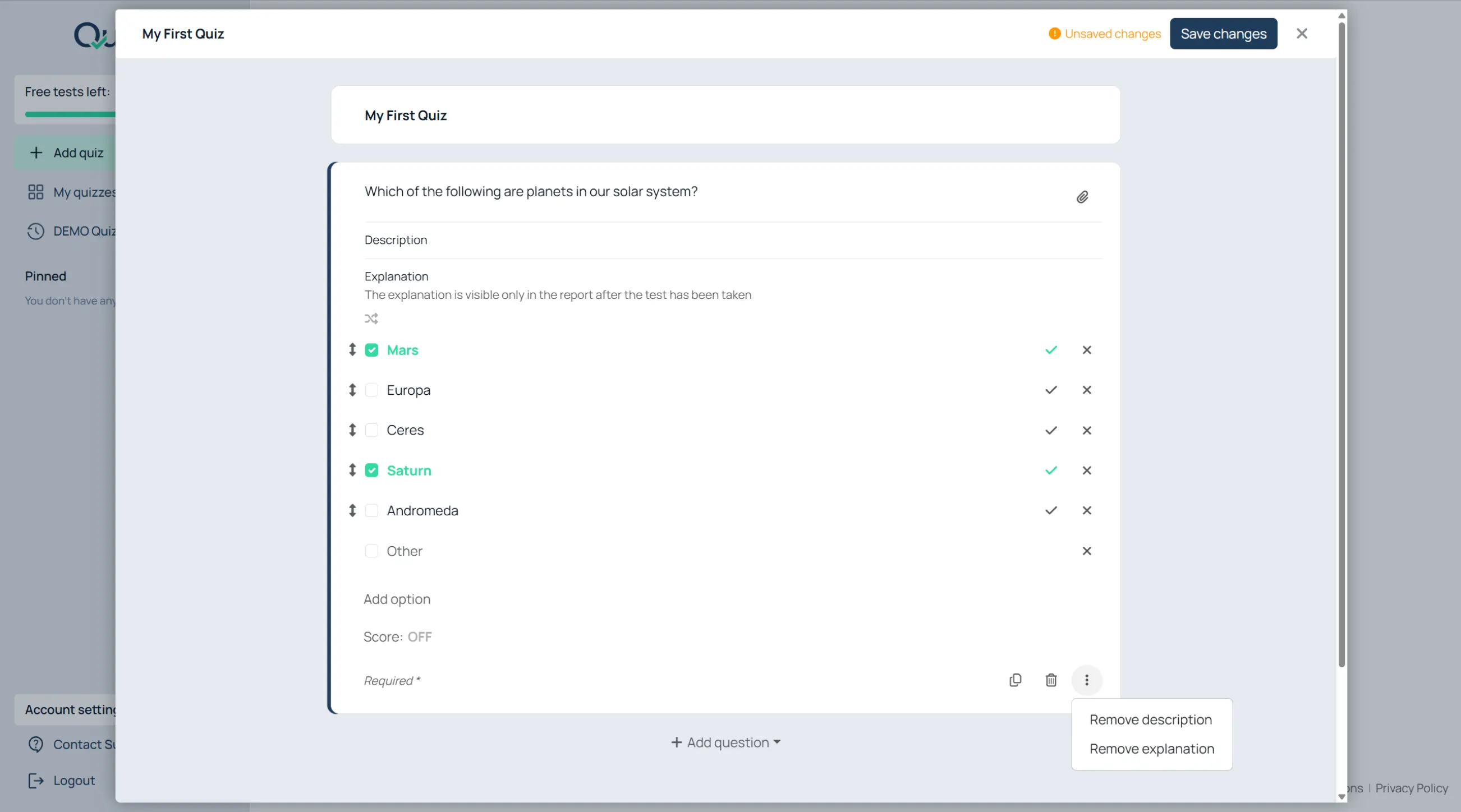
विवरण और स्पष्टीकरण जोड़ें

अतिरिक्त निर्देश पाठ जोड़ने के लिए:

  1. प्रश्न पर तीन-बिंदु मेनू पर क्लिक करें;
  2. “विवरण जोड़ें” या “स्पष्टीकरण जोड़ें” पर क्लिक करें।

विवरण परीक्षा के दौरान दिखाई देते हैं।

स्पष्टीकरण बाद में रिपोर्ट या परिणामों में दिखाई देते हैं।

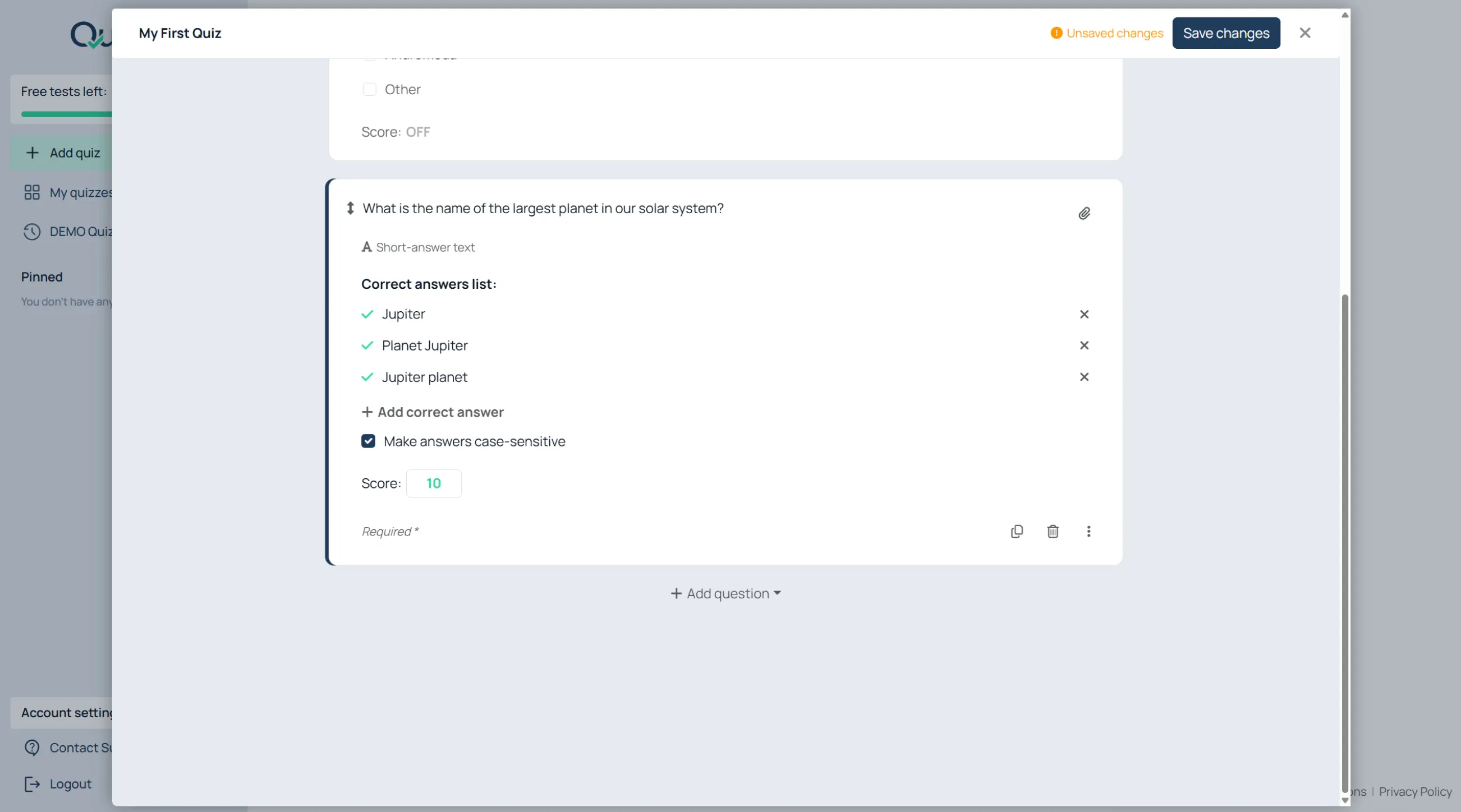
लघु उत्तरीय प्रश्न बनाएँ

स्वीकार्य उत्तरों को कॉन्फ़िगर करने के लिए:

  1. एक “लघु उत्तरीय” प्रश्न जोड़ें;
  2. “सही उत्तर जोड़ें” पर क्लिक करें;
  3. स्वीकार्य उत्तर दर्ज करें।

स्वीकार्य उत्तरों के उदाहरण:

  • dad;
  • daddy;
  • father.

अनुच्छेद वाले प्रश्न बनाएँ

निबंधों, लिखित स्पष्टीकरणों और मैन्युअल रूप से ग्रेड किए जाने वाले उत्तरों के लिए “अनुच्छेद” का उपयोग करें।

बड़ी क्विज़ को व्यवस्थित करें

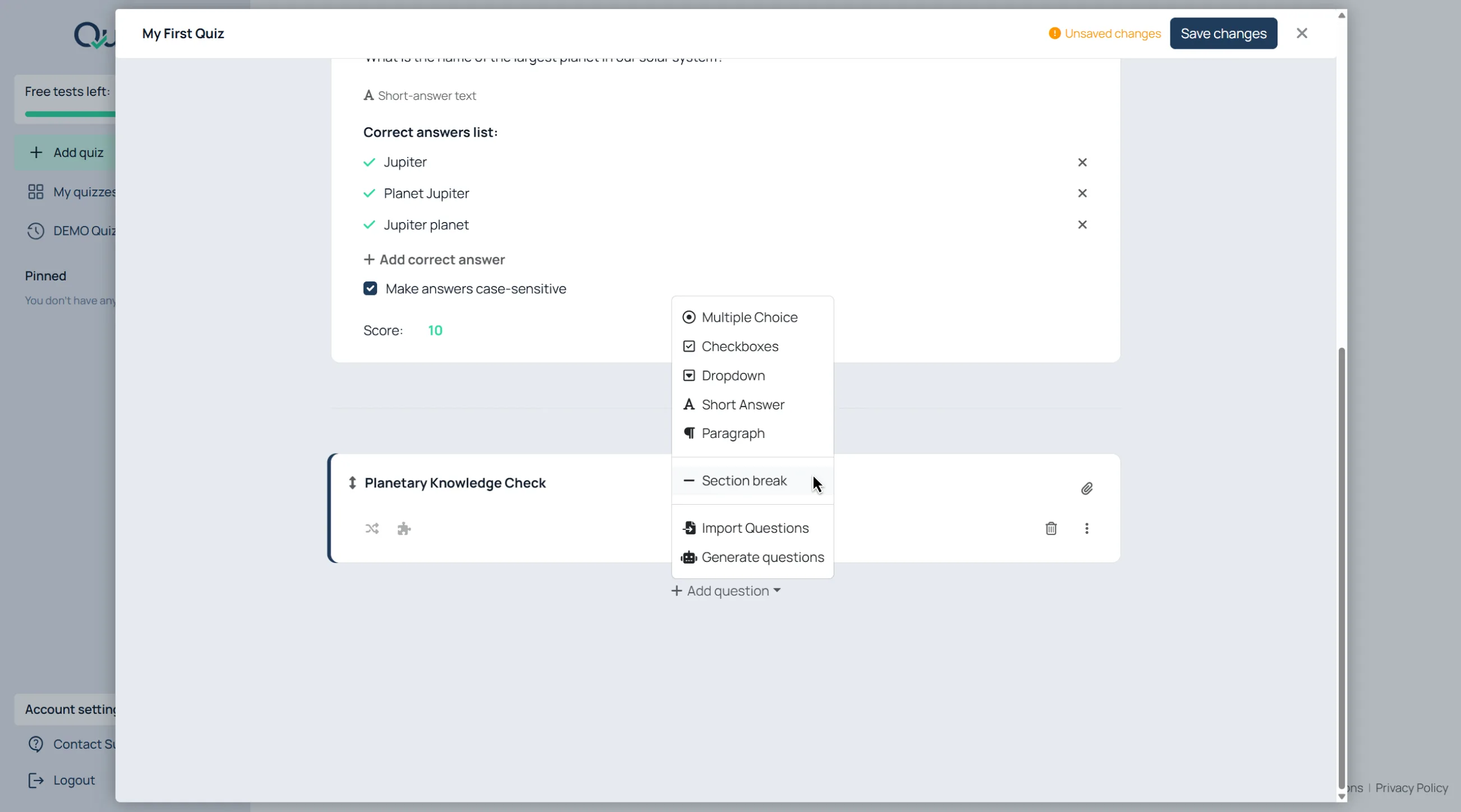
सेक्शन का उपयोग करें

सेक्शन जोड़ने के लिए:

  1. “+ Add question” पर क्लिक करें;
  2. “Section break” चुनें;
  3. सेक्शन का शीर्षक दर्ज करें।

सेक्शन का उपयोग इनके लिए करें:

  • अध्याय;
  • विषय;
  • सिद्धांत ब्लॉक;
  • व्यावहारिक कार्य;
  • पठित गद्यांश।

सेक्शन सामग्री जोड़ें

सेक्शन में ये शामिल हो सकते हैं:

  • विवरण;
  • चित्र;
  • ऑडियो।

इन्हें जोड़ने के लिए:

  1. सेक्शन मेनू या अटैचमेंट आइकन पर क्लिक करें;
  2. सामग्री का प्रकार चुनें;
  3. सामग्री अपलोड करें या दर्ज करें।

सेक्शन के भीतर प्रश्नों को शफल करें

प्रश्नों के क्रम को रैंडम बनाने के लिए:

  1. सेक्शन पर मौजूद शफल आइकन पर क्लिक करें;
  2. इसे इनेबल रहने दें।

क्वेश्चन पूल का उपयोग करें

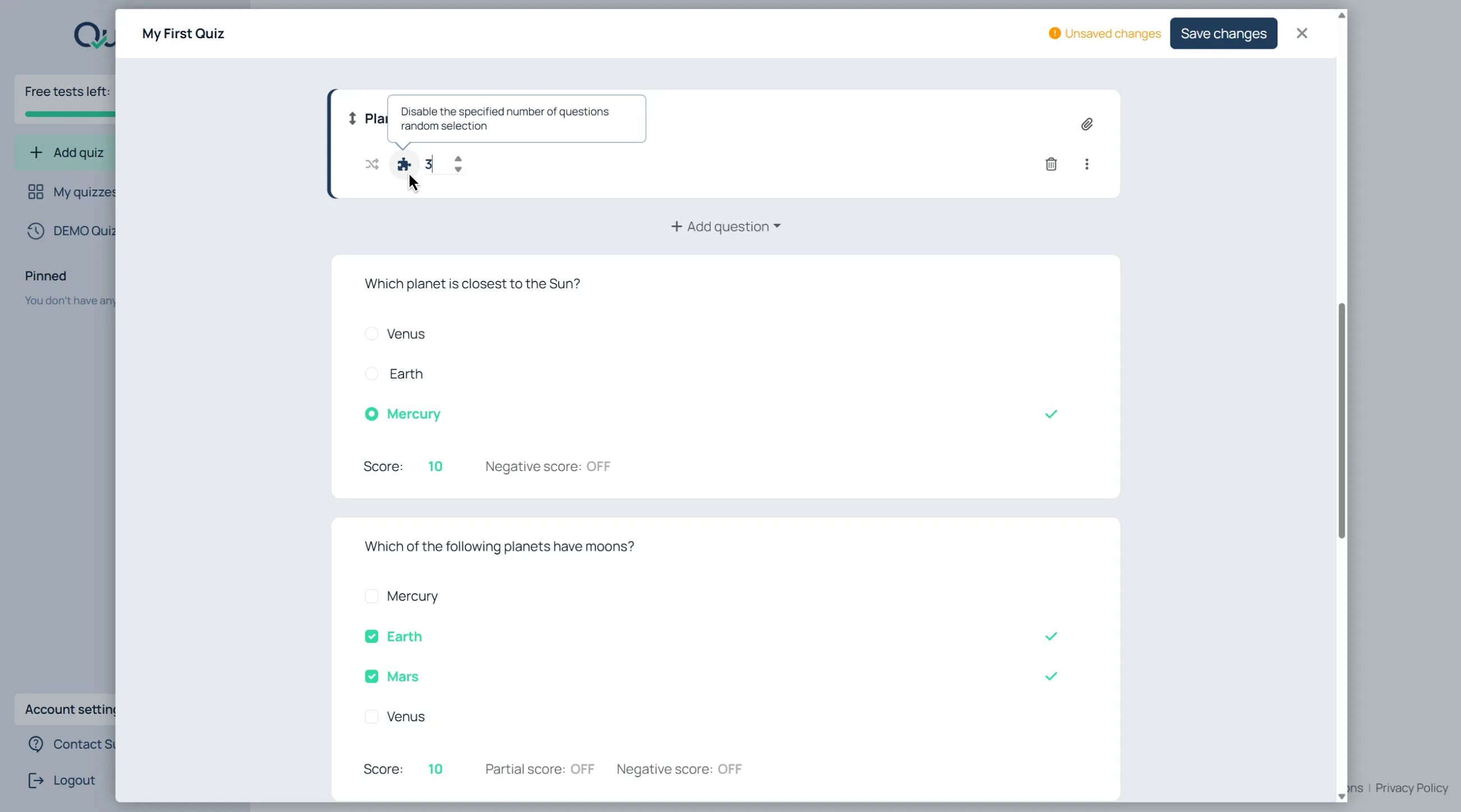
क्वेश्चन पूल एक ही असेसमेंट के अलग-अलग वर्ज़न अपने आप तैयार करने में मदद करते हैं। इससे उत्तर साझा करने की संभावना कम हो जाती है और बार-बार टेस्ट लेना अधिक सुरक्षित हो जाता है।

किसी सेक्शन से रैंडम तरीके से प्रश्न चुनने के लिए:

  1. सेक्शन में बहुत सारे प्रश्न जोड़ें;
  2. रैंडम सिलेक्शन सेटिंग खोलें;
  3. दर्ज करें कि कितने प्रश्न चुने जाने चाहिए।

उदाहरण:

  • 100 प्रश्न जोड़ें;
  • 10 प्रश्न रैंडम तरीके से चुनें।

प्रत्येक उत्तरदाता को प्रश्नों का एक अलग सेट मिलता है।

क्विज़ सहेजें और कॉन्फ़िगर करें

क्विज़ सहेजें

क्विज़ को सहेजने से प्रारंभिक डिलीवरी लिंक बन जाता है और सभी प्रश्न सेटिंग्स, स्कोरिंग नियम और क्विज़ संरचना स्टोर हो जाती है।

जब क्विज़ तैयार हो जाए:

  1. “Save changes” पर क्लिक करें।

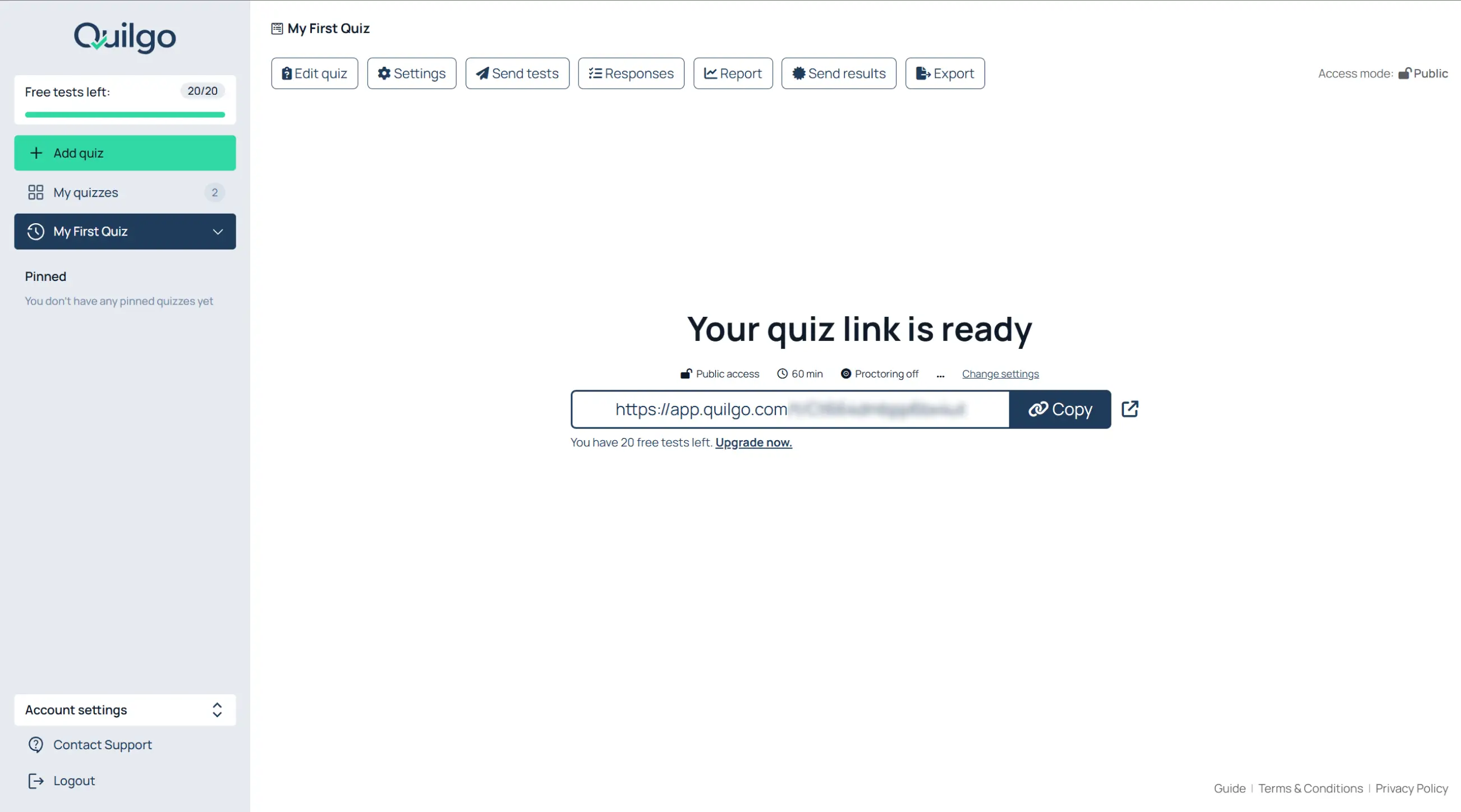
Quilgo स्वचालित रूप से उपयोग के लिए तैयार क्विज़ लिंक बना देता है।

टेस्ट डिलीवरी कॉन्फ़िगर करें

क्विज़ सेटिंग्स खोलें

टेस्ट के व्यवहार को कॉन्फ़िगर करने के लिए:

  1. डैशबोर्ड से "सेटिंग्स" पर क्लिक करें;
  2. या लिंक स्क्रीन से "सेटिंग्स बदलें" पर क्लिक करें।

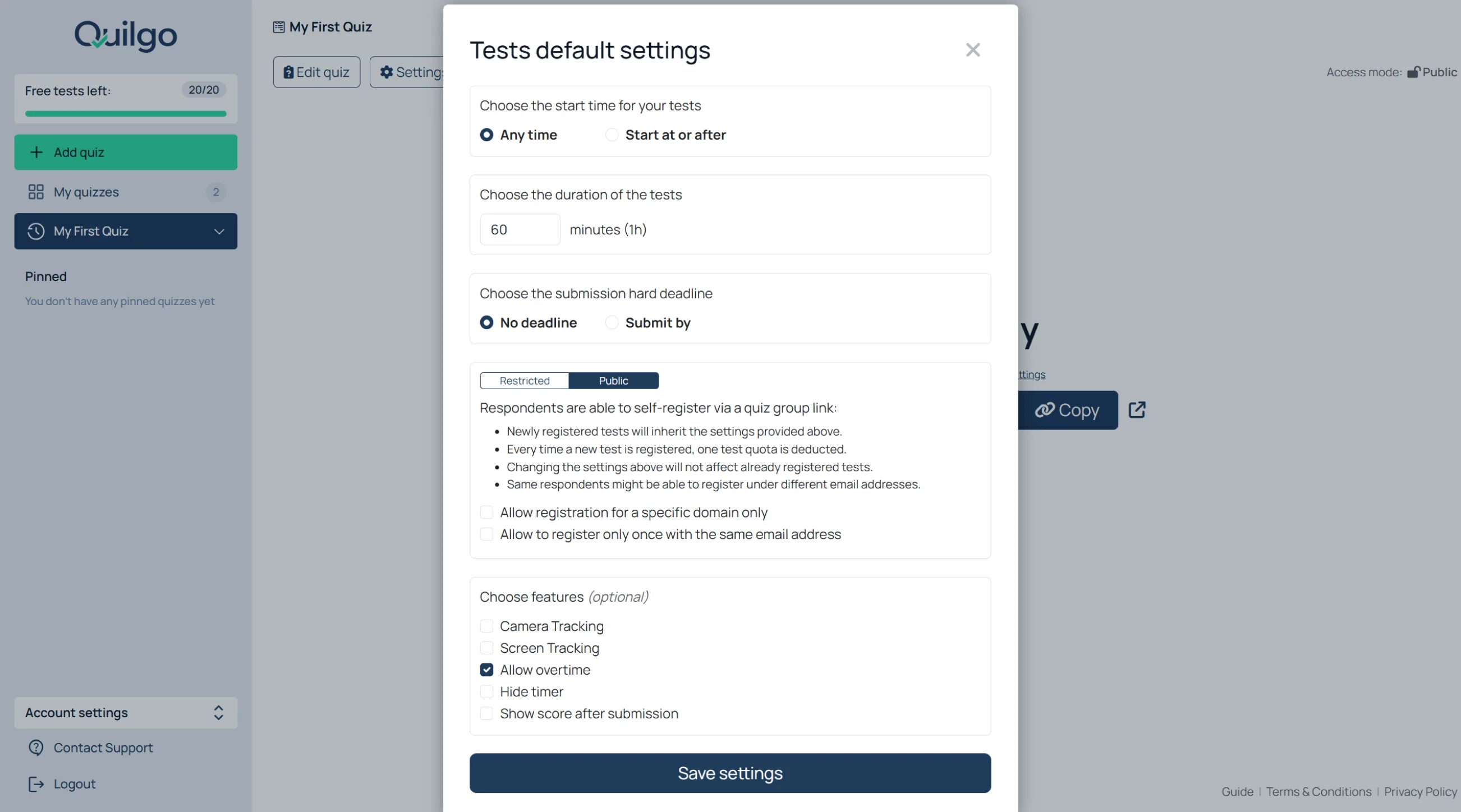
यह "टेस्ट डिफ़ॉल्ट सेटिंग्स" खोलता है।

समय कॉन्फ़िगर करें

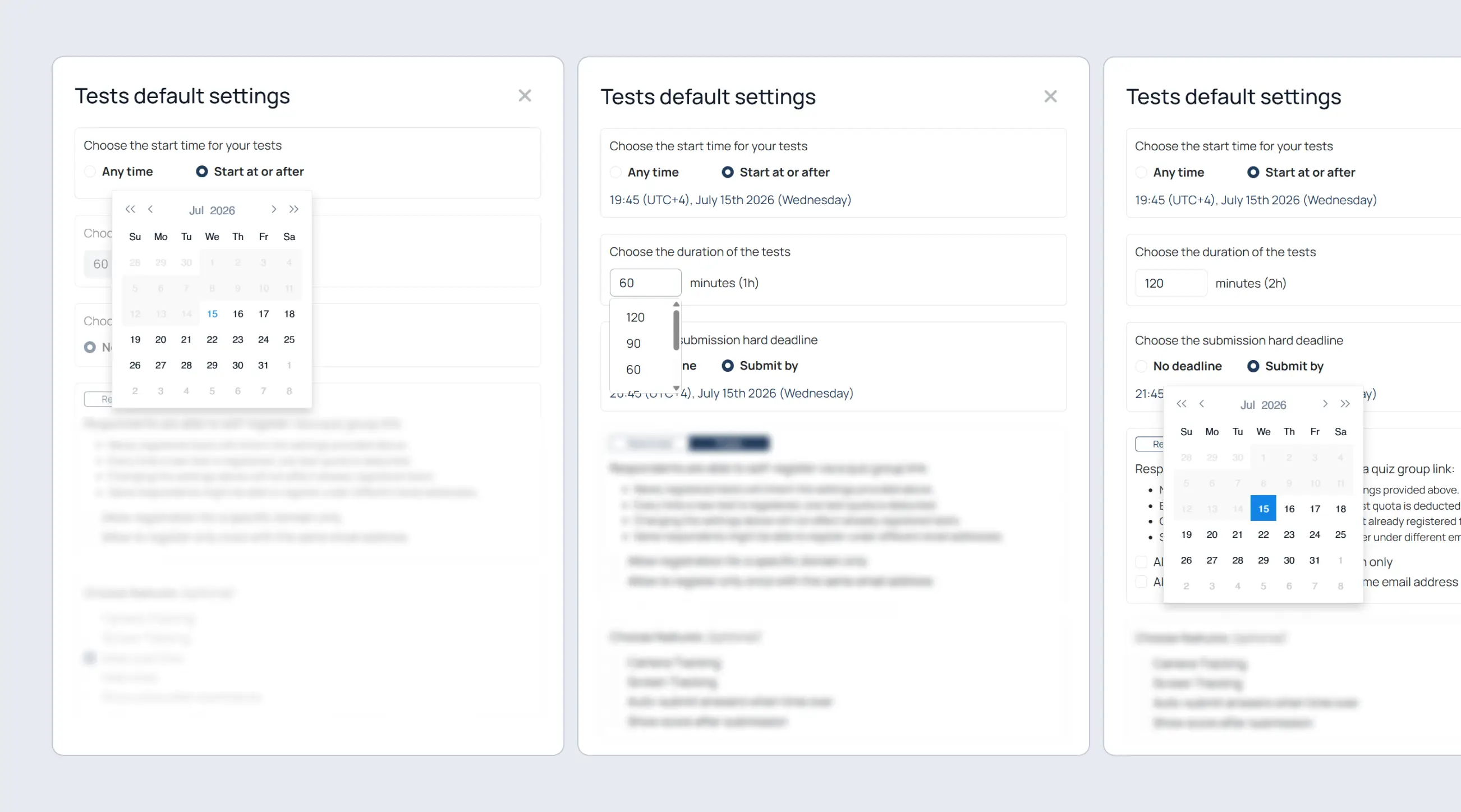
प्रारंभ समय निर्धारित करें

  1. "अपने टेस्ट के लिए प्रारंभ समय चुनें" खोजें;
  2. "किसी भी समय" या "इस समय या उसके बाद शुरू करें" चुनें;
  3. यदि शेड्यूलिंग सक्षम है, तो दिनांक और समय चुनें।

अवधि निर्धारित करें

  1. "टेस्ट की अवधि चुनें" खोजें;
  2. मिनटों की संख्या दर्ज करें।

अंतिम समय सीमा निर्धारित करें

  1. "सबमिशन की अंतिम समय सीमा चुनें" खोजें;
  2. "कोई समय सीमा नहीं" या "इस समय तक सबमिट करें" चुनें;
  3. दिनांक और समय चुनें।
एक्सेस मोड कॉन्फ़िगर करें

पब्लिक मोड का उपयोग करें

पब्लिक मोड को सेल्फ-रजिस्ट्रेशन वर्कफ़्लो के लिए डिज़ाइन किया गया है। एक-एक करके उत्तरदाताओं को मैन्युअल रूप से जोड़ने के बजाय, आप एक साझा लिंक वितरित कर सकते हैं और उत्तरदाताओं को स्वयं पंजीकरण करने दे सकते हैं।

पब्लिक मोड उत्तरदाताओं को एक साझा लिंक का उपयोग करके स्वयं पंजीकरण करने की अनुमति देता है।

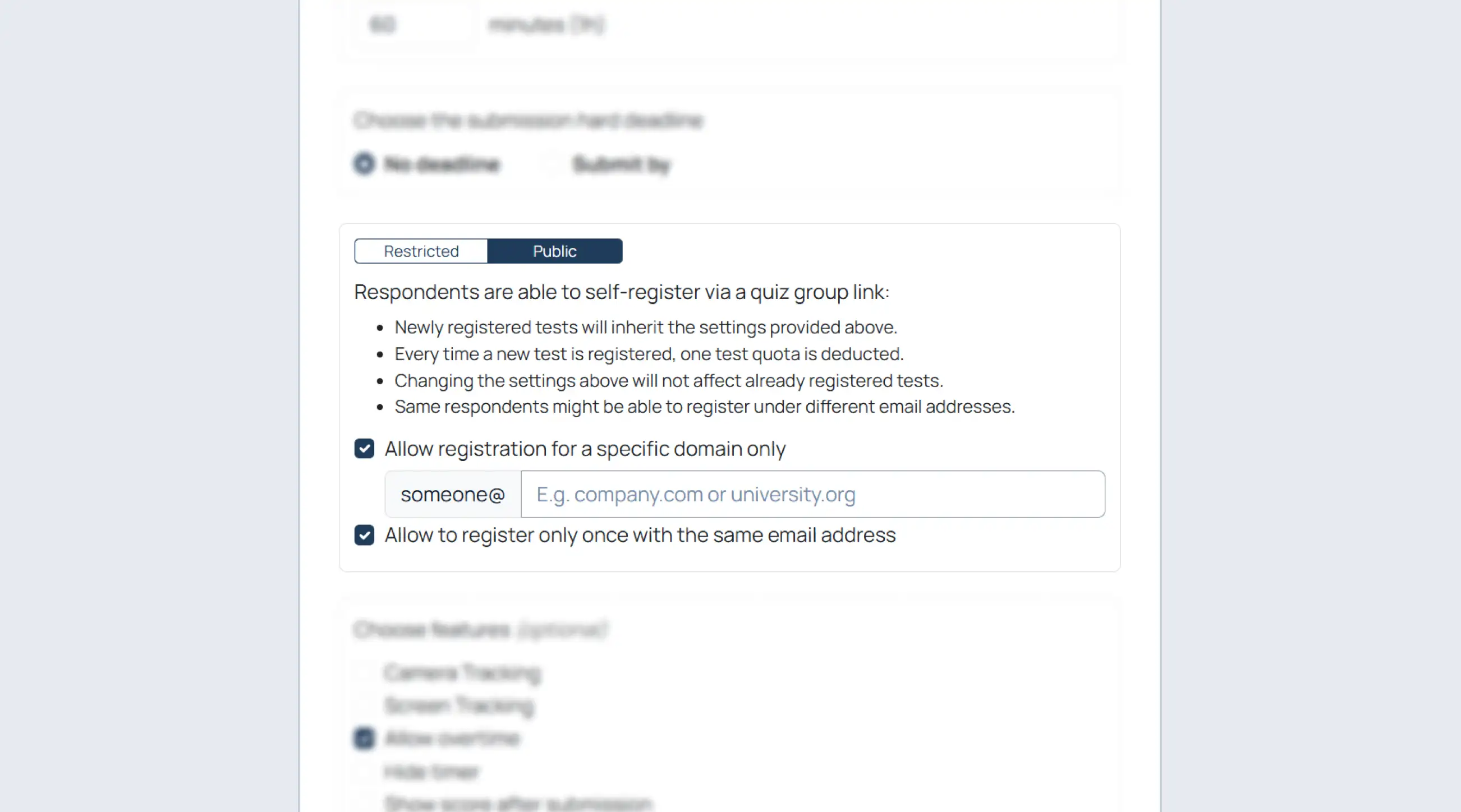
पंजीकरण को एक डोमेन तक सीमित करें

डोमेन प्रतिबंध पंजीकरण को विशिष्ट ईमेल डोमेन तक सीमित करता है, जैसे कि स्कूलों, विश्वविद्यालयों या कंपनियों के डोमेन। यह बाहरी उपयोगकर्ताओं को निजी मूल्यांकन के लिए पंजीकरण करने से रोकने में मदद करता है।

  1. “केवल एक विशिष्ट डोमेन के लिए पंजीकरण की अनुमति दें” सक्षम करें;
  2. अनुमत डोमेन दर्ज करें।

प्रति ईमेल एक पंजीकरण की अनुमति दें

यह सेटिंग उत्तरदाताओं को एक ही ईमेल पते के साथ बार-बार पंजीकरण करने से रोकती है। यह ग्रेडेड क्विज़, प्रमाणपत्रों और नियंत्रित मूल्यांकनों के लिए विशेष रूप से उपयोगी है।

  1. “एक ही ईमेल पते के साथ केवल एक बार पंजीकरण करने की अनुमति दें” सक्षम करें।

दोनों प्रतिबंधों का एक साथ उपयोग करें

कक्षा या विश्वविद्यालय के अधिक सख्त वर्कफ़्लो के लिए दोनों सेटिंग्स का उपयोग करें।

रिस्ट्रिक्टेड मोड का उपयोग करें

रिस्ट्रिक्टेड मोड को उन नियंत्रित मूल्यांकनों के लिए डिज़ाइन किया गया है जहाँ आप पहले से जानते हैं कि परीक्षा किसे देनी चाहिए। सेल्फ-रजिस्ट्रेशन के बजाय, उत्तरदाताओं को व्यक्तिगत रूप से असाइन की गई परीक्षाएं मिलती हैं।

रिस्ट्रिक्टेड मोड व्यक्तिगत रूप से असाइन की गई परीक्षाएं बनाता है।

उत्तरदाताओं को मैन्युअल रूप से जोड़ें

  1. “रिस्ट्रिक्टेड” पर स्विच करें;
  2. नाम और ईमेल पेस्ट करें या टाइप करें;
  3. एंट्री को अलग करने के लिए एंटर दबाएं।

स्वीकृत प्रारूप:

  • जॉन स्नो;
  • john@example.com;
  • जॉन स्नो john@example.com.

किसी अन्य क्विज़ से उत्तरदाताओं को आयात करें

  1. “किसी अन्य क्विज़ से उत्तरदाताओं को आयात करें” पर क्लिक करें;
  2. स्रोत क्विज़ चुनें।

Google क्लासरूम कनेक्ट करें

  1. “अपना Google क्लासरूम कनेक्ट करें” पर क्लिक करें;
  2. छात्रों को आयात करें।
प्रॉक्टरिंग कॉन्फ़िगर करें

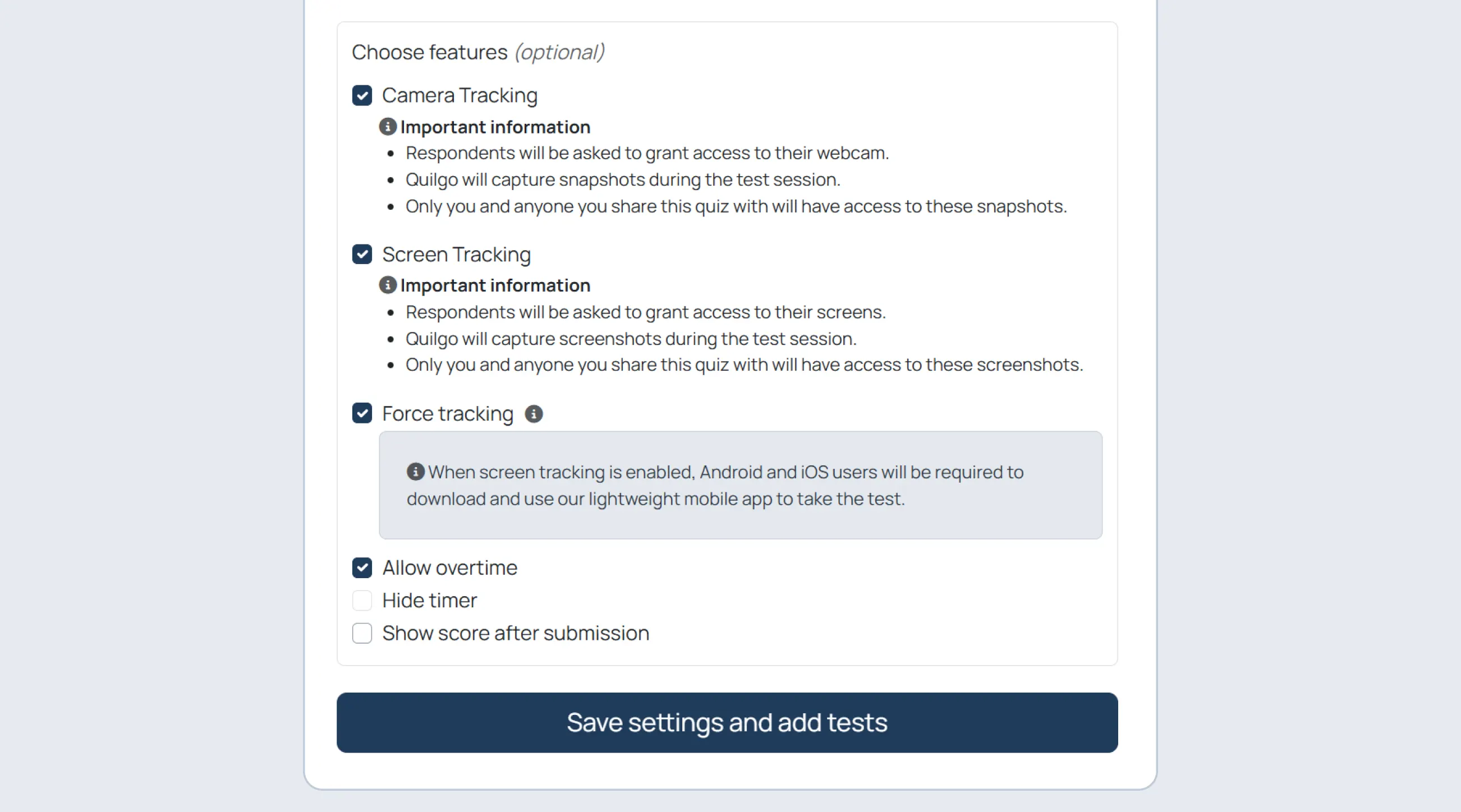
कैमरा ट्रैकिंग सक्षम करें

कैमरा ट्रैकिंग असेसमेंट वर्कफ़्लो में वेबकैम मॉनिटरिंग जोड़ती है। Quilgo सत्र के दौरान स्नैपशॉट लेता है और बाद में समीक्षा के लिए उन्हें रिपोर्ट में शामिल करता है।

  1. “कैमरा ट्रैकिंग” सक्षम करें।

स्क्रीन ट्रैकिंग सक्षम करें

स्क्रीन ट्रैकिंग असेसमेंट के दौरान उत्तरदाता की साझा की गई स्क्रीन के स्नैपशॉट लेती है। इसका उपयोग तब करें जब आपको सत्यनिष्ठा के पुख्ता सबूत चाहिए हों या आप टेस्ट के दौरान स्क्रीन पर की गई गतिविधि की समीक्षा करना चाहते हों।

  1. “स्क्रीन ट्रैकिंग” सक्षम करें।

फ़ोर्स ट्रैकिंग सक्षम करें

फ़ोर्स ट्रैकिंग यह सुनिश्चित करती है कि टेस्ट सत्र के दौरान ट्रैकिंग सक्रिय रहे। यह उच्च-नियंत्रण वाली परीक्षाओं और प्रमाणन-शैली के असेसमेंट के लिए उपयोगी है।

  1. “फ़ोर्स ट्रैकिंग” सक्षम करें।

ओवरटाइम और ऑटो-सबमिट कॉन्फ़िगर करें

ओवरटाइम की अनुमति दें

  1. यदि आप चाहते हैं कि टाइमर समाप्त होने के बाद भी उत्तरदाता जारी रख सकें, तो “ओवरटाइम की अनुमति दें” सक्षम करें।

समय समाप्त होने पर उत्तर स्वतः सबमिट करें

  1. यदि आप चाहते हैं कि Quilgo टेस्ट को स्वचालित रूप से सबमिट कर दे, तो “समय समाप्त होने पर उत्तर स्वतः सबमिट करें” सक्षम करें।

सबमिशन के बाद स्कोर दिखाएं

  1. यदि आप चाहते हैं कि उत्तरदाता सबमिशन के तुरंत बाद अपना स्कोर देख सकें, तो “सबमिशन के बाद स्कोर दिखाएं” सक्षम करें।

सेटिंग्स सहेजें

  1. “सेटिंग्स सहेजें” पर क्लिक करें।
टेस्ट भेजें और डिलीवर करें

ग्रुप लिंक साझा करें

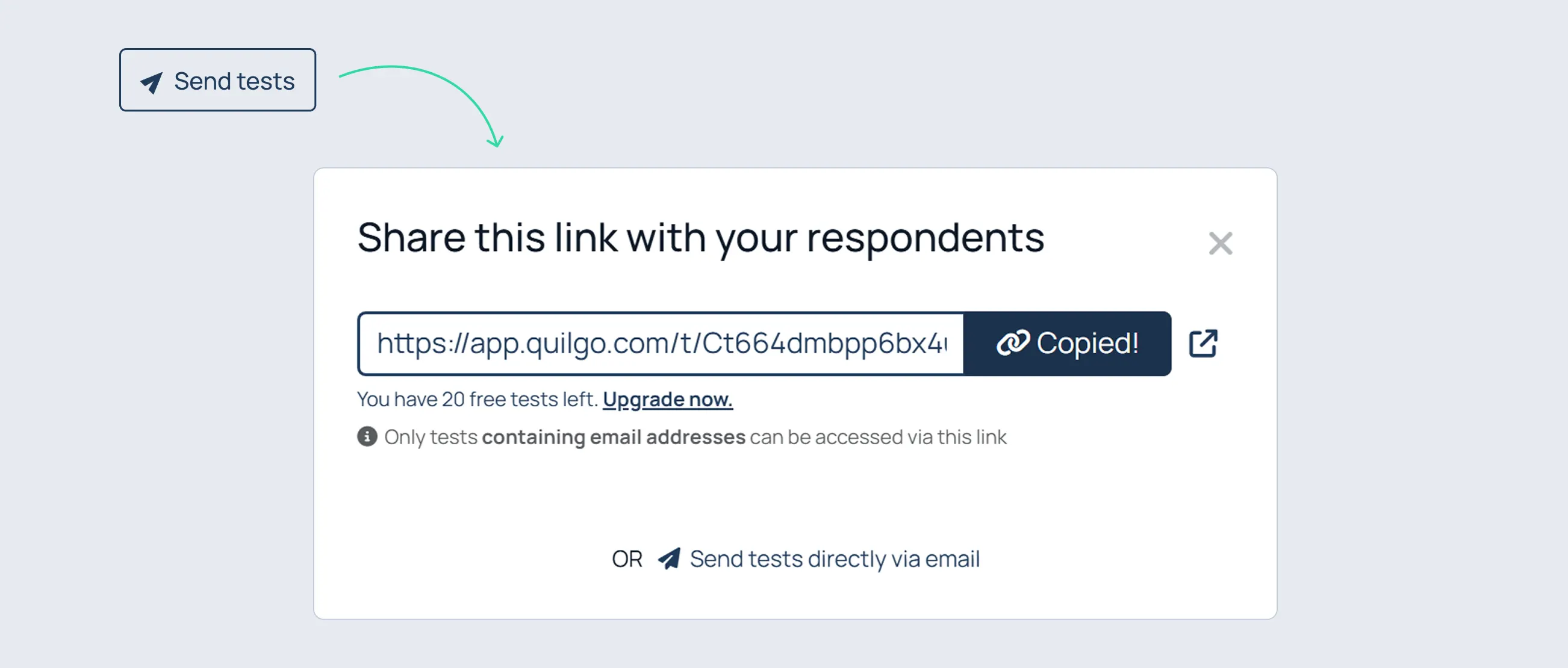
ग्रुप लिंक वह मुख्य प्रवेश बिंदु है जिसका उपयोग उत्तरदाता असेसमेंट तक पहुँचने के लिए करते हैं। इसका व्यवहार इस आधार पर बदल जाता है कि क्विज़ पब्लिक मोड में है या रिस्ट्रिक्टेड मोड में।

डिलीवरी विंडो खोलने के लिए:

  1. “Send tests” पर क्लिक करें।

पब्लिक मोड का व्यवहार

पब्लिक मोड में, ग्रुप लिंक का उपयोग स्वयं-पंजीकरण (self-registration) के लिए किया जाता है।

रिस्ट्रिक्टेड मोड का व्यवहार

रिस्ट्रिक्टेड मोड में, ग्रुप लिंक का उपयोग प्रमाणीकरण (authentication) के लिए किया जाता है।

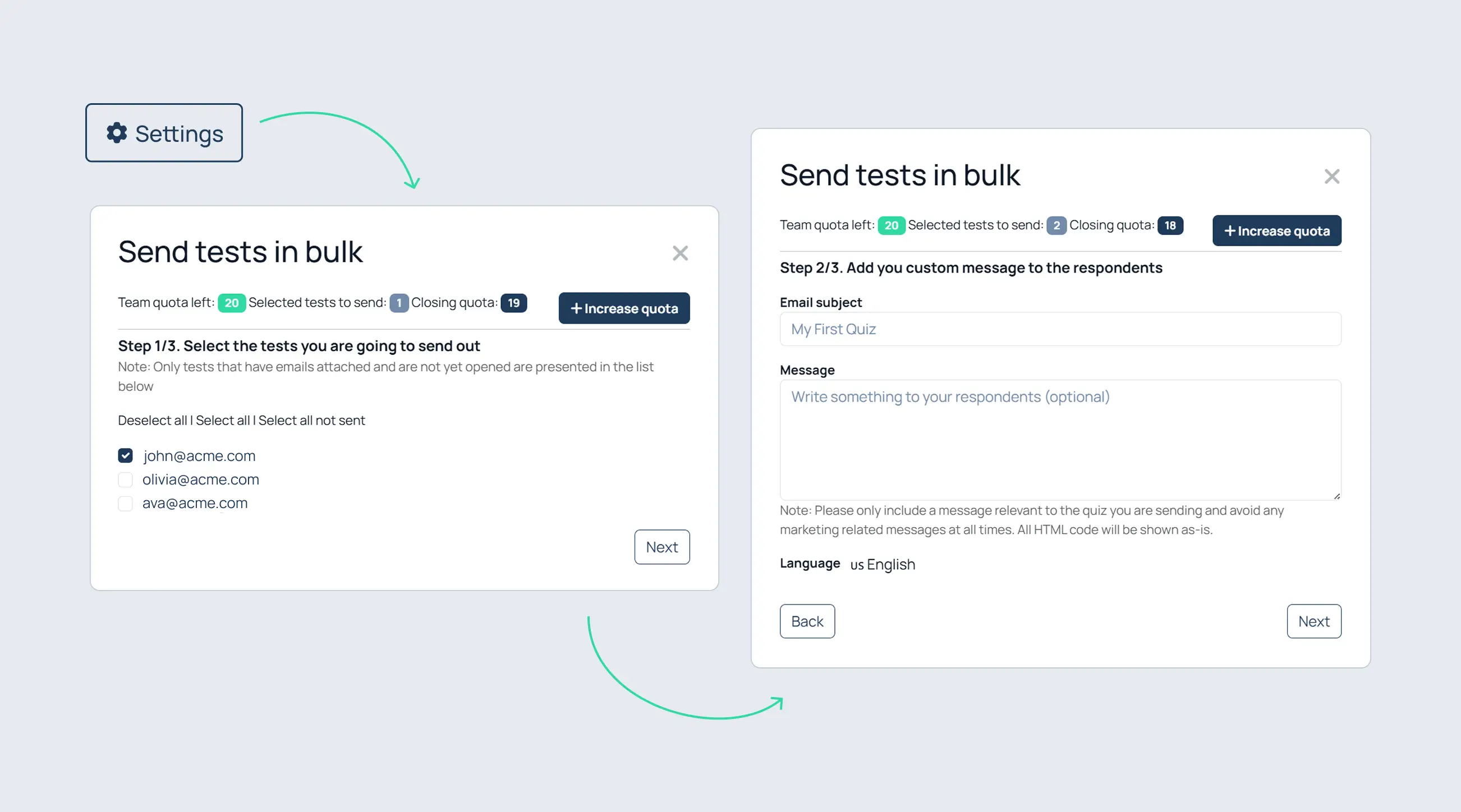
ईमेल द्वारा टेस्ट भेजें

आमंत्रण भेजने के लिए:

  1. “Send tests” पर क्लिक करें;
  2. “Send tests directly via email” पर क्लिक करें।

उत्तरदाताओं का चयन करें

  1. उत्तरदाताओं का चयन करें;
  2. “Next” पर क्लिक करें।

ईमेल कॉन्फ़िगर करें

  1. विषय दर्ज करें;
  2. वैकल्पिक रूप से एक संदेश दर्ज करें;
  3. भाषा चुनें;
  4. “Next” पर क्लिक करें।

समीक्षा करें और भेजें

  1. सेटिंग्स की समीक्षा करें;
  2. वैकल्पिक रूप से “Send a test email” पर क्लिक करें;
  3. “Send tests” पर क्लिक करें।
उत्तरदाता का अनुभव

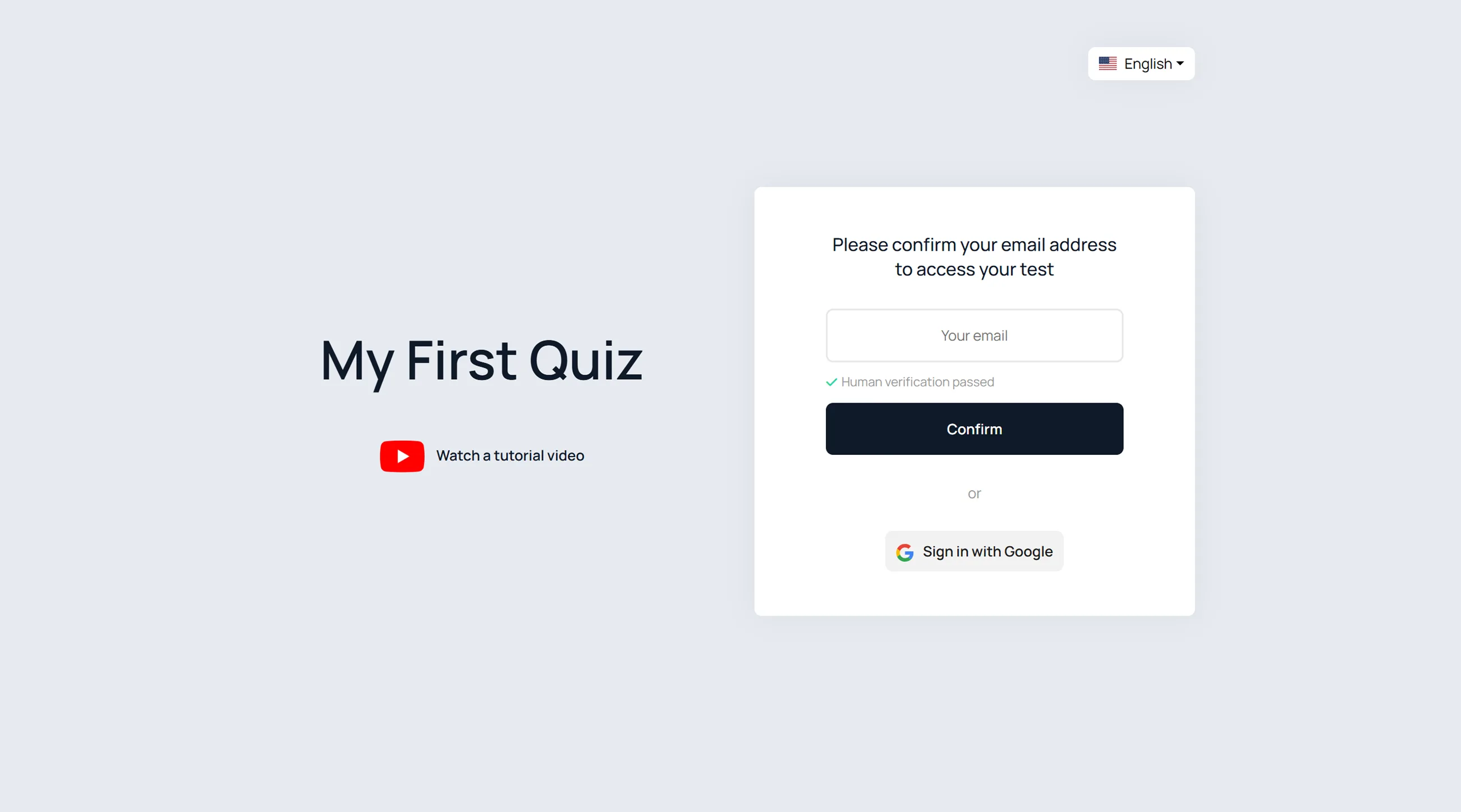
ग्रुप लिंक खोलें

प्रतिभागी ये कर सकते हैं:

  1. अपना ईमेल दर्ज करें;
  2. “पुष्टि करें” (Confirm) पर क्लिक करें;
  3. या “Google के साथ साइन इन करें” पर क्लिक करें।

टेस्ट शुरू करें

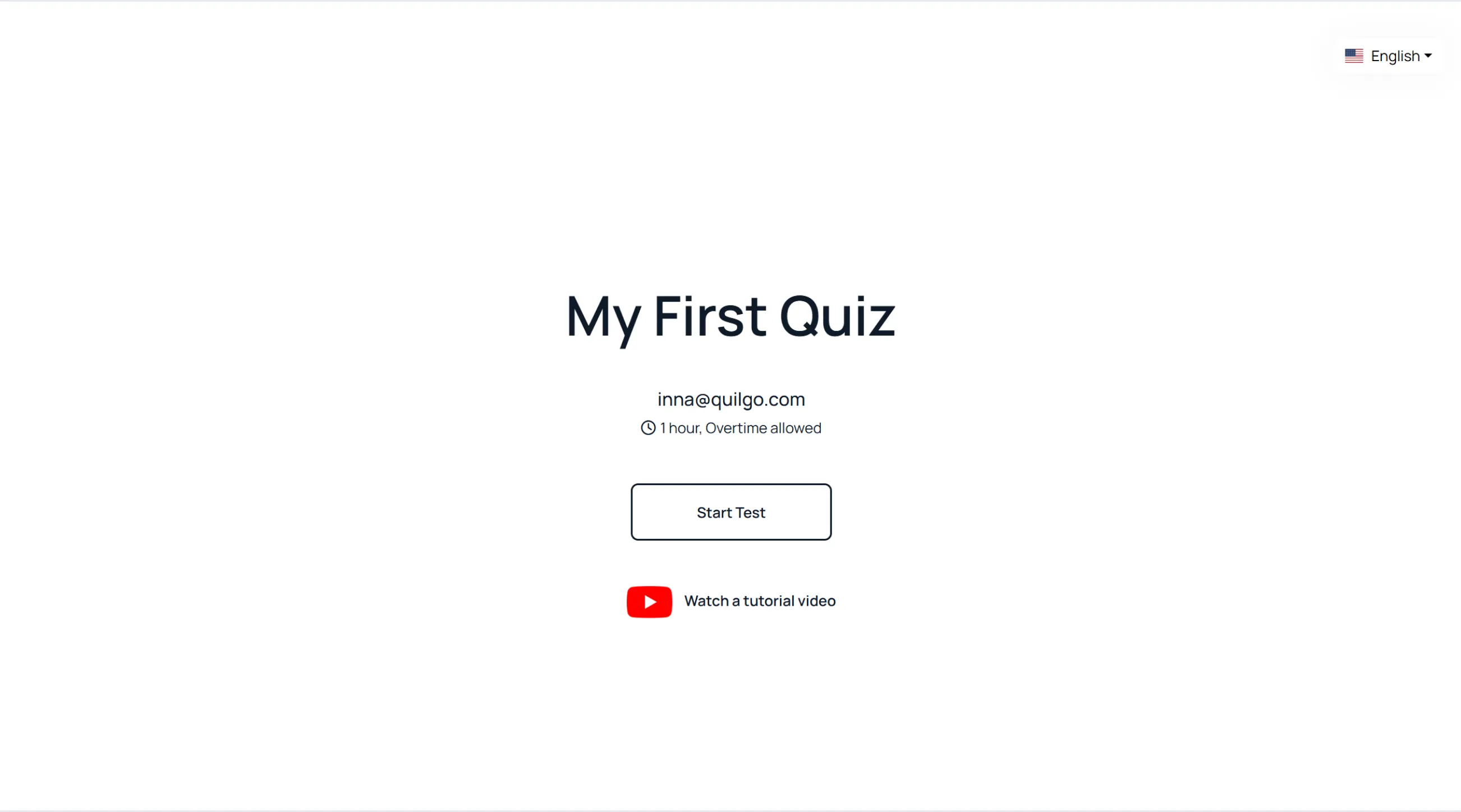
प्रमाणीकरण के बाद:

  1. समय और निर्देशों की समीक्षा करें;
  2. “टेस्ट शुरू करें” (Start Test) पर क्लिक करें।

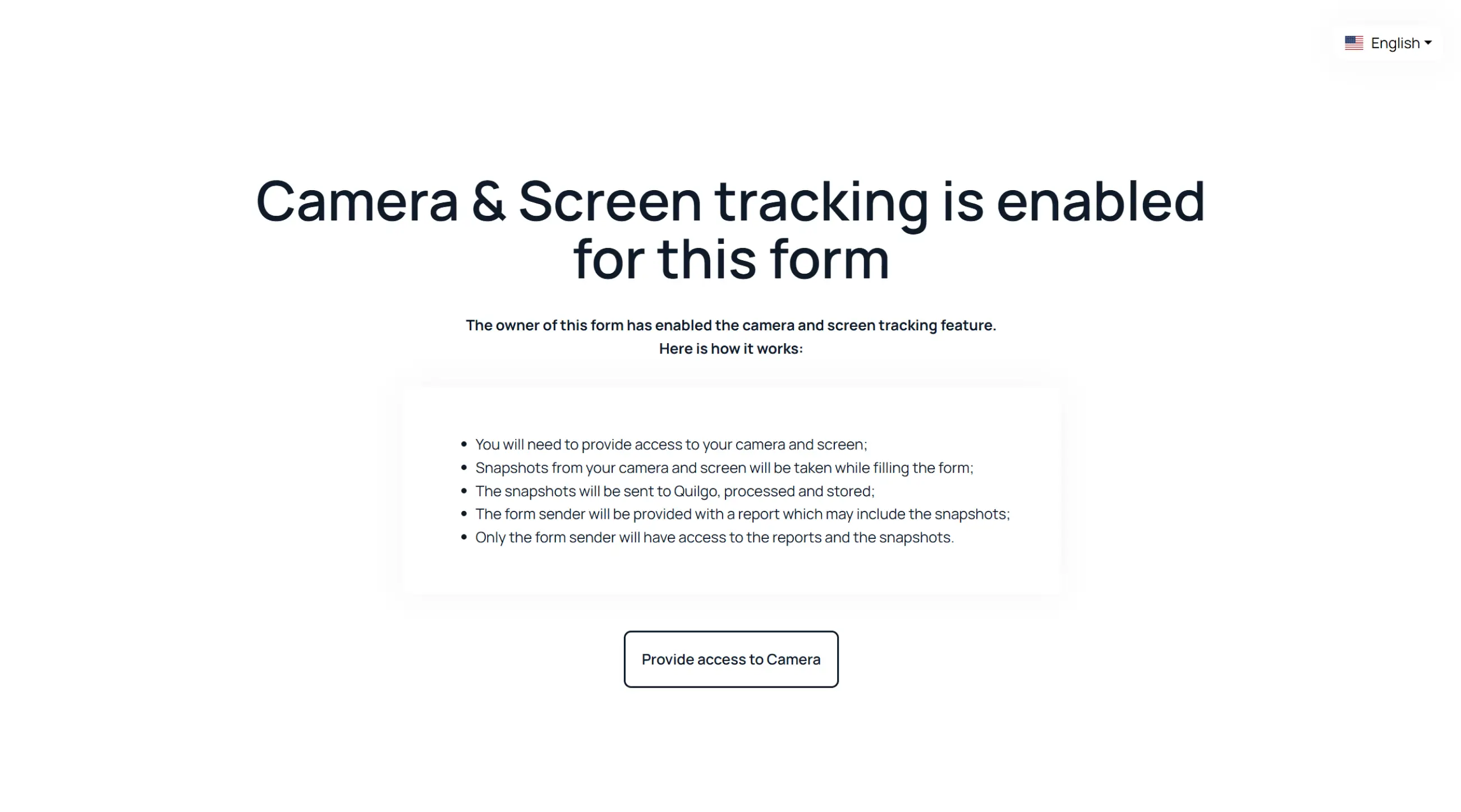
कैमरा एक्सेस दें

  1. “कैमरा एक्सेस प्रदान करें” (Provide access to Camera) पर क्लिक करें;
  2. ब्राउज़र में कैमरा एक्सेस की अनुमति दें।

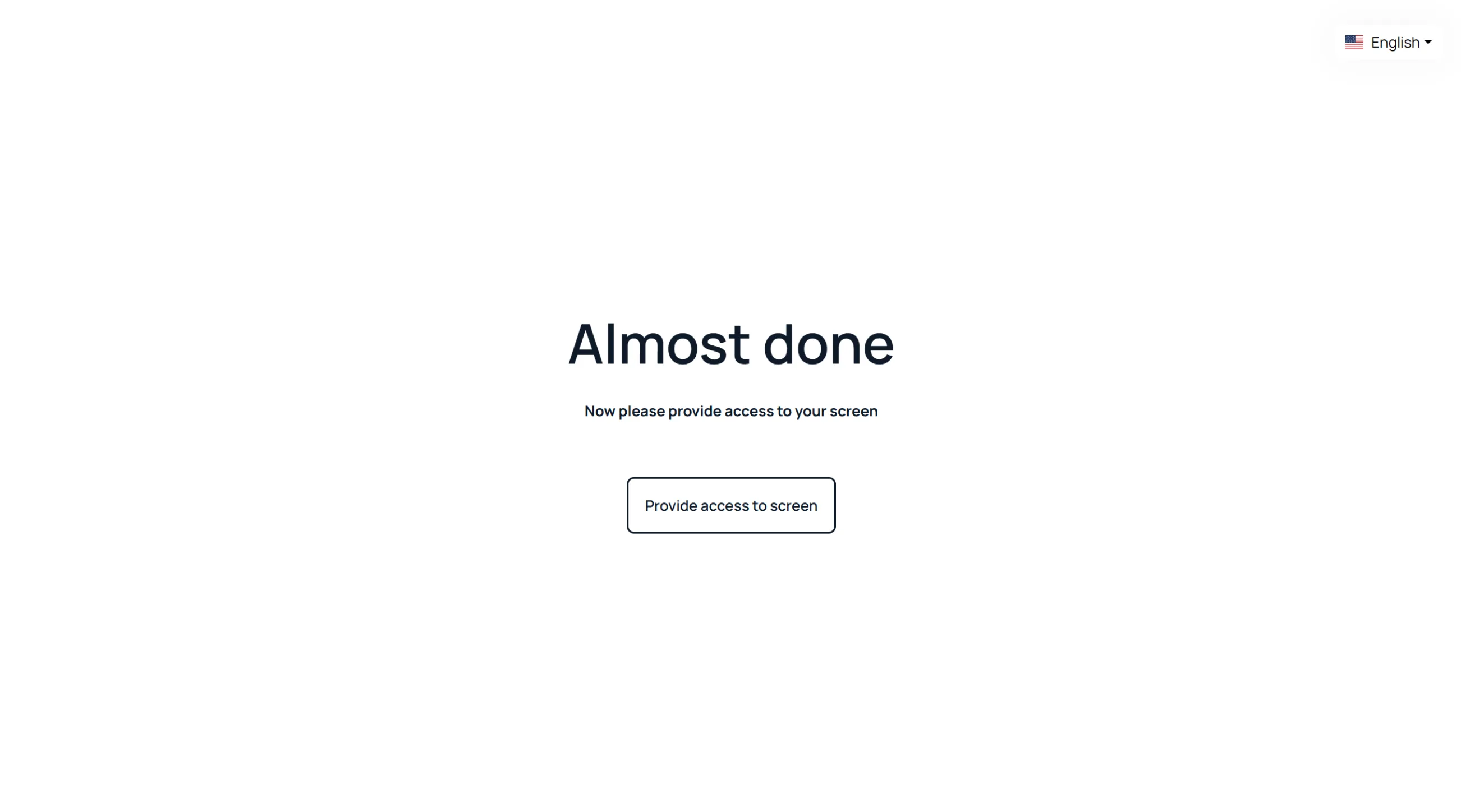
स्क्रीन एक्सेस दें

  1. “स्क्रीन एक्सेस प्रदान करें” (Provide access to screen) पर क्लिक करें;
  2. चुनें कि क्या साझा करना है;
  3. “साझा करें” (Share) पर क्लिक करें।

ट्रैकिंग पूर्वावलोकन की पुष्टि करें

  1. वेबकैम और स्क्रीन पूर्वावलोकन की जाँच करें;
  2. “सब ठीक है, फॉर्म खोलें” (All good, open the form) पर क्लिक करें।

टेस्ट पूरा करें

टेस्ट के दौरान, उत्तरदाता ये कर सकते हैं:

  • प्रश्नों के बीच आगे-पीछे जा सकते हैं;
  • सेक्शन के बीच आगे-पीछे जा सकते हैं;
  • रीकनेक्ट होने के बाद जारी रख सकते हैं;
  • ऑटोसेव पर भरोसा कर सकते हैं।
रिपोर्ट और ग्रेडिंग

व्यक्तिगत रिपोर्ट खोलें

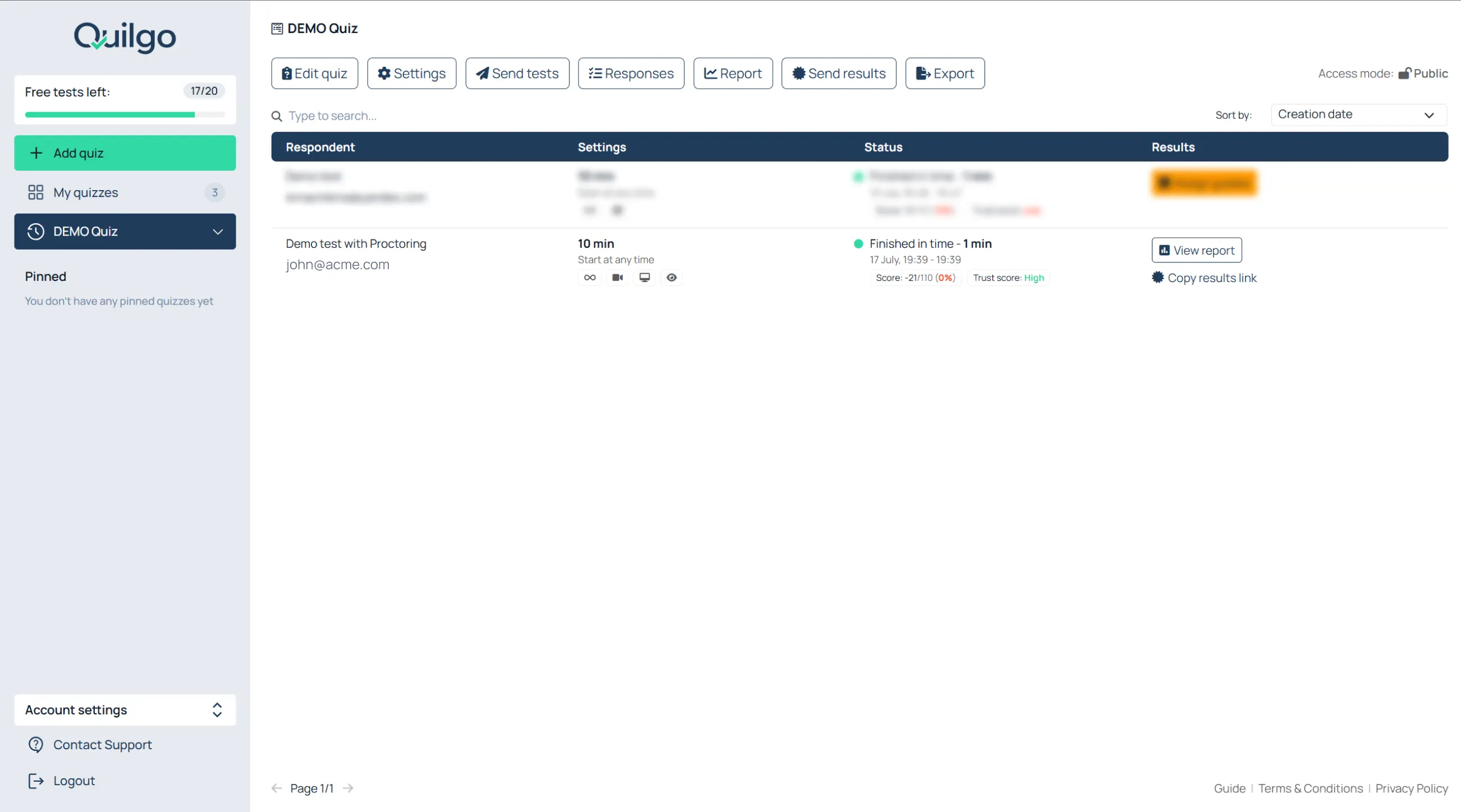
रिपोर्ट खोलने के लिए:

  1. डैशबोर्ड पर वापस जाएं;
  2. उत्तरदाता की पंक्ति ढूंढें;
  3. “रिपोर्ट देखें” पर क्लिक करें।

रिपोर्ट में ये शामिल हो सकते हैं:

  • स्कोर;
  • ट्रस्ट स्कोर;
  • समय;
  • संदिग्ध गतिविधि;
  • उत्तर;
  • स्नैपशॉट।

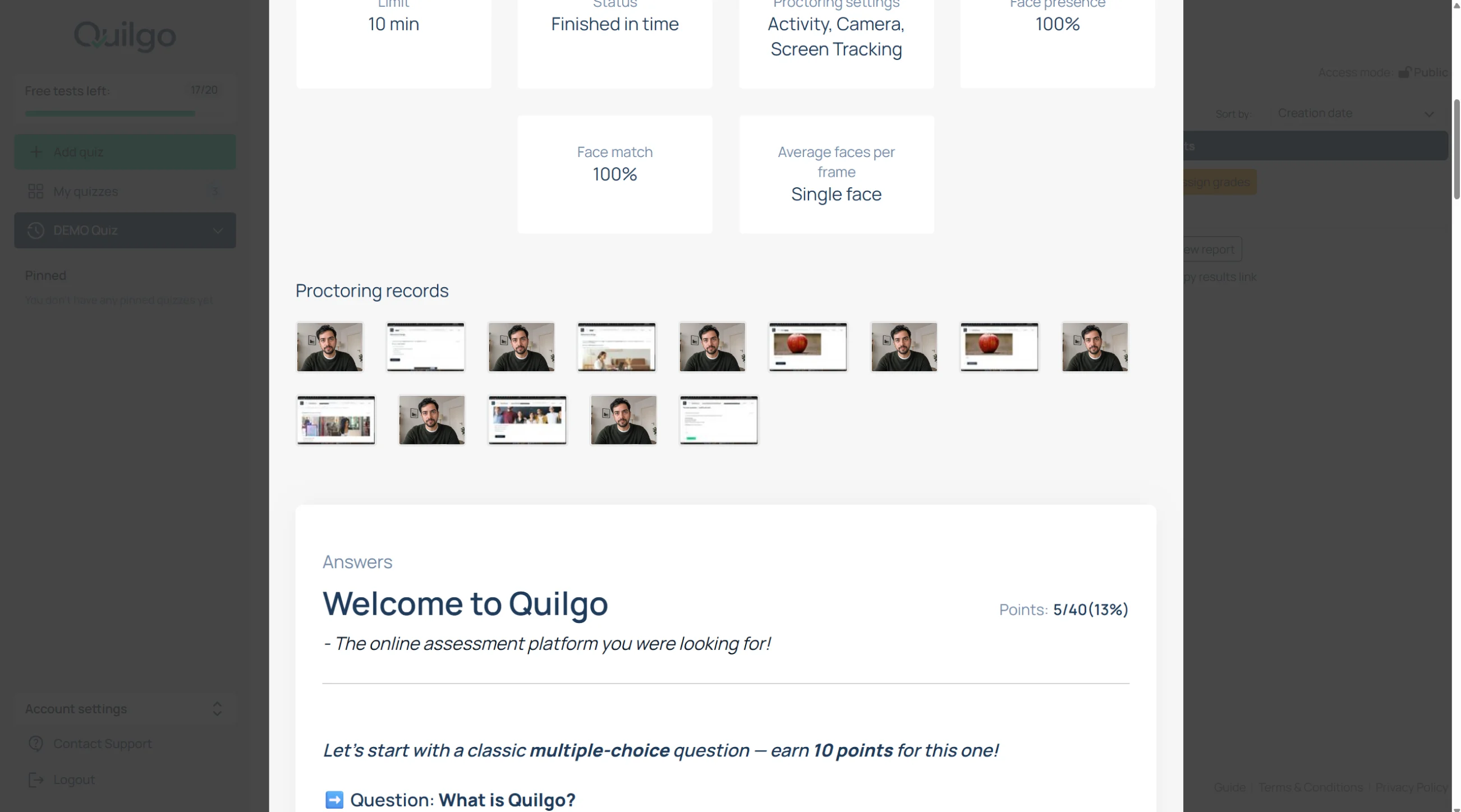
प्रॉक्टरिंग रिकॉर्ड की समीक्षा करें

प्रॉक्टरिंग रिकॉर्ड संदिग्ध गतिविधि के संकेतकों को उत्तरदाता के वास्तविक व्यवहार और उत्तरों से जोड़ते हैं। इससे समीक्षकों को केवल अलग-थलग स्क्रीनशॉट पर निर्भर रहने के बजाय संदर्भ के साथ अखंडता संबंधी मुद्दों का मूल्यांकन करने में मदद मिलती है।

रिपोर्ट के अंदर, “प्रॉक्टरिंग रिकॉर्ड” तक स्क्रॉल करें।

आप देख सकते हैं:

  • वेबकैम स्नैपशॉट;
  • स्क्रीन स्नैपशॉट;
  • टैब स्विचिंग संकेतक;
  • संदिग्ध घटनाएं।

रिपोर्ट को PDF के रूप में सहेजें

  1. रिपोर्ट खोलें;
  2. ब्राउज़र प्रिंट डायलॉग का उपयोग करें;
  3. PDF के रूप में सहेजें।

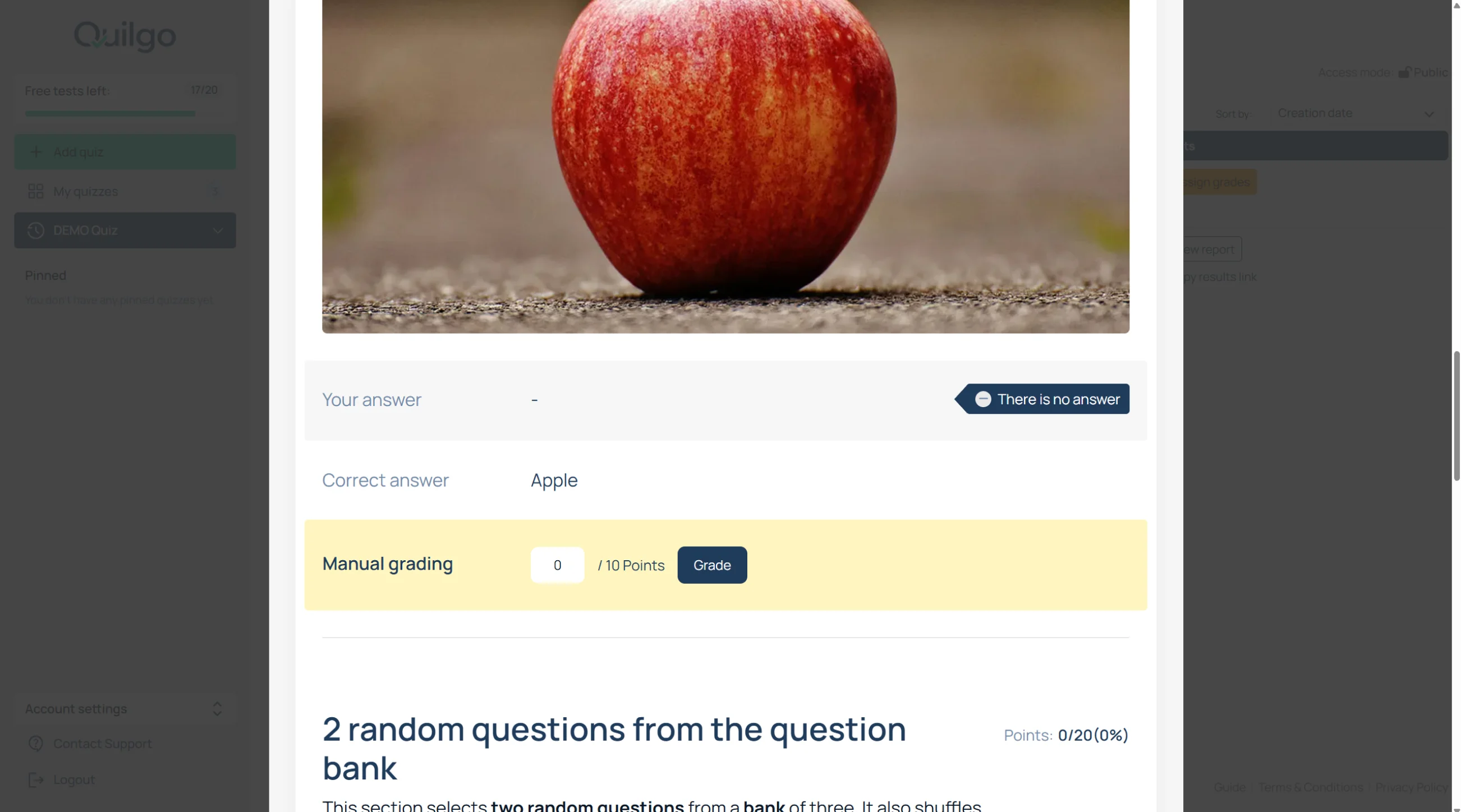
मैन्युअल ग्रेड असाइन करें

पैराग्राफ प्रश्नों को मैन्युअल रूप से ग्रेड करने के लिए:

  1. “ग्रेड असाइन करें” पर क्लिक करें;
  2. उत्तर की समीक्षा करें;
  3. स्कोर दर्ज करें;
  4. “ग्रेड” पर क्लिक करें।
परिणाम साझा करें

व्यक्तिगत परिणाम लिंक कॉपी करें

  1. उत्तरदाता की पंक्ति खोजें;
  2. “परिणाम लिंक कॉपी करें” पर क्लिक करें;
  3. लिंक भेजें।

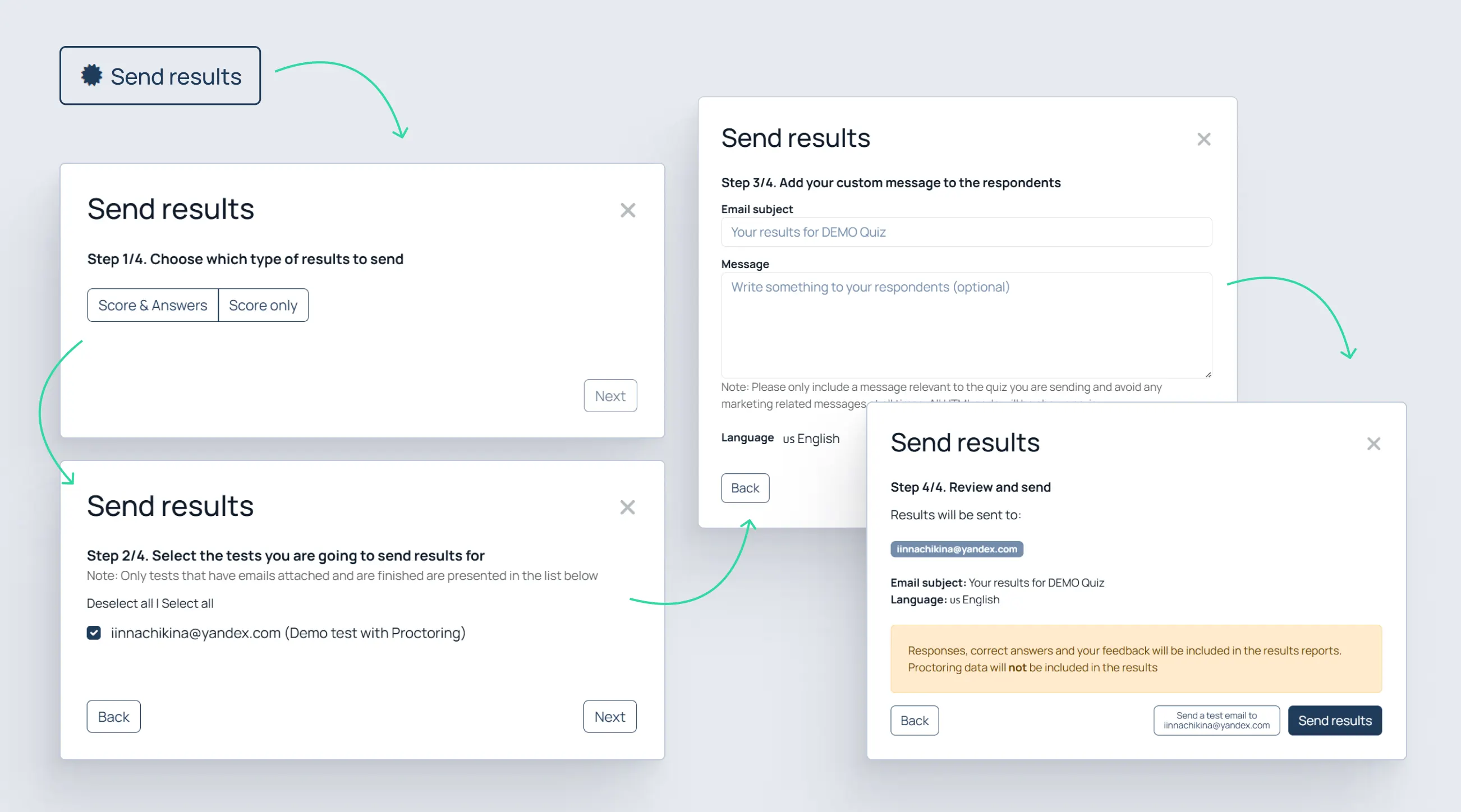
ईमेल द्वारा परिणाम भेजें

  1. “परिणाम भेजें” पर क्लिक करें।

परिणाम की दृश्यता चुनें

चुनें:

  • “स्कोर और उत्तर”;
  • या “केवल स्कोर”।

उत्तरदाताओं का चयन करें

  1. पूर्ण किए गए टेस्ट चुनें;
  2. “अगला” पर क्लिक करें।

ईमेल को कस्टमाइज़ करें

  1. विषय दर्ज करें;
  2. वैकल्पिक रूप से एक संदेश दर्ज करें;
  3. भाषा चुनें।

परिणाम भेजें

  1. सेटिंग्स की समीक्षा करें;
  2. “परिणाम भेजें” पर क्लिक करें।
एक्सपोर्ट और रिपोर्टिंग

क्विज़ डेटा एक्सपोर्ट करें

एक्सपोर्ट उन संस्थानों और संगठनों के लिए उपयोगी होते हैं जिन्हें ऑफ़लाइन रिकॉर्ड, स्प्रेडशीट विश्लेषण, अनुपालन अभिलेखागार या आंतरिक रिपोर्टिंग वर्कफ़्लो की आवश्यकता होती है।
डेटा एक्सपोर्ट करने के लिए:

  1. “Export” पर क्लिक करें।

Excel एक्सपोर्ट में ये शामिल हो सकते हैं:

  • क्विज़ संरचना;
  • सेटिंग्स;
  • समय-सीमा;
  • उत्तर;
  • स्कोर;
  • प्रॉक्टरिंग डेटा।

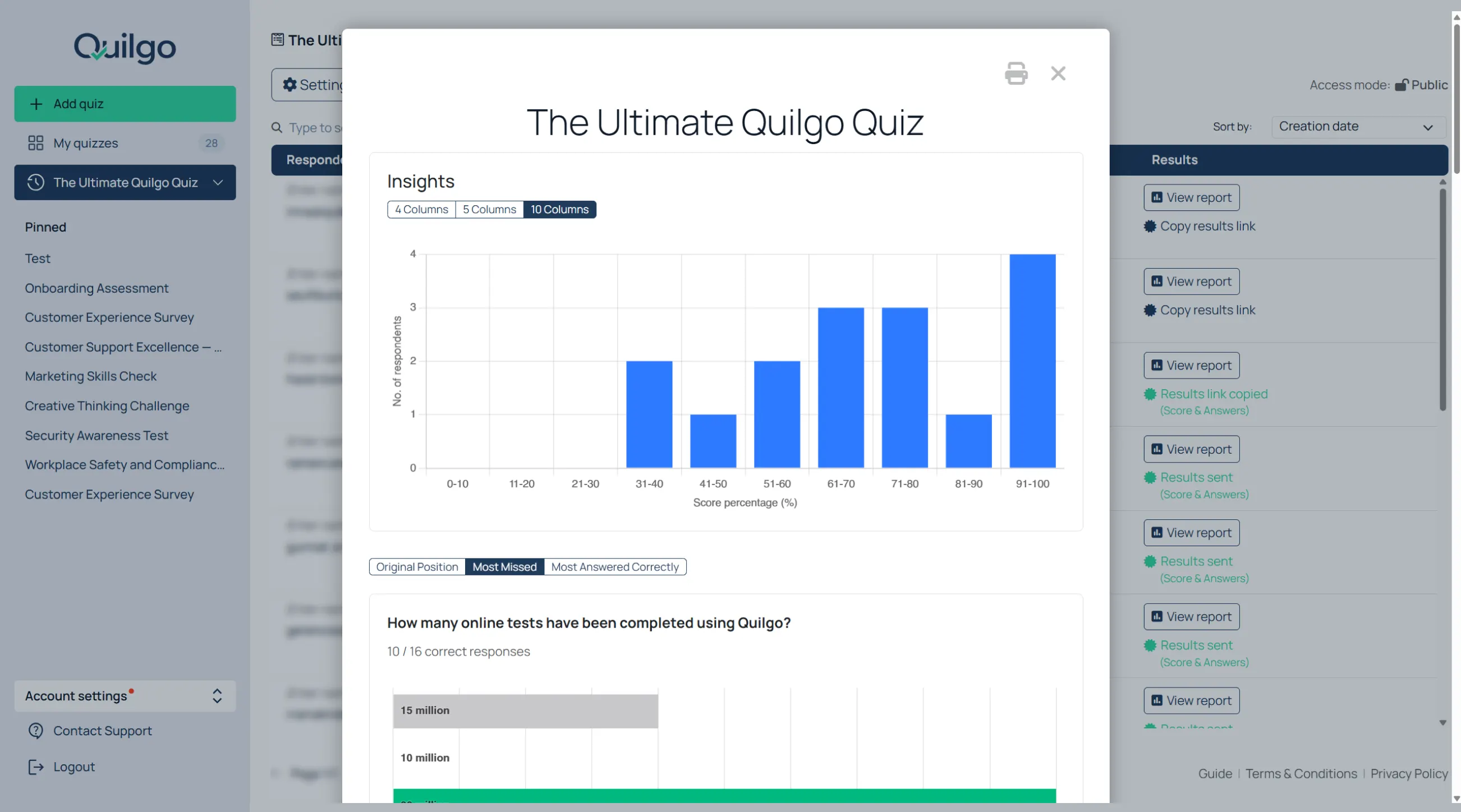
ग्रुप रिपोर्ट खोलें

  1. “Report” पर क्लिक करें।

ग्रुप रिपोर्ट का उपयोग इनके लिए करें:

  • स्कोर का अवलोकन;
  • प्रश्नों का सारांश;
  • त्वरित कोहोर्ट विश्लेषण।
ब्रांडिंग और संगठन

क्विज़ की ब्रांडिंग को कस्टमाइज़ करें

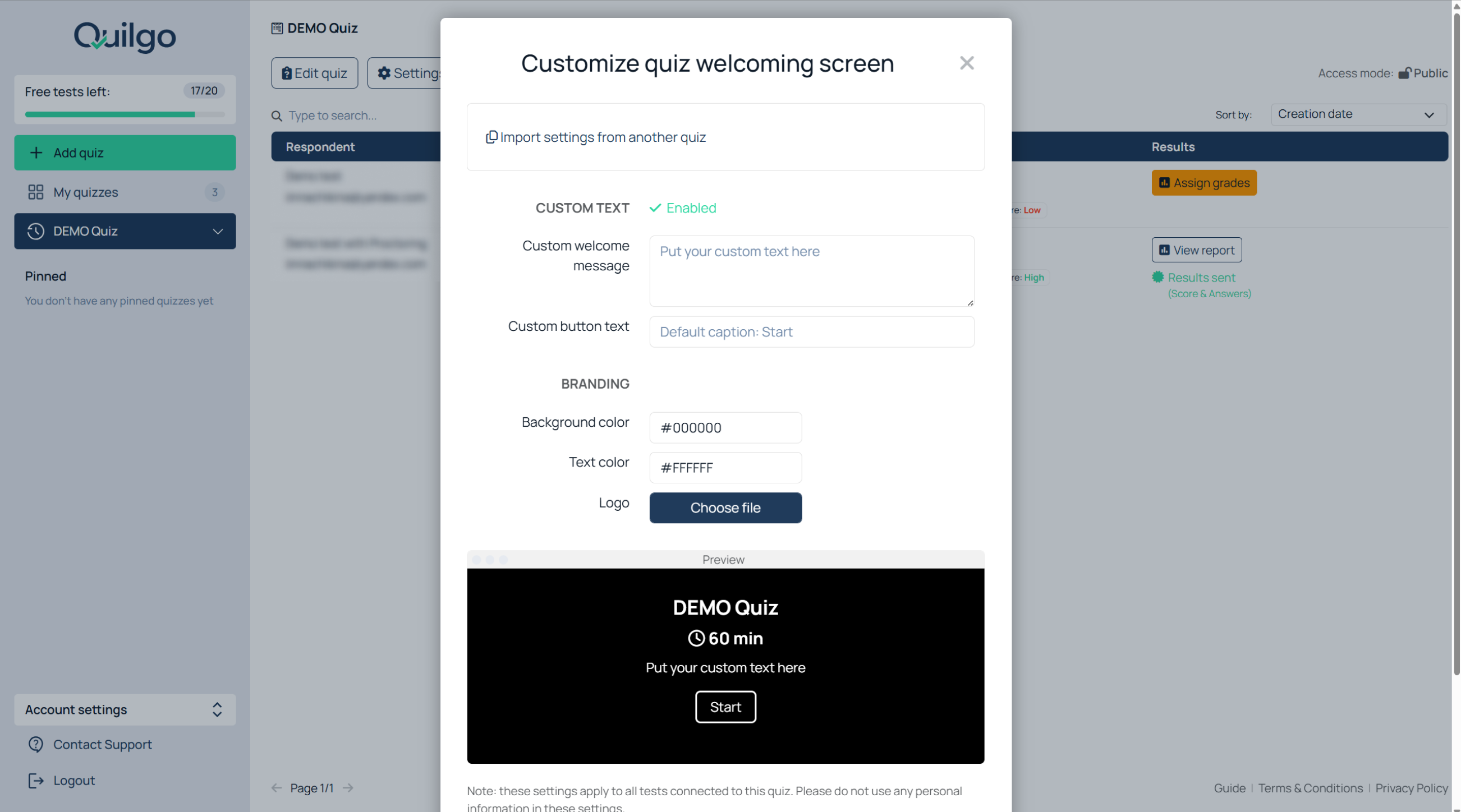
ब्रांडिंग की मदद से असेसमेंट का अनुभव किसी सामान्य थर्ड-पार्टी टूल जैसा दिखने के बजाय आपके संगठन के अनुरूप हो जाता है। यह स्कूलों, विश्वविद्यालयों, एजेंसियों और भर्ती प्रक्रियाओं के लिए विशेष रूप से उपयोगी है।

वेलकम स्क्रीन को कस्टमाइज़ करने के लिए:

  1. क्विज़ शीर्षक के बगल में स्थित ड्रॉपडाउन पर क्लिक करें;
  2. “Branding” पर क्लिक करें।

आप इन्हें कस्टमाइज़ कर सकते हैं:

  • वेलकम मैसेज;
  • बटन का टेक्स्ट;
  • बैकग्राउंड का रंग;
  • टेक्स्ट का रंग;
  • लोगो।

लोगो अपलोड करें

  1. “Choose file” पर क्लिक करें;
  2. लोगो अपलोड करें।

ब्रांडिंग सेटिंग्स सेव करें

  1. “Save quiz settings” पर क्लिक करें।

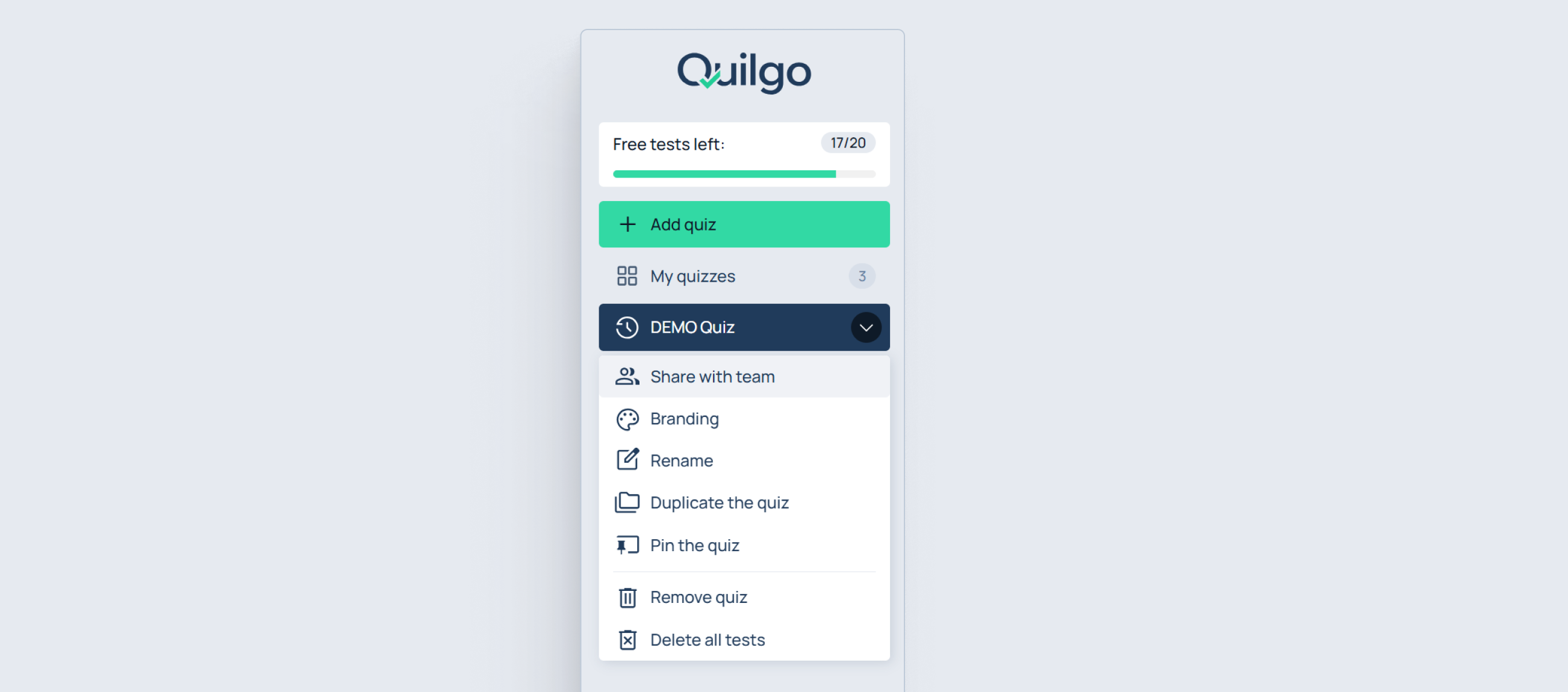
क्विज़ को व्यवस्थित करें

क्विज़ ऑर्गनाइज़ेशन टूल समय के साथ बड़ी संख्या में असेसमेंट को मैनेज करने में मदद करते हैं। यह बार-बार होने वाले कोर्स, हायरिंग पाइपलाइन, सर्टिफिकेशन प्रोग्राम और दोबारा इस्तेमाल होने वाले टेम्प्लेट के लिए विशेष रूप से महत्वपूर्ण हो जाता है।

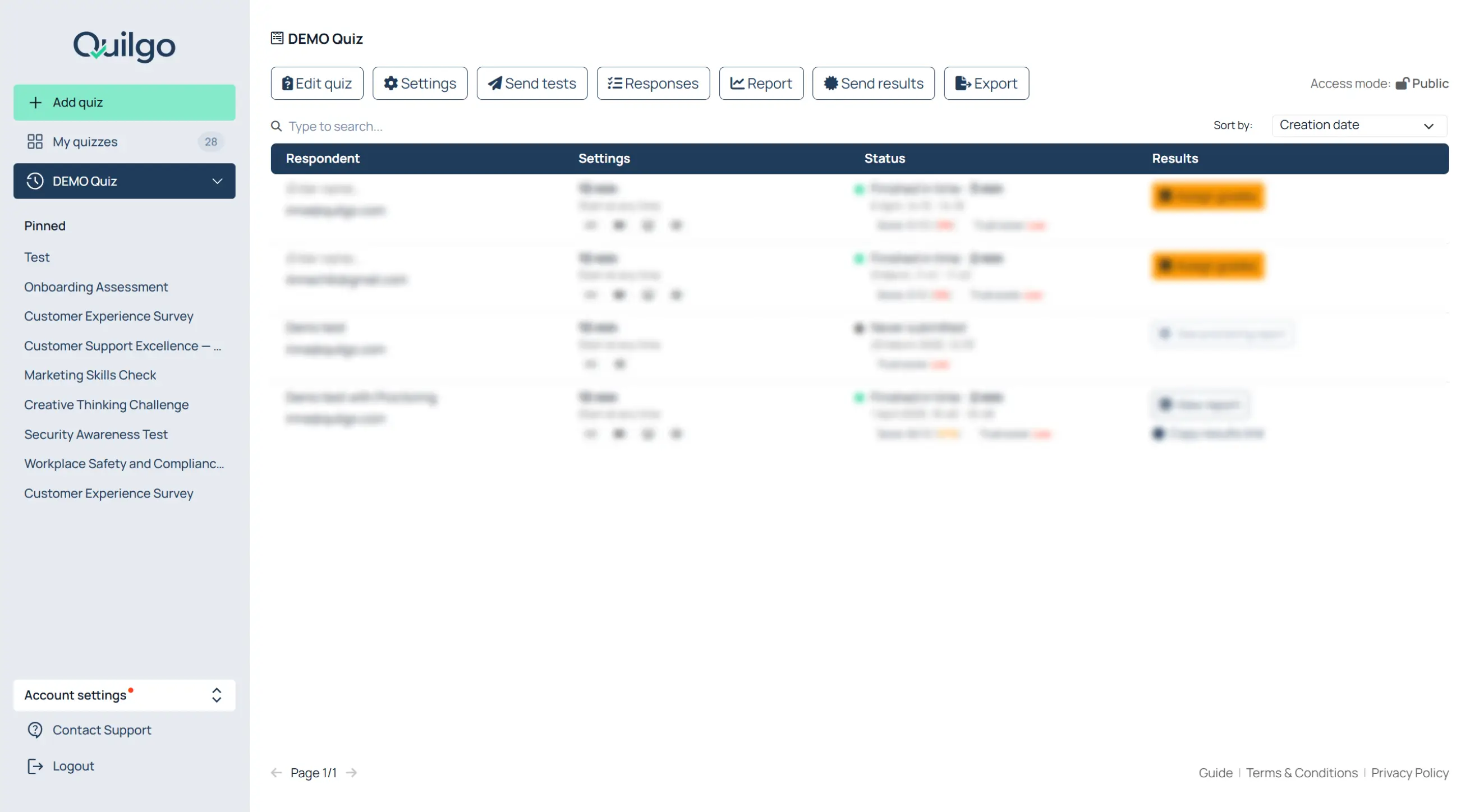
क्विज़ ड्रॉपडाउन मेनू खोलें।

उपलब्ध विकल्प:

  • नाम बदलें
  • क्विज़ की डुप्लीकेट बनाएँ
  • क्विज़ को पिन करें
  • क्विज़ हटाएँ
  • सभी टेस्ट हटाएँ
टीम सहयोग

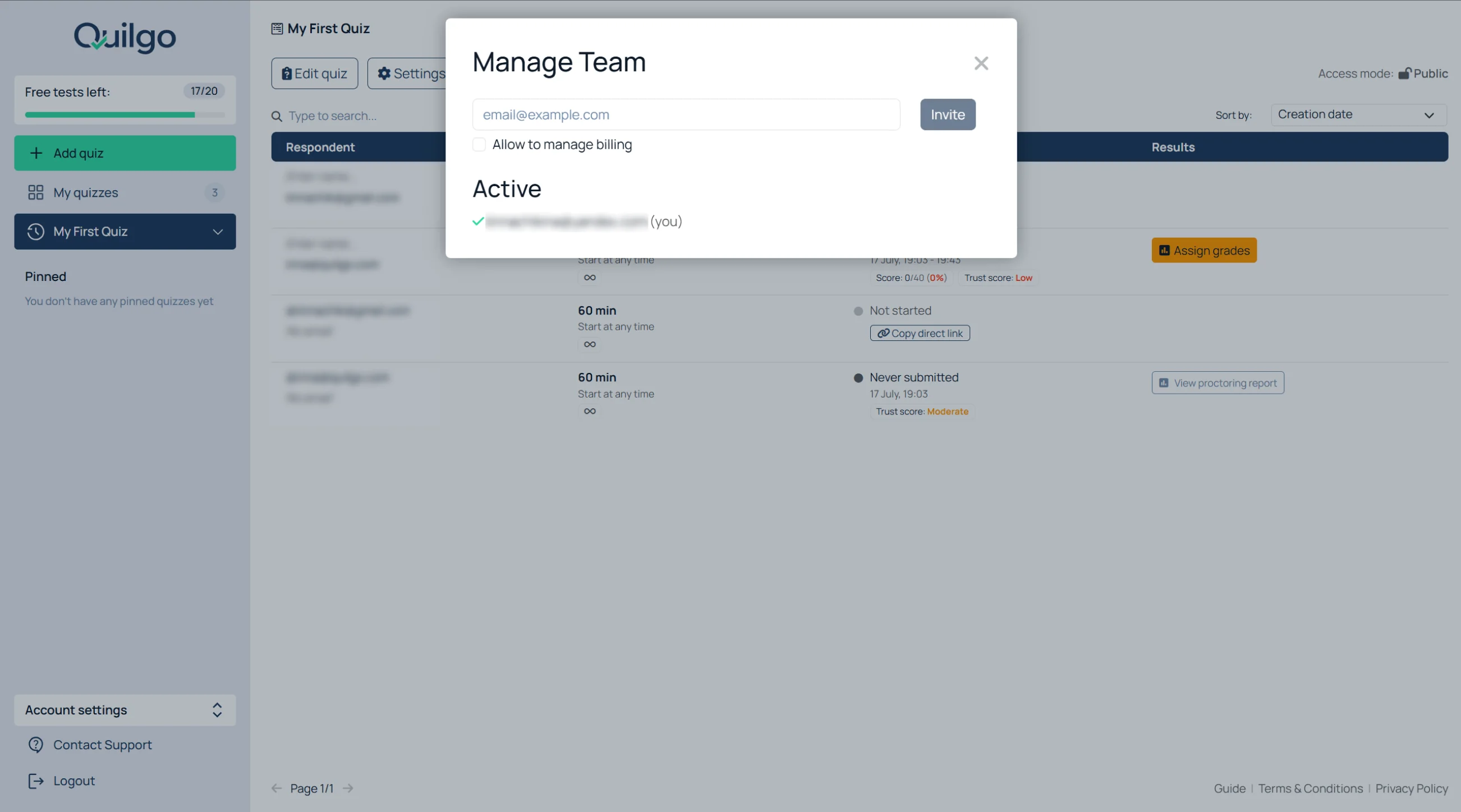
टीम के सदस्यों को आमंत्रित करें

  1. “Account settings” खोलें;
  2. “Team” पर क्लिक करें;
  3. ईमेल पता दर्ज करें;
  4. तय करें कि क्या उपयोगकर्ता को बिलिंग प्रबंधित करनी चाहिए;
  5. “Invite” पर क्लिक करें।

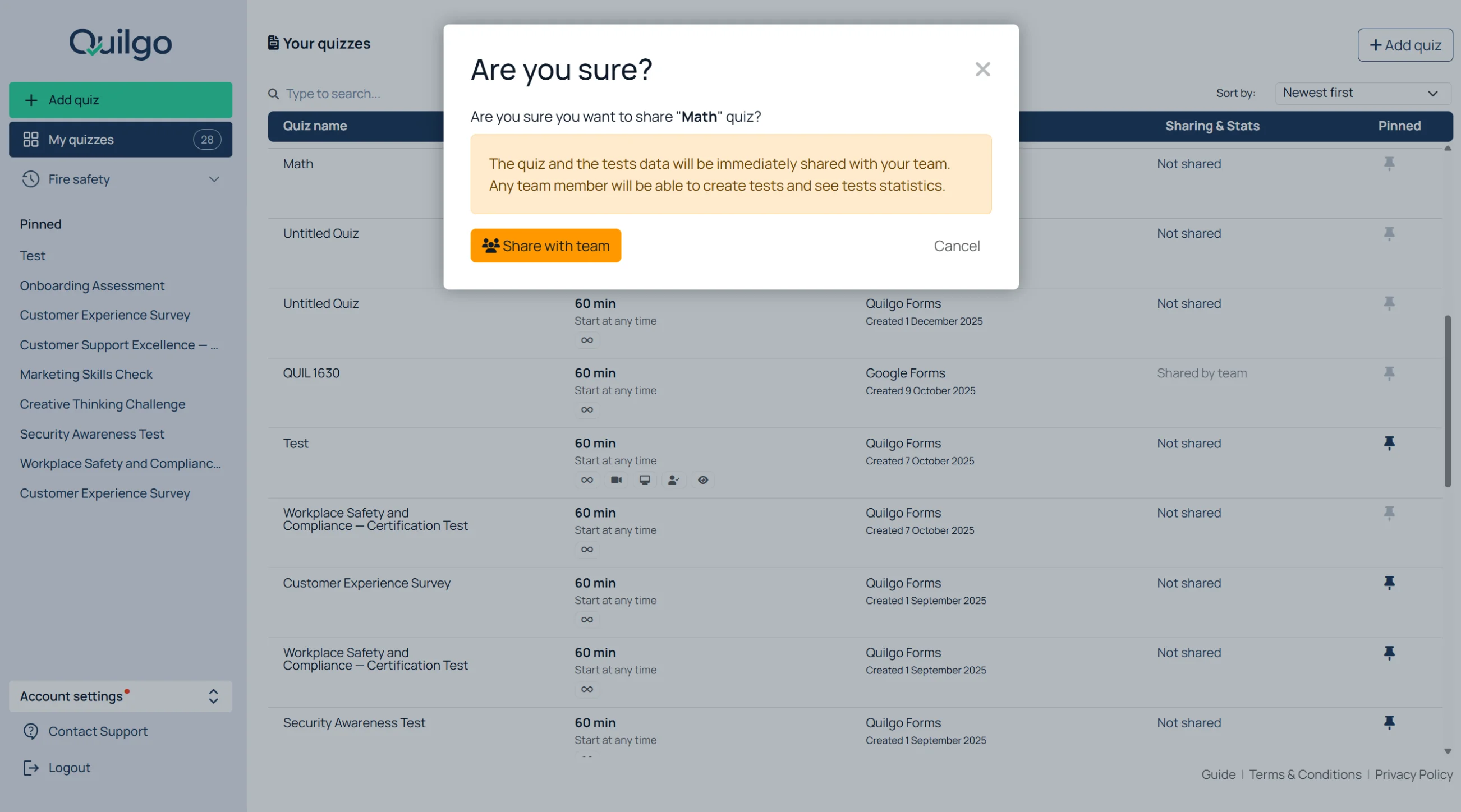
टीम के सदस्यों के साथ क्विज़ साझा करें

  1. क्विज़ ड्रॉपडाउन मेनू खोलें;
  2. “Share with team” पर क्लिक करें;
  3. टीम के सदस्यों का चयन करें।

टीम के सदस्य जिन्हें एक्सेस दिया गया है, वे ये कर सकते हैं:

  • परिणामों की समीक्षा करें;
  • रिपोर्ट खोलें;
  • उत्तरों को ग्रेड करें।

वे क्विज़ की सामग्री को संपादित नहीं कर सकते।

इंटीग्रेशन और ऑटोमेशन

Quilgo कई संबंधित उत्पादों और एकीकरणों के साथ काम करता है।

Google Forms™ ऐड-ऑन

आप मौजूदा Google Forms™ को Quilgo में आयात कर सकते हैं या Quilgo प्लेटफ़ॉर्म में Google Forms™ को क्विज़ इंजन के रूप में उपयोग कर सकते हैं। यह तब उपयोगी होता है जब आपके पास पहले से ही Google Forms™ में क्विज़ मौजूद हों और आप उनमें Quilgo की टाइमिंग, डिलीवरी, रिपोर्टिंग और प्रॉक्टरिंग सुविधाएँ जोड़ना चाहते हों।

Google Forms™ एकीकरण के लिए गाइड देखें →

Google Classroom™ ऐड-ऑन

Quilgo का एक Google Classroom ऐड-ऑन भी है। यह Google Classroom वर्कफ़्लो के लिए डिज़ाइन किया गया एक अलग उत्पाद है, जिसमें क्लासरूम-आधारित डिलीवरी और ग्रेड सिंक्रोनाइज़ेशन शामिल है।

Google Classroom™ एकीकरण के लिए गाइड देखें →

Moodle प्लगइन

Moodle प्लगइन Moodle-आधारित संस्थानों के लिए एक अलग उत्पाद है। यह Moodle वर्कफ़्लो का समर्थन करता है और इसमें स्टोरेज रिटेंशन और स्टोरेज लोकेशन विकल्पों जैसे अतिरिक्त नियंत्रण शामिल हैं।

Moodle™ एकीकरण के लिए गाइड देखें →

Zapier

Zapier, Quilgo का मुख्य ऑटोमेशन लेयर है। आप Quilgo को निम्नलिखित टूल के साथ जोड़ने के लिए Zapier का उपयोग कर सकते हैं:

  • Gmail,
  • Google Sheets,
  • Slack,
  • Microsoft Teams,
  • CRM,
  • LMS टूल,
  • ईमेल प्लेटफ़ॉर्म,
  • SMS टूल,
  • प्रमाणपत्र उपकरण,
  • रिपोर्टिंग सिस्टम।

Zapier रिमाइंडर, नोटिफिकेशन, परिणाम वर्कफ़्लो, एक्सपोर्ट और फ़ॉलो-अप को स्वचालित करने में मदद कर सकता है।

वीडियो देखें →

लेख पढ़ें →

शुरुआत करें

डेमो क्विज़ आज़माएं

जब आप नया Quilgo अकाउंट बनाते हैं, तो डैशबोर्ड में पहले से ही एक “DEMO Quiz” मौजूद होता है।

यह डेमो क्विज़ आपको सामान्य प्रतिभागी अनुभव और प्रॉक्टर्ड वर्कफ़्लो, दोनों को समझने में मदद करता है।

सामान्य डेमो टेस्ट दें

  1. “DEMO Quiz” खोलें;
  2. “Take a demo test” पर क्लिक करें;
  3. एक प्रतिभागी के रूप में टेस्ट पूरा करें;
  4. डैशबोर्ड पर वापस आएं और जनरेट किए गए परिणाम की समीक्षा करें।

प्रॉक्टर्ड डेमो टेस्ट दें

  1. “DEMO Quiz” खोलें;
  2. “Take a proctored demo test” पर क्लिक करें;
  3. पूछे जाने पर कैमरा और स्क्रीन एक्सेस की अनुमति दें;
  4. टेस्ट पूरा करें;
  5. जनरेट की गई रिपोर्ट खोलें।

प्रॉक्टर्ड डेमो का उपयोग करके इन्हें समझें:

  • कैमरा ट्रैकिंग;
  • स्क्रीन ट्रैकिंग;
  • स्नैपशॉट;
  • संदिग्ध गतिविधि का पता लगाना;
  • ट्रस्ट स्कोर रिपोर्ट।

क्विज़ बनाएँ

नया क्विज़ शुरू करें

नया क्विज़ बनाने के लिए:

  1. बाएँ साइडबार में “+ Add quiz” पर क्लिक करें;
  2. चुनें कि आप क्विज़ कैसे बनाना चाहते हैं।

बनाने के मुख्य तरीके ये हैं:

  • “Build a new quiz”;
  • “Import from a document”।

मैन्युअल रूप से नया क्विज़ बनाने के लिए:

  1. “Build a new quiz” पर क्लिक करें;
  2. क्विज़ का शीर्षक दर्ज करें;
  3. “Start building your quiz” पर क्लिक करें।

प्रश्न बनाएँ

प्रश्न का प्रकार चुनें

क्विज़ का शीर्षक दर्ज करने के बाद, Quilgo आपसे पहला प्रश्न प्रकार चुनने के लिए कहता है।

समर्थित प्रश्न प्रकार:

  • “बहुविकल्पीय”;
  • “चेकबॉक्स”;
  • “ड्रॉपडाउन”;
  • “संक्षिप्त उत्तर”;
  • “पैराग्राफ”;
  • “सेक्शन ब्रेक”।

अतिरिक्त क्रियाएं:

  • “प्रश्न आयात करें”;
  • “प्रश्न उत्पन्न करें”।

विकल्प-आधारित प्रश्न बनाएं

प्रश्न का टेक्स्ट जोड़ें

  1. “प्रश्न” फ़ील्ड के अंदर क्लिक करें;
  2. प्रश्न दर्ज करें।

उत्तर विकल्प जोड़ें

  1. “विकल्प जोड़ें” पर क्लिक करें;
  2. विकल्प का टेक्स्ट दर्ज करें;
  3. अतिरिक्त विकल्पों के लिए इसे दोहराएं।

सही उत्तरों को चिह्नित करें

  1. सही विकल्प चुनें;
  2. इसके बगल में स्थित चेक मार्क पर क्लिक करें।

→ “मल्टीपल चॉइस” और “ड्रॉपडाउन” के लिए, एक सही उत्तर चुनें।

→ “चेकबॉक्स” के लिए, यदि आवश्यक हो तो एक से अधिक सही उत्तर चुनें।

उत्तर विकल्पों को शफल करें

  1. प्रश्न के अंदर शफल आइकन पर क्लिक करें;
  2. यदि आप चाहते हैं कि उत्तरदाता विकल्प अलग-अलग क्रम में देखें, तो इसे इनेबल रहने दें।

इमेज या ऑडियो जोड़ें

मीडिया अटैच करने के लिए:

  1. प्रश्न के अंदर अटैचमेंट आइकन पर क्लिक करें;
  2. “इमेज” या “ऑडियो” चुनें;
  3. फ़ाइल अपलोड करें।

स्कोरिंग कॉन्फ़िगर करें

स्कोरिंग सेटिंग्स यह नियंत्रित करने में मदद करती हैं कि उत्तरदाताओं का मूल्यांकन कैसे किया जाए। इनका उपयोग सही उत्तरों के लिए अंक देने, आंशिक क्रेडिट की अनुमति देने, या परीक्षाओं और प्रमाणपत्रों में तुक्केबाजी को हतोत्साहित करने के लिए करें।

प्रश्न स्कोरिंग सीधे प्रत्येक प्रश्न के अंदर कॉन्फ़िगर की जाती है।

उपलब्ध स्कोरिंग सेटिंग्स:

  • “स्कोर”;
  • “आंशिक स्कोर”;
  • “नेगेटिव स्कोर”।

मुख्य स्कोर सेट करें

“स्कोर” इनपुट डिफ़ॉल्ट रूप से सक्षम और विस्तृत होता है।

  1. “स्कोर” इनपुट में अंकों की संख्या दर्ज करें।

यदि आप नहीं चाहते कि प्रश्न का मूल्यांकन किया जाए:

  1. उस प्रश्न के लिए स्कोरिंग को संक्षिप्त या अक्षम करने के लिए “स्कोर” लेबल पर क्लिक करें।

आंशिक स्कोर सक्षम करें

जब कोई उत्तरदाता आंशिक रूप से सही उत्तर देता है, तो आंशिक स्कोरिंग उपयोगी होती है। यह चेकबॉक्स प्रश्नों के लिए विशेष रूप से मूल्यवान है जहाँ उत्तरदाता कुछ उत्तरों की सही पहचान कर सकते हैं लेकिन दूसरों को छोड़ सकते हैं।

  1. “आंशिक स्कोर” पर क्लिक करें;
  2. मान दर्ज करें।

नकारात्मक स्कोर सक्षम करें

“नकारात्मक स्कोर” डिफ़ॉल्ट रूप से अक्षम होता है।

  1. सेटिंग का विस्तार करने के लिए “नकारात्मक स्कोर” पर क्लिक करें;
  2. दंड का मान दर्ज करें।

नकारात्मक स्कोरिंग गलत उत्तरों के लिए अंक घटाकर अनुमान लगाने को हतोत्साहित करती है। इसका उपयोग आमतौर पर उन परीक्षाओं और प्रमाणपत्रों में किया जाता है जहाँ यादृच्छिक अनुमान लगाने से अंतिम स्कोर कम हो जाना चाहिए।

विवरण और स्पष्टीकरण जोड़ें

अतिरिक्त निर्देश पाठ जोड़ने के लिए:

  1. प्रश्न पर तीन-बिंदु मेनू पर क्लिक करें;
  2. “विवरण जोड़ें” या “स्पष्टीकरण जोड़ें” पर क्लिक करें।

विवरण परीक्षा के दौरान दिखाई देते हैं।

स्पष्टीकरण बाद में रिपोर्ट या परिणामों में दिखाई देते हैं।

लघु उत्तरीय प्रश्न बनाएँ

स्वीकार्य उत्तरों को कॉन्फ़िगर करने के लिए:

  1. एक “लघु उत्तरीय” प्रश्न जोड़ें;
  2. “सही उत्तर जोड़ें” पर क्लिक करें;
  3. स्वीकार्य उत्तर दर्ज करें।

स्वीकार्य उत्तरों के उदाहरण:

  • dad;
  • daddy;
  • father.

अनुच्छेद वाले प्रश्न बनाएँ

निबंधों, लिखित स्पष्टीकरणों और मैन्युअल रूप से ग्रेड किए जाने वाले उत्तरों के लिए “अनुच्छेद” का उपयोग करें।

बड़ी क्विज़ को व्यवस्थित करें

सेक्शन का उपयोग करें

सेक्शन जोड़ने के लिए:

  1. “+ Add question” पर क्लिक करें;
  2. “Section break” चुनें;
  3. सेक्शन का शीर्षक दर्ज करें।

सेक्शन का उपयोग इनके लिए करें:

  • अध्याय;
  • विषय;
  • सिद्धांत ब्लॉक;
  • व्यावहारिक कार्य;
  • पठित गद्यांश।

सेक्शन सामग्री जोड़ें

सेक्शन में ये शामिल हो सकते हैं:

  • विवरण;
  • चित्र;
  • ऑडियो।

इन्हें जोड़ने के लिए:

  1. सेक्शन मेनू या अटैचमेंट आइकन पर क्लिक करें;
  2. सामग्री का प्रकार चुनें;
  3. सामग्री अपलोड करें या दर्ज करें।

सेक्शन के भीतर प्रश्नों को शफल करें

प्रश्नों के क्रम को रैंडम बनाने के लिए:

  1. सेक्शन पर मौजूद शफल आइकन पर क्लिक करें;
  2. इसे इनेबल रहने दें।

क्वेश्चन पूल का उपयोग करें

क्वेश्चन पूल एक ही असेसमेंट के अलग-अलग वर्ज़न अपने आप तैयार करने में मदद करते हैं। इससे उत्तर साझा करने की संभावना कम हो जाती है और बार-बार टेस्ट लेना अधिक सुरक्षित हो जाता है।

किसी सेक्शन से रैंडम तरीके से प्रश्न चुनने के लिए:

  1. सेक्शन में बहुत सारे प्रश्न जोड़ें;
  2. रैंडम सिलेक्शन सेटिंग खोलें;
  3. दर्ज करें कि कितने प्रश्न चुने जाने चाहिए।

उदाहरण:

  • 100 प्रश्न जोड़ें;
  • 10 प्रश्न रैंडम तरीके से चुनें।

प्रत्येक उत्तरदाता को प्रश्नों का एक अलग सेट मिलता है।

क्विज़ सहेजें और कॉन्फ़िगर करें

क्विज़ सहेजें

क्विज़ को सहेजने से प्रारंभिक डिलीवरी लिंक बन जाता है और सभी प्रश्न सेटिंग्स, स्कोरिंग नियम और क्विज़ संरचना स्टोर हो जाती है।

जब क्विज़ तैयार हो जाए:

  1. “Save changes” पर क्लिक करें।

Quilgo स्वचालित रूप से उपयोग के लिए तैयार क्विज़ लिंक बना देता है।

टेस्ट डिलीवरी कॉन्फ़िगर करें

क्विज़ सेटिंग्स खोलें

टेस्ट के व्यवहार को कॉन्फ़िगर करने के लिए:

  1. डैशबोर्ड से "सेटिंग्स" पर क्लिक करें;
  2. या लिंक स्क्रीन से "सेटिंग्स बदलें" पर क्लिक करें।

यह "टेस्ट डिफ़ॉल्ट सेटिंग्स" खोलता है।

समय कॉन्फ़िगर करें

प्रारंभ समय निर्धारित करें

  1. "अपने टेस्ट के लिए प्रारंभ समय चुनें" खोजें;
  2. "किसी भी समय" या "इस समय या उसके बाद शुरू करें" चुनें;
  3. यदि शेड्यूलिंग सक्षम है, तो दिनांक और समय चुनें।

अवधि निर्धारित करें

  1. "टेस्ट की अवधि चुनें" खोजें;
  2. मिनटों की संख्या दर्ज करें।

अंतिम समय सीमा निर्धारित करें

  1. "सबमिशन की अंतिम समय सीमा चुनें" खोजें;
  2. "कोई समय सीमा नहीं" या "इस समय तक सबमिट करें" चुनें;
  3. दिनांक और समय चुनें।

एक्सेस मोड कॉन्फ़िगर करें

पब्लिक मोड का उपयोग करें

पब्लिक मोड को सेल्फ-रजिस्ट्रेशन वर्कफ़्लो के लिए डिज़ाइन किया गया है। एक-एक करके उत्तरदाताओं को मैन्युअल रूप से जोड़ने के बजाय, आप एक साझा लिंक वितरित कर सकते हैं और उत्तरदाताओं को स्वयं पंजीकरण करने दे सकते हैं।

पब्लिक मोड उत्तरदाताओं को एक साझा लिंक का उपयोग करके स्वयं पंजीकरण करने की अनुमति देता है।

पंजीकरण को एक डोमेन तक सीमित करें

डोमेन प्रतिबंध पंजीकरण को विशिष्ट ईमेल डोमेन तक सीमित करता है, जैसे कि स्कूलों, विश्वविद्यालयों या कंपनियों के डोमेन। यह बाहरी उपयोगकर्ताओं को निजी मूल्यांकन के लिए पंजीकरण करने से रोकने में मदद करता है।

  1. “केवल एक विशिष्ट डोमेन के लिए पंजीकरण की अनुमति दें” सक्षम करें;
  2. अनुमत डोमेन दर्ज करें।

प्रति ईमेल एक पंजीकरण की अनुमति दें

यह सेटिंग उत्तरदाताओं को एक ही ईमेल पते के साथ बार-बार पंजीकरण करने से रोकती है। यह ग्रेडेड क्विज़, प्रमाणपत्रों और नियंत्रित मूल्यांकनों के लिए विशेष रूप से उपयोगी है।

  1. “एक ही ईमेल पते के साथ केवल एक बार पंजीकरण करने की अनुमति दें” सक्षम करें।

दोनों प्रतिबंधों का एक साथ उपयोग करें

कक्षा या विश्वविद्यालय के अधिक सख्त वर्कफ़्लो के लिए दोनों सेटिंग्स का उपयोग करें।

रिस्ट्रिक्टेड मोड का उपयोग करें

रिस्ट्रिक्टेड मोड को उन नियंत्रित मूल्यांकनों के लिए डिज़ाइन किया गया है जहाँ आप पहले से जानते हैं कि परीक्षा किसे देनी चाहिए। सेल्फ-रजिस्ट्रेशन के बजाय, उत्तरदाताओं को व्यक्तिगत रूप से असाइन की गई परीक्षाएं मिलती हैं।

रिस्ट्रिक्टेड मोड व्यक्तिगत रूप से असाइन की गई परीक्षाएं बनाता है।

उत्तरदाताओं को मैन्युअल रूप से जोड़ें

  1. “रिस्ट्रिक्टेड” पर स्विच करें;
  2. नाम और ईमेल पेस्ट करें या टाइप करें;
  3. एंट्री को अलग करने के लिए एंटर दबाएं।

स्वीकृत प्रारूप:

  • जॉन स्नो;
  • john@example.com;
  • जॉन स्नो john@example.com.

किसी अन्य क्विज़ से उत्तरदाताओं को आयात करें

  1. “किसी अन्य क्विज़ से उत्तरदाताओं को आयात करें” पर क्लिक करें;
  2. स्रोत क्विज़ चुनें।

Google क्लासरूम कनेक्ट करें

  1. “अपना Google क्लासरूम कनेक्ट करें” पर क्लिक करें;
  2. छात्रों को आयात करें।

प्रॉक्टरिंग कॉन्फ़िगर करें

कैमरा ट्रैकिंग सक्षम करें

कैमरा ट्रैकिंग असेसमेंट वर्कफ़्लो में वेबकैम मॉनिटरिंग जोड़ती है। Quilgo सत्र के दौरान स्नैपशॉट लेता है और बाद में समीक्षा के लिए उन्हें रिपोर्ट में शामिल करता है।

  1. “कैमरा ट्रैकिंग” सक्षम करें।

स्क्रीन ट्रैकिंग सक्षम करें

स्क्रीन ट्रैकिंग असेसमेंट के दौरान उत्तरदाता की साझा की गई स्क्रीन के स्नैपशॉट लेती है। इसका उपयोग तब करें जब आपको सत्यनिष्ठा के पुख्ता सबूत चाहिए हों या आप टेस्ट के दौरान स्क्रीन पर की गई गतिविधि की समीक्षा करना चाहते हों।

  1. “स्क्रीन ट्रैकिंग” सक्षम करें।

फ़ोर्स ट्रैकिंग सक्षम करें

फ़ोर्स ट्रैकिंग यह सुनिश्चित करती है कि टेस्ट सत्र के दौरान ट्रैकिंग सक्रिय रहे। यह उच्च-नियंत्रण वाली परीक्षाओं और प्रमाणन-शैली के असेसमेंट के लिए उपयोगी है।

  1. “फ़ोर्स ट्रैकिंग” सक्षम करें।

ओवरटाइम और ऑटो-सबमिट कॉन्फ़िगर करें

ओवरटाइम की अनुमति दें

  1. यदि आप चाहते हैं कि टाइमर समाप्त होने के बाद भी उत्तरदाता जारी रख सकें, तो “ओवरटाइम की अनुमति दें” सक्षम करें।

समय समाप्त होने पर उत्तर स्वतः सबमिट करें

  1. यदि आप चाहते हैं कि Quilgo टेस्ट को स्वचालित रूप से सबमिट कर दे, तो “समय समाप्त होने पर उत्तर स्वतः सबमिट करें” सक्षम करें।

सबमिशन के बाद स्कोर दिखाएं

  1. यदि आप चाहते हैं कि उत्तरदाता सबमिशन के तुरंत बाद अपना स्कोर देख सकें, तो “सबमिशन के बाद स्कोर दिखाएं” सक्षम करें।

सेटिंग्स सहेजें

  1. “सेटिंग्स सहेजें” पर क्लिक करें।

टेस्ट भेजें और डिलीवर करें

ग्रुप लिंक साझा करें

ग्रुप लिंक वह मुख्य प्रवेश बिंदु है जिसका उपयोग उत्तरदाता असेसमेंट तक पहुँचने के लिए करते हैं। इसका व्यवहार इस आधार पर बदल जाता है कि क्विज़ पब्लिक मोड में है या रिस्ट्रिक्टेड मोड में।

डिलीवरी विंडो खोलने के लिए:

  1. “Send tests” पर क्लिक करें।

पब्लिक मोड का व्यवहार

पब्लिक मोड में, ग्रुप लिंक का उपयोग स्वयं-पंजीकरण (self-registration) के लिए किया जाता है।

रिस्ट्रिक्टेड मोड का व्यवहार

रिस्ट्रिक्टेड मोड में, ग्रुप लिंक का उपयोग प्रमाणीकरण (authentication) के लिए किया जाता है।

ईमेल द्वारा टेस्ट भेजें

आमंत्रण भेजने के लिए:

  1. “Send tests” पर क्लिक करें;
  2. “Send tests directly via email” पर क्लिक करें।

उत्तरदाताओं का चयन करें

  1. उत्तरदाताओं का चयन करें;
  2. “Next” पर क्लिक करें।

ईमेल कॉन्फ़िगर करें

  1. विषय दर्ज करें;
  2. वैकल्पिक रूप से एक संदेश दर्ज करें;
  3. भाषा चुनें;
  4. “Next” पर क्लिक करें।

समीक्षा करें और भेजें

  1. सेटिंग्स की समीक्षा करें;
  2. वैकल्पिक रूप से “Send a test email” पर क्लिक करें;
  3. “Send tests” पर क्लिक करें।

उत्तरदाता का अनुभव

ग्रुप लिंक खोलें

प्रतिभागी ये कर सकते हैं:

  1. अपना ईमेल दर्ज करें;
  2. “पुष्टि करें” (Confirm) पर क्लिक करें;
  3. या “Google के साथ साइन इन करें” पर क्लिक करें।

टेस्ट शुरू करें

प्रमाणीकरण के बाद:

  1. समय और निर्देशों की समीक्षा करें;
  2. “टेस्ट शुरू करें” (Start Test) पर क्लिक करें।

कैमरा एक्सेस दें

  1. “कैमरा एक्सेस प्रदान करें” (Provide access to Camera) पर क्लिक करें;
  2. ब्राउज़र में कैमरा एक्सेस की अनुमति दें।

स्क्रीन एक्सेस दें

  1. “स्क्रीन एक्सेस प्रदान करें” (Provide access to screen) पर क्लिक करें;
  2. चुनें कि क्या साझा करना है;
  3. “साझा करें” (Share) पर क्लिक करें।

ट्रैकिंग पूर्वावलोकन की पुष्टि करें

  1. वेबकैम और स्क्रीन पूर्वावलोकन की जाँच करें;
  2. “सब ठीक है, फॉर्म खोलें” (All good, open the form) पर क्लिक करें।

टेस्ट पूरा करें

टेस्ट के दौरान, उत्तरदाता ये कर सकते हैं:

  • प्रश्नों के बीच आगे-पीछे जा सकते हैं;
  • सेक्शन के बीच आगे-पीछे जा सकते हैं;
  • रीकनेक्ट होने के बाद जारी रख सकते हैं;
  • ऑटोसेव पर भरोसा कर सकते हैं।

रिपोर्ट और ग्रेडिंग

व्यक्तिगत रिपोर्ट खोलें

रिपोर्ट खोलने के लिए:

  1. डैशबोर्ड पर वापस जाएं;
  2. उत्तरदाता की पंक्ति ढूंढें;
  3. “रिपोर्ट देखें” पर क्लिक करें।

रिपोर्ट में ये शामिल हो सकते हैं:

  • स्कोर;
  • ट्रस्ट स्कोर;
  • समय;
  • संदिग्ध गतिविधि;
  • उत्तर;
  • स्नैपशॉट।

प्रॉक्टरिंग रिकॉर्ड की समीक्षा करें

प्रॉक्टरिंग रिकॉर्ड संदिग्ध गतिविधि के संकेतकों को उत्तरदाता के वास्तविक व्यवहार और उत्तरों से जोड़ते हैं। इससे समीक्षकों को केवल अलग-थलग स्क्रीनशॉट पर निर्भर रहने के बजाय संदर्भ के साथ अखंडता संबंधी मुद्दों का मूल्यांकन करने में मदद मिलती है।

रिपोर्ट के अंदर, “प्रॉक्टरिंग रिकॉर्ड” तक स्क्रॉल करें।

आप देख सकते हैं:

  • वेबकैम स्नैपशॉट;
  • स्क्रीन स्नैपशॉट;
  • टैब स्विचिंग संकेतक;
  • संदिग्ध घटनाएं।

रिपोर्ट को PDF के रूप में सहेजें

  1. रिपोर्ट खोलें;
  2. ब्राउज़र प्रिंट डायलॉग का उपयोग करें;
  3. PDF के रूप में सहेजें।

मैन्युअल ग्रेड असाइन करें

पैराग्राफ प्रश्नों को मैन्युअल रूप से ग्रेड करने के लिए:

  1. “ग्रेड असाइन करें” पर क्लिक करें;
  2. उत्तर की समीक्षा करें;
  3. स्कोर दर्ज करें;
  4. “ग्रेड” पर क्लिक करें।

परिणाम साझा करें

व्यक्तिगत परिणाम लिंक कॉपी करें

  1. उत्तरदाता की पंक्ति खोजें;
  2. “परिणाम लिंक कॉपी करें” पर क्लिक करें;
  3. लिंक भेजें।

ईमेल द्वारा परिणाम भेजें

  1. “परिणाम भेजें” पर क्लिक करें।

परिणाम की दृश्यता चुनें

चुनें:

  • “स्कोर और उत्तर”;
  • या “केवल स्कोर”।

उत्तरदाताओं का चयन करें

  1. पूर्ण किए गए टेस्ट चुनें;
  2. “अगला” पर क्लिक करें।

ईमेल को कस्टमाइज़ करें

  1. विषय दर्ज करें;
  2. वैकल्पिक रूप से एक संदेश दर्ज करें;
  3. भाषा चुनें।

परिणाम भेजें

  1. सेटिंग्स की समीक्षा करें;
  2. “परिणाम भेजें” पर क्लिक करें।

एक्सपोर्ट और रिपोर्टिंग

क्विज़ डेटा एक्सपोर्ट करें

एक्सपोर्ट उन संस्थानों और संगठनों के लिए उपयोगी होते हैं जिन्हें ऑफ़लाइन रिकॉर्ड, स्प्रेडशीट विश्लेषण, अनुपालन अभिलेखागार या आंतरिक रिपोर्टिंग वर्कफ़्लो की आवश्यकता होती है।
डेटा एक्सपोर्ट करने के लिए:

  1. “Export” पर क्लिक करें।

Excel एक्सपोर्ट में ये शामिल हो सकते हैं:

  • क्विज़ संरचना;
  • सेटिंग्स;
  • समय-सीमा;
  • उत्तर;
  • स्कोर;
  • प्रॉक्टरिंग डेटा।

ग्रुप रिपोर्ट खोलें

  1. “Report” पर क्लिक करें।

ग्रुप रिपोर्ट का उपयोग इनके लिए करें:

  • स्कोर का अवलोकन;
  • प्रश्नों का सारांश;
  • त्वरित कोहोर्ट विश्लेषण।

ब्रांडिंग और संगठन

क्विज़ की ब्रांडिंग को कस्टमाइज़ करें

ब्रांडिंग की मदद से असेसमेंट का अनुभव किसी सामान्य थर्ड-पार्टी टूल जैसा दिखने के बजाय आपके संगठन के अनुरूप हो जाता है। यह स्कूलों, विश्वविद्यालयों, एजेंसियों और भर्ती प्रक्रियाओं के लिए विशेष रूप से उपयोगी है।
वेलकम स्क्रीन को कस्टमाइज़ करने के लिए:

  1. क्विज़ शीर्षक के बगल में स्थित ड्रॉपडाउन पर क्लिक करें;
  2. “Branding” पर क्लिक करें।

आप इन्हें कस्टमाइज़ कर सकते हैं:

  • वेलकम मैसेज;
  • बटन का टेक्स्ट;
  • बैकग्राउंड का रंग;
  • टेक्स्ट का रंग;
  • लोगो।

लोगो अपलोड करें

  1. “Choose file” पर क्लिक करें;
  2. लोगो अपलोड करें।

ब्रांडिंग सेटिंग्स सेव करें

  1. “Save quiz settings” पर क्लिक करें।

क्विज़ को व्यवस्थित करें

क्विज़ ऑर्गनाइज़ेशन टूल समय के साथ बड़ी संख्या में असेसमेंट को मैनेज करने में मदद करते हैं। यह बार-बार होने वाले कोर्स, हायरिंग पाइपलाइन, सर्टिफिकेशन प्रोग्राम और दोबारा इस्तेमाल होने वाले टेम्प्लेट के लिए विशेष रूप से महत्वपूर्ण हो जाता है।
क्विज़ ड्रॉपडाउन मेनू खोलें।

उपलब्ध विकल्प:

  • नाम बदलें
  • क्विज़ की डुप्लीकेट बनाएँ
  • क्विज़ को पिन करें
  • क्विज़ हटाएँ
  • सभी टेस्ट हटाएँ

टीम सहयोग

टीम के सदस्यों को आमंत्रित करें

  1. “Account settings” खोलें;
  2. “Team” पर क्लिक करें;
  3. ईमेल पता दर्ज करें;
  4. तय करें कि क्या उपयोगकर्ता को बिलिंग प्रबंधित करनी चाहिए;
  5. “Invite” पर क्लिक करें।

टीम के सदस्यों के साथ क्विज़ साझा करें

  1. क्विज़ ड्रॉपडाउन मेनू खोलें;
  2. “Share with team” पर क्लिक करें;
  3. टीम के सदस्यों का चयन करें।

टीम के सदस्य जिन्हें एक्सेस दिया गया है, वे ये कर सकते हैं:

  • परिणामों की समीक्षा करें;
  • रिपोर्ट खोलें;
  • उत्तरों को ग्रेड करें।

वे क्विज़ की सामग्री को संपादित नहीं कर सकते।

इंटीग्रेशन और ऑटोमेशन

Quilgo कई संबंधित उत्पादों और एकीकरणों के साथ काम करता है।

Google Forms™ ऐड-ऑन

आप मौजूदा Google Forms™ को Quilgo में आयात कर सकते हैं या Quilgo प्लेटफ़ॉर्म में Google Forms™ को क्विज़ इंजन के रूप में उपयोग कर सकते हैं। यह तब उपयोगी होता है जब आपके पास पहले से ही Google Forms™ में क्विज़ मौजूद हों और आप उनमें Quilgo की टाइमिंग, डिलीवरी, रिपोर्टिंग और प्रॉक्टरिंग सुविधाएँ जोड़ना चाहते हों।

Google Forms™ एकीकरण के लिए गाइड देखें →

Google Classroom™ ऐड-ऑन

Quilgo का एक Google Classroom ऐड-ऑन भी है। यह Google Classroom वर्कफ़्लो के लिए डिज़ाइन किया गया एक अलग उत्पाद है, जिसमें क्लासरूम-आधारित डिलीवरी और ग्रेड सिंक्रोनाइज़ेशन शामिल है।

Google Classroom™ एकीकरण के लिए गाइड देखें →

Moodle प्लगइन

Moodle प्लगइन Moodle-आधारित संस्थानों के लिए एक अलग उत्पाद है। यह Moodle वर्कफ़्लो का समर्थन करता है और इसमें स्टोरेज रिटेंशन और स्टोरेज लोकेशन विकल्पों जैसे अतिरिक्त नियंत्रण शामिल हैं।

Moodle™ एकीकरण के लिए गाइड देखें →

Zapier

Zapier, Quilgo का मुख्य ऑटोमेशन लेयर है। आप Quilgo को निम्नलिखित टूल के साथ जोड़ने के लिए Zapier का उपयोग कर सकते हैं:

  • Gmail,
  • Google Sheets,
  • Slack,
  • Microsoft Teams,
  • CRM,
  • LMS टूल,
  • ईमेल प्लेटफ़ॉर्म,
  • SMS टूल,
  • प्रमाणपत्र उपकरण,
  • रिपोर्टिंग सिस्टम।

Zapier रिमाइंडर, नोटिफिकेशन, परिणाम वर्कफ़्लो, एक्सपोर्ट और फ़ॉलो-अप को स्वचालित करने में मदद कर सकता है।

वीडियो देखें →

लेख पढ़ें →

अनुशंसित वर्कफ़्लो

त्वरित प्रशिक्षण क्विज़

अनुशंसित सेटअप:

  • पब्लिक मोड;
  • कोई प्रॉक्टरिंग नहीं;
  • तत्काल स्कोर प्रदर्शन।

कक्षा मूल्यांकन

अनुशंसित सेटअप:

  • पब्लिक मोड;
  • डोमेन प्रतिबंध सक्षम;
  • प्रति ईमेल एक पंजीकरण सक्षम।

भर्ती मूल्यांकन

अनुशंसित सेटअप:

  • रिस्ट्रिक्टेड मोड;
  • पूर्व-निर्मित उत्तरदाता;
  • सीधा ईमेल वितरण।

सख्त ऑनलाइन परीक्षा

अनुशंसित सेटअप:

  • रिस्ट्रिक्टेड मोड या सख्त पब्लिक मोड;
  • निर्धारित प्रारंभ समय;
  • अवधि;
  • जमा करने की अंतिम तिथि;
  • कैमरा ट्रैकिंग;
  • स्क्रीन ट्रैकिंग;
  • फोर्स ट्रैकिंग।

अभ्यास या स्व-शिक्षण क्विज़

अनुशंसित सेटअप:

  • पब्लिक मोड;
  • स्पष्टीकरण सक्षम;
  • तत्काल स्कोर दृश्यता।