Guia Completo do Quilgo

Este guia explica como criar questionários, configurar a entrega de testes, ativar a fiscalização, enviar testes, analisar relatórios, avaliar respostas, exportar dados e colaborar com sua equipe no Quilgo. O guia segue o fluxo de trabalho real do produto, desde a primeira tela até o relatório final.

Primeiros passos

Explore o Quiz de Demonstração

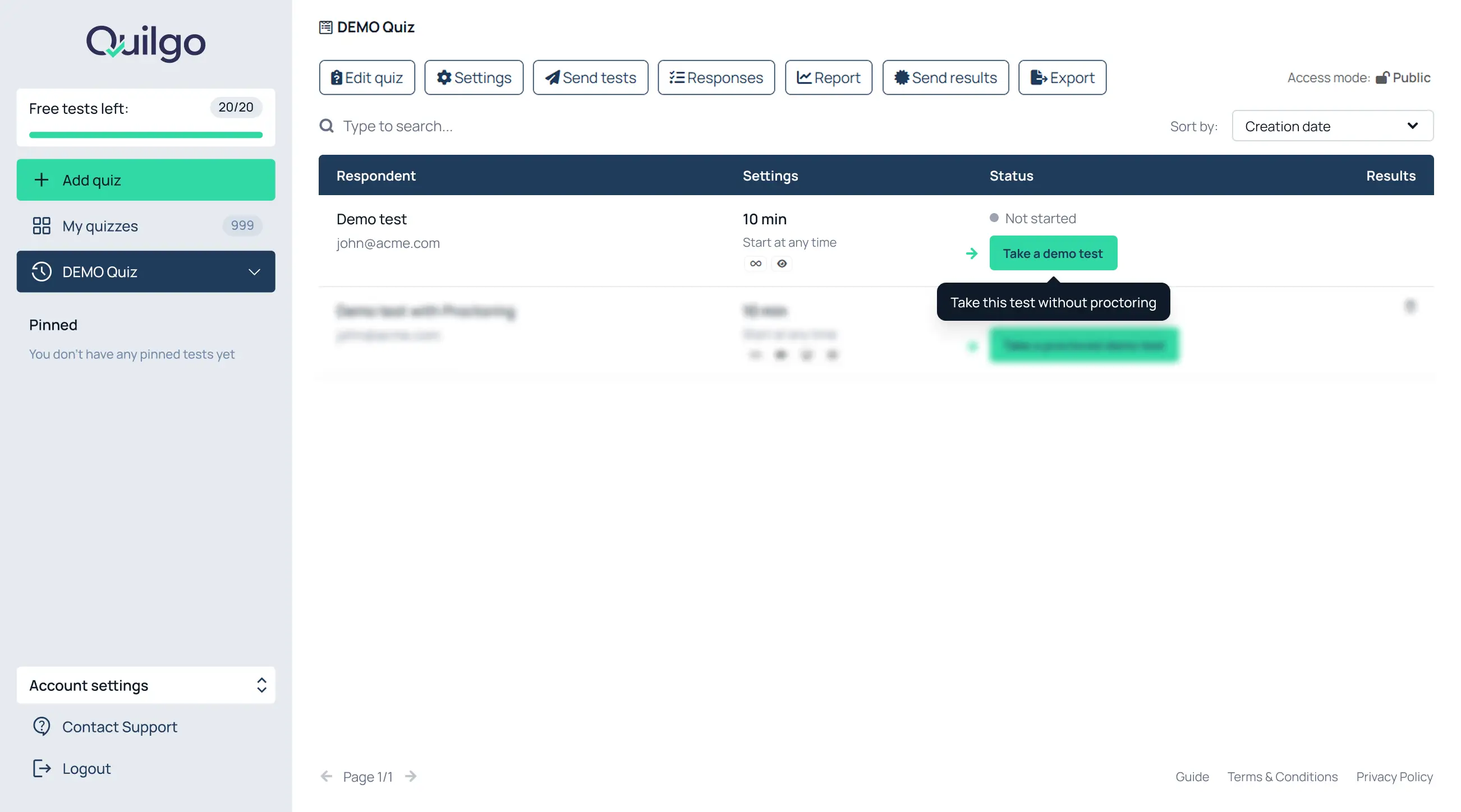
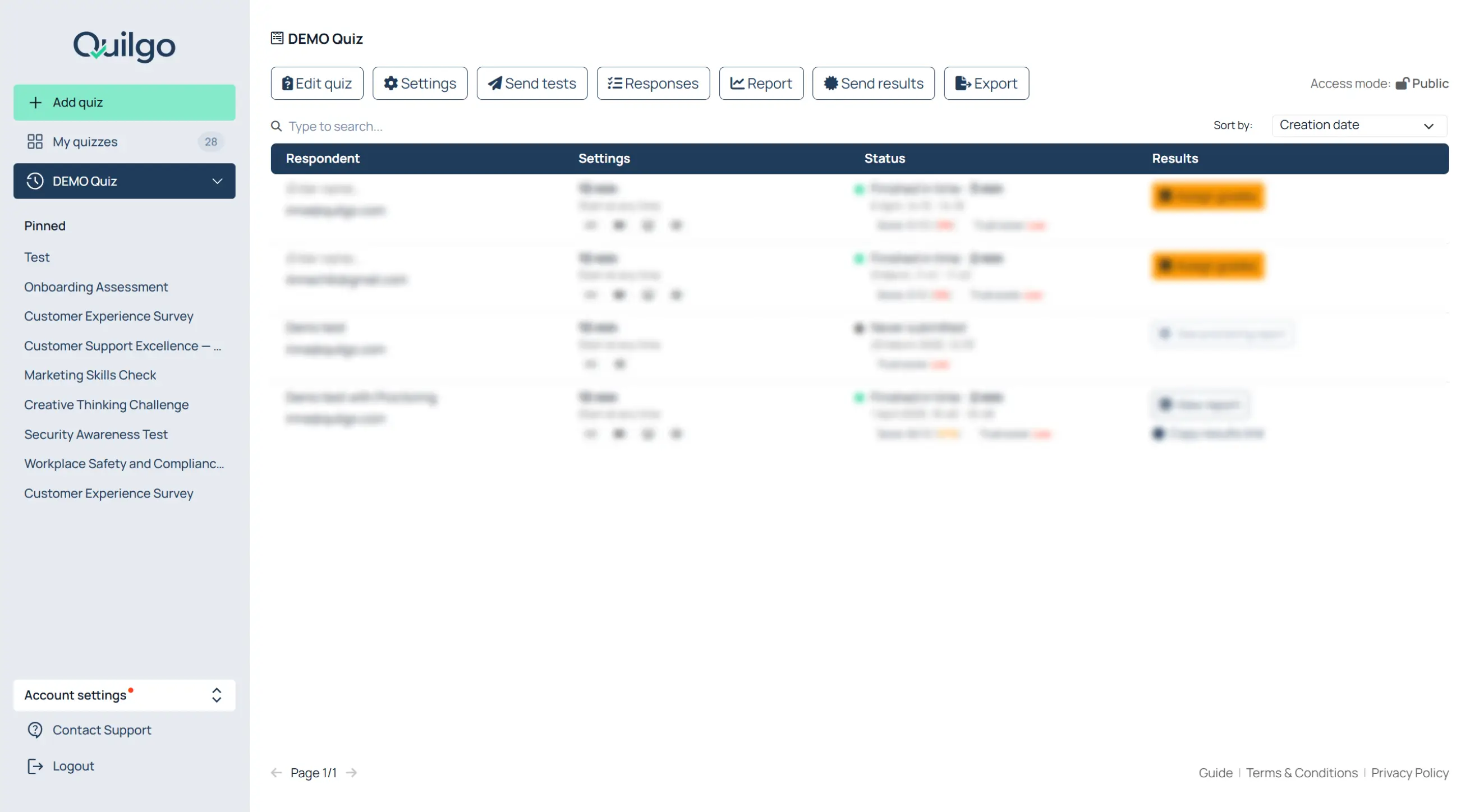
Ao criar uma nova conta no Quilgo, o painel já contém um “Quiz de DEMONSTRAÇÃO”.

O quiz de demonstração ajuda você a entender tanto a experiência padrão do respondente quanto o fluxo de trabalho com monitoramento.

Faça um teste de demonstração comum

  1. Abra o “Quiz de DEMONSTRAÇÃO”;
  2. Clique em “Fazer um teste de demonstração”;
  3. Conclua o teste como um respondente;
  4. Retorne ao painel e analise o resultado gerado.

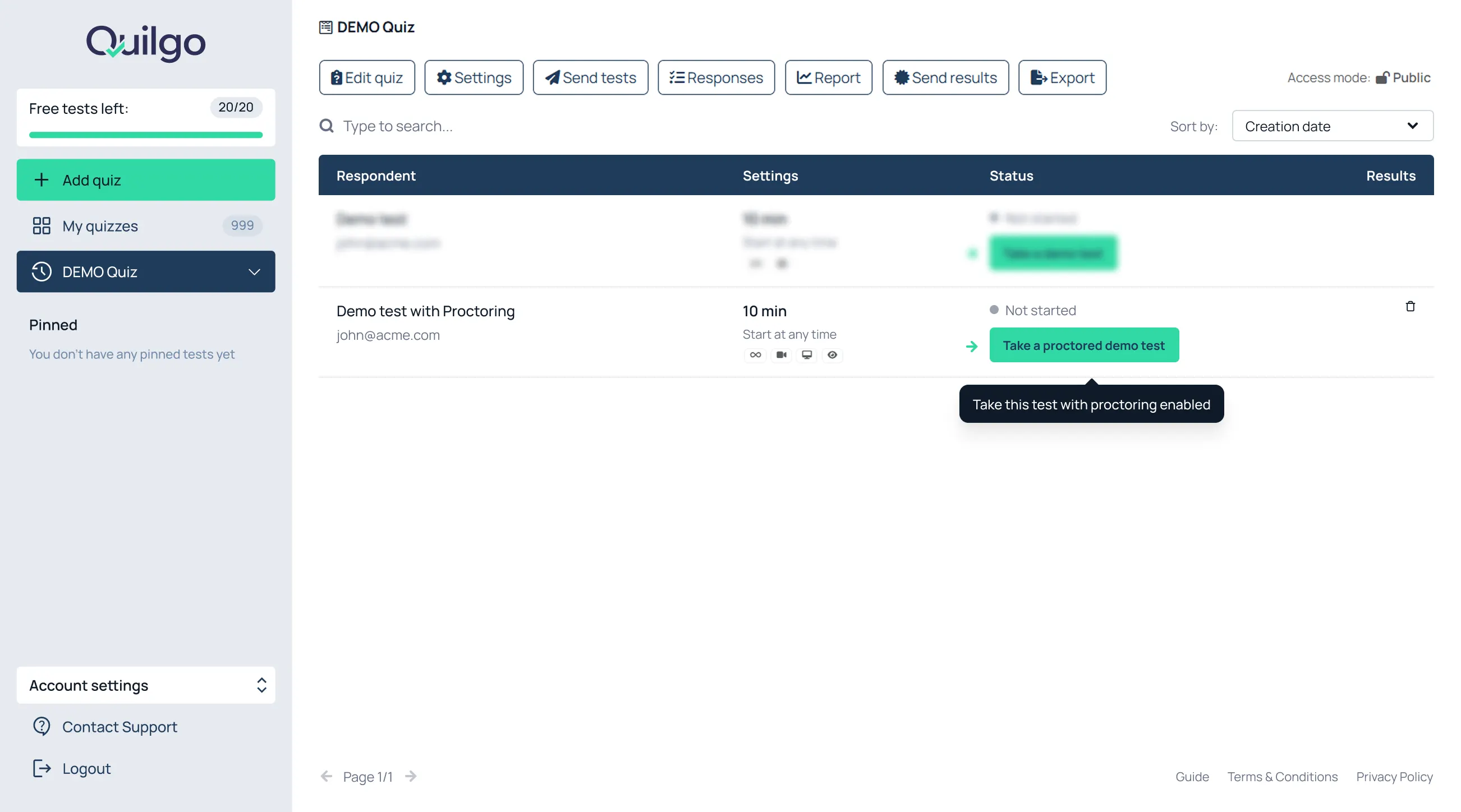
Faça um teste de demonstração com monitoramento

  1. Abra o “Quiz de DEMONSTRAÇÃO”;
  2. Clique em “Fazer um teste de demonstração com monitoramento”;
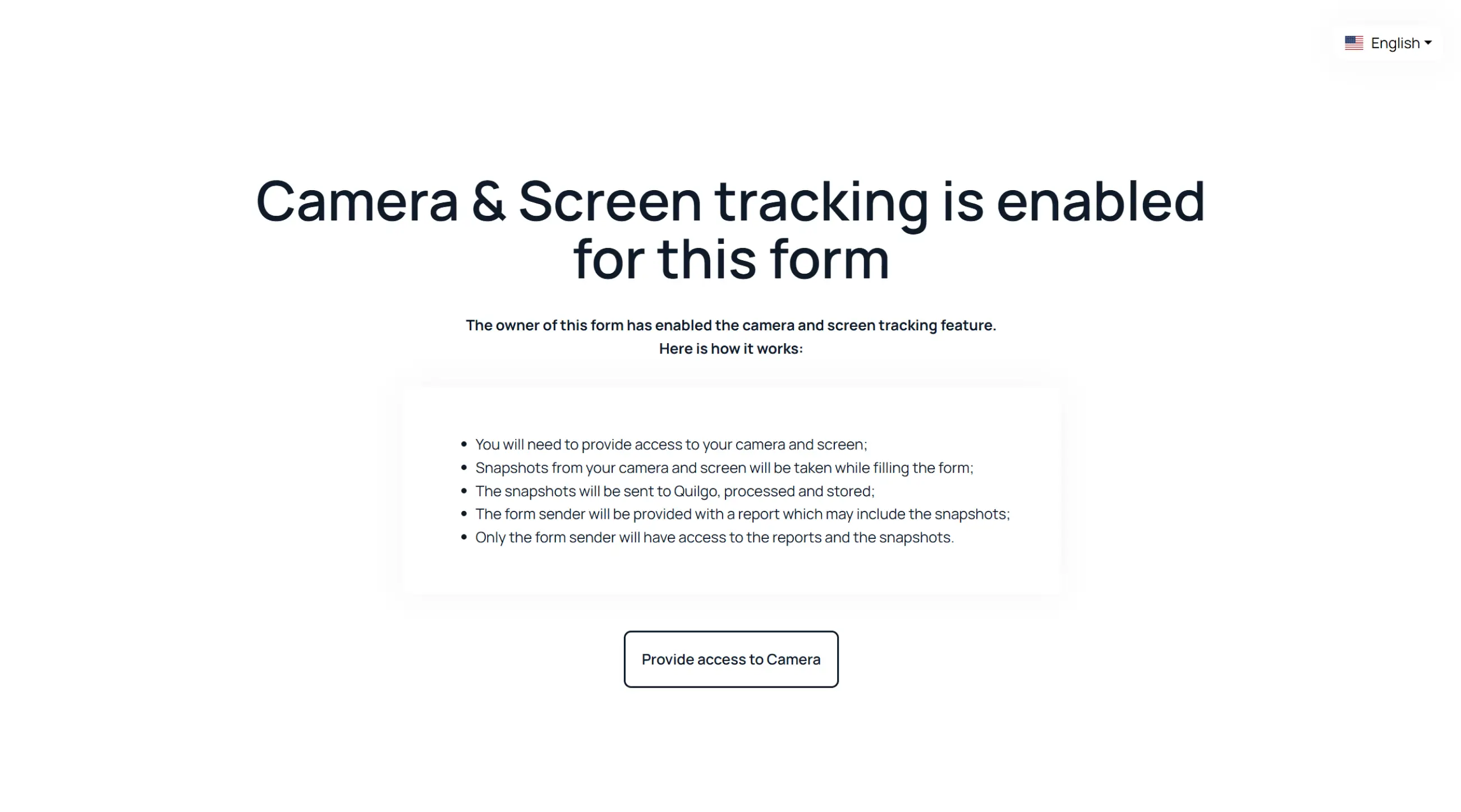
  3. Permita o acesso à câmera e à tela quando solicitado;
  4. Conclua o teste;
  5. Abra o relatório gerado.

Use a demonstração com monitoramento para entender:

  • rastreamento de câmera;
  • rastreamento de tela;
  • capturas de tela;
  • detecção de atividades suspeitas;
  • relatórios de pontuação de confiança.
Criar um Quiz

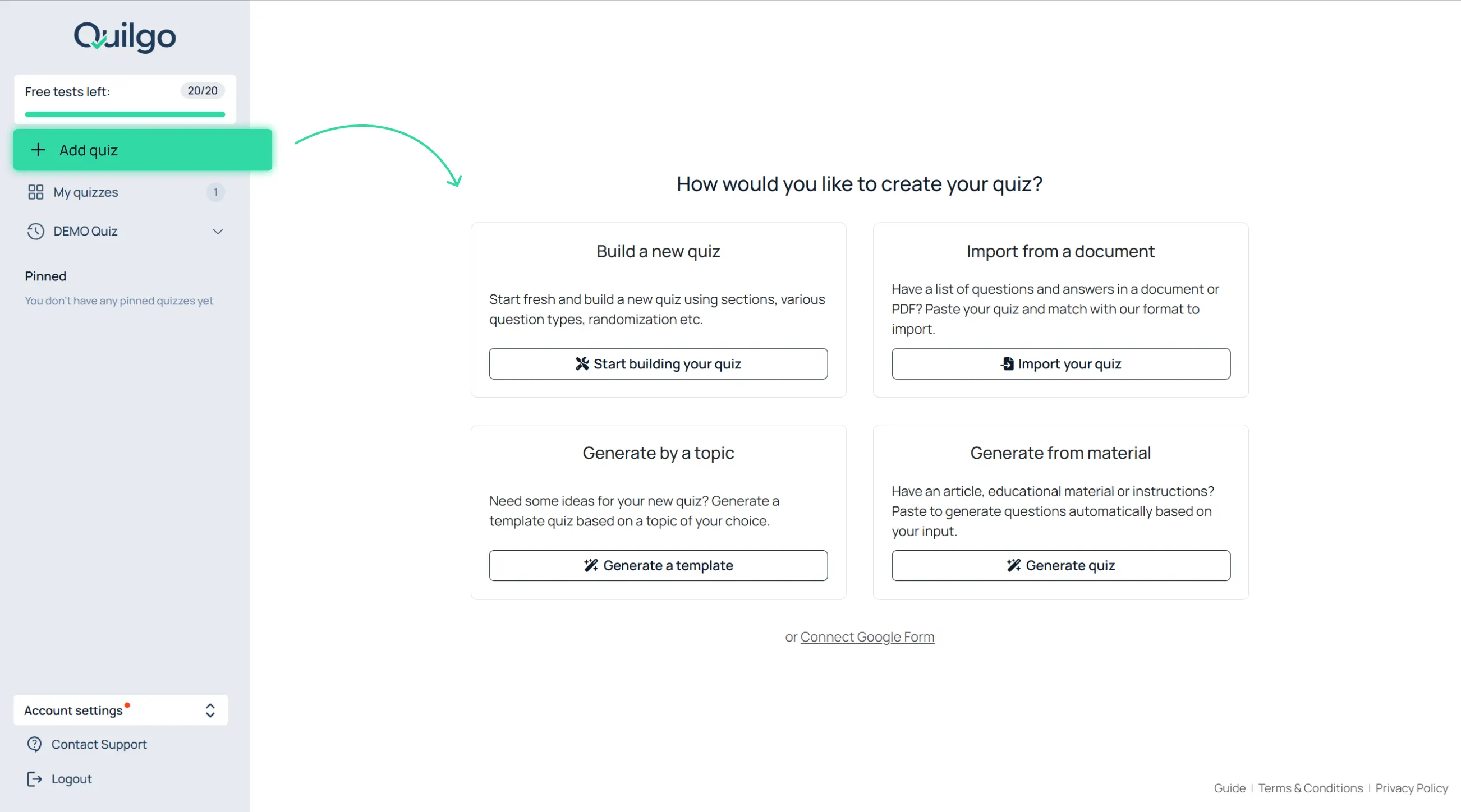
Iniciar um novo quiz

Para criar um novo quiz:

  1. Clique em “+ Adicionar quiz” na barra lateral esquerda;
  2. Escolha como deseja criar o quiz.

Os principais métodos de criação são:

  • “Criar um novo quiz”;
  • “Importar de um documento”.

Para um novo quiz manual:

  1. Clique em “Criar um novo quiz”;
  2. Insira o título do quiz;
  3. Clique em “Começar a criar seu quiz”.
Criar perguntas

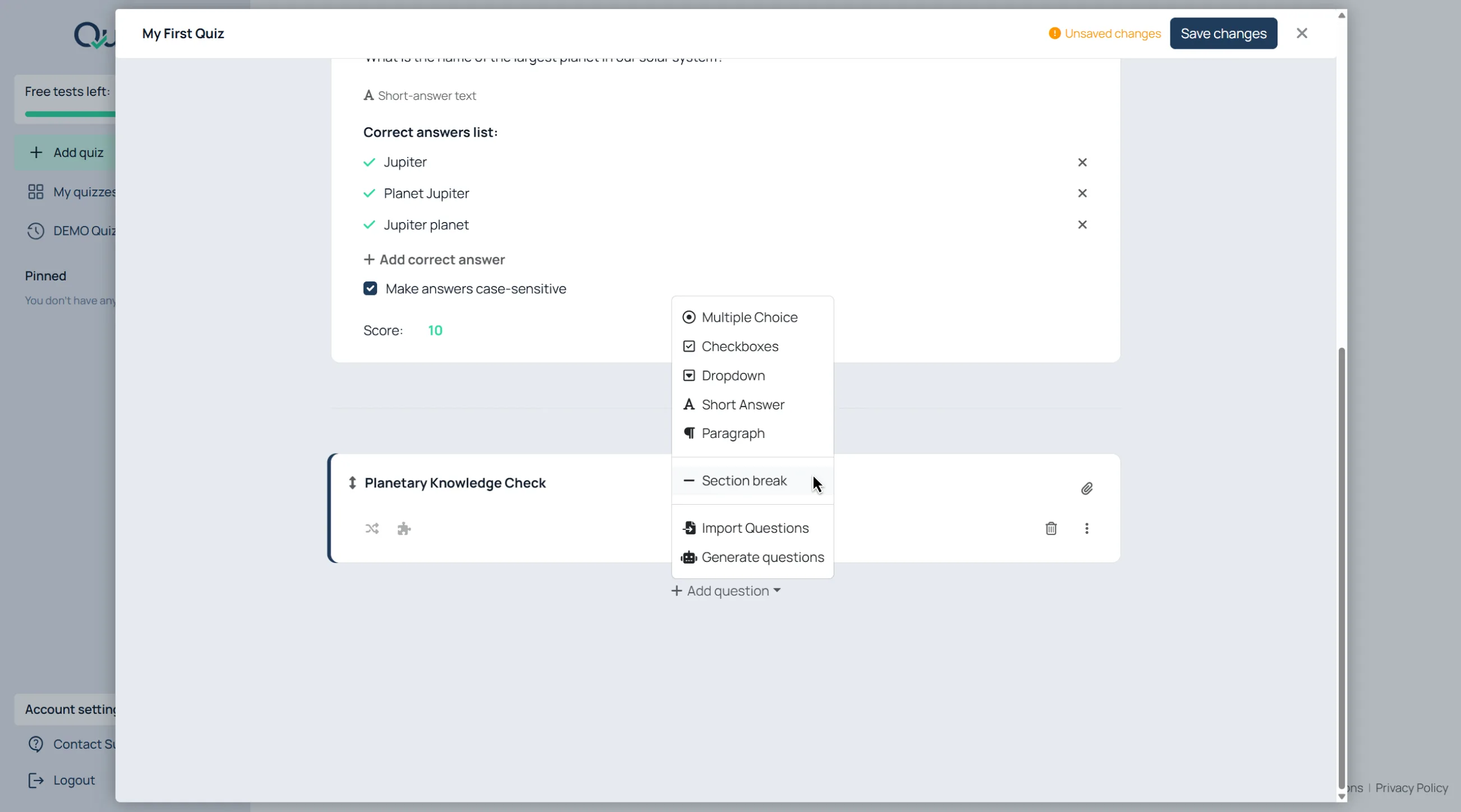
Escolha um tipo de pergunta

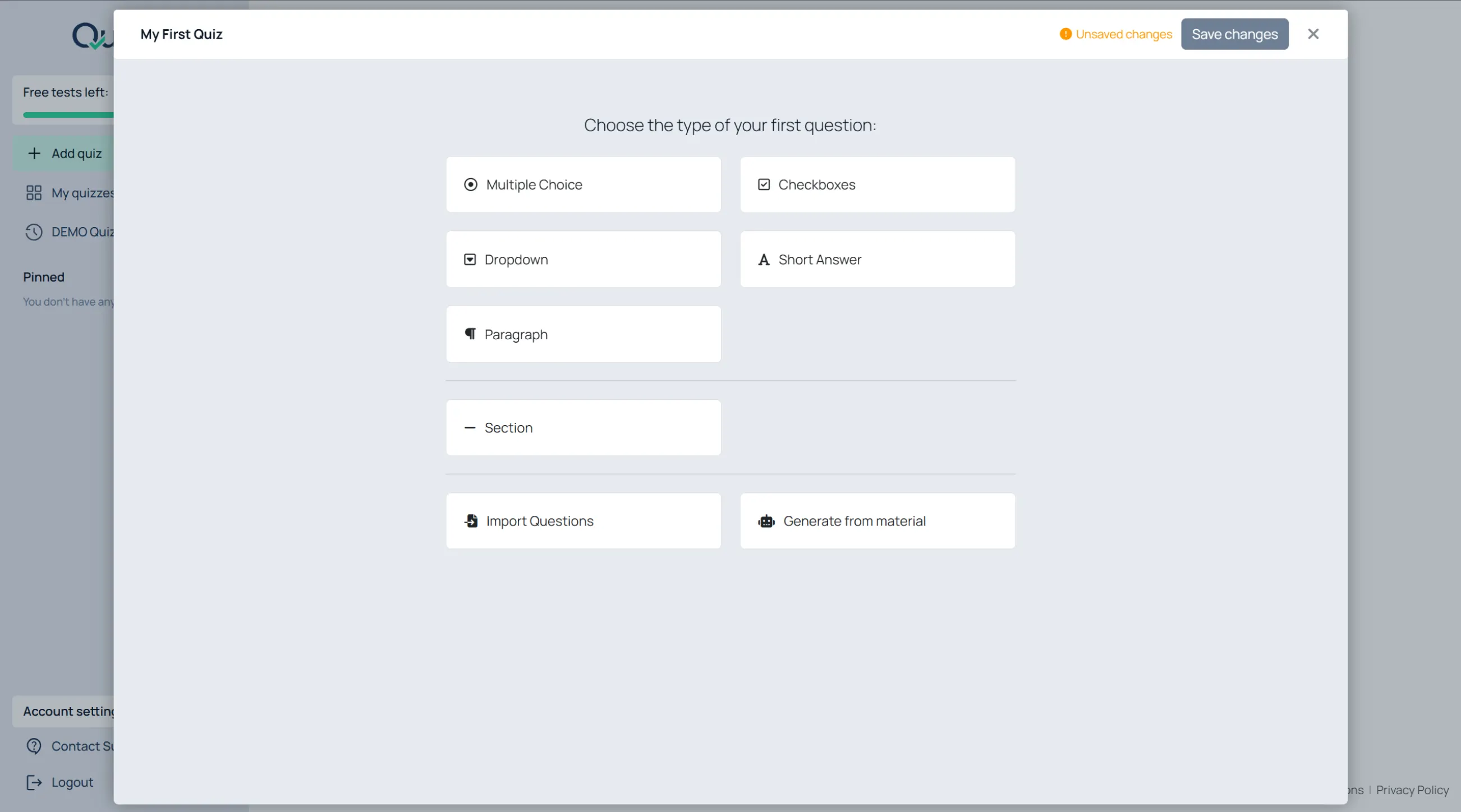
Após inserir o título do questionário, o Quilgo solicitará que você escolha o primeiro tipo de pergunta.

Tipos de pergunta suportados:

  • “Múltipla escolha”;
  • “Caixas de seleção”;
  • “Menu suspenso”;
  • “Resposta curta”;
  • “Parágrafo”;
  • “Quebra de seção”.

Ações adicionais:

  • “Importar perguntas”;
  • “Gerar perguntas”.

Criar perguntas de múltipla escolha

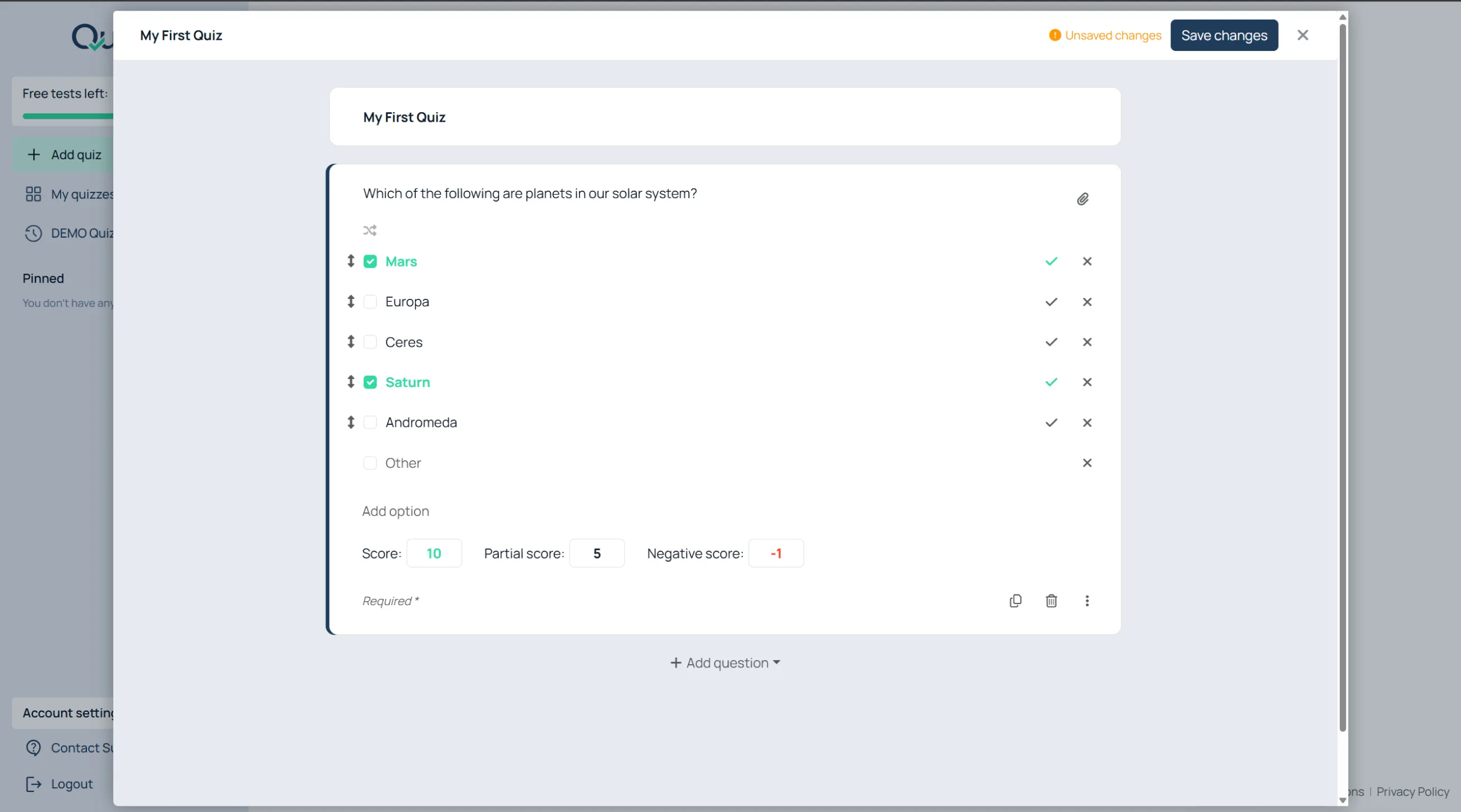
Adicione o texto da pergunta

  1. Clique dentro do campo “Pergunta”;
  2. Insira a pergunta.

Adicione opções de resposta

  1. Clique em “Adicionar opção”;
  2. Insira o texto da opção;
  3. Repita para opções adicionais.

Marque as respostas corretas

  1. Encontre a opção correta;
  2. Clique na marca de verificação ao lado dela.

→ Para “Múltipla escolha” e “Menu suspenso”, selecione uma resposta correta.

→ Para “Caixas de seleção”, selecione várias respostas corretas, se necessário.

Embaralhar opções de resposta

  1. Clique no ícone de embaralhar dentro da pergunta;
  2. Mantenha ativado se os respondentes precisarem ver as opções em uma ordem diferente.

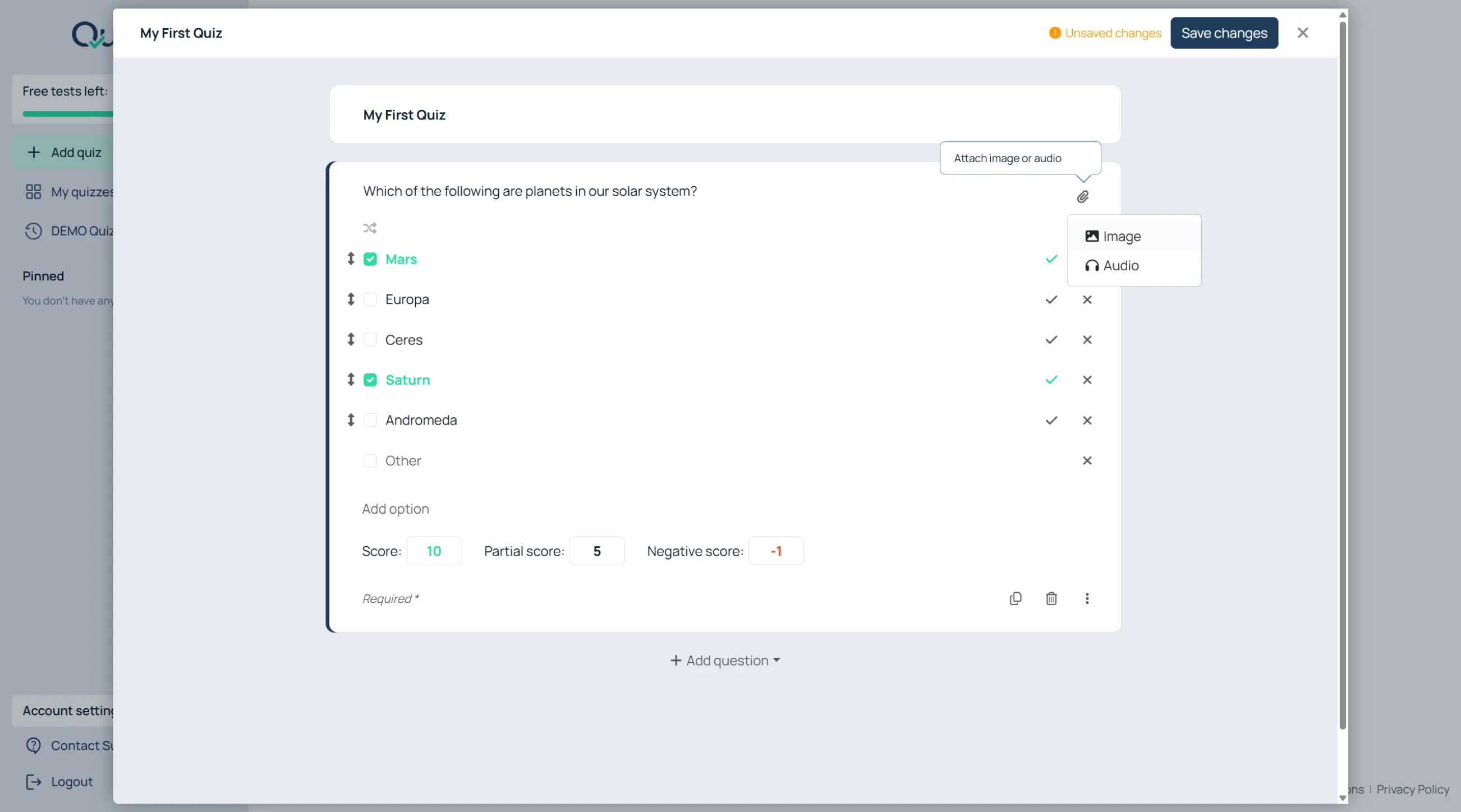
Adicionar imagens ou áudio

Para anexar mídia:

  1. Clique no ícone de anexo dentro da pergunta;
  2. Escolha “Imagem” ou “Áudio”;
  3. Faça o upload do arquivo.

Configurar pontuação

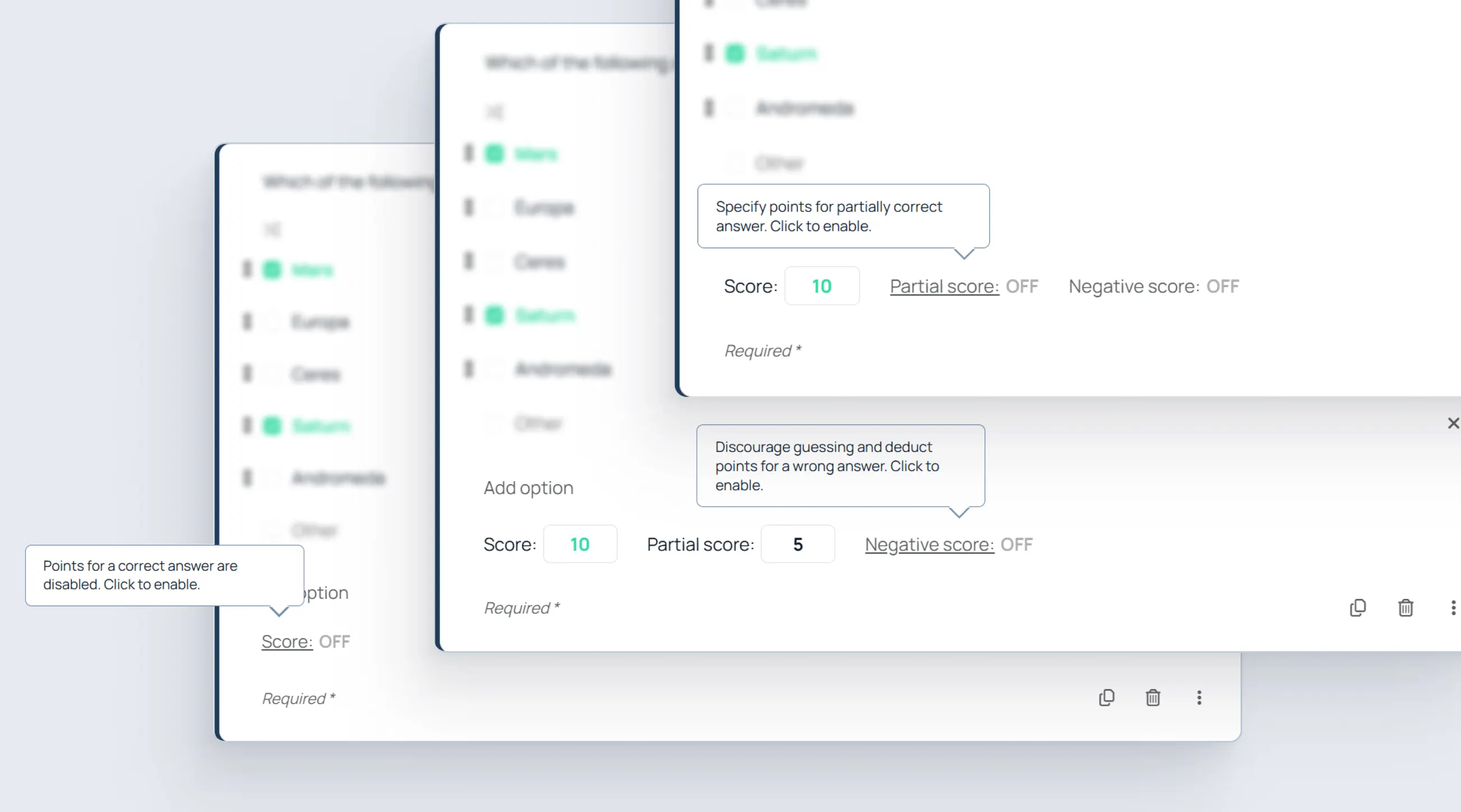
As configurações de pontuação ajudam a controlar como os respondentes são avaliados. Use-as para recompensar respostas corretas, permitir pontuação parcial ou desencorajar chutes em exames e certificações.

A pontuação da pergunta é configurada diretamente dentro de cada pergunta.

Configurações de pontuação disponíveis:

  • “Pontuação”;
  • “Pontuação parcial”;
  • “Pontuação negativa”.

Defina a pontuação principal

O campo de entrada “Pontuação” é ativado e expandido por padrão.

  1. Insira o número de pontos no campo “Pontuação”.

Se você não quiser que a questão seja avaliada:

  1. Clique no rótulo “Pontuação” para recolher ou desativar a pontuação dessa questão.

Ativar pontuação parcial

A pontuação parcial é útil quando o respondente fornece uma resposta parcialmente correta. Isso é especialmente valioso para questões de múltipla escolha, onde os respondentes podem identificar corretamente algumas respostas, mas deixar passar outras.

  1. Clique em “Pontuação parcial”;
  2. Insira o valor.

Ativar pontuação negativa

A “Pontuação negativa” é desativada por padrão.

  1. Clique em “Pontuação negativa” para expandir a configuração;
  2. Insira o valor da penalidade.

A pontuação negativa desencoraja o chute ao subtrair pontos por respostas incorretas. Isso é comumente usado em exames e certificações onde chutes aleatórios devem reduzir a pontuação final.

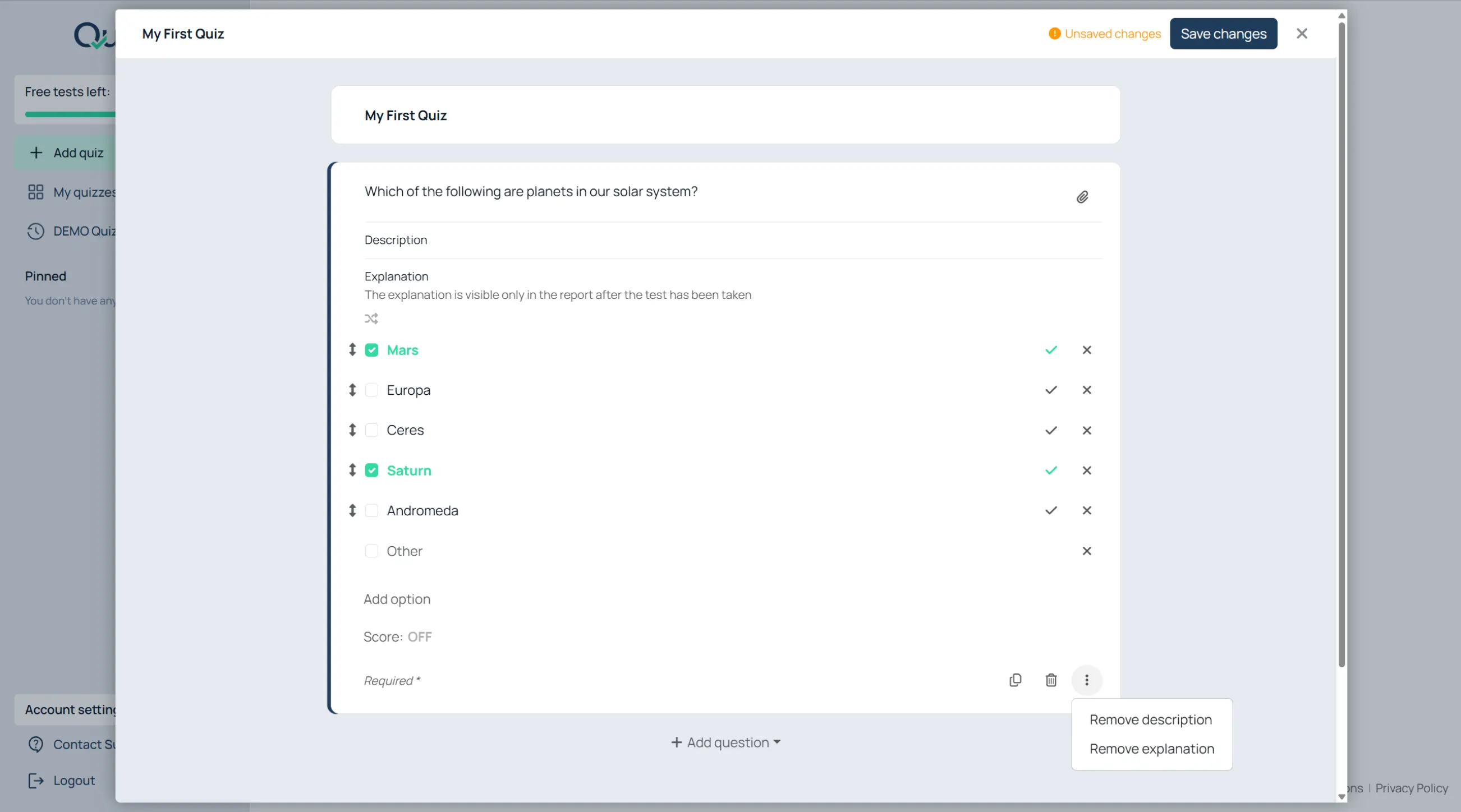
Adicionar descrições e explicações

Para adicionar texto instrucional extra:

  1. Clique no menu de três pontos na questão;
  2. Clique em “Adicionar descrição” ou “Adicionar explicação”.

As descrições aparecem durante o teste.

As explicações aparecem posteriormente nos relatórios ou resultados.

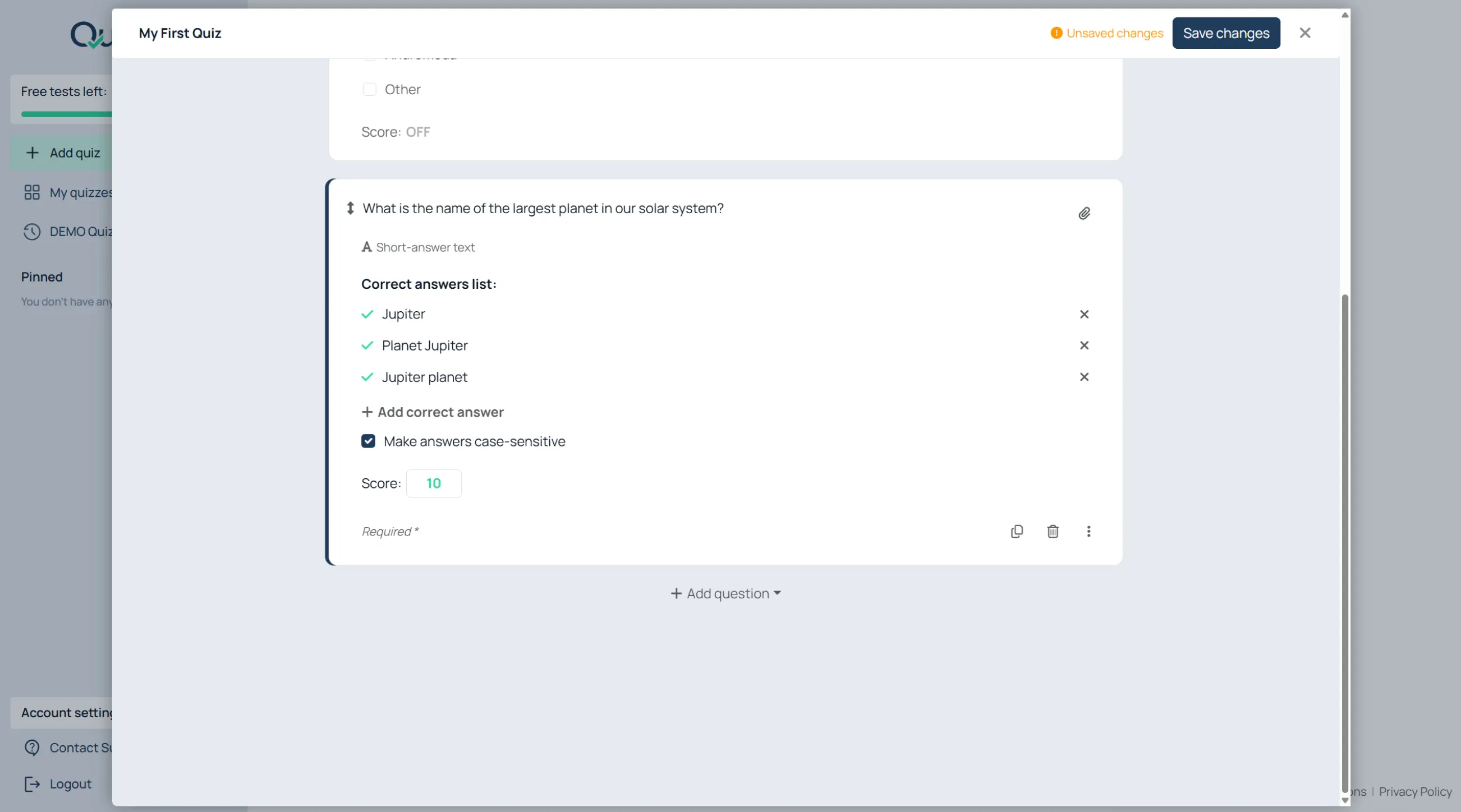
Criar perguntas de resposta curta

Para configurar as respostas aceitas:

  1. Adicione uma pergunta de “Resposta curta”;
  2. Clique em “Adicionar resposta correta”;
  3. Insira as respostas aceitas.

Exemplos de respostas aceitas:

  • pai;
  • papai;
  • genitor.

Criar perguntas de parágrafo

Use “Parágrafo” para redações, explicações escritas e respostas avaliadas manualmente.

Organizar questionários extensos

Usar seções

Para adicionar uma seção:

  1. Clique em “+ Adicionar pergunta”;
  2. Escolha “Quebra de seção”;
  3. Insira o título da seção.

Use seções para:

  • capítulos;
  • tópicos;
  • blocos teóricos;
  • tarefas práticas;
  • textos de leitura.

Adicionar conteúdo à seção

As seções podem conter:

  • descrições;
  • imagens;
  • áudio.

Para adicioná-los:

  1. Clique no menu da seção ou no ícone de anexo;
  2. Escolha o tipo de conteúdo;
  3. Faça o upload ou insira o conteúdo.

Embaralhar perguntas dentro de uma seção

Para randomizar a ordem das perguntas:

  1. Clique no ícone de embaralhar na seção;
  2. Mantenha-o ativado.

Usar bancos de questões

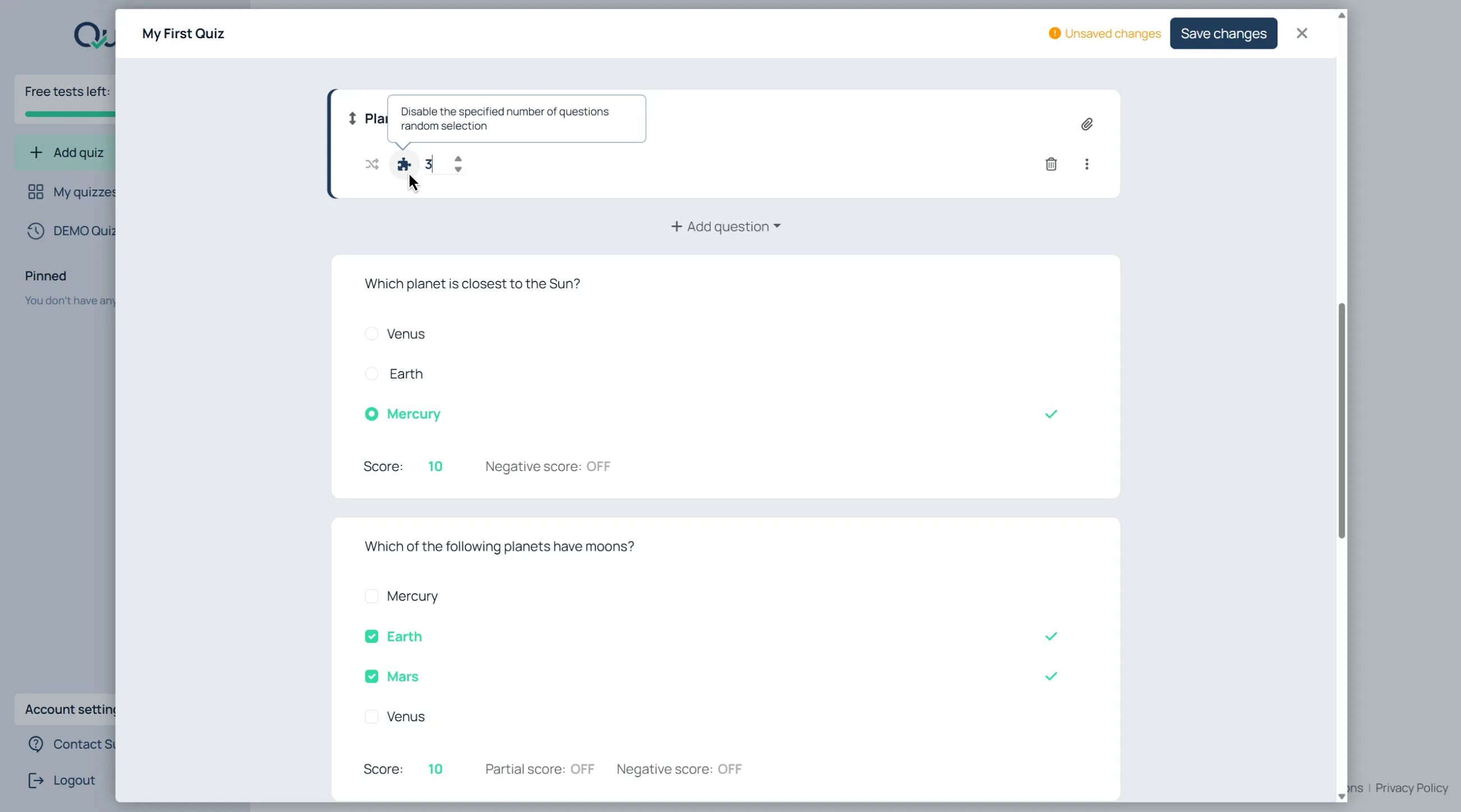
Os bancos de questões ajudam a gerar automaticamente diferentes versões da mesma avaliação. Isso reduz o compartilhamento de respostas e torna a aplicação de testes repetidos mais segura.

Para selecionar perguntas aleatoriamente de uma seção:

  1. Adicione várias perguntas à seção;
  2. Abra a configuração de seleção aleatória;
  3. Insira quantas perguntas devem ser selecionadas.

Exemplo:

  • Adicione 100 perguntas;
  • Selecione 10 aleatoriamente.

Cada respondente recebe um subconjunto diferente.

Salvar e configurar o questionário

Salvar o questionário

Salvar o questionário cria o link de entrega inicial e armazena todas as configurações de perguntas, regras de pontuação e a estrutura do questionário.

Quando o questionário estiver pronto:

  1. Clique em “Salvar alterações”.

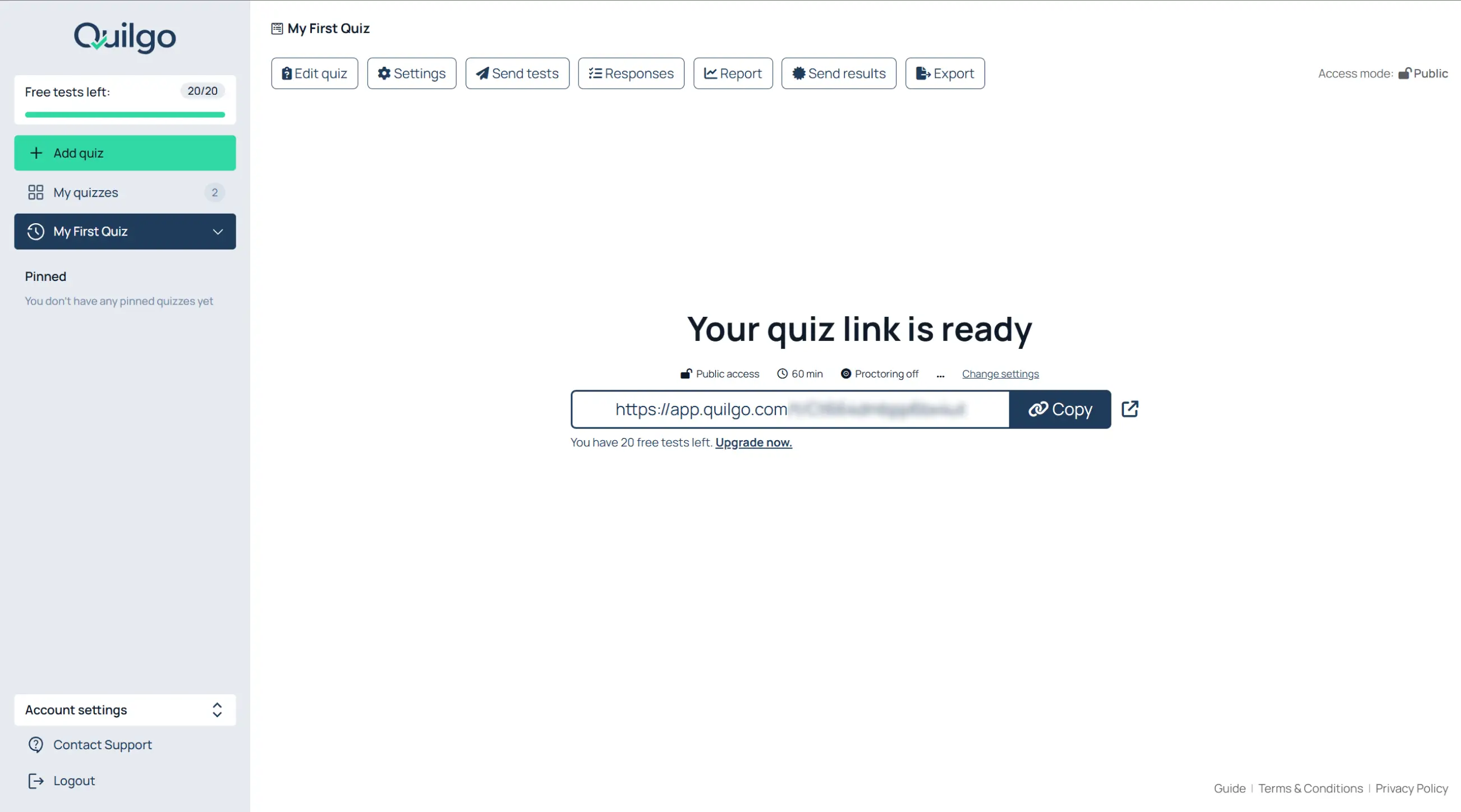
O Quilgo cria automaticamente um link de questionário pronto para uso.

Configurar a entrega do teste

Abrir configurações do teste

Para configurar o comportamento do teste:

  1. Clique em “Configurações” no painel;
  2. Ou clique em “Alterar configurações” na tela de link.

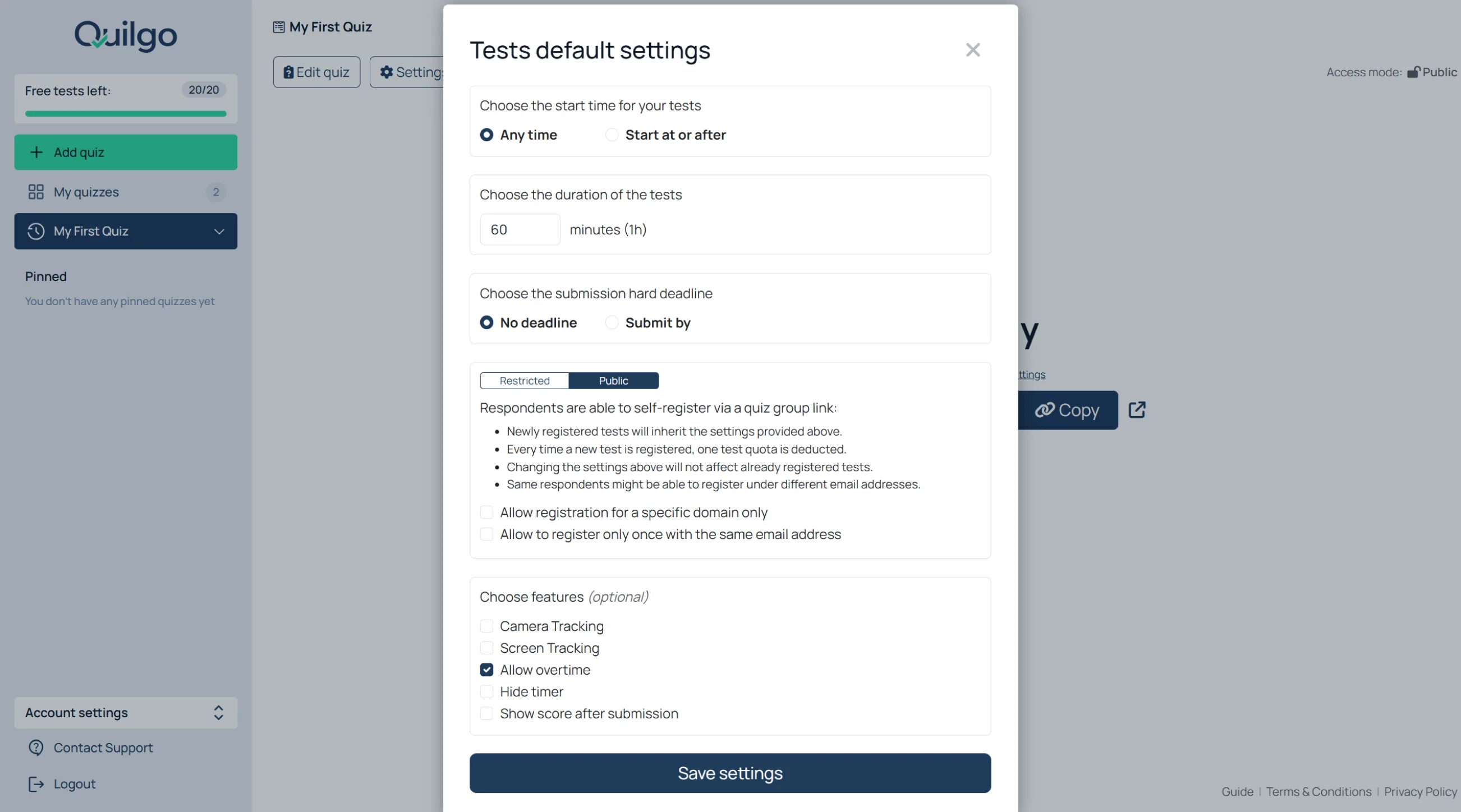
Isso abre as “Configurações padrão de testes”.

Configurar tempo

Definir o horário de início

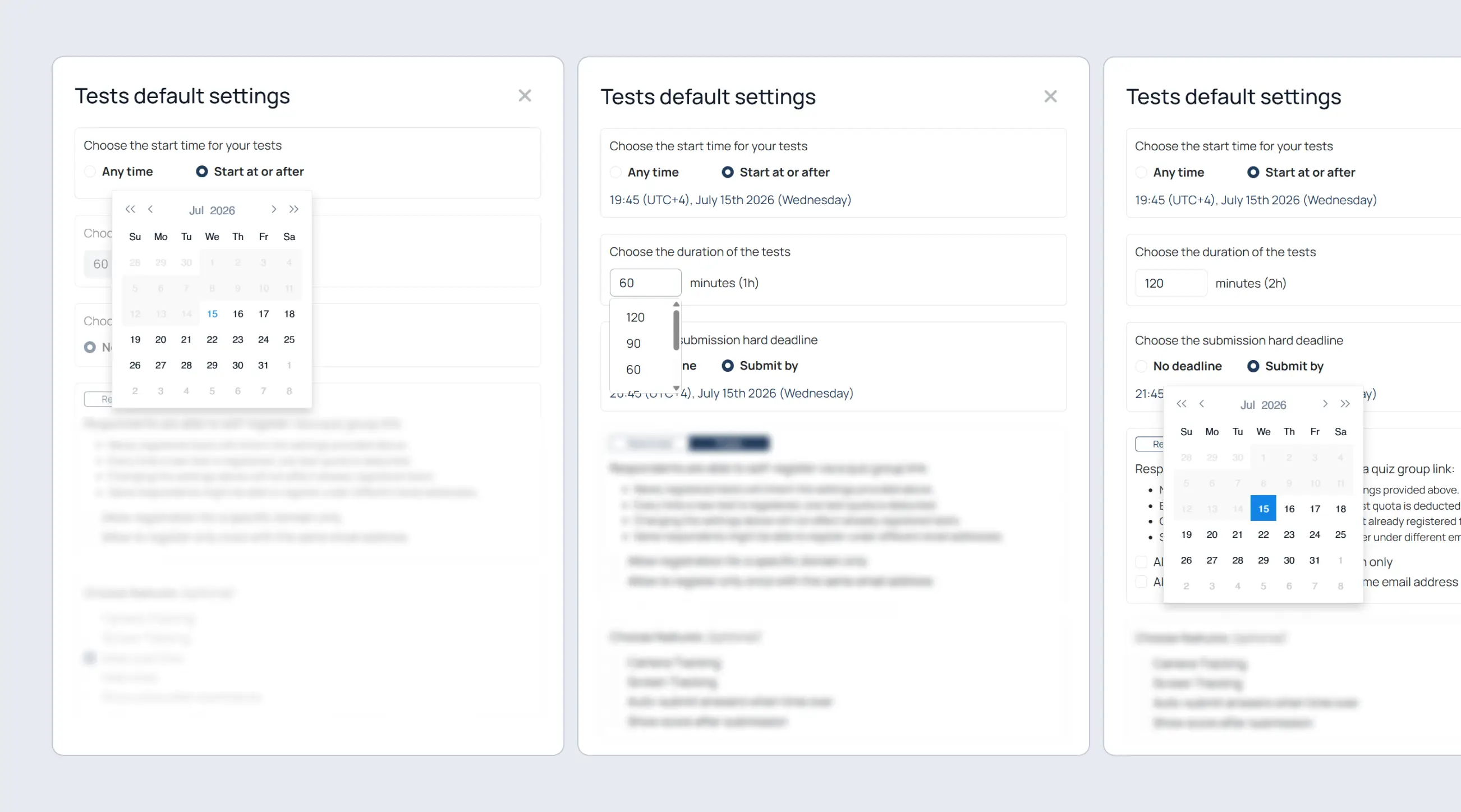
  1. Encontre “Escolha o horário de início para seus testes”;
  2. Selecione “A qualquer momento” ou “Iniciar em ou após”;
  3. Escolha a data e o horário se o agendamento estiver ativado.

Definir a duração

  1. Encontre “Escolha a duração dos testes”;
  2. Insira o número de minutos.

Definir o prazo final rígido

  1. Encontre “Escolha o prazo final rígido para envio”;
  2. Selecione “Sem prazo” ou “Enviar até”;
  3. Escolha a data e o horário.
Configurar modos de acesso

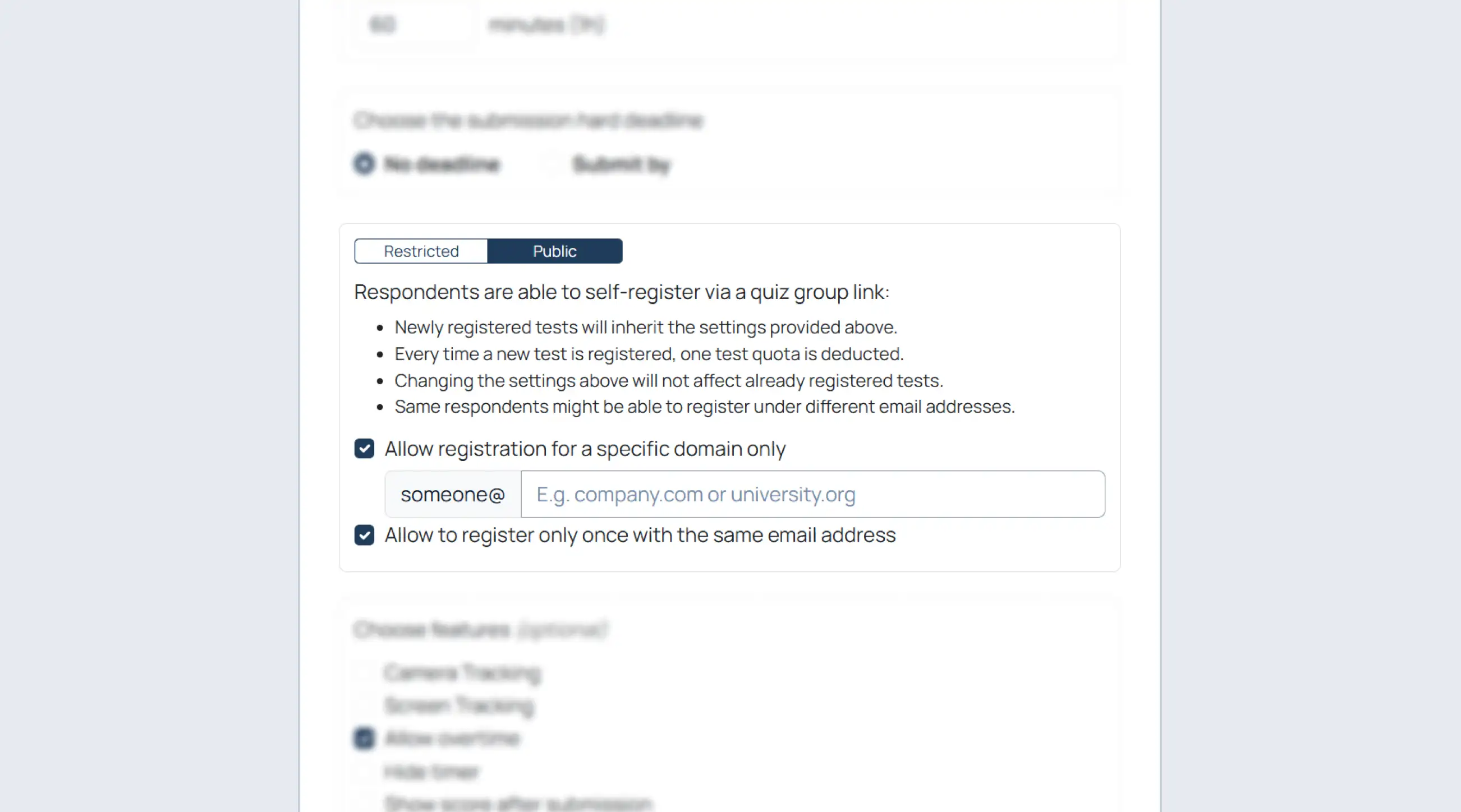
Usar Modo Público

O modo público foi projetado para fluxos de trabalho de autorregistro. Em vez de criar respondentes manualmente um por um, você pode distribuir um link compartilhado e permitir que os respondentes se registrem.

O modo público permite que os respondentes se autorregistrem usando um link compartilhado.

Restringir registros a um domínio

A restrição de domínio limita os registros a domínios de e-mail específicos, como os de escolas, universidades ou empresas. Isso ajuda a evitar que usuários externos se registrem em avaliações privadas.

  1. Ative “Permitir registro apenas para um domínio específico”;
  2. Insira o domínio permitido.

Permitir um registro por e-mail

Esta configuração impede que os respondentes se registrem repetidamente com o mesmo endereço de e-mail. É especialmente útil para testes com nota, certificações e avaliações controladas.

  1. Ative “Permitir registrar apenas uma vez com o mesmo endereço de e-mail”.

Usar ambas as restrições juntas

Use ambas as configurações para fluxos de trabalho mais rigorosos em salas de aula ou universidades.

Usar Modo Restrito

O modo restrito foi projetado para avaliações controladas onde você já sabe exatamente quem deve realizar o teste. Em vez de autorregistro, os respondentes recebem testes atribuídos individualmente.

O modo restrito cria testes atribuídos individualmente.

Adicionar respondentes manualmente

  1. Mude para “Restrito”;
  2. Cole ou digite nomes e e-mails;
  3. Pressione Enter para separar as entradas.

Formatos aceitos:

  • John Snow;
  • john@example.com;
  • John Snow john@example.com.

Importar respondentes de outro quiz

  1. Clique em “Importar respondentes de outro quiz”;
  2. Escolha o quiz de origem.

Conectar Google Classroom

  1. Clique em “Conectar seu Google Classroom”;
  2. Importar alunos.
Configurar monitoramento

Ativar rastreamento por câmera

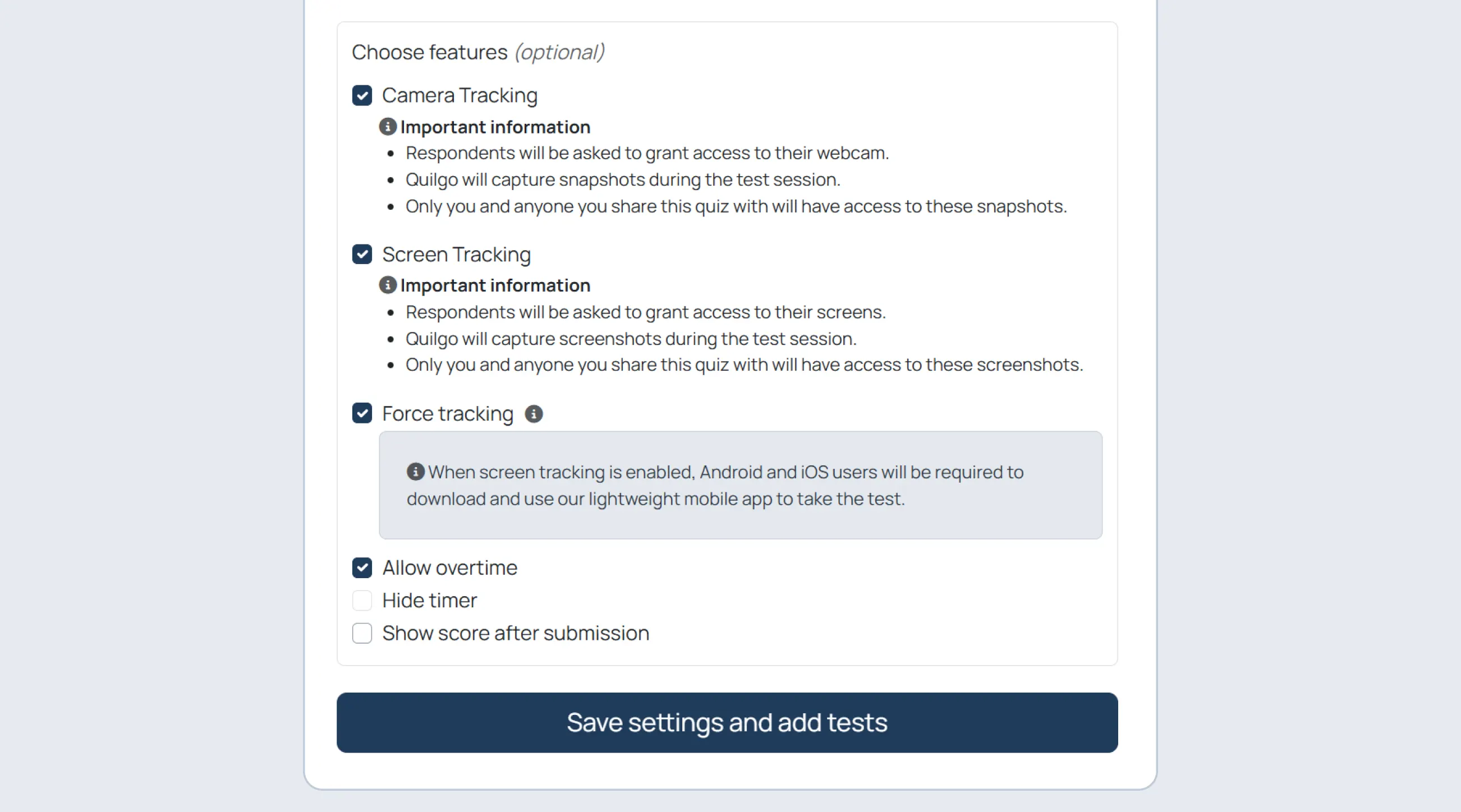
O rastreamento por câmera adiciona monitoramento via webcam ao fluxo de trabalho da avaliação. O Quilgo captura fotos durante a sessão e as inclui nos relatórios para análise posterior.

  1. Ative o “Rastreamento por câmera”.

Ativar rastreamento de tela

O rastreamento de tela captura fotos da tela compartilhada do respondente durante a avaliação. Use-o quando precisar de evidências mais robustas de integridade ou quiser revisar a atividade na tela durante o teste.

  1. Ative o “Rastreamento de tela”.

Ativar rastreamento forçado

O rastreamento forçado garante que o monitoramento permaneça ativo durante toda a sessão de teste. Isso é útil para exames de alto controle e avaliações de certificação.

  1. Ative o “Rastreamento forçado”.

Configurar tempo extra e envio automático

Permitir tempo extra

  1. Ative “Permitir tempo extra” se os respondentes puderem continuar após o término do cronômetro.

Enviar respostas automaticamente quando o tempo acabar

  1. Ative “Enviar respostas automaticamente quando o tempo acabar” se o Quilgo deve enviar o teste automaticamente.

Mostrar pontuação após o envio

  1. Ative “Mostrar pontuação após o envio” se os respondentes puderem ver a pontuação imediatamente após o envio.

Salvar configurações

  1. Clique em “Salvar configurações”.
Enviar e entregar testes

Compartilhar o link do grupo

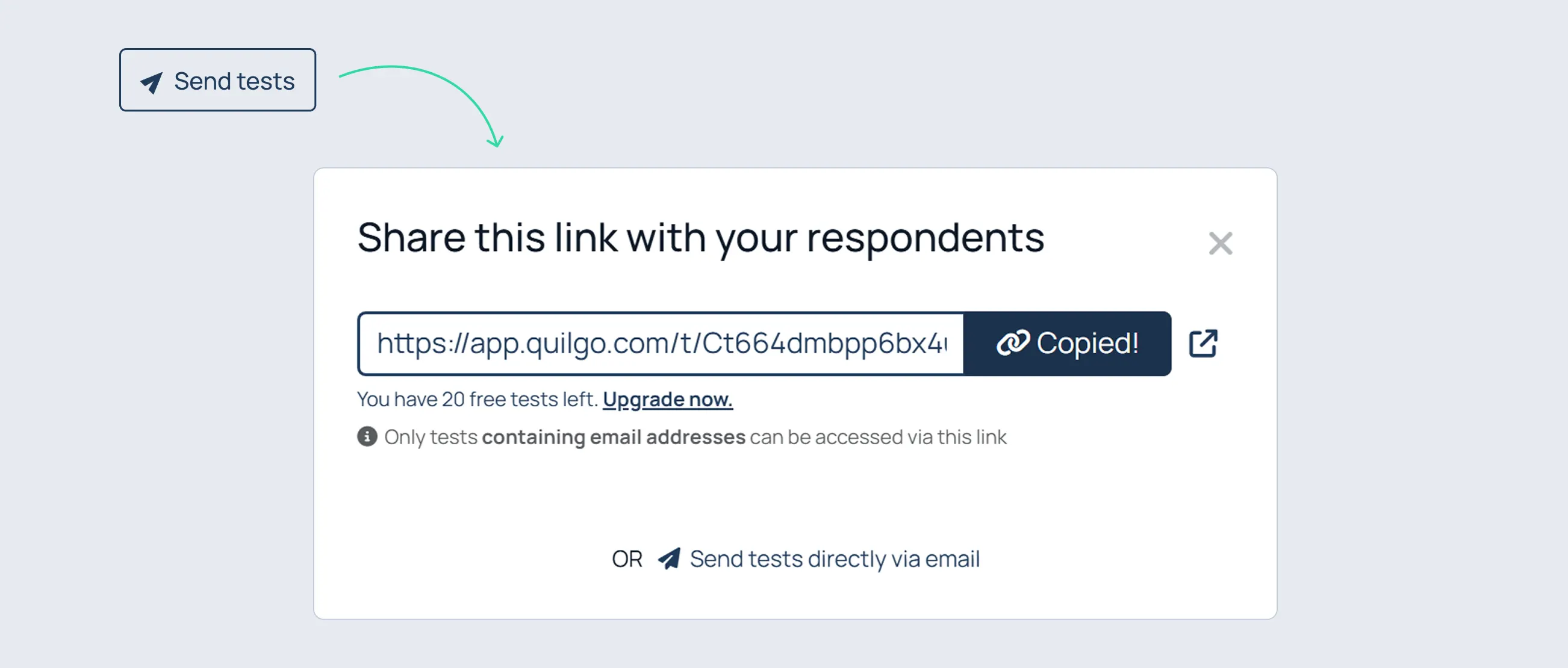
O link do grupo é o principal ponto de entrada que os respondentes usam para acessar a avaliação. Seu comportamento muda dependendo se o questionário está no modo Público ou Restrito.

Para abrir a janela de envio:

  1. Clique em “Enviar testes”.

Comportamento no modo Público

No modo Público, o link do grupo é usado para autorregistro.

Comportamento no modo Restrito

No modo Restrito, o link do grupo é usado para autenticação.

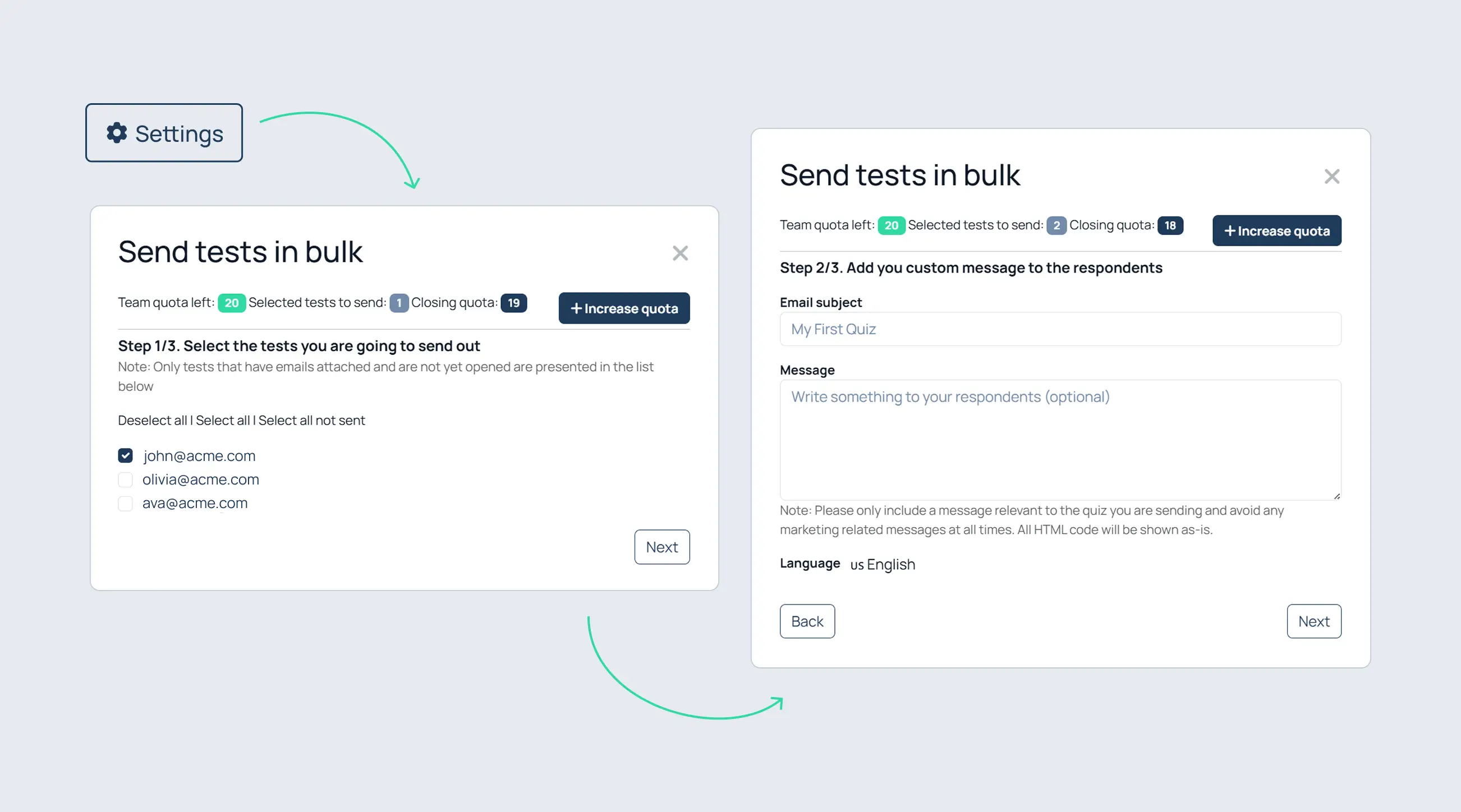
Enviar testes por e-mail

Para enviar convites:

  1. Clique em “Enviar testes”;
  2. Clique em “Enviar testes diretamente por e-mail”.

Selecionar respondentes

  1. Selecione os respondentes;
  2. Clique em “Próximo”.

Configurar o e-mail

  1. Insira o assunto;
  2. Opcionalmente, insira uma mensagem;
  3. Escolha o idioma;
  4. Clique em “Próximo”.

Revisar e enviar

  1. Revise as configurações;
  2. Opcionalmente, clique em “Enviar um e-mail de teste”;
  3. Clique em “Enviar testes”.
Experiência do Participante

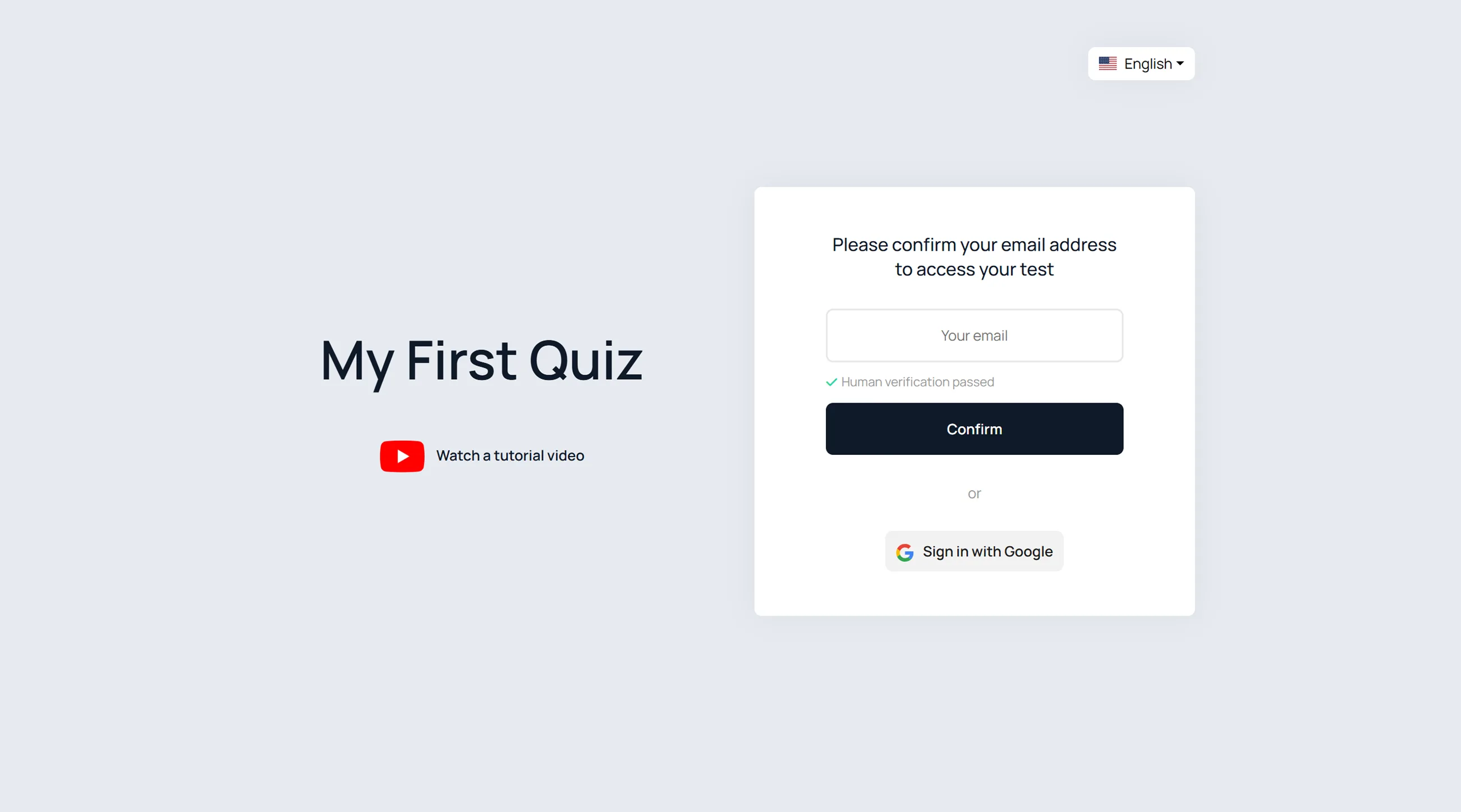
Abra o link do grupo

Os participantes podem:

  1. Inserir o e-mail;
  2. Clicar em “Confirmar”;
  3. Ou clicar em “Entrar com o Google”.

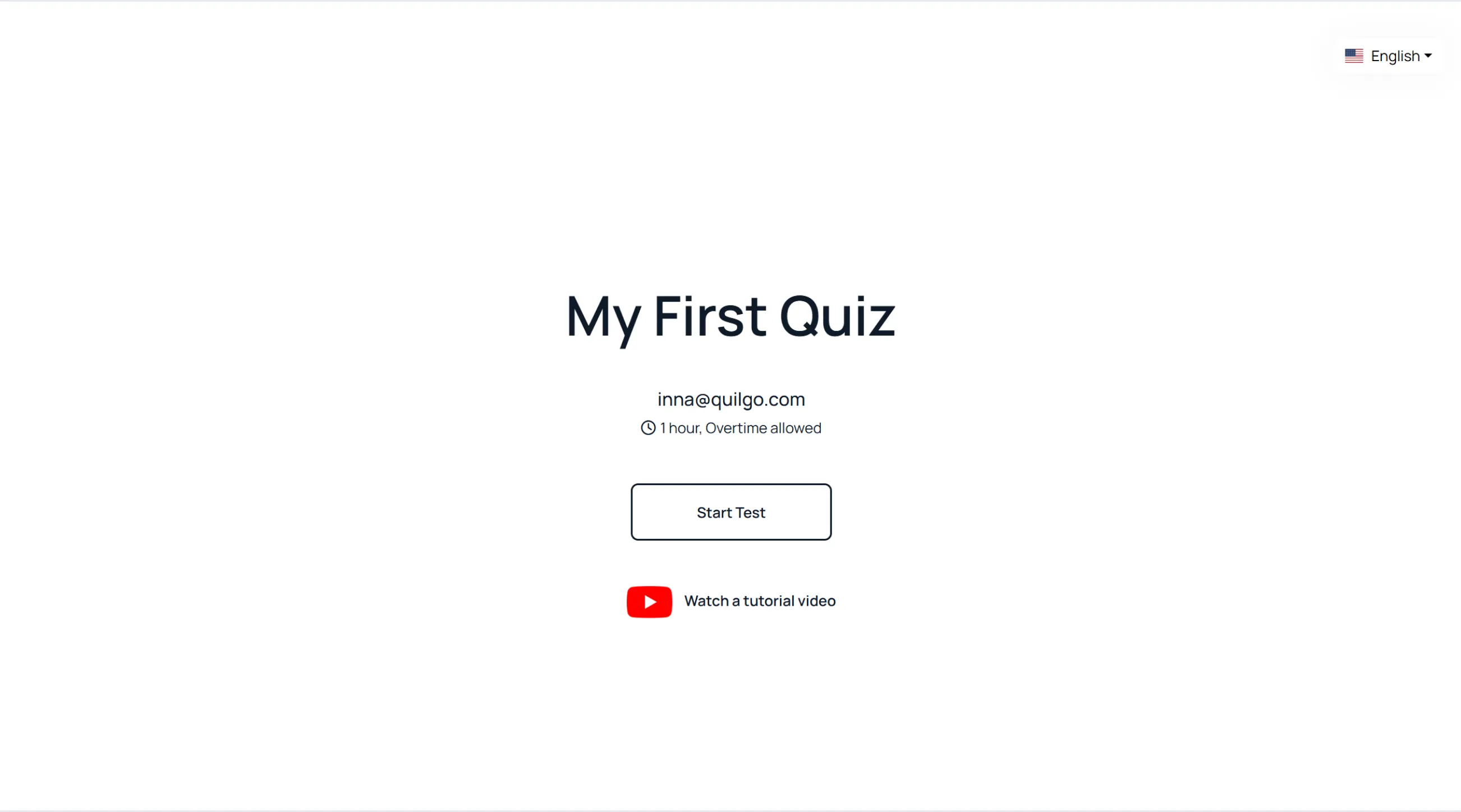
Iniciar o teste

Após a autenticação:

  1. Revise o tempo e as instruções;
  2. Clique em “Iniciar teste”.

Conceder acesso à câmera

  1. Clique em “Fornecer acesso à câmera”;
  2. Permita o acesso à câmera no navegador.

Conceder acesso à tela

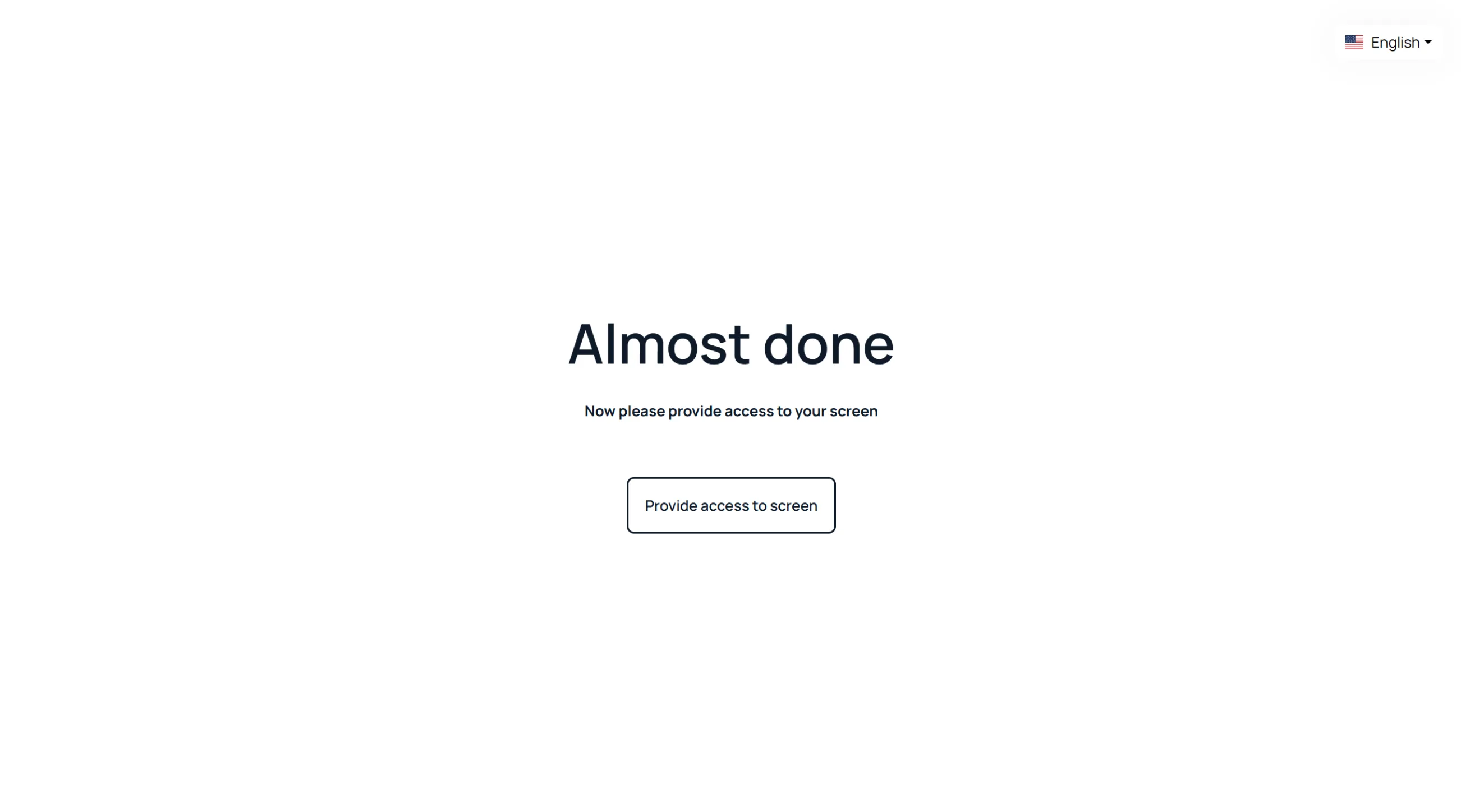
  1. Clique em “Fornecer acesso à tela”;
  2. Escolha o que deseja compartilhar;
  3. Clique em “Compartilhar”.

Confirmar visualização do rastreamento

  1. Verifique as visualizações da webcam e da tela;
  2. Clique em “Tudo certo, abrir o formulário”.

Concluir o teste

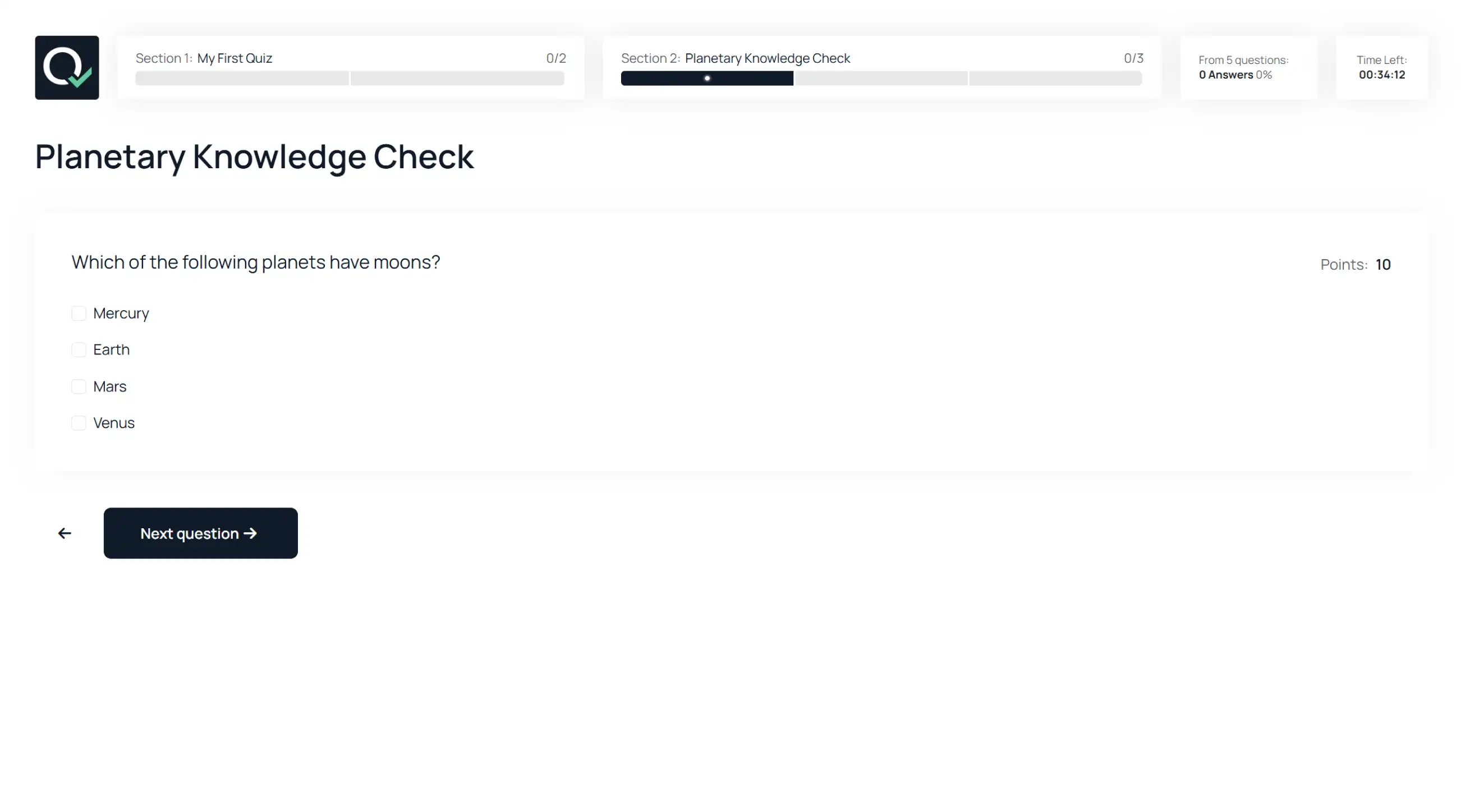
Durante o teste, os participantes podem:

  • navegar entre as perguntas;
  • navegar entre as seções;
  • continuar após reconectar;
  • contar com o salvamento automático.
Relatórios e Avaliação

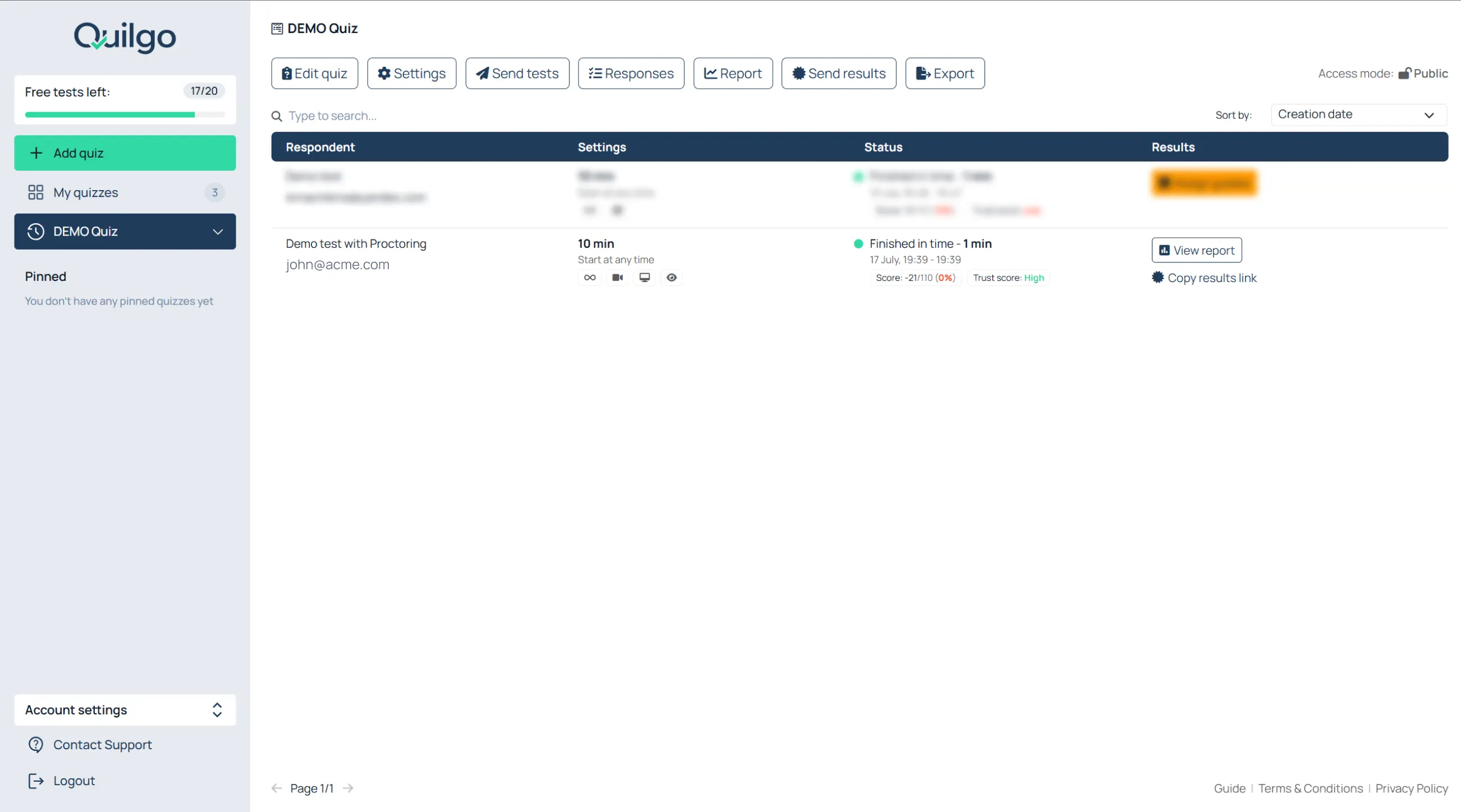
Abrir um relatório individual

Para abrir um relatório:

  1. Volte ao painel;
  2. Localize a linha do respondente;
  3. Clique em “Ver relatório”.

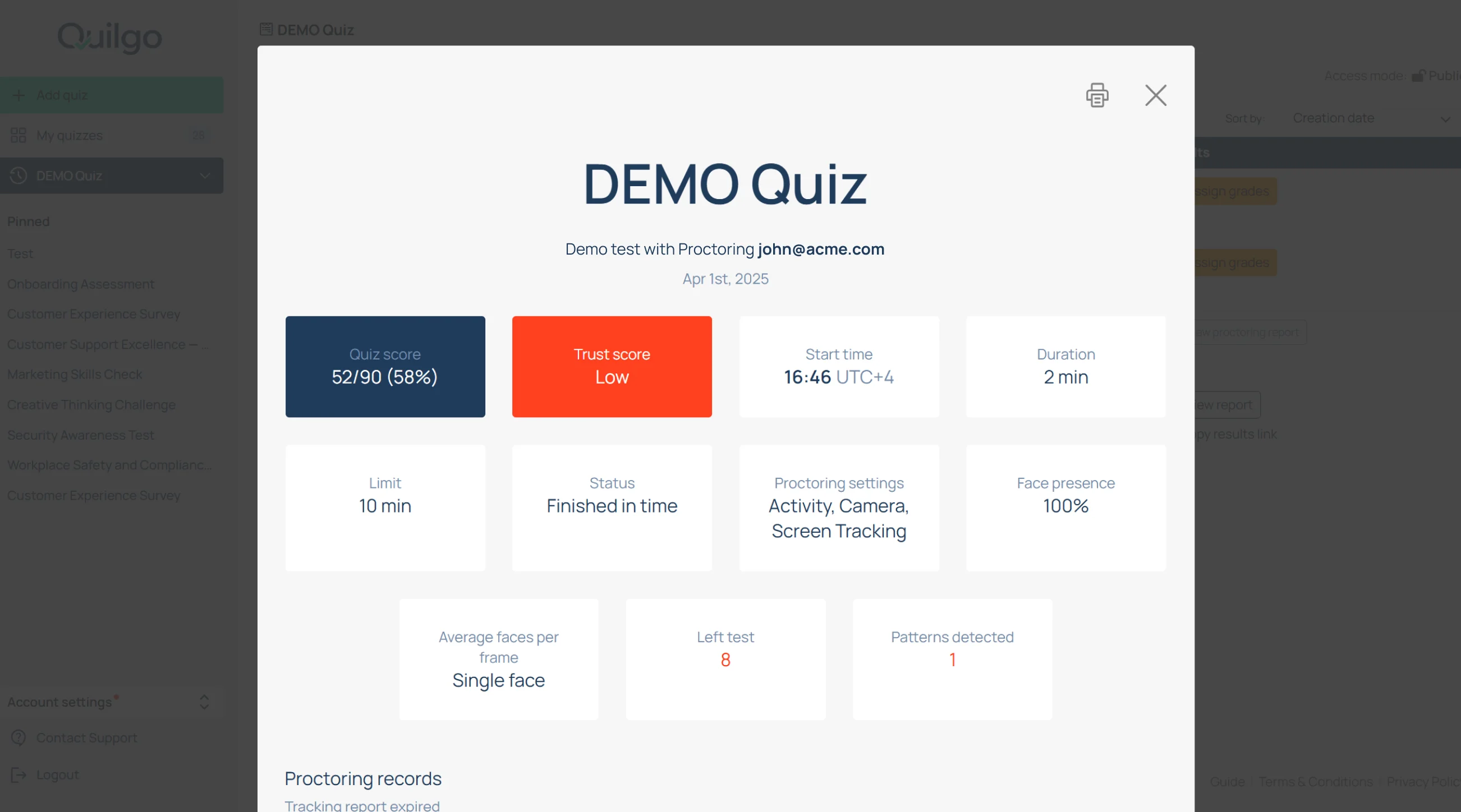
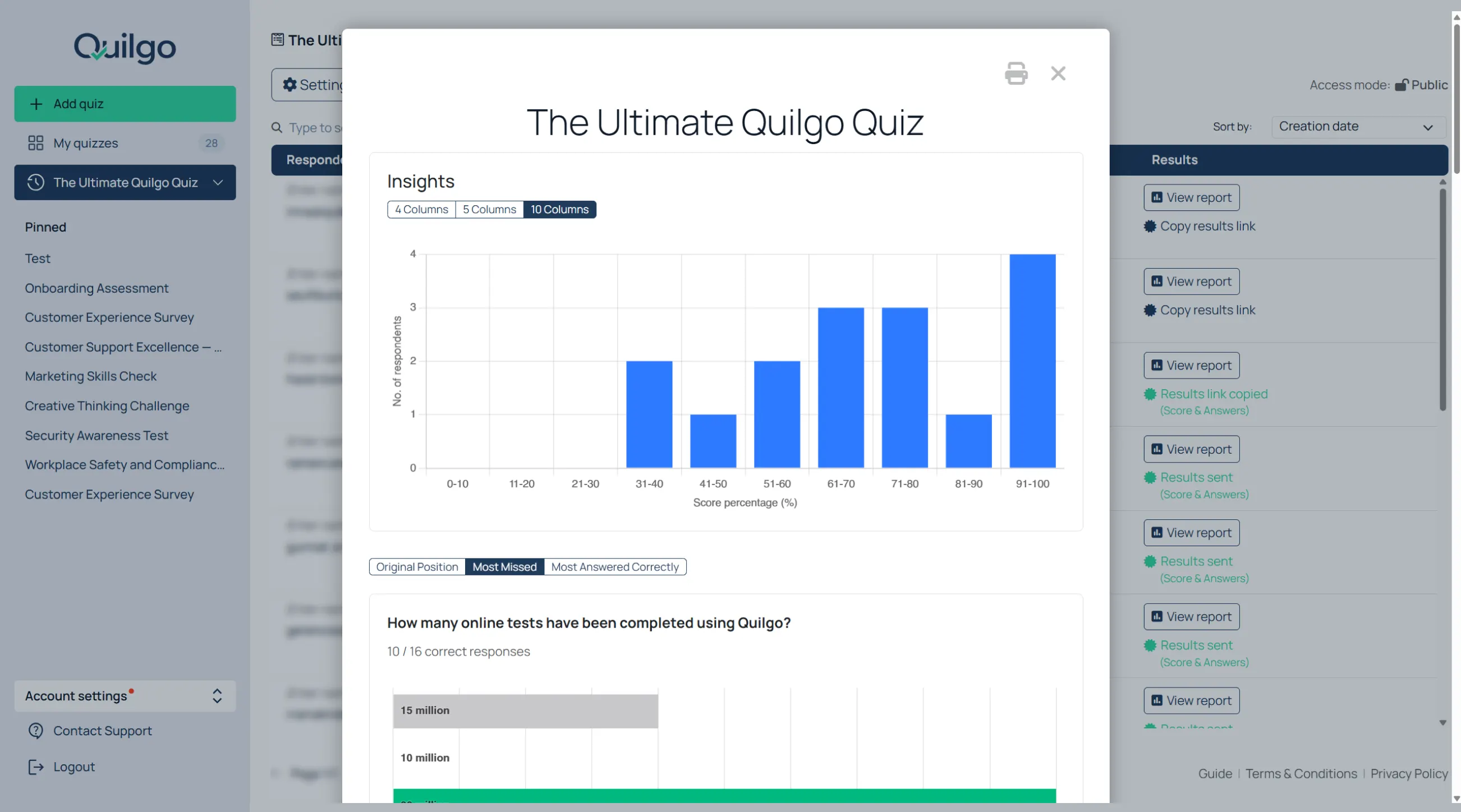
Os relatórios podem conter:

  • pontuações;
  • índice de confiança;
  • tempo de resposta;
  • atividade suspeita;
  • respostas;
  • capturas de tela.

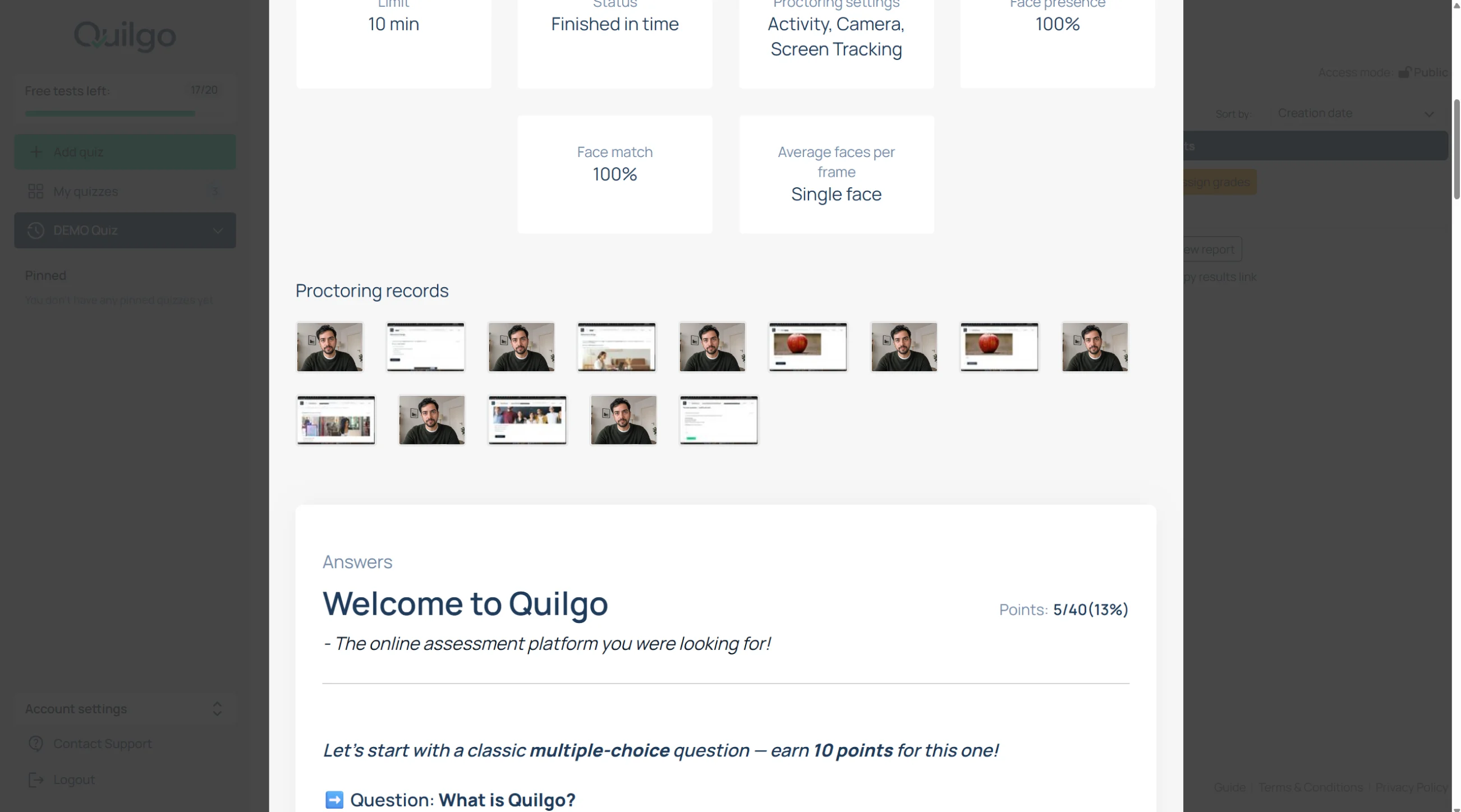
Revisar registros de monitoramento

Os registros de monitoramento conectam indicadores de atividade suspeita ao comportamento e às respostas reais do respondente. Isso ajuda os avaliadores a analisar questões de integridade dentro do contexto, em vez de depender apenas de capturas de tela isoladas.

Dentro do relatório, role até “Registros de monitoramento”.

Você poderá ver:

  • capturas da webcam;
  • capturas de tela;
  • indicadores de troca de aba;
  • eventos suspeitos.

Salvar o relatório como PDF

  1. Abra o relatório;
  2. Use a caixa de diálogo de impressão do navegador;
  3. Salve como PDF.

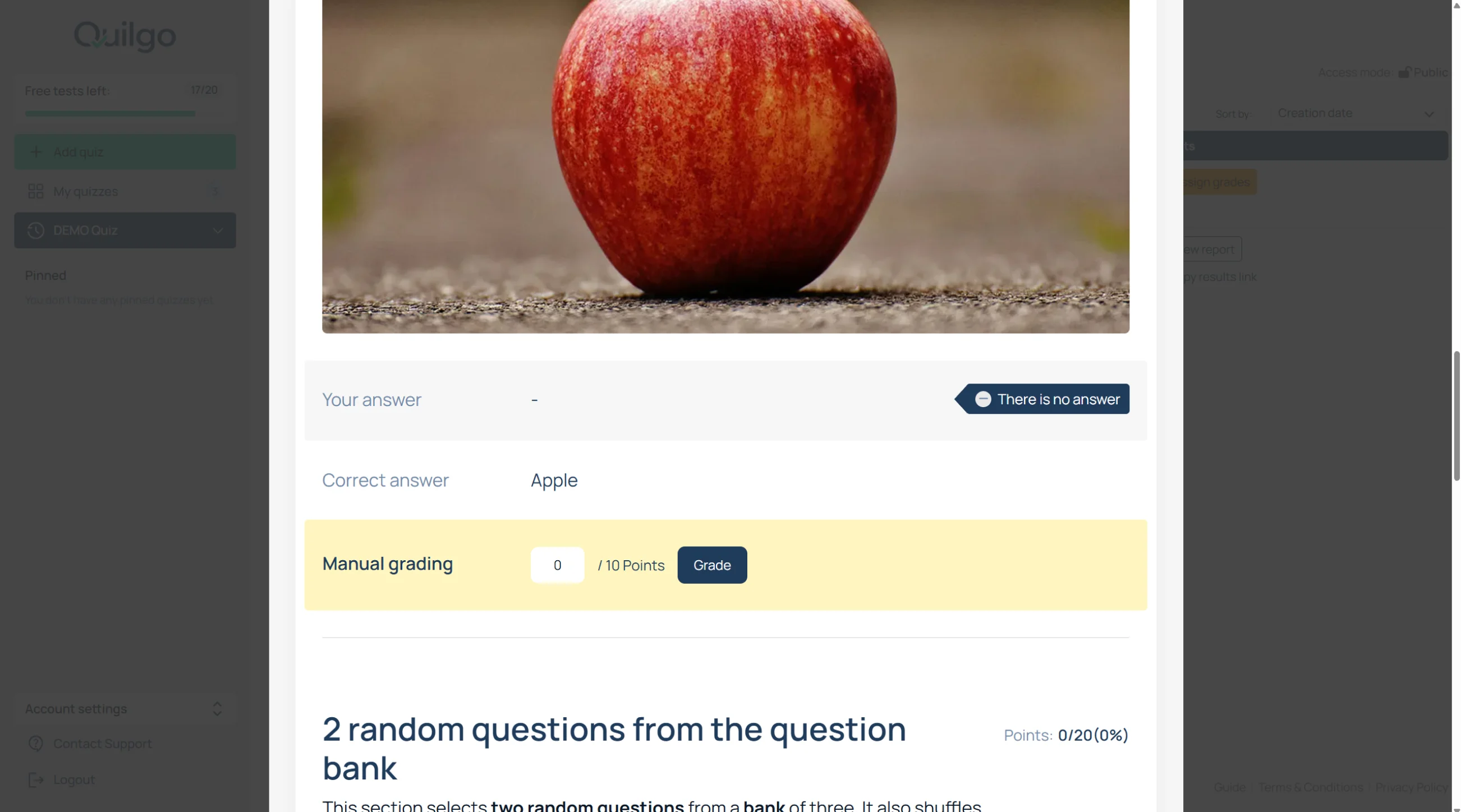
Atribuir notas manualmente

Para avaliar manualmente questões dissertativas:

  1. Clique em “Atribuir notas”;
  2. Analise a resposta;
  3. Insira a pontuação;
  4. Clique em “Avaliar”.
Compartilhar resultados

Copiar link de resultados individuais

  1. Localize a linha do respondente;
  2. Clique em “Copiar link de resultados”;
  3. Envie o link.

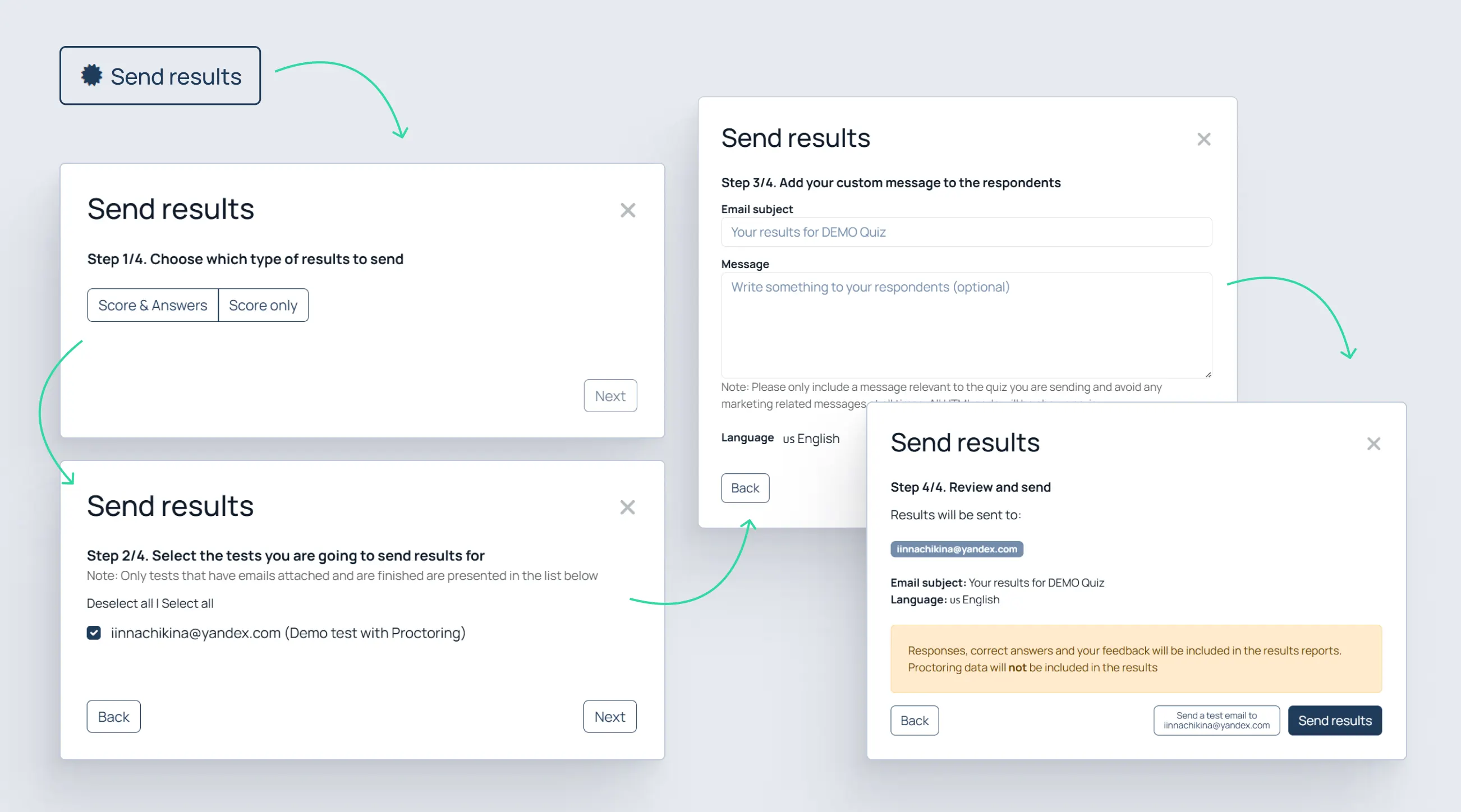
Enviar resultados por e-mail

  1. Clique em “Enviar resultados”.

Escolha a visibilidade dos resultados

Selecione:

  • “Pontuação e respostas”;
  • ou “Apenas pontuação”.

Selecione os respondentes

  1. Selecione os testes concluídos;
  2. Clique em “Próximo”.

Personalize o e-mail

  1. Insira o assunto;
  2. Opcionalmente, insira uma mensagem;
  3. Escolha o idioma.

Enviar resultados

  1. Revise as configurações;
  2. Clique em “Enviar resultados”.
Exportação e relatórios

Exportar dados do questionário

As exportações são úteis para instituições e organizações que precisam de registros offline, análise em planilhas, arquivos de conformidade ou fluxos de trabalho de relatórios internos.

Para exportar dados:

  1. Clique em “Exportar”.

A exportação para Excel pode incluir:

  • estrutura do questionário;
  • configurações;
  • cronometragem;
  • respostas;
  • pontuações;
  • dados de monitoramento.

Abrir o relatório do grupo

  1. Clique em “Relatório”.

Use o relatório do grupo para:

  • visão geral das pontuações;
  • resumos de perguntas;
  • análise rápida de coorte.
Branding e Organização

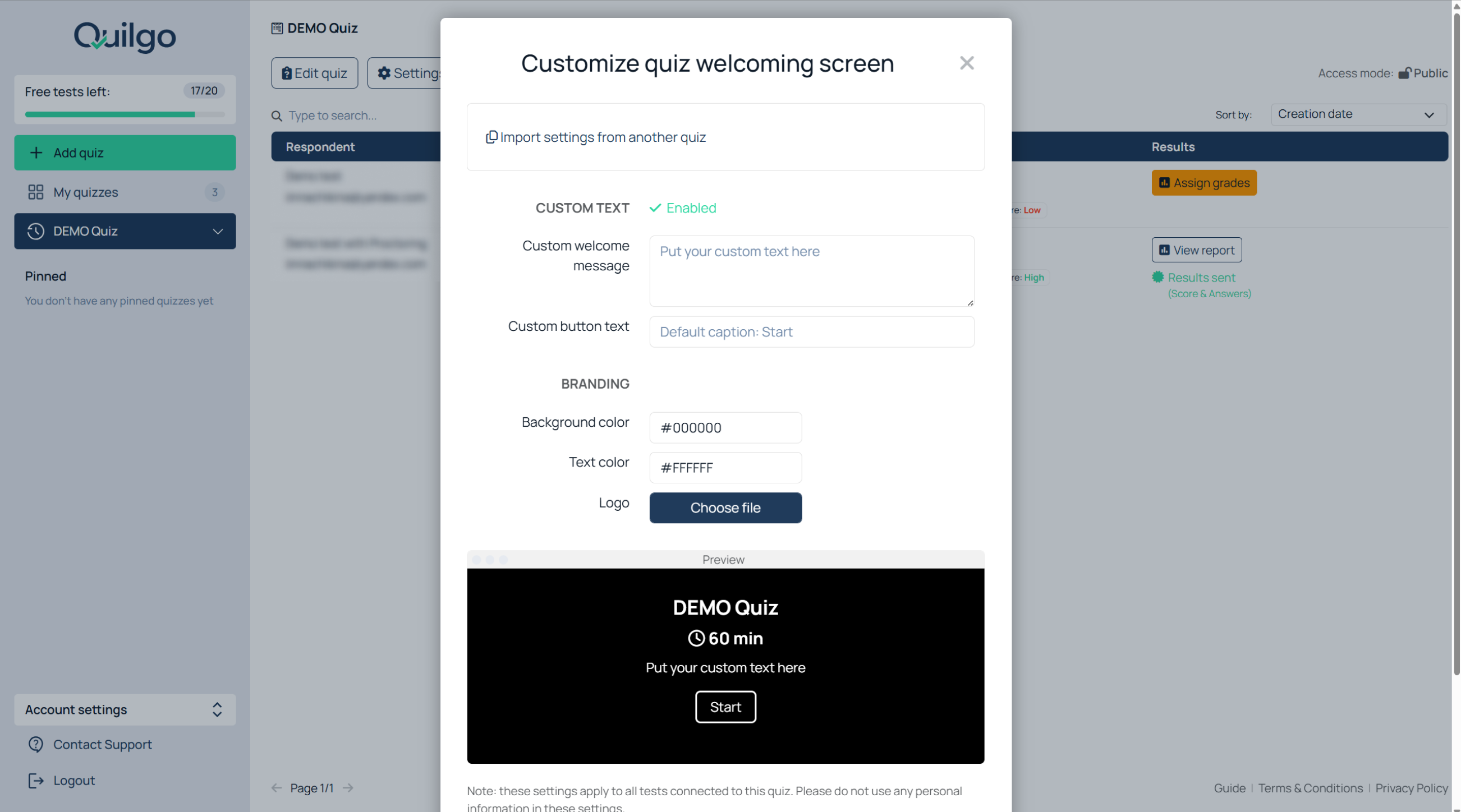
Personalize a identidade visual do quiz

A personalização permite que a experiência de avaliação reflita a identidade da sua organização, em vez de parecer uma ferramenta genérica de terceiros. Isso é especialmente útil para escolas, universidades, agências e fluxos de trabalho de recrutamento.

Para personalizar a tela de boas-vindas:

  1. Clique no menu suspenso ao lado do título do quiz;
  2. Clique em “Identidade visual”.

Você pode personalizar:

  • mensagem de boas-vindas;
  • texto do botão;
  • cor de fundo;
  • cor do texto;
  • logotipo.

Faça upload de um logotipo

  1. Clique em “Escolher arquivo”;
  2. Envie o logotipo.

Salve as configurações de identidade visual

  1. Clique em “Salvar configurações do quiz”.

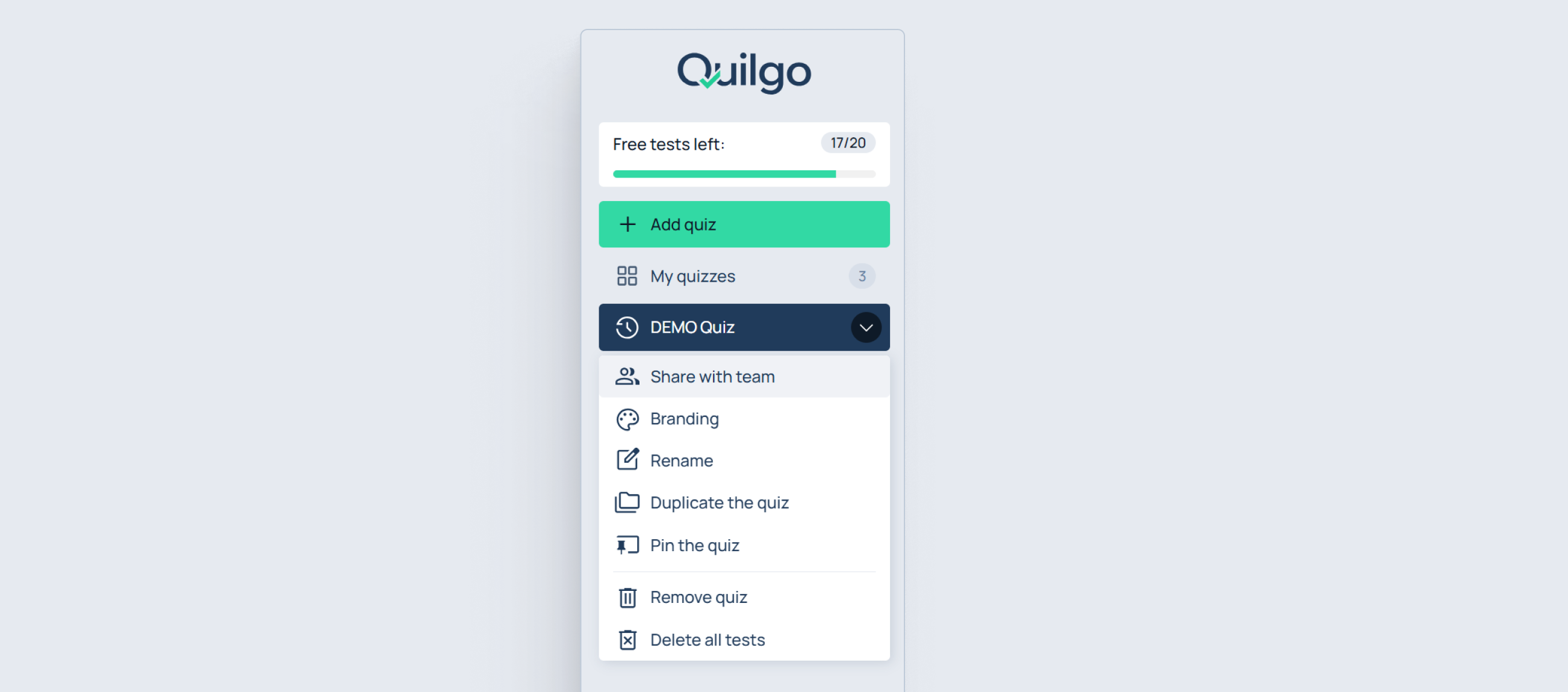
Organize seus quizzes

As ferramentas de organização de quizzes ajudam a gerenciar um grande volume de avaliações ao longo do tempo. Isso se torna essencial para cursos recorrentes, processos de contratação, programas de certificação e modelos reutilizáveis.

Abra o menu suspenso do quiz.

Ações disponíveis:

  • Renomear
  • Duplicar questionário
  • Fixar questionário
  • Remover questionário
  • Excluir todos os testes
Colaboração em equipe

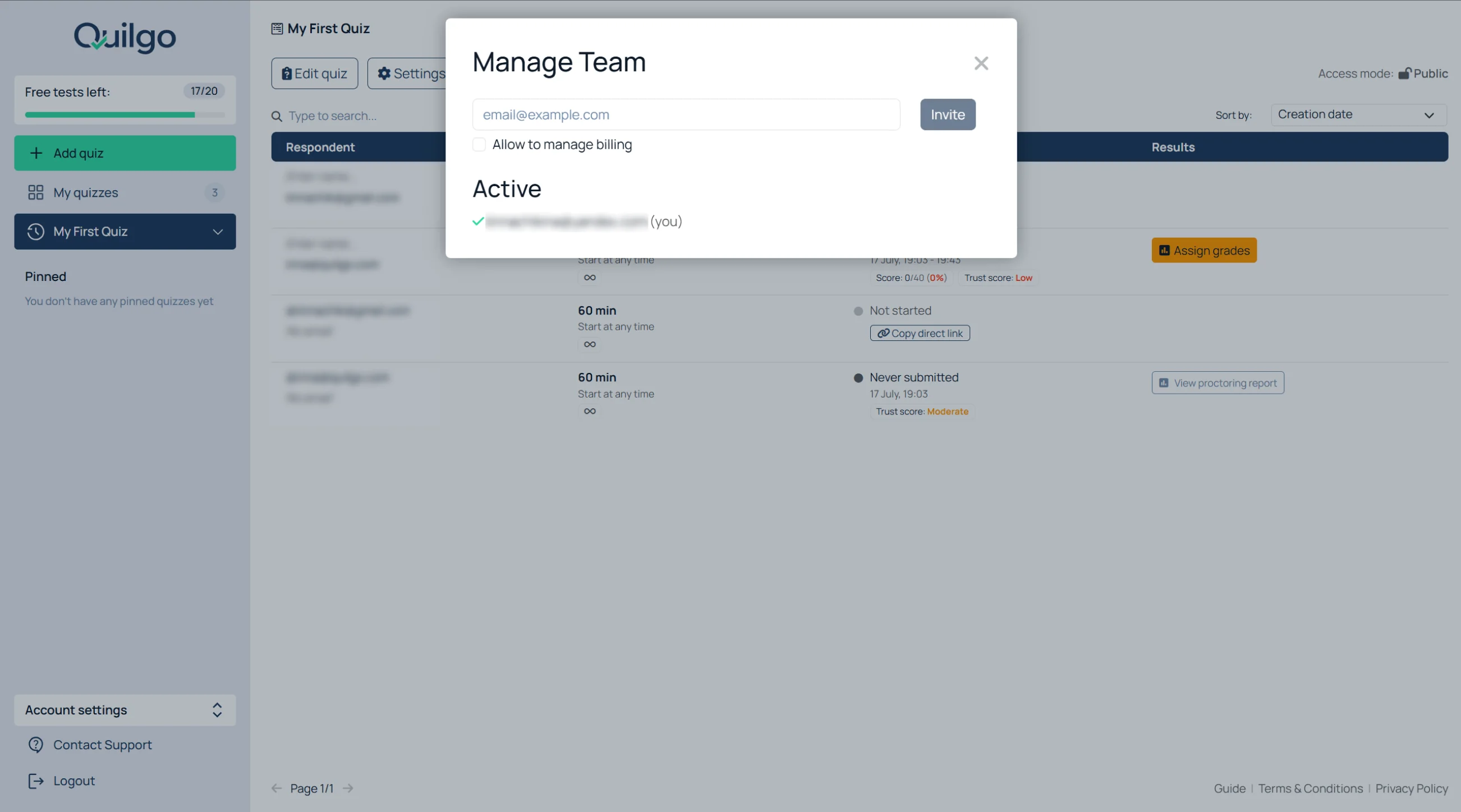
Convidar membros da equipe

  1. Abra as “Configurações da conta”;
  2. Clique em “Equipe”;
  3. Insira o endereço de e-mail;
  4. Decida se o usuário deve gerenciar o faturamento;
  5. Clique em “Convidar”.

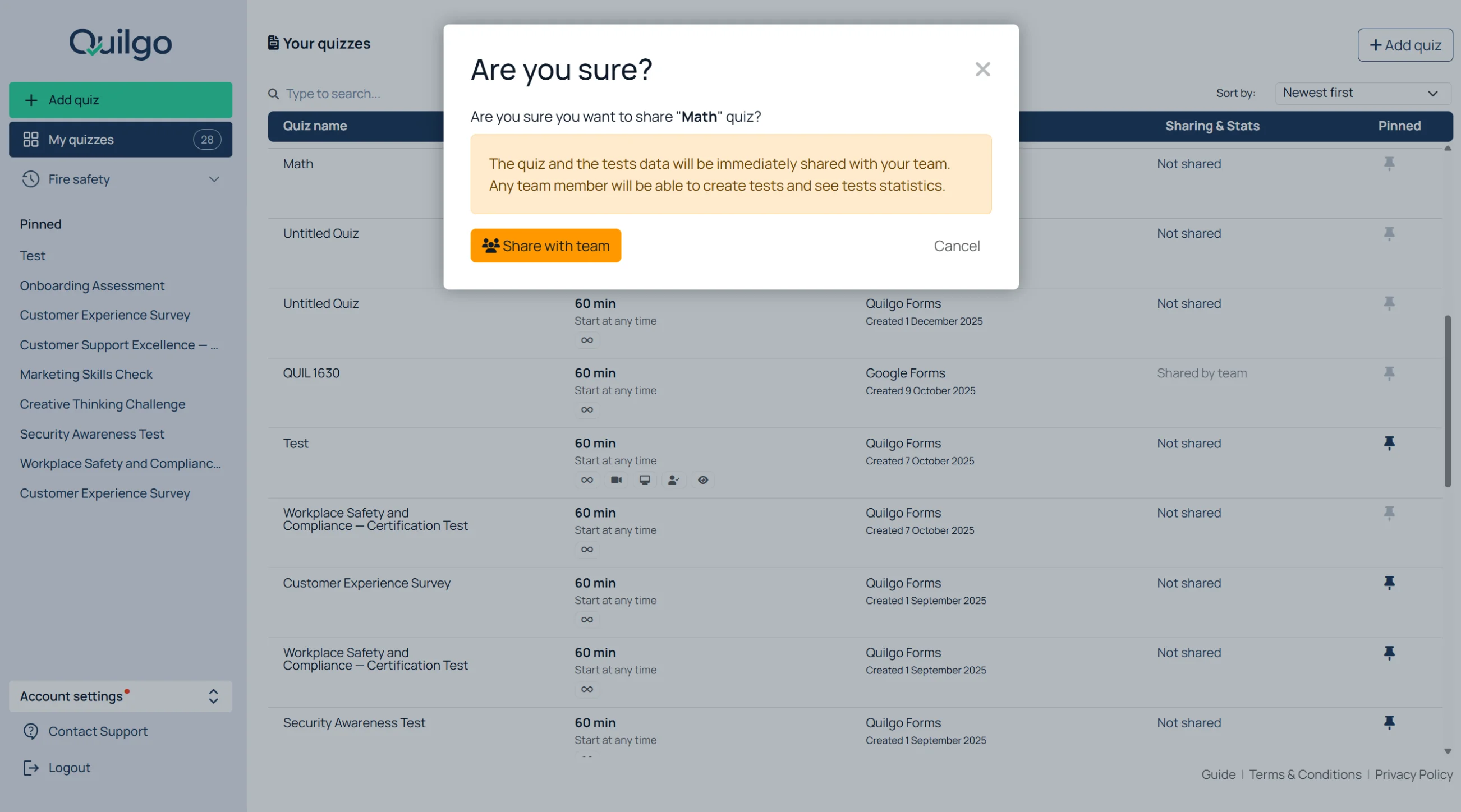
Compartilhar um quiz com membros da equipe

  1. Abra o menu suspenso do quiz;
  2. Clique em “Compartilhar com a equipe”;
  3. Selecione os membros da equipe.

Os membros da equipe compartilhada podem:

  • analisar resultados;
  • abrir relatórios;
  • avaliar respostas.

Eles não podem editar o conteúdo do quiz.

Integrações e automação

O Quilgo funciona com diversos produtos e integrações relacionados.

Complemento para Google Forms™

Você pode importar formulários existentes do Google Forms™ para o Quilgo ou usar o Google Forms™ como um motor de testes na plataforma Quilgo. Isso é útil se você já possui testes no Google Forms™ e deseja adicionar os recursos de cronometragem, entrega, relatórios e monitoramento do Quilgo.

Ver guia para integração com Google Forms™ →

Complemento para Google Classroom™

O Quilgo também possui um complemento para o Google Classroom. Este é um produto separado, projetado para fluxos de trabalho do Google Classroom, incluindo a entrega baseada na sala de aula e a sincronização de notas.

Ver guia para integração com Google Classroom™ →

Plugin para Moodle

O plugin para Moodle é um produto separado para instituições que utilizam o Moodle. Ele oferece suporte aos fluxos de trabalho do Moodle e inclui controles adicionais, como opções de retenção e local de armazenamento.

Ver guia para integração com Moodle™ →

Zapier

O Zapier é a principal camada de automação do Quilgo. Você pode usar o Zapier para conectar o Quilgo a ferramentas como:

  • Gmail,
  • Google Sheets,
  • Slack,
  • Microsoft Teams,
  • CRMs,
  • ferramentas de LMS,
  • plataformas de e-mail,
  • ferramentas de SMS,
  • ferramentas de certificação,
  • sistemas de relatórios.

O Zapier pode ajudar a automatizar lembretes, notificações, fluxos de trabalho de resultados, exportações e acompanhamentos.

Assista ao vídeo →

Leia o artigo →

Primeiros passos

Explore o Quiz de Demonstração

Ao criar uma nova conta no Quilgo, o painel já contém um “Quiz de DEMONSTRAÇÃO”.

O quiz de demonstração ajuda você a entender tanto a experiência padrão do respondente quanto o fluxo de trabalho com monitoramento.

Faça um teste de demonstração comum

  1. Abra o “Quiz de DEMONSTRAÇÃO”;
  2. Clique em “Fazer um teste de demonstração”;
  3. Conclua o teste como um respondente;
  4. Retorne ao painel e analise o resultado gerado.

Faça um teste de demonstração com monitoramento

  1. Abra o “Quiz de DEMONSTRAÇÃO”;
  2. Clique em “Fazer um teste de demonstração com monitoramento”;
  3. Permita o acesso à câmera e à tela quando solicitado;
  4. Conclua o teste;
  5. Abra o relatório gerado.

Use a demonstração com monitoramento para entender:

  • rastreamento de câmera;
  • rastreamento de tela;
  • capturas de tela;
  • detecção de atividades suspeitas;
  • relatórios de pontuação de confiança.

Criar um Quiz

Iniciar um novo quiz

Para criar um novo quiz:

  1. Clique em “+ Adicionar quiz” na barra lateral esquerda;
  2. Escolha como deseja criar o quiz.

Os principais métodos de criação são:

  • “Criar um novo quiz”;
  • “Importar de um documento”.

Para um novo quiz manual:

  1. Clique em “Criar um novo quiz”;
  2. Insira o título do quiz;
  3. Clique em “Começar a criar seu quiz”.

Criar perguntas

Escolha um tipo de pergunta

Após inserir o título do questionário, o Quilgo solicitará que você escolha o primeiro tipo de pergunta.

Tipos de pergunta suportados:

  • “Múltipla escolha”;
  • “Caixas de seleção”;
  • “Menu suspenso”;
  • “Resposta curta”;
  • “Parágrafo”;
  • “Quebra de seção”.

Ações adicionais:

  • “Importar perguntas”;
  • “Gerar perguntas”.

Criar perguntas de múltipla escolha

Adicione o texto da pergunta

  1. Clique dentro do campo “Pergunta”;
  2. Insira a pergunta.

Adicione opções de resposta

  1. Clique em “Adicionar opção”;
  2. Insira o texto da opção;
  3. Repita para opções adicionais.

Marque as respostas corretas

  1. Encontre a opção correta;
  2. Clique na marca de verificação ao lado dela.

→ Para “Múltipla escolha” e “Menu suspenso”, selecione uma resposta correta.

→ Para “Caixas de seleção”, selecione várias respostas corretas, se necessário.

Embaralhar opções de resposta

  1. Clique no ícone de embaralhar dentro da pergunta;
  2. Mantenha ativado se os respondentes precisarem ver as opções em uma ordem diferente.

Adicionar imagens ou áudio

Para anexar mídia:

  1. Clique no ícone de anexo dentro da pergunta;
  2. Escolha “Imagem” ou “Áudio”;
  3. Faça o upload do arquivo.

Configurar pontuação

As configurações de pontuação ajudam a controlar como os respondentes são avaliados. Use-as para recompensar respostas corretas, permitir pontuação parcial ou desencorajar chutes em exames e certificações.

A pontuação da pergunta é configurada diretamente dentro de cada pergunta.

Configurações de pontuação disponíveis:

  • “Pontuação”;
  • “Pontuação parcial”;
  • “Pontuação negativa”.

Defina a pontuação principal

O campo de entrada “Pontuação” é ativado e expandido por padrão.

  1. Insira o número de pontos no campo “Pontuação”.

Se você não quiser que a questão seja avaliada:

  1. Clique no rótulo “Pontuação” para recolher ou desativar a pontuação dessa questão.

Ativar pontuação parcial

A pontuação parcial é útil quando o respondente fornece uma resposta parcialmente correta. Isso é especialmente valioso para questões de múltipla escolha, onde os respondentes podem identificar corretamente algumas respostas, mas deixar passar outras.

  1. Clique em “Pontuação parcial”;
  2. Insira o valor.

Ativar pontuação negativa

A “Pontuação negativa” é desativada por padrão.

  1. Clique em “Pontuação negativa” para expandir a configuração;
  2. Insira o valor da penalidade.

A pontuação negativa desencoraja o chute ao subtrair pontos por respostas incorretas. Isso é comumente usado em exames e certificações onde chutes aleatórios devem reduzir a pontuação final.

Adicionar descrições e explicações

Para adicionar texto instrucional extra:

  1. Clique no menu de três pontos na questão;
  2. Clique em “Adicionar descrição” ou “Adicionar explicação”.

As descrições aparecem durante o teste.

As explicações aparecem posteriormente nos relatórios ou resultados.

Criar perguntas de resposta curta

Para configurar as respostas aceitas:

  1. Adicione uma pergunta de “Resposta curta”;
  2. Clique em “Adicionar resposta correta”;
  3. Insira as respostas aceitas.

Exemplos de respostas aceitas:

  • pai;
  • papai;
  • genitor.

Criar perguntas de parágrafo

Use “Parágrafo” para redações, explicações escritas e respostas avaliadas manualmente.

Organizar questionários extensos

Usar seções

Para adicionar uma seção:

  1. Clique em “+ Adicionar pergunta”;
  2. Escolha “Quebra de seção”;
  3. Insira o título da seção.

Use seções para:

  • capítulos;
  • tópicos;
  • blocos teóricos;
  • tarefas práticas;
  • textos de leitura.

Adicionar conteúdo à seção

As seções podem conter:

  • descrições;
  • imagens;
  • áudio.

Para adicioná-los:

  1. Clique no menu da seção ou no ícone de anexo;
  2. Escolha o tipo de conteúdo;
  3. Faça o upload ou insira o conteúdo.

Embaralhar perguntas dentro de uma seção

Para randomizar a ordem das perguntas:

  1. Clique no ícone de embaralhar na seção;
  2. Mantenha-o ativado.

Usar bancos de questões

Os bancos de questões ajudam a gerar automaticamente diferentes versões da mesma avaliação. Isso reduz o compartilhamento de respostas e torna a aplicação de testes repetidos mais segura.

Para selecionar perguntas aleatoriamente de uma seção:

  1. Adicione várias perguntas à seção;
  2. Abra a configuração de seleção aleatória;
  3. Insira quantas perguntas devem ser selecionadas.

Exemplo:

  • Adicione 100 perguntas;
  • Selecione 10 aleatoriamente.

Cada respondente recebe um subconjunto diferente.

Salvar e configurar o questionário

Salvar o questionário

Salvar o questionário cria o link de entrega inicial e armazena todas as configurações de perguntas, regras de pontuação e a estrutura do questionário.

Quando o questionário estiver pronto:

  1. Clique em “Salvar alterações”.

O Quilgo cria automaticamente um link de questionário pronto para uso.

Configurar a entrega do teste

Abrir configurações do teste

Para configurar o comportamento do teste:

  1. Clique em “Configurações” no painel;
  2. Ou clique em “Alterar configurações” na tela de link.

Isso abre as “Configurações padrão de testes”.

Configurar tempo

Definir o horário de início

  1. Encontre “Escolha o horário de início para seus testes”;
  2. Selecione “A qualquer momento” ou “Iniciar em ou após”;
  3. Escolha a data e o horário se o agendamento estiver ativado.

Definir a duração

  1. Encontre “Escolha a duração dos testes”;
  2. Insira o número de minutos.

Definir o prazo final rígido

  1. Encontre “Escolha o prazo final rígido para envio”;
  2. Selecione “Sem prazo” ou “Enviar até”;
  3. Escolha a data e o horário.

Configurar modos de acesso

Usar Modo Público

O modo público foi projetado para fluxos de trabalho de autorregistro. Em vez de criar respondentes manualmente um por um, você pode distribuir um link compartilhado e permitir que os respondentes se registrem.

O modo público permite que os respondentes se autorregistrem usando um link compartilhado.

Restringir registros a um domínio

A restrição de domínio limita os registros a domínios de e-mail específicos, como os de escolas, universidades ou empresas. Isso ajuda a evitar que usuários externos se registrem em avaliações privadas.

  1. Ative “Permitir registro apenas para um domínio específico”;
  2. Insira o domínio permitido.

Permitir um registro por e-mail

Esta configuração impede que os respondentes se registrem repetidamente com o mesmo endereço de e-mail. É especialmente útil para testes com nota, certificações e avaliações controladas.

  1. Ative “Permitir registrar apenas uma vez com o mesmo endereço de e-mail”.

Usar ambas as restrições juntas

Use ambas as configurações para fluxos de trabalho mais rigorosos em salas de aula ou universidades.

Usar Modo Restrito

O modo restrito foi projetado para avaliações controladas onde você já sabe exatamente quem deve realizar o teste. Em vez de autorregistro, os respondentes recebem testes atribuídos individualmente.

O modo restrito cria testes atribuídos individualmente.

Adicionar respondentes manualmente

  1. Mude para “Restrito”;
  2. Cole ou digite nomes e e-mails;
  3. Pressione Enter para separar as entradas.

Formatos aceitos:

  • John Snow;
  • john@example.com;
  • John Snow john@example.com.

Importar respondentes de outro quiz

  1. Clique em “Importar respondentes de outro quiz”;
  2. Escolha o quiz de origem.

Conectar Google Classroom

  1. Clique em “Conectar seu Google Classroom”;
  2. Importar alunos.

Configurar monitoramento

Ativar rastreamento por câmera

O rastreamento por câmera adiciona monitoramento via webcam ao fluxo de trabalho da avaliação. O Quilgo captura fotos durante a sessão e as inclui nos relatórios para análise posterior.

  1. Ative o “Rastreamento por câmera”.

Ativar rastreamento de tela

O rastreamento de tela captura fotos da tela compartilhada do respondente durante a avaliação. Use-o quando precisar de evidências mais robustas de integridade ou quiser revisar a atividade na tela durante o teste.

  1. Ative o “Rastreamento de tela”.

Ativar rastreamento forçado

O rastreamento forçado garante que o monitoramento permaneça ativo durante toda a sessão de teste. Isso é útil para exames de alto controle e avaliações de certificação.

  1. Ative o “Rastreamento forçado”.

Configurar tempo extra e envio automático

Permitir tempo extra

  1. Ative “Permitir tempo extra” se os respondentes puderem continuar após o término do cronômetro.

Enviar respostas automaticamente quando o tempo acabar

  1. Ative “Enviar respostas automaticamente quando o tempo acabar” se o Quilgo deve enviar o teste automaticamente.

Mostrar pontuação após o envio

  1. Ative “Mostrar pontuação após o envio” se os respondentes puderem ver a pontuação imediatamente após o envio.

Salvar configurações

  1. Clique em “Salvar configurações”.

Enviar e entregar testes

Compartilhar o link do grupo

O link do grupo é o principal ponto de entrada que os respondentes usam para acessar a avaliação. Seu comportamento muda dependendo se o questionário está no modo Público ou Restrito.

Para abrir a janela de envio:

  1. Clique em “Enviar testes”.

Comportamento no modo Público

No modo Público, o link do grupo é usado para autorregistro.

Comportamento no modo Restrito

No modo Restrito, o link do grupo é usado para autenticação.

Enviar testes por e-mail

Para enviar convites:

  1. Clique em “Enviar testes”;
  2. Clique em “Enviar testes diretamente por e-mail”.

Selecionar respondentes

  1. Selecione os respondentes;
  2. Clique em “Próximo”.

Configurar o e-mail

  1. Insira o assunto;
  2. Opcionalmente, insira uma mensagem;
  3. Escolha o idioma;
  4. Clique em “Próximo”.

Revisar e enviar

  1. Revise as configurações;
  2. Opcionalmente, clique em “Enviar um e-mail de teste”;
  3. Clique em “Enviar testes”.

Experiência do Participante

Abra o link do grupo

Os participantes podem:

  1. Inserir o e-mail;
  2. Clicar em “Confirmar”;
  3. Ou clicar em “Entrar com o Google”.

Iniciar o teste

Após a autenticação:

  1. Revise o tempo e as instruções;
  2. Clique em “Iniciar teste”.

Conceder acesso à câmera

  1. Clique em “Fornecer acesso à câmera”;
  2. Permita o acesso à câmera no navegador.

Conceder acesso à tela

  1. Clique em “Fornecer acesso à tela”;
  2. Escolha o que deseja compartilhar;
  3. Clique em “Compartilhar”.

Confirmar visualização do rastreamento

  1. Verifique as visualizações da webcam e da tela;
  2. Clique em “Tudo certo, abrir o formulário”.

Concluir o teste

Durante o teste, os participantes podem:

  • navegar entre as perguntas;
  • navegar entre as seções;
  • continuar após reconectar;
  • contar com o salvamento automático.

Relatórios e Avaliação

Abrir um relatório individual

Para abrir um relatório:

  1. Volte ao painel;
  2. Localize a linha do respondente;
  3. Clique em “Ver relatório”.

Os relatórios podem conter:

  • pontuações;
  • índice de confiança;
  • tempo de resposta;
  • atividade suspeita;
  • respostas;
  • capturas de tela.

Revisar registros de monitoramento

Os registros de monitoramento conectam indicadores de atividade suspeita ao comportamento e às respostas reais do respondente. Isso ajuda os avaliadores a analisar questões de integridade dentro do contexto, em vez de depender apenas de capturas de tela isoladas.

Dentro do relatório, role até “Registros de monitoramento”.

Você poderá ver:

  • capturas da webcam;
  • capturas de tela;
  • indicadores de troca de aba;
  • eventos suspeitos.

Salvar o relatório como PDF

  1. Abra o relatório;
  2. Use a caixa de diálogo de impressão do navegador;
  3. Salve como PDF.

Atribuir notas manualmente

Para avaliar manualmente questões dissertativas:

  1. Clique em “Atribuir notas”;
  2. Analise a resposta;
  3. Insira a pontuação;
  4. Clique em “Avaliar”.

Compartilhar resultados

Copiar link de resultados individuais

  1. Localize a linha do respondente;
  2. Clique em “Copiar link de resultados”;
  3. Envie o link.

Enviar resultados por e-mail

  1. Clique em “Enviar resultados”.

Escolha a visibilidade dos resultados

Selecione:

  • “Pontuação e respostas”;
  • ou “Apenas pontuação”.

Selecione os respondentes

  1. Selecione os testes concluídos;
  2. Clique em “Próximo”.

Personalize o e-mail

  1. Insira o assunto;
  2. Opcionalmente, insira uma mensagem;
  3. Escolha o idioma.

Enviar resultados

  1. Revise as configurações;
  2. Clique em “Enviar resultados”.

Exportação e relatórios

Exportar dados do questionário

As exportações são úteis para instituições e organizações que precisam de registros offline, análise em planilhas, arquivos de conformidade ou fluxos de trabalho de relatórios internos.

Para exportar dados:

  1. Clique em “Exportar”.

A exportação para Excel pode incluir:

  • estrutura do questionário;
  • configurações;
  • cronometragem;
  • respostas;
  • pontuações;
  • dados de monitoramento.

Abrir o relatório do grupo

  1. Clique em “Relatório”.

Use o relatório do grupo para:

  • visão geral das pontuações;
  • resumos de perguntas;
  • análise rápida de coorte.

Branding e Organização

Personalize a identidade visual do quiz

A personalização permite que a experiência de avaliação reflita a identidade da sua organização, em vez de parecer uma ferramenta genérica de terceiros. Isso é especialmente útil para escolas, universidades, agências e fluxos de trabalho de recrutamento.

Para personalizar a tela de boas-vindas:

  1. Clique no menu suspenso ao lado do título do quiz;
  2. Clique em “Identidade visual”.

Você pode personalizar:

  • mensagem de boas-vindas;
  • texto do botão;
  • cor de fundo;
  • cor do texto;
  • logotipo.

Faça upload de um logotipo

  1. Clique em “Escolher arquivo”;
  2. Envie o logotipo.

Salve as configurações de identidade visual

  1. Clique em “Salvar configurações do quiz”.

Organize seus quizzes

As ferramentas de organização de quizzes ajudam a gerenciar um grande volume de avaliações ao longo do tempo. Isso se torna essencial para cursos recorrentes, processos de contratação, programas de certificação e modelos reutilizáveis.

Abra o menu suspenso do quiz.

Ações disponíveis:

  • Renomear
  • Duplicar questionário
  • Fixar questionário
  • Remover questionário
  • Excluir todos os testes

Colaboração em equipe

Convidar membros da equipe

  1. Abra as “Configurações da conta”;
  2. Clique em “Equipe”;
  3. Insira o endereço de e-mail;
  4. Decida se o usuário deve gerenciar o faturamento;
  5. Clique em “Convidar”.

Compartilhar um quiz com membros da equipe

  1. Abra o menu suspenso do quiz;
  2. Clique em “Compartilhar com a equipe”;
  3. Selecione os membros da equipe.

Os membros da equipe compartilhada podem:

  • analisar resultados;
  • abrir relatórios;
  • avaliar respostas.

Eles não podem editar o conteúdo do quiz.

Integrações e automação

O Quilgo funciona com diversos produtos e integrações relacionados.

Complemento para Google Forms™

Você pode importar formulários existentes do Google Forms™ para o Quilgo ou usar o Google Forms™ como um motor de testes na plataforma Quilgo. Isso é útil se você já possui testes no Google Forms™ e deseja adicionar os recursos de cronometragem, entrega, relatórios e monitoramento do Quilgo.

Ver guia para integração com Google Forms™ →

Complemento para Google Classroom™

O Quilgo também possui um complemento para o Google Classroom. Este é um produto separado, projetado para fluxos de trabalho do Google Classroom, incluindo a entrega baseada na sala de aula e a sincronização de notas.

Ver guia para integração com Google Classroom™ →

Plugin para Moodle

O plugin para Moodle é um produto separado para instituições que utilizam o Moodle. Ele oferece suporte aos fluxos de trabalho do Moodle e inclui controles adicionais, como opções de retenção e local de armazenamento.

Ver guia para integração com Moodle™ →

Zapier

O Zapier é a principal camada de automação do Quilgo. Você pode usar o Zapier para conectar o Quilgo a ferramentas como:

  • Gmail,
  • Google Sheets,
  • Slack,
  • Microsoft Teams,
  • CRMs,
  • ferramentas de LMS,
  • plataformas de e-mail,
  • ferramentas de SMS,
  • ferramentas de certificação,
  • sistemas de relatórios.

O Zapier pode ajudar a automatizar lembretes, notificações, fluxos de trabalho de resultados, exportações e acompanhamentos.

Assista ao vídeo →

Leia o artigo →

Recommended Workflows

Fast Training Quiz

Recommended setup:

  • Public mode;
  • no proctoring;
  • immediate score display.

Classroom Assessment

Recommended setup:

  • Public mode;
  • domain restriction enabled;
  • one registration per email enabled.

Recruitment Assessment

Recommended setup:

  • Restricted mode;
  • pre-created respondents;
  • direct email delivery.

Strict Online Exam

Recommended setup:

  • Restricted mode or strict Public mode;
  • scheduled start time;
  • duration;
  • submission deadline;
  • Camera Tracking;
  • Screen Tracking;
  • Force tracking.

Practice or Self-Learning Quiz

Recommended setup:

  • Public mode;
  • explanations enabled;
  • immediate score visibility.