Guide complet de Quilgo

Ce guide explique comment créer des quiz, configurer la diffusion des tests, activer la surveillance, envoyer des tests, consulter les rapports, noter les réponses, exporter des données et collaborer avec votre équipe dans Quilgo. Le guide suit le flux de travail réel du produit, du premier écran jusqu'au rapport final.

Bien démarrer

Explorer le quiz de démonstration

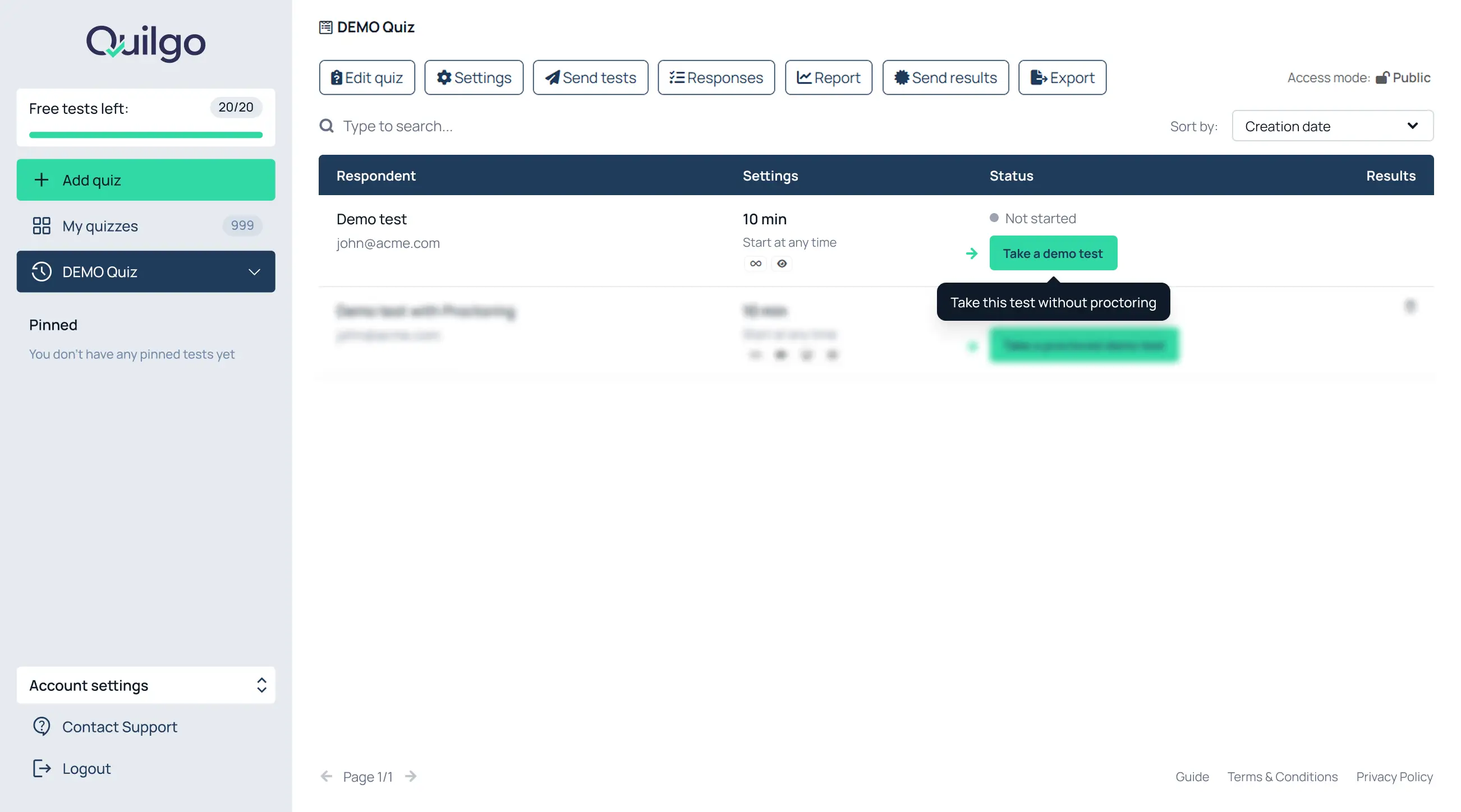
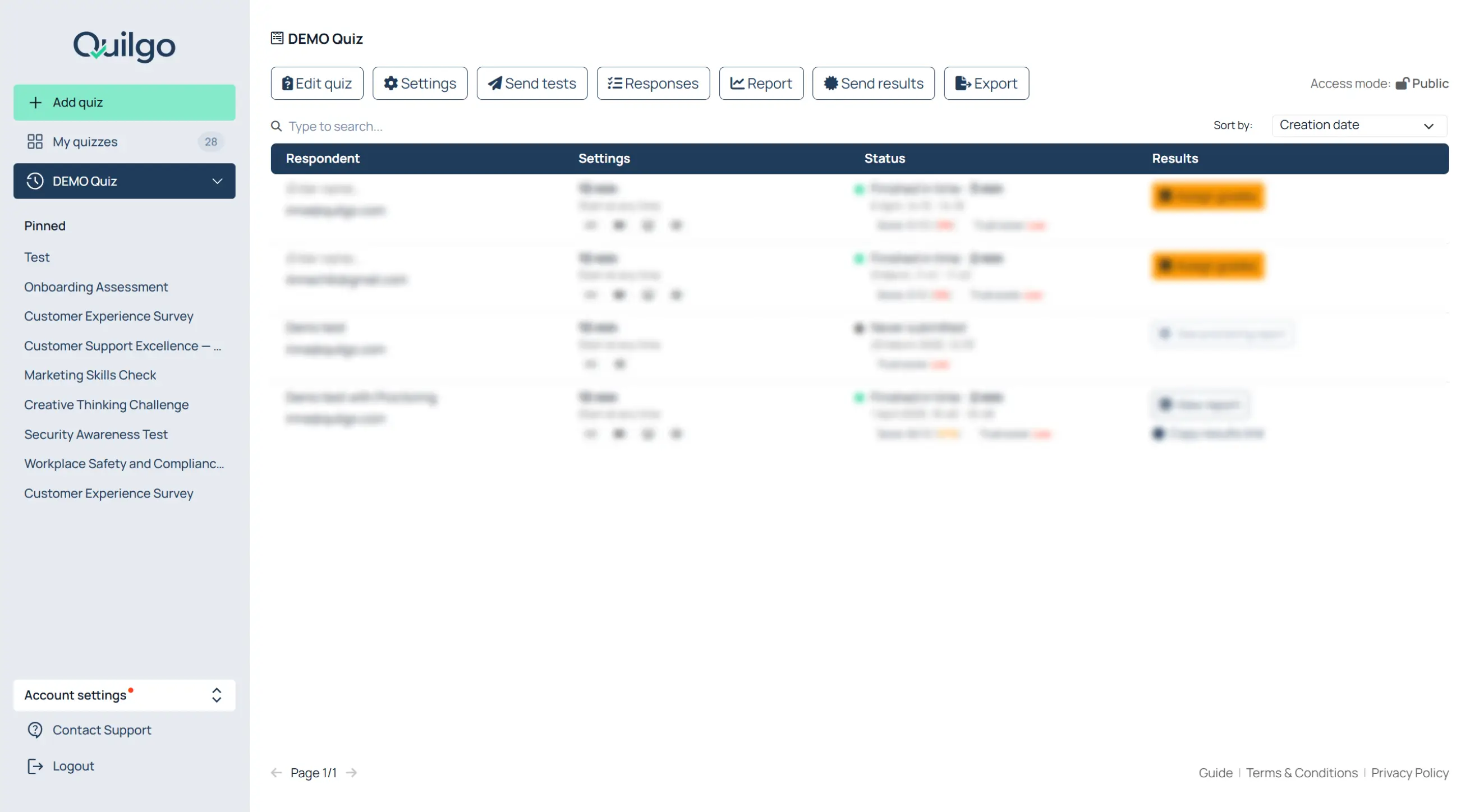
Lorsque vous créez un nouveau compte Quilgo, votre tableau de bord contient déjà un « DEMO Quiz ».

Ce quiz de démonstration vous permet de découvrir l'expérience standard du répondant ainsi que le flux de travail avec surveillance.

Passer un test de démonstration classique

  1. Ouvrez le « DEMO Quiz » ;
  2. Cliquez sur « Take a demo test » ;
  3. Répondez au test en tant que participant ;
  4. Revenez au tableau de bord et consultez le résultat généré.

Passer un test de démonstration avec surveillance

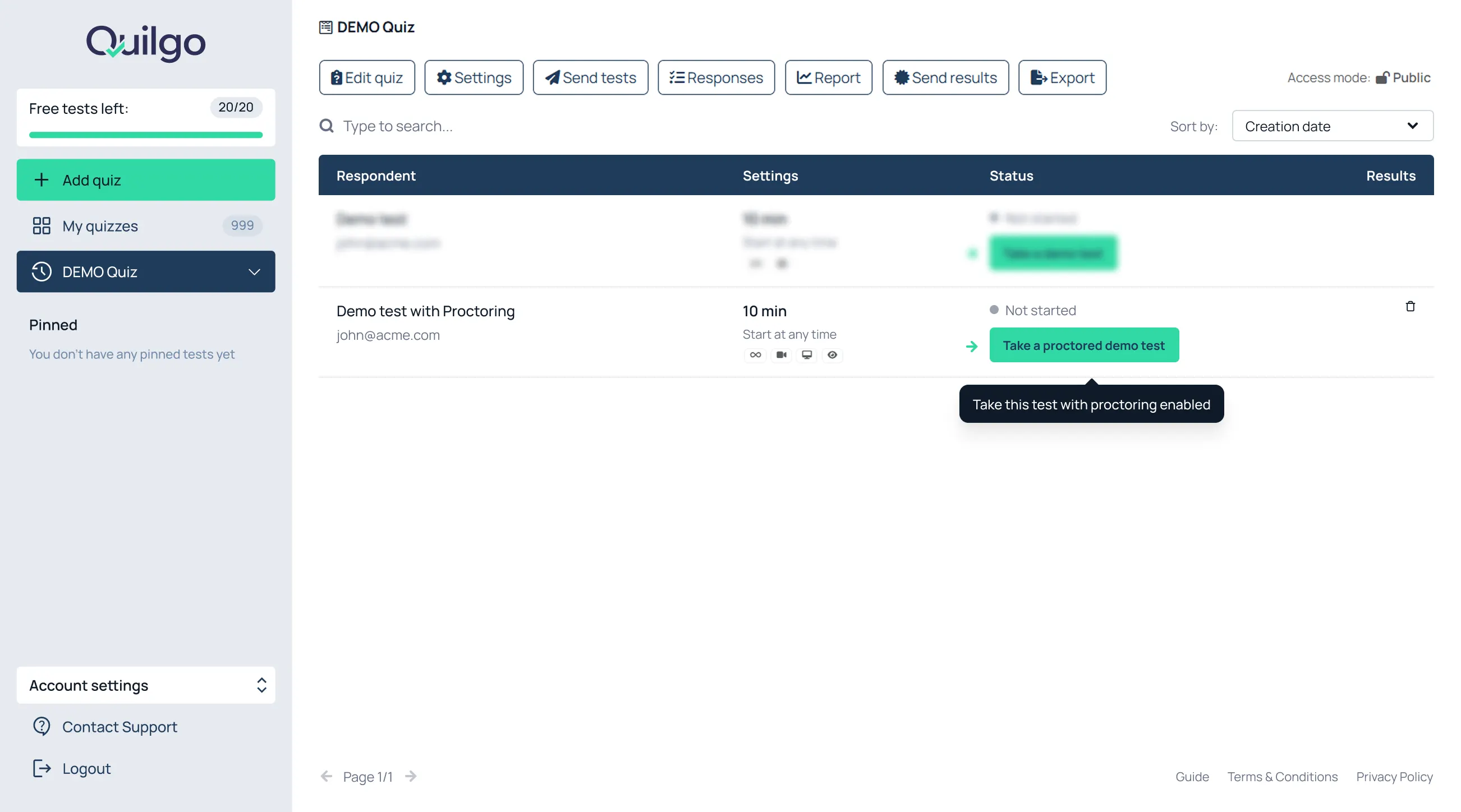
  1. Ouvrez le « DEMO Quiz » ;
  2. Cliquez sur « Take a proctored demo test » ;
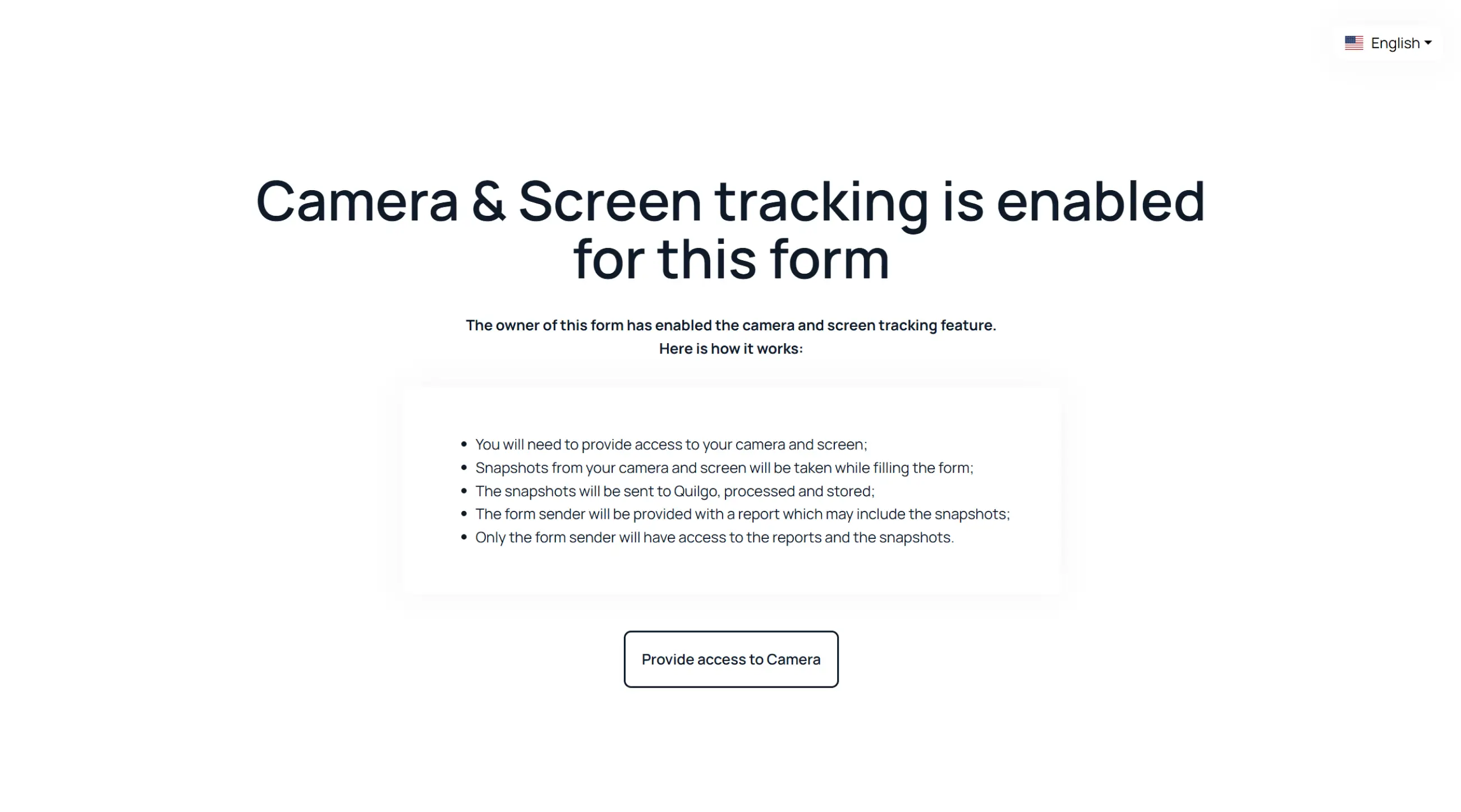
  3. Autorisez l'accès à votre caméra et à votre écran lorsque cela vous est demandé ;
  4. Terminez le test ;
  5. Ouvrez le rapport généré.

Utilisez la démonstration avec surveillance pour comprendre :

  • le suivi par caméra ;
  • le suivi d'écran ;
  • les captures d'écran ;
  • la détection d'activité suspecte ;
  • les rapports de score de confiance.
Créer un quiz

Démarrer un nouveau quiz

Pour créer un nouveau quiz :

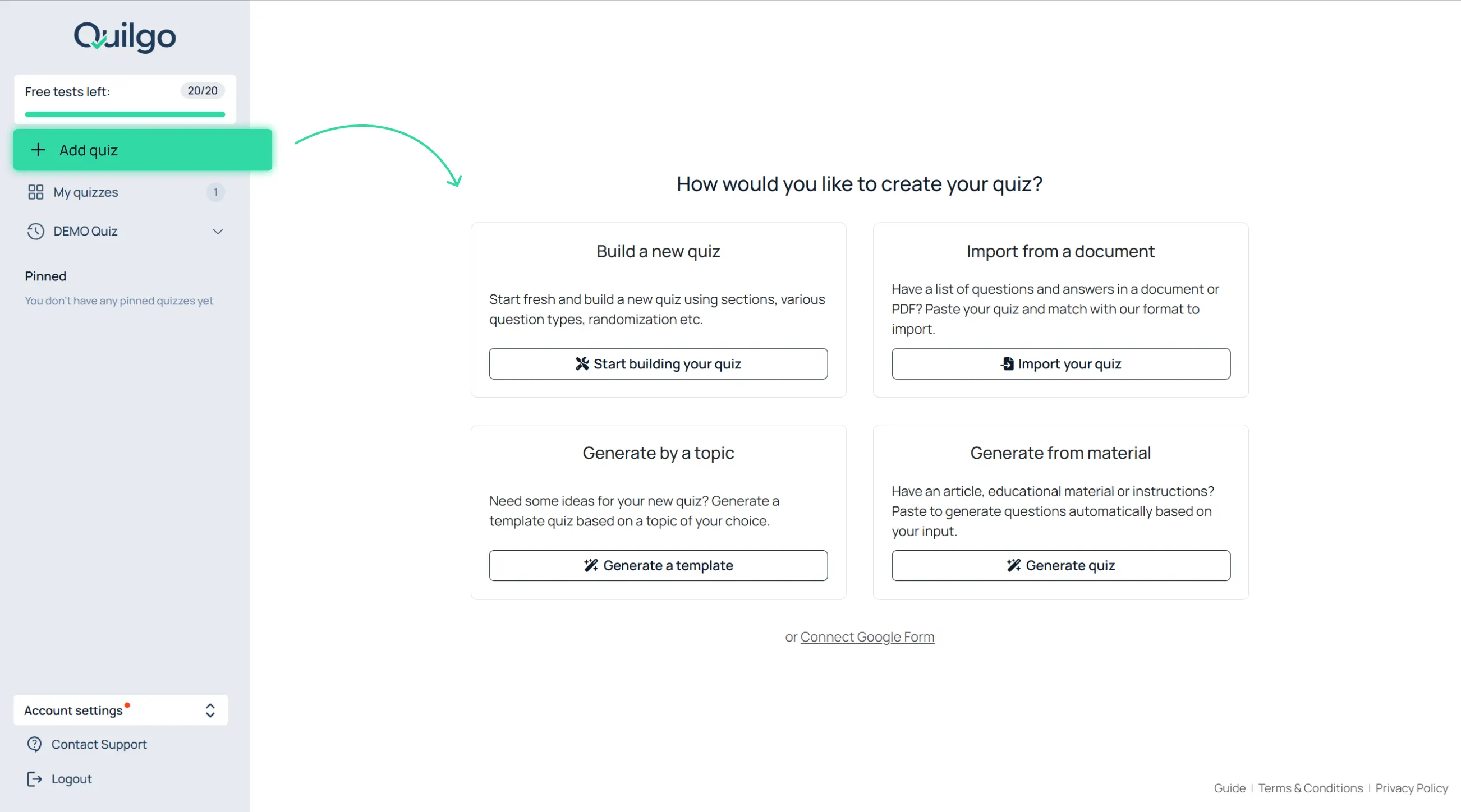
  1. Cliquez sur « + Ajouter un quiz » dans la barre latérale gauche ;
  2. Choisissez la méthode de création de votre quiz.

Les principales méthodes de création sont :

  • « Créer un nouveau quiz » ;
  • « Importer depuis un document ».

Pour créer un quiz manuellement :

  1. Cliquez sur « Créer un nouveau quiz » ;
  2. Saisissez le titre du quiz ;
  3. Cliquez sur « Commencer à créer votre quiz ».
Créer des questions

Choisir un type de question

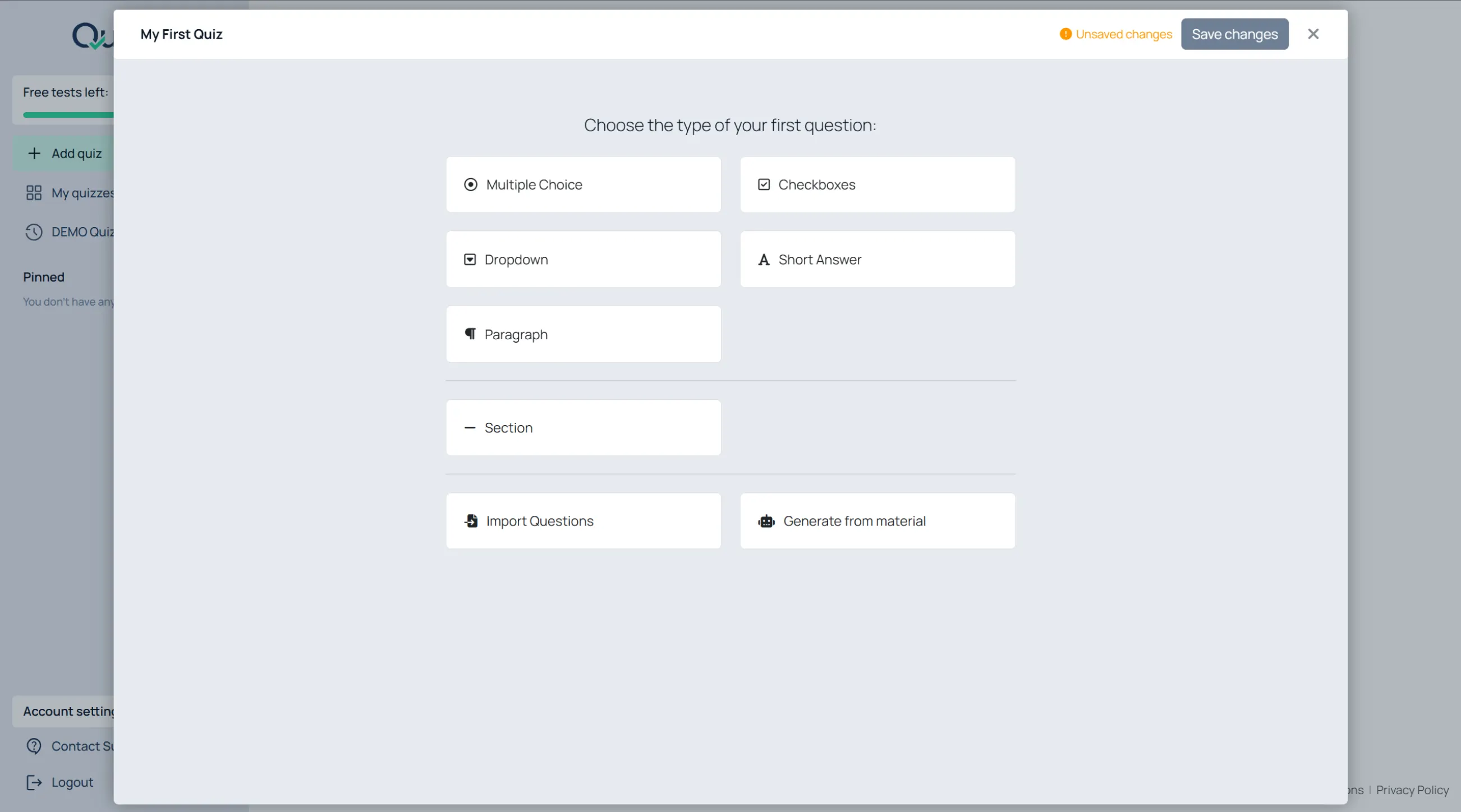
Une fois le titre du quiz saisi, Quilgo vous invite à choisir le premier type de question.

Types de questions pris en charge :

  • « Choix multiples » ;
  • « Cases à cocher » ;
  • « Liste déroulante » ;
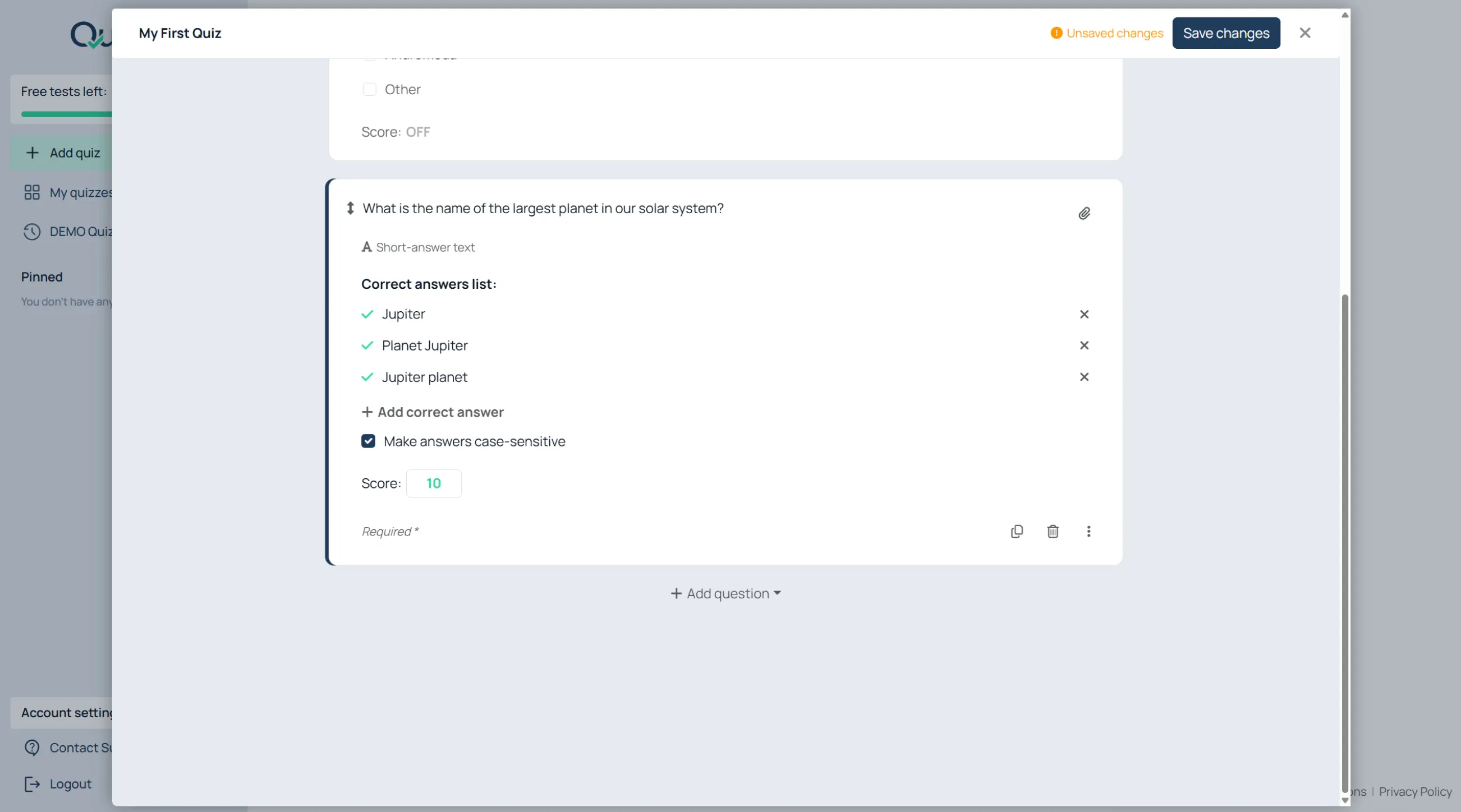
  • « Réponse courte » ;
  • « Paragraphe » ;
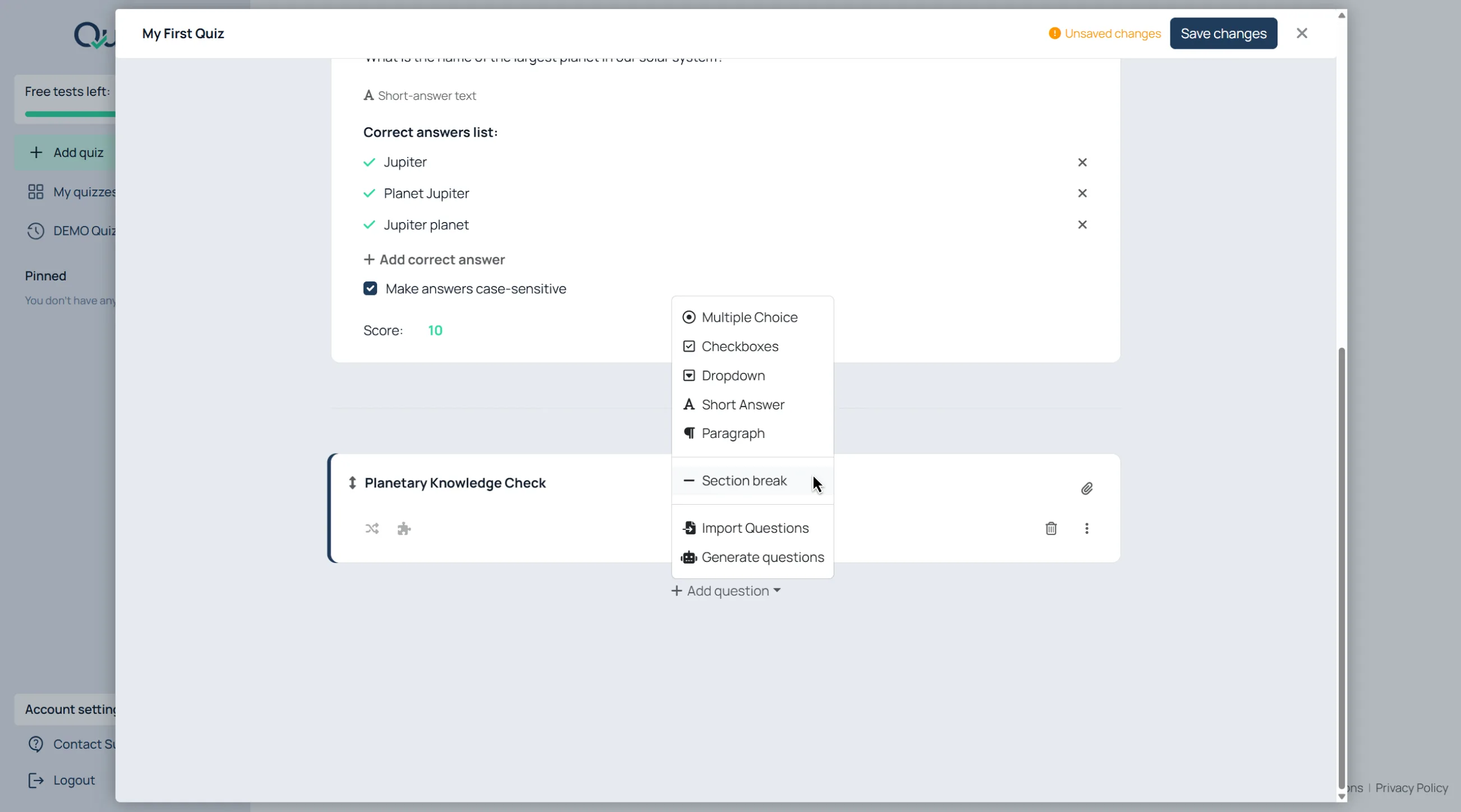
  • « Saut de section ».

Actions supplémentaires :

  • « Importer des questions » ;
  • « Générer des questions ».

Créer des questions à choix

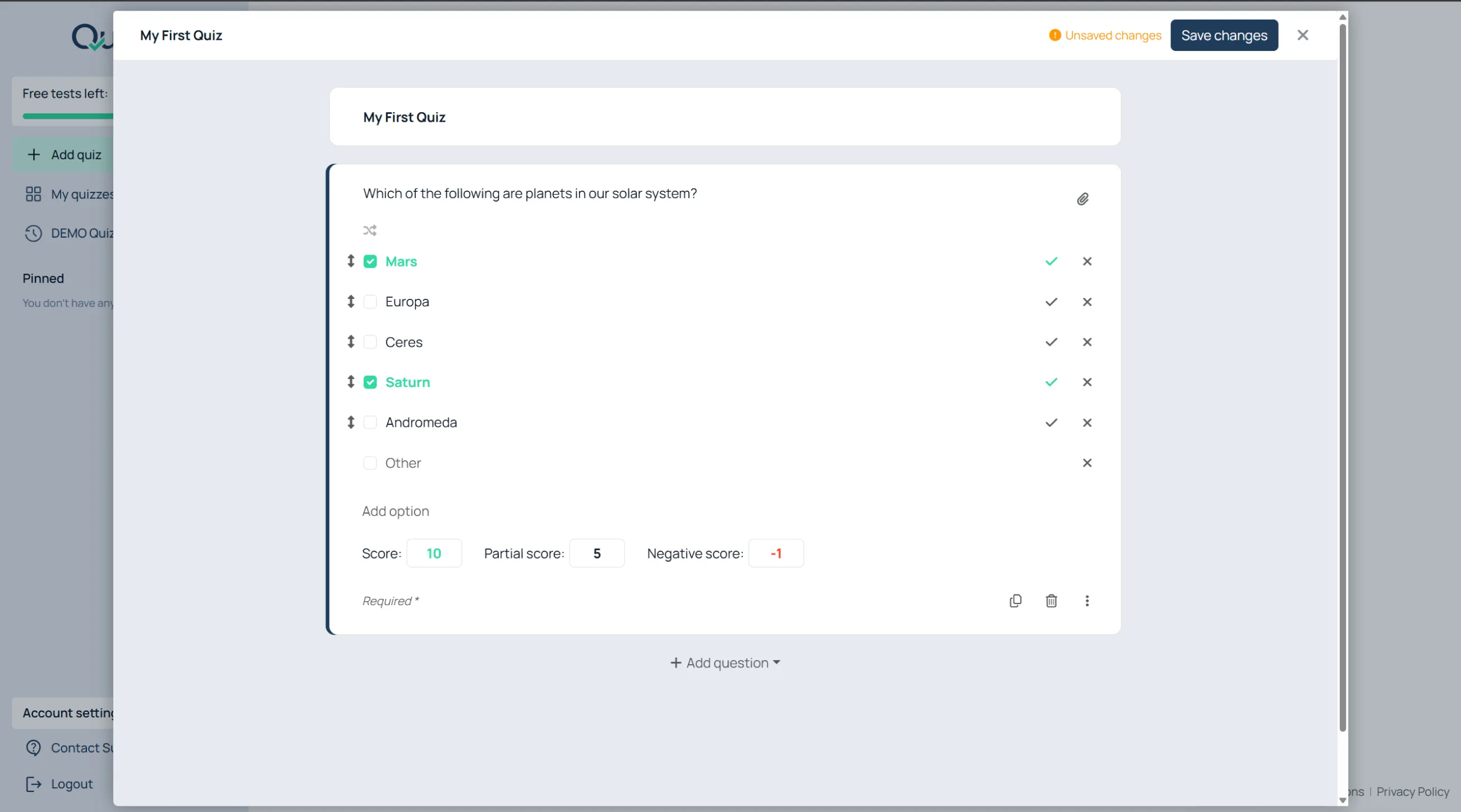
Ajouter l'énoncé de la question

  1. Cliquez dans le champ « Question » ;
  2. Saisissez la question.

Ajouter des options de réponse

  1. Cliquez sur « Ajouter une option » ;
  2. Saisissez le texte de l'option ;
  3. Répétez l'opération pour les options supplémentaires.

Marquez les bonnes réponses

  1. Trouvez l'option correcte ;
  2. Cliquez sur la coche à côté.

→ Pour les types « Choix multiple » et « Menu déroulant », sélectionnez une seule réponse correcte.

→ Pour les « Cases à cocher », sélectionnez plusieurs réponses correctes si nécessaire.

Mélanger les options de réponse

  1. Cliquez sur l'icône de mélange à l'intérieur de la question ;
  2. Laissez cette option activée si vous souhaitez que les répondants voient les options dans un ordre différent.

Ajouter des images ou du son

Pour joindre un média :

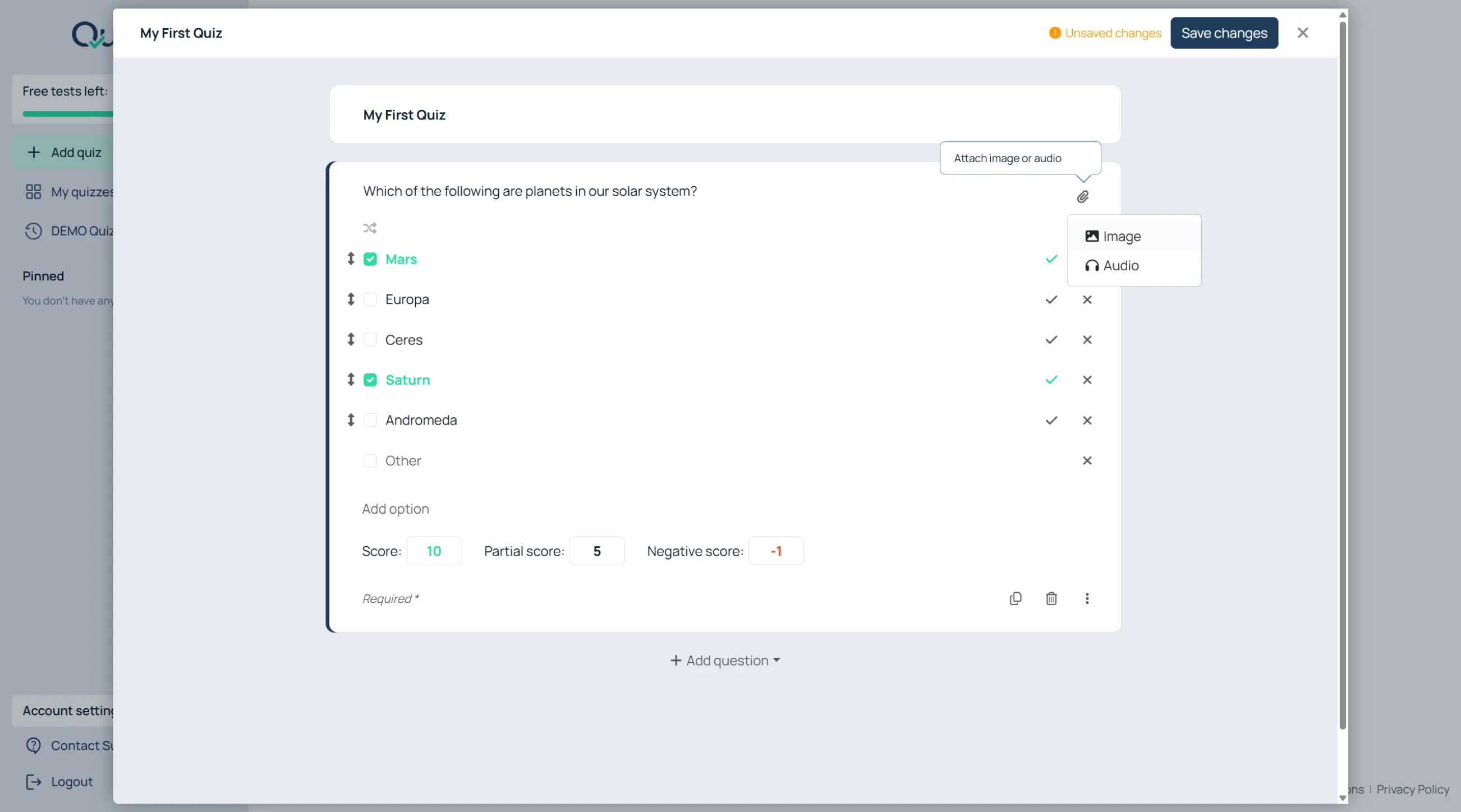
  1. Cliquez sur l'icône de pièce jointe à l'intérieur de la question ;
  2. Choisissez « Image » ou « Audio » ;
  3. Téléchargez le fichier.

Configurer la notation

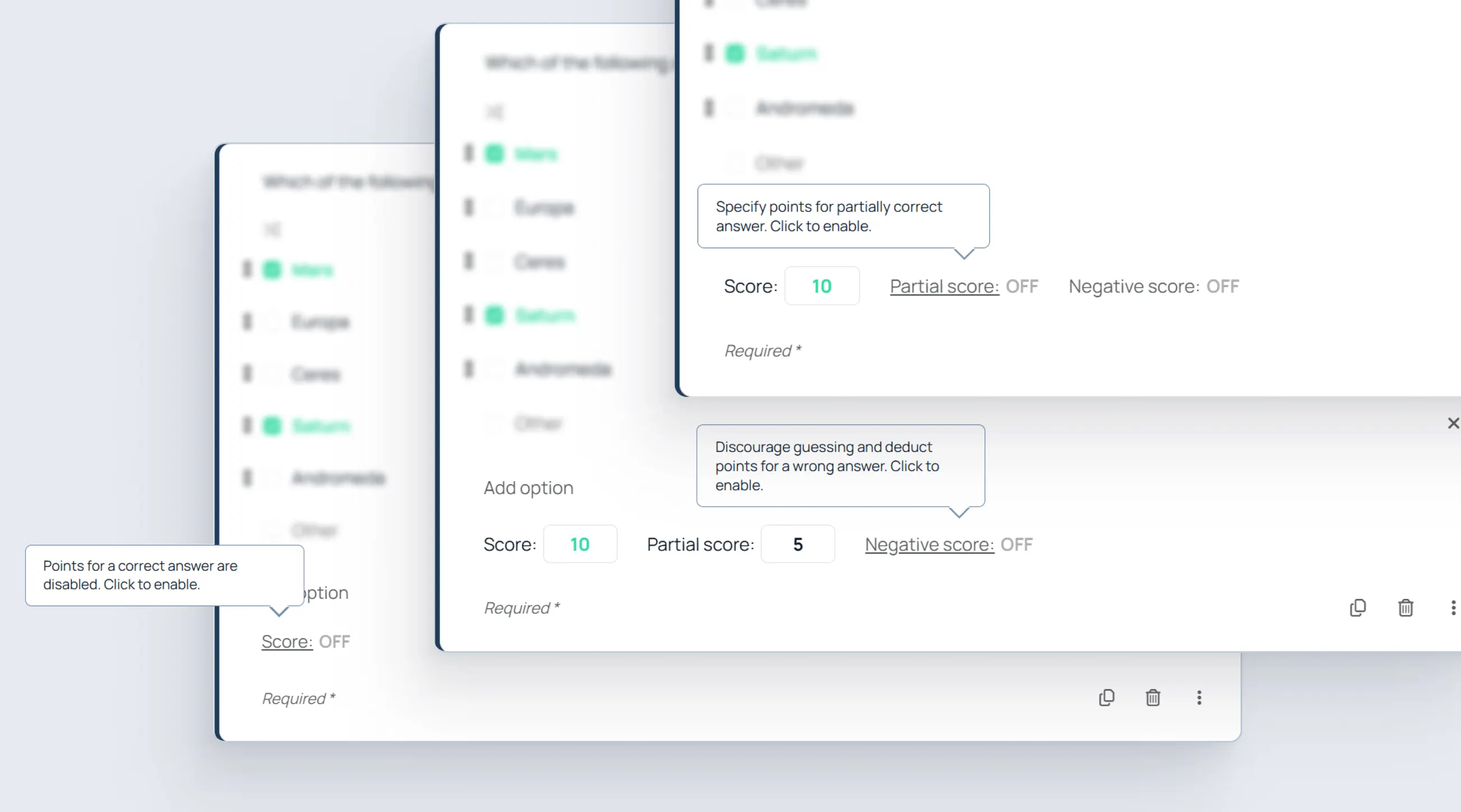
Les paramètres de notation permettent de contrôler l'évaluation des répondants. Utilisez-les pour récompenser les bonnes réponses, accorder des points partiels ou décourager les réponses au hasard lors d'examens ou de certifications.

La notation des questions se configure directement au sein de chaque question.

Paramètres de notation disponibles :

  • « Score » ;
  • « Score partiel » ;
  • « Score négatif ».

Définir le score principal

Le champ « Score » est activé et développé par défaut.

  1. Saisissez le nombre de points dans le champ « Score ».

Si vous ne souhaitez pas noter la question :

  1. Cliquez sur l'étiquette « Score » pour réduire ou désactiver la notation de cette question.

Activer le score partiel

Le score partiel est utile lorsqu'un répondant donne une réponse partiellement correcte. C'est particulièrement précieux pour les questions à choix multiples où les répondants peuvent identifier correctement certaines réponses mais en oublier d'autres.

  1. Cliquez sur « Score partiel » ;
  2. Saisissez la valeur.

Activer le score négatif

Le « Score négatif » est désactivé par défaut.

  1. Cliquez sur « Score négatif » pour développer le paramètre ;
  2. Saisissez la valeur de la pénalité.

Le score négatif décourage le hasard en soustrayant des points pour les mauvaises réponses. Cette méthode est couramment utilisée dans les examens et les certifications où les réponses au hasard doivent réduire le score final.

Ajouter des descriptions et des explications

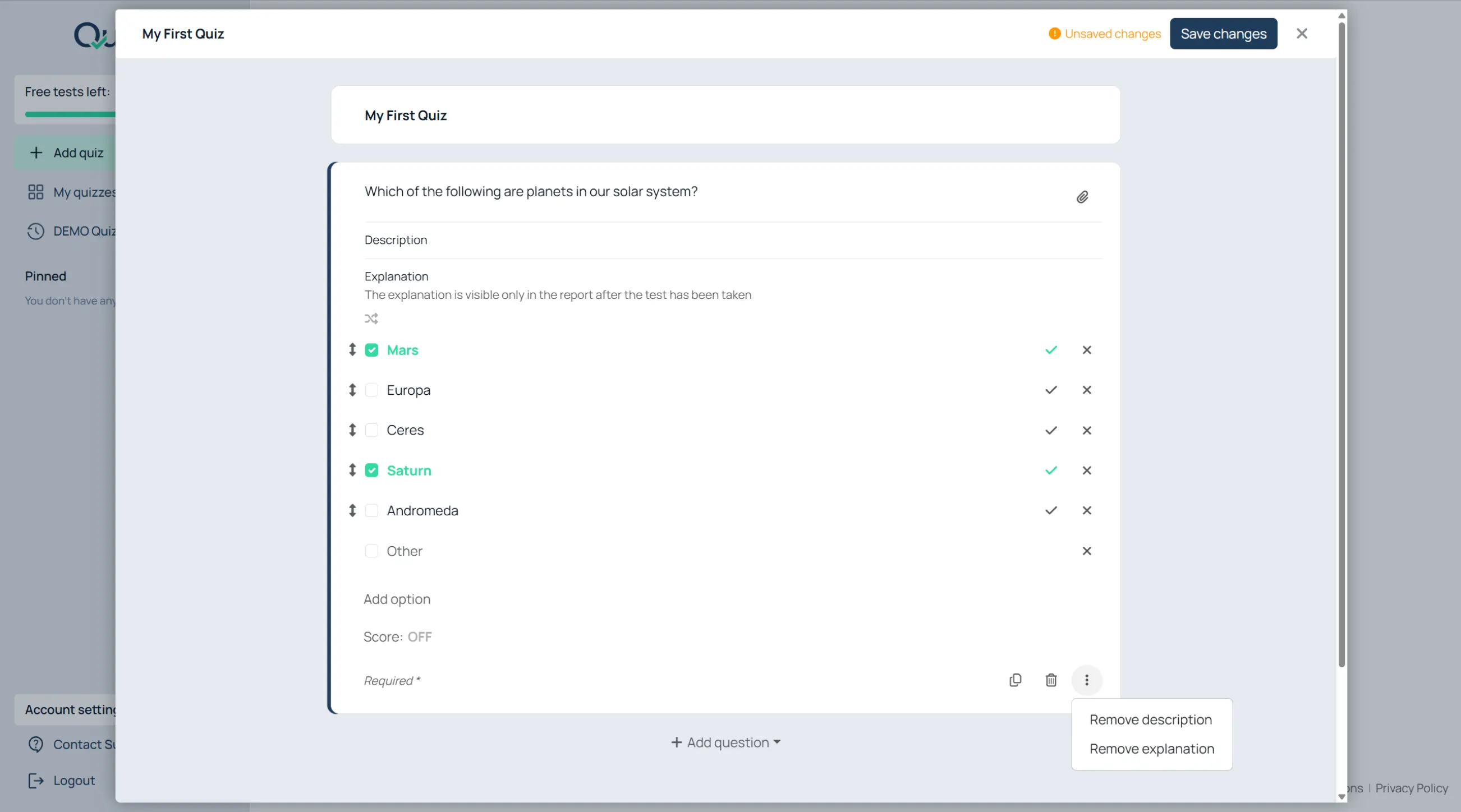
Pour ajouter du texte explicatif supplémentaire :

  1. Cliquez sur le menu à trois points de la question ;
  2. Cliquez sur « Ajouter une description » ou « Ajouter une explication ».

Les descriptions s'affichent pendant le test.

Les explications s'affichent ultérieurement dans les rapports ou les résultats.

Créer des questions à réponse courte

Pour configurer les réponses acceptées :

  1. Ajoutez une question « Réponse courte » ;
  2. Cliquez sur « Ajouter une réponse correcte » ;
  3. Saisissez les réponses acceptées.

Exemples de réponses acceptées :

  • papa ;
  • père ;
  • géniteur.

Créer des questions de type paragraphe

Utilisez « Paragraphe » pour les dissertations, les explications écrites et les réponses notées manuellement.

Organiser des questionnaires volumineux

Utiliser les sections

Pour ajouter une section :

  1. Cliquez sur « + Ajouter une question » ;
  2. Choisissez « Saut de section » ;
  3. Saisissez le titre de la section.

Utilisez les sections pour :

  • les chapitres ;
  • les sujets ;
  • les blocs théoriques ;
  • les exercices pratiques ;
  • les textes de lecture.

Ajouter du contenu à une section

Les sections peuvent contenir :

  • des descriptions ;
  • des images ;
  • du contenu audio.

Pour les ajouter :

  1. Cliquez sur le menu de la section ou sur l'icône de pièce jointe ;
  2. Choisissez le type de contenu ;
  3. Téléchargez ou saisissez le contenu.

Mélanger les questions au sein d'une section

Pour mélanger l'ordre des questions :

  1. Cliquez sur l'icône de mélange sur la section ;
  2. Laissez-la activée.
Utiliser des banques de questions

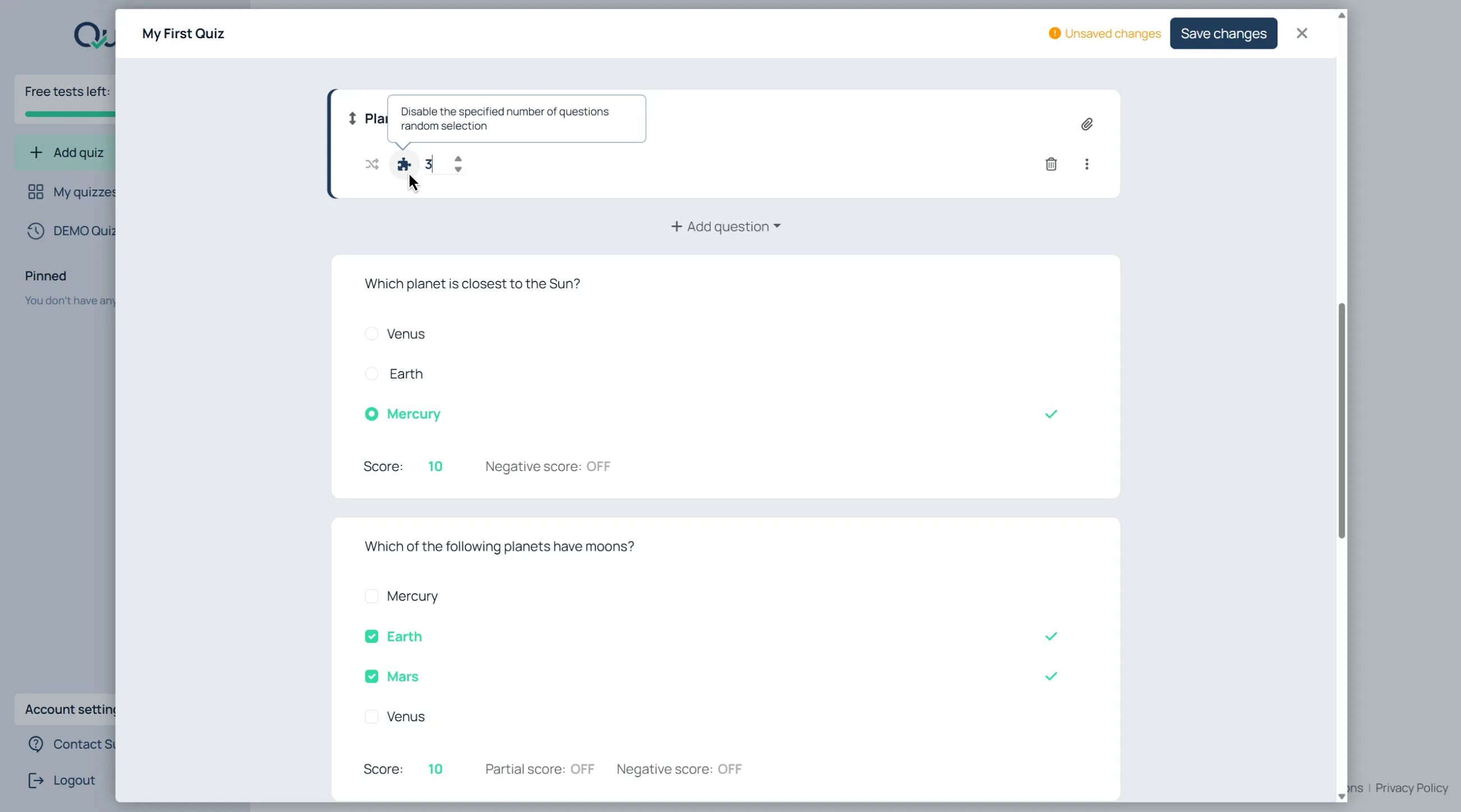
Les banques de questions permettent de générer automatiquement différentes versions d'une même évaluation. Cela limite le partage des réponses et sécurise les tests répétés.

Pour sélectionner aléatoirement des questions dans une section :

  1. Ajoutez plusieurs questions à la section ;
  2. Ouvrez le paramètre de sélection aléatoire ;
  3. Indiquez le nombre de questions à sélectionner.

Exemple :

  • Ajoutez 100 questions ;
  • Sélectionnez-en 10 au hasard.

Chaque répondant reçoit un sous-ensemble différent.

Enregistrer et configurer le quiz

Enregistrer le quiz

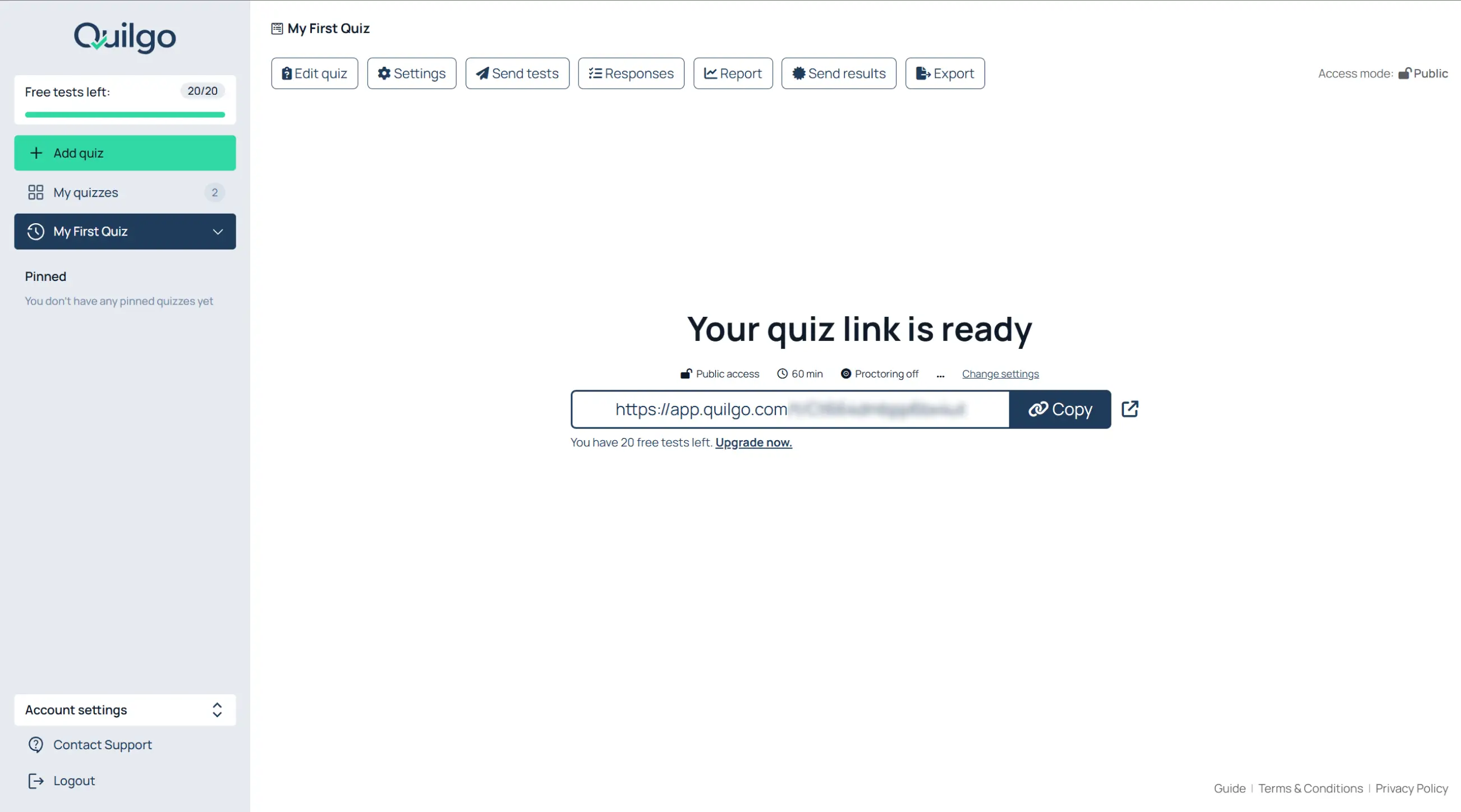
L'enregistrement du quiz crée le lien de diffusion initial et stocke tous les paramètres des questions, les règles de notation et la structure du quiz.

Une fois le quiz prêt :

  1. Cliquez sur « Enregistrer les modifications ».

Quilgo crée automatiquement un lien de quiz prêt à l'emploi.

Configurer la diffusion du test

Ouvrir les paramètres du quiz

Pour configurer le comportement du test :

  1. Cliquez sur « Paramètres » depuis le tableau de bord ;
  2. Ou cliquez sur « Modifier les paramètres » depuis l'écran de lien.

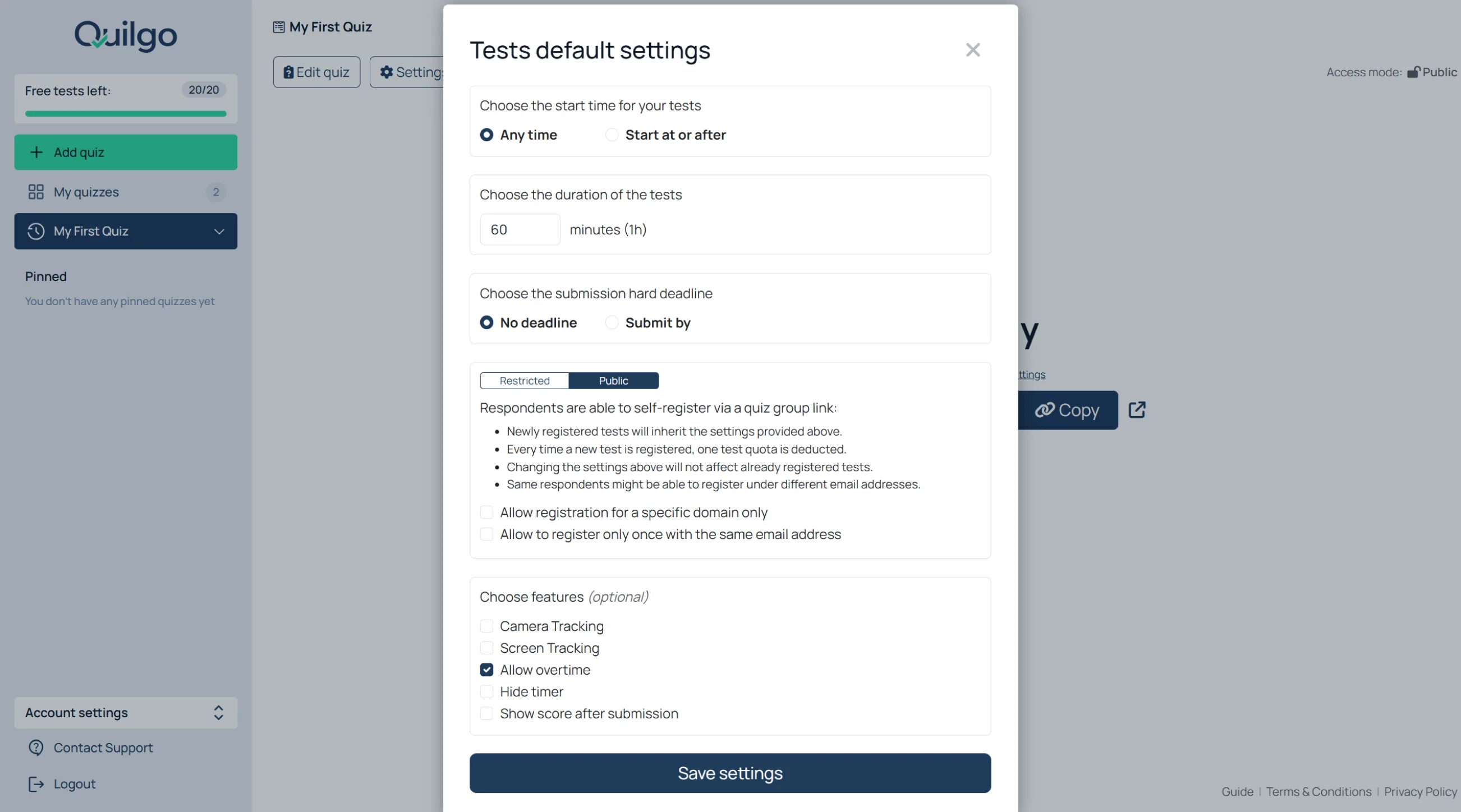
Cela ouvre les « Paramètres par défaut des tests ».

Configurer la durée

Définir l'heure de début

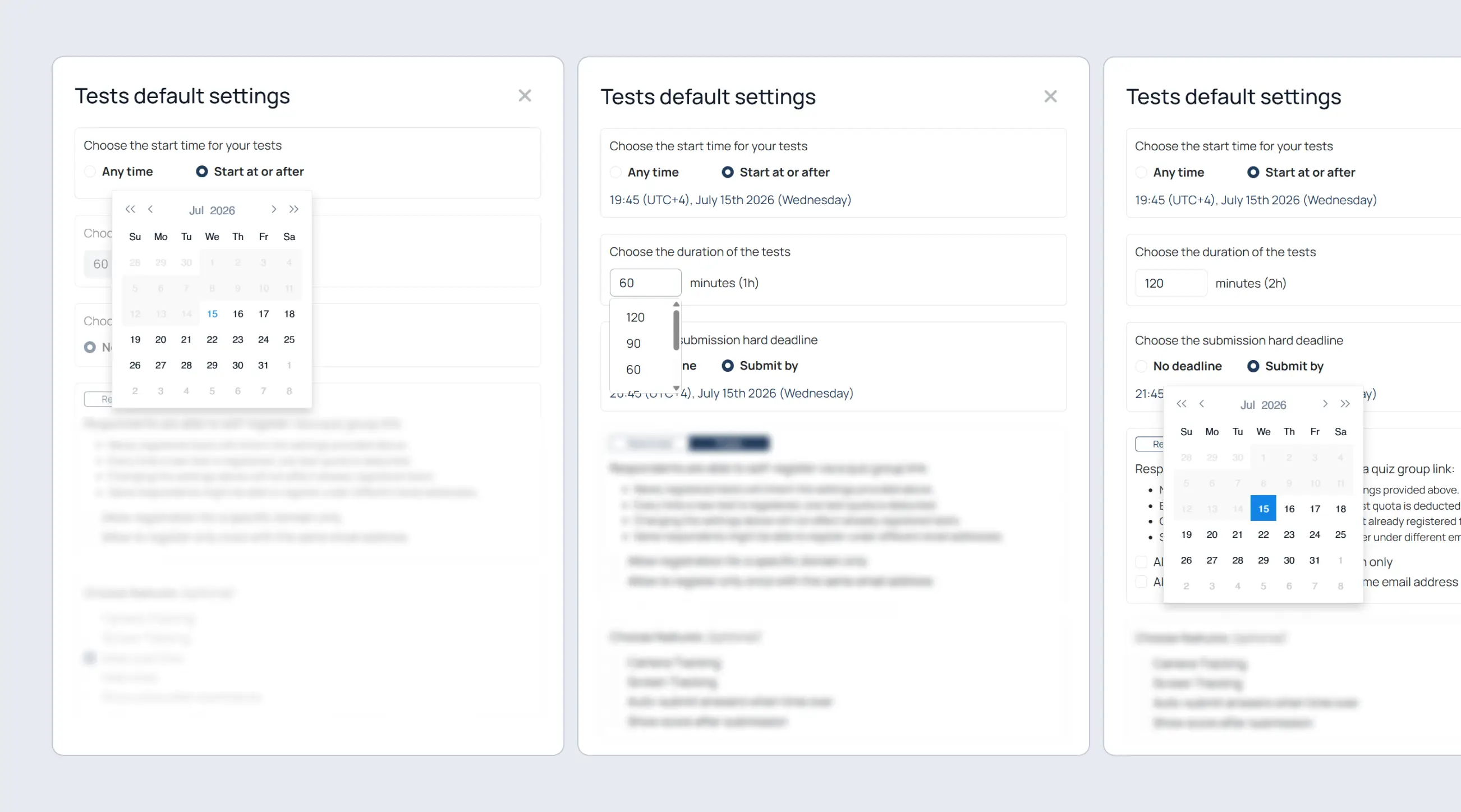
  1. Recherchez « Choisir l'heure de début de vos tests » ;
  2. Sélectionnez « N'importe quand » ou « Commencer à partir de » ;
  3. Choisissez la date et l'heure si la planification est activée.

Définir la durée

  1. Recherchez « Choisir la durée des tests » ;
  2. Saisissez le nombre de minutes.

Définir la date limite stricte

  1. Recherchez « Choisir la date limite de soumission » ;
  2. Sélectionnez « Aucune date limite » ou « Soumettre avant le » ;
  3. Choisissez la date et l'heure.
Configurer les modes d'accès

Utiliser le mode public

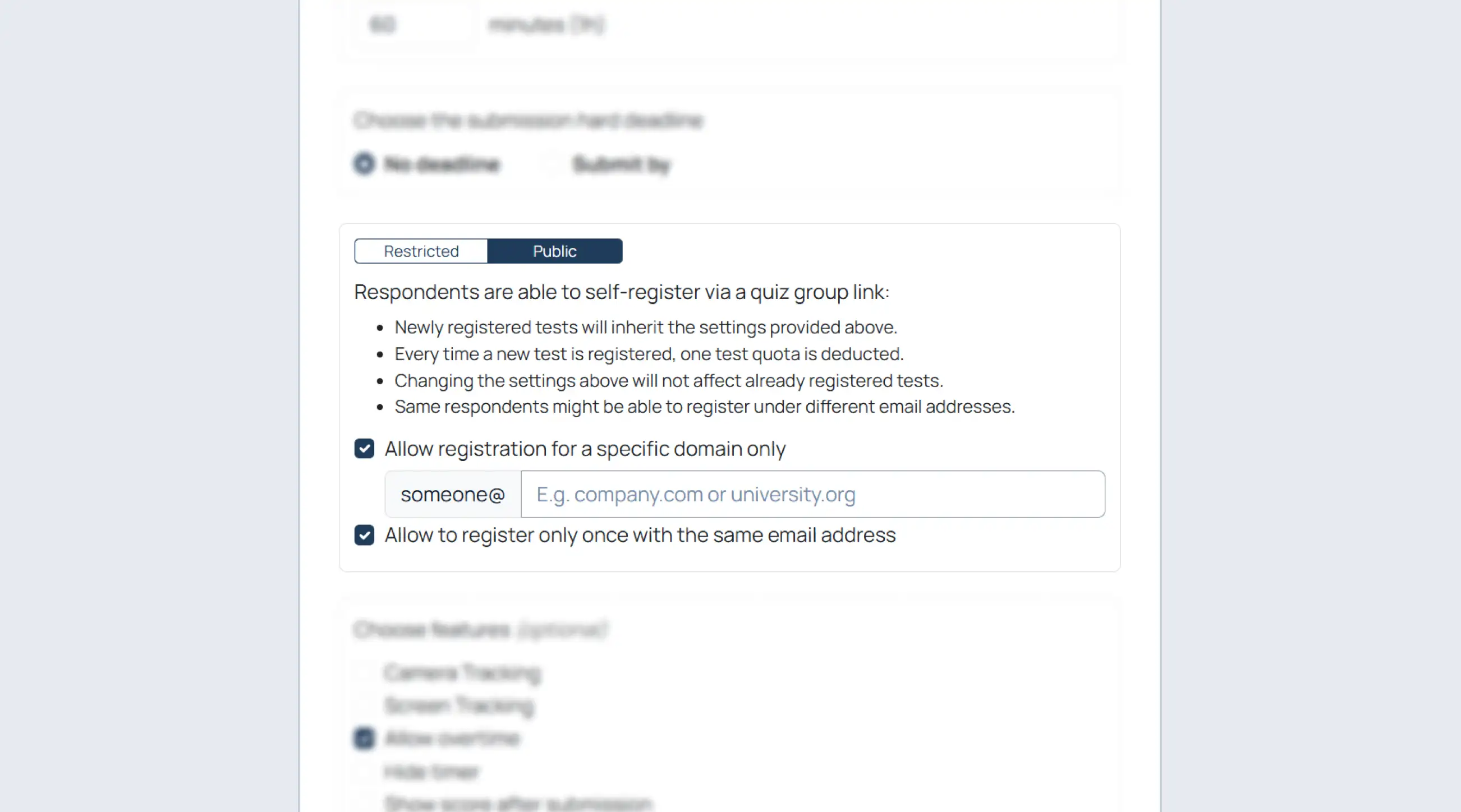
Le mode public est conçu pour les flux d'auto-inscription. Au lieu de créer manuellement les répondants un par un, vous pouvez diffuser un lien partagé et laisser les répondants s'inscrire eux-mêmes.

Le mode public permet aux répondants de s'inscrire eux-mêmes via un lien partagé.

Restreindre les inscriptions à un domaine

La restriction par domaine limite les inscriptions à des domaines d'e-mail spécifiques, tels que ceux d'écoles, d'universités ou d'entreprises. Cela permet d'empêcher des utilisateurs externes de s'inscrire à des évaluations privées.

  1. Activez « Autoriser l'inscription pour un domaine spécifique uniquement » ;
  2. Saisissez le domaine autorisé.

Autoriser une seule inscription par e-mail

Ce paramètre empêche les répondants de s'inscrire plusieurs fois avec la même adresse e-mail. Il est particulièrement utile pour les quiz notés, les certifications et les évaluations contrôlées.

  1. Activez « Autoriser l'inscription une seule fois avec la même adresse e-mail ».

Utiliser les deux restrictions simultanément

Utilisez les deux paramètres pour des flux de travail plus stricts en classe ou à l'université.

Utiliser le mode restreint

Le mode restreint est conçu pour les évaluations contrôlées où vous savez exactement qui doit passer le test. Au lieu de l'auto-inscription, les répondants reçoivent des tests assignés individuellement.

Le mode restreint crée des tests assignés individuellement.

Ajouter des répondants manuellement

  1. Passez en mode « Restreint » ;
  2. Collez ou saisissez les noms et adresses e-mail ;
  3. Appuyez sur Entrée pour séparer les entrées.

Formats acceptés :

  • John Snow;
  • john@example.com;
  • John Snow john@example.com.

Importer des répondants depuis un autre quiz

  1. Cliquez sur « Importer des répondants depuis un autre quiz » ;
  2. Choisissez le quiz source.

Connecter Google Classroom

  1. Cliquez sur « Connecter votre Google Classroom » ;
  2. Importer des élèves.
Configurer la surveillance

Activer le suivi par caméra

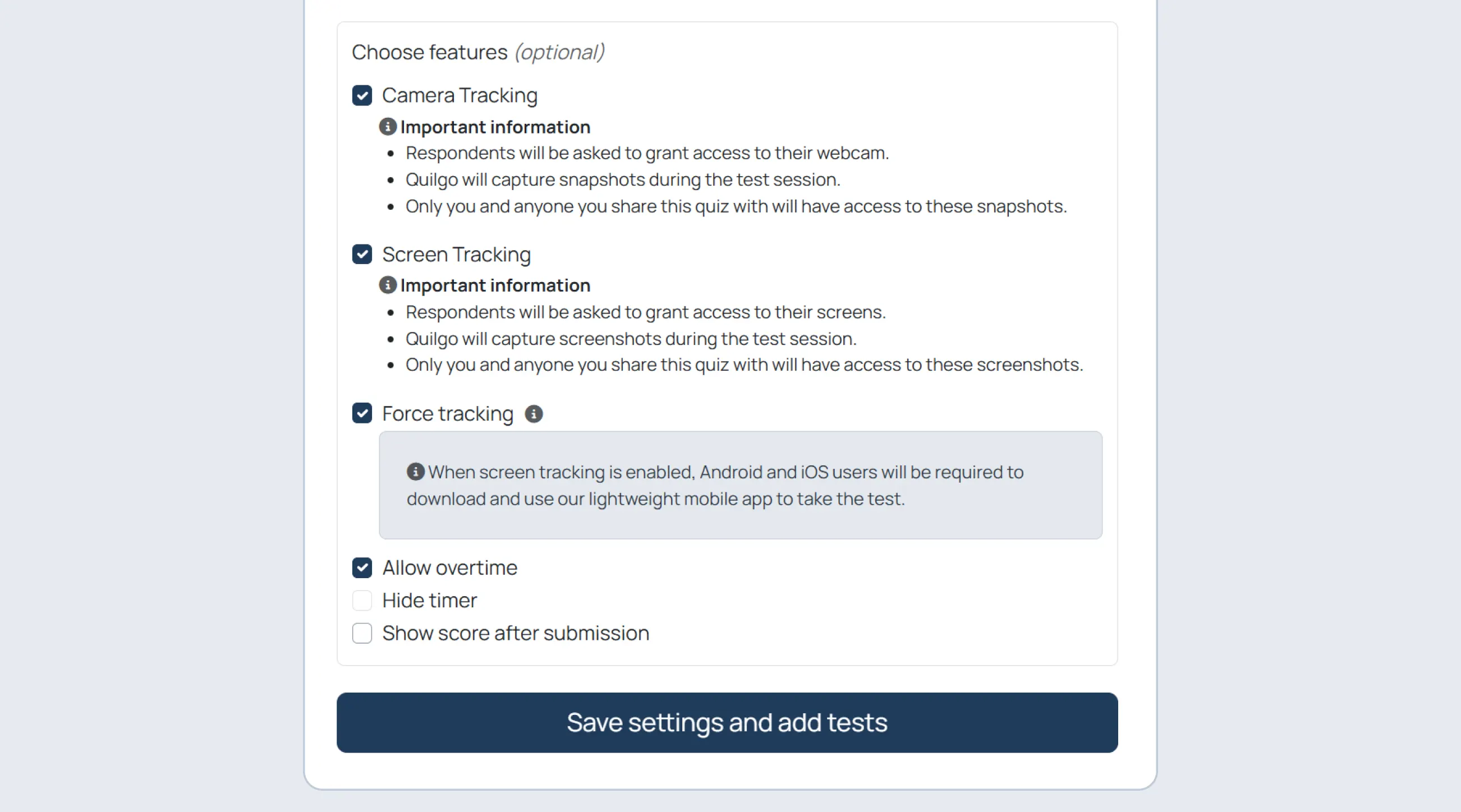
Le suivi par caméra ajoute une surveillance par webcam au processus d'évaluation. Quilgo prend des clichés pendant la session et les inclut dans les rapports pour une consultation ultérieure.

  1. Activez le « Suivi par caméra ».

Activer le suivi d'écran

Le suivi d'écran capture des clichés de l'écran partagé du répondant pendant l'évaluation. Utilisez-le lorsque vous avez besoin de preuves plus solides d'intégrité ou si vous souhaitez examiner l'activité à l'écran pendant le test.

  1. Activez le « Suivi d'écran ».

Activer le suivi forcé

Le suivi forcé garantit que le suivi reste actif tout au long de la session de test. Cette option est utile pour les examens à haut niveau de contrôle et les évaluations de type certification.

  1. Activez le « Suivi forcé ».

Configurer le dépassement de temps et l'envoi automatique

Autoriser le dépassement de temps

  1. Activez « Autoriser le dépassement de temps » si les répondants peuvent continuer après la fin du compte à rebours.

Envoyer automatiquement les réponses à la fin du temps imparti

  1. Activez « Envoyer automatiquement les réponses à la fin du temps imparti » si Quilgo doit soumettre le test automatiquement.

Afficher le score après la soumission

  1. Activez « Afficher le score après la soumission » si les répondants doivent voir leur score immédiatement après avoir soumis le test.

Enregistrer les paramètres

  1. Cliquez sur « Enregistrer les paramètres ».
Envoyer et distribuer les tests

Partager le lien du groupe

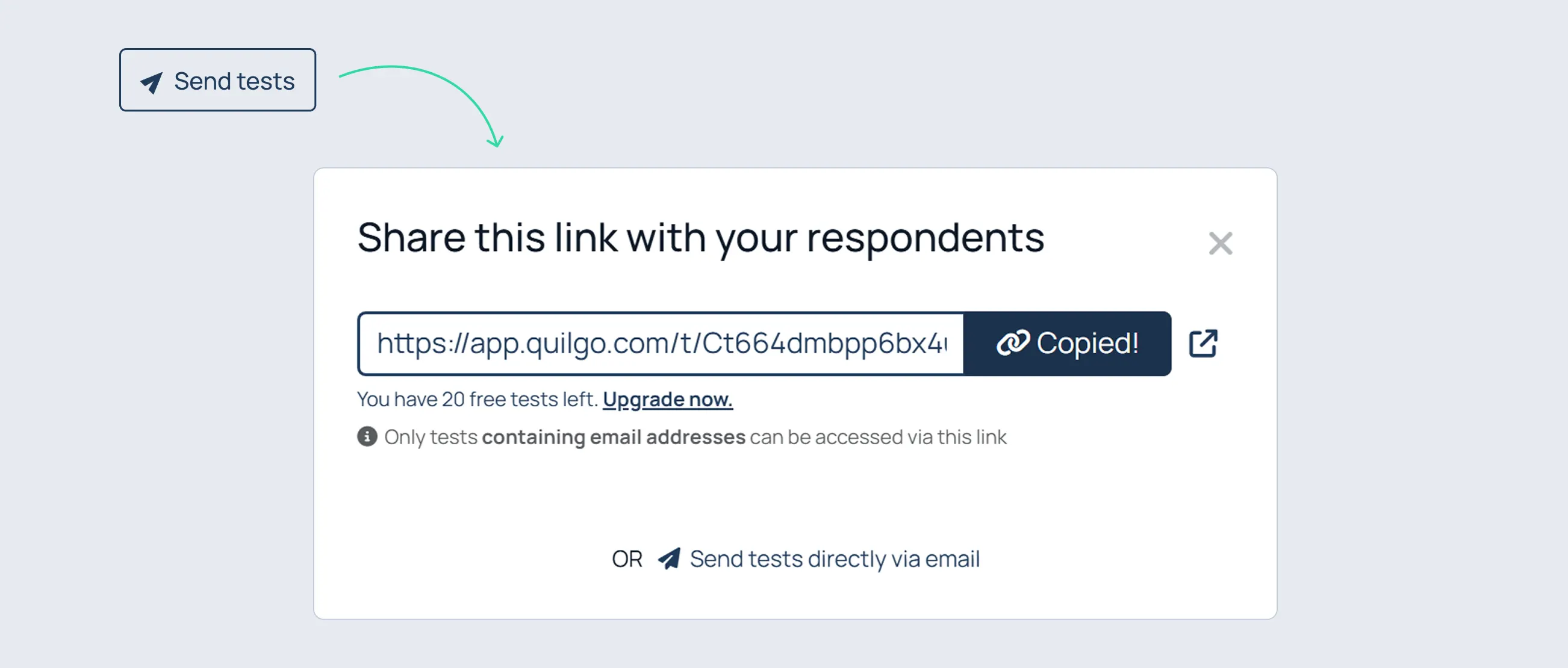
Le lien du groupe est le point d'entrée principal utilisé par les répondants pour accéder à l'évaluation. Son comportement varie selon que le quiz est en mode Public ou Restreint.

Pour ouvrir la fenêtre de diffusion :

  1. Cliquez sur « Envoyer les tests ».

Comportement en mode Public

En mode Public, le lien du groupe est utilisé pour l'auto-inscription.

Comportement en mode Restreint

En mode Restreint, le lien du groupe est utilisé pour l'authentification.

Envoyer les tests par e-mail

Pour envoyer des invitations :

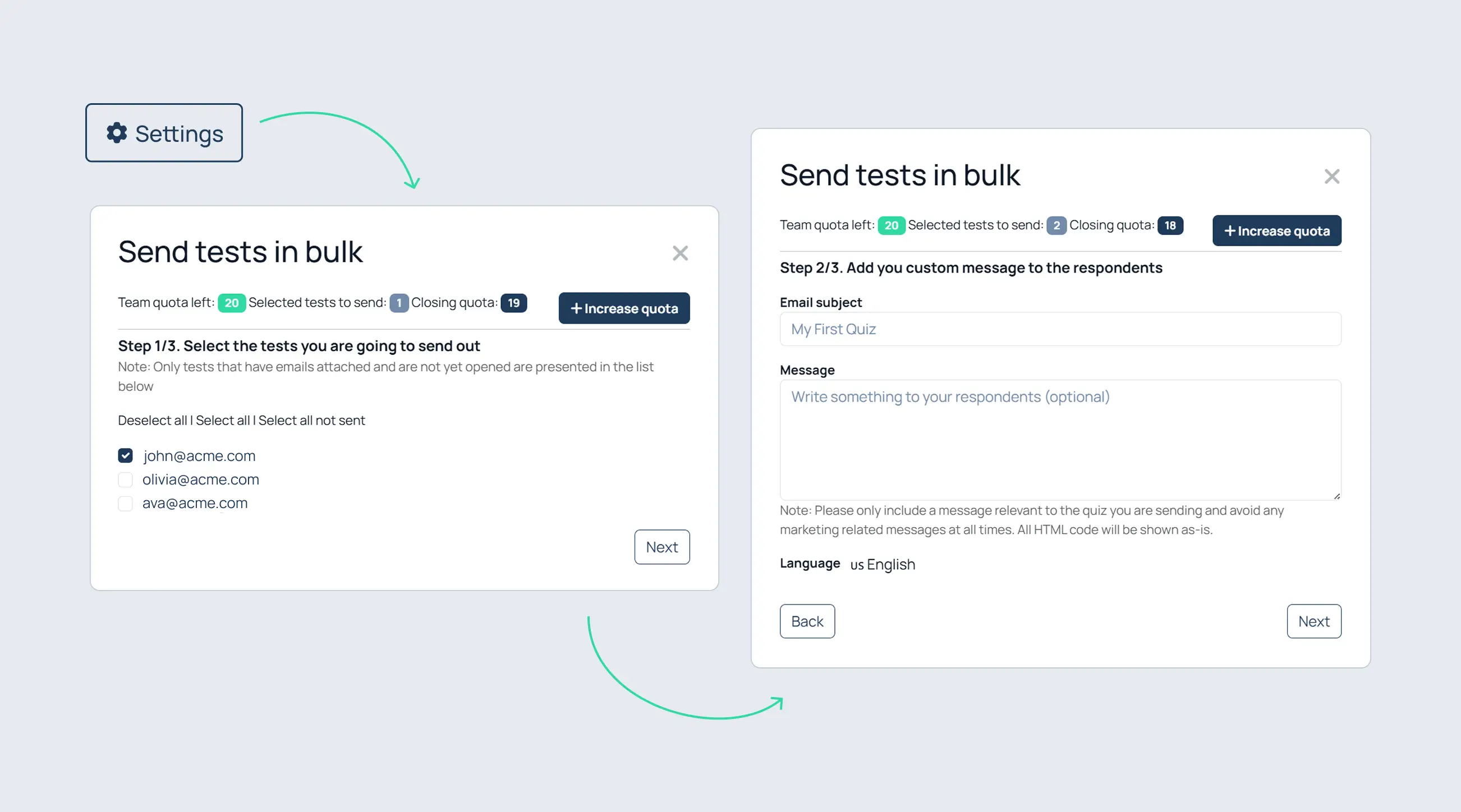
  1. Cliquez sur « Envoyer les tests » ;
  2. Cliquez sur « Envoyer les tests directement par e-mail ».

Sélectionner les répondants

  1. Sélectionnez les répondants ;
  2. Cliquez sur « Suivant ».

Configurer l'e-mail

  1. Saisissez l'objet ;
  2. Saisissez un message optionnel ;
  3. Choisissez la langue ;
  4. Cliquez sur « Suivant ».

Vérifier et envoyer

  1. Vérifiez les paramètres ;
  2. Vous pouvez cliquer sur « Envoyer un e-mail de test » ;
  3. Cliquez sur « Envoyer des tests ».
Expérience du répondant

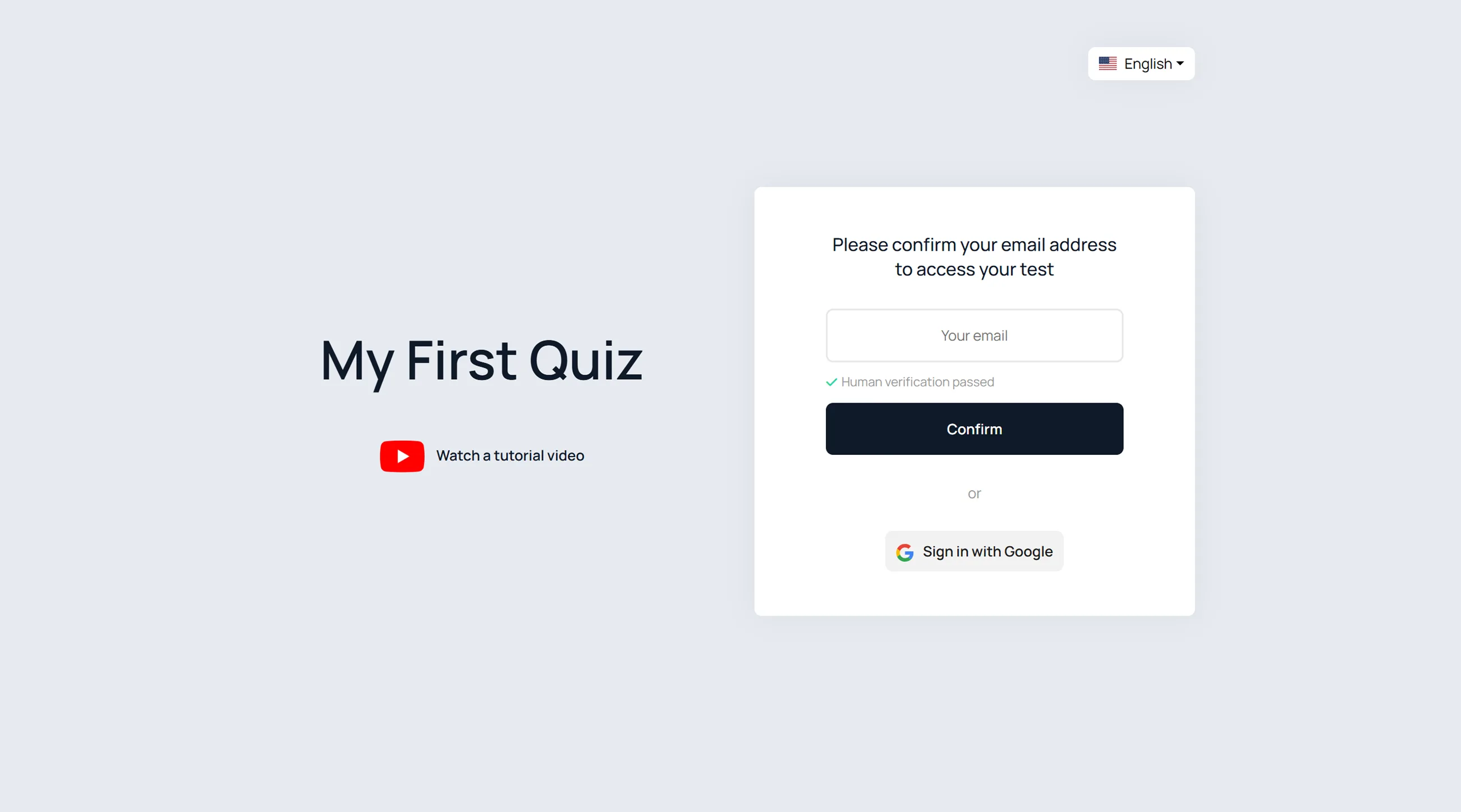
Ouvrir le lien du groupe

Les répondants peuvent :

  1. Saisir leur adresse e-mail ;
  2. Cliquer sur « Confirmer » ;
  3. Ou cliquer sur « Se connecter avec Google ».

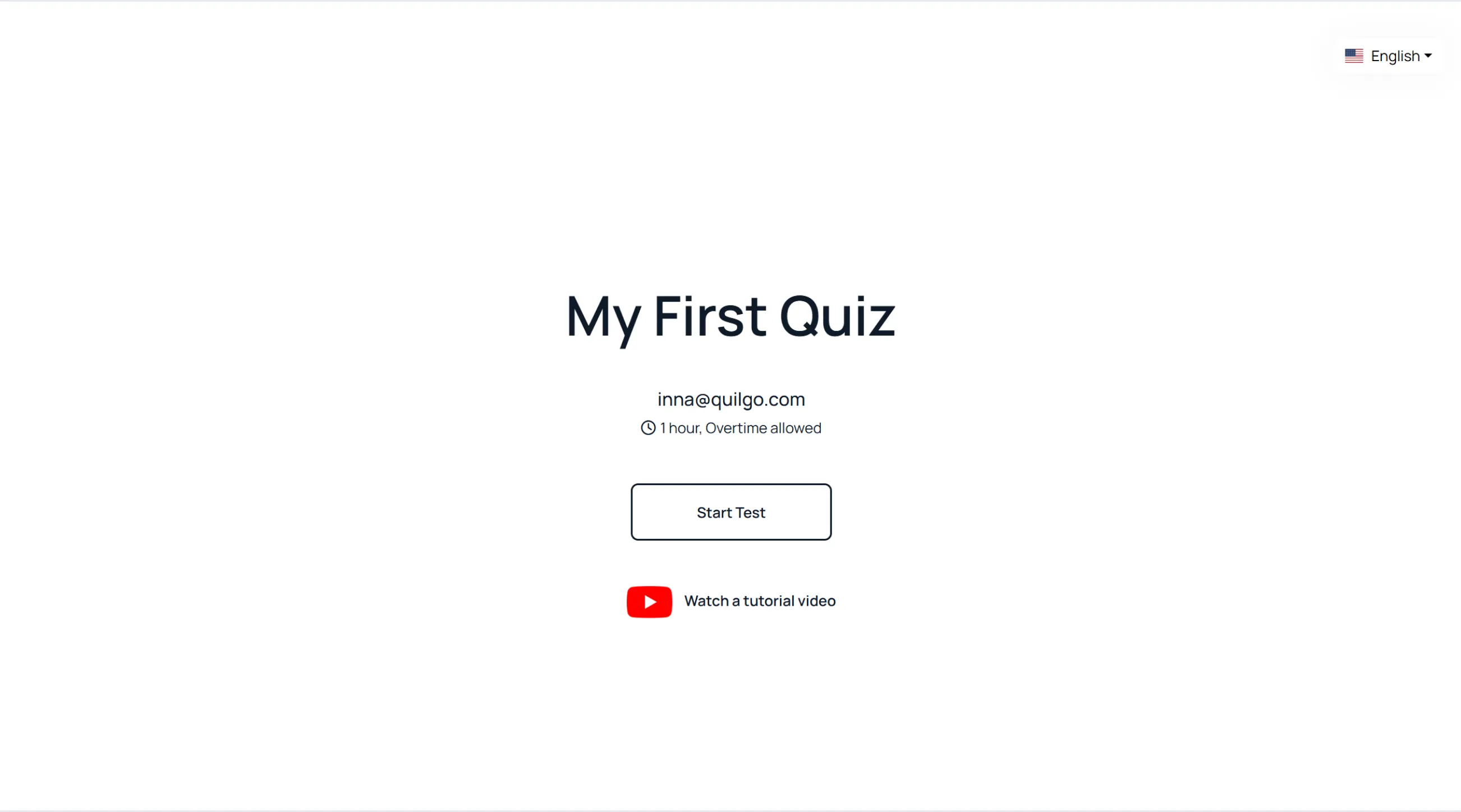
Démarrer le test

Après authentification :

  1. Consulter la durée et les instructions ;
  2. Cliquer sur « Démarrer le test ».

Autoriser l'accès à la caméra

  1. Cliquer sur « Autoriser l'accès à la caméra » ;
  2. Autoriser l'accès à la caméra dans le navigateur.

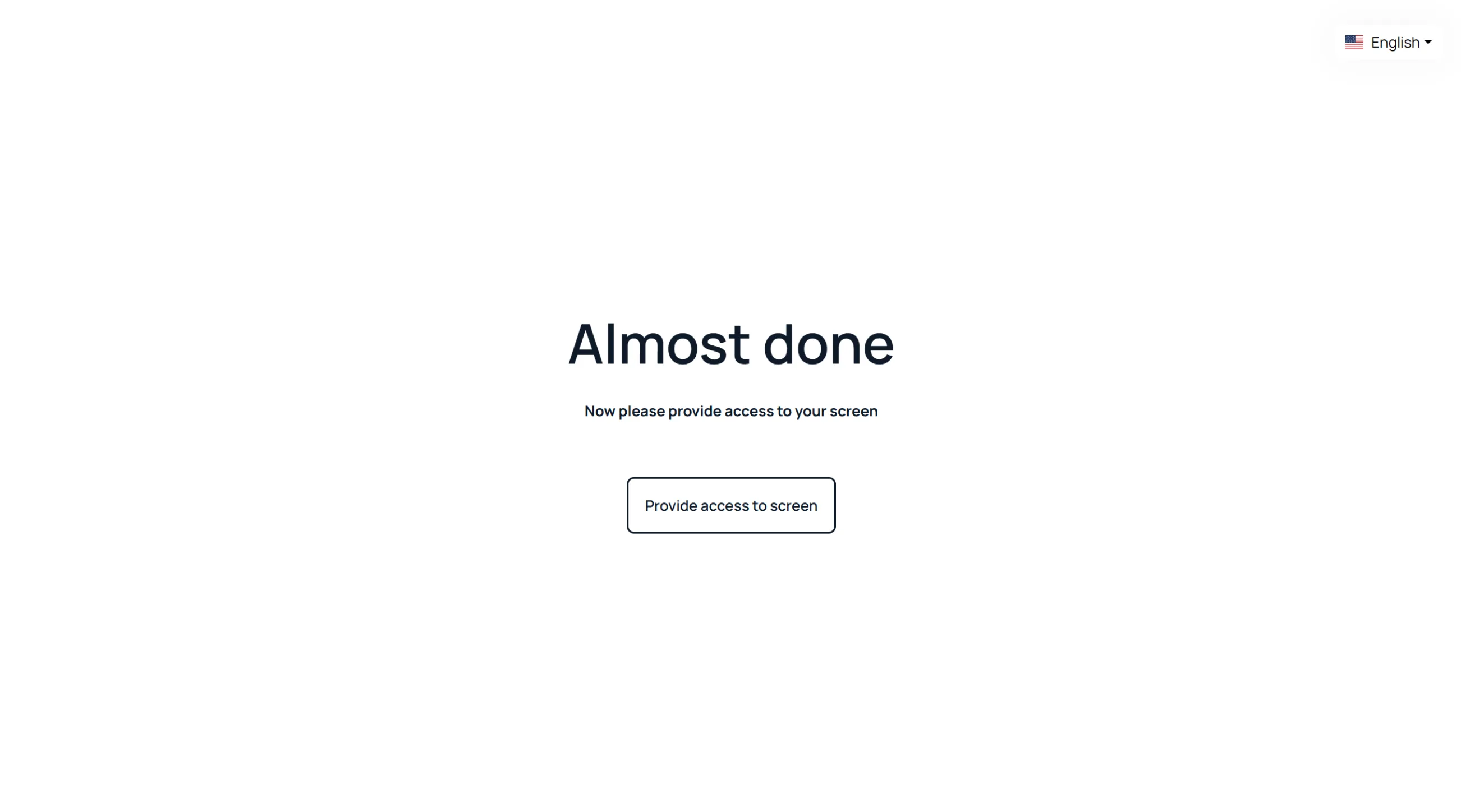
Autoriser l'accès à l'écran

  1. Cliquer sur « Autoriser l'accès à l'écran » ;
  2. Choisir ce que vous souhaitez partager ;
  3. Cliquer sur « Partager ».

Confirmer l'aperçu du suivi

  1. Vérifier les aperçus de la webcam et de l'écran ;
  2. Cliquer sur « Tout est bon, ouvrir le formulaire ».

Terminer le test

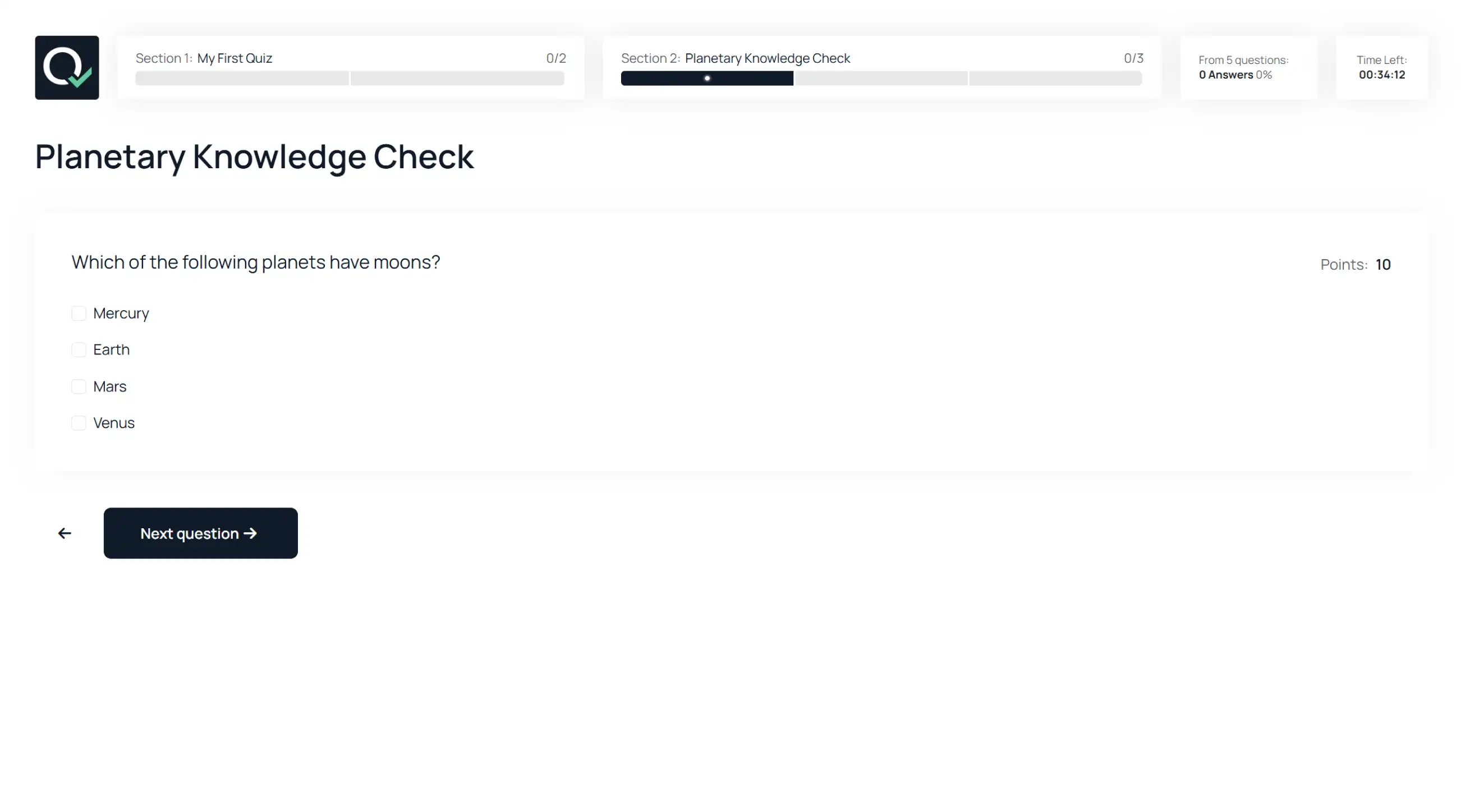
Pendant le test, les répondants peuvent :

  • naviguer entre les questions ;
  • naviguer entre les sections ;
  • poursuivre après une reconnexion ;
  • compter sur la sauvegarde automatique.
Rapports et notation

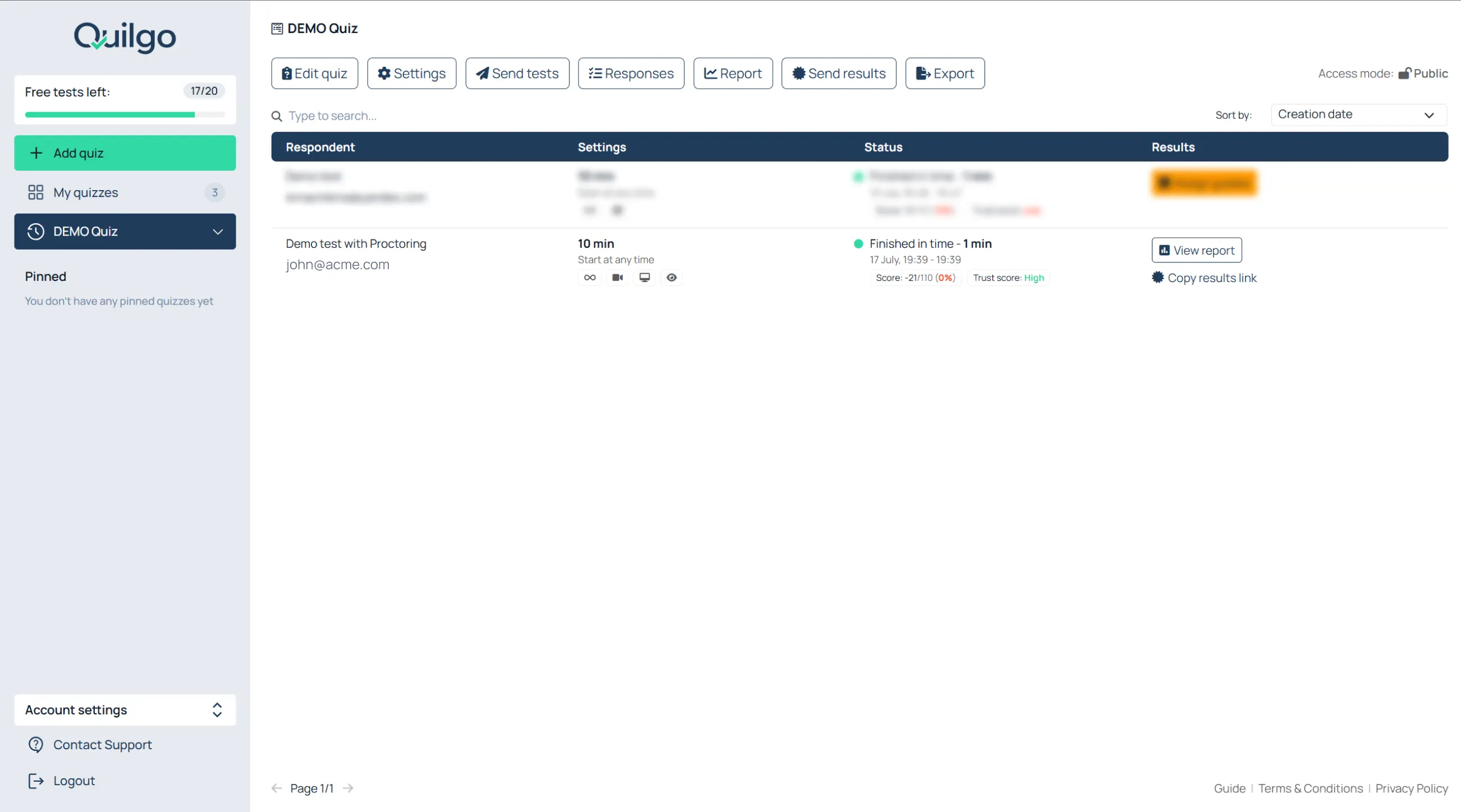
Ouvrir un rapport individuel

Pour ouvrir un rapport :

  1. Retournez au tableau de bord ;
  2. Localisez la ligne du répondant ;
  3. Cliquez sur « Voir le rapport ».

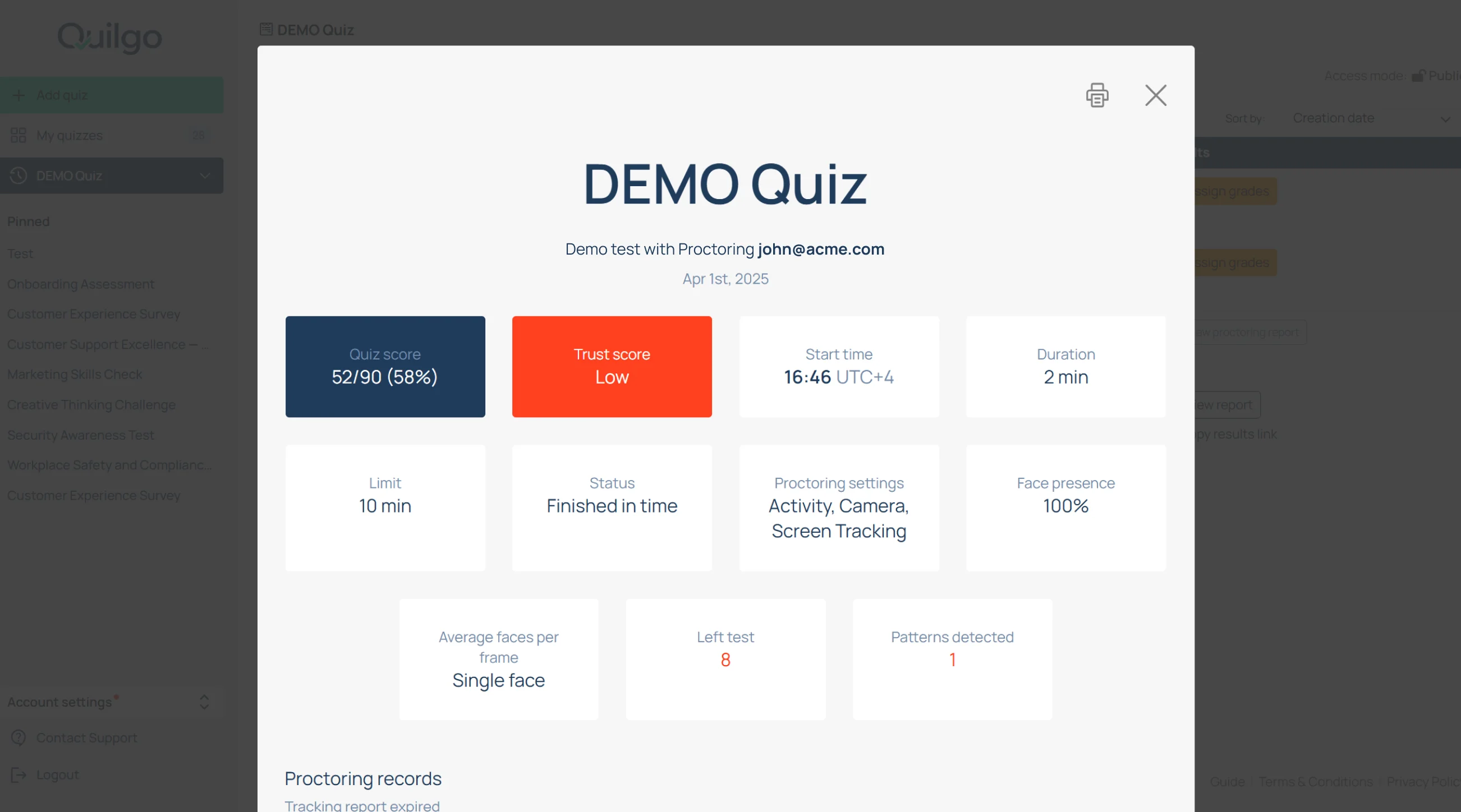
Les rapports peuvent contenir :

  • des scores ;
  • un score de confiance ;
  • le minutage ;
  • des activités suspectes ;
  • les réponses ;
  • des captures d'écran.

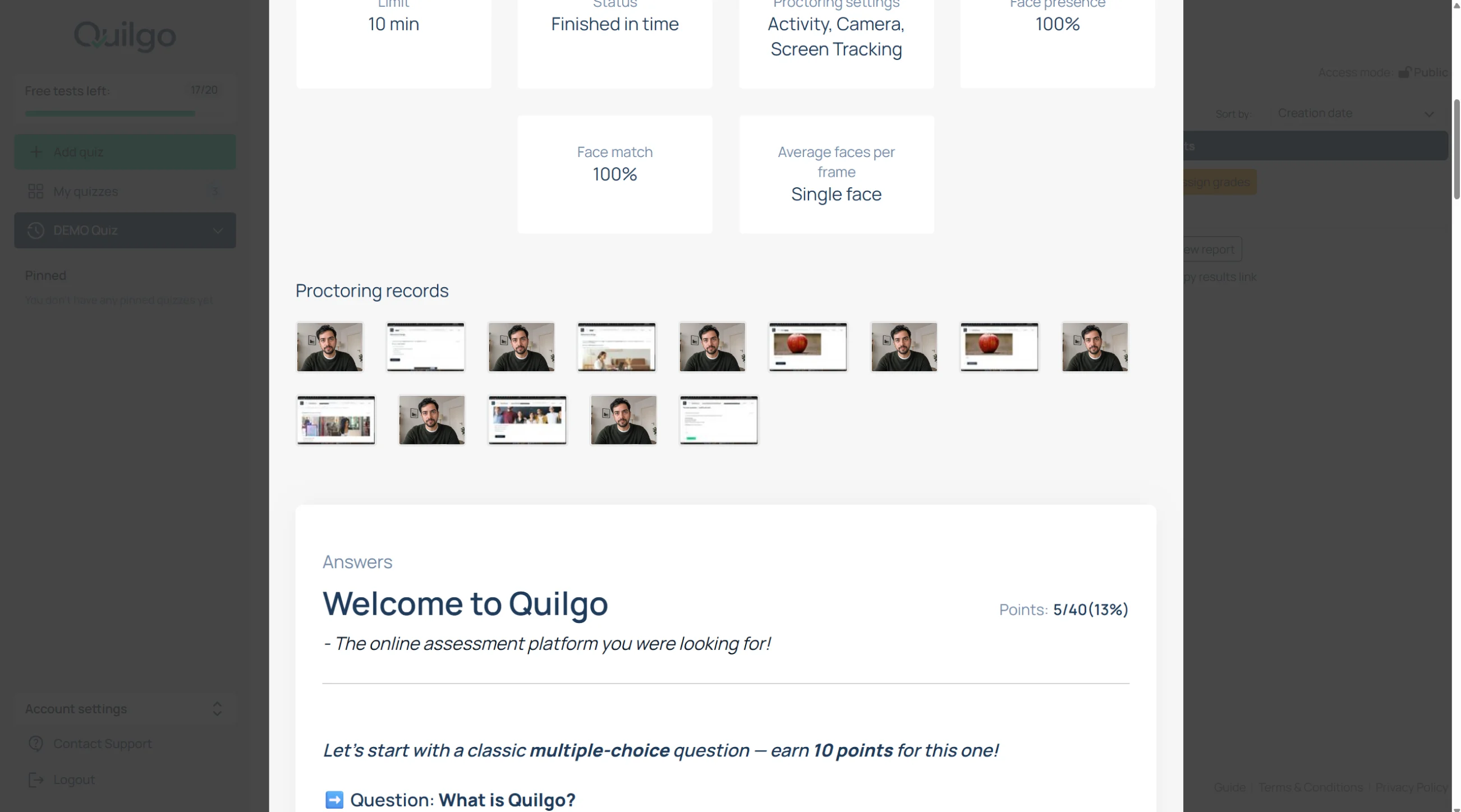
Examiner les enregistrements de surveillance

Les enregistrements de surveillance associent les indicateurs d'activité suspecte au comportement réel et aux réponses du répondant. Cela aide les examinateurs à évaluer les problèmes d'intégrité dans leur contexte plutôt que de se fier à des captures d'écran isolées.

Dans le rapport, faites défiler jusqu'à « Enregistrements de surveillance ».

Vous pourriez voir :

  • des captures de webcam ;
  • des captures d'écran ;
  • des indicateurs de changement d'onglet ;
  • des événements suspects.

Enregistrer le rapport au format PDF

  1. Ouvrez le rapport ;
  2. Utilisez la boîte de dialogue d'impression du navigateur ;
  3. Enregistrez au format PDF.

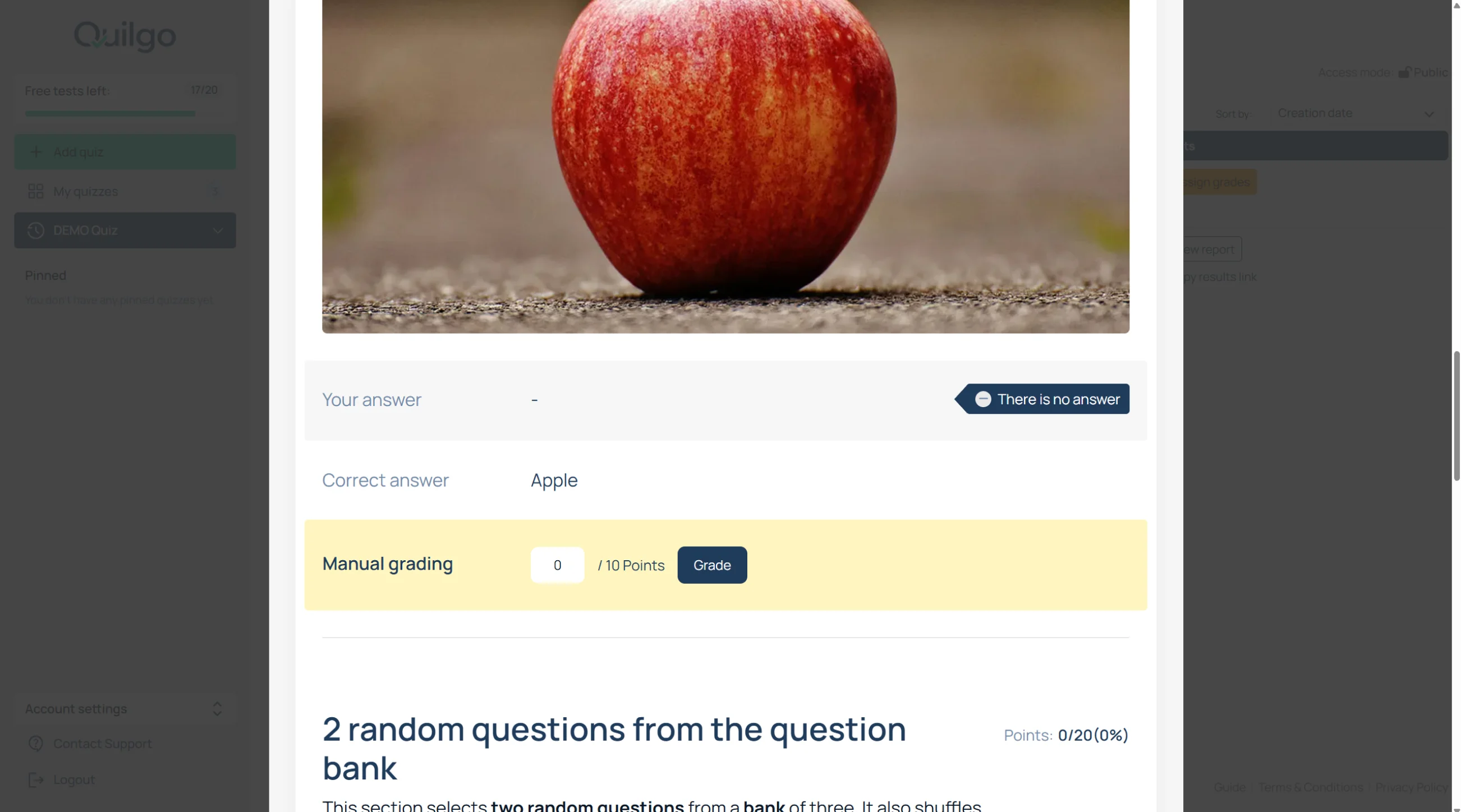
Attribuer des notes manuellement

Pour noter manuellement les questions à développement :

  1. Cliquez sur « Attribuer des notes » ;
  2. Examinez la réponse ;
  3. Saisissez la note ;
  4. Cliquez sur « Noter ».
Partager les résultats

Copier un lien de résultats individuel

  1. Trouvez la ligne du répondant ;
  2. Cliquez sur « Copier le lien des résultats » ;
  3. Envoyez le lien.

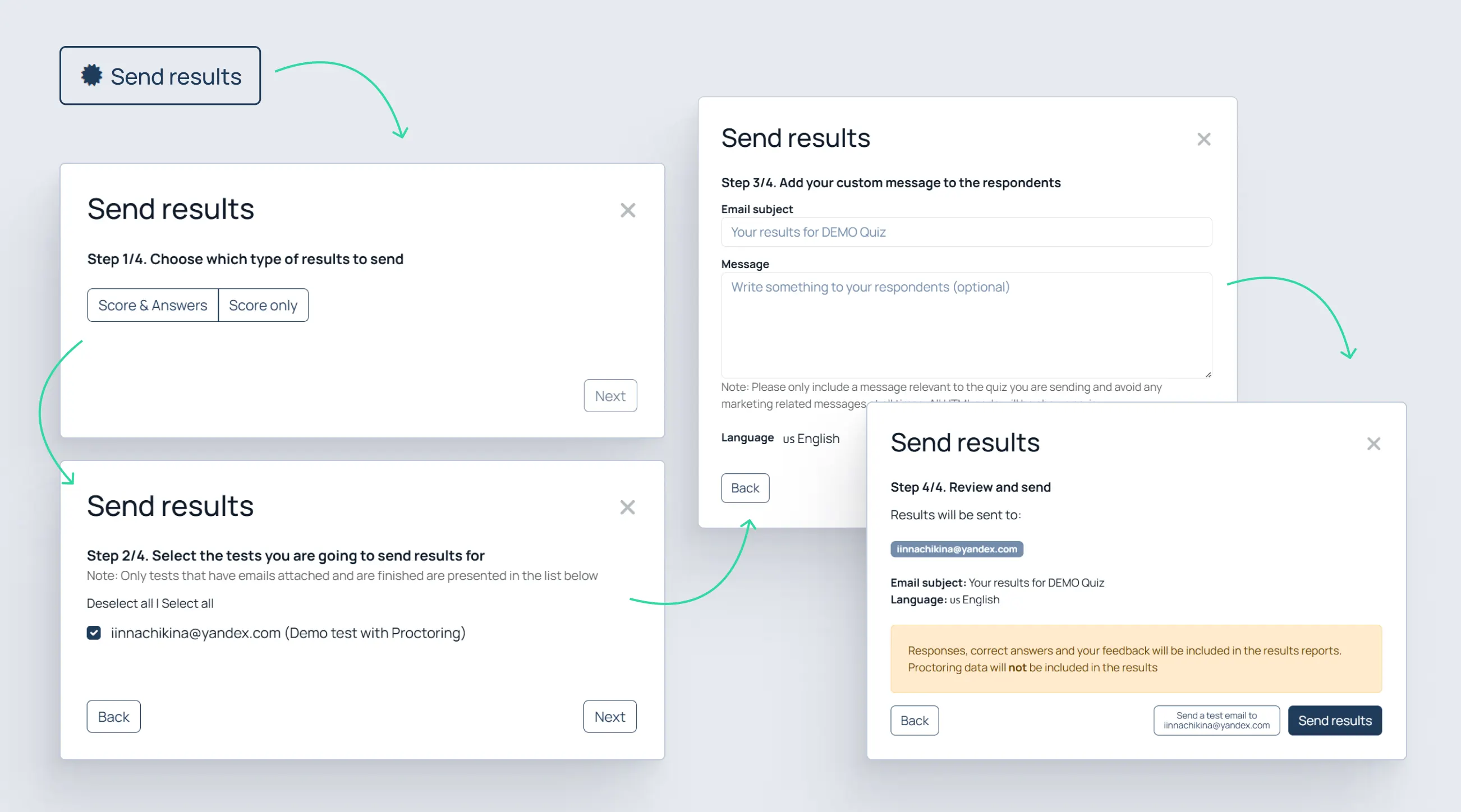
Envoyer les résultats par e-mail

  1. Cliquez sur « Envoyer les résultats ».

Choisir la visibilité des résultats

Sélectionnez :

  • « Score et réponses » ;
  • ou « Score uniquement ».

Sélectionner les répondants

  1. Sélectionnez les tests terminés ;
  2. Cliquez sur « Suivant ».

Personnaliser l'e-mail

  1. Saisissez l'objet ;
  2. Saisissez un message (facultatif) ;
  3. Choisissez la langue.

Envoyer les résultats

  1. Vérifiez les paramètres ;
  2. Cliquez sur « Envoyer les résultats ».
Exportation et reporting

Exporter les données du quiz

Les exportations sont utiles aux établissements et aux organisations qui ont besoin de dossiers hors ligne, d'analyses sur tableur, d'archives de conformité ou de flux de travail de reporting interne.

Pour exporter des données :

  1. Cliquez sur « Exporter ».

L'exportation Excel peut inclure :

  • la structure du quiz ;
  • les paramètres ;
  • le minutage ;
  • les réponses ;
  • les scores ;
  • les données de surveillance.

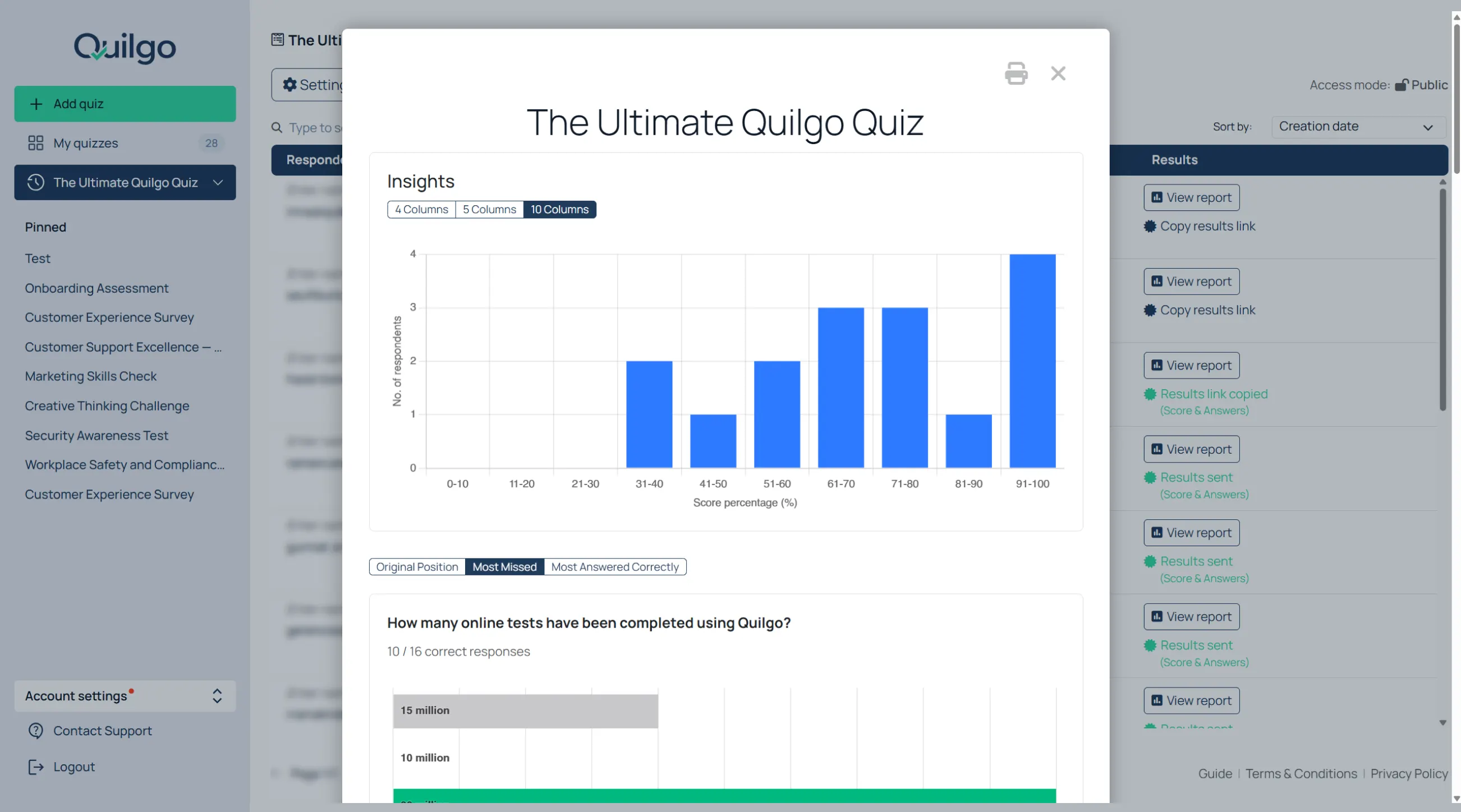
Ouvrir le rapport de groupe

  1. Cliquez sur « Rapport ».

Utilisez le rapport de groupe pour :

  • les aperçus des scores ;
  • les résumés des questions ;
  • une analyse rapide de cohorte.
Image de marque et organisation

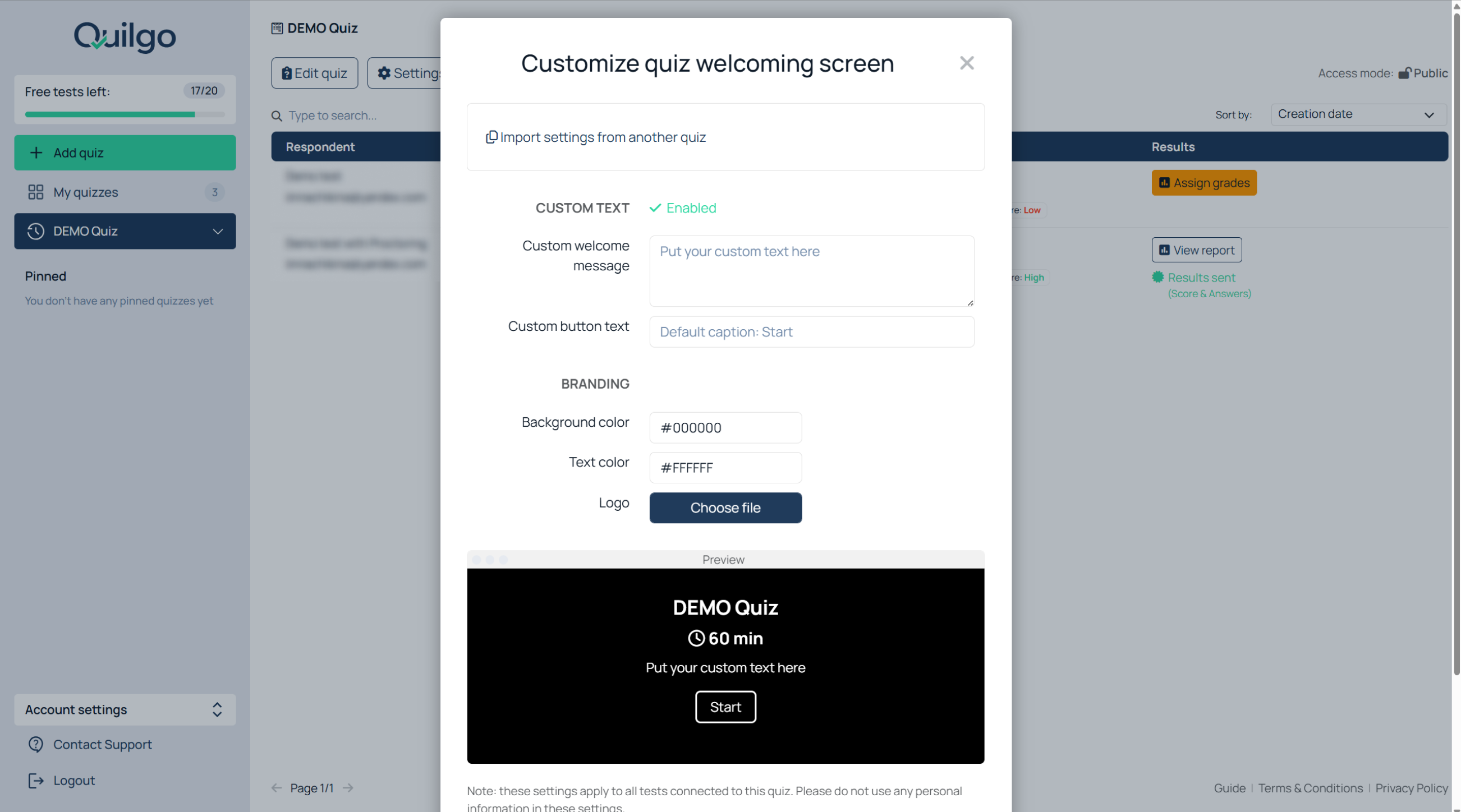
Personnaliser l'image de marque du quiz

L'image de marque permet à l'expérience d'évaluation de refléter votre organisation plutôt que de ressembler à un outil tiers générique. C'est particulièrement utile pour les écoles, les universités, les agences et les processus de recrutement.

Pour personnaliser l'écran d'accueil :

  1. Cliquez sur le menu déroulant à côté du titre du quiz ;
  2. Cliquez sur « Image de marque ».

Vous pouvez personnaliser :

  • le message d'accueil ;
  • le texte du bouton ;
  • la couleur d'arrière-plan ;
  • la couleur du texte ;
  • le logo.

Importer un logo

  1. Cliquez sur « Choisir un fichier » ;
  2. Importez le logo.

Enregistrer les paramètres d'image de marque

  1. Cliquez sur « Enregistrer les paramètres du quiz ».

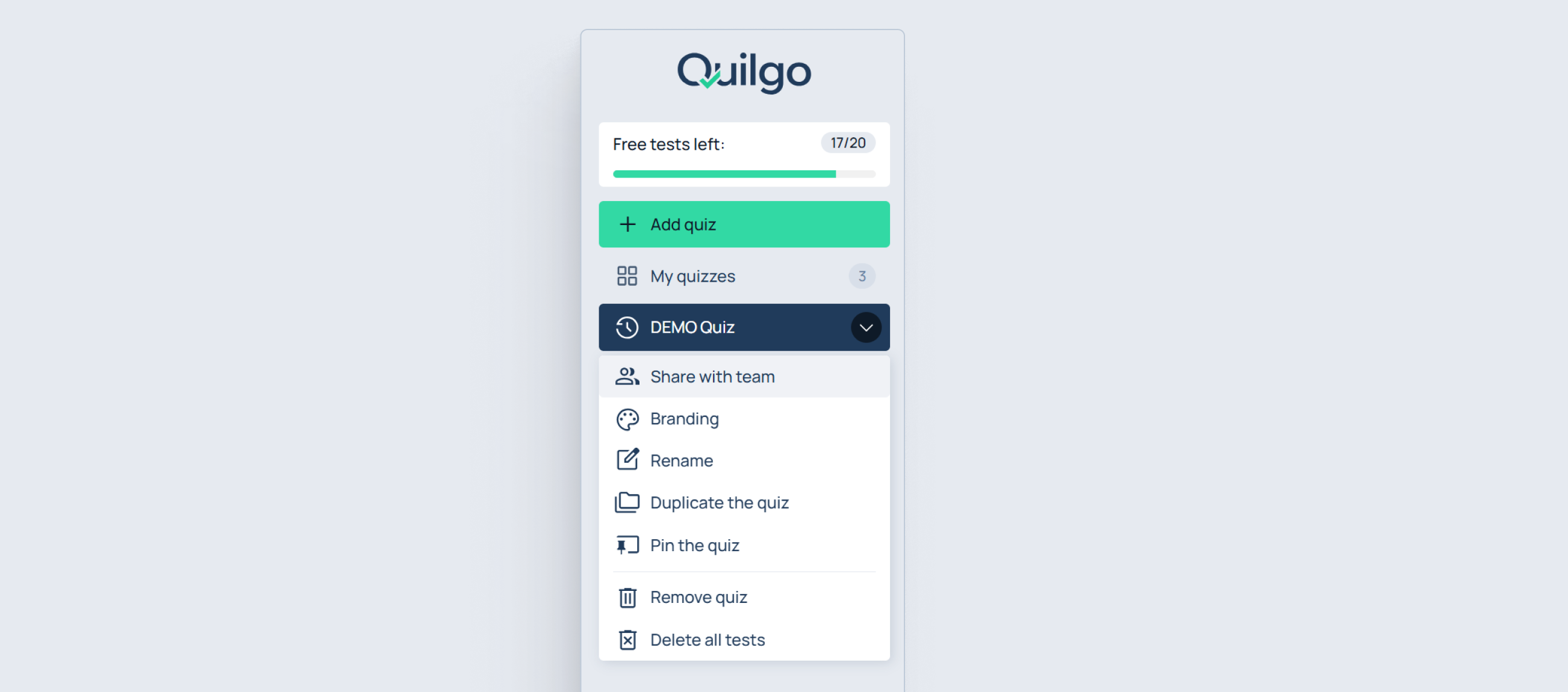
Organiser les quiz

Les outils d'organisation de quiz aident à gérer un grand nombre d'évaluations au fil du temps. Cela devient particulièrement important pour les cours récurrents, les processus d'embauche, les programmes de certification et les modèles réutilisables.

Ouvrez le menu déroulant du quiz.

Actions disponibles :

  • Renommer
  • Dupliquer le quiz
  • Épingler le quiz
  • Supprimer le quiz
  • Supprimer tous les tests
Collaboration d’équipe

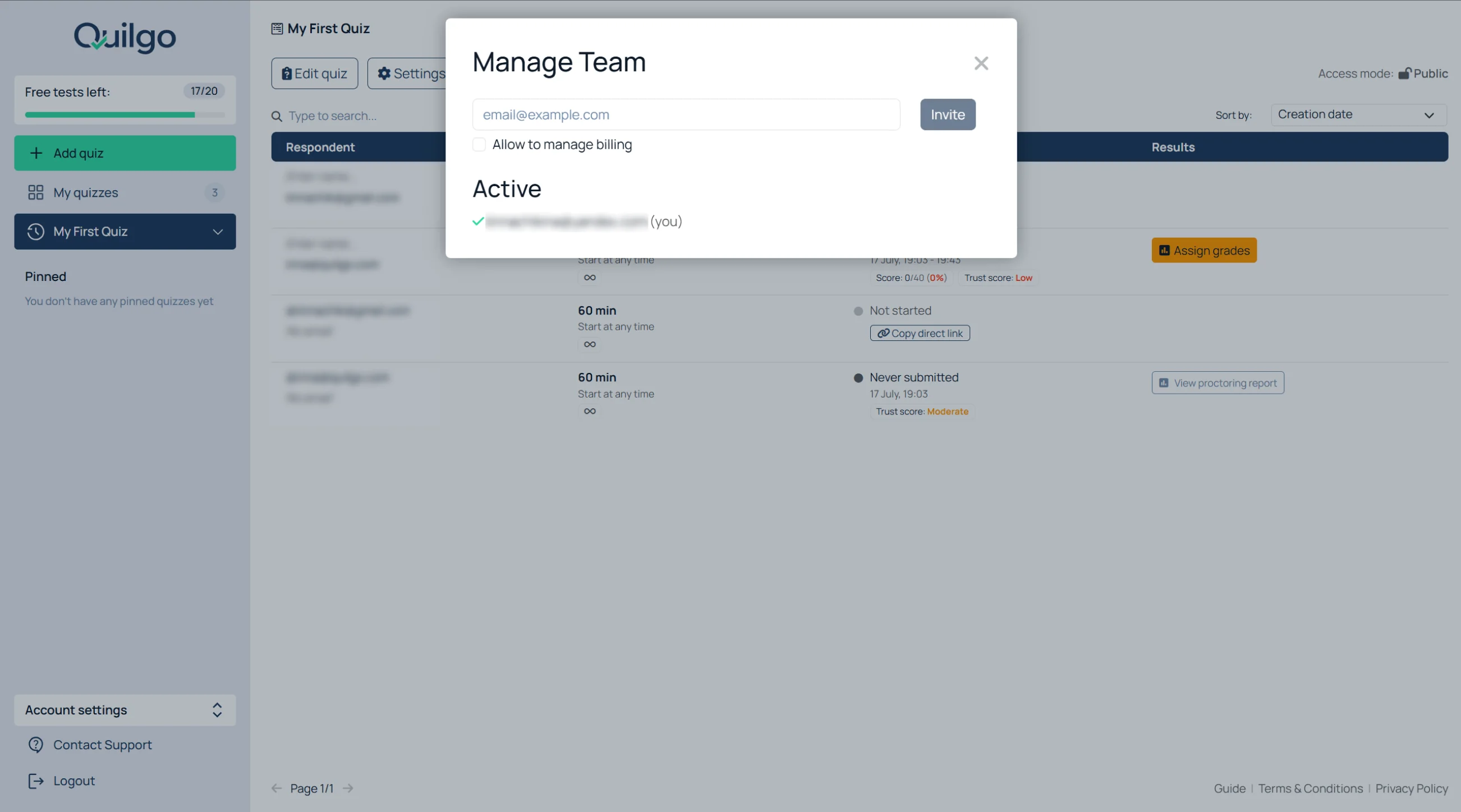
Inviter des membres de l’équipe

  1. Ouvrez les « Paramètres du compte » ;
  2. Cliquez sur « Équipe » ;
  3. Saisissez l’adresse e-mail ;
  4. Déterminez si l’utilisateur doit gérer la facturation ;
  5. Cliquez sur « Inviter ».

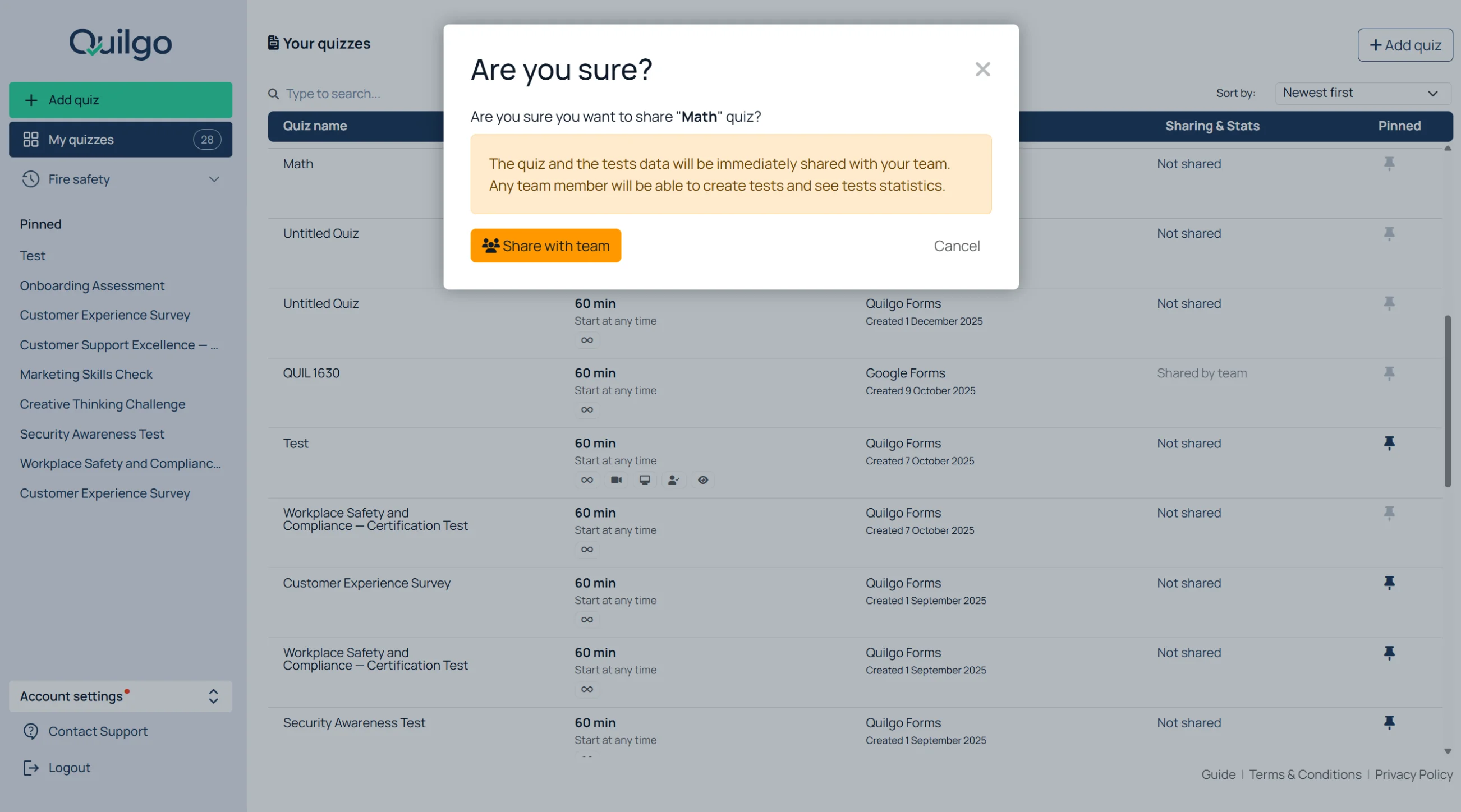
Partager un quiz avec les membres de l’équipe

  1. Ouvrez le menu déroulant du quiz ;
  2. Cliquez sur « Partager avec l’équipe » ;
  3. Sélectionnez les membres de l’équipe.

Les membres de l’équipe peuvent :

  • consulter les résultats ;
  • ouvrir les rapports ;
  • évaluer les réponses.

Ils ne peuvent pas modifier le contenu du quiz.

Intégrations et automatisation

Quilgo fonctionne avec plusieurs produits et intégrations associés.

Module complémentaire Google Forms™

Vous pouvez importer des Google Forms™ existants dans Quilgo ou utiliser Google Forms™ comme moteur de quiz sur la plateforme Quilgo. C'est une solution idéale si vous avez déjà des quiz dans Google Forms™ et que vous souhaitez y ajouter les fonctionnalités de chronométrage, de diffusion, de reporting et de surveillance de Quilgo.

Voir le guide pour l'intégration de Google Forms™ →

Module complémentaire Google Classroom™

Quilgo propose également un module complémentaire pour Google Classroom. Il s'agit d'un produit distinct conçu pour les flux de travail Google Classroom, incluant la diffusion basée sur Classroom et la synchronisation des notes.

Voir le guide pour l'intégration de Google Classroom™ →

Plugin Moodle

Le plugin Moodle est un produit distinct destiné aux établissements utilisant Moodle. Il prend en charge les flux de travail Moodle et inclut des contrôles supplémentaires tels que des options de conservation et d'emplacement de stockage.

Voir le guide pour l'intégration de Moodle™ →

Zapier

Zapier est la principale couche d'automatisation de Quilgo. Vous pouvez utiliser Zapier pour connecter Quilgo à des outils tels que :

  • Gmail,
  • Google Sheets,
  • Slack,
  • Microsoft Teams,
  • les CRM,
  • les outils LMS,
  • les plateformes d'e-mailing,
  • les outils SMS,
  • outils de certification,
  • systèmes de reporting.

Zapier vous aide à automatiser vos rappels, notifications, flux de résultats, exportations et suivis.

Regarder la vidéo →

Lire l'article →

Bien démarrer

Explorer le quiz de démonstration

Lorsque vous créez un nouveau compte Quilgo, votre tableau de bord contient déjà un « DEMO Quiz ».

Ce quiz de démonstration vous permet de découvrir l'expérience standard du répondant ainsi que le flux de travail avec surveillance.

Passer un test de démonstration classique

  1. Ouvrez le « DEMO Quiz » ;
  2. Cliquez sur « Take a demo test » ;
  3. Répondez au test en tant que participant ;
  4. Revenez au tableau de bord et consultez le résultat généré.

Passer un test de démonstration avec surveillance

  1. Ouvrez le « DEMO Quiz » ;
  2. Cliquez sur « Take a proctored demo test » ;
  3. Autorisez l'accès à votre caméra et à votre écran lorsque cela vous est demandé ;
  4. Terminez le test ;
  5. Ouvrez le rapport généré.

Utilisez la démonstration avec surveillance pour comprendre :

  • le suivi par caméra ;
  • le suivi d'écran ;
  • les captures d'écran ;
  • la détection d'activité suspecte ;
  • les rapports de score de confiance.

Créer un quiz

Démarrer un nouveau quiz

Pour créer un nouveau quiz :

  1. Cliquez sur « + Ajouter un quiz » dans la barre latérale gauche ;
  2. Choisissez la méthode de création de votre quiz.

Les principales méthodes de création sont :

  • « Créer un nouveau quiz » ;
  • « Importer depuis un document ».

Pour créer un quiz manuellement :

  1. Cliquez sur « Créer un nouveau quiz » ;
  2. Saisissez le titre du quiz ;
  3. Cliquez sur « Commencer à créer votre quiz ».

Créer des questions

Choisir un type de question

Une fois le titre du quiz saisi, Quilgo vous invite à choisir le premier type de question.

Types de questions pris en charge :

  • « Choix multiples » ;
  • « Cases à cocher » ;
  • « Liste déroulante » ;
  • « Réponse courte » ;
  • « Paragraphe » ;
  • « Saut de section ».

Actions supplémentaires :

  • « Importer des questions » ;
  • « Générer des questions ».

Créer des questions à choix

Ajouter l'énoncé de la question

  1. Cliquez dans le champ « Question » ;
  2. Saisissez la question.

Ajouter des options de réponse

  1. Cliquez sur « Ajouter une option » ;
  2. Saisissez le texte de l'option ;
  3. Répétez l'opération pour les options supplémentaires.

Marquez les bonnes réponses

  1. Trouvez l'option correcte ;
  2. Cliquez sur la coche à côté.

→ Pour les types « Choix multiple » et « Menu déroulant », sélectionnez une seule réponse correcte.

→ Pour les « Cases à cocher », sélectionnez plusieurs réponses correctes si nécessaire.

Mélanger les options de réponse

  1. Cliquez sur l'icône de mélange à l'intérieur de la question ;
  2. Laissez cette option activée si vous souhaitez que les répondants voient les options dans un ordre différent.

Ajouter des images ou du son

Pour joindre un média :

  1. Cliquez sur l'icône de pièce jointe à l'intérieur de la question ;
  2. Choisissez « Image » ou « Audio » ;
  3. Téléchargez le fichier.

Configurer la notation

Les paramètres de notation permettent de contrôler l'évaluation des répondants. Utilisez-les pour récompenser les bonnes réponses, accorder des points partiels ou décourager les réponses au hasard lors d'examens ou de certifications.

La notation des questions se configure directement au sein de chaque question.

Paramètres de notation disponibles :

  • « Score » ;
  • « Score partiel » ;
  • « Score négatif ».

Définir le score principal

Le champ « Score » est activé et développé par défaut.

  1. Saisissez le nombre de points dans le champ « Score ».

Si vous ne souhaitez pas noter la question :

  1. Cliquez sur l'étiquette « Score » pour réduire ou désactiver la notation de cette question.

Activer le score partiel

Le score partiel est utile lorsqu'un répondant donne une réponse partiellement correcte. C'est particulièrement précieux pour les questions à choix multiples où les répondants peuvent identifier correctement certaines réponses mais en oublier d'autres.

  1. Cliquez sur « Score partiel » ;
  2. Saisissez la valeur.

Activer le score négatif

Le « Score négatif » est désactivé par défaut.

  1. Cliquez sur « Score négatif » pour développer le paramètre ;
  2. Saisissez la valeur de la pénalité.

Le score négatif décourage le hasard en soustrayant des points pour les mauvaises réponses. Cette méthode est couramment utilisée dans les examens et les certifications où les réponses au hasard doivent réduire le score final.

Ajouter des descriptions et des explications

Pour ajouter du texte explicatif supplémentaire :

  1. Cliquez sur le menu à trois points de la question ;
  2. Cliquez sur « Ajouter une description » ou « Ajouter une explication ».

Les descriptions s'affichent pendant le test.

Les explications s'affichent ultérieurement dans les rapports ou les résultats.

Créer des questions à réponse courte

Pour configurer les réponses acceptées :

  1. Ajoutez une question « Réponse courte » ;
  2. Cliquez sur « Ajouter une réponse correcte » ;
  3. Saisissez les réponses acceptées.

Exemples de réponses acceptées :

  • papa ;
  • père ;
  • géniteur.

Créer des questions de type paragraphe

Utilisez « Paragraphe » pour les dissertations, les explications écrites et les réponses notées manuellement.

Organiser des questionnaires volumineux

Utiliser les sections

Pour ajouter une section :

  1. Cliquez sur « + Ajouter une question » ;
  2. Choisissez « Saut de section » ;
  3. Saisissez le titre de la section.

Utilisez les sections pour :

  • les chapitres ;
  • les sujets ;
  • les blocs théoriques ;
  • les exercices pratiques ;
  • les textes de lecture.

Ajouter du contenu à une section

Les sections peuvent contenir :

  • des descriptions ;
  • des images ;
  • du contenu audio.

Pour les ajouter :

  1. Cliquez sur le menu de la section ou sur l'icône de pièce jointe ;
  2. Choisissez le type de contenu ;
  3. Téléchargez ou saisissez le contenu.

Mélanger les questions au sein d'une section

Pour mélanger l'ordre des questions :

  1. Cliquez sur l'icône de mélange sur la section ;
  2. Laissez-la activée.

Utiliser des banques de questions

Les banques de questions permettent de générer automatiquement différentes versions d'une même évaluation. Cela limite le partage des réponses et sécurise les tests répétés.

Pour sélectionner aléatoirement des questions dans une section :

  1. Ajoutez plusieurs questions à la section ;
  2. Ouvrez le paramètre de sélection aléatoire ;
  3. Indiquez le nombre de questions à sélectionner.

Exemple :

  • Ajoutez 100 questions ;
  • Sélectionnez-en 10 au hasard.

Chaque répondant reçoit un sous-ensemble différent.

Enregistrer et configurer le quiz

Enregistrer le quiz

L'enregistrement du quiz crée le lien de diffusion initial et stocke tous les paramètres des questions, les règles de notation et la structure du quiz.

Une fois le quiz prêt :

  1. Cliquez sur « Enregistrer les modifications ».

Quilgo crée automatiquement un lien de quiz prêt à l'emploi.

Configurer la diffusion du test

Ouvrir les paramètres du quiz

Pour configurer le comportement du test :

  1. Cliquez sur « Paramètres » depuis le tableau de bord ;
  2. Ou cliquez sur « Modifier les paramètres » depuis l'écran de lien.

Cela ouvre les « Paramètres par défaut des tests ».

Configurer la durée

Définir l'heure de début

  1. Recherchez « Choisir l'heure de début de vos tests » ;
  2. Sélectionnez « N'importe quand » ou « Commencer à partir de » ;
  3. Choisissez la date et l'heure si la planification est activée.

Définir la durée

  1. Recherchez « Choisir la durée des tests » ;
  2. Saisissez le nombre de minutes.

Définir la date limite stricte

  1. Recherchez « Choisir la date limite de soumission » ;
  2. Sélectionnez « Aucune date limite » ou « Soumettre avant le » ;
  3. Choisissez la date et l'heure.

Configurer les modes d'accès

Utiliser le mode public

Le mode public est conçu pour les flux d'auto-inscription. Au lieu de créer manuellement les répondants un par un, vous pouvez diffuser un lien partagé et laisser les répondants s'inscrire eux-mêmes.

Le mode public permet aux répondants de s'inscrire eux-mêmes via un lien partagé.

Restreindre les inscriptions à un domaine

La restriction par domaine limite les inscriptions à des domaines d'e-mail spécifiques, tels que ceux d'écoles, d'universités ou d'entreprises. Cela permet d'empêcher des utilisateurs externes de s'inscrire à des évaluations privées.

  1. Activez « Autoriser l'inscription pour un domaine spécifique uniquement » ;
  2. Saisissez le domaine autorisé.

Autoriser une seule inscription par e-mail

Ce paramètre empêche les répondants de s'inscrire plusieurs fois avec la même adresse e-mail. Il est particulièrement utile pour les quiz notés, les certifications et les évaluations contrôlées.

  1. Activez « Autoriser l'inscription une seule fois avec la même adresse e-mail ».

Utiliser les deux restrictions simultanément

Utilisez les deux paramètres pour des flux de travail plus stricts en classe ou à l'université.

Utiliser le mode restreint

Le mode restreint est conçu pour les évaluations contrôlées où vous savez exactement qui doit passer le test. Au lieu de l'auto-inscription, les répondants reçoivent des tests assignés individuellement.

Le mode restreint crée des tests assignés individuellement.

Ajouter des répondants manuellement

  1. Passez en mode « Restreint » ;
  2. Collez ou saisissez les noms et adresses e-mail ;
  3. Appuyez sur Entrée pour séparer les entrées.

Formats acceptés :

  • John Snow;
  • john@example.com;
  • John Snow john@example.com.

Importer des répondants depuis un autre quiz

  1. Cliquez sur « Importer des répondants depuis un autre quiz » ;
  2. Choisissez le quiz source.

Connecter Google Classroom

  1. Cliquez sur « Connecter votre Google Classroom » ;
  2. Importer des élèves.

Configurer la surveillance

Activer le suivi par caméra

Le suivi par caméra ajoute une surveillance par webcam au processus d'évaluation. Quilgo prend des clichés pendant la session et les inclut dans les rapports pour une consultation ultérieure.

  1. Activez le « Suivi par caméra ».

Activer le suivi d'écran

Le suivi d'écran capture des clichés de l'écran partagé du répondant pendant l'évaluation. Utilisez-le lorsque vous avez besoin de preuves plus solides d'intégrité ou si vous souhaitez examiner l'activité à l'écran pendant le test.

  1. Activez le « Suivi d'écran ».

Activer le suivi forcé

Le suivi forcé garantit que le suivi reste actif tout au long de la session de test. Cette option est utile pour les examens à haut niveau de contrôle et les évaluations de type certification.

  1. Activez le « Suivi forcé ».

Configurer le dépassement de temps et l'envoi automatique

Autoriser le dépassement de temps

  1. Activez « Autoriser le dépassement de temps » si les répondants peuvent continuer après la fin du compte à rebours.

Envoyer automatiquement les réponses à la fin du temps imparti

  1. Activez « Envoyer automatiquement les réponses à la fin du temps imparti » si Quilgo doit soumettre le test automatiquement.

Afficher le score après la soumission

  1. Activez « Afficher le score après la soumission » si les répondants doivent voir leur score immédiatement après avoir soumis le test.

Enregistrer les paramètres

  1. Cliquez sur « Enregistrer les paramètres ».

Envoyer et distribuer les tests

Partager le lien du groupe

Le lien du groupe est le point d'entrée principal utilisé par les répondants pour accéder à l'évaluation. Son comportement varie selon que le quiz est en mode Public ou Restreint.

Pour ouvrir la fenêtre de diffusion :

  1. Cliquez sur « Envoyer les tests ».

Comportement en mode Public

En mode Public, le lien du groupe est utilisé pour l'auto-inscription.

Comportement en mode Restreint

En mode Restreint, le lien du groupe est utilisé pour l'authentification.

Envoyer les tests par e-mail

Pour envoyer des invitations :

  1. Cliquez sur « Envoyer les tests » ;
  2. Cliquez sur « Envoyer les tests directement par e-mail ».

Sélectionner les répondants

  1. Sélectionnez les répondants ;
  2. Cliquez sur « Suivant ».

Configurer l'e-mail

  1. Saisissez l'objet ;
  2. Saisissez un message optionnel ;
  3. Choisissez la langue ;
  4. Cliquez sur « Suivant ».

Vérifier et envoyer

  1. Vérifiez les paramètres ;
  2. Vous pouvez cliquer sur « Envoyer un e-mail de test » ;
  3. Cliquez sur « Envoyer des tests ».

Expérience du répondant

Ouvrir le lien du groupe

Les répondants peuvent :

  1. Saisir leur adresse e-mail ;
  2. Cliquer sur « Confirmer » ;
  3. Ou cliquer sur « Se connecter avec Google ».

Démarrer le test

Après authentification :

  1. Consulter la durée et les instructions ;
  2. Cliquer sur « Démarrer le test ».

Autoriser l'accès à la caméra

  1. Cliquer sur « Autoriser l'accès à la caméra » ;
  2. Autoriser l'accès à la caméra dans le navigateur.

Autoriser l'accès à l'écran

  1. Cliquer sur « Autoriser l'accès à l'écran » ;
  2. Choisir ce que vous souhaitez partager ;
  3. Cliquer sur « Partager ».

Confirmer l'aperçu du suivi

  1. Vérifier les aperçus de la webcam et de l'écran ;
  2. Cliquer sur « Tout est bon, ouvrir le formulaire ».

Terminer le test

Pendant le test, les répondants peuvent :

  • naviguer entre les questions ;
  • naviguer entre les sections ;
  • poursuivre après une reconnexion ;
  • compter sur la sauvegarde automatique.

Rapports et notation

Ouvrir un rapport individuel

Pour ouvrir un rapport :

  1. Retournez au tableau de bord ;
  2. Localisez la ligne du répondant ;
  3. Cliquez sur « Voir le rapport ».

Les rapports peuvent contenir :

  • des scores ;
  • un score de confiance ;
  • le minutage ;
  • des activités suspectes ;
  • les réponses ;
  • des captures d'écran.

Examiner les enregistrements de surveillance

Les enregistrements de surveillance associent les indicateurs d'activité suspecte au comportement réel et aux réponses du répondant. Cela aide les examinateurs à évaluer les problèmes d'intégrité dans leur contexte plutôt que de se fier à des captures d'écran isolées.

Dans le rapport, faites défiler jusqu'à « Enregistrements de surveillance ».

Vous pourriez voir :

  • des captures de webcam ;
  • des captures d'écran ;
  • des indicateurs de changement d'onglet ;
  • des événements suspects.

Enregistrer le rapport au format PDF

  1. Ouvrez le rapport ;
  2. Utilisez la boîte de dialogue d'impression du navigateur ;
  3. Enregistrez au format PDF.

Attribuer des notes manuellement

Pour noter manuellement les questions à développement :

  1. Cliquez sur « Attribuer des notes » ;
  2. Examinez la réponse ;
  3. Saisissez la note ;
  4. Cliquez sur « Noter ».

Partager les résultats

Copier un lien de résultats individuel

  1. Trouvez la ligne du répondant ;
  2. Cliquez sur « Copier le lien des résultats » ;
  3. Envoyez le lien.

Envoyer les résultats par e-mail

  1. Cliquez sur « Envoyer les résultats ».

Choisir la visibilité des résultats

Sélectionnez :

  • « Score et réponses » ;
  • ou « Score uniquement ».

Sélectionner les répondants

  1. Sélectionnez les tests terminés ;
  2. Cliquez sur « Suivant ».

Personnaliser l'e-mail

  1. Saisissez l'objet ;
  2. Saisissez un message (facultatif) ;
  3. Choisissez la langue.

Envoyer les résultats

  1. Vérifiez les paramètres ;
  2. Cliquez sur « Envoyer les résultats ».

Exportation et reporting

Exporter les données du quiz

Les exportations sont utiles aux établissements et aux organisations qui ont besoin de dossiers hors ligne, d'analyses sur tableur, d'archives de conformité ou de flux de travail de reporting interne.

Pour exporter des données :

  1. Cliquez sur « Exporter ».

L'exportation Excel peut inclure :

  • la structure du quiz ;
  • les paramètres ;
  • le minutage ;
  • les réponses ;
  • les scores ;
  • les données de surveillance.

Ouvrir le rapport de groupe

  1. Cliquez sur « Rapport ».

Utilisez le rapport de groupe pour :

  • les aperçus des scores ;
  • les résumés des questions ;
  • une analyse rapide de cohorte.

Image de marque et organisation

Personnaliser l'image de marque du quiz

L'image de marque permet à l'expérience d'évaluation de refléter votre organisation plutôt que de ressembler à un outil tiers générique. C'est particulièrement utile pour les écoles, les universités, les agences et les processus de recrutement.

Pour personnaliser l'écran d'accueil :

  1. Cliquez sur le menu déroulant à côté du titre du quiz ;
  2. Cliquez sur « Image de marque ».

Vous pouvez personnaliser :

  • le message d'accueil ;
  • le texte du bouton ;
  • la couleur d'arrière-plan ;
  • la couleur du texte ;
  • le logo.

Importer un logo

  1. Cliquez sur « Choisir un fichier » ;
  2. Importez le logo.

Enregistrer les paramètres d'image de marque

  1. Cliquez sur « Enregistrer les paramètres du quiz ».

Organiser les quiz

Les outils d'organisation de quiz aident à gérer un grand nombre d'évaluations au fil du temps. Cela devient particulièrement important pour les cours récurrents, les processus d'embauche, les programmes de certification et les modèles réutilisables.

Ouvrez le menu déroulant du quiz.

Actions disponibles :

  • Renommer
  • Dupliquer le quiz
  • Épingler le quiz
  • Supprimer le quiz
  • Supprimer tous les tests

Collaboration d’équipe

Inviter des membres de l’équipe

  1. Ouvrez les « Paramètres du compte » ;
  2. Cliquez sur « Équipe » ;
  3. Saisissez l’adresse e-mail ;
  4. Déterminez si l’utilisateur doit gérer la facturation ;
  5. Cliquez sur « Inviter ».

Partager un quiz avec les membres de l’équipe

  1. Ouvrez le menu déroulant du quiz ;
  2. Cliquez sur « Partager avec l’équipe » ;
  3. Sélectionnez les membres de l’équipe.

Les membres de l’équipe peuvent :

  • consulter les résultats ;
  • ouvrir les rapports ;
  • évaluer les réponses.

Ils ne peuvent pas modifier le contenu du quiz.

Intégrations et automatisation

Quilgo fonctionne avec plusieurs produits et intégrations associés.

Module complémentaire Google Forms™

Vous pouvez importer des Google Forms™ existants dans Quilgo ou utiliser Google Forms™ comme moteur de quiz sur la plateforme Quilgo. C'est une solution idéale si vous avez déjà des quiz dans Google Forms™ et que vous souhaitez y ajouter les fonctionnalités de chronométrage, de diffusion, de reporting et de surveillance de Quilgo.

Voir le guide pour l'intégration de Google Forms™ →

Module complémentaire Google Classroom™

Quilgo propose également un module complémentaire pour Google Classroom. Il s'agit d'un produit distinct conçu pour les flux de travail Google Classroom, incluant la diffusion basée sur Classroom et la synchronisation des notes.

Voir le guide pour l'intégration de Google Classroom™ →

Plugin Moodle

Le plugin Moodle est un produit distinct destiné aux établissements utilisant Moodle. Il prend en charge les flux de travail Moodle et inclut des contrôles supplémentaires tels que des options de conservation et d'emplacement de stockage.

Voir le guide pour l'intégration de Moodle™ →

Zapier

Zapier est la principale couche d'automatisation de Quilgo. Vous pouvez utiliser Zapier pour connecter Quilgo à des outils tels que :

  • Gmail,
  • Google Sheets,
  • Slack,
  • Microsoft Teams,
  • les CRM,
  • les outils LMS,
  • les plateformes d'e-mailing,
  • les outils SMS,
  • outils de certification,
  • systèmes de reporting.

Zapier vous aide à automatiser vos rappels, notifications, flux de résultats, exportations et suivis.

Regarder la vidéo →

Lire l'article →

Flux de travail recommandés

Quiz de formation rapide

Configuration recommandée :

  • Mode public ;
  • sans surveillance ;
  • affichage immédiat du score.

Évaluation en classe

Configuration recommandée :

  • Mode public ;
  • restriction de domaine activée ;
  • une seule inscription par e-mail autorisée.

Évaluation de recrutement

Configuration recommandée :

  • Mode restreint ;
  • répondants pré-inscrits ;
  • envoi direct par e-mail.

Examen en ligne strict

Configuration recommandée :

  • Mode restreint ou mode public strict ;
  • heure de début programmée ;
  • durée ;
  • date limite de soumission ;
  • Suivi de caméra ;
  • Suivi d'écran ;
  • Forcer le suivi.

Quiz d'entraînement ou d'auto-apprentissage

Configuration recommandée :

  • Mode public ;
  • explications activées ;
  • affichage immédiat du score.