Panduan Lengkap Quilgo

Panduan ini menjelaskan cara membuat kuis, mengatur pengiriman tes, mengaktifkan pengawasan (proctoring), mengirim tes, meninjau laporan, menilai jawaban, mengekspor data, dan berkolaborasi dengan tim Anda di Quilgo. Panduan ini mengikuti alur kerja produk yang sebenarnya, mulai dari layar pertama hingga laporan akhir.

Memulai

Jelajahi Kuis Demo

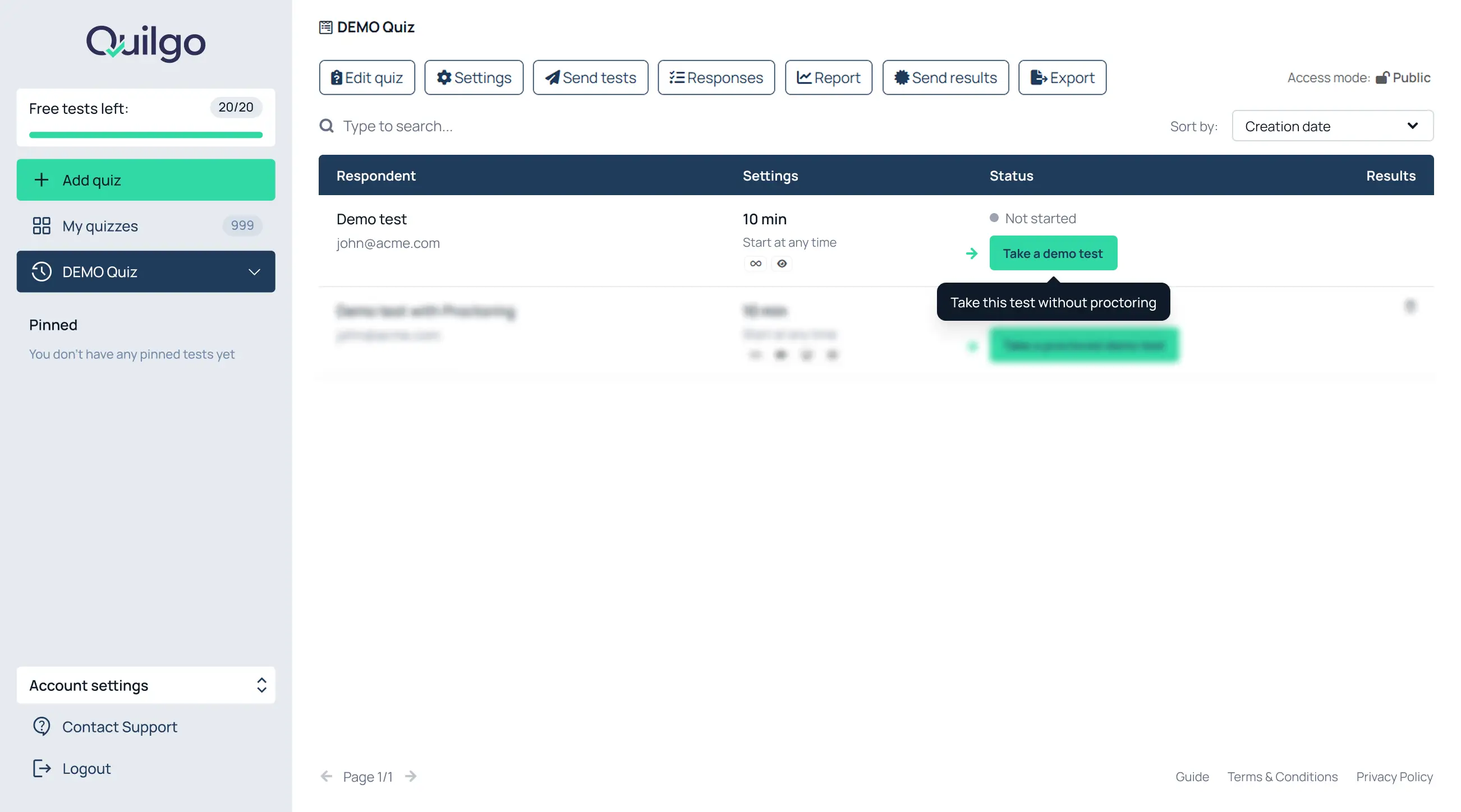
Saat Anda membuat akun Quilgo baru, dasbor sudah berisi “Kuis DEMO”.

Kuis demo ini membantu Anda memahami pengalaman responden standar sekaligus alur kerja pengawasan (proctoring).

Ikuti tes demo reguler

  1. Buka “Kuis DEMO”;
  2. Klik “Ikuti tes demo”;
  3. Selesaikan tes sebagai responden;
  4. Kembali ke dasbor dan tinjau hasil yang dibuat.

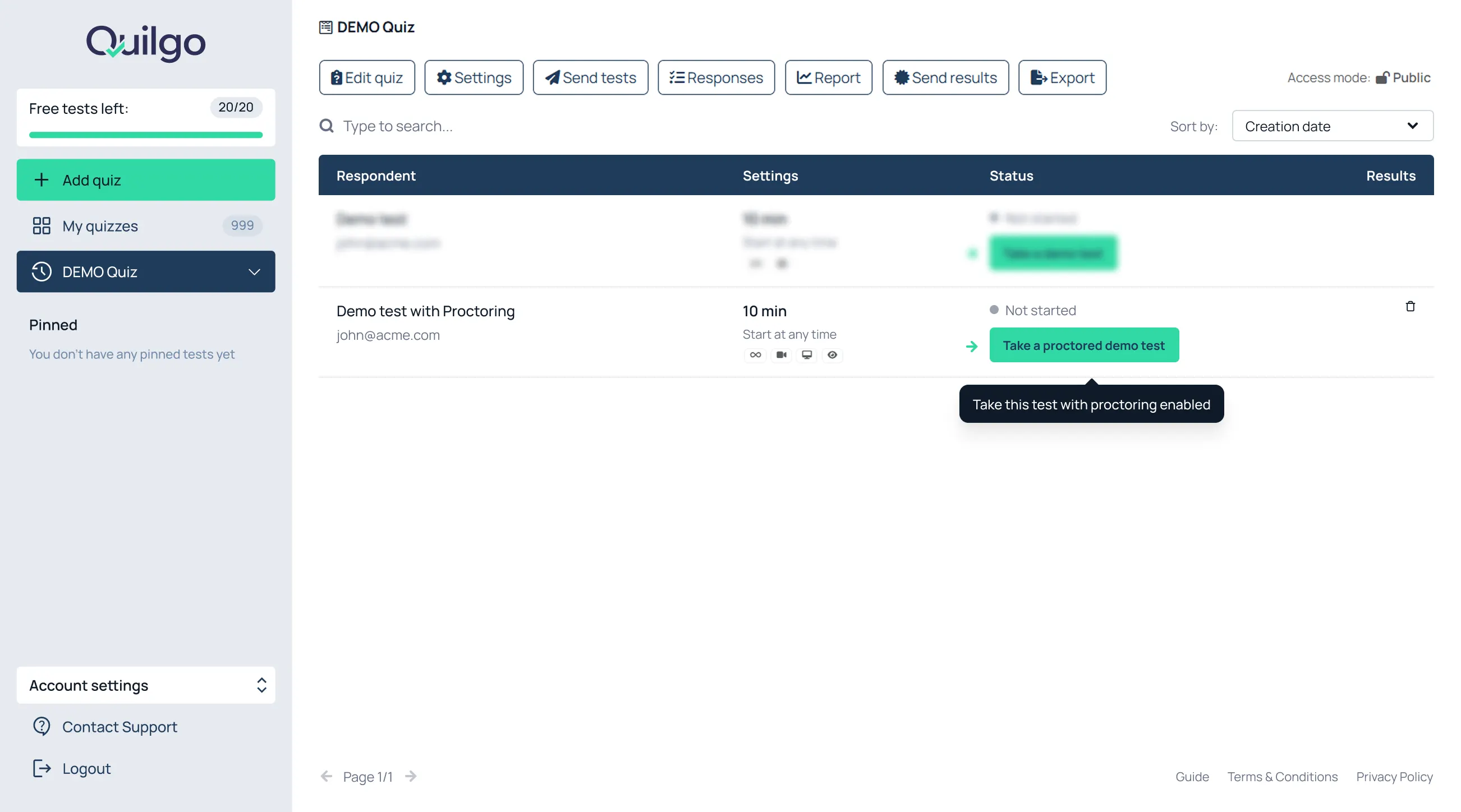
Ikuti tes demo dengan pengawasan

  1. Buka “Kuis DEMO”;
  2. Klik “Ikuti tes demo dengan pengawasan”;
  3. Izinkan akses kamera dan layar saat diminta;
  4. Selesaikan tes;
  5. Buka laporan yang dibuat.

Gunakan demo dengan pengawasan untuk memahami:

  • pelacakan kamera;
  • pelacakan layar;
  • tangkapan layar (snapshots);
  • deteksi aktivitas mencurigakan;
  • laporan skor kepercayaan.
Buat Kuis

Mulai Kuis Baru

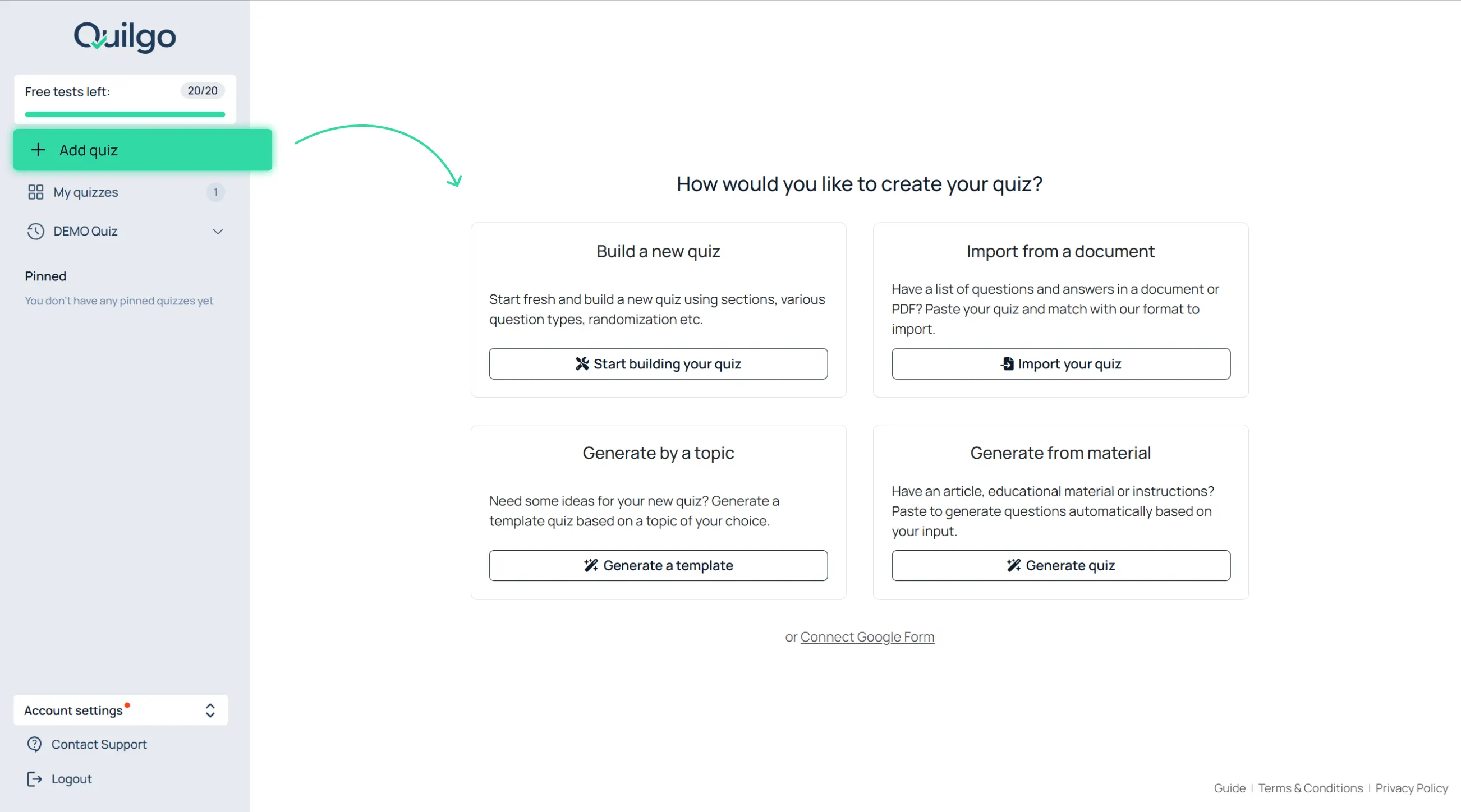
Untuk membuat kuis baru:

  1. Klik “+ Add quiz” di bilah sisi kiri;
  2. Pilih cara Anda ingin membuat kuis tersebut.

Metode pembuatan utamanya adalah:

  • “Build a new quiz”;
  • “Import from a document”.

Untuk kuis manual baru:

  1. Klik “Build a new quiz”;
  2. Masukkan judul kuis;
  3. Klik “Start building your quiz”.
Buat Pertanyaan

Pilih Jenis Pertanyaan

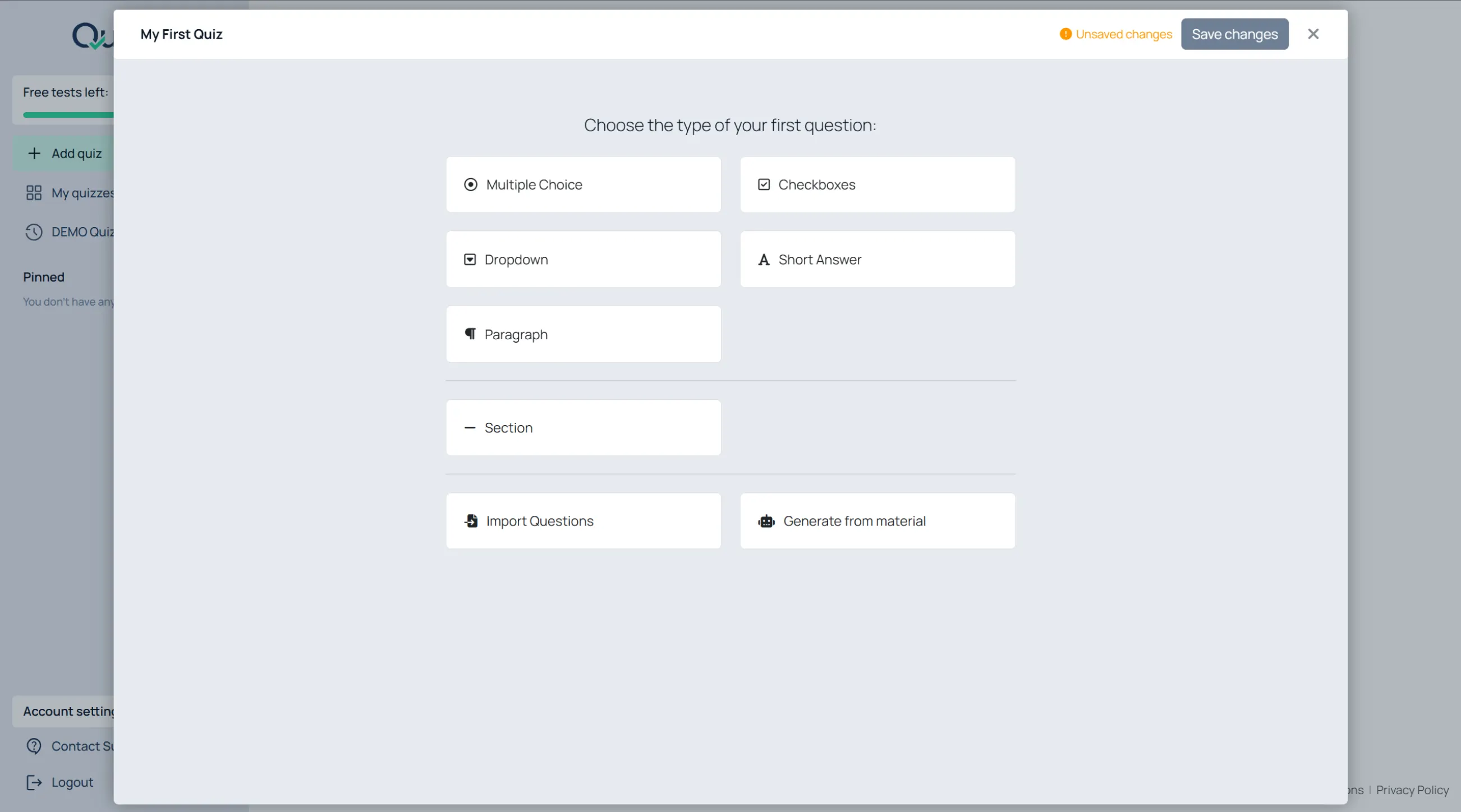
Setelah memasukkan judul kuis, Quilgo akan meminta Anda memilih jenis pertanyaan pertama.

Jenis pertanyaan yang didukung:

  • “Pilihan Ganda”;
  • “Kotak Centang”;
  • “Dropdown”;
  • “Jawaban Singkat”;
  • “Paragraf”;
  • “Jeda bagian”.

Tindakan tambahan:

  • “Impor Pertanyaan”;
  • “Hasilkan pertanyaan”.

Buat Pertanyaan Berbasis Pilihan

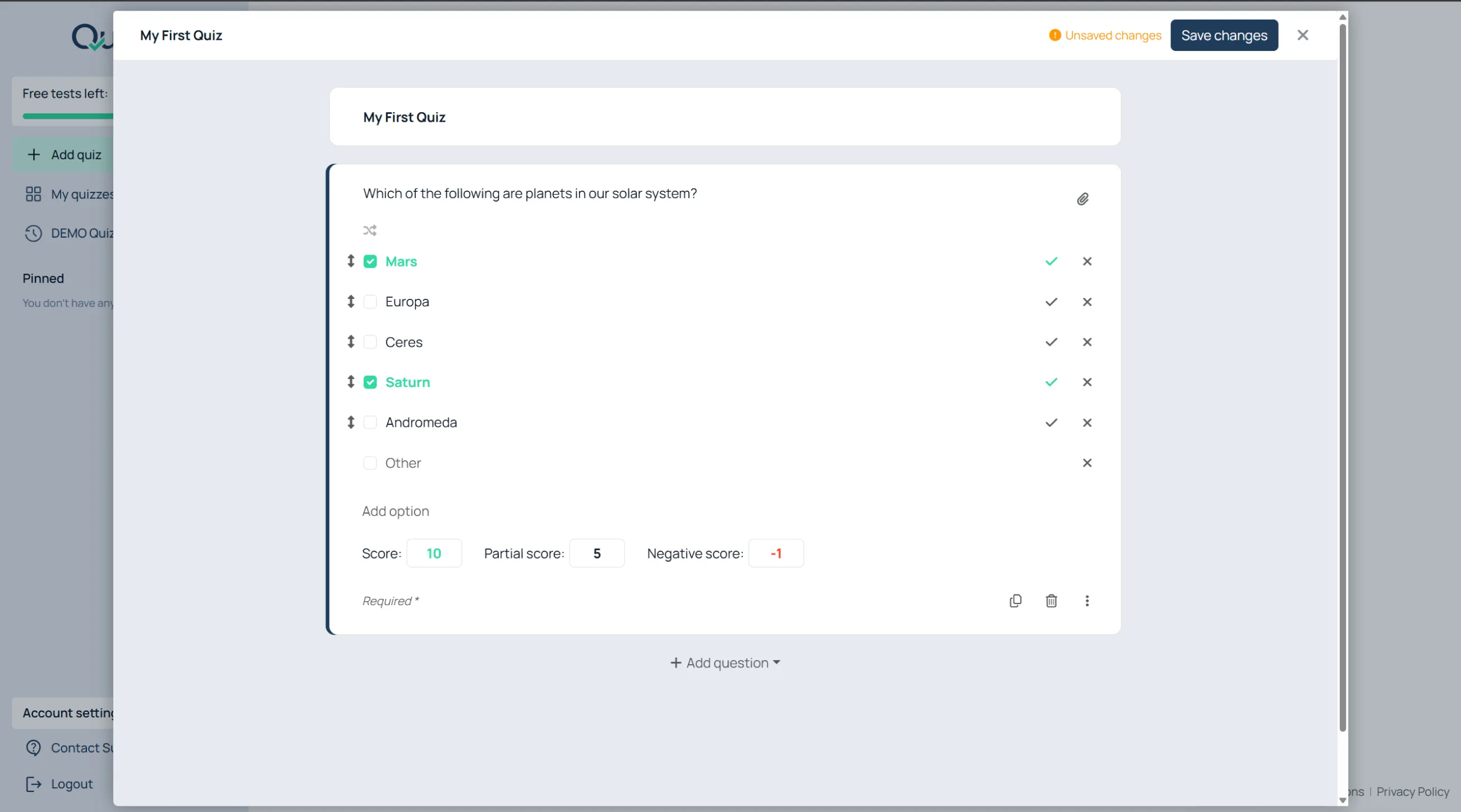
Tambahkan teks pertanyaan

  1. Klik di dalam kolom “Pertanyaan”;
  2. Masukkan pertanyaannya.

Tambahkan pilihan jawaban

  1. Klik “Tambahkan opsi”;
  2. Masukkan teks opsi;
  3. Ulangi untuk opsi tambahan.

Tandai jawaban yang benar

  1. Cari opsi yang benar;
  2. Klik tanda centang di sebelahnya.

→ Untuk “Pilihan Ganda” dan “Dropdown”, pilih satu jawaban yang benar.

→ Untuk “Kotak Centang”, pilih beberapa jawaban yang benar jika diperlukan.

Acak opsi jawaban

  1. Klik ikon acak di dalam pertanyaan;
  2. Biarkan tetap aktif jika responden perlu melihat opsi dalam urutan yang berbeda.

Tambahkan Gambar atau Audio

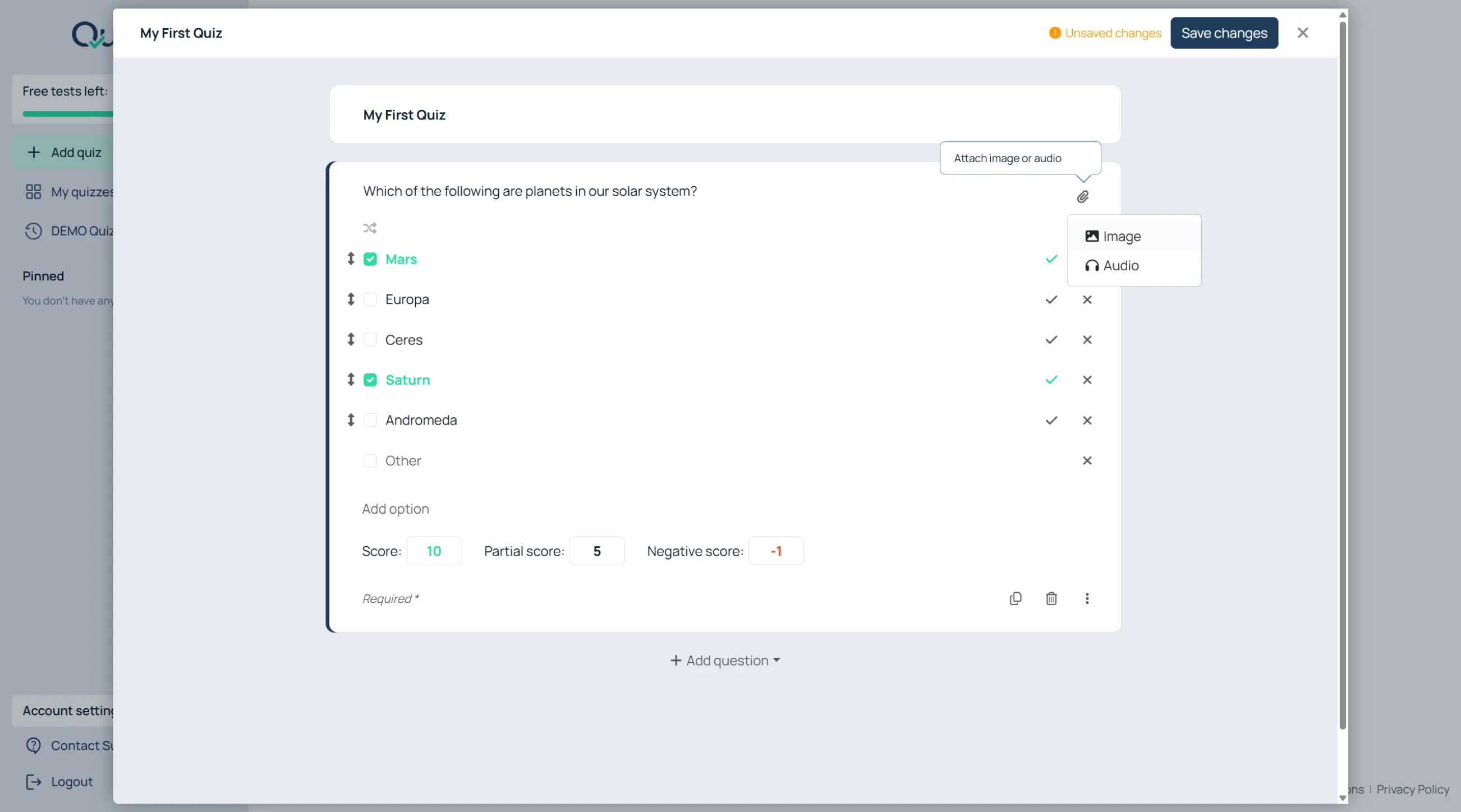
Untuk melampirkan media:

  1. Klik ikon lampiran di dalam pertanyaan;
  2. Pilih “Gambar” atau “Audio”;
  3. Unggah file tersebut.

Konfigurasi Penilaian

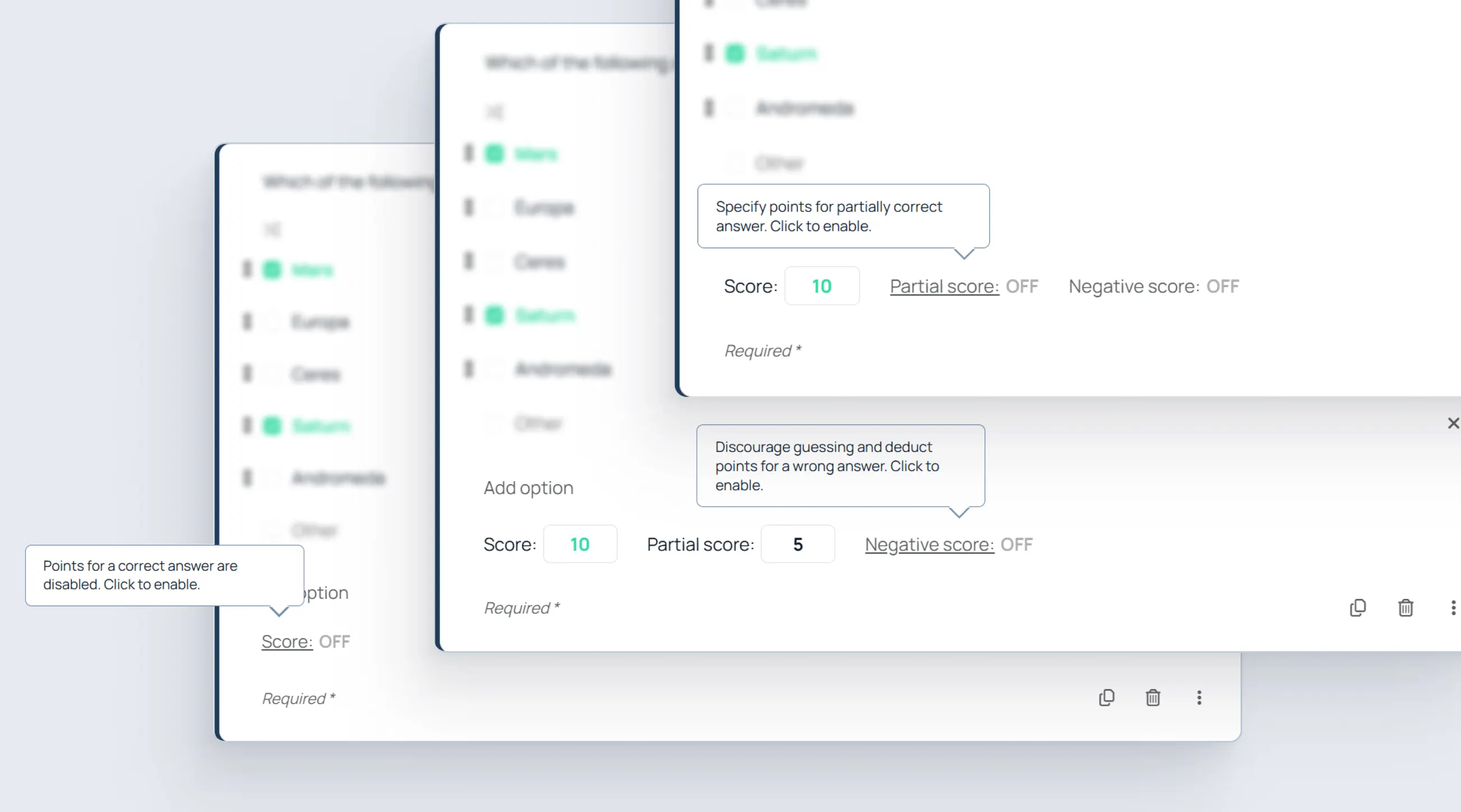
Pengaturan penilaian membantu mengontrol cara responden dievaluasi. Gunakan pengaturan ini untuk memberikan poin pada jawaban yang benar, mengizinkan poin parsial, atau mencegah tebakan acak pada ujian dan sertifikasi.

Penilaian pertanyaan dikonfigurasi langsung di dalam setiap pertanyaan.

Pengaturan penilaian yang tersedia:

  • “Skor”;
  • “Skor parsial”;
  • “Skor negatif”.

Atur skor utama

Input “Skor” diaktifkan dan diperluas secara default.

  1. Masukkan jumlah poin pada input “Skor”.

Jika Anda tidak ingin pertanyaan tersebut dinilai:

  1. Klik label “Skor” untuk menciutkan atau menonaktifkan penilaian untuk pertanyaan tersebut.

Aktifkan skor parsial

Skor parsial berguna ketika responden memberikan jawaban yang benar sebagian. Fitur ini sangat berharga untuk pertanyaan kotak centang di mana responden mungkin mengidentifikasi beberapa jawaban dengan benar tetapi melewatkan yang lain.

  1. Klik “Skor parsial”;
  2. Masukkan nilainya.

Aktifkan skor negatif

“Skor negatif” dinonaktifkan secara default.

  1. Klik “Skor negatif” untuk memperluas pengaturan;
  2. Masukkan nilai penalti.

Skor negatif mencegah tebakan dengan mengurangi poin untuk jawaban yang salah. Fitur ini umum digunakan dalam ujian dan sertifikasi di mana tebakan acak harus mengurangi skor akhir.

Tambahkan Deskripsi dan Penjelasan

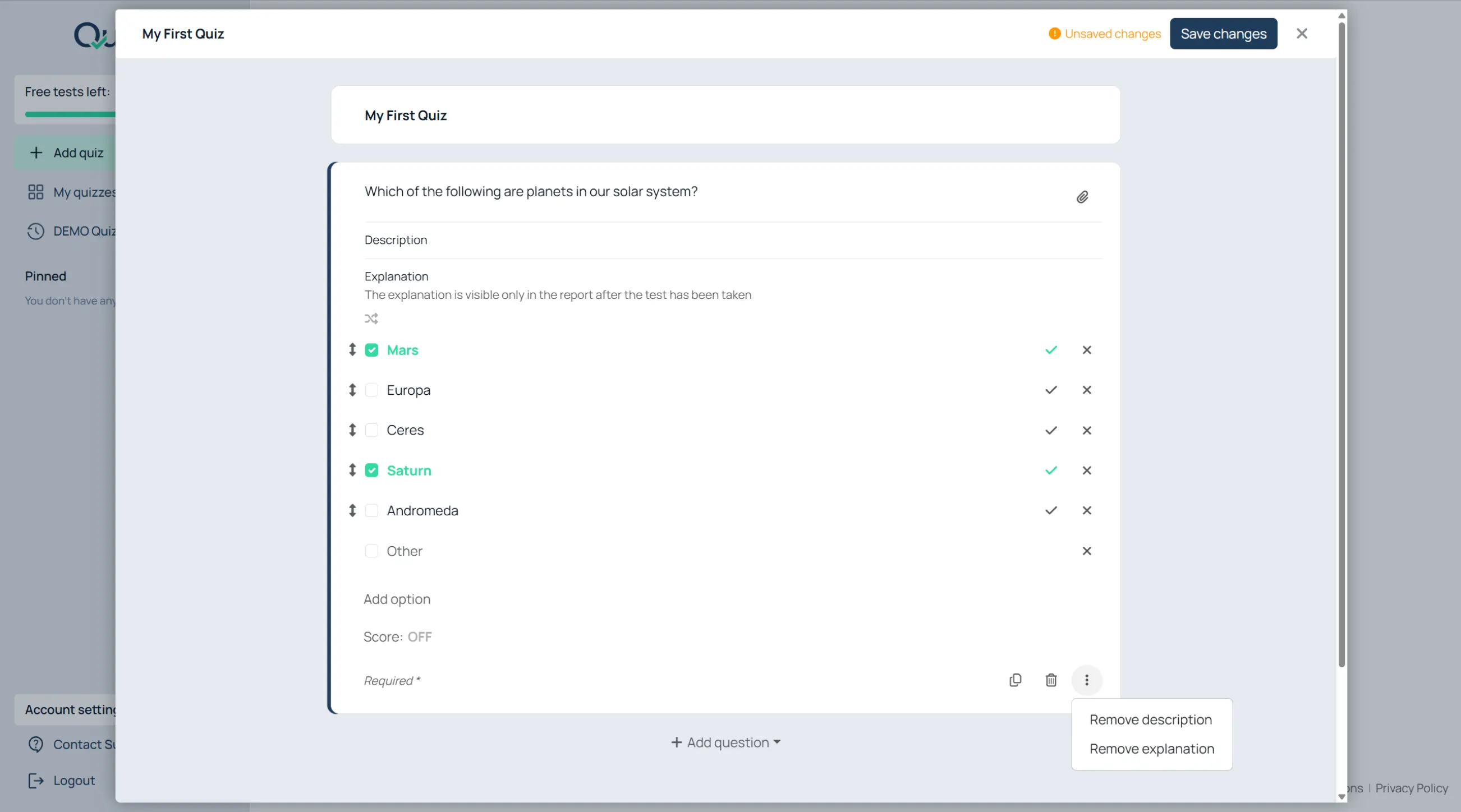
Untuk menambahkan teks instruksional tambahan:

  1. Klik menu tiga titik pada pertanyaan;
  2. Klik “Tambahkan deskripsi” atau “Tambahkan penjelasan”.

Deskripsi muncul selama tes berlangsung.

Penjelasan muncul kemudian dalam laporan atau hasil.

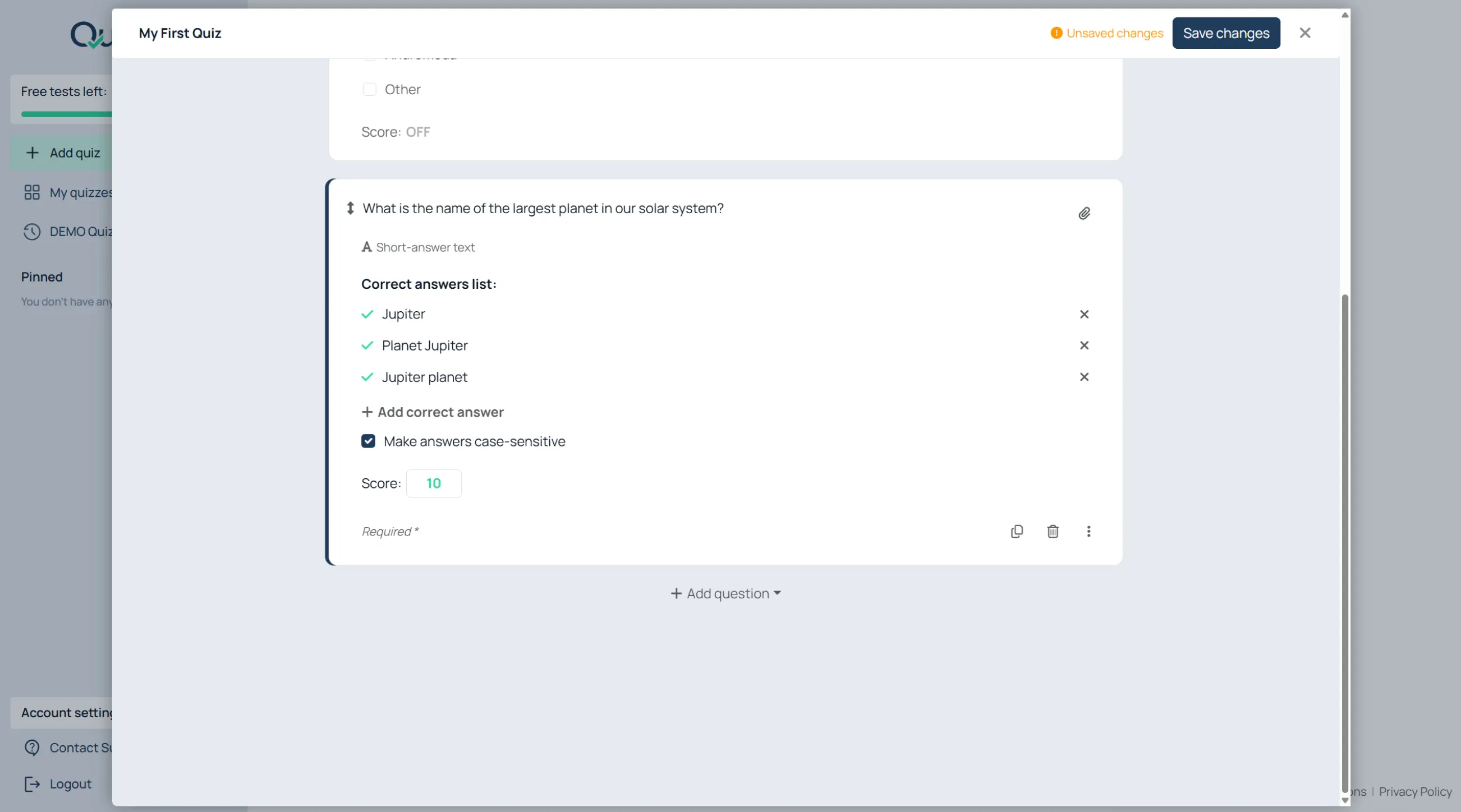
Buat Pertanyaan Jawaban Singkat

Untuk mengatur jawaban yang diterima:

  1. Tambahkan pertanyaan “Jawaban Singkat”;
  2. Klik “Tambahkan jawaban benar”;
  3. Masukkan jawaban yang diterima.

Contoh jawaban yang diterima:

  • ayah;
  • papa;
  • bapak.

Buat Pertanyaan Paragraf

Gunakan “Paragraf” untuk esai, penjelasan tertulis, dan jawaban yang dinilai secara manual.

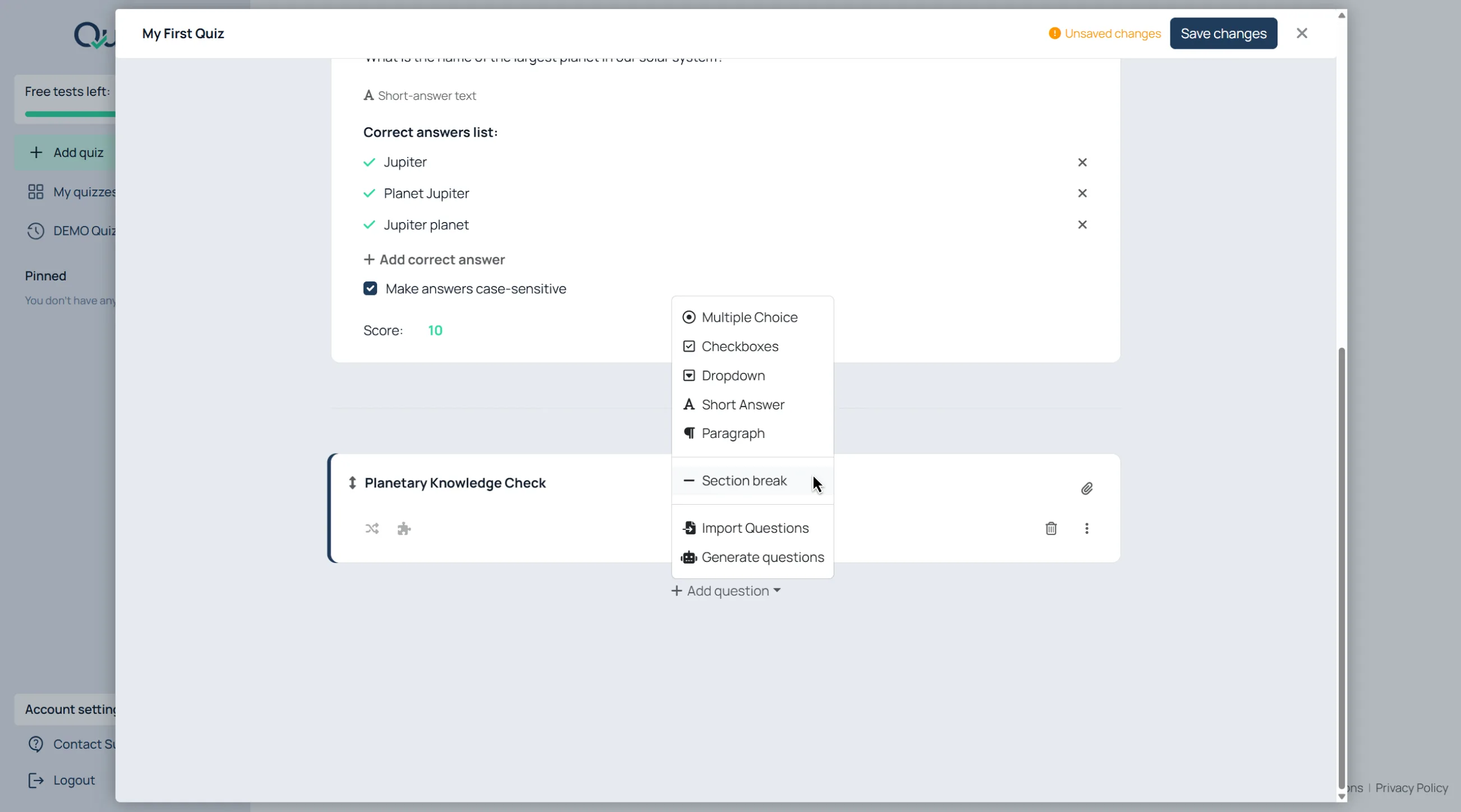
Atur Kuis yang Besar

Gunakan Bagian

Untuk menambahkan bagian:

  1. Klik “+ Tambahkan pertanyaan”;
  2. Pilih “Jeda bagian”;
  3. Masukkan judul bagian.

Gunakan bagian untuk:

  • bab;
  • topik;
  • blok teori;
  • tugas praktik;
  • bacaan.

Tambahkan Konten Bagian

Bagian dapat berisi:

  • deskripsi;
  • gambar;
  • audio.

Untuk menambahkannya:

  1. Klik menu bagian atau ikon lampiran;
  2. Pilih jenis konten;
  3. Unggah atau masukkan konten.

Acak Pertanyaan di Dalam Bagian

Untuk mengacak urutan pertanyaan:

  1. Klik ikon acak pada bagian tersebut;
  2. Biarkan tetap aktif.

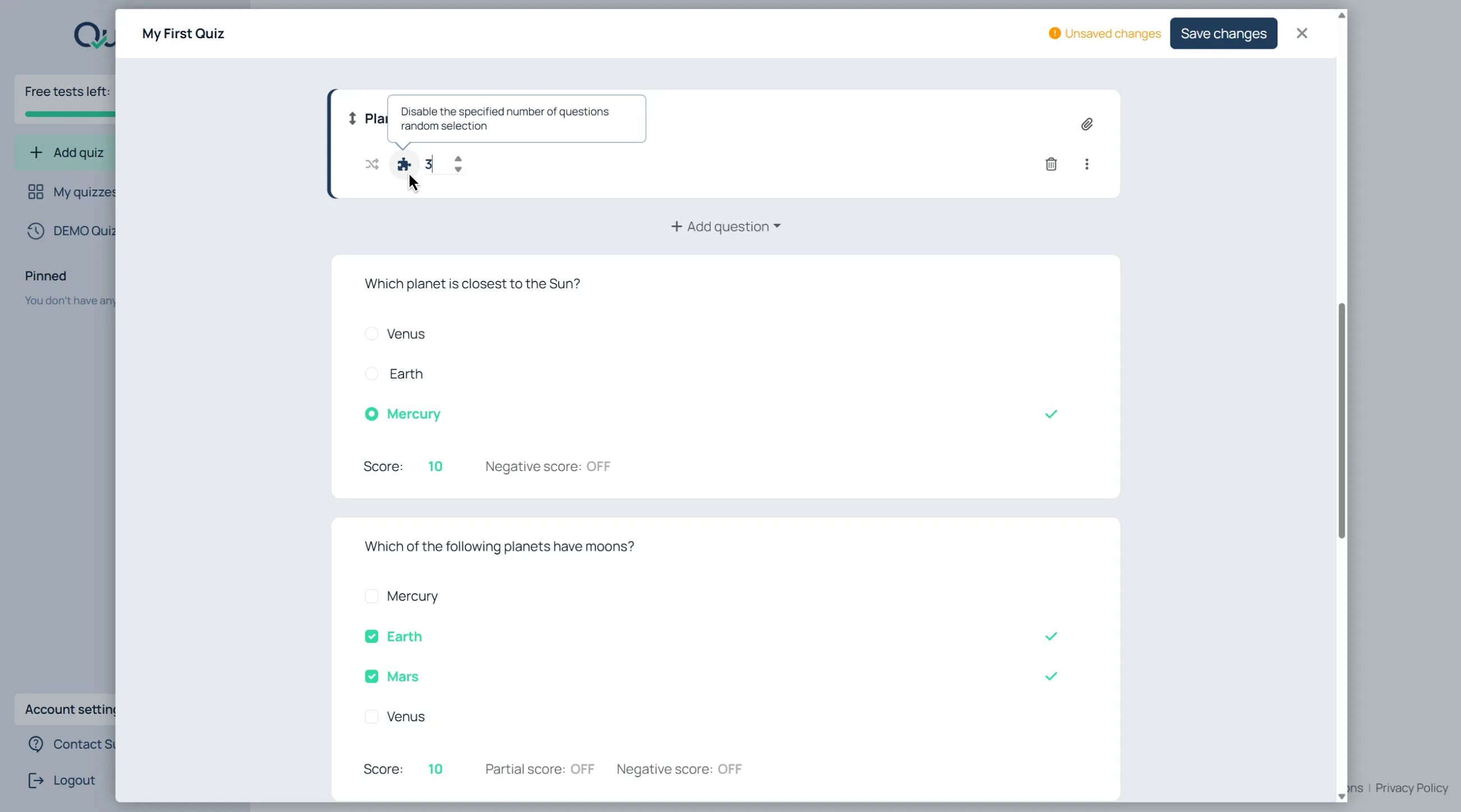
Gunakan Kumpulan Pertanyaan

Kumpulan pertanyaan membantu membuat berbagai versi penilaian yang sama secara otomatis. Hal ini mengurangi pembagian jawaban dan membuat pengujian berulang menjadi lebih aman.

Untuk memilih pertanyaan secara acak dari suatu bagian:

  1. Tambahkan banyak pertanyaan ke bagian tersebut;
  2. Buka pengaturan pemilihan acak;
  3. Masukkan berapa banyak pertanyaan yang harus dipilih.

Contoh:

  • Tambahkan 100 pertanyaan;
  • Pilih 10 secara acak.

Setiap responden menerima subset yang berbeda.

Simpan dan Konfigurasi Kuis

Simpan Kuis

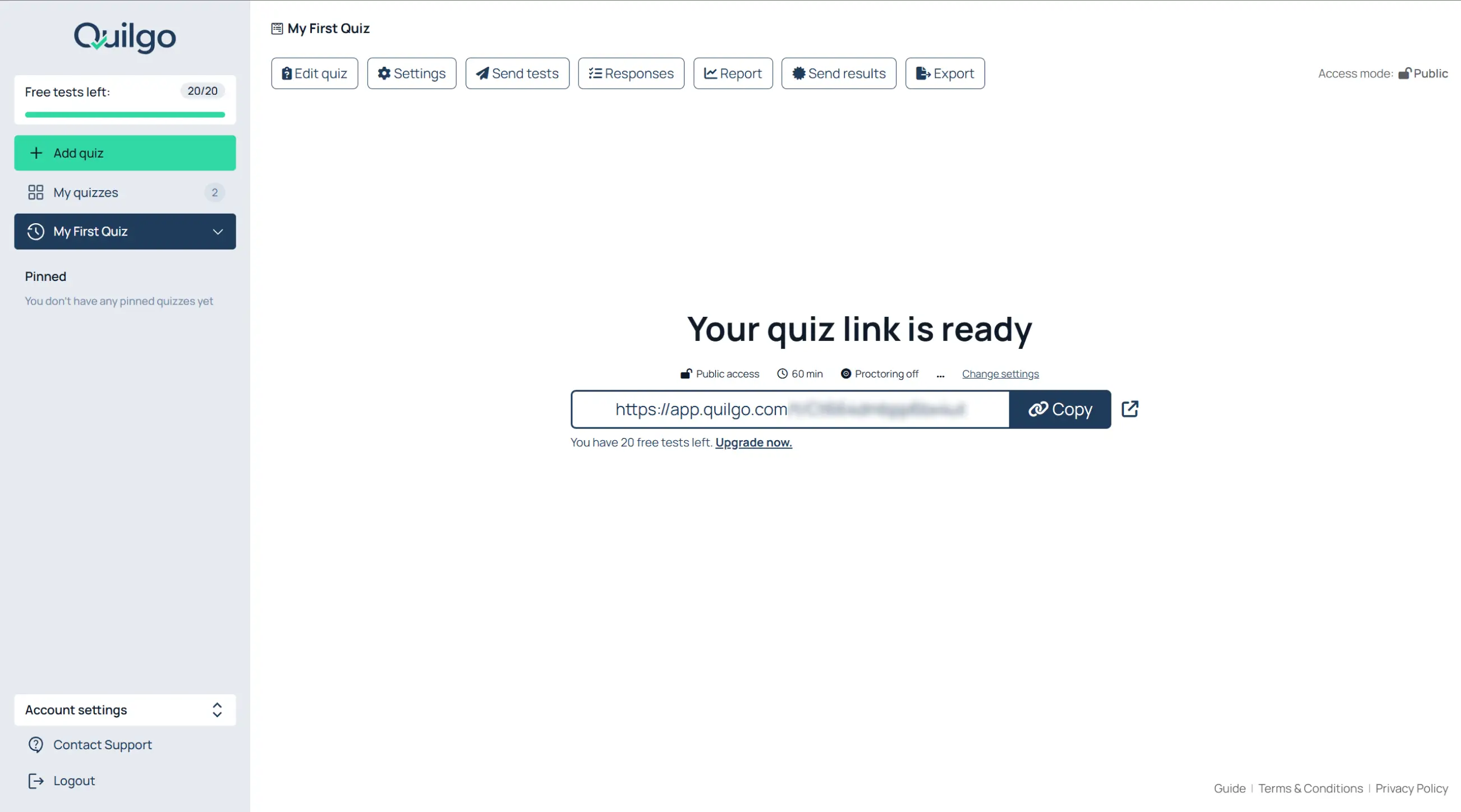
Menyimpan kuis akan membuat tautan pengiriman awal dan menyimpan semua pengaturan pertanyaan, aturan penilaian, serta struktur kuis.

Setelah kuis siap:

  1. Klik “Simpan perubahan”.

Quilgo secara otomatis membuat tautan kuis yang siap digunakan.

Konfigurasi Pengiriman Tes

Buka Pengaturan Kuis

Untuk mengonfigurasi perilaku tes:

  1. Klik “Pengaturan” dari dasbor;
  2. Atau klik “Ubah pengaturan” dari layar tautan.

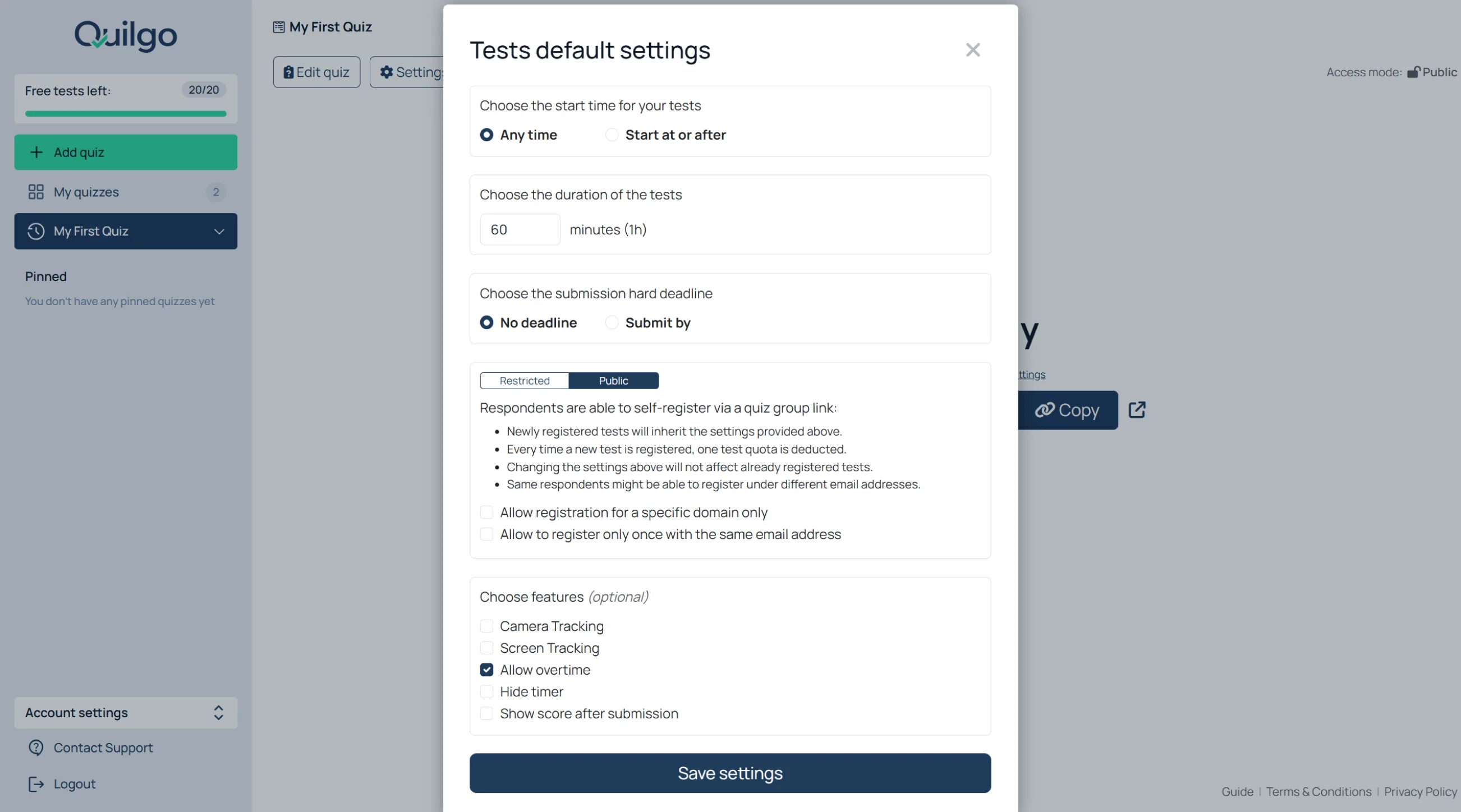
Ini akan membuka “Pengaturan default tes”.

Konfigurasi Waktu

Atur waktu mulai

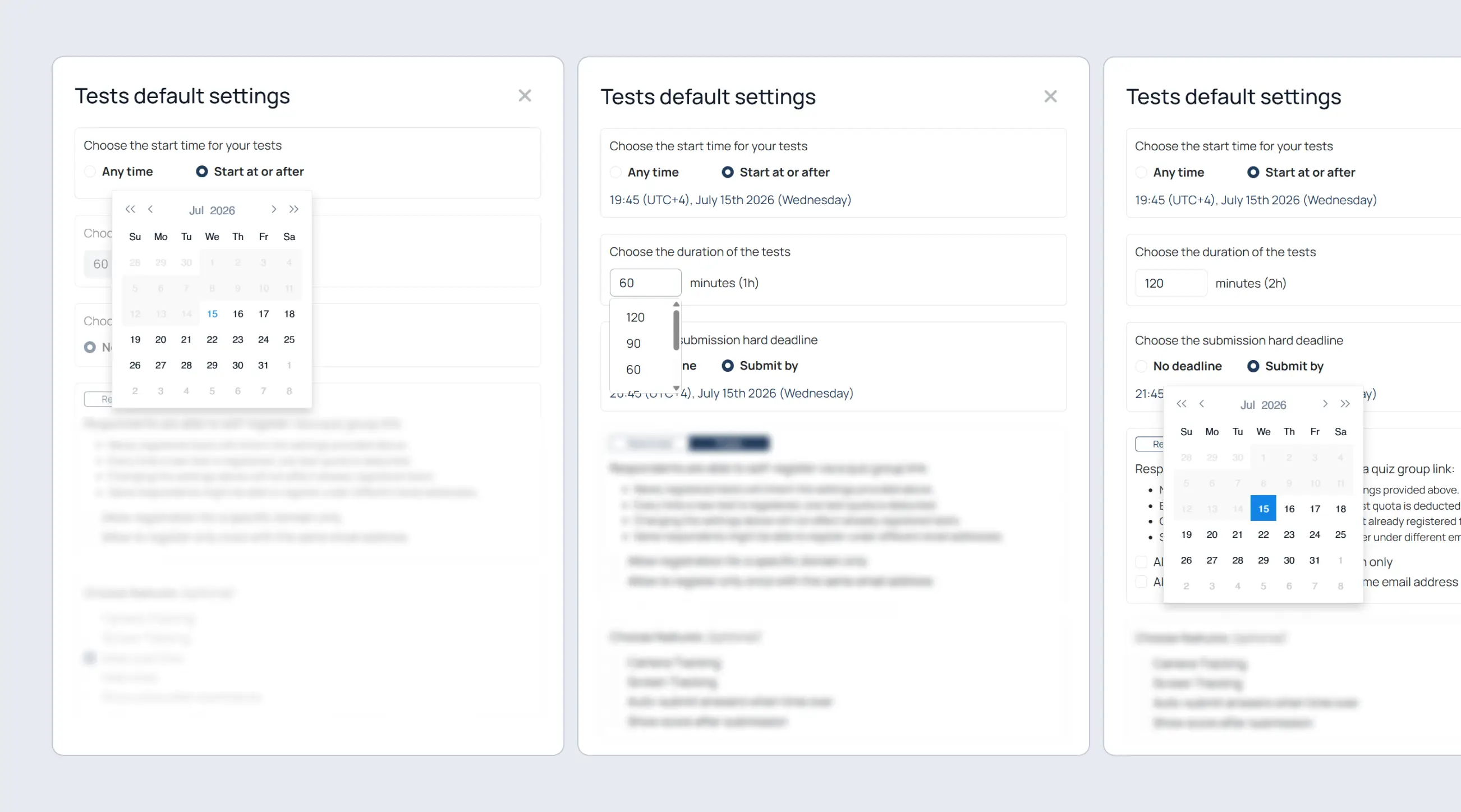
  1. Cari “Pilih waktu mulai untuk tes Anda”;
  2. Pilih “Kapan saja” atau “Mulai pada atau setelah”;
  3. Pilih tanggal dan waktu jika penjadwalan diaktifkan.

Atur durasi

  1. Cari “Pilih durasi tes”;
  2. Masukkan jumlah menit.

Atur batas waktu akhir

  1. Cari “Pilih batas waktu akhir pengumpulan”;
  2. Pilih “Tanpa batas waktu” atau “Kumpulkan sebelum”;
  3. Pilih tanggal dan waktu.
Konfigurasi Mode Akses

Gunakan Mode Publik

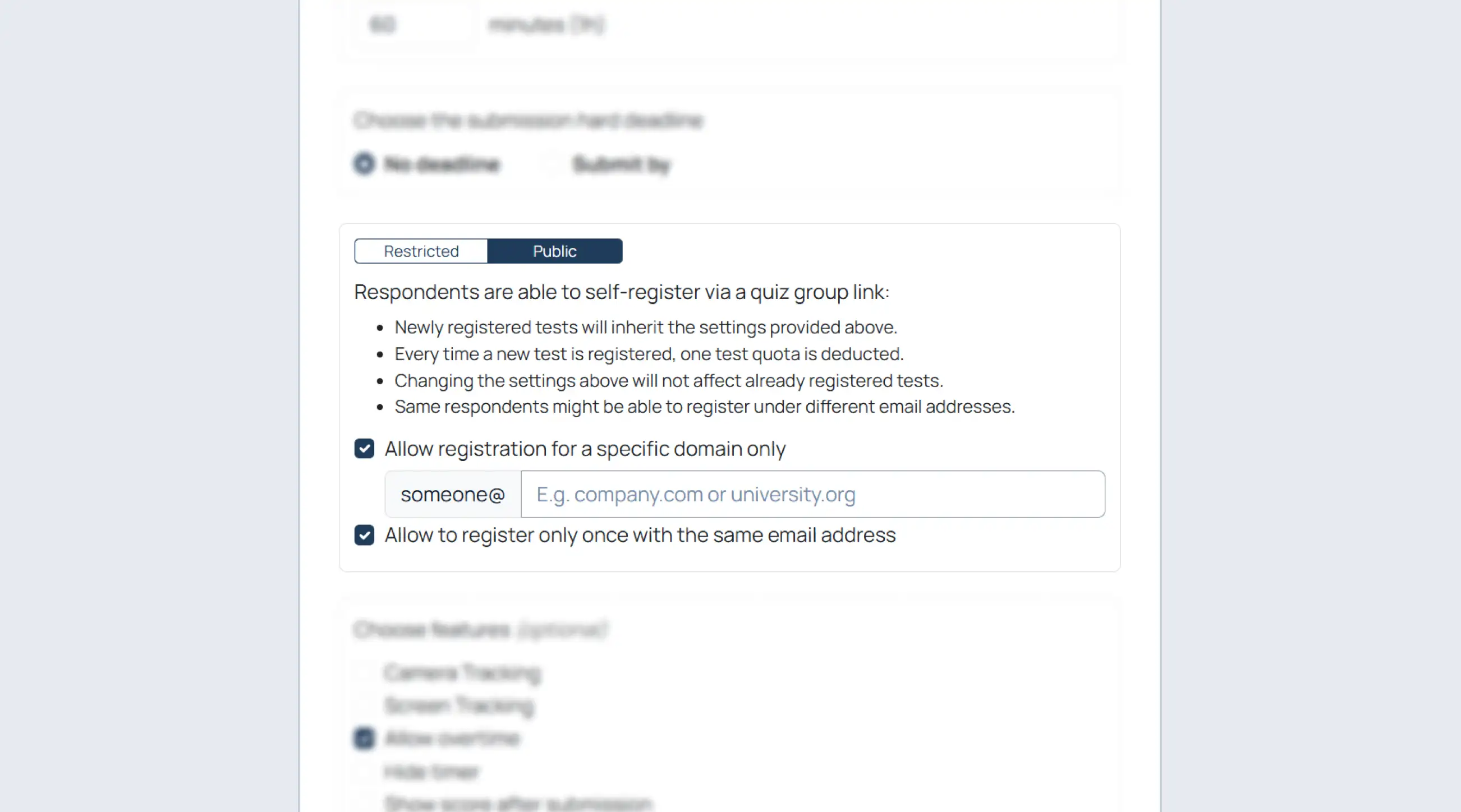
Mode publik dirancang untuk alur kerja pendaftaran mandiri. Alih-alih membuat responden satu per satu secara manual, Anda dapat membagikan satu tautan bersama dan membiarkan responden mendaftar sendiri.

Mode publik memungkinkan responden untuk mendaftar sendiri menggunakan tautan bersama.

Batasi pendaftaran ke satu domain

Pembatasan domain membatasi pendaftaran ke domain email tertentu, seperti domain sekolah, universitas, atau perusahaan. Hal ini membantu mencegah pengguna eksternal mendaftar untuk penilaian pribadi.

  1. Aktifkan “Izinkan pendaftaran hanya untuk domain tertentu”;
  2. Masukkan domain yang diizinkan.

Izinkan satu pendaftaran per email

Pengaturan ini mencegah responden mendaftar berulang kali dengan alamat email yang sama. Fitur ini sangat berguna untuk kuis berperingkat, sertifikasi, dan penilaian yang diawasi.

  1. Aktifkan “Izinkan untuk mendaftar hanya sekali dengan alamat email yang sama”.

Gunakan kedua batasan secara bersamaan

Gunakan kedua pengaturan tersebut untuk alur kerja kelas atau universitas yang lebih ketat.

Gunakan Mode Terbatas

Mode terbatas dirancang untuk penilaian terkontrol di mana Anda sudah mengetahui dengan pasti siapa yang harus mengikuti tes. Alih-alih pendaftaran mandiri, responden menerima tes yang ditugaskan secara individu.

Mode terbatas membuat tes yang ditugaskan secara individu.

Tambahkan responden secara manual

  1. Beralih ke “Terbatas”;
  2. Tempel atau ketik nama dan email;
  3. Tekan Enter untuk memisahkan entri.

Format yang diterima:

  • John Snow;
  • john@example.com;
  • John Snow john@example.com.

Impor responden dari kuis lain

  1. Klik “Impor responden dari kuis lain”;
  2. Pilih kuis sumber.

Hubungkan Google Classroom

  1. Klik “Hubungkan Google Classroom Anda”;
  2. Impor siswa.
Konfigurasi Pengawasan

Aktifkan Pelacakan Kamera

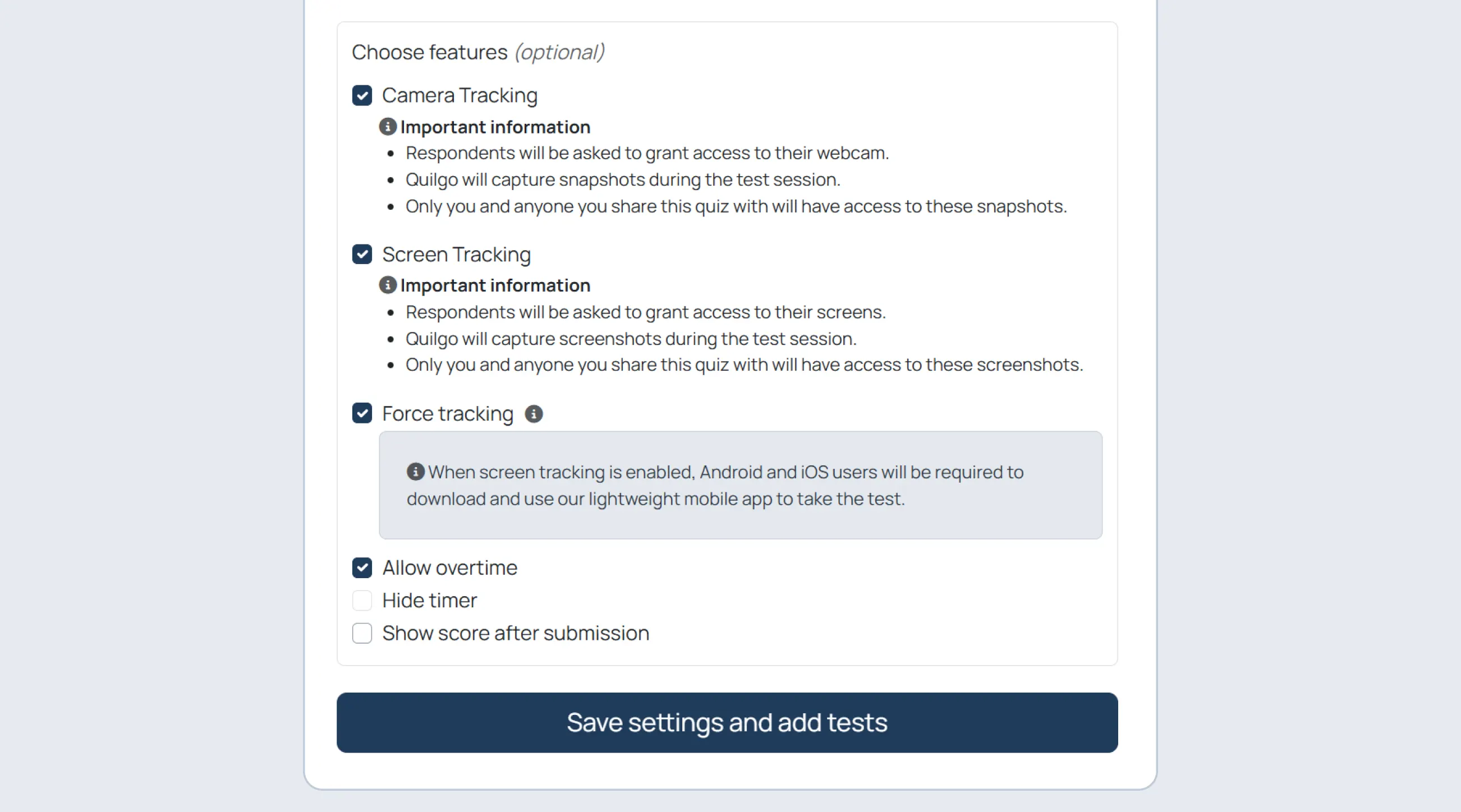
Pelacakan Kamera menambahkan pemantauan webcam ke alur kerja penilaian. Quilgo mengambil foto selama sesi berlangsung dan menyertakannya dalam laporan untuk ditinjau nanti.

  1. Aktifkan “Pelacakan Kamera”.

Aktifkan Pelacakan Layar

Pelacakan Layar mengambil foto layar yang dibagikan responden selama penilaian. Gunakan fitur ini jika Anda memerlukan bukti integritas yang lebih kuat atau ingin meninjau aktivitas layar selama tes.

  1. Aktifkan “Pelacakan Layar”.

Aktifkan Pelacakan Paksa

Pelacakan Paksa memastikan pelacakan tetap aktif sepanjang sesi tes. Fitur ini berguna untuk ujian dengan kontrol ketat dan penilaian bergaya sertifikasi.

  1. Aktifkan “Pelacakan paksa”.

Konfigurasi Waktu Tambahan dan Kirim Otomatis

Izinkan waktu tambahan

  1. Aktifkan “Izinkan waktu tambahan” jika responden diperbolehkan melanjutkan setelah waktu habis.

Kirim jawaban otomatis saat waktu habis

  1. Aktifkan “Kirim jawaban otomatis saat waktu habis” jika Quilgo harus mengirimkan tes secara otomatis.

Tampilkan skor setelah pengiriman

  1. Aktifkan “Tampilkan skor setelah pengiriman” jika responden harus melihat skor mereka segera setelah mengirimkan jawaban.

Simpan pengaturan

  1. Klik “Simpan pengaturan”.
Kirim dan Sampaikan Percobaan

Bagikan Tautan Grup

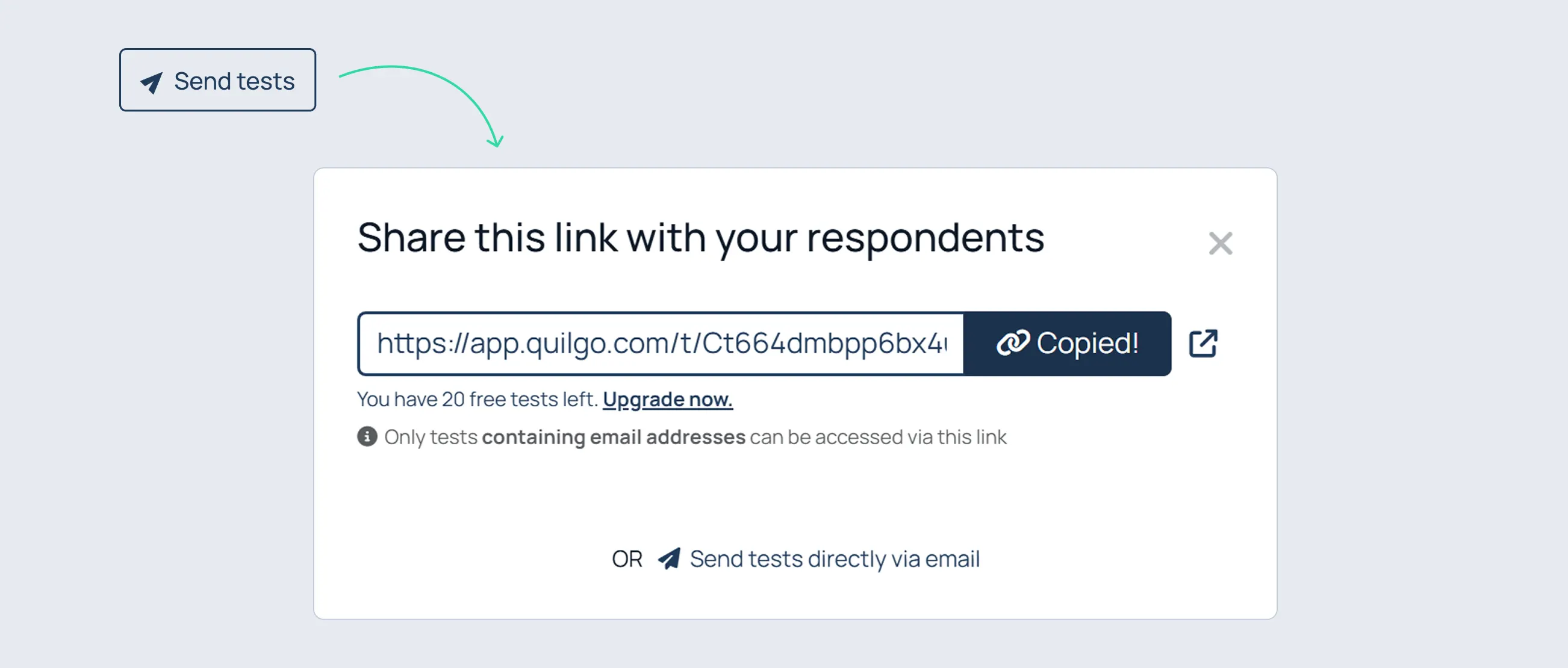
Tautan grup adalah pintu masuk utama yang digunakan responden untuk mengakses penilaian. Perilakunya berubah tergantung pada apakah kuis menggunakan mode Publik atau Terbatas.

Untuk membuka jendela pengiriman:

  1. Klik “Kirim tes”.

Perilaku mode Publik

Dalam mode Publik, tautan grup digunakan untuk pendaftaran mandiri.

Perilaku mode Terbatas

Dalam mode Terbatas, tautan grup digunakan untuk autentikasi.

Kirim Tes melalui Email

Untuk mengirim undangan:

  1. Klik “Kirim tes”;
  2. Klik “Kirim tes langsung melalui email”.

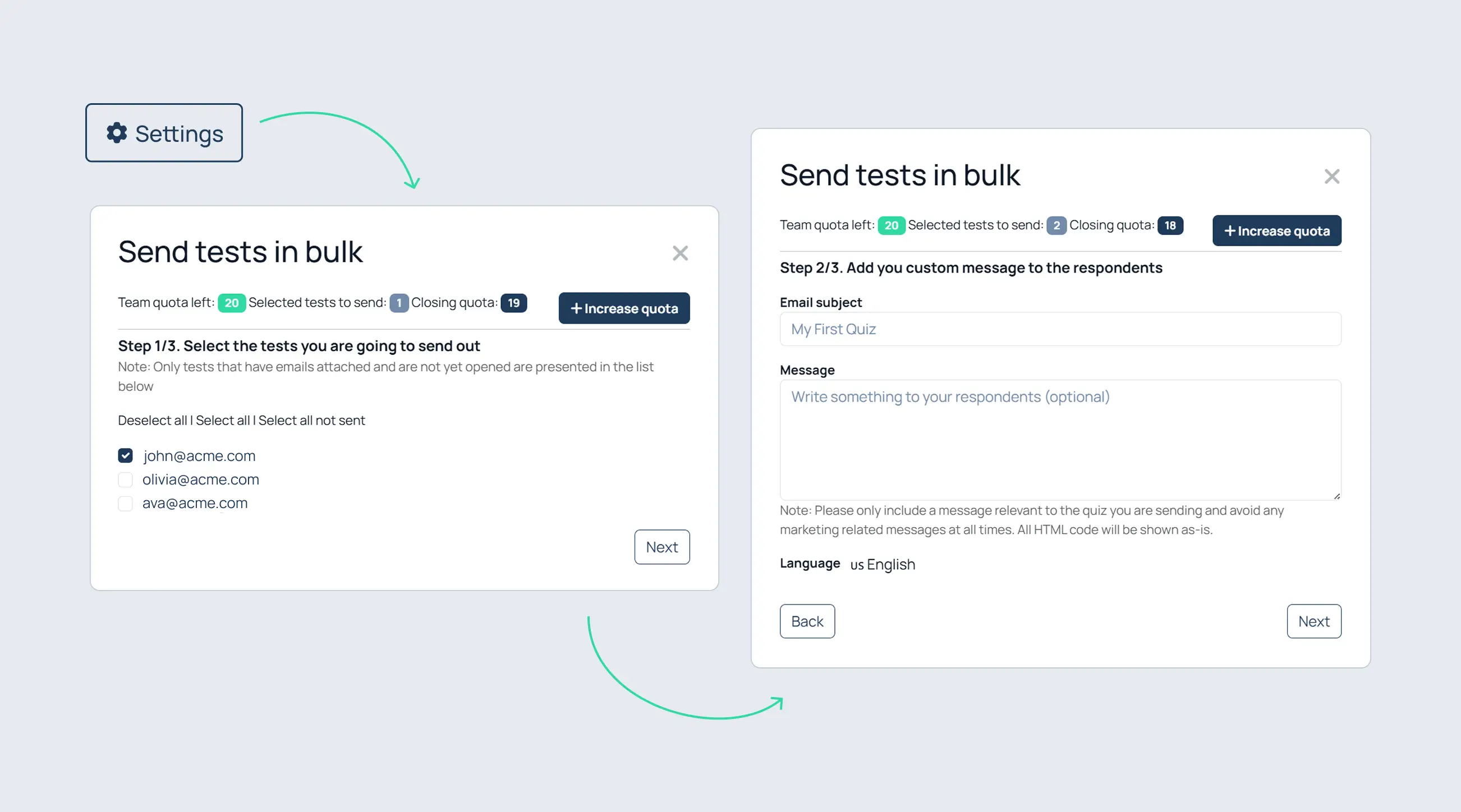
Pilih responden

  1. Pilih responden;
  2. Klik “Berikutnya”.

Konfigurasikan email

  1. Masukkan subjek;
  2. Opsional: masukkan pesan;
  3. Pilih bahasa;
  4. Klik “Berikutnya”.

Tinjau dan kirim

  1. Tinjau pengaturannya;
  2. Opsional, klik “Kirim email percobaan”;
  3. Klik “Kirim percobaan”.
Pengalaman Responden

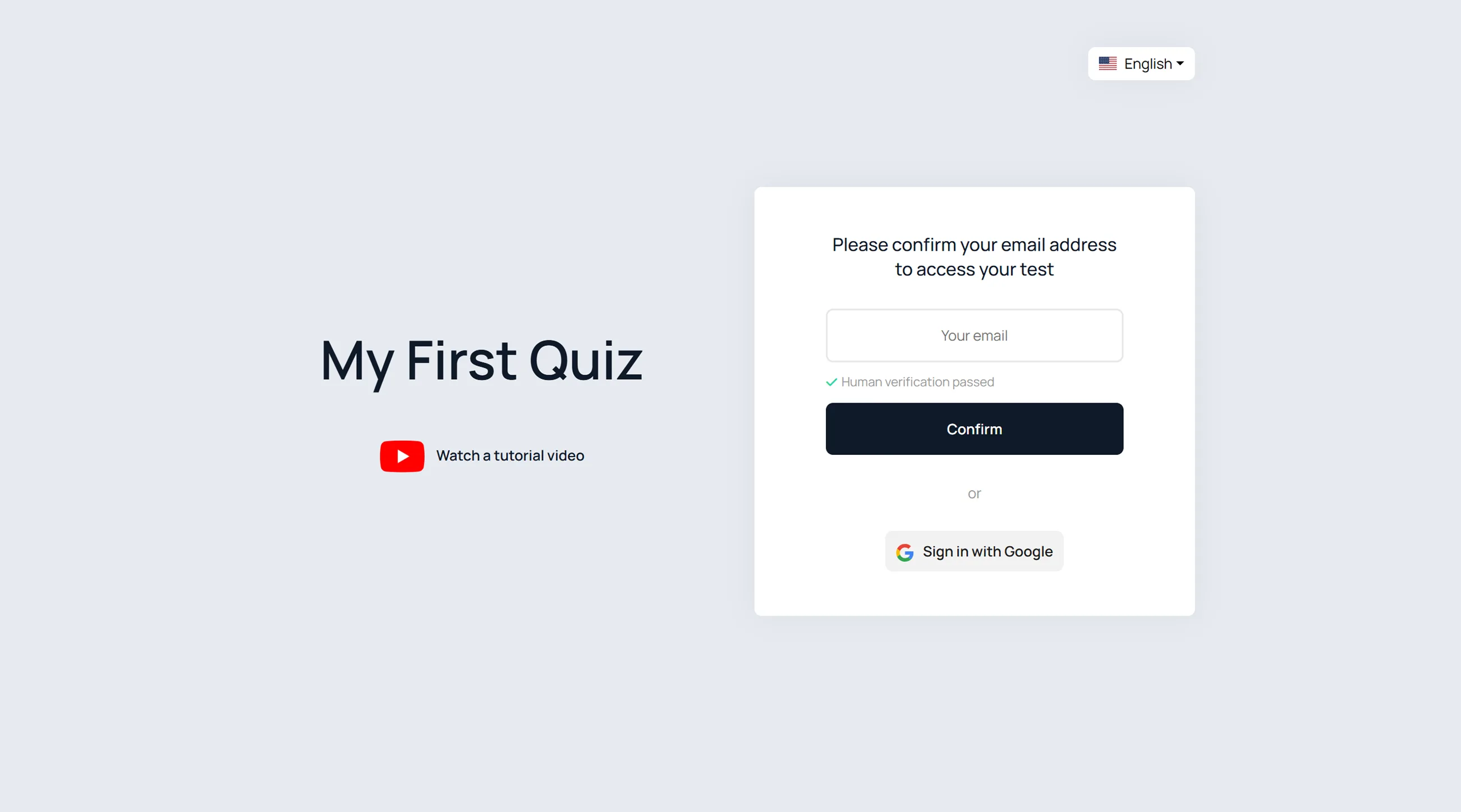
Buka Tautan Grup

Responden dapat:

  1. Memasukkan email mereka;
  2. Klik “Konfirmasi”;
  3. Atau klik “Masuk dengan Google”.

Mulai Tes

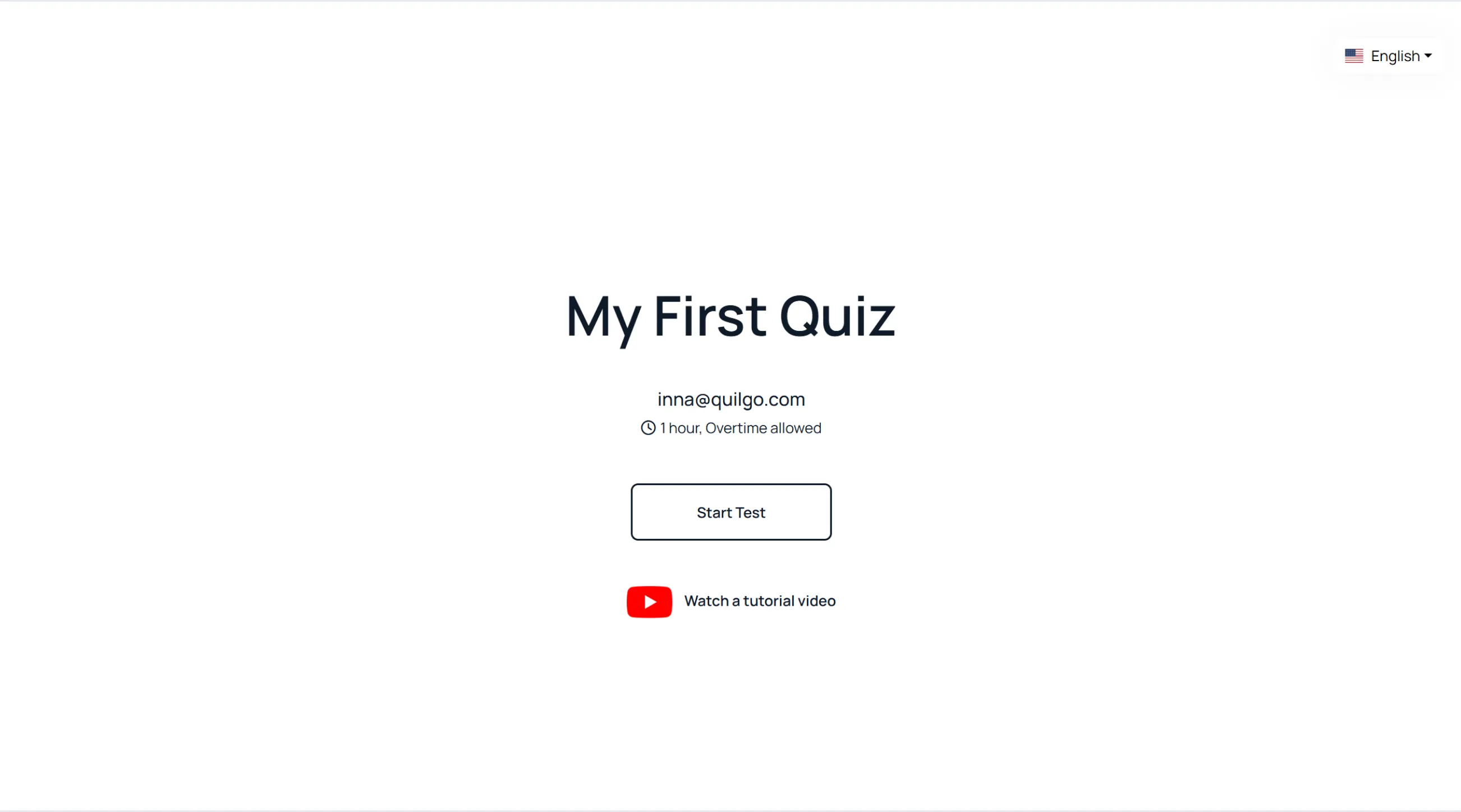
Setelah autentikasi:

  1. Tinjau durasi dan instruksi;
  2. Klik “Mulai Tes”.

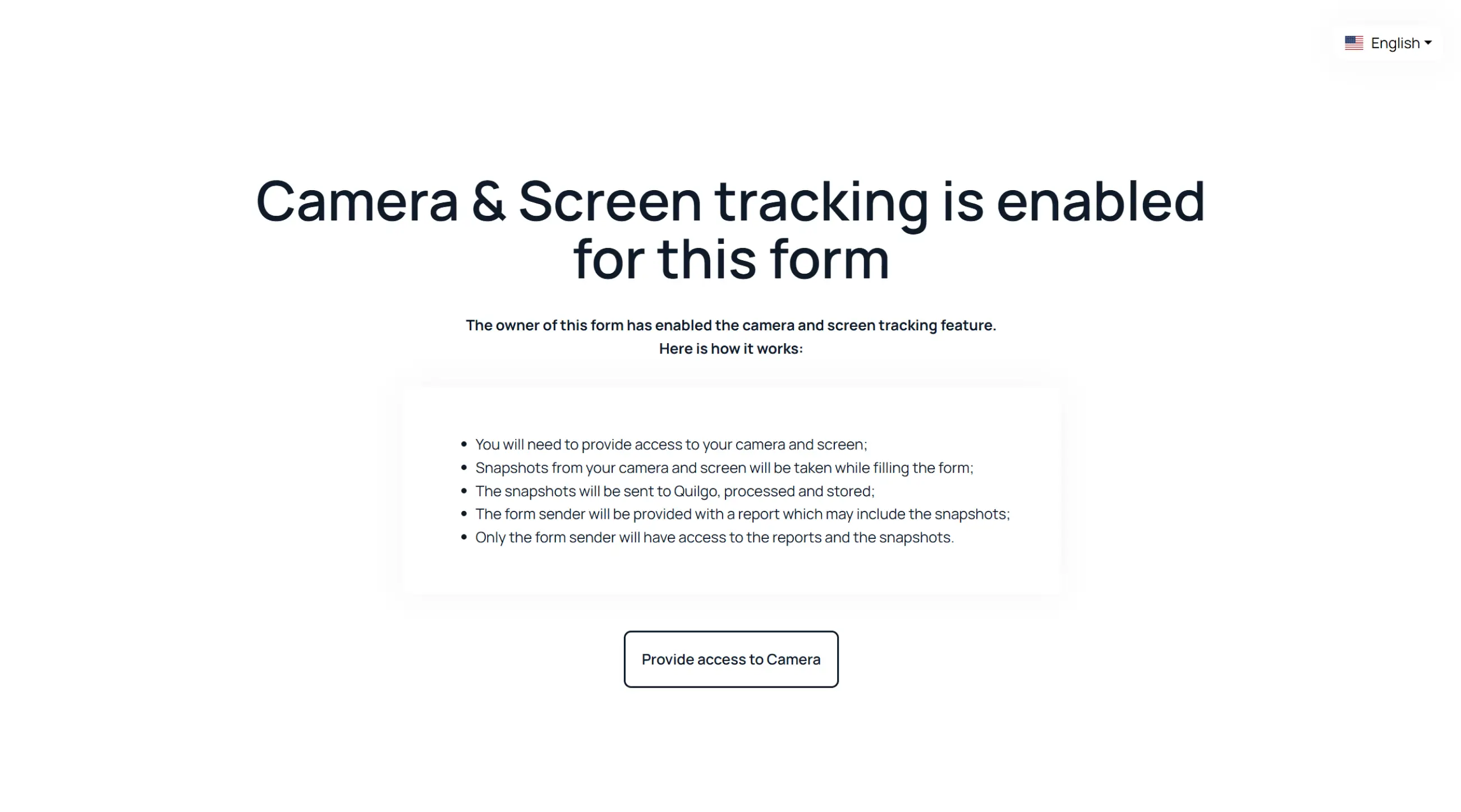
Berikan Akses Kamera

  1. Klik “Berikan akses ke Kamera”;
  2. Izinkan akses kamera di peramban.

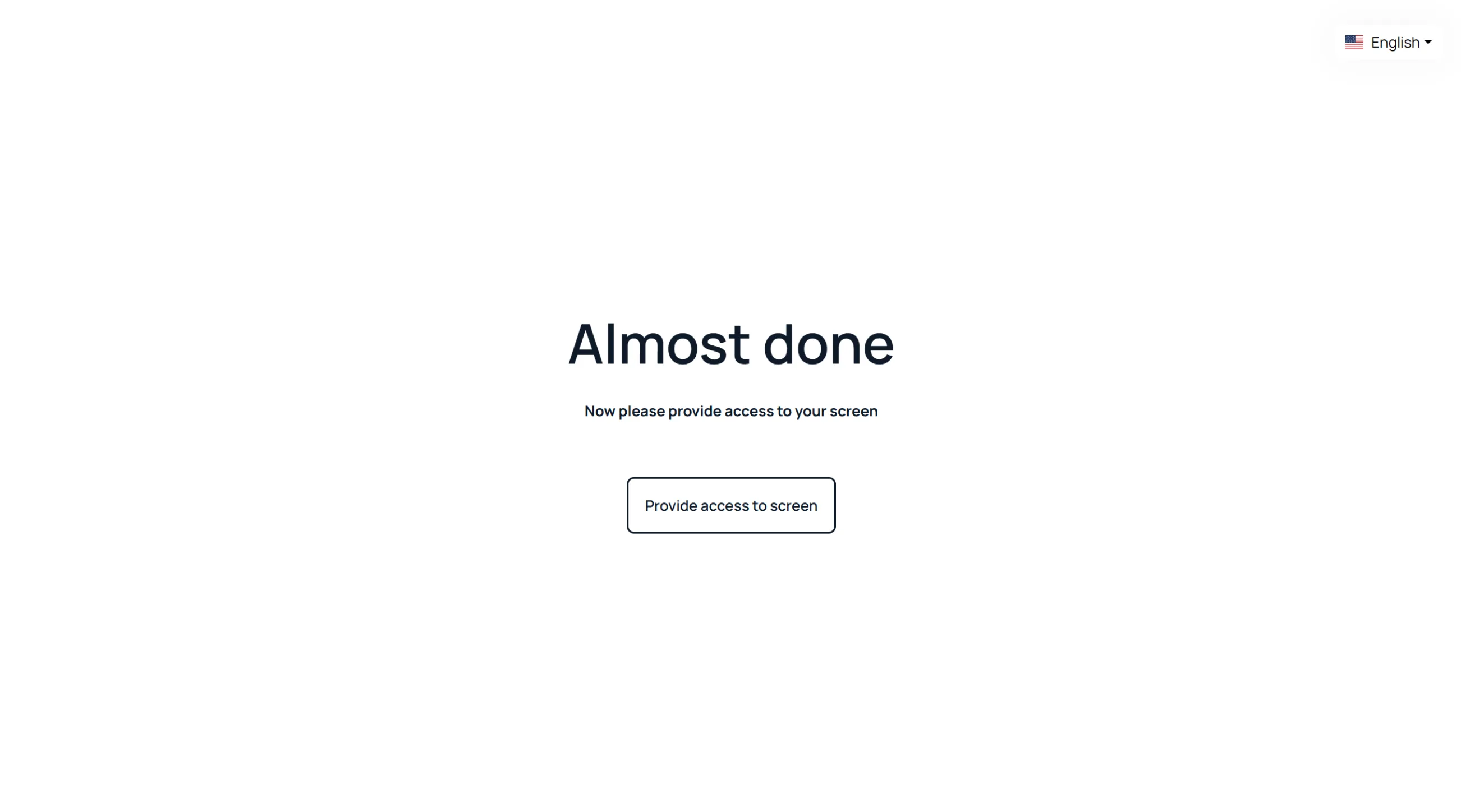
Berikan Akses Layar

  1. Klik “Berikan akses ke layar”;
  2. Pilih apa yang ingin dibagikan;
  3. Klik “Bagikan”.

Konfirmasi Pratinjau Pelacakan

  1. Verifikasi pratinjau kamera web dan layar;
  2. Klik “Semua sudah siap, buka formulir”.

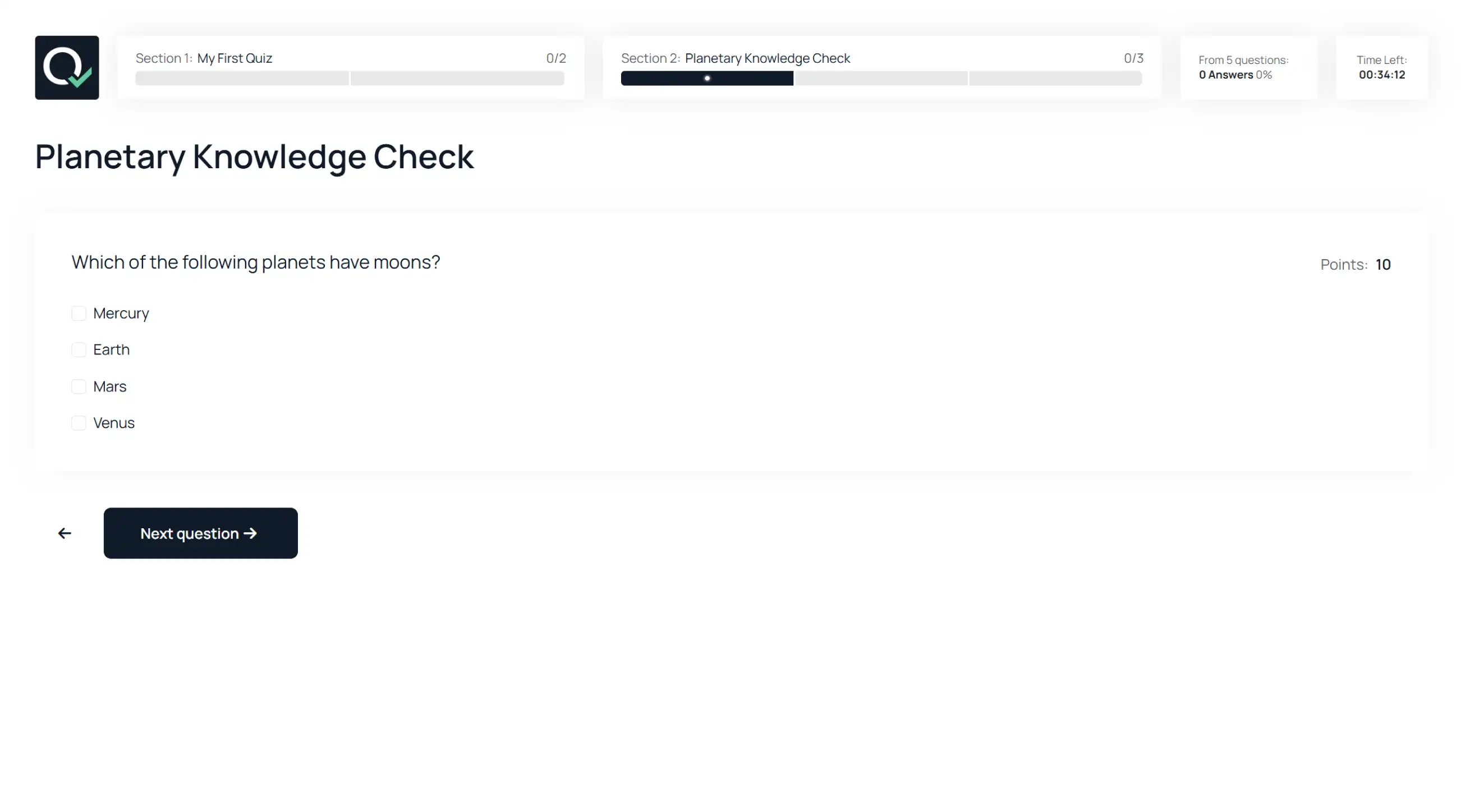
Selesaikan Tes

Selama tes berlangsung, responden dapat:

  • berpindah antar pertanyaan;
  • berpindah antar bagian;
  • melanjutkan setelah terhubung kembali;
  • mengandalkan penyimpanan otomatis.
Laporan dan Penilaian

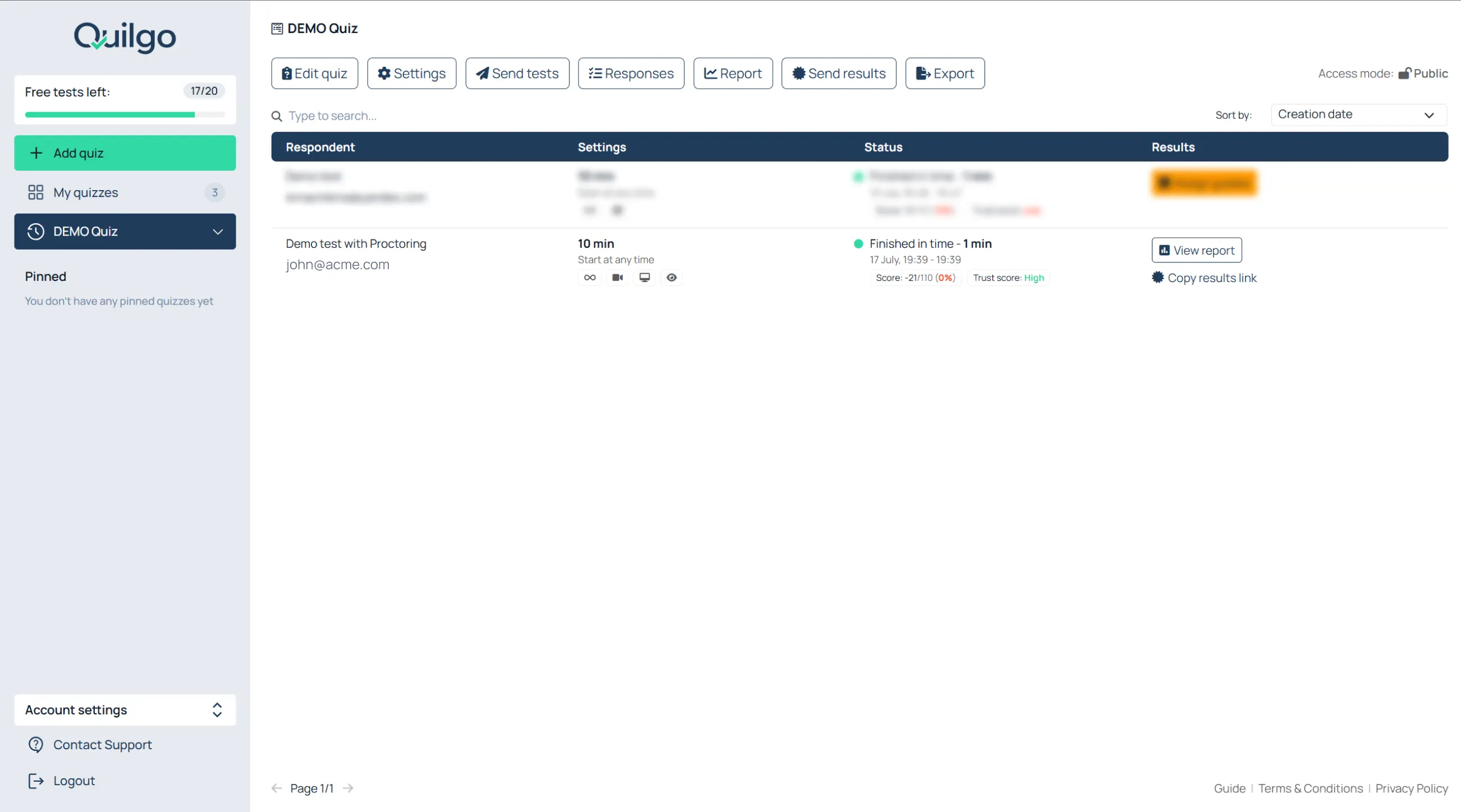
Buka Laporan Individu

Untuk membuka laporan:

  1. Kembali ke dasbor;
  2. Cari baris responden;
  3. Klik “Lihat laporan”.

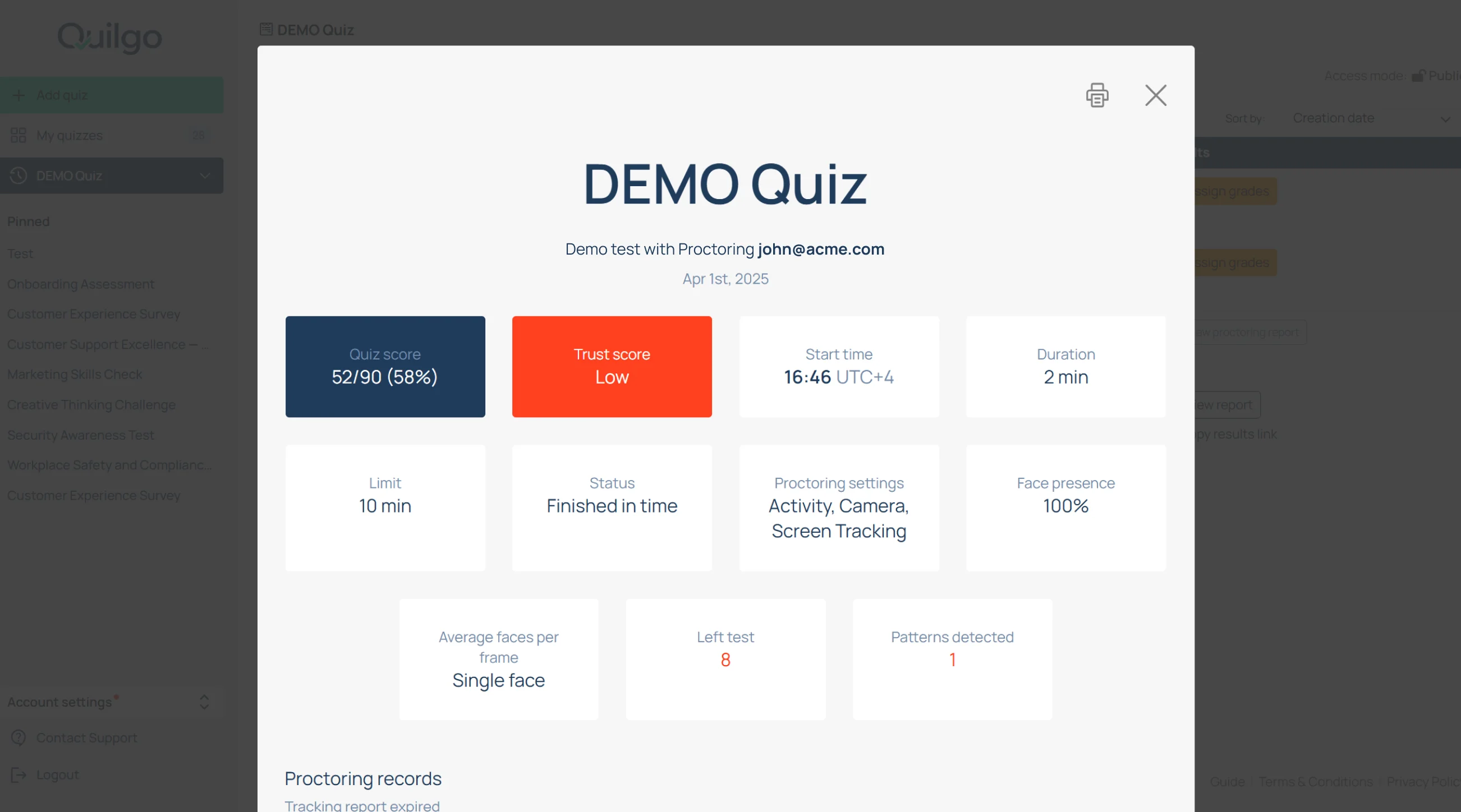
Laporan dapat berisi:

  • skor;
  • skor kepercayaan;
  • durasi;
  • aktivitas mencurigakan;
  • jawaban;
  • tangkapan layar.

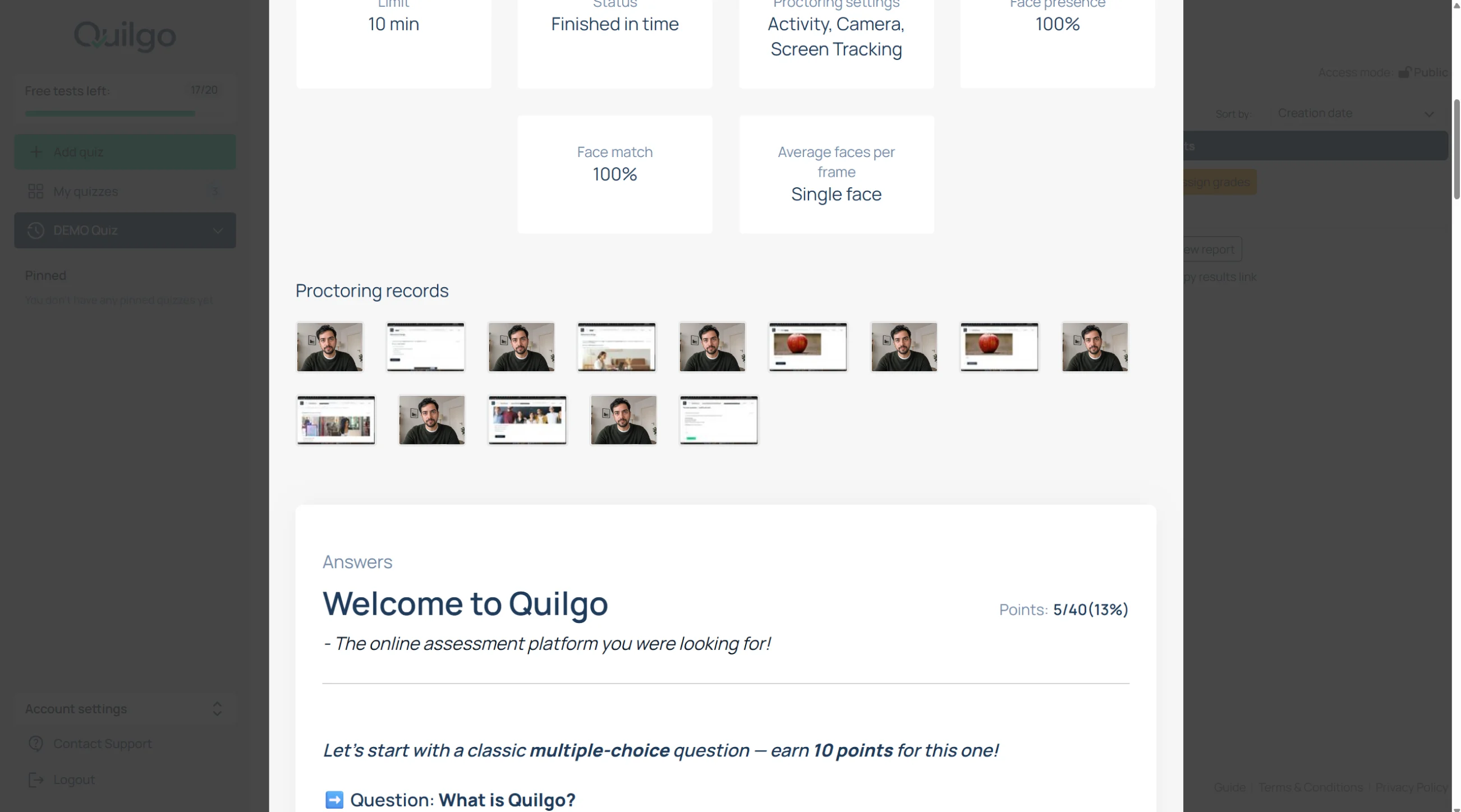
Tinjau Catatan Proctoring

Catatan proctoring menghubungkan indikator aktivitas mencurigakan dengan perilaku dan jawaban responden yang sebenarnya. Hal ini membantu peninjau mengevaluasi masalah integritas secara kontekstual, alih-alih hanya mengandalkan tangkapan layar yang terpisah.
Di dalam laporan, gulir ke “Catatan proctoring”.

Anda mungkin melihat:

  • tangkapan layar webcam;
  • tangkapan layar layar;
  • indikator perpindahan tab;
  • peristiwa mencurigakan.

Simpan Laporan sebagai PDF

  1. Buka laporan;
  2. Gunakan dialog cetak peramban;
  3. Simpan sebagai PDF.

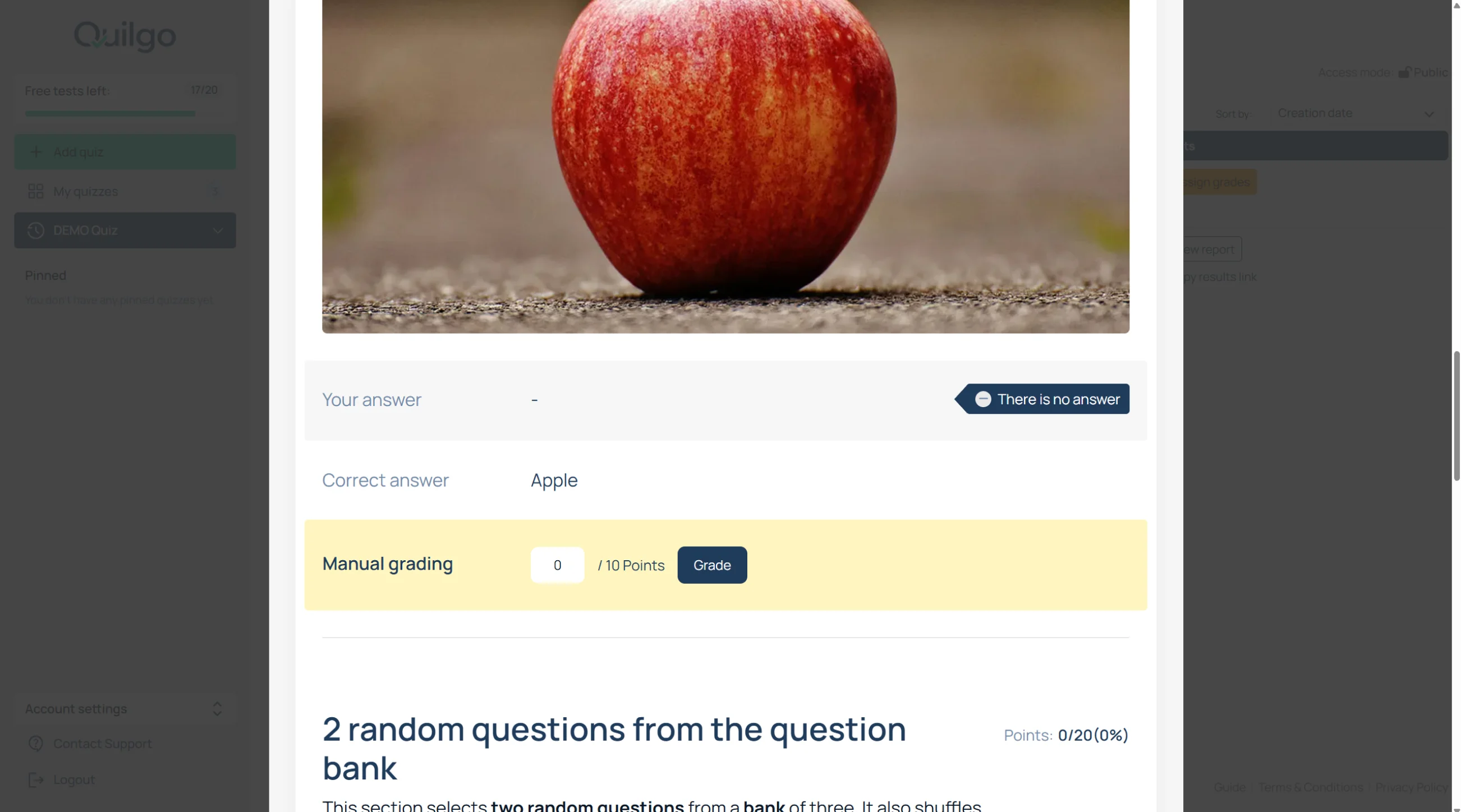
Tetapkan Nilai Manual

Untuk memberi nilai secara manual pada pertanyaan Esai:

  1. Klik “Tetapkan nilai”;
  2. Tinjau jawaban;
  3. Masukkan skor;
  4. Klik “Nilai”.
Bagikan Hasil

Salin Tautan Hasil Individu

  1. Cari baris responden;
  2. Klik “Salin tautan hasil”;
  3. Kirim tautan tersebut.

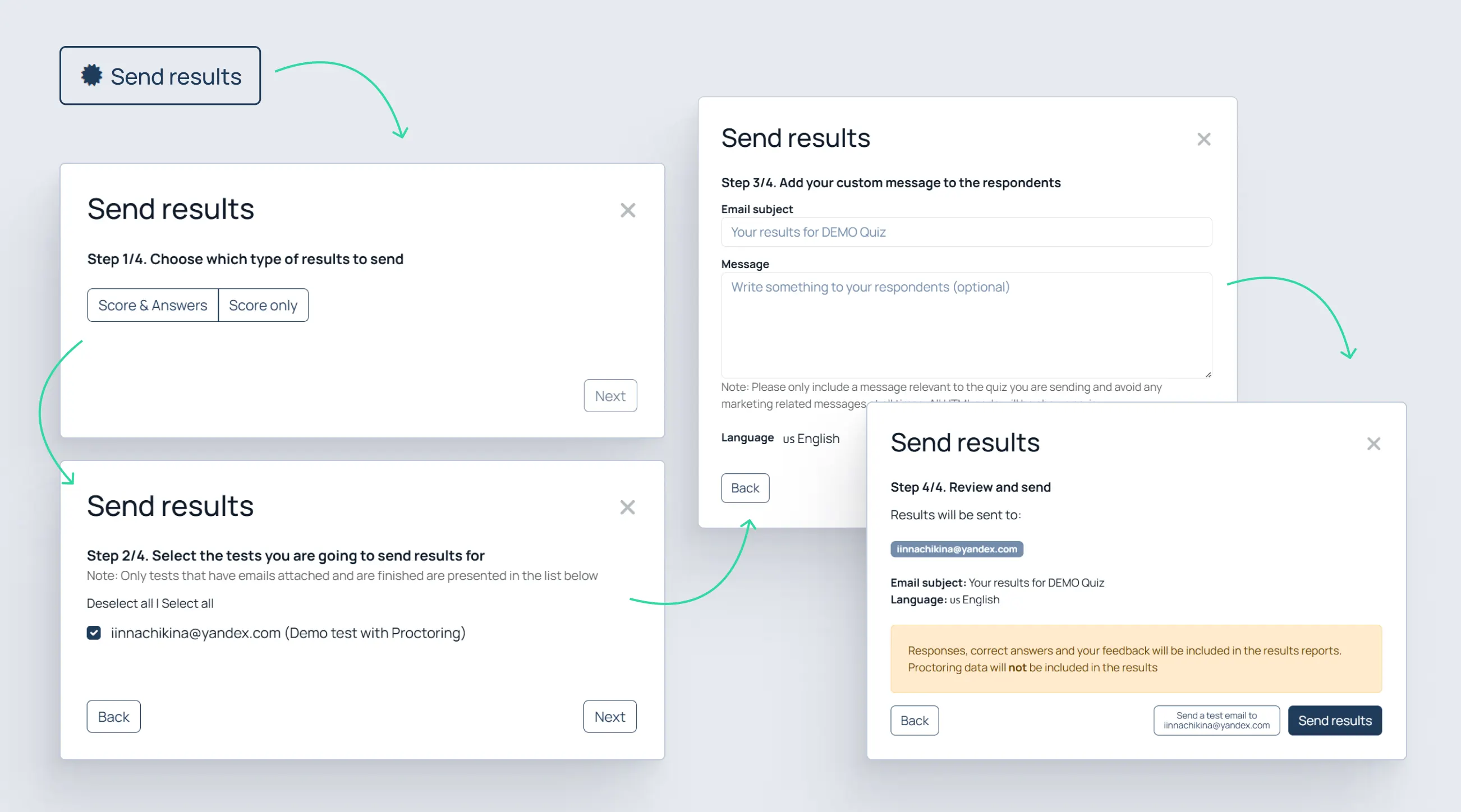
Kirim Hasil melalui Email

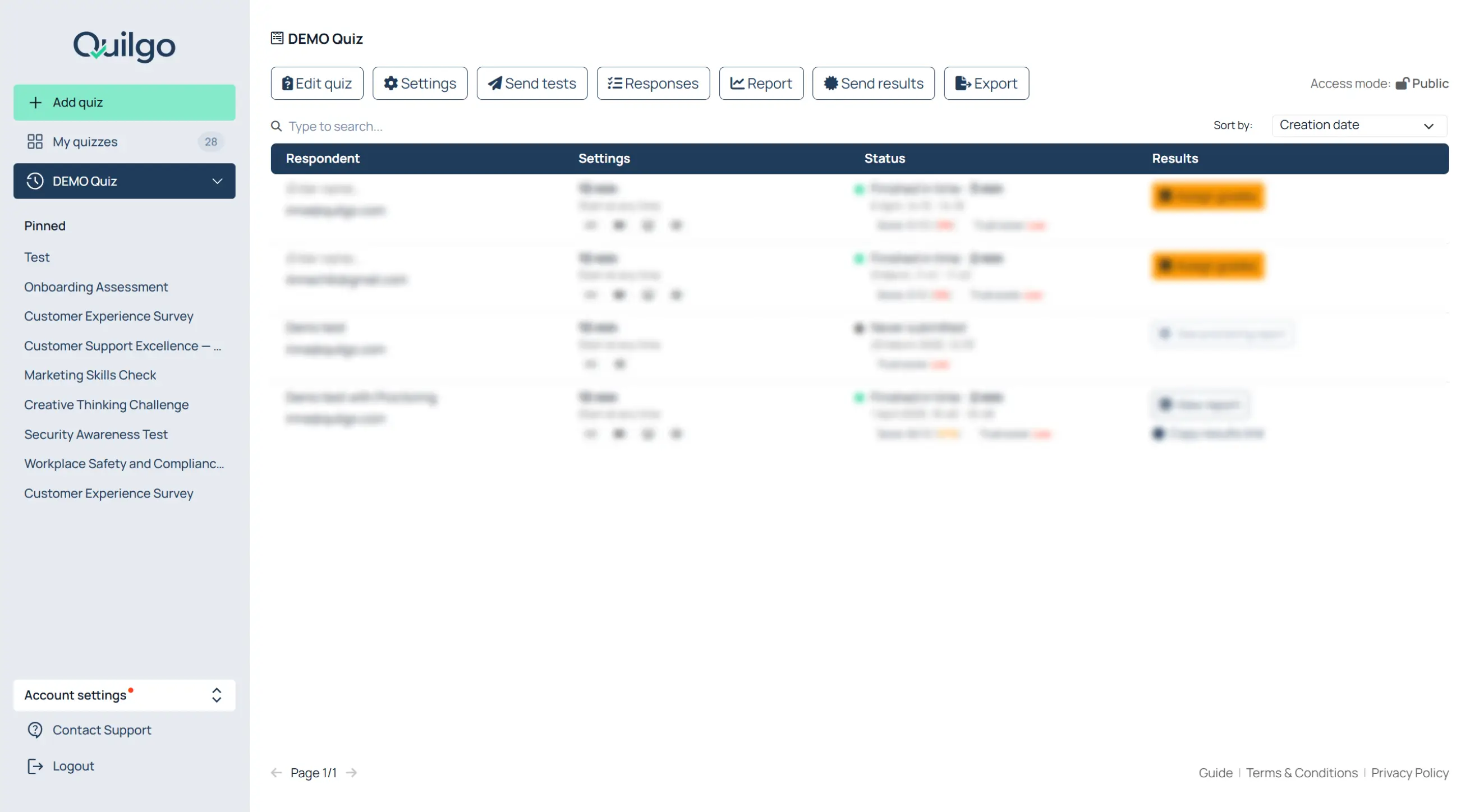
  1. Klik “Kirim hasil”.

Pilih visibilitas hasil

Pilih:

  • “Skor & Jawaban”;
  • atau “Hanya skor”.

Pilih responden

  1. Pilih tes yang sudah selesai;
  2. Klik “Berikutnya”.

Sesuaikan email

  1. Masukkan subjek;
  2. Opsional: masukkan pesan;
  3. Pilih bahasa.

Kirim hasil

  1. Tinjau pengaturan;
  2. Klik “Kirim hasil”.
Ekspor dan Pelaporan

Ekspor Data Kuis

Ekspor berguna bagi institusi dan organisasi yang memerlukan catatan luring, analisis lembar kerja, arsip kepatuhan, atau alur kerja pelaporan internal.

Untuk mengekspor data:

  1. Klik “Ekspor”.

Ekspor Excel dapat mencakup:

  • struktur kuis;
  • pengaturan;
  • pengaturan waktu;
  • jawaban;
  • skor;
  • data pengawasan.

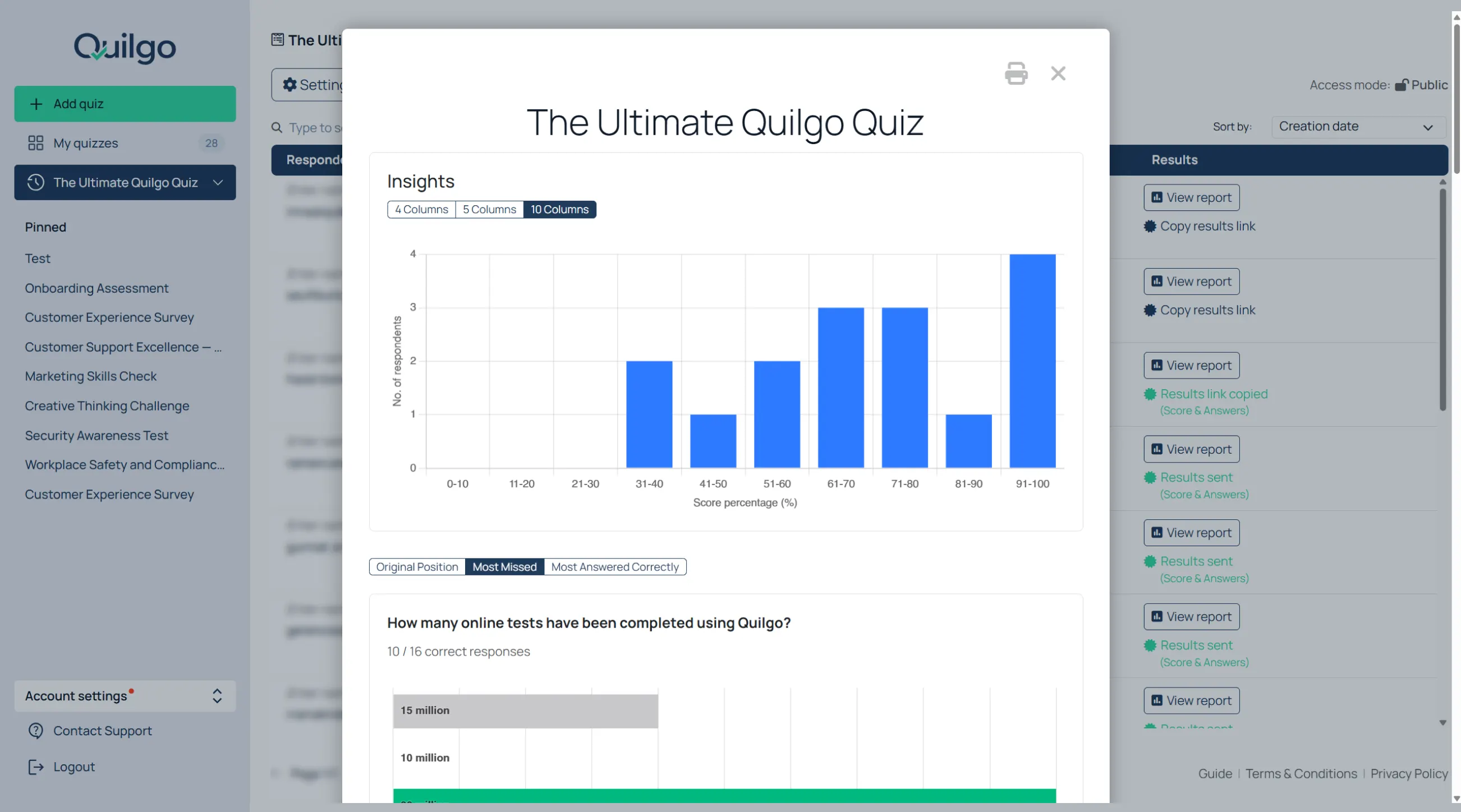
Buka Laporan Grup

  1. Klik “Laporan”.

Gunakan laporan grup untuk:

  • tinjauan skor;
  • ringkasan pertanyaan;
  • analisis kohort cepat.
Branding dan Organisasi

Sesuaikan Branding Kuis

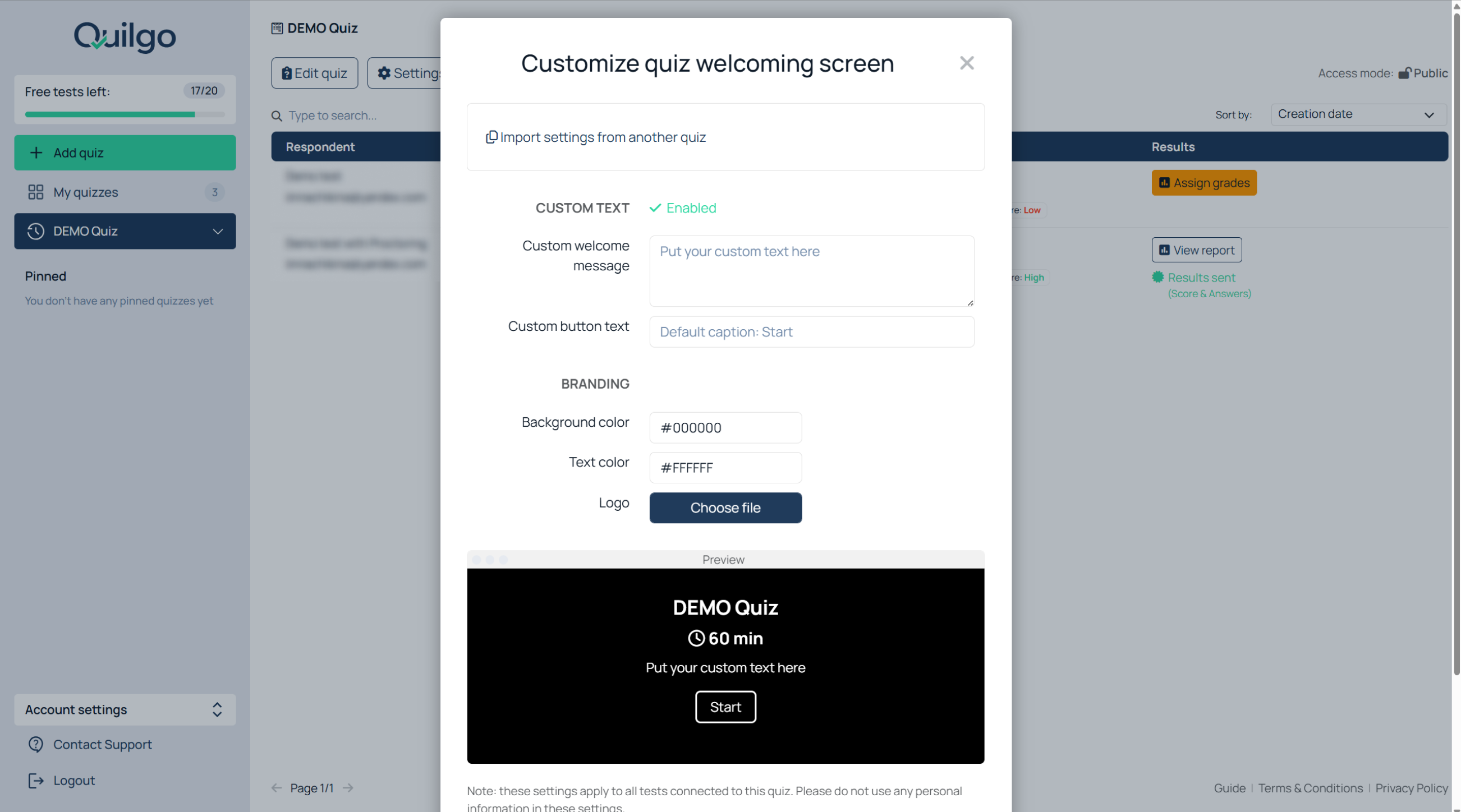
Branding memungkinkan pengalaman penilaian agar selaras dengan organisasi Anda, alih-alih terlihat seperti alat pihak ketiga yang umum. Hal ini sangat berguna bagi sekolah, universitas, agensi, dan alur kerja rekrutmen.

Untuk menyesuaikan layar selamat datang:

  1. Klik menu dropdown di samping judul kuis;
  2. Klik “Branding”.

Anda dapat menyesuaikan:

  • pesan selamat datang;
  • teks tombol;
  • warna latar belakang;
  • warna teks;
  • logo.

Unggah logo

  1. Klik “Pilih file”;
  2. Unggah logo tersebut.

Simpan pengaturan branding

  1. Klik “Simpan pengaturan kuis”.

Atur Kuis

Alat pengatur kuis membantu mengelola penilaian dalam jumlah besar seiring berjalannya waktu. Hal ini menjadi sangat penting untuk kursus berulang, alur perekrutan, program sertifikasi, dan templat yang dapat digunakan kembali.

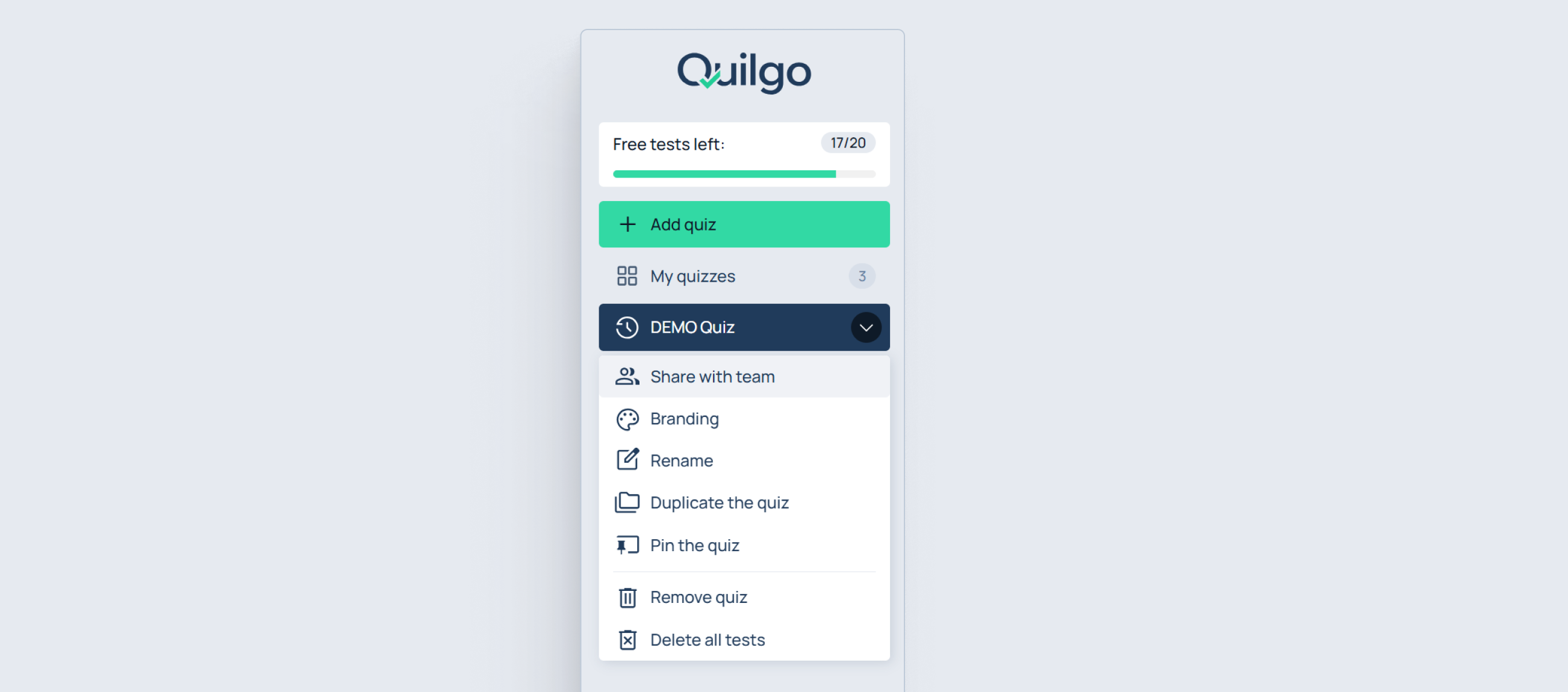
Buka menu dropdown kuis.

Tindakan yang tersedia:

  • Ubah nama
  • Duplikasi kuis
  • Sematkan kuis
  • Hapus kuis
  • Hapus semua tes
Kolaborasi Tim

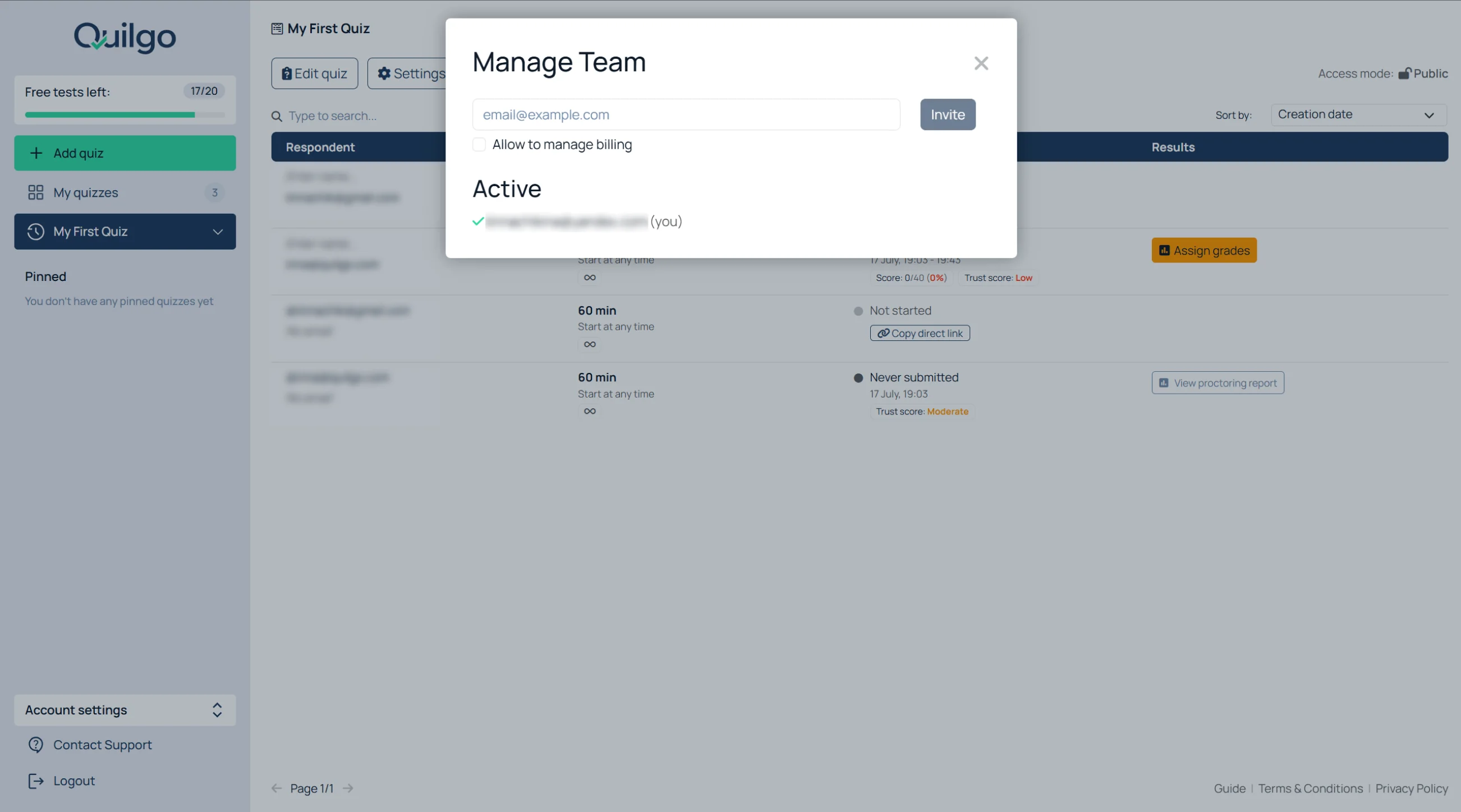
Undang Anggota Tim

  1. Buka “Pengaturan akun”;
  2. Klik “Tim”;
  3. Masukkan alamat email;
  4. Tentukan apakah pengguna tersebut dapat mengelola penagihan;
  5. Klik “Undang”.

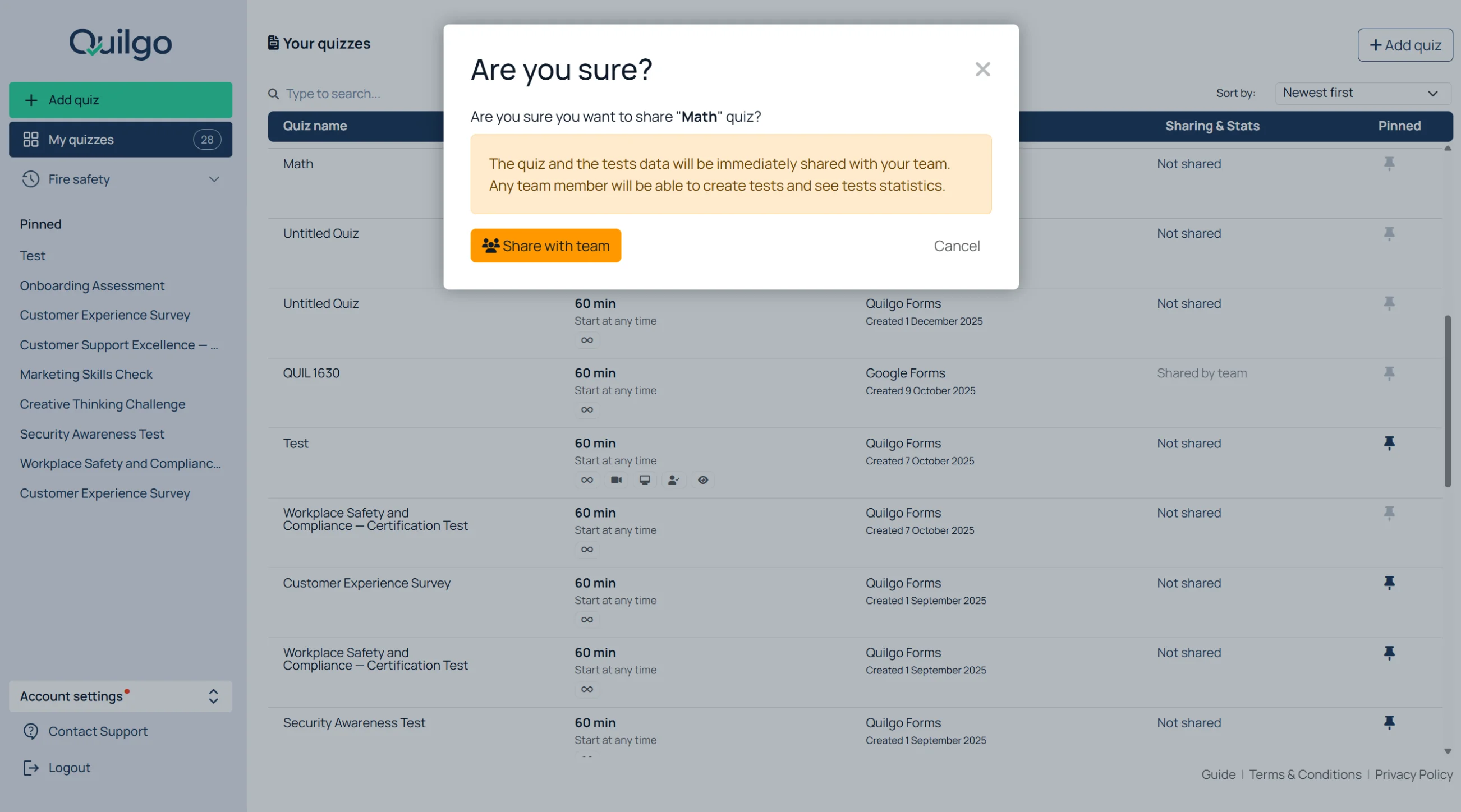
Bagikan Kuis dengan Anggota Tim

  1. Buka menu tarik-turun kuis;
  2. Klik “Bagikan dengan tim”;
  3. Pilih anggota tim.

Anggota tim yang dibagikan dapat:

  • meninjau hasil;
  • membuka laporan;
  • memberi nilai jawaban.

Mereka tidak dapat mengedit konten kuis.

Integrasi dan otomatisasi

Quilgo bekerja dengan beberapa produk dan integrasi terkait.

Add-on Google Forms™

Anda dapat mengimpor Google Forms™ yang sudah ada ke dalam Quilgo atau menggunakan Google Forms™ sebagai mesin kuis di Platform Quilgo. Ini berguna jika Anda sudah memiliki kuis di Google Forms™ dan ingin menambahkan fitur pengaturan waktu, pengiriman, pelaporan, dan pengawasan dari Quilgo.

Lihat panduan untuk integrasi Google Forms™ →

Add-on Google Classroom™

Quilgo juga memiliki Add-on Google Classroom. Ini adalah produk terpisah yang dirancang untuk alur kerja Google Classroom, termasuk pengiriman berbasis Classroom dan sinkronisasi nilai.

Lihat panduan untuk integrasi Google Classroom™ →

Plugin Moodle

Plugin Moodle adalah produk terpisah untuk institusi berbasis Moodle. Plugin ini mendukung alur kerja Moodle dan mencakup kontrol tambahan seperti opsi retensi penyimpanan dan lokasi penyimpanan.

Lihat panduan untuk integrasi Moodle™ →

Zapier

Zapier adalah lapisan otomatisasi utama Quilgo. Anda dapat menggunakan Zapier untuk menghubungkan Quilgo dengan alat seperti:

  • Gmail,
  • Google Sheets,
  • Slack,
  • Microsoft Teams,
  • CRM,
  • alat LMS,
  • platform email,
  • alat SMS,
  • alat sertifikat,
  • sistem pelaporan.

Zapier dapat membantu mengotomatiskan pengingat, notifikasi, alur kerja hasil, ekspor, dan tindak lanjut.

Tonton videonya →

Baca artikelnya →

Memulai

Jelajahi Kuis Demo

Saat Anda membuat akun Quilgo baru, dasbor sudah berisi “Kuis DEMO”.

Kuis demo ini membantu Anda memahami pengalaman responden standar sekaligus alur kerja pengawasan (proctoring).

Ikuti tes demo reguler

  1. Buka “Kuis DEMO”;
  2. Klik “Ikuti tes demo”;
  3. Selesaikan tes sebagai responden;
  4. Kembali ke dasbor dan tinjau hasil yang dibuat.

Ikuti tes demo dengan pengawasan

  1. Buka “Kuis DEMO”;
  2. Klik “Ikuti tes demo dengan pengawasan”;
  3. Izinkan akses kamera dan layar saat diminta;
  4. Selesaikan tes;
  5. Buka laporan yang dibuat.

Gunakan demo dengan pengawasan untuk memahami:

  • pelacakan kamera;
  • pelacakan layar;
  • tangkapan layar (snapshots);
  • deteksi aktivitas mencurigakan;
  • laporan skor kepercayaan.

Buat Kuis

Mulai Kuis Baru

Untuk membuat kuis baru:

  1. Klik “+ Add quiz” di bilah sisi kiri;
  2. Pilih cara Anda ingin membuat kuis tersebut.

Metode pembuatan utamanya adalah:

  • “Build a new quiz”;
  • “Import from a document”.

Untuk kuis manual baru:

  1. Klik “Build a new quiz”;
  2. Masukkan judul kuis;
  3. Klik “Start building your quiz”.

Buat Pertanyaan

Pilih Jenis Pertanyaan

Setelah memasukkan judul kuis, Quilgo akan meminta Anda memilih jenis pertanyaan pertama.

Jenis pertanyaan yang didukung:

  • “Pilihan Ganda”;
  • “Kotak Centang”;
  • “Dropdown”;
  • “Jawaban Singkat”;
  • “Paragraf”;
  • “Jeda bagian”.

Tindakan tambahan:

  • “Impor Pertanyaan”;
  • “Hasilkan pertanyaan”.

Buat Pertanyaan Berbasis Pilihan

Tambahkan teks pertanyaan

  1. Klik di dalam kolom “Pertanyaan”;
  2. Masukkan pertanyaannya.

Tambahkan pilihan jawaban

  1. Klik “Tambahkan opsi”;
  2. Masukkan teks opsi;
  3. Ulangi untuk opsi tambahan.

Tandai jawaban yang benar

  1. Cari opsi yang benar;
  2. Klik tanda centang di sebelahnya.

→ Untuk “Pilihan Ganda” dan “Dropdown”, pilih satu jawaban yang benar.

→ Untuk “Kotak Centang”, pilih beberapa jawaban yang benar jika diperlukan.

Acak opsi jawaban

  1. Klik ikon acak di dalam pertanyaan;
  2. Biarkan tetap aktif jika responden perlu melihat opsi dalam urutan yang berbeda.

Tambahkan Gambar atau Audio

Untuk melampirkan media:

  1. Klik ikon lampiran di dalam pertanyaan;
  2. Pilih “Gambar” atau “Audio”;
  3. Unggah file tersebut.

Konfigurasi Penilaian

Pengaturan penilaian membantu mengontrol cara responden dievaluasi. Gunakan pengaturan ini untuk memberikan poin pada jawaban yang benar, mengizinkan poin parsial, atau mencegah tebakan acak pada ujian dan sertifikasi.

Penilaian pertanyaan dikonfigurasi langsung di dalam setiap pertanyaan.

Pengaturan penilaian yang tersedia:

  • “Skor”;
  • “Skor parsial”;
  • “Skor negatif”.

Atur skor utama

Input “Skor” diaktifkan dan diperluas secara default.

  1. Masukkan jumlah poin pada input “Skor”.

Jika Anda tidak ingin pertanyaan tersebut dinilai:

  1. Klik label “Skor” untuk menciutkan atau menonaktifkan penilaian untuk pertanyaan tersebut.

Aktifkan skor parsial

Skor parsial berguna ketika responden memberikan jawaban yang benar sebagian. Fitur ini sangat berharga untuk pertanyaan kotak centang di mana responden mungkin mengidentifikasi beberapa jawaban dengan benar tetapi melewatkan yang lain.

  1. Klik “Skor parsial”;
  2. Masukkan nilainya.

Aktifkan skor negatif

“Skor negatif” dinonaktifkan secara default.

  1. Klik “Skor negatif” untuk memperluas pengaturan;
  2. Masukkan nilai penalti.

Skor negatif mencegah tebakan dengan mengurangi poin untuk jawaban yang salah. Fitur ini umum digunakan dalam ujian dan sertifikasi di mana tebakan acak harus mengurangi skor akhir.

Tambahkan Deskripsi dan Penjelasan

Untuk menambahkan teks instruksional tambahan:

  1. Klik menu tiga titik pada pertanyaan;
  2. Klik “Tambahkan deskripsi” atau “Tambahkan penjelasan”.

Deskripsi muncul selama tes berlangsung.

Penjelasan muncul kemudian dalam laporan atau hasil.

Buat Pertanyaan Jawaban Singkat

Untuk mengatur jawaban yang diterima:

  1. Tambahkan pertanyaan “Jawaban Singkat”;
  2. Klik “Tambahkan jawaban benar”;
  3. Masukkan jawaban yang diterima.

Contoh jawaban yang diterima:

  • ayah;
  • papa;
  • bapak.

Buat Pertanyaan Paragraf

Gunakan “Paragraf” untuk esai, penjelasan tertulis, dan jawaban yang dinilai secara manual.

Atur Kuis yang Besar

Gunakan Bagian

Untuk menambahkan bagian:

  1. Klik “+ Tambahkan pertanyaan”;
  2. Pilih “Jeda bagian”;
  3. Masukkan judul bagian.

Gunakan bagian untuk:

  • bab;
  • topik;
  • blok teori;
  • tugas praktik;
  • bacaan.

Tambahkan Konten Bagian

Bagian dapat berisi:

  • deskripsi;
  • gambar;
  • audio.

Untuk menambahkannya:

  1. Klik menu bagian atau ikon lampiran;
  2. Pilih jenis konten;
  3. Unggah atau masukkan konten.

Acak Pertanyaan di Dalam Bagian

Untuk mengacak urutan pertanyaan:

  1. Klik ikon acak pada bagian tersebut;
  2. Biarkan tetap aktif.

Gunakan Kumpulan Pertanyaan

Kumpulan pertanyaan membantu membuat berbagai versi penilaian yang sama secara otomatis. Hal ini mengurangi pembagian jawaban dan membuat pengujian berulang menjadi lebih aman.

Untuk memilih pertanyaan secara acak dari suatu bagian:

  1. Tambahkan banyak pertanyaan ke bagian tersebut;
  2. Buka pengaturan pemilihan acak;
  3. Masukkan berapa banyak pertanyaan yang harus dipilih.

Contoh:

  • Tambahkan 100 pertanyaan;
  • Pilih 10 secara acak.

Setiap responden menerima subset yang berbeda.

Simpan dan Konfigurasi Kuis

Simpan Kuis

Menyimpan kuis akan membuat tautan pengiriman awal dan menyimpan semua pengaturan pertanyaan, aturan penilaian, serta struktur kuis.

Setelah kuis siap:

  1. Klik “Simpan perubahan”.

Quilgo secara otomatis membuat tautan kuis yang siap digunakan.

Konfigurasi Pengiriman Tes

Buka Pengaturan Kuis

Untuk mengonfigurasi perilaku tes:

  1. Klik “Pengaturan” dari dasbor;
  2. Atau klik “Ubah pengaturan” dari layar tautan.

Ini akan membuka “Pengaturan default tes”.

Konfigurasi Waktu

Atur waktu mulai

  1. Cari “Pilih waktu mulai untuk tes Anda”;
  2. Pilih “Kapan saja” atau “Mulai pada atau setelah”;
  3. Pilih tanggal dan waktu jika penjadwalan diaktifkan.

Atur durasi

  1. Cari “Pilih durasi tes”;
  2. Masukkan jumlah menit.

Atur batas waktu akhir

  1. Cari “Pilih batas waktu akhir pengumpulan”;
  2. Pilih “Tanpa batas waktu” atau “Kumpulkan sebelum”;
  3. Pilih tanggal dan waktu.

Konfigurasi Mode Akses

Gunakan Mode Publik

Mode publik dirancang untuk alur kerja pendaftaran mandiri. Alih-alih membuat responden satu per satu secara manual, Anda dapat membagikan satu tautan bersama dan membiarkan responden mendaftar sendiri.

Mode publik memungkinkan responden untuk mendaftar sendiri menggunakan tautan bersama.

Batasi pendaftaran ke satu domain

Pembatasan domain membatasi pendaftaran ke domain email tertentu, seperti domain sekolah, universitas, atau perusahaan. Hal ini membantu mencegah pengguna eksternal mendaftar untuk penilaian pribadi.

  1. Aktifkan “Izinkan pendaftaran hanya untuk domain tertentu”;
  2. Masukkan domain yang diizinkan.

Izinkan satu pendaftaran per email

Pengaturan ini mencegah responden mendaftar berulang kali dengan alamat email yang sama. Fitur ini sangat berguna untuk kuis berperingkat, sertifikasi, dan penilaian yang diawasi.

  1. Aktifkan “Izinkan untuk mendaftar hanya sekali dengan alamat email yang sama”.

Gunakan kedua batasan secara bersamaan

Gunakan kedua pengaturan tersebut untuk alur kerja kelas atau universitas yang lebih ketat.

Gunakan Mode Terbatas

Mode terbatas dirancang untuk penilaian terkontrol di mana Anda sudah mengetahui dengan pasti siapa yang harus mengikuti tes. Alih-alih pendaftaran mandiri, responden menerima tes yang ditugaskan secara individu.

Mode terbatas membuat tes yang ditugaskan secara individu.

Tambahkan responden secara manual

  1. Beralih ke “Terbatas”;
  2. Tempel atau ketik nama dan email;
  3. Tekan Enter untuk memisahkan entri.

Format yang diterima:

  • John Snow;
  • john@example.com;
  • John Snow john@example.com.

Impor responden dari kuis lain

  1. Klik “Impor responden dari kuis lain”;
  2. Pilih kuis sumber.

Hubungkan Google Classroom

  1. Klik “Hubungkan Google Classroom Anda”;
  2. Impor siswa.

Konfigurasi Pengawasan

Aktifkan Pelacakan Kamera

Pelacakan Kamera menambahkan pemantauan webcam ke alur kerja penilaian. Quilgo mengambil foto selama sesi berlangsung dan menyertakannya dalam laporan untuk ditinjau nanti.

  1. Aktifkan “Pelacakan Kamera”.

Aktifkan Pelacakan Layar

Pelacakan Layar mengambil foto layar yang dibagikan responden selama penilaian. Gunakan fitur ini jika Anda memerlukan bukti integritas yang lebih kuat atau ingin meninjau aktivitas layar selama tes.

  1. Aktifkan “Pelacakan Layar”.

Aktifkan Pelacakan Paksa

Pelacakan Paksa memastikan pelacakan tetap aktif sepanjang sesi tes. Fitur ini berguna untuk ujian dengan kontrol ketat dan penilaian bergaya sertifikasi.

  1. Aktifkan “Pelacakan paksa”.

Konfigurasi Waktu Tambahan dan Kirim Otomatis

Izinkan waktu tambahan

  1. Aktifkan “Izinkan waktu tambahan” jika responden diperbolehkan melanjutkan setelah waktu habis.

Kirim jawaban otomatis saat waktu habis

  1. Aktifkan “Kirim jawaban otomatis saat waktu habis” jika Quilgo harus mengirimkan tes secara otomatis.

Tampilkan skor setelah pengiriman

  1. Aktifkan “Tampilkan skor setelah pengiriman” jika responden harus melihat skor mereka segera setelah mengirimkan jawaban.

Simpan pengaturan

  1. Klik “Simpan pengaturan”.

Kirim dan Sampaikan Percobaan

Bagikan Tautan Grup

Tautan grup adalah pintu masuk utama yang digunakan responden untuk mengakses penilaian. Perilakunya berubah tergantung pada apakah kuis menggunakan mode Publik atau Terbatas.

Untuk membuka jendela pengiriman:

  1. Klik “Kirim tes”.

Perilaku mode Publik

Dalam mode Publik, tautan grup digunakan untuk pendaftaran mandiri.

Perilaku mode Terbatas

Dalam mode Terbatas, tautan grup digunakan untuk autentikasi.

Kirim Tes melalui Email

Untuk mengirim undangan:

  1. Klik “Kirim tes”;
  2. Klik “Kirim tes langsung melalui email”.

Pilih responden

  1. Pilih responden;
  2. Klik “Berikutnya”.

Konfigurasikan email

  1. Masukkan subjek;
  2. Opsional: masukkan pesan;
  3. Pilih bahasa;
  4. Klik “Berikutnya”.

Tinjau dan kirim

  1. Tinjau pengaturannya;
  2. Opsional, klik “Kirim email percobaan”;
  3. Klik “Kirim percobaan”.

Pengalaman Responden

Buka Tautan Grup

Responden dapat:

  1. Memasukkan email mereka;
  2. Klik “Konfirmasi”;
  3. Atau klik “Masuk dengan Google”.

Mulai Tes

Setelah autentikasi:

  1. Tinjau durasi dan instruksi;
  2. Klik “Mulai Tes”.

Berikan Akses Kamera

  1. Klik “Berikan akses ke Kamera”;
  2. Izinkan akses kamera di peramban.

Berikan Akses Layar

  1. Klik “Berikan akses ke layar”;
  2. Pilih apa yang ingin dibagikan;
  3. Klik “Bagikan”.

Konfirmasi Pratinjau Pelacakan

  1. Verifikasi pratinjau kamera web dan layar;
  2. Klik “Semua sudah siap, buka formulir”.

Selesaikan Tes

Selama tes berlangsung, responden dapat:

  • berpindah antar pertanyaan;
  • berpindah antar bagian;
  • melanjutkan setelah terhubung kembali;
  • mengandalkan penyimpanan otomatis.

Laporan dan Penilaian

Buka Laporan Individu

Untuk membuka laporan:

  1. Kembali ke dasbor;
  2. Cari baris responden;
  3. Klik “Lihat laporan”.

Laporan dapat berisi:

  • skor;
  • skor kepercayaan;
  • durasi;
  • aktivitas mencurigakan;
  • jawaban;
  • tangkapan layar.

Tinjau Catatan Proctoring

Catatan proctoring menghubungkan indikator aktivitas mencurigakan dengan perilaku dan jawaban responden yang sebenarnya. Hal ini membantu peninjau mengevaluasi masalah integritas secara kontekstual, alih-alih hanya mengandalkan tangkapan layar yang terpisah.
Di dalam laporan, gulir ke “Catatan proctoring”.

Anda mungkin melihat:

  • tangkapan layar webcam;
  • tangkapan layar layar;
  • indikator perpindahan tab;
  • peristiwa mencurigakan.

Simpan Laporan sebagai PDF

  1. Buka laporan;
  2. Gunakan dialog cetak peramban;
  3. Simpan sebagai PDF.

Tetapkan Nilai Manual

Untuk memberi nilai secara manual pada pertanyaan Esai:

  1. Klik “Tetapkan nilai”;
  2. Tinjau jawaban;
  3. Masukkan skor;
  4. Klik “Nilai”.

Bagikan Hasil

Salin Tautan Hasil Individu

  1. Cari baris responden;
  2. Klik “Salin tautan hasil”;
  3. Kirim tautan tersebut.

Kirim Hasil melalui Email

  1. Klik “Kirim hasil”.

Pilih visibilitas hasil

Pilih:

  • “Skor & Jawaban”;
  • atau “Hanya skor”.

Pilih responden

  1. Pilih tes yang sudah selesai;
  2. Klik “Berikutnya”.

Sesuaikan email

  1. Masukkan subjek;
  2. Opsional: masukkan pesan;
  3. Pilih bahasa.

Kirim hasil

  1. Tinjau pengaturan;
  2. Klik “Kirim hasil”.

Ekspor dan Pelaporan

Ekspor Data Kuis

Ekspor berguna bagi institusi dan organisasi yang memerlukan catatan luring, analisis lembar kerja, arsip kepatuhan, atau alur kerja pelaporan internal.

Untuk mengekspor data:

  1. Klik “Ekspor”.

Ekspor Excel dapat mencakup:

  • struktur kuis;
  • pengaturan;
  • pengaturan waktu;
  • jawaban;
  • skor;
  • data pengawasan.

Buka Laporan Grup

  1. Klik “Laporan”.

Gunakan laporan grup untuk:

  • tinjauan skor;
  • ringkasan pertanyaan;
  • analisis kohort cepat.

Branding dan Organisasi

Sesuaikan Branding Kuis

Branding memungkinkan pengalaman penilaian agar selaras dengan organisasi Anda, alih-alih terlihat seperti alat pihak ketiga yang umum. Hal ini sangat berguna bagi sekolah, universitas, agensi, dan alur kerja rekrutmen.

Untuk menyesuaikan layar selamat datang:

  1. Klik menu dropdown di samping judul kuis;
  2. Klik “Branding”.

Anda dapat menyesuaikan:

  • pesan selamat datang;
  • teks tombol;
  • warna latar belakang;
  • warna teks;
  • logo.

Unggah logo

  1. Klik “Pilih file”;
  2. Unggah logo tersebut.

Simpan pengaturan branding

  1. Klik “Simpan pengaturan kuis”.

Atur Kuis

Alat pengatur kuis membantu mengelola penilaian dalam jumlah besar seiring berjalannya waktu. Hal ini menjadi sangat penting untuk kursus berulang, alur perekrutan, program sertifikasi, dan templat yang dapat digunakan kembali.

Buka menu dropdown kuis.

Tindakan yang tersedia:

  • Ubah nama
  • Duplikasi kuis
  • Sematkan kuis
  • Hapus kuis
  • Hapus semua tes

Kolaborasi Tim

Undang Anggota Tim

  1. Buka “Pengaturan akun”;
  2. Klik “Tim”;
  3. Masukkan alamat email;
  4. Tentukan apakah pengguna tersebut dapat mengelola penagihan;
  5. Klik “Undang”.

Bagikan Kuis dengan Anggota Tim

  1. Buka menu tarik-turun kuis;
  2. Klik “Bagikan dengan tim”;
  3. Pilih anggota tim.

Anggota tim yang dibagikan dapat:

  • meninjau hasil;
  • membuka laporan;
  • memberi nilai jawaban.

Mereka tidak dapat mengedit konten kuis.

Integrasi dan otomatisasi

Quilgo bekerja dengan beberapa produk dan integrasi terkait.

Add-on Google Forms™

Anda dapat mengimpor Google Forms™ yang sudah ada ke dalam Quilgo atau menggunakan Google Forms™ sebagai mesin kuis di Platform Quilgo. Ini berguna jika Anda sudah memiliki kuis di Google Forms™ dan ingin menambahkan fitur pengaturan waktu, pengiriman, pelaporan, dan pengawasan dari Quilgo.

Lihat panduan untuk integrasi Google Forms™ →

Add-on Google Classroom™

Quilgo juga memiliki Add-on Google Classroom. Ini adalah produk terpisah yang dirancang untuk alur kerja Google Classroom, termasuk pengiriman berbasis Classroom dan sinkronisasi nilai.

Lihat panduan untuk integrasi Google Classroom™ →

Plugin Moodle

Plugin Moodle adalah produk terpisah untuk institusi berbasis Moodle. Plugin ini mendukung alur kerja Moodle dan mencakup kontrol tambahan seperti opsi retensi penyimpanan dan lokasi penyimpanan.

Lihat panduan untuk integrasi Moodle™ →

Zapier

Zapier adalah lapisan otomatisasi utama Quilgo. Anda dapat menggunakan Zapier untuk menghubungkan Quilgo dengan alat seperti:

  • Gmail,
  • Google Sheets,
  • Slack,
  • Microsoft Teams,
  • CRM,
  • alat LMS,
  • platform email,
  • alat SMS,
  • alat sertifikat,
  • sistem pelaporan.

Zapier dapat membantu mengotomatiskan pengingat, notifikasi, alur kerja hasil, ekspor, dan tindak lanjut.

Tonton videonya →

Baca artikelnya →

Alur Kerja yang Disarankan

Kuis Pelatihan Cepat

Pengaturan yang disarankan:

  • Mode publik;
  • tanpa pengawasan;
  • tampilan skor langsung.

Penilaian Kelas

Pengaturan yang disarankan:

  • Mode publik;
  • pembatasan domain diaktifkan;
  • satu pendaftaran per email diaktifkan.

Penilaian Rekrutmen

Pengaturan yang disarankan:

  • Mode terbatas;
  • responden yang telah ditentukan sebelumnya;
  • pengiriman email langsung.

Ujian Daring Ketat

Pengaturan yang disarankan:

  • Mode terbatas atau mode Publik ketat;
  • waktu mulai terjadwal;
  • durasi;
  • tenggat waktu pengumpulan;
  • Pelacakan Kamera;
  • Pelacakan Layar;
  • Pelacakan paksa.

Kuis Latihan atau Belajar Mandiri

Pengaturan yang disarankan:

  • Mode publik;
  • penjelasan diaktifkan;
  • skor langsung terlihat.