Guía completa de Quilgo

Esta guía explica cómo crear cuestionarios, configurar la entrega de pruebas, habilitar la supervisión, enviar exámenes, revisar informes, calificar respuestas, exportar datos y colaborar con su equipo en Quilgo. La guía sigue el flujo de trabajo real del producto, desde la primera pantalla hasta el informe final.

Primeros pasos

Explora el cuestionario de demostración

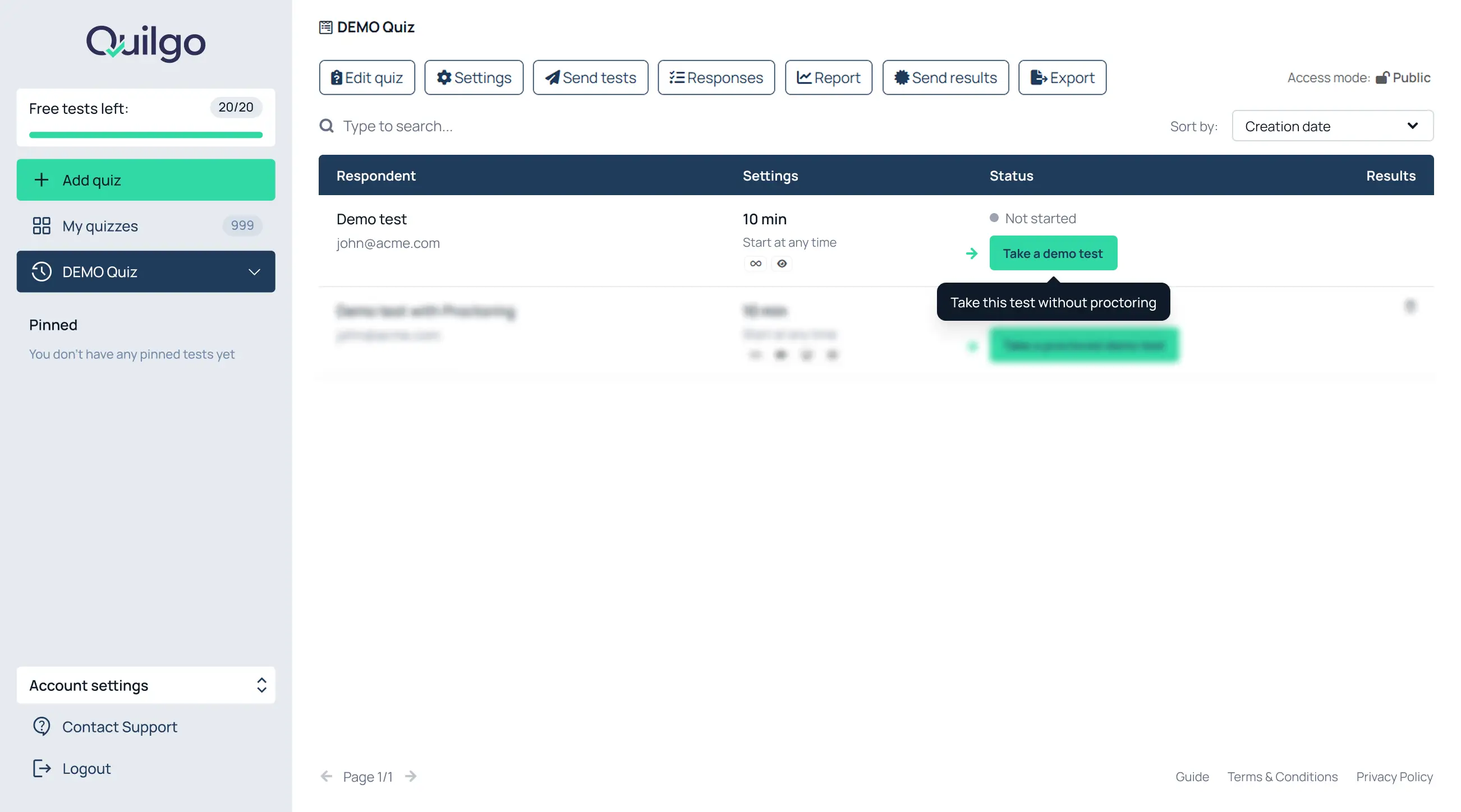
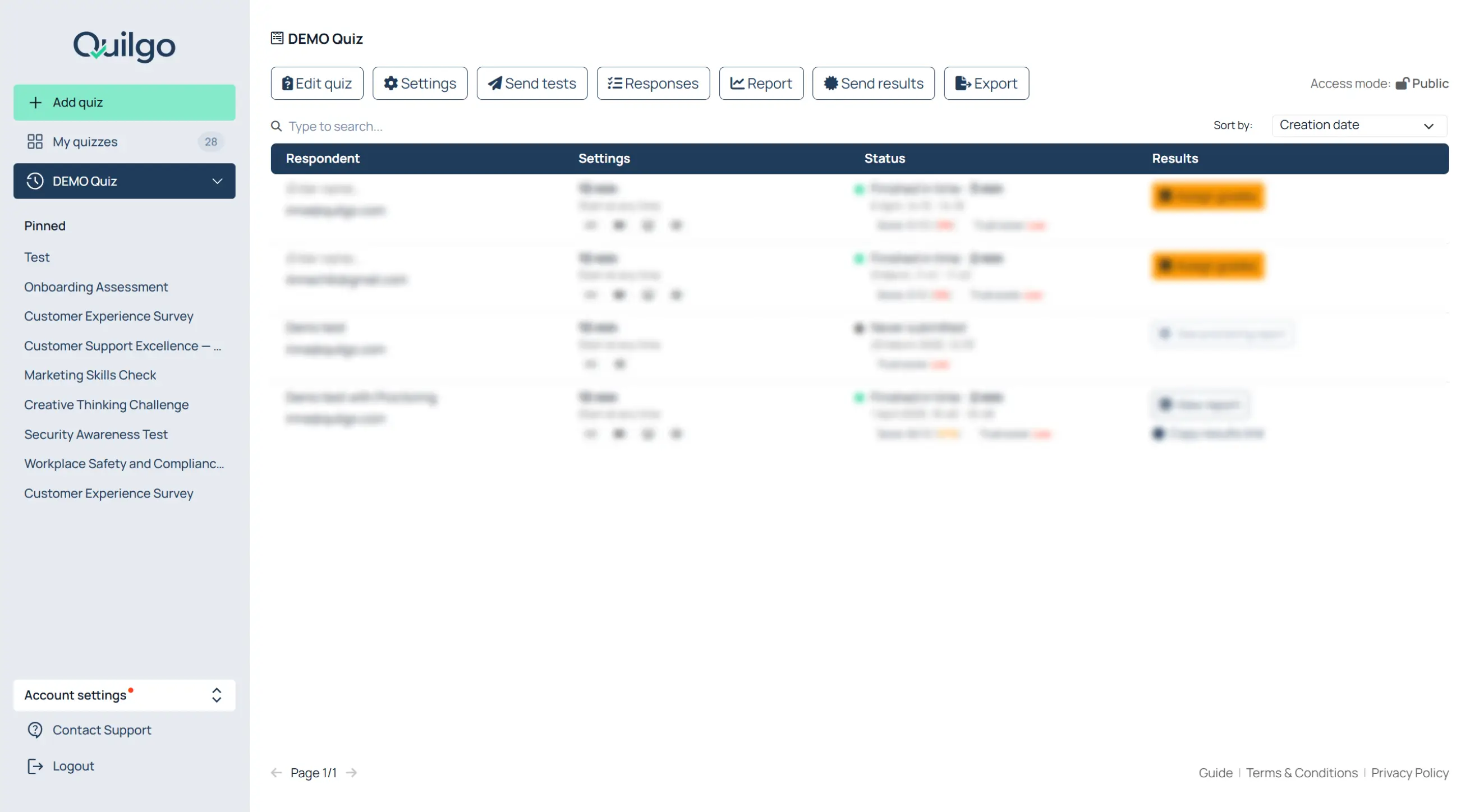
Cuando creas una cuenta nueva en Quilgo, el panel ya contiene un “DEMO Quiz”.

El cuestionario de demostración te ayuda a comprender tanto la experiencia estándar del encuestado como el flujo de trabajo supervisado.

Realiza una prueba de demostración normal

  1. Abre el “DEMO Quiz”;
  2. Haz clic en “Take a demo test”;
  3. Completa la prueba como encuestado;
  4. Regresa al panel y revisa el resultado generado.
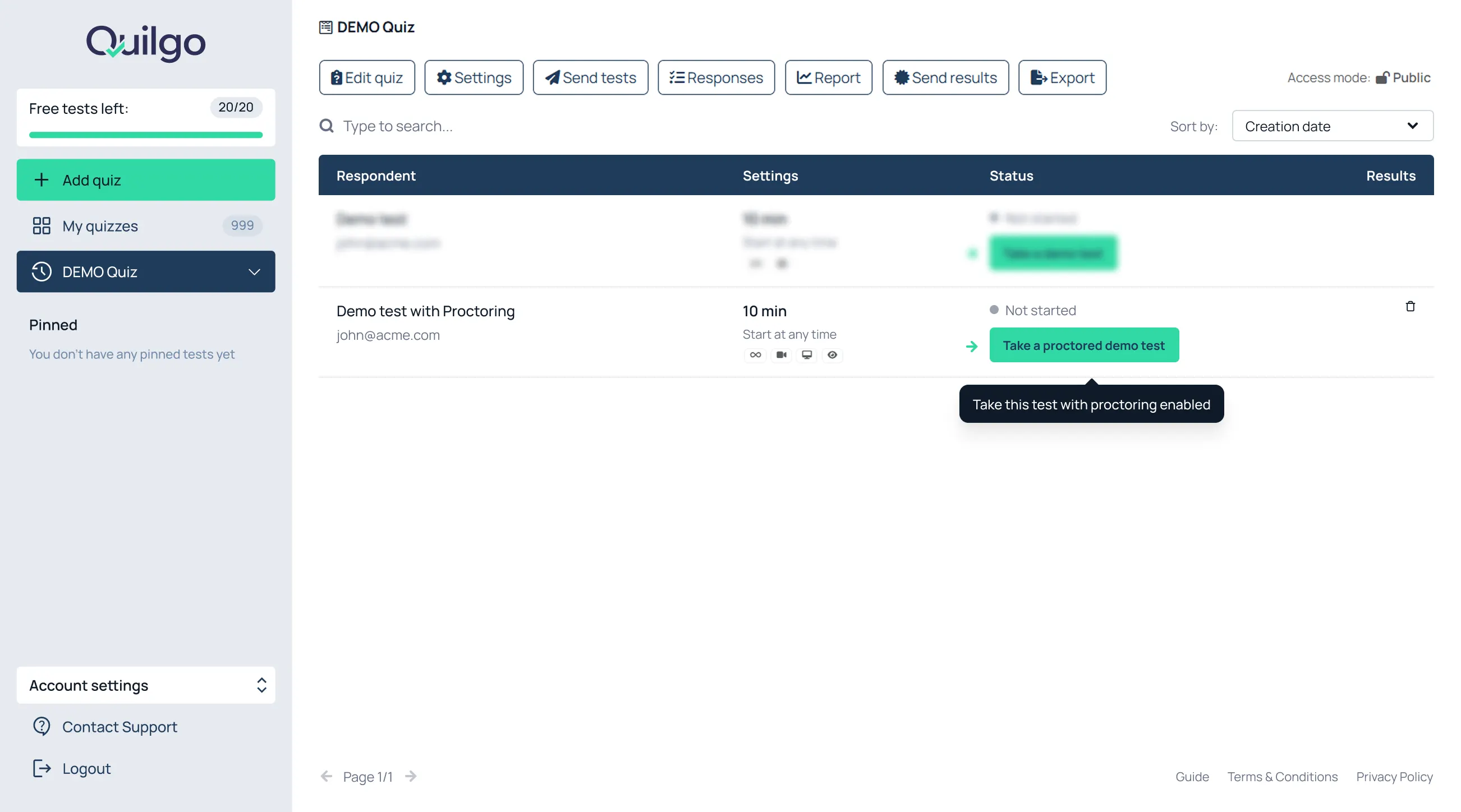
Realiza una prueba de demostración supervisada

  1. Abre el “DEMO Quiz”;
  2. Haz clic en “Realiza una prueba de demostración supervisada”;
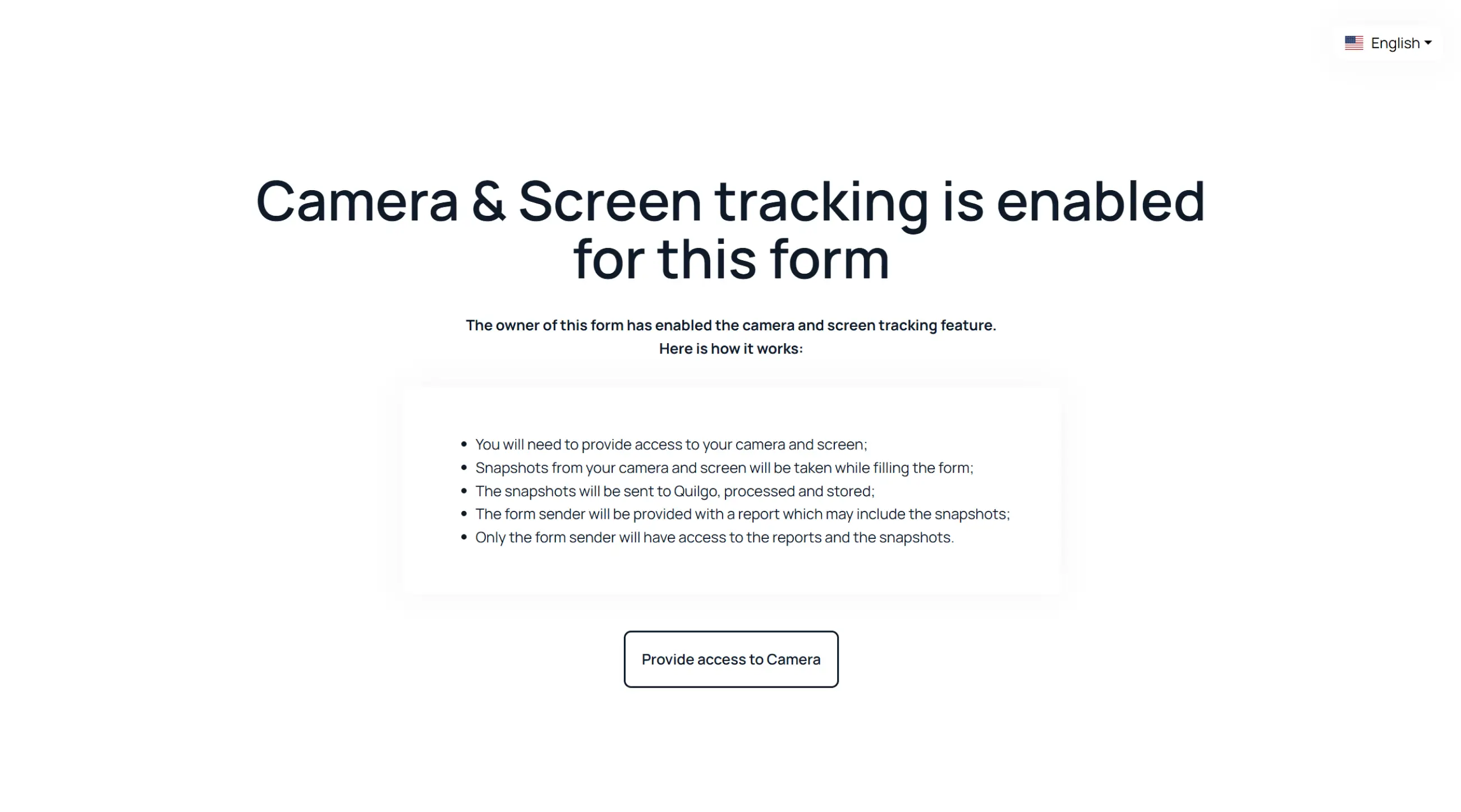
  3. Permite el acceso a la cámara y a la pantalla cuando se te solicite;
  4. Completa la prueba;
  5. Abre el informe generado.
Utiliza la demostración supervisada para conocer:

  • el seguimiento de cámara;
  • el seguimiento de pantalla;
  • las capturas de pantalla;
  • la detección de actividad sospechosa;
  • los informes de puntuación de confianza.
Crear un cuestionario

Comenzar un nuevo cuestionario

Para crear un nuevo cuestionario:

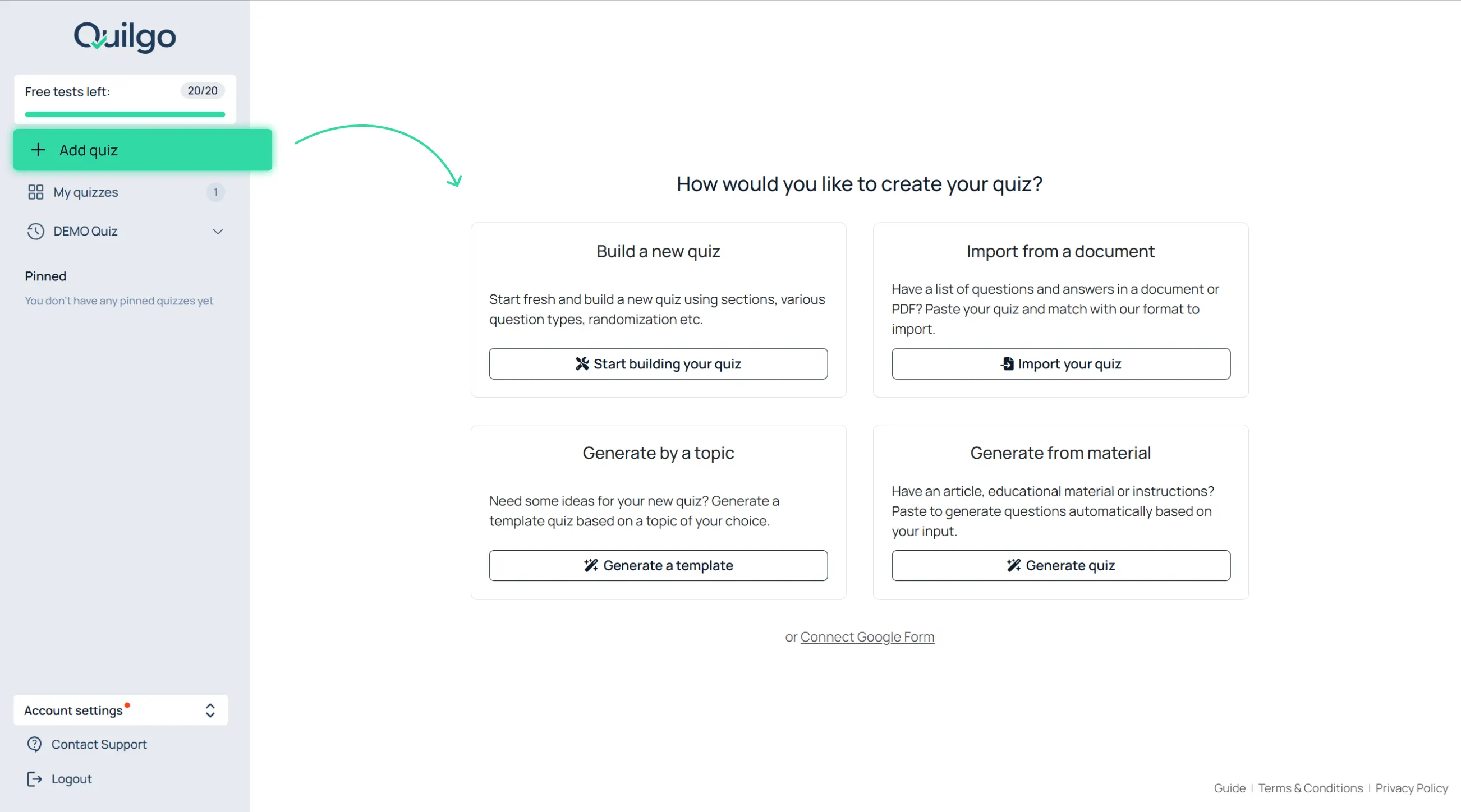
  1. Haz clic en “+ Add quiz” en la barra lateral izquierda;
  2. Elige cómo quieres crear el cuestionario.

Los métodos de creación principales son:

  • “Build a new quiz”;
  • “Import from a document”.

Para un cuestionario nuevo manual:

  1. Haz clic en “Build a new quiz”;
  2. Introduce el título del cuestionario;
  3. Haz clic en “Start building your quiz”.
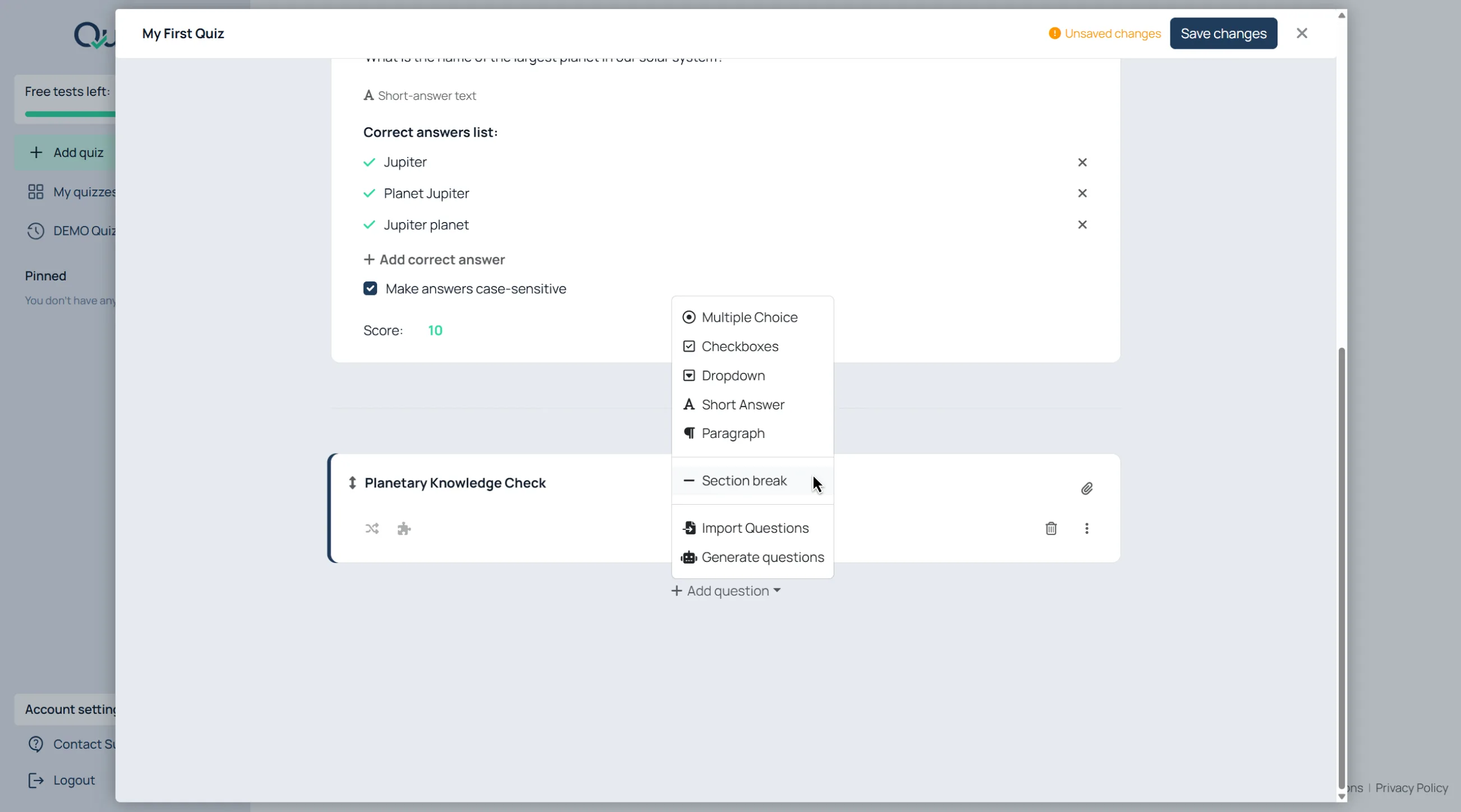
Crear preguntas

Elige un tipo de pregunta

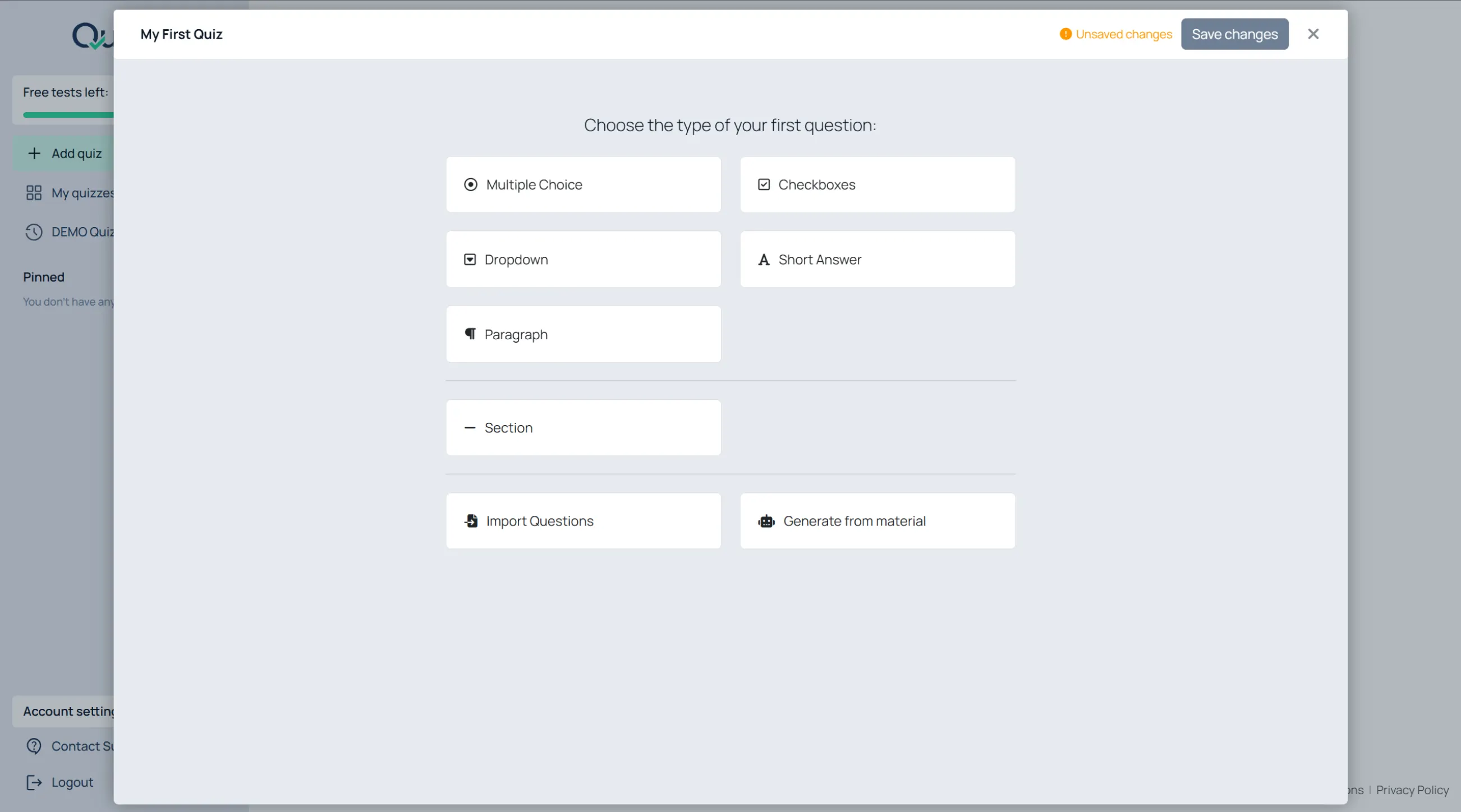
Tras introducir el título del cuestionario, Quilgo te pedirá que elijas el primer tipo de pregunta.

Tipos de pregunta admitidos:

  • “Opción múltiple”;
  • “Casillas de verificación”;
  • “Menú desplegable”;
  • “Respuesta corta”;
  • “Párrafo”;
  • “Salto de sección”.

Acciones adicionales:

  • “Importar preguntas”;
  • “Generar preguntas”.

Crea preguntas basadas en opciones

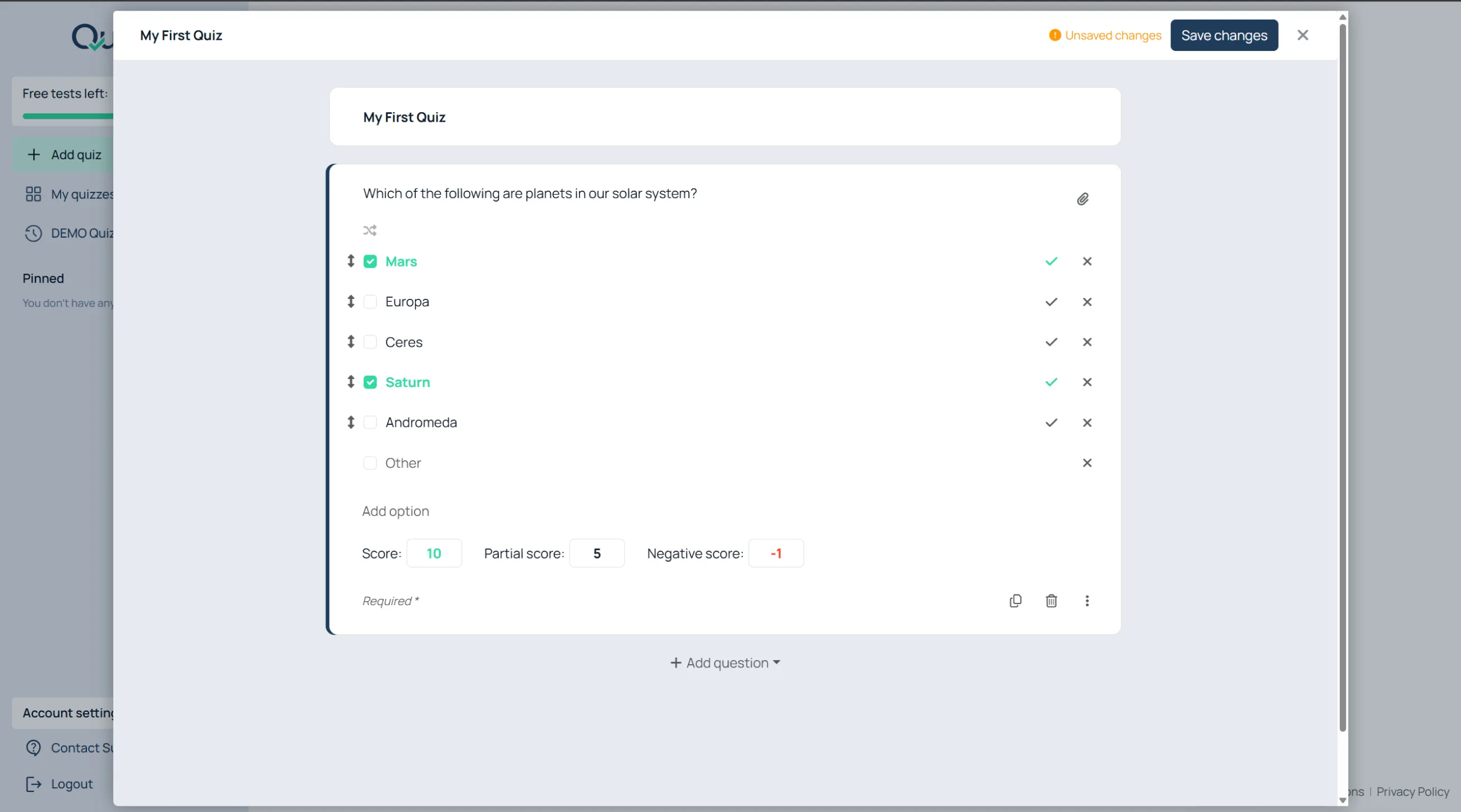
Añade el texto de la pregunta

  1. Haz clic dentro del campo “Pregunta”;
  2. Introduce la pregunta.

Añade opciones de respuesta

  1. Haz clic en “Añadir opción”;
  2. Introduce el texto de la opción;
  3. Repite el proceso para añadir más opciones.

Marca las respuestas correctas

  1. Encuentra la opción correcta;
  2. Haz clic en la marca de verificación junto a ella.

→ Para “Opción múltiple” y “Menú desplegable”, selecciona una respuesta correcta.

→ Para “Casillas de verificación”, selecciona varias respuestas correctas si es necesario.

Barajar opciones de respuesta

  1. Haz clic en el icono de barajar dentro de la pregunta;
  2. Déjalo activado si deseas que los encuestados vean las opciones en un orden diferente.

Añadir imágenes o audio

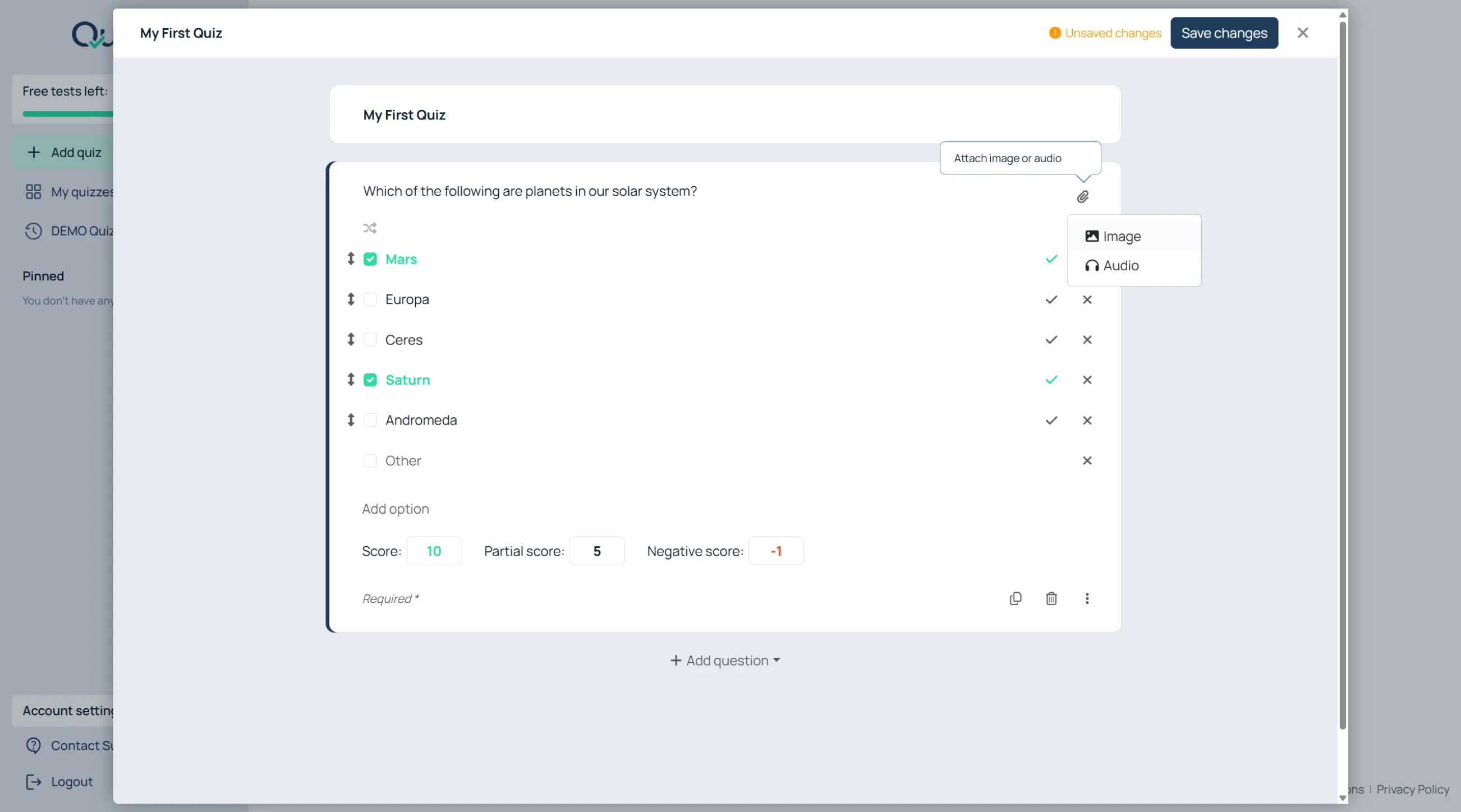
Para adjuntar archivos multimedia:

  1. Haz clic en el icono de adjuntar dentro de la pregunta;
  2. Elige “Imagen” o “Audio”;
  3. Sube el archivo.

Configurar puntuación

Los ajustes de puntuación ayudan a controlar cómo se evalúa a los encuestados. Úsalos para premiar las respuestas correctas, permitir crédito parcial o desalentar las respuestas al azar en exámenes y certificaciones.

La puntuación de las preguntas se configura directamente dentro de cada una.

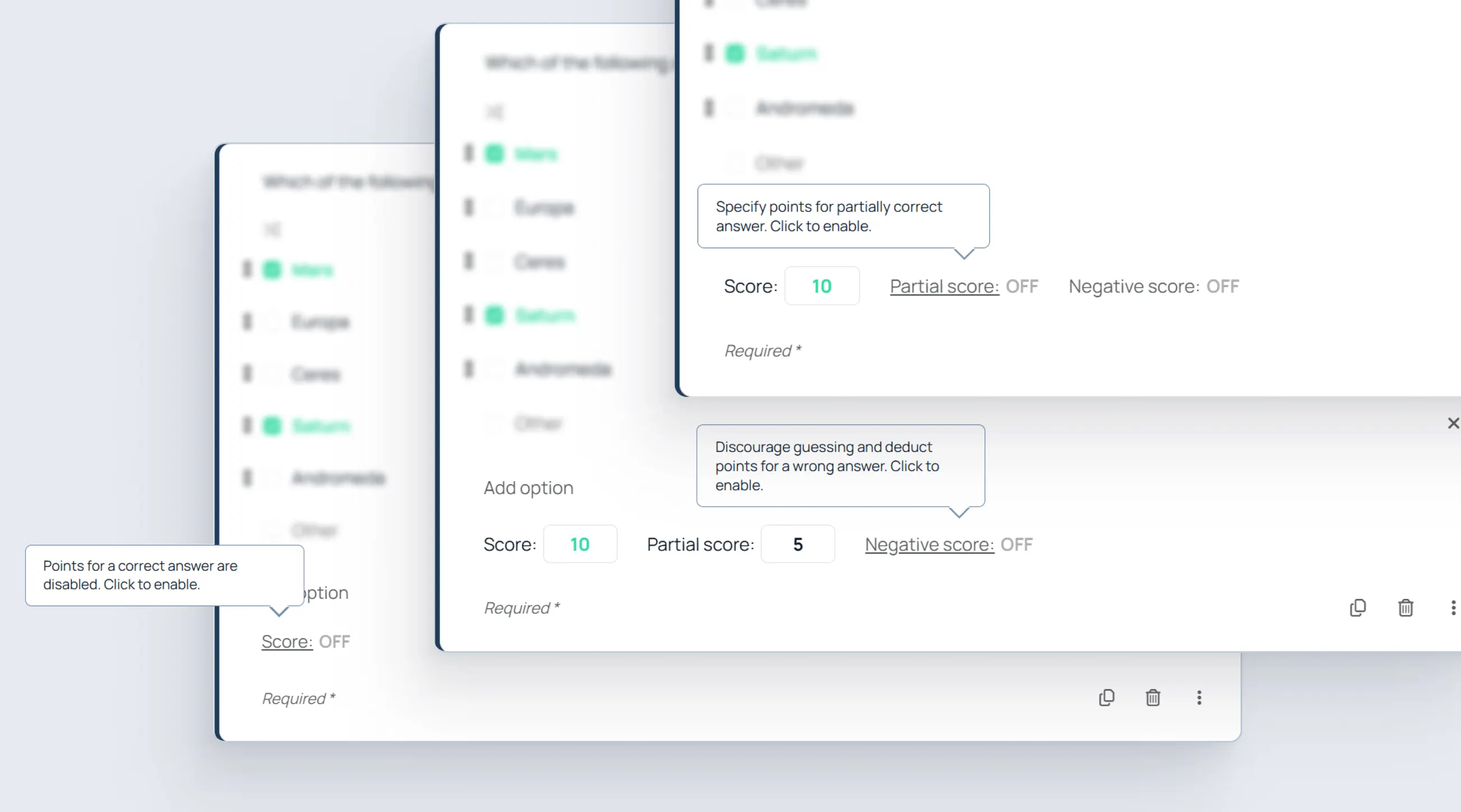
Ajustes de puntuación disponibles:

  • “Puntuación”;
  • “Puntuación parcial”;
  • “Puntuación negativa”.

Establecer la puntuación principal

La entrada “Puntuación” está habilitada y expandida de forma predeterminada.

  1. Introduzca el número de puntos en la entrada “Puntuación”.

Si no desea que la pregunta sea calificada:

  1. Haga clic en la etiqueta “Puntuación” para contraer o deshabilitar la calificación de esa pregunta.

Habilitar puntuación parcial

La puntuación parcial es útil cuando un encuestado da una respuesta parcialmente correcta. Esto es especialmente valioso para preguntas de casilla de verificación donde los encuestados pueden identificar correctamente algunas respuestas pero omitir otras.

  1. Haga clic en “Puntuación parcial”;
  2. Introduzca el valor.

Habilitar puntuación negativa

La “Puntuación negativa” está deshabilitada de forma predeterminada.

  1. Haga clic en “Puntuación negativa” para expandir la configuración;
  2. Introduzca el valor de la penalización.

La puntuación negativa desalienta las adivinanzas al restar puntos por respuestas incorrectas. Esto se usa comúnmente en exámenes y certificaciones donde las respuestas al azar deben reducir la puntuación final.

Añadir descripciones y explicaciones

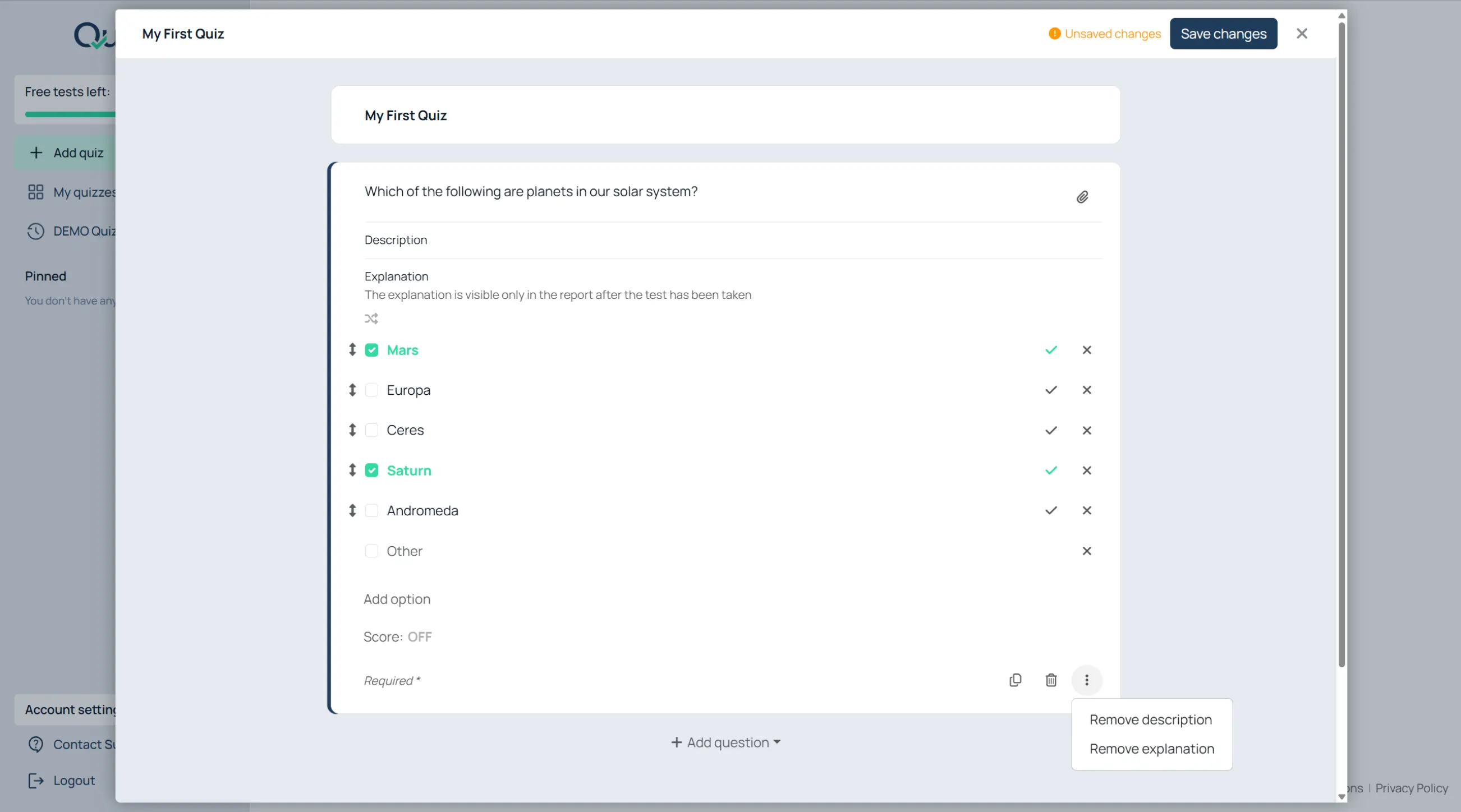
Para añadir texto instructivo adicional:

  1. Haga clic en el menú de tres puntos de la pregunta;
  2. Haga clic en “Añadir descripción” o “Añadir explicación”.

Las descripciones aparecen durante la prueba.

Las explicaciones aparecen más tarde en los informes o resultados.

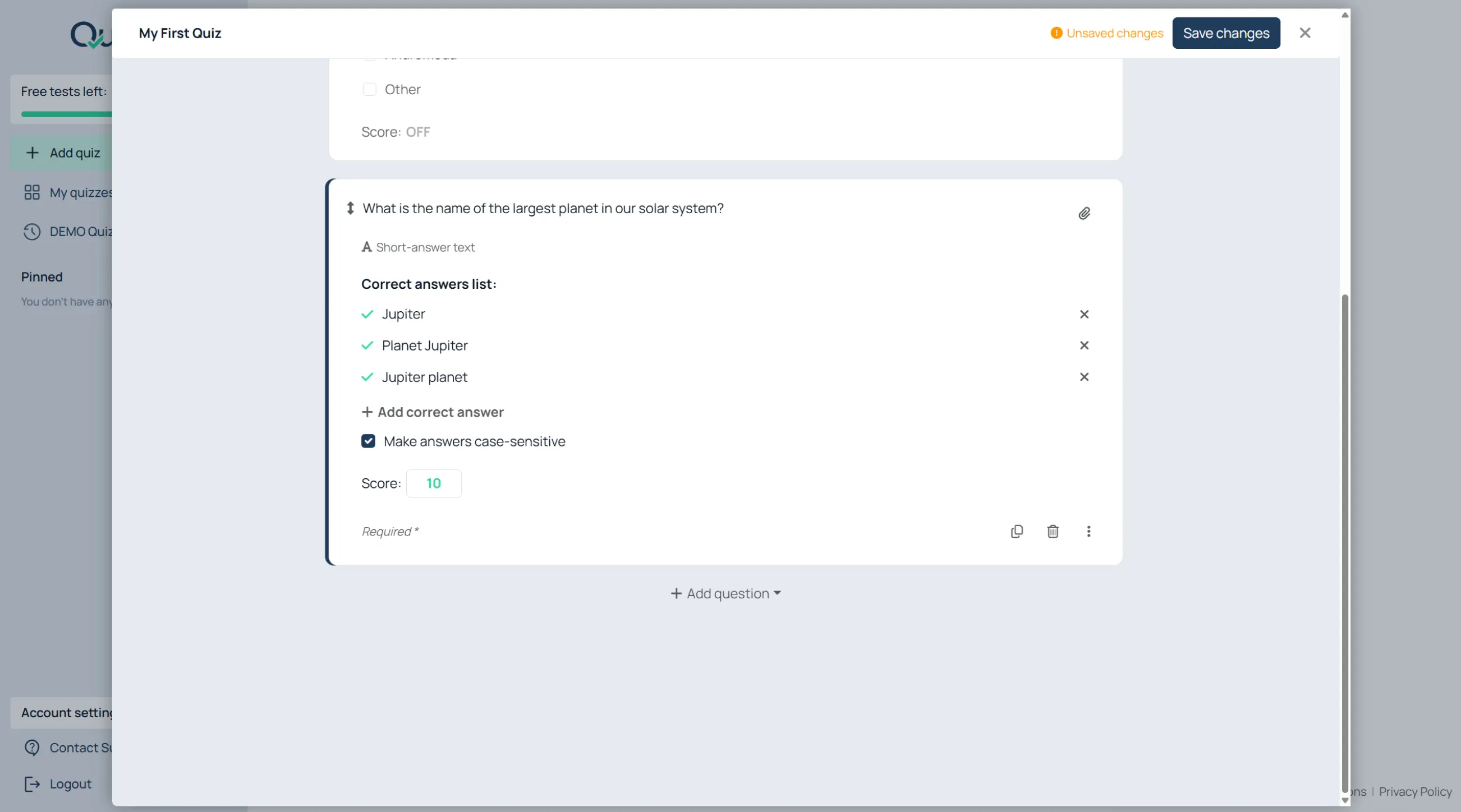
Crear preguntas de respuesta corta

Para configurar las respuestas aceptadas:

  1. Añada una pregunta de “Respuesta corta”;
  2. Haga clic en “Añadir respuesta correcta”;
  3. Introduzca las respuestas aceptadas.

Ejemplos de respuestas aceptadas:

  • papá;
  • papi;
  • padre.

Crear preguntas de párrafo

Utilice “Párrafo” para ensayos, explicaciones escritas y respuestas evaluadas manualmente.

Organizar cuestionarios extensos

Usar secciones

Para añadir una sección:

  1. Haz clic en “+ Añadir pregunta”;
  2. Elige “Salto de sección”;
  3. Introduce el título de la sección.

Usa las secciones para:

  • capítulos;
  • temas;
  • bloques teóricos;
  • tareas prácticas;
  • textos de lectura.

Añadir contenido a la sección

Las secciones pueden contener:

  • descripciones;
  • imágenes;
  • audio.

Para añadirlos:

  1. Haz clic en el menú de la sección o en el icono de adjuntar;
  2. Elige el tipo de contenido;
  3. Sube o introduce el contenido.

Barajar preguntas dentro de una sección

Para aleatorizar el orden de las preguntas:

  1. Haz clic en el icono de barajar en la sección;
  2. Déjalo activado.

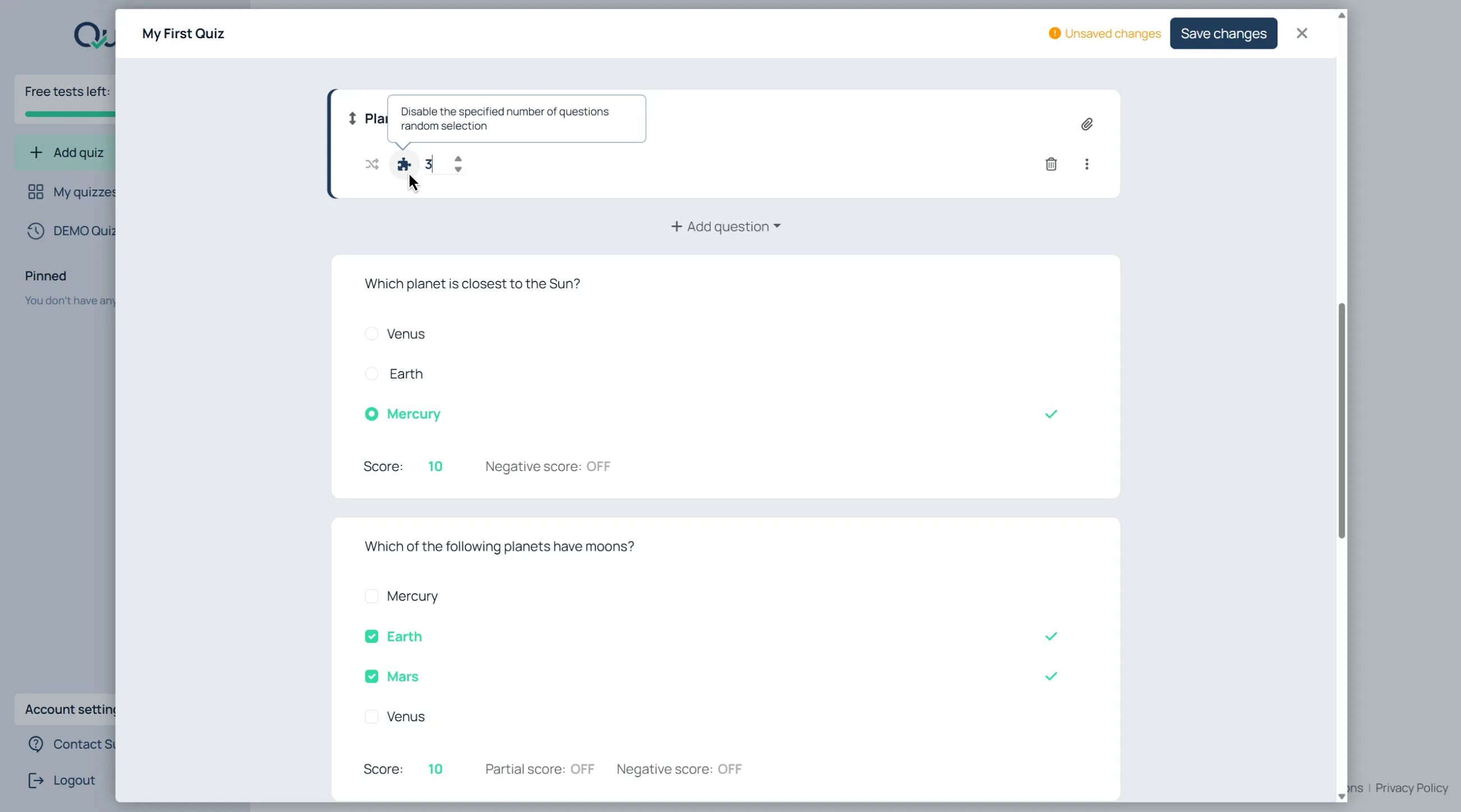
Usar bancos de preguntas

Los bancos de preguntas ayudan a generar automáticamente diferentes versiones de una misma evaluación. Esto reduce el intercambio de respuestas y hace que las pruebas repetidas sean más seguras.

Para seleccionar preguntas al azar de una sección:

  1. Añade muchas preguntas a la sección;
  2. Abre la configuración de selección aleatoria;
  3. Introduce cuántas preguntas deben seleccionarse.

Ejemplo:

  • Añade 100 preguntas;
  • Selecciona 10 al azar.

Cada encuestado recibe un subconjunto diferente.

Guardar y configurar el cuestionario

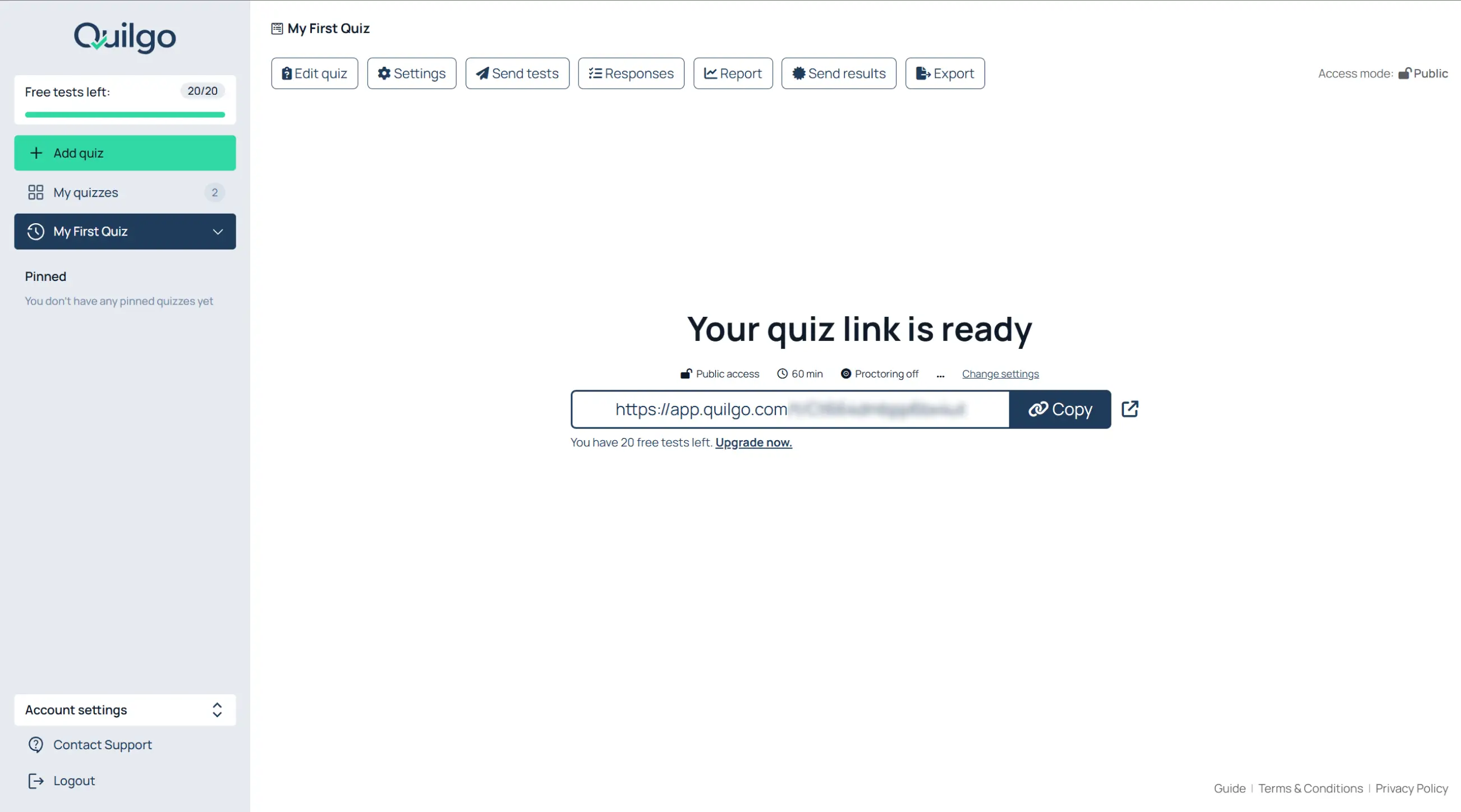
Guardar el cuestionario

Al guardar el cuestionario se crea el enlace de entrega inicial y se almacenan todos los ajustes de las preguntas, las reglas de puntuación y la estructura del cuestionario.

Cuando el cuestionario esté listo:

  1. Haz clic en “Guardar cambios”.

Quilgo crea automáticamente un enlace al cuestionario listo para usar.

Configurar la entrega de la prueba

Abrir configuración del cuestionario

Para configurar el comportamiento de la prueba:

  1. Haz clic en “Configuración” desde el panel de control;
  2. O haz clic en “Cambiar configuración” desde la pantalla de enlace.

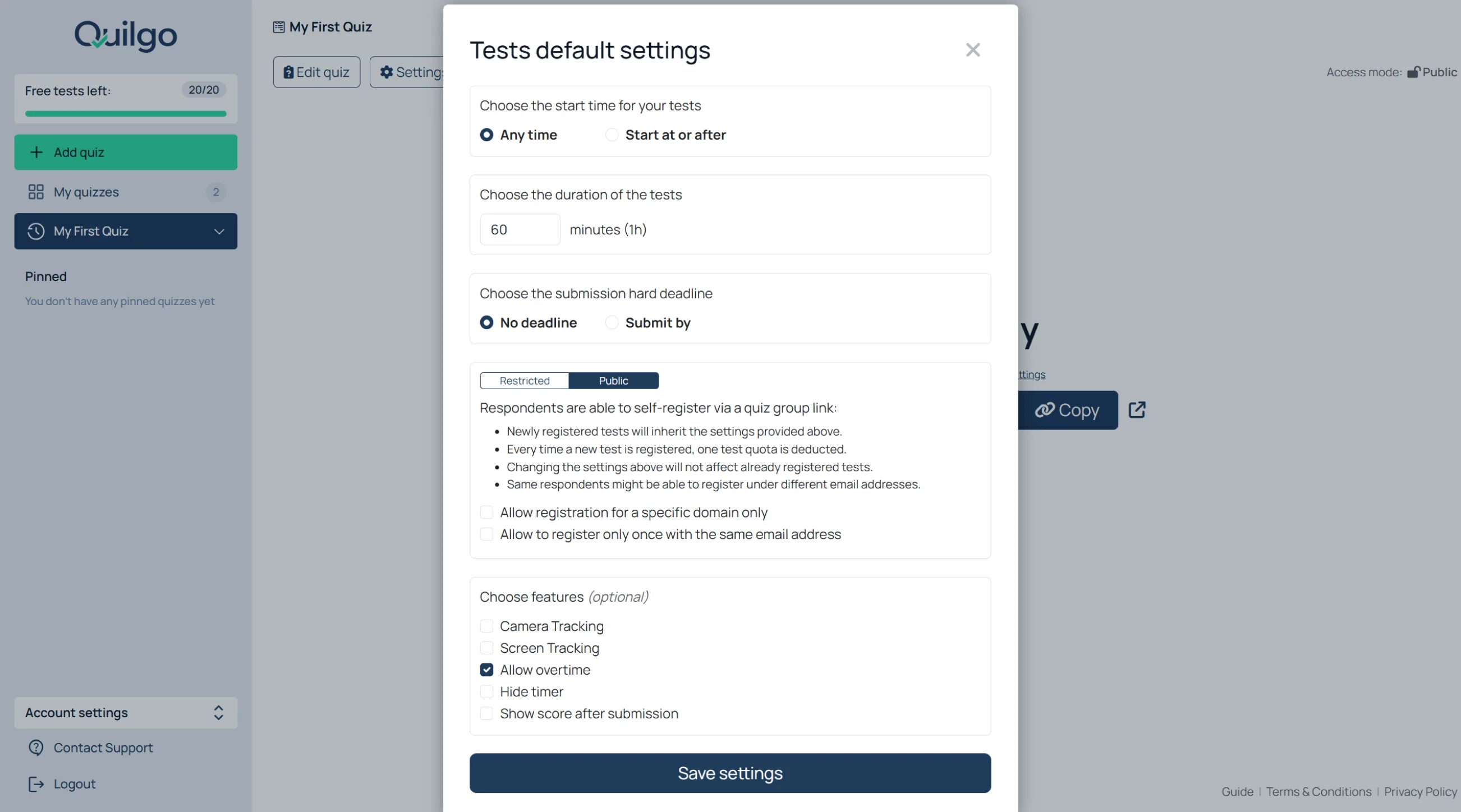
Esto abre la “Configuración predeterminada de las pruebas”.

Configurar el tiempo

Establecer la hora de inicio

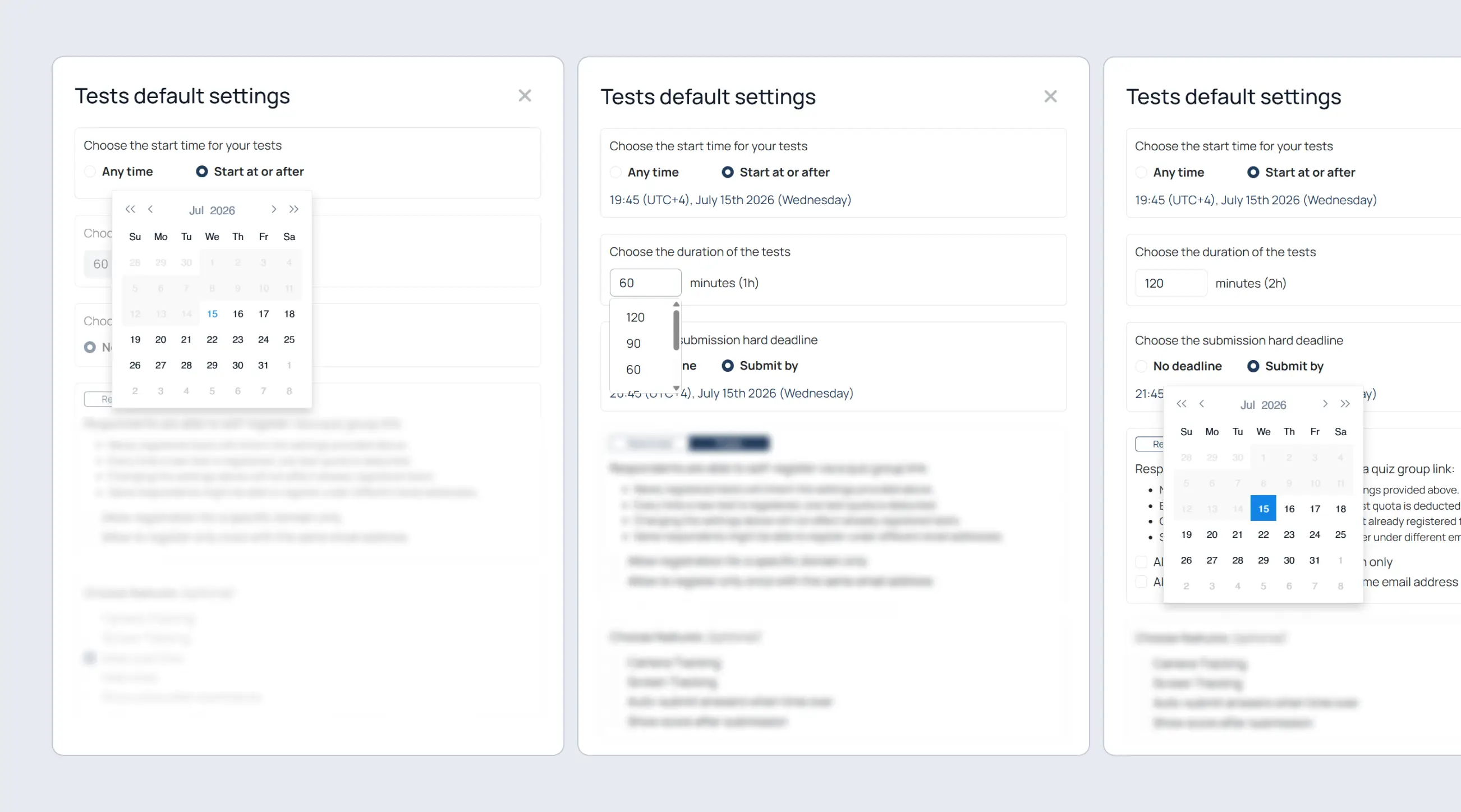
  1. Busca “Elige la hora de inicio para tus pruebas”;
  2. Selecciona “Cualquier momento” o “Empezar a partir de”;
  3. Elige la fecha y la hora si la programación está habilitada.

Establecer la duración

  1. Busca “Elige la duración de las pruebas”;
  2. Introduce el número de minutos.

Establecer la fecha límite estricta

  1. Busca “Elige la fecha límite estricta de entrega”;
  2. Selecciona “Sin fecha límite” o “Enviar antes de”;
  3. Elige la fecha y la hora.
Configurar modos de acceso

Usar el modo público

El modo público está diseñado para flujos de trabajo de autorregistro. En lugar de crear manualmente a los encuestados uno por uno, puede distribuir un enlace compartido y permitir que ellos mismos se registren.

El modo público permite que los encuestados se registren por su cuenta mediante un enlace compartido.

Restringir registros a un dominio

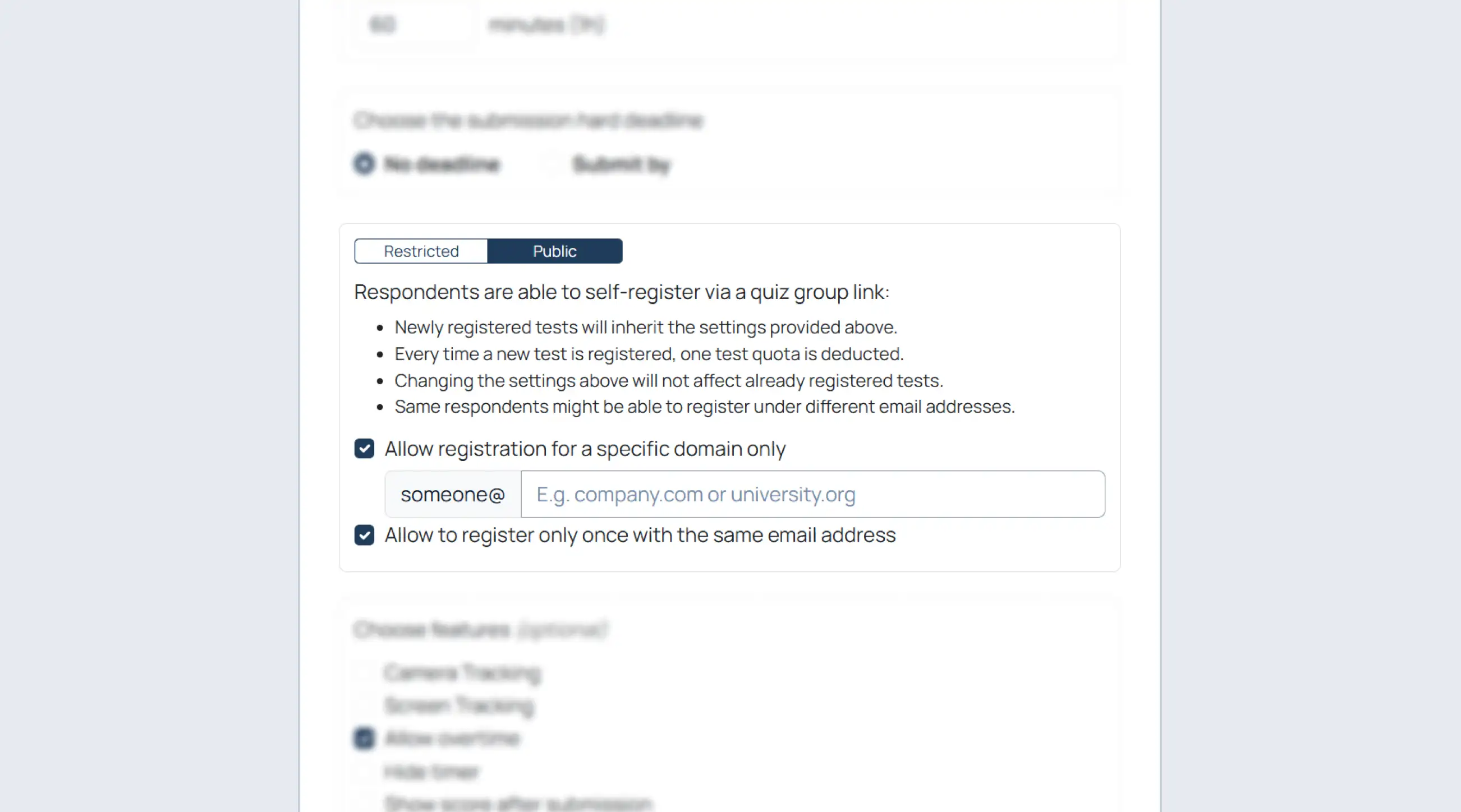
La restricción de dominio limita los registros a dominios de correo electrónico específicos, como los de escuelas, universidades o empresas. Esto ayuda a evitar que usuarios externos se registren en evaluaciones privadas.

  1. Active “Permitir el registro solo para un dominio específico”;
  2. Introduzca el dominio permitido.

Permitir un registro por correo electrónico

Esta configuración evita que los encuestados se registren repetidamente con la misma dirección de correo electrónico. Es especialmente útil para cuestionarios calificados, certificaciones y evaluaciones controladas.

  1. Active “Permitir registrarse solo una vez con la misma dirección de correo electrónico”.

Usar ambas restricciones juntas

Utilice ambas configuraciones para flujos de trabajo más estrictos en aulas o universidades.

Usar el modo restringido

El modo restringido está diseñado para evaluaciones controladas en las que ya sabe exactamente quién debe realizar la prueba. En lugar del autorregistro, los encuestados reciben pruebas asignadas individualmente.

El modo restringido crea pruebas asignadas individualmente.

Añadir encuestados manualmente

  1. Cambie a “Restringido”;
  2. Pegue o escriba los nombres y correos electrónicos;
  3. Presione Intro para separar las entradas.

Formatos aceptados:

  • John Snow;
  • john@example.com;
  • John Snow john@example.com.

Importar encuestados de otro cuestionario

  1. Haz clic en “Importar encuestados de otro cuestionario”;
  2. Elige el cuestionario de origen.

Conectar Google Classroom

  1. Haz clic en “Conectar tu Google Classroom”;
  2. Importar estudiantes.
Configurar supervisión

Activar seguimiento por cámara

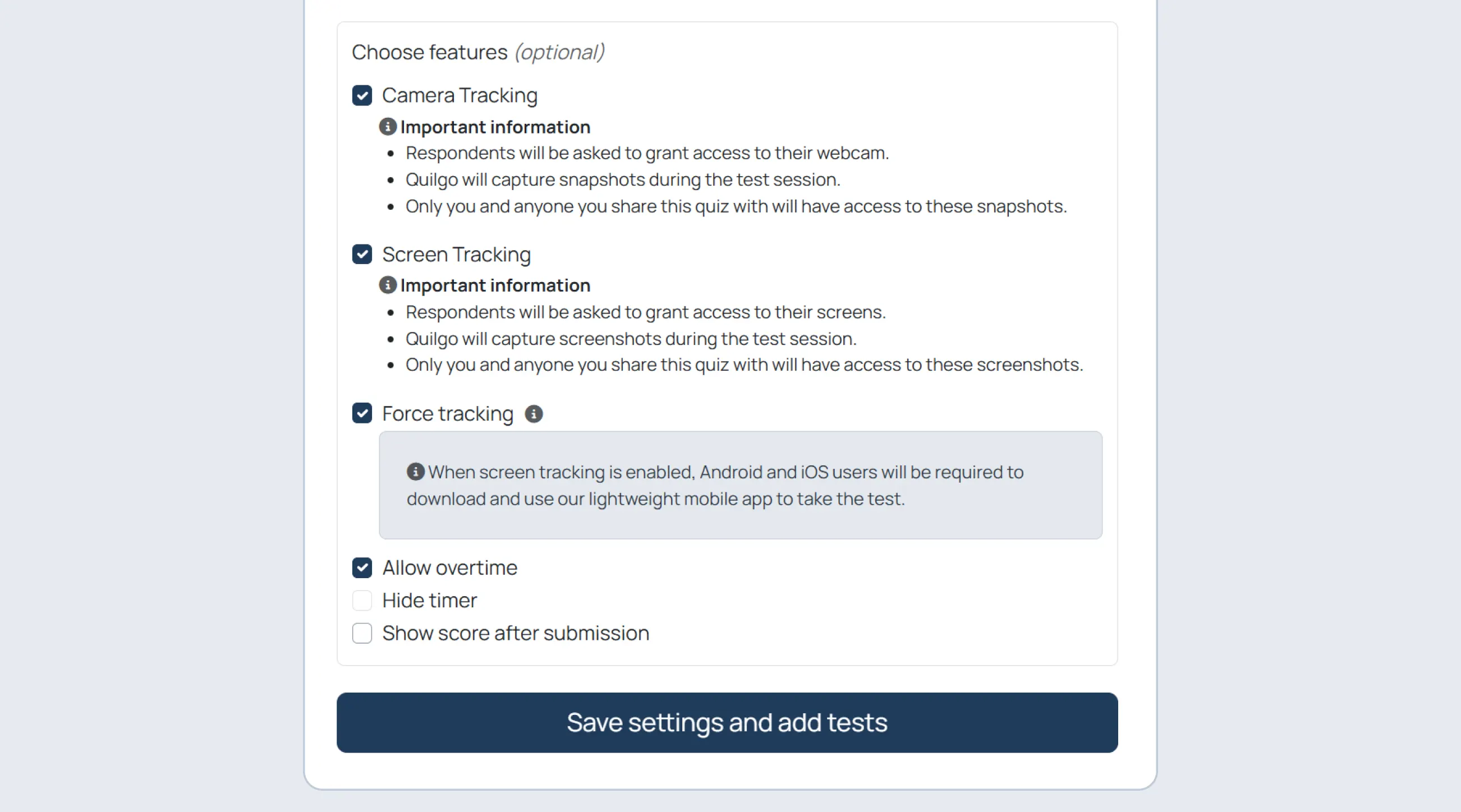
El seguimiento por cámara añade supervisión mediante webcam al flujo de trabajo de la evaluación. Quilgo captura imágenes durante la sesión y las incluye en los informes para su posterior revisión.

  1. Active el «Seguimiento por cámara».

Activar seguimiento de pantalla

El seguimiento de pantalla captura imágenes de la pantalla compartida del encuestado durante la evaluación. Úselo cuando necesite pruebas más sólidas de integridad o desee revisar la actividad en pantalla durante la prueba.

  1. Active el «Seguimiento de pantalla».

Activar seguimiento forzoso

El seguimiento forzoso garantiza que el seguimiento permanezca activo durante toda la sesión de prueba. Es útil para exámenes de alto control y evaluaciones de tipo certificación.

  1. Active el «Seguimiento forzoso».

Configurar tiempo extra y envío automático

Permitir tiempo extra

  1. Active «Permitir tiempo extra» si los encuestados pueden continuar después de que finalice el temporizador.

Enviar respuestas automáticamente al finalizar el tiempo

  1. Active «Enviar respuestas automáticamente al finalizar el tiempo» si desea que Quilgo envíe la prueba automáticamente.

Mostrar puntuación tras el envío

  1. Active «Mostrar puntuación tras el envío» si los encuestados deben ver su puntuación inmediatamente después de enviar la prueba.

Guardar configuración

  1. Haga clic en «Guardar configuración».
Enviar y entregar pruebas

Compartir el enlace del grupo

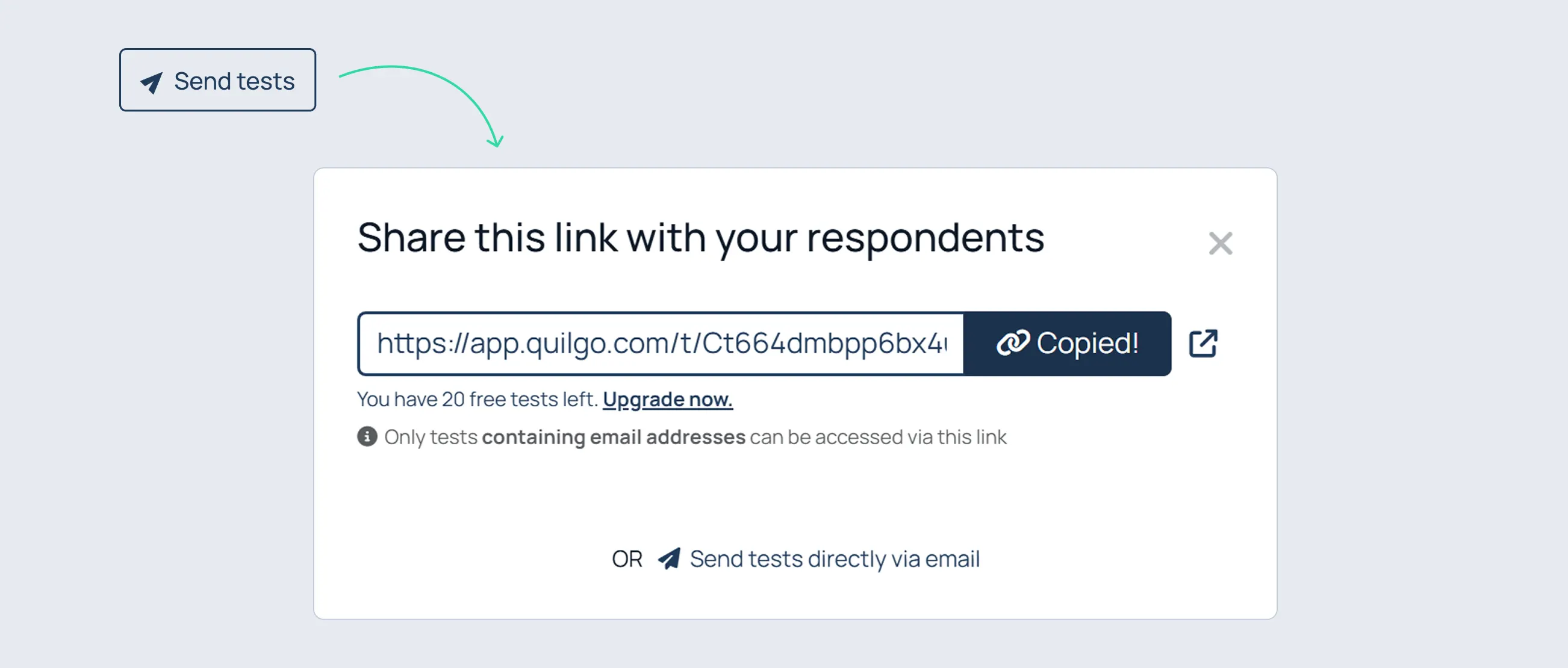
El enlace del grupo es el punto de entrada principal que utilizan los encuestados para acceder a la evaluación. Su comportamiento cambia dependiendo de si el cuestionario utiliza el modo Público o Restringido.

Para abrir la ventana de entrega:

  1. Haz clic en “Enviar pruebas”.

Comportamiento en modo Público

En el modo Público, el enlace del grupo se utiliza para el autorregistro.

Comportamiento en modo Restringido

En el modo Restringido, el enlace del grupo se utiliza para la autenticación.

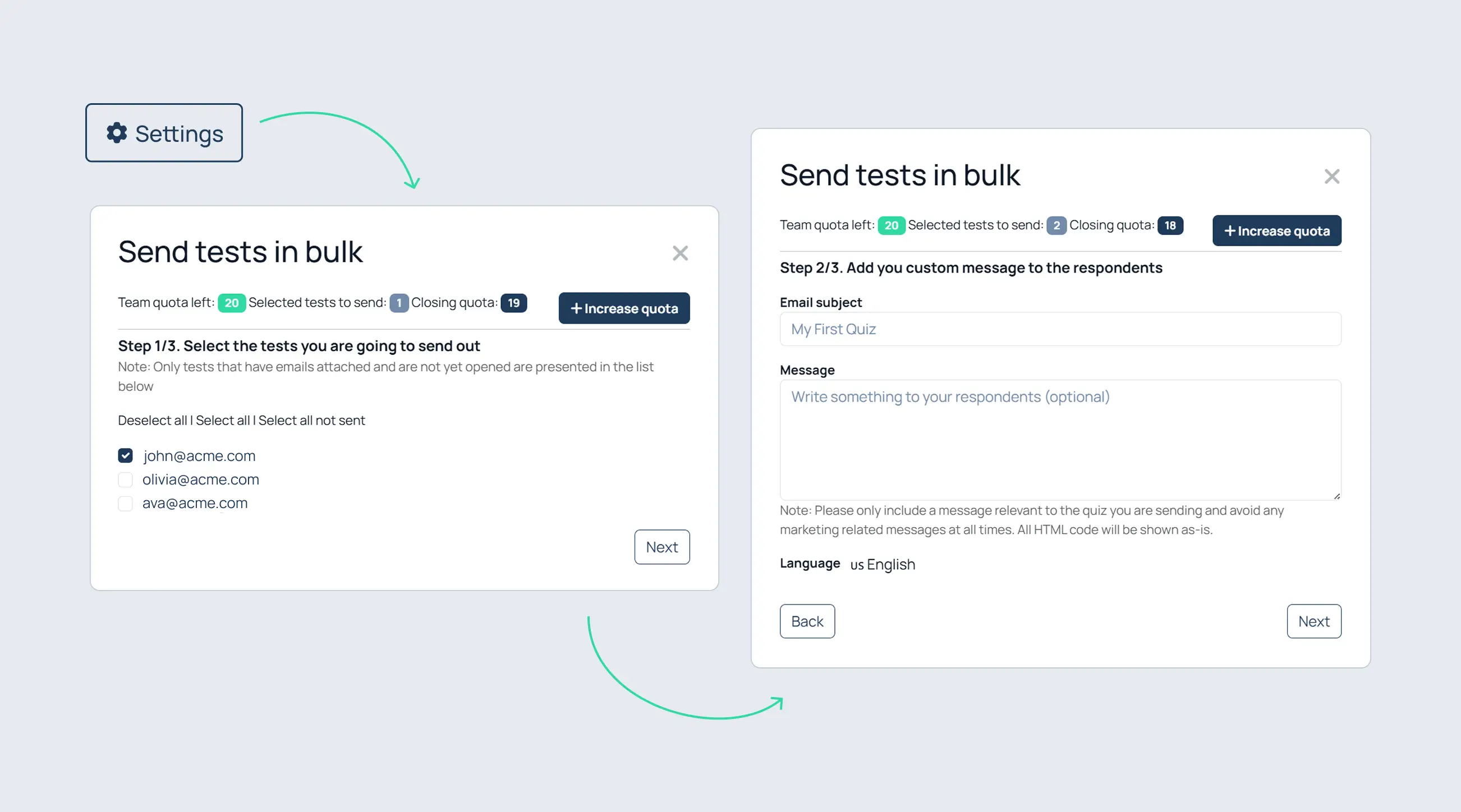
Enviar pruebas por correo electrónico

Para enviar invitaciones:

  1. Haz clic en “Enviar pruebas”;
  2. Haz clic en “Enviar pruebas directamente por correo electrónico”.

Seleccionar encuestados

  1. Selecciona a los encuestados;
  2. Haz clic en “Siguiente”.

Configurar el correo electrónico

  1. Introduce el asunto;
  2. Opcionalmente, escribe un mensaje;
  3. Elige el idioma;
  4. Haz clic en “Siguiente”.

Revisar y enviar

  1. Revisa la configuración;
  2. Opcionalmente, haz clic en “Enviar un correo de prueba”;
  3. Haz clic en “Enviar pruebas”.
Experiencia del participante

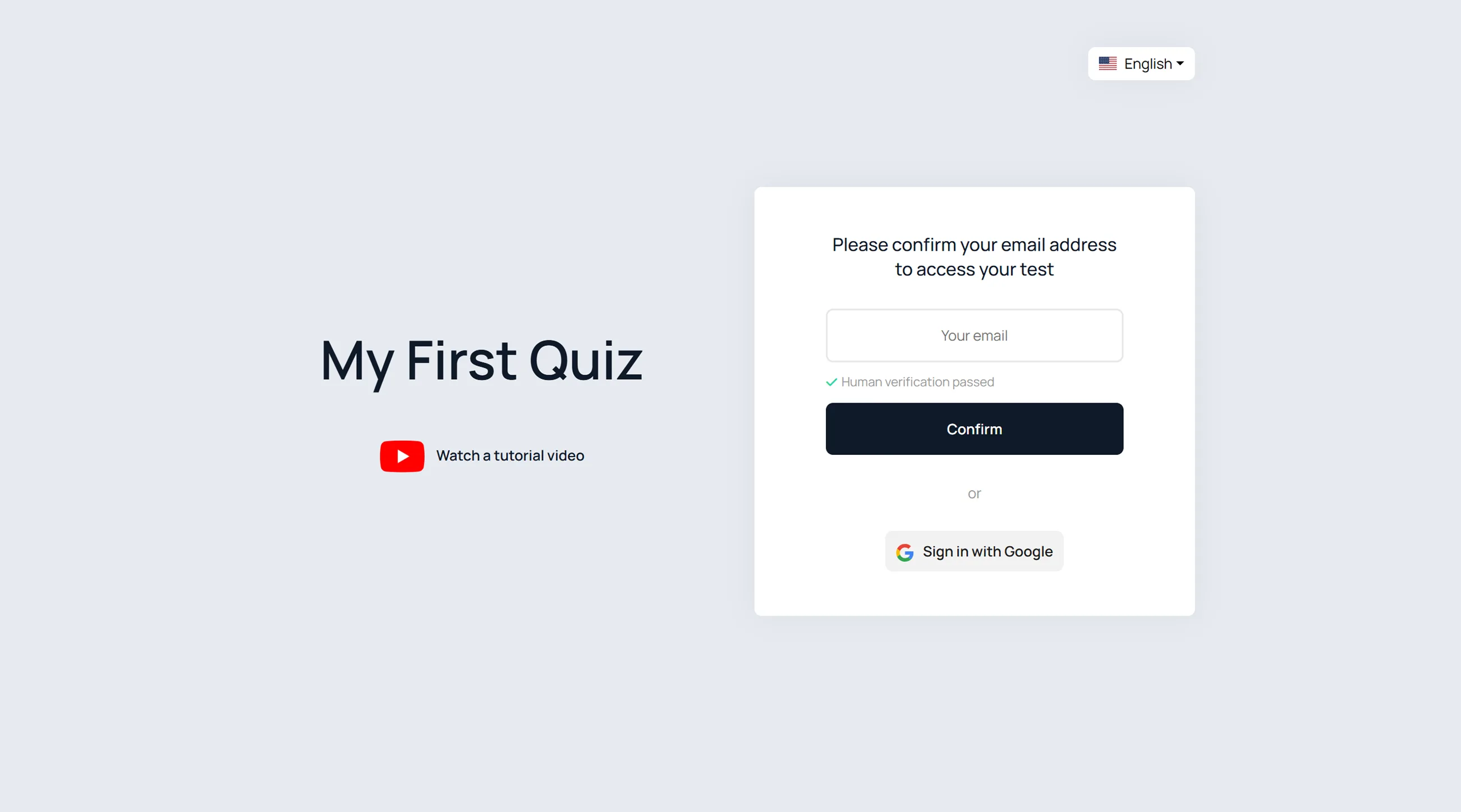
Abrir el enlace del grupo

Los participantes pueden:

  1. Introducir su correo electrónico;
  2. Hacer clic en “Confirmar”;
  3. O hacer clic en “Iniciar sesión con Google”.

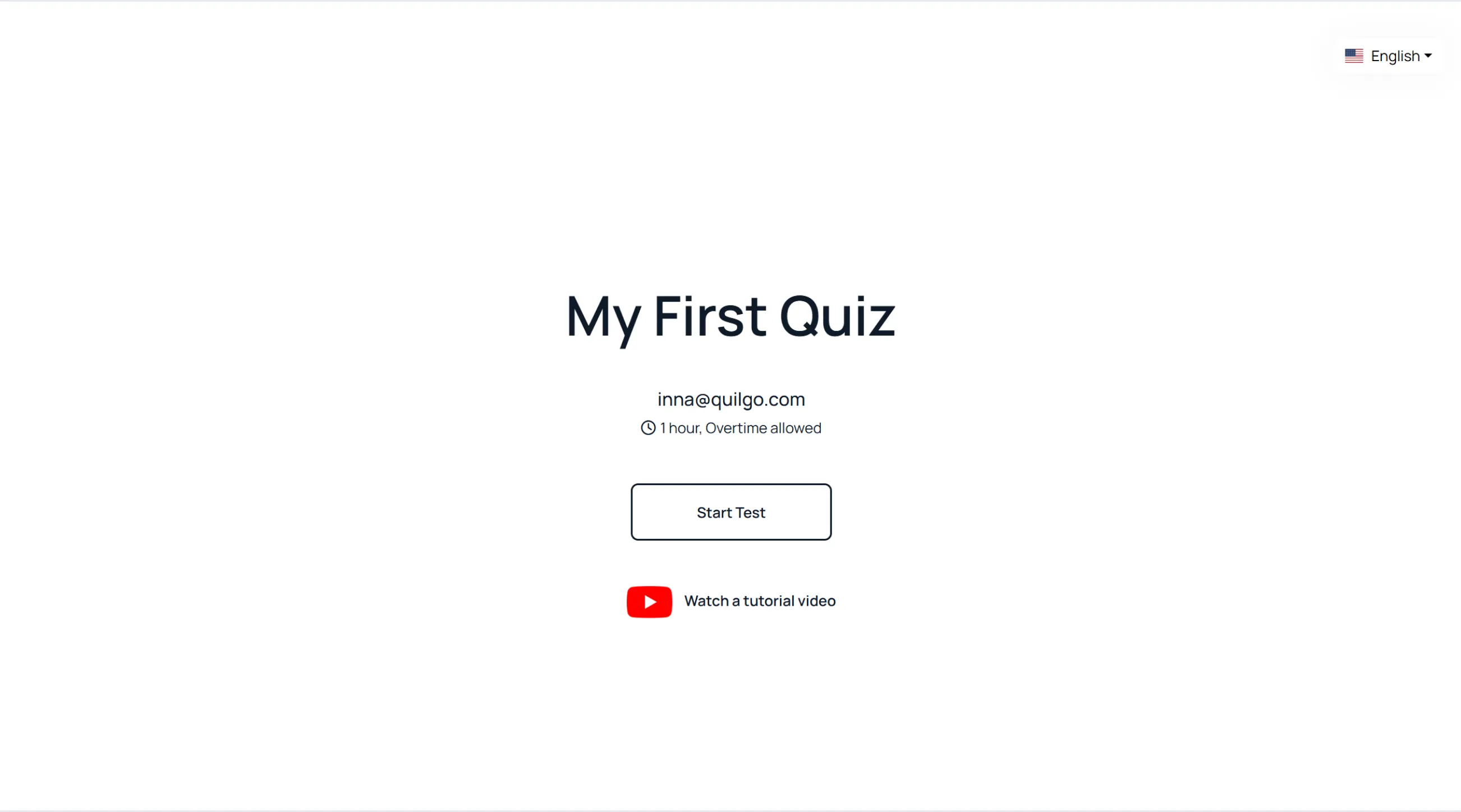
Comenzar la prueba

Tras la autenticación:

  1. Revisar el tiempo y las instrucciones;
  2. Hacer clic en “Comenzar prueba”.

Conceder acceso a la cámara

  1. Hacer clic en “Proporcionar acceso a la cámara”;
  2. Permitir el acceso a la cámara en el navegador.

Conceder acceso a la pantalla

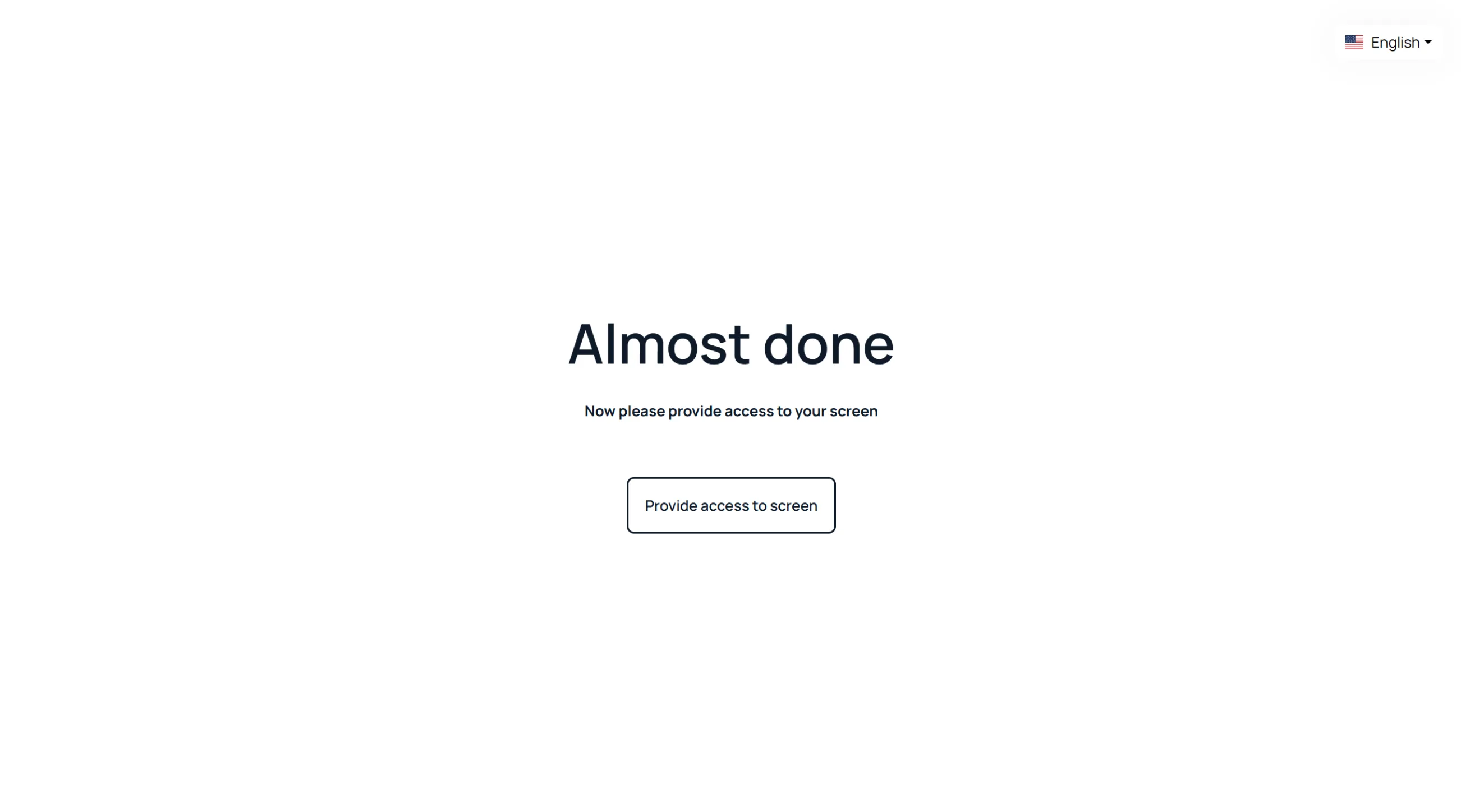
  1. Hacer clic en “Proporcionar acceso a la pantalla”;
  2. Elegir qué compartir;
  3. Hacer clic en “Compartir”.

Confirmar la vista previa del seguimiento

  1. Verificar las vistas previas de la cámara web y la pantalla;
  2. Hacer clic en “Todo listo, abrir el formulario”.

Completar la prueba

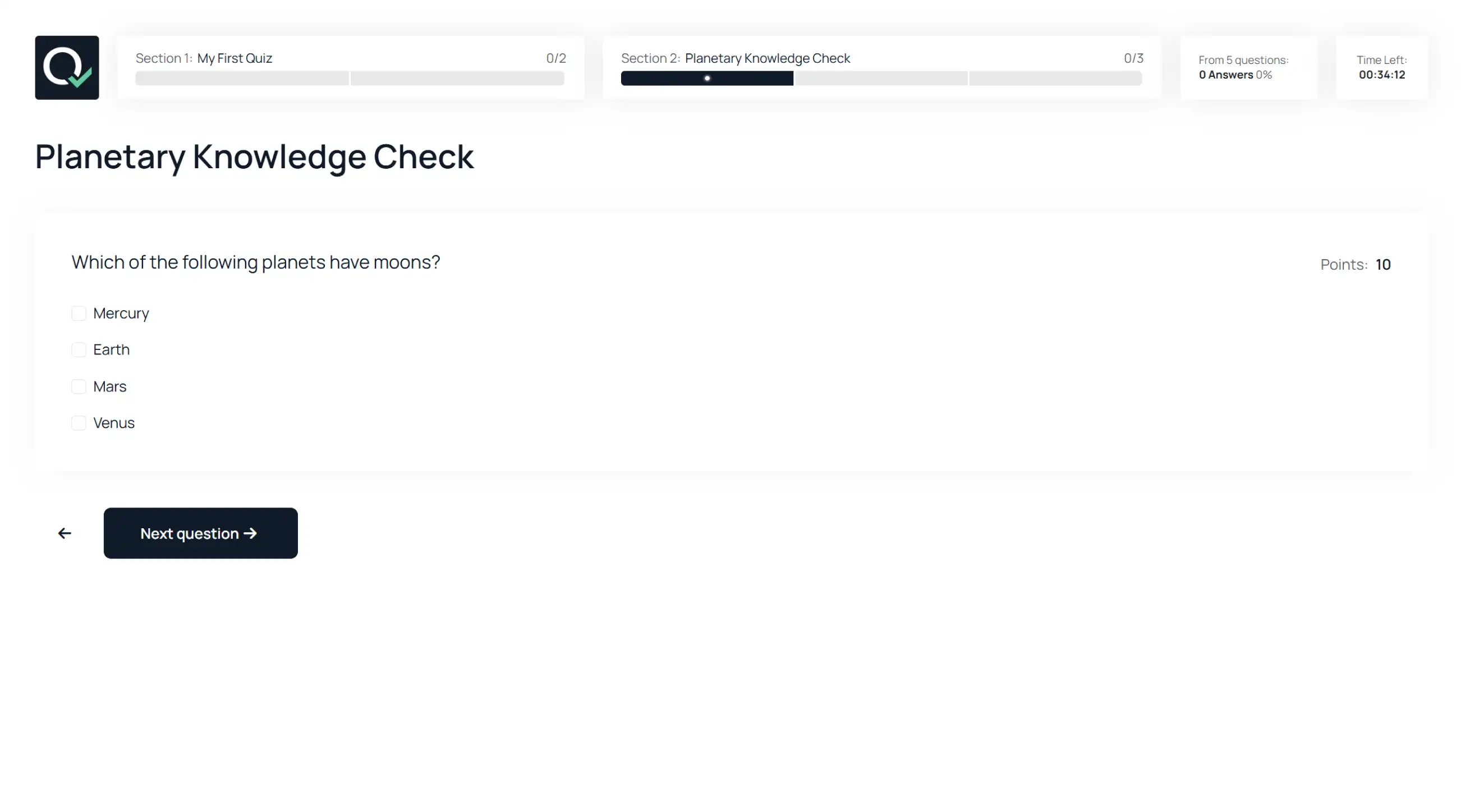
Durante la prueba, los participantes pueden:

  • navegar entre preguntas;
  • navegar entre secciones;
  • continuar tras reconectarse;
  • confiar en el guardado automático.
Informes y calificaciones

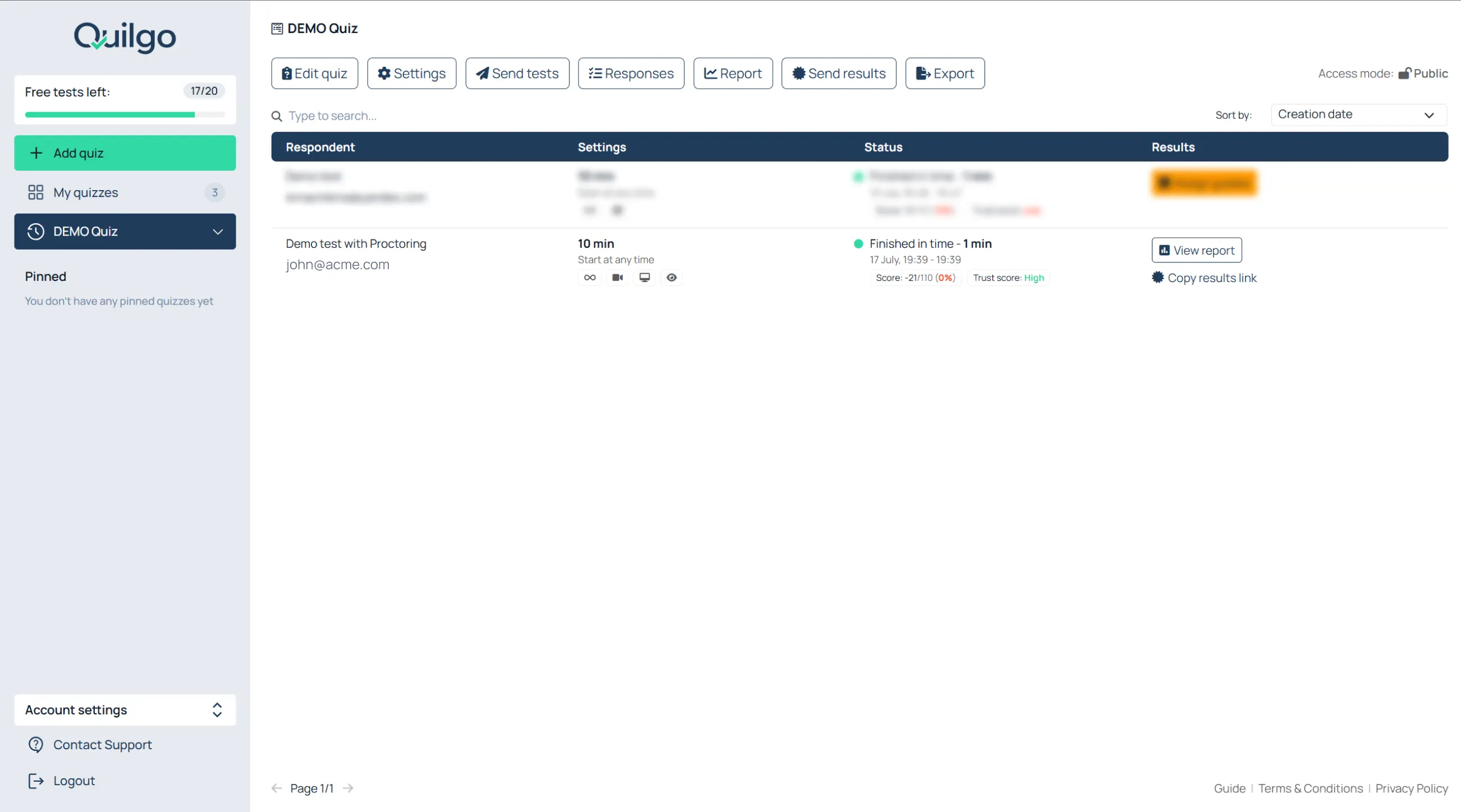
Abrir un informe individual

Para abrir un informe:

  1. Regrese al panel de control;
  2. Busque la fila del encuestado;
  3. Haga clic en “Ver informe”.

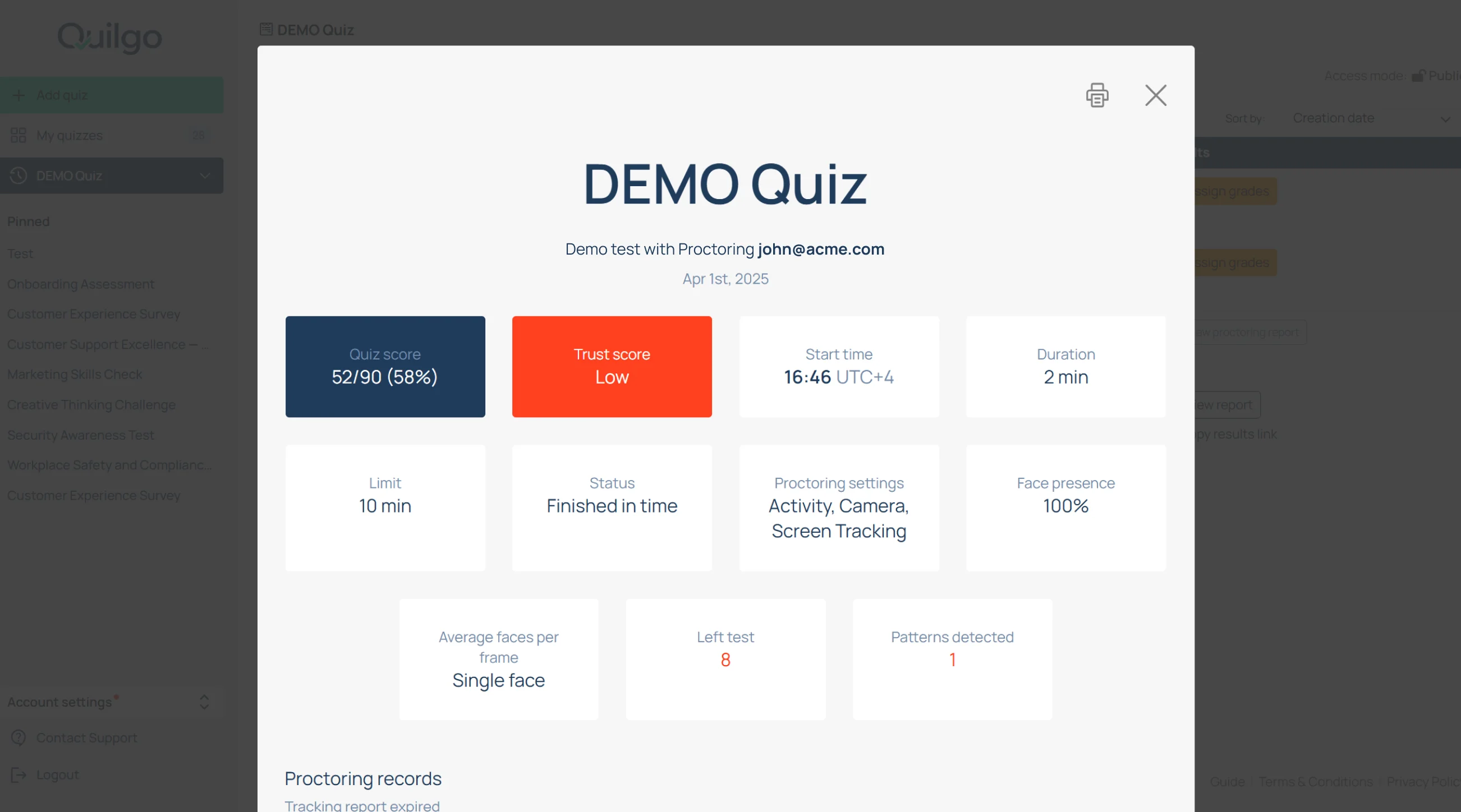
Los informes pueden contener:

  • puntuaciones;
  • índice de confianza;
  • tiempo;
  • actividad sospechosa;
  • respuestas;
  • capturas.

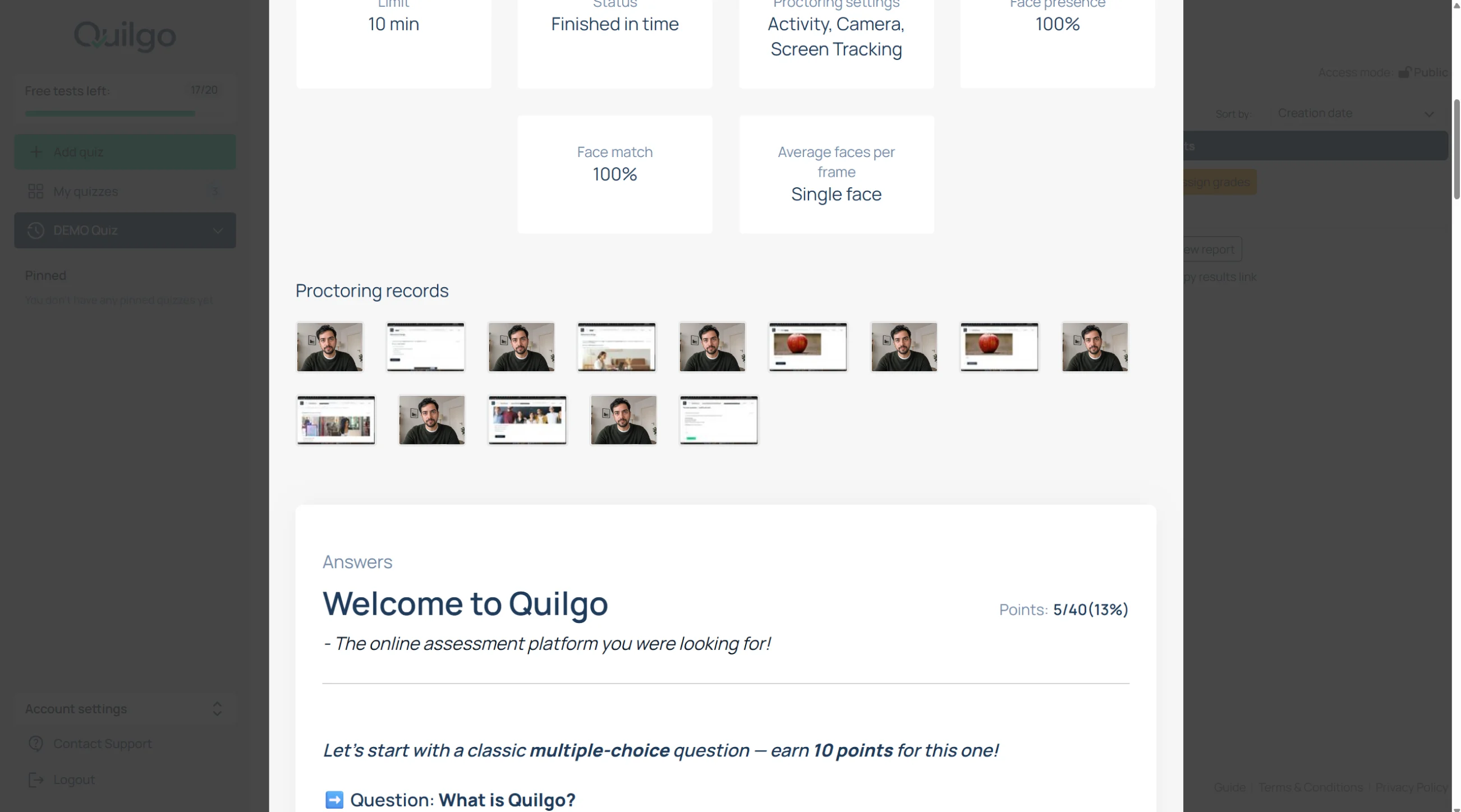
Revisar registros de supervisión

Los registros de supervisión conectan los indicadores de actividad sospechosa con el comportamiento y las respuestas reales del encuestado. Esto ayuda a los revisores a evaluar los problemas de integridad en contexto en lugar de depender de capturas de pantalla aisladas.

Dentro del informe, desplácese hasta “Registros de supervisión”.

Puede ver:

  • capturas de cámara web;
  • capturas de pantalla;
  • indicadores de cambio de pestaña;
  • eventos sospechosos.

Guardar el informe como PDF

  1. Abra el informe;
  2. Utilice el cuadro de diálogo de impresión del navegador;
  3. Guardar como PDF.

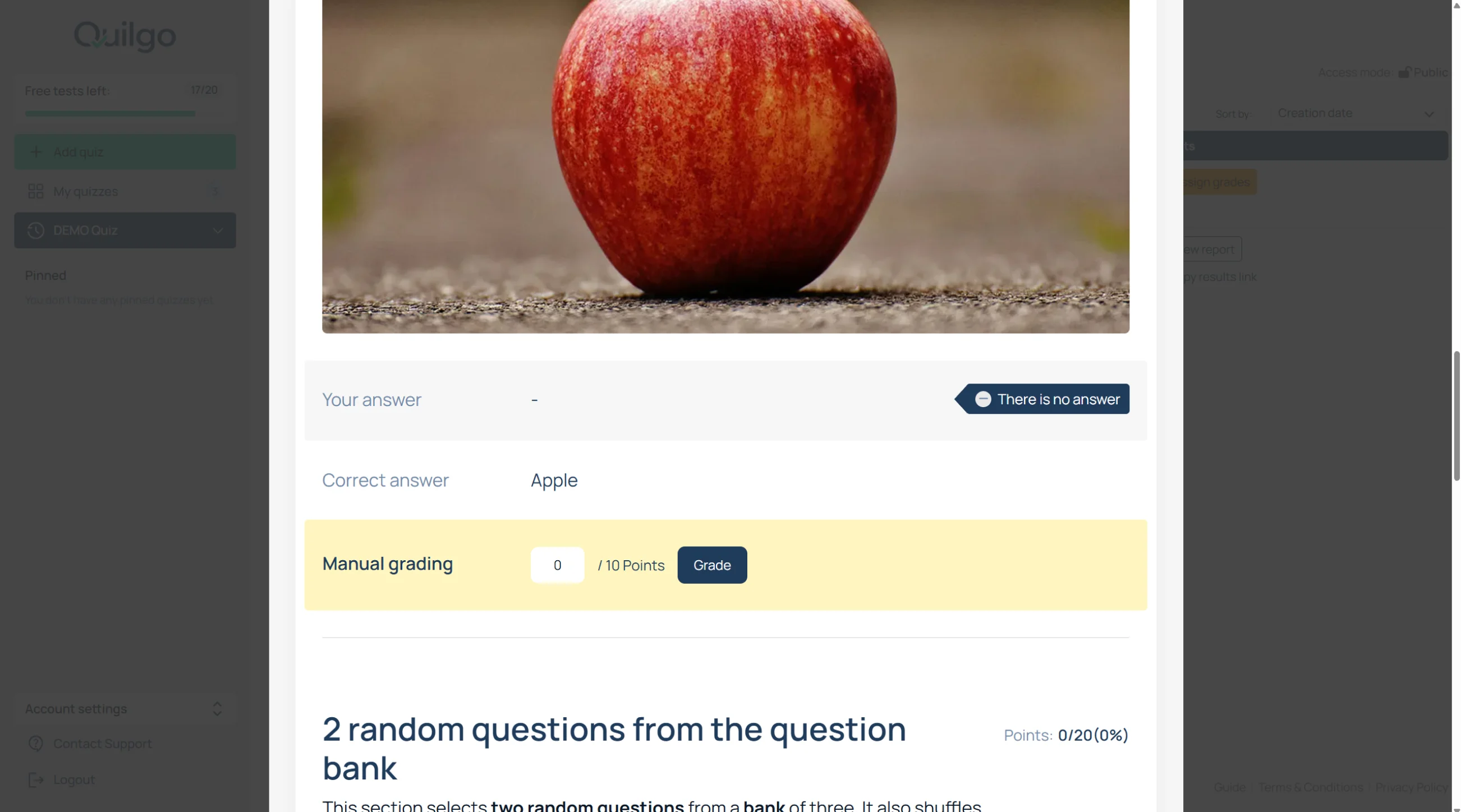
Asignar calificaciones manuales

Para calificar manualmente las preguntas de párrafo:

  1. Haga clic en “Asignar calificaciones”;
  2. Revise la respuesta;
  3. Introduzca la puntuación;
  4. Haga clic en “Calificar”.
Compartir resultados

Copiar un enlace de resultados individuales

  1. Busque la fila del encuestado;
  2. Haga clic en “Copiar enlace de resultados”;
  3. Envíe el enlace.

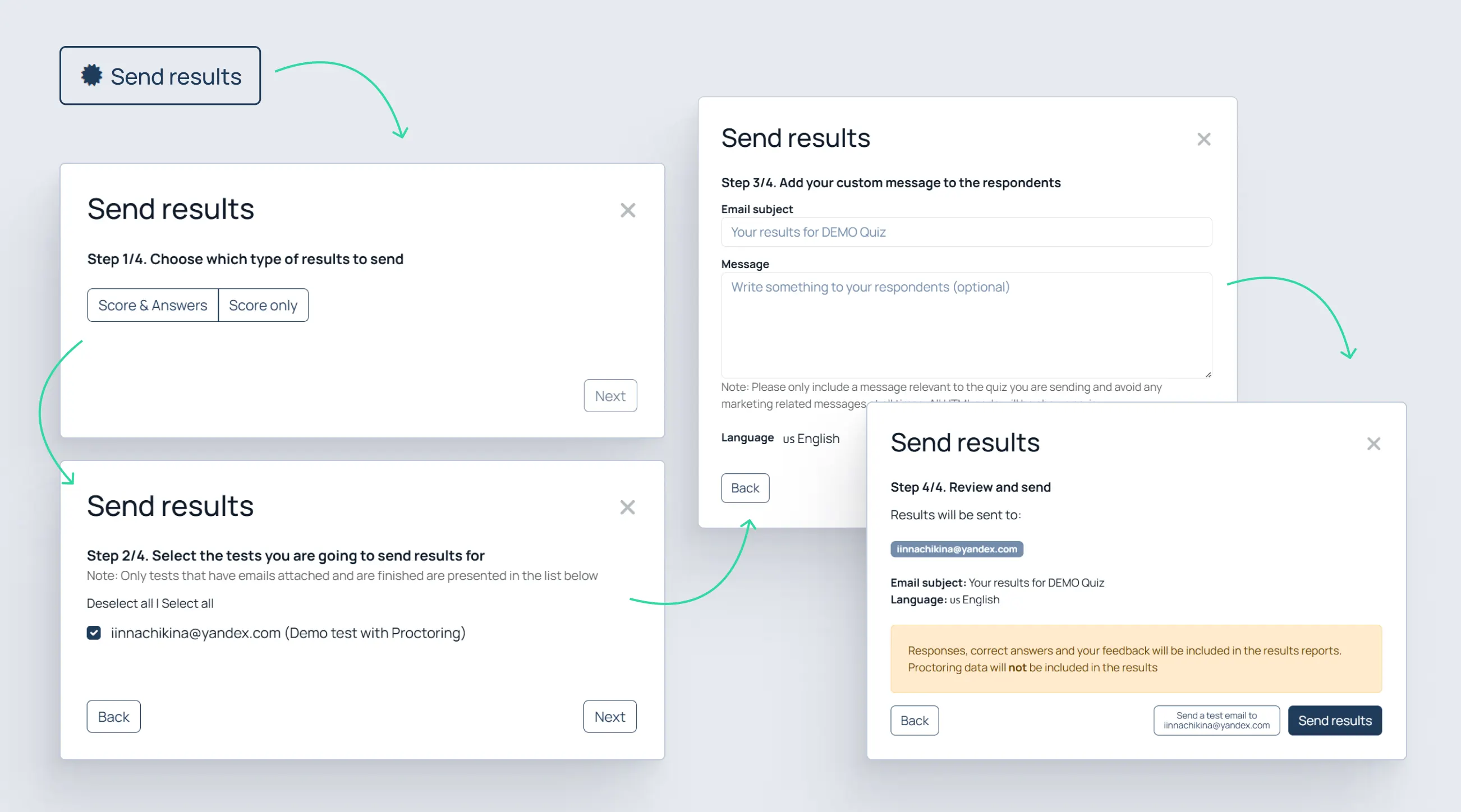
Enviar resultados por correo electrónico

  1. Haga clic en “Enviar resultados”.

Elija la visibilidad de los resultados

Seleccione:

  • “Puntuación y respuestas”;
  • o “Solo puntuación”.

Seleccionar encuestados

  1. Seleccione las pruebas finalizadas;
  2. Haga clic en “Siguiente”.

Personalizar el correo electrónico

  1. Introduzca el asunto;
  2. Opcionalmente, introduzca un mensaje;
  3. Elija el idioma.

Enviar resultados

  1. Revise la configuración;
  2. Haga clic en “Enviar resultados”.
Exportación e informes

Exportar datos del cuestionario

Las exportaciones son útiles para instituciones y organizaciones que necesitan registros sin conexión, análisis en hojas de cálculo, archivos de cumplimiento o flujos de trabajo de informes internos.

Para exportar datos:

  1. Haz clic en “Exportar”.

La exportación a Excel puede incluir:

  • estructura del cuestionario;
  • configuración;
  • temporización;
  • respuestas;
  • puntuaciones;
  • datos de supervisión.

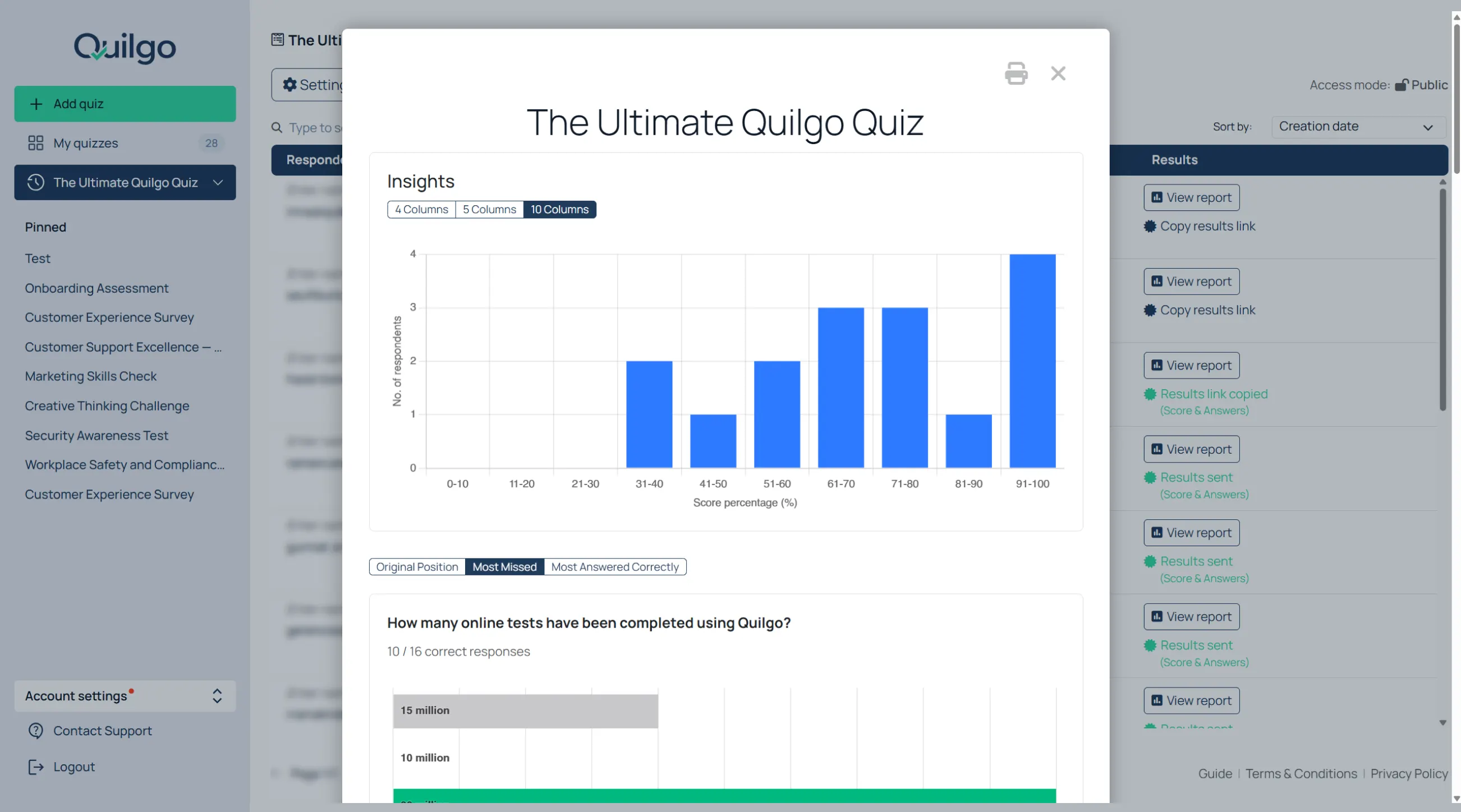
Abrir el informe de grupo

  1. Haz clic en “Informe”.

Utiliza el informe de grupo para:

  • resúmenes de puntuaciones;
  • resúmenes de preguntas;
  • análisis rápido de cohortes.
Marca y organización

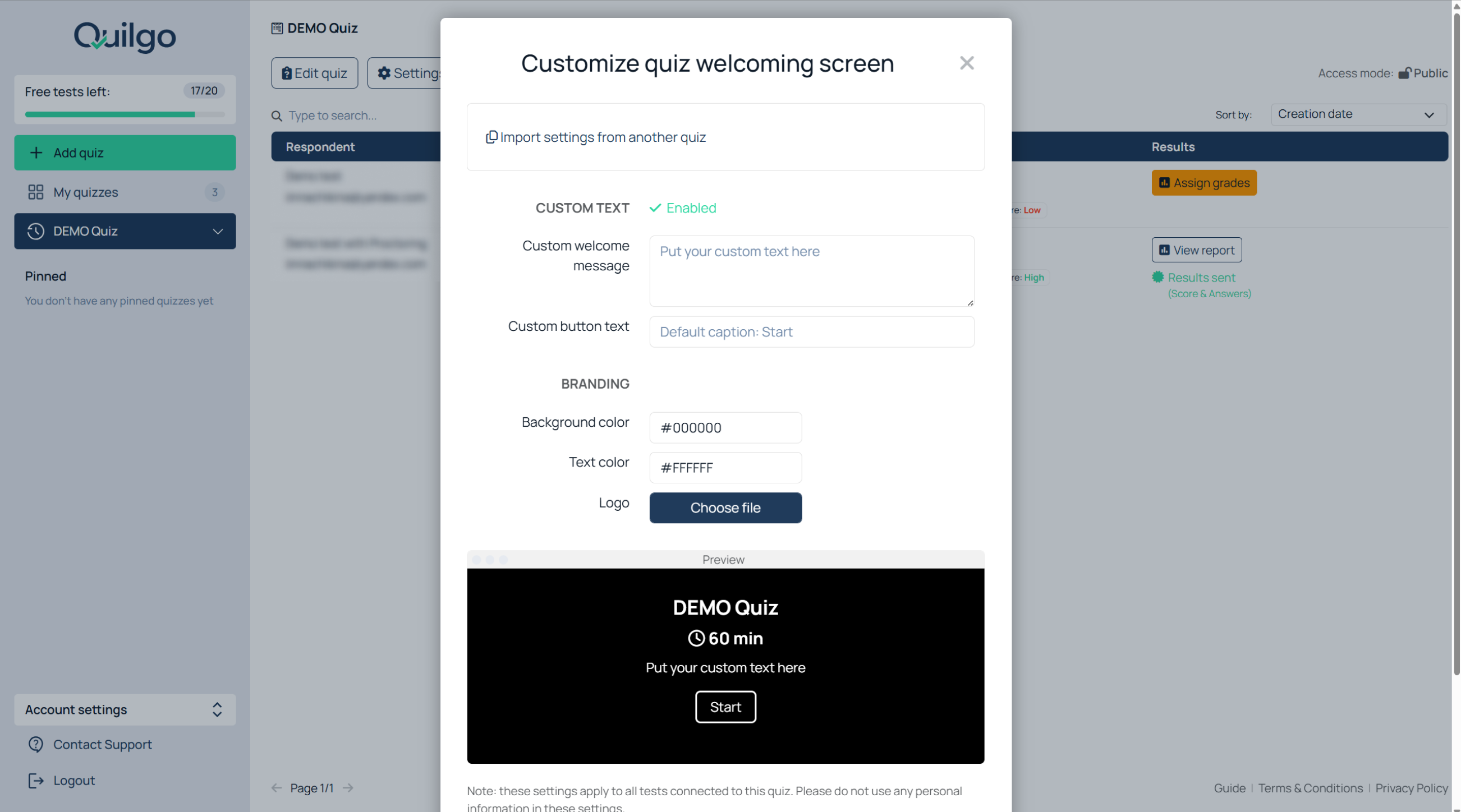
Personaliza la marca del cuestionario

La personalización de marca permite que la experiencia de evaluación se alinee con la identidad de tu organización en lugar de parecer una herramienta genérica de terceros. Esto es especialmente útil para escuelas, universidades, agencias y procesos de selección.

Para personalizar la pantalla de bienvenida:

  1. Haz clic en el menú desplegable junto al título del cuestionario;
  2. Haz clic en “Marca”.

Puedes personalizar:

  • el mensaje de bienvenida;
  • el texto del botón;
  • el color de fondo;
  • el color del texto;
  • el logotipo.

Sube un logotipo

  1. Haz clic en “Elegir archivo”;
  2. Sube el logotipo.

Guarda la configuración de marca

  1. Haz clic en “Guardar configuración del cuestionario”.

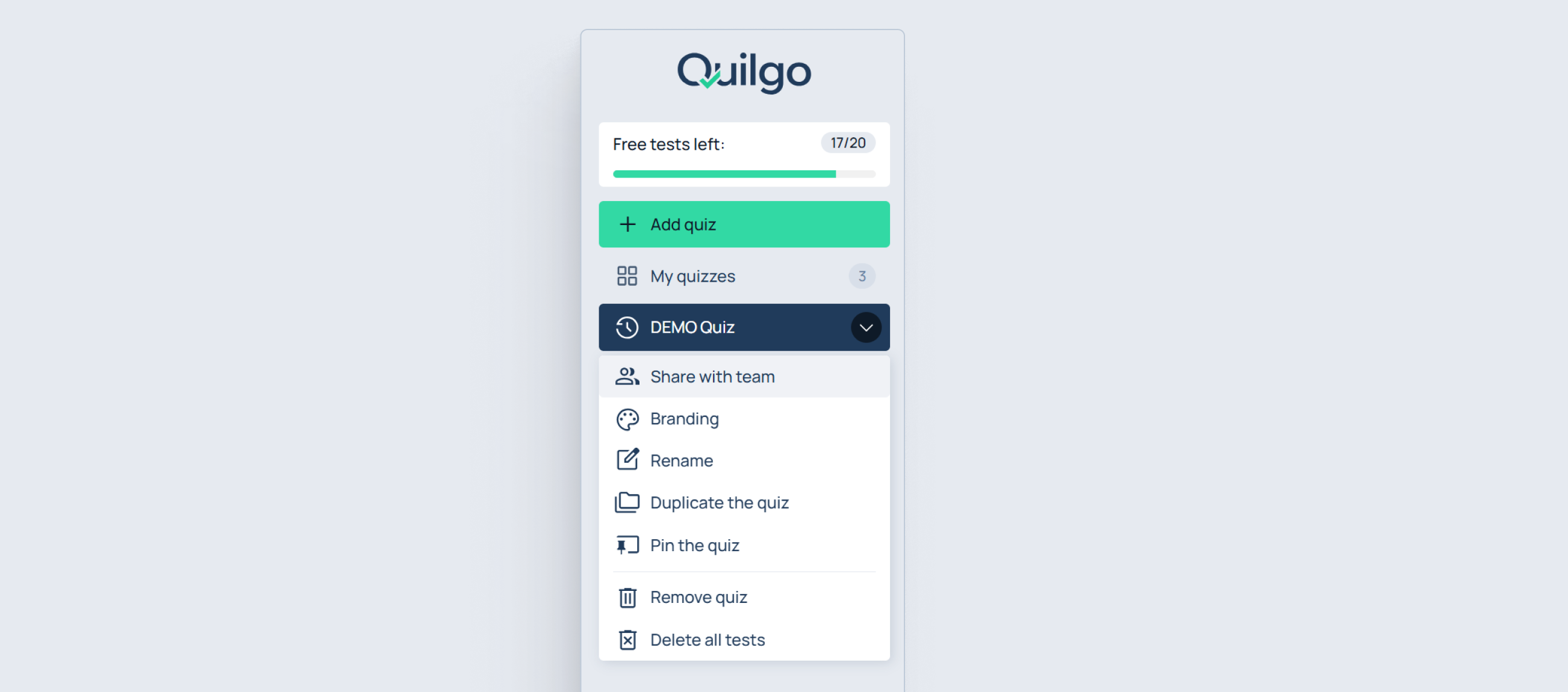
Organiza tus cuestionarios

Las herramientas de organización de cuestionarios ayudan a gestionar un gran número de evaluaciones a lo largo del tiempo. Esto resulta especialmente importante para cursos recurrentes, procesos de contratación, programas de certificación y plantillas reutilizables.

Abre el menú desplegable del cuestionario.

Acciones disponibles:

  • Cambiar nombre
  • Duplicar cuestionario
  • Fijar cuestionario
  • Eliminar cuestionario
  • Eliminar todas las pruebas
Colaboración en equipo

Invitar a miembros del equipo

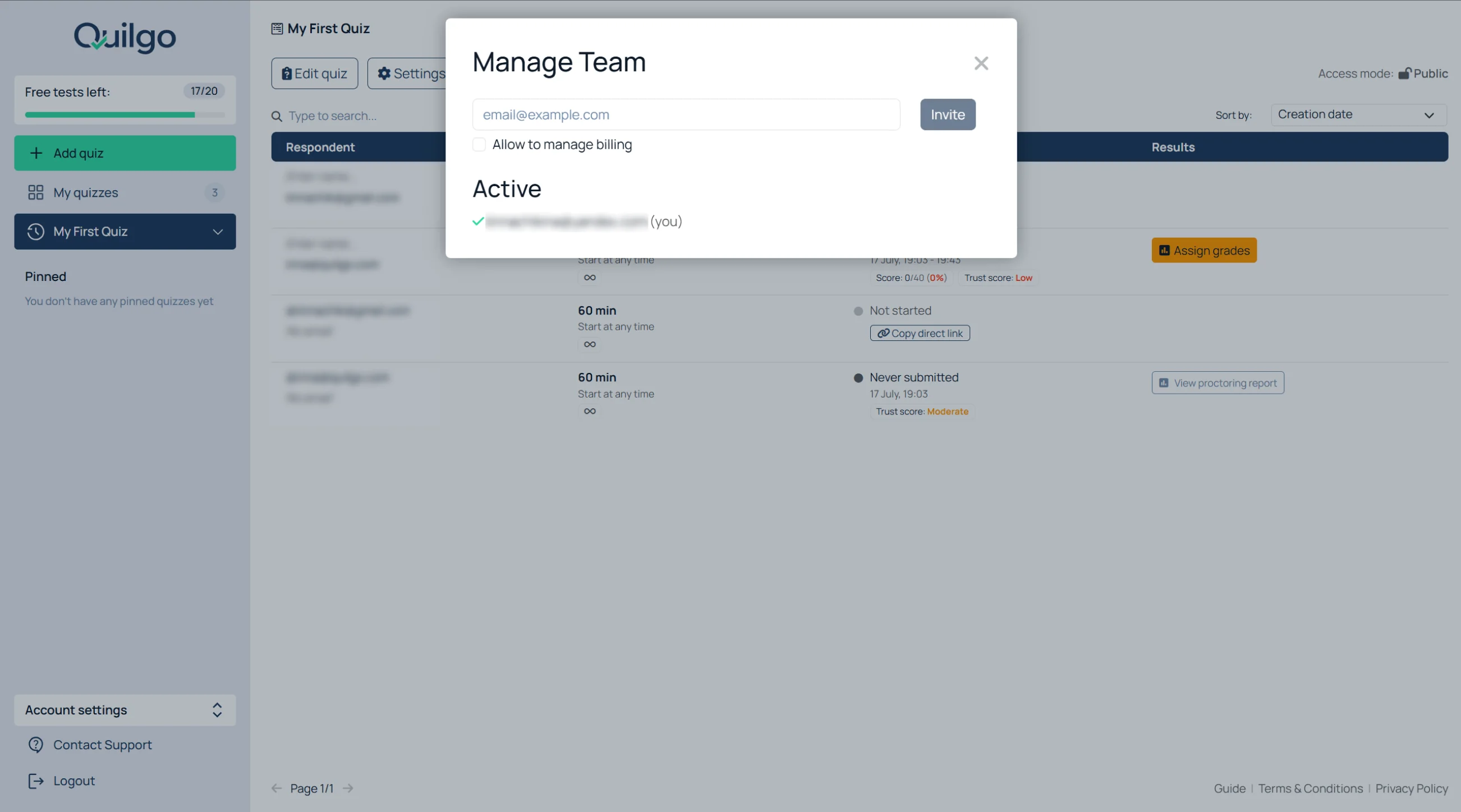
  1. Abre “Configuración de la cuenta”;
  2. Haz clic en “Equipo”;
  3. Introduce la dirección de correo electrónico;
  4. Decide si el usuario debe gestionar la facturación;
  5. Haz clic en “Invitar”.

Compartir un cuestionario con los miembros del equipo

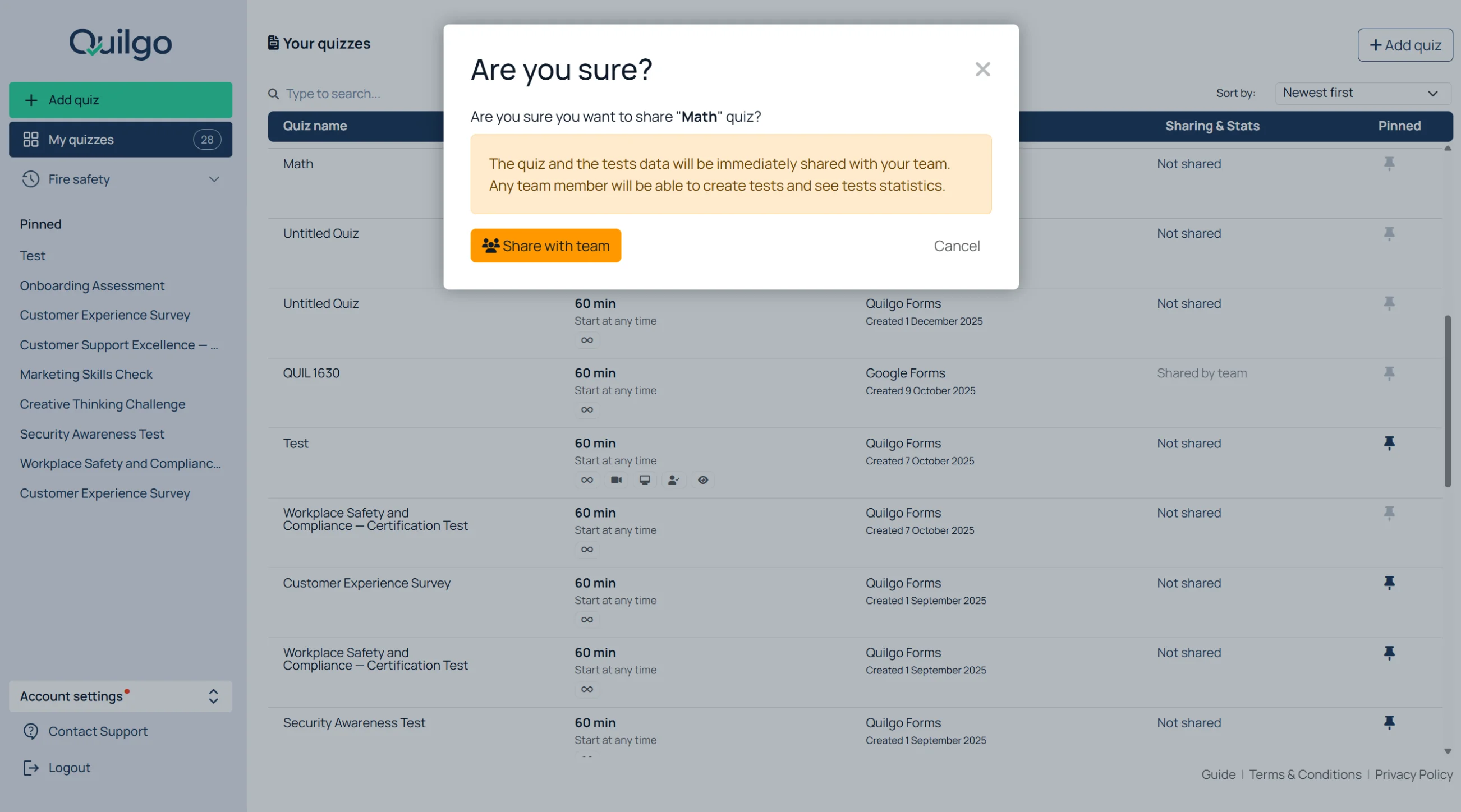
  1. Abre el menú desplegable del cuestionario;
  2. Haz clic en “Compartir con el equipo”;
  3. Selecciona a los miembros del equipo.

Los miembros del equipo con acceso compartido pueden:

  • revisar los resultados;
  • abrir informes;
  • calificar respuestas.

No pueden editar el contenido del cuestionario.

Integraciones y automatización

Quilgo funciona con varios productos e integraciones relacionados.

Complemento para Google Forms™

Puede importar formularios de Google Forms™ existentes a Quilgo o utilizar Google Forms™ como motor de cuestionarios en la plataforma Quilgo. Esto resulta útil si ya tiene cuestionarios en Google Forms™ y desea añadir las funciones de cronometraje, entrega, informes y supervisión de Quilgo.

Ver guía para la integración con Google Forms™ →

Complemento para Google Classroom™

Quilgo también cuenta con un complemento para Google Classroom. Se trata de un producto independiente diseñado para los flujos de trabajo de Google Classroom, que incluye la entrega basada en Classroom y la sincronización de calificaciones.

Ver guía para la integración con Google Classroom™ →

Plugin para Moodle

El plugin para Moodle es un producto independiente para instituciones que utilizan Moodle. Es compatible con los flujos de trabajo de Moodle e incluye controles adicionales, como opciones de retención y ubicación de almacenamiento.

Ver guía para la integración con Moodle™ →

Zapier

Zapier es la principal capa de automatización de Quilgo. Puede utilizar Zapier para conectar Quilgo con herramientas como:

  • Gmail,
  • Google Sheets,
  • Slack,
  • Microsoft Teams,
  • CRM,
  • herramientas LMS,
  • plataformas de correo electrónico,
  • herramientas de SMS,
  • herramientas de certificación,
  • sistemas de informes.

Zapier puede ayudar a automatizar recordatorios, notificaciones, flujos de trabajo de resultados, exportaciones y seguimientos.

Ver el video →

Leer el artículo →

Primeros pasos

Explora el cuestionario de demostración

Cuando creas una cuenta nueva en Quilgo, el panel ya contiene un “DEMO Quiz”.

El cuestionario de demostración te ayuda a comprender tanto la experiencia estándar del encuestado como el flujo de trabajo supervisado.

Realiza una prueba de demostración normal

  1. Abre el “DEMO Quiz”;
  2. Haz clic en “Take a demo test”;
  3. Completa la prueba como encuestado;
  4. Regresa al panel y revisa el resultado generado.

Realiza una prueba de demostración supervisada

  1. Abre el “DEMO Quiz”;
  2. Haz clic en “Realiza una prueba de demostración supervisada”;
  3. Permite el acceso a la cámara y a la pantalla cuando se te solicite;
  4. Completa la prueba;
  5. Abre el informe generado.

Utiliza la demostración supervisada para conocer:

  • el seguimiento de cámara;
  • el seguimiento de pantalla;
  • las capturas de pantalla;
  • la detección de actividad sospechosa;
  • los informes de puntuación de confianza.

Crear un cuestionario

Comenzar un nuevo cuestionario

Para crear un nuevo cuestionario:

  1. Haz clic en “+ Add quiz” en la barra lateral izquierda;
  2. Elige cómo quieres crear el cuestionario.

Los métodos de creación principales son:

  • “Build a new quiz”;
  • “Import from a document”.

Para un cuestionario nuevo manual:

  1. Haz clic en “Build a new quiz”;
  2. Introduce el título del cuestionario;
  3. Haz clic en “Start building your quiz”.

Crear preguntas

Elige un tipo de pregunta

Tras introducir el título del cuestionario, Quilgo te pedirá que elijas el primer tipo de pregunta.

Tipos de pregunta admitidos:

  • “Opción múltiple”;
  • “Casillas de verificación”;
  • “Menú desplegable”;
  • “Respuesta corta”;
  • “Párrafo”;
  • “Salto de sección”.

Acciones adicionales:

  • “Importar preguntas”;
  • “Generar preguntas”.

Crea preguntas basadas en opciones

Añade el texto de la pregunta

  1. Haz clic dentro del campo “Pregunta”;
  2. Introduce la pregunta.

Añade opciones de respuesta

  1. Haz clic en “Añadir opción”;
  2. Introduce el texto de la opción;
  3. Repite el proceso para añadir más opciones.

Marca las respuestas correctas

  1. Encuentra la opción correcta;
  2. Haz clic en la marca de verificación junto a ella.

→ Para “Opción múltiple” y “Menú desplegable”, selecciona una respuesta correcta.

→ Para “Casillas de verificación”, selecciona varias respuestas correctas si es necesario.

Barajar opciones de respuesta

  1. Haz clic en el icono de barajar dentro de la pregunta;
  2. Déjalo activado si deseas que los encuestados vean las opciones en un orden diferente.

Añadir imágenes o audio

Para adjuntar archivos multimedia:

  1. Haz clic en el icono de adjuntar dentro de la pregunta;
  2. Elige “Imagen” o “Audio”;
  3. Sube el archivo.

Configurar puntuación

Los ajustes de puntuación ayudan a controlar cómo se evalúa a los encuestados. Úsalos para premiar las respuestas correctas, permitir crédito parcial o desalentar las respuestas al azar en exámenes y certificaciones.

La puntuación de las preguntas se configura directamente dentro de cada una.

Ajustes de puntuación disponibles:

  • “Puntuación”;
  • “Puntuación parcial”;
  • “Puntuación negativa”.

Establecer la puntuación principal

La entrada “Puntuación” está habilitada y expandida de forma predeterminada.

  1. Introduzca el número de puntos en la entrada “Puntuación”.

Si no desea que la pregunta sea calificada:

  1. Haga clic en la etiqueta “Puntuación” para contraer o deshabilitar la calificación de esa pregunta.

Habilitar puntuación parcial

La puntuación parcial es útil cuando un encuestado da una respuesta parcialmente correcta. Esto es especialmente valioso para preguntas de casilla de verificación donde los encuestados pueden identificar correctamente algunas respuestas pero omitir otras.

  1. Haga clic en “Puntuación parcial”;
  2. Introduzca el valor.

Habilitar puntuación negativa

La “Puntuación negativa” está deshabilitada de forma predeterminada.

  1. Haga clic en “Puntuación negativa” para expandir la configuración;
  2. Introduzca el valor de la penalización.

La puntuación negativa desalienta las adivinanzas al restar puntos por respuestas incorrectas. Esto se usa comúnmente en exámenes y certificaciones donde las respuestas al azar deben reducir la puntuación final.

Añadir descripciones y explicaciones

Para añadir texto instructivo adicional:

  1. Haga clic en el menú de tres puntos de la pregunta;
  2. Haga clic en “Añadir descripción” o “Añadir explicación”.

Las descripciones aparecen durante la prueba.

Las explicaciones aparecen más tarde en los informes o resultados.

Crear preguntas de respuesta corta

Para configurar las respuestas aceptadas:

  1. Añada una pregunta de “Respuesta corta”;
  2. Haga clic en “Añadir respuesta correcta”;
  3. Introduzca las respuestas aceptadas.

Ejemplos de respuestas aceptadas:

  • papá;
  • papi;
  • padre.

Crear preguntas de párrafo

Utilice “Párrafo” para ensayos, explicaciones escritas y respuestas evaluadas manualmente.

Organizar cuestionarios extensos

Usar secciones

Para añadir una sección:

  1. Haz clic en “+ Añadir pregunta”;
  2. Elige “Salto de sección”;
  3. Introduce el título de la sección.

Usa las secciones para:

  • capítulos;
  • temas;
  • bloques teóricos;
  • tareas prácticas;
  • textos de lectura.

Añadir contenido a la sección

Las secciones pueden contener:

  • descripciones;
  • imágenes;
  • audio.

Para añadirlos:

  1. Haz clic en el menú de la sección o en el icono de adjuntar;
  2. Elige el tipo de contenido;
  3. Sube o introduce el contenido.

Barajar preguntas dentro de una sección

Para aleatorizar el orden de las preguntas:

  1. Haz clic en el icono de barajar en la sección;
  2. Déjalo activado.

Usar bancos de preguntas

Los bancos de preguntas ayudan a generar automáticamente diferentes versiones de una misma evaluación. Esto reduce el intercambio de respuestas y hace que las pruebas repetidas sean más seguras.

Para seleccionar preguntas al azar de una sección:

  1. Añade muchas preguntas a la sección;
  2. Abre la configuración de selección aleatoria;
  3. Introduce cuántas preguntas deben seleccionarse.

Ejemplo:

  • Añade 100 preguntas;
  • Selecciona 10 al azar.

Cada encuestado recibe un subconjunto diferente.

Guardar y configurar el cuestionario

Guardar el cuestionario

Al guardar el cuestionario se crea el enlace de entrega inicial y se almacenan todos los ajustes de las preguntas, las reglas de puntuación y la estructura del cuestionario.

Cuando el cuestionario esté listo:

  1. Haz clic en “Guardar cambios”.

Quilgo crea automáticamente un enlace al cuestionario listo para usar.

Configurar la entrega de la prueba

Abrir configuración del cuestionario

Para configurar el comportamiento de la prueba:

  1. Haz clic en “Configuración” desde el panel de control;
  2. O haz clic en “Cambiar configuración” desde la pantalla de enlace.

Esto abre la “Configuración predeterminada de las pruebas”.

Configurar el tiempo

Establecer la hora de inicio

  1. Busca “Elige la hora de inicio para tus pruebas”;
  2. Selecciona “Cualquier momento” o “Empezar a partir de”;
  3. Elige la fecha y la hora si la programación está habilitada.

Establecer la duración

  1. Busca “Elige la duración de las pruebas”;
  2. Introduce el número de minutos.

Establecer la fecha límite estricta

  1. Busca “Elige la fecha límite estricta de entrega”;
  2. Selecciona “Sin fecha límite” o “Enviar antes de”;
  3. Elige la fecha y la hora.

Configurar modos de acceso

Usar el modo público

El modo público está diseñado para flujos de trabajo de autorregistro. En lugar de crear manualmente a los encuestados uno por uno, puede distribuir un enlace compartido y permitir que ellos mismos se registren.

El modo público permite que los encuestados se registren por su cuenta mediante un enlace compartido.

Restringir registros a un dominio

La restricción de dominio limita los registros a dominios de correo electrónico específicos, como los de escuelas, universidades o empresas. Esto ayuda a evitar que usuarios externos se registren en evaluaciones privadas.

  1. Active “Permitir el registro solo para un dominio específico”;
  2. Introduzca el dominio permitido.

Permitir un registro por correo electrónico

Esta configuración evita que los encuestados se registren repetidamente con la misma dirección de correo electrónico. Es especialmente útil para cuestionarios calificados, certificaciones y evaluaciones controladas.

  1. Active “Permitir registrarse solo una vez con la misma dirección de correo electrónico”.

Usar ambas restricciones juntas

Utilice ambas configuraciones para flujos de trabajo más estrictos en aulas o universidades.

Usar el modo restringido

El modo restringido está diseñado para evaluaciones controladas en las que ya sabe exactamente quién debe realizar la prueba. En lugar del autorregistro, los encuestados reciben pruebas asignadas individualmente.

El modo restringido crea pruebas asignadas individualmente.

Añadir encuestados manualmente

  1. Cambie a “Restringido”;
  2. Pegue o escriba los nombres y correos electrónicos;
  3. Presione Intro para separar las entradas.

Formatos aceptados:

  • John Snow;
  • john@example.com;
  • John Snow john@example.com.

Importar encuestados de otro cuestionario

  1. Haz clic en “Importar encuestados de otro cuestionario”;
  2. Elige el cuestionario de origen.

Conectar Google Classroom

  1. Haz clic en “Conectar tu Google Classroom”;
  2. Importar estudiantes.

Configurar supervisión

Activar seguimiento por cámara

El seguimiento por cámara añade supervisión mediante webcam al flujo de trabajo de la evaluación. Quilgo captura imágenes durante la sesión y las incluye en los informes para su posterior revisión.

  1. Active el «Seguimiento por cámara».

Activar seguimiento de pantalla

El seguimiento de pantalla captura imágenes de la pantalla compartida del encuestado durante la evaluación. Úselo cuando necesite pruebas más sólidas de integridad o desee revisar la actividad en pantalla durante la prueba.

  1. Active el «Seguimiento de pantalla».

Activar seguimiento forzoso

El seguimiento forzoso garantiza que el seguimiento permanezca activo durante toda la sesión de prueba. Es útil para exámenes de alto control y evaluaciones de tipo certificación.

  1. Active el «Seguimiento forzoso».

Configurar tiempo extra y envío automático

Permitir tiempo extra

  1. Active «Permitir tiempo extra» si los encuestados pueden continuar después de que finalice el temporizador.

Enviar respuestas automáticamente al finalizar el tiempo

  1. Active «Enviar respuestas automáticamente al finalizar el tiempo» si desea que Quilgo envíe la prueba automáticamente.

Mostrar puntuación tras el envío

  1. Active «Mostrar puntuación tras el envío» si los encuestados deben ver su puntuación inmediatamente después de enviar la prueba.

Guardar configuración

  1. Haga clic en «Guardar configuración».

Enviar y entregar pruebas

Compartir el enlace del grupo

El enlace del grupo es el punto de entrada principal que utilizan los encuestados para acceder a la evaluación. Su comportamiento cambia dependiendo de si el cuestionario utiliza el modo Público o Restringido.

Para abrir la ventana de entrega:

  1. Haz clic en “Enviar pruebas”.

Comportamiento en modo Público

En el modo Público, el enlace del grupo se utiliza para el autorregistro.

Comportamiento en modo Restringido

En el modo Restringido, el enlace del grupo se utiliza para la autenticación.

Enviar pruebas por correo electrónico

Para enviar invitaciones:

  1. Haz clic en “Enviar pruebas”;
  2. Haz clic en “Enviar pruebas directamente por correo electrónico”.

Seleccionar encuestados

  1. Selecciona a los encuestados;
  2. Haz clic en “Siguiente”.

Configurar el correo electrónico

  1. Introduce el asunto;
  2. Opcionalmente, escribe un mensaje;
  3. Elige el idioma;
  4. Haz clic en “Siguiente”.

Revisar y enviar

  1. Revisa la configuración;
  2. Opcionalmente, haz clic en “Enviar un correo de prueba”;
  3. Haz clic en “Enviar pruebas”.

Experiencia del participante

Abrir el enlace del grupo

Los participantes pueden:

  1. Introducir su correo electrónico;
  2. Hacer clic en “Confirmar”;
  3. O hacer clic en “Iniciar sesión con Google”.

Comenzar la prueba

Tras la autenticación:

  1. Revisar el tiempo y las instrucciones;
  2. Hacer clic en “Comenzar prueba”.

Conceder acceso a la cámara

  1. Hacer clic en “Proporcionar acceso a la cámara”;
  2. Permitir el acceso a la cámara en el navegador.

Conceder acceso a la pantalla

  1. Hacer clic en “Proporcionar acceso a la pantalla”;
  2. Elegir qué compartir;
  3. Hacer clic en “Compartir”.

Confirmar la vista previa del seguimiento

  1. Verificar las vistas previas de la cámara web y la pantalla;
  2. Hacer clic en “Todo listo, abrir el formulario”.

Completar la prueba

Durante la prueba, los participantes pueden:

  • navegar entre preguntas;
  • navegar entre secciones;
  • continuar tras reconectarse;
  • confiar en el guardado automático.

Informes y calificaciones

Abrir un informe individual

Para abrir un informe:

  1. Regrese al panel de control;
  2. Busque la fila del encuestado;
  3. Haga clic en “Ver informe”.

Los informes pueden contener:

  • puntuaciones;
  • índice de confianza;
  • tiempo;
  • actividad sospechosa;
  • respuestas;
  • capturas.

Revisar registros de supervisión

Los registros de supervisión conectan los indicadores de actividad sospechosa con el comportamiento y las respuestas reales del encuestado. Esto ayuda a los revisores a evaluar los problemas de integridad en contexto en lugar de depender de capturas de pantalla aisladas.

Dentro del informe, desplácese hasta “Registros de supervisión”.

Puede ver:

  • capturas de cámara web;
  • capturas de pantalla;
  • indicadores de cambio de pestaña;
  • eventos sospechosos.

Guardar el informe como PDF

  1. Abra el informe;
  2. Utilice el cuadro de diálogo de impresión del navegador;
  3. Guardar como PDF.

Asignar calificaciones manuales

Para calificar manualmente las preguntas de párrafo:

  1. Haga clic en “Asignar calificaciones”;
  2. Revise la respuesta;
  3. Introduzca la puntuación;
  4. Haga clic en “Calificar”.

Compartir resultados

Copiar un enlace de resultados individuales

  1. Busque la fila del encuestado;
  2. Haga clic en “Copiar enlace de resultados”;
  3. Envíe el enlace.

Enviar resultados por correo electrónico

  1. Haga clic en “Enviar resultados”.

Elija la visibilidad de los resultados

Seleccione:

  • “Puntuación y respuestas”;
  • o “Solo puntuación”.

Seleccionar encuestados

  1. Seleccione las pruebas finalizadas;
  2. Haga clic en “Siguiente”.

Personalizar el correo electrónico

  1. Introduzca el asunto;
  2. Opcionalmente, introduzca un mensaje;
  3. Elija el idioma.

Enviar resultados

  1. Revise la configuración;
  2. Haga clic en “Enviar resultados”.

Exportación e informes

Exportar datos del cuestionario

Las exportaciones son útiles para instituciones y organizaciones que necesitan registros sin conexión, análisis en hojas de cálculo, archivos de cumplimiento o flujos de trabajo de informes internos.

Para exportar datos:

  1. Haz clic en “Exportar”.

La exportación a Excel puede incluir:

  • estructura del cuestionario;
  • configuración;
  • temporización;
  • respuestas;
  • puntuaciones;
  • datos de supervisión.

Abrir el informe de grupo

  1. Haz clic en “Informe”.

Utiliza el informe de grupo para:

  • resúmenes de puntuaciones;
  • resúmenes de preguntas;
  • análisis rápido de cohortes.

Marca y organización

Personaliza la marca del cuestionario

La personalización de marca permite que la experiencia de evaluación se alinee con la identidad de tu organización en lugar de parecer una herramienta genérica de terceros. Esto es especialmente útil para escuelas, universidades, agencias y procesos de selección.

Para personalizar la pantalla de bienvenida:

  1. Haz clic en el menú desplegable junto al título del cuestionario;
  2. Haz clic en “Marca”.

Puedes personalizar:

  • el mensaje de bienvenida;
  • el texto del botón;
  • el color de fondo;
  • el color del texto;
  • el logotipo.

Sube un logotipo

  1. Haz clic en “Elegir archivo”;
  2. Sube el logotipo.

Guarda la configuración de marca

  1. Haz clic en “Guardar configuración del cuestionario”.

Organiza tus cuestionarios

Las herramientas de organización de cuestionarios ayudan a gestionar un gran número de evaluaciones a lo largo del tiempo. Esto resulta especialmente importante para cursos recurrentes, procesos de contratación, programas de certificación y plantillas reutilizables.

Abre el menú desplegable del cuestionario.

Acciones disponibles:

  • Cambiar nombre
  • Duplicar cuestionario
  • Fijar cuestionario
  • Eliminar cuestionario
  • Eliminar todas las pruebas

Colaboración en equipo

Invitar a miembros del equipo

  1. Abre “Configuración de la cuenta”;
  2. Haz clic en “Equipo”;
  3. Introduce la dirección de correo electrónico;
  4. Decide si el usuario debe gestionar la facturación;
  5. Haz clic en “Invitar”.

Compartir un cuestionario con los miembros del equipo

  1. Abre el menú desplegable del cuestionario;
  2. Haz clic en “Compartir con el equipo”;
  3. Selecciona a los miembros del equipo.

Los miembros del equipo con acceso compartido pueden:

  • revisar los resultados;
  • abrir informes;
  • calificar respuestas.

No pueden editar el contenido del cuestionario.

Integraciones y automatización

Quilgo funciona con varios productos e integraciones relacionados.

Complemento para Google Forms™

Puede importar formularios de Google Forms™ existentes a Quilgo o utilizar Google Forms™ como motor de cuestionarios en la plataforma Quilgo. Esto resulta útil si ya tiene cuestionarios en Google Forms™ y desea añadir las funciones de cronometraje, entrega, informes y supervisión de Quilgo.

Ver guía para la integración con Google Forms™ →

Complemento para Google Classroom™

Quilgo también cuenta con un complemento para Google Classroom. Se trata de un producto independiente diseñado para los flujos de trabajo de Google Classroom, que incluye la entrega basada en Classroom y la sincronización de calificaciones.

Ver guía para la integración con Google Classroom™ →

Plugin para Moodle

El plugin para Moodle es un producto independiente para instituciones que utilizan Moodle. Es compatible con los flujos de trabajo de Moodle e incluye controles adicionales, como opciones de retención y ubicación de almacenamiento.

Ver guía para la integración con Moodle™ →

Zapier

Zapier es la principal capa de automatización de Quilgo. Puede utilizar Zapier para conectar Quilgo con herramientas como:

  • Gmail,
  • Google Sheets,
  • Slack,
  • Microsoft Teams,
  • CRM,
  • herramientas LMS,
  • plataformas de correo electrónico,
  • herramientas de SMS,
  • herramientas de certificación,
  • sistemas de informes.

Zapier puede ayudar a automatizar recordatorios, notificaciones, flujos de trabajo de resultados, exportaciones y seguimientos.

Ver el video →

Leer el artículo →

Flujos de trabajo recomendados

Cuestionario de formación rápida

Configuración recomendada:

  • Modo público;
  • sin supervisión;
  • visualización inmediata de la puntuación.

Evaluación de aula

Configuración recomendada:

  • Modo público;
  • restricción de dominio activada;
  • una inscripción por correo electrónico activada.

Evaluación de selección de personal

Configuración recomendada:

  • Modo restringido;
  • encuestados precreados;
  • envío directo por correo electrónico.

Examen en línea estricto

Configuración recomendada:

  • Modo restringido o modo público estricto;
  • hora de inicio programada;
  • duración;
  • fecha límite de entrega;
  • Seguimiento de cámara;
  • Seguimiento de pantalla;
  • Seguimiento forzado.

Cuestionario de práctica o autoaprendizaje

Configuración recomendada:

  • Modo público;
  • explicaciones habilitadas;
  • visualización inmediata de la puntuación.