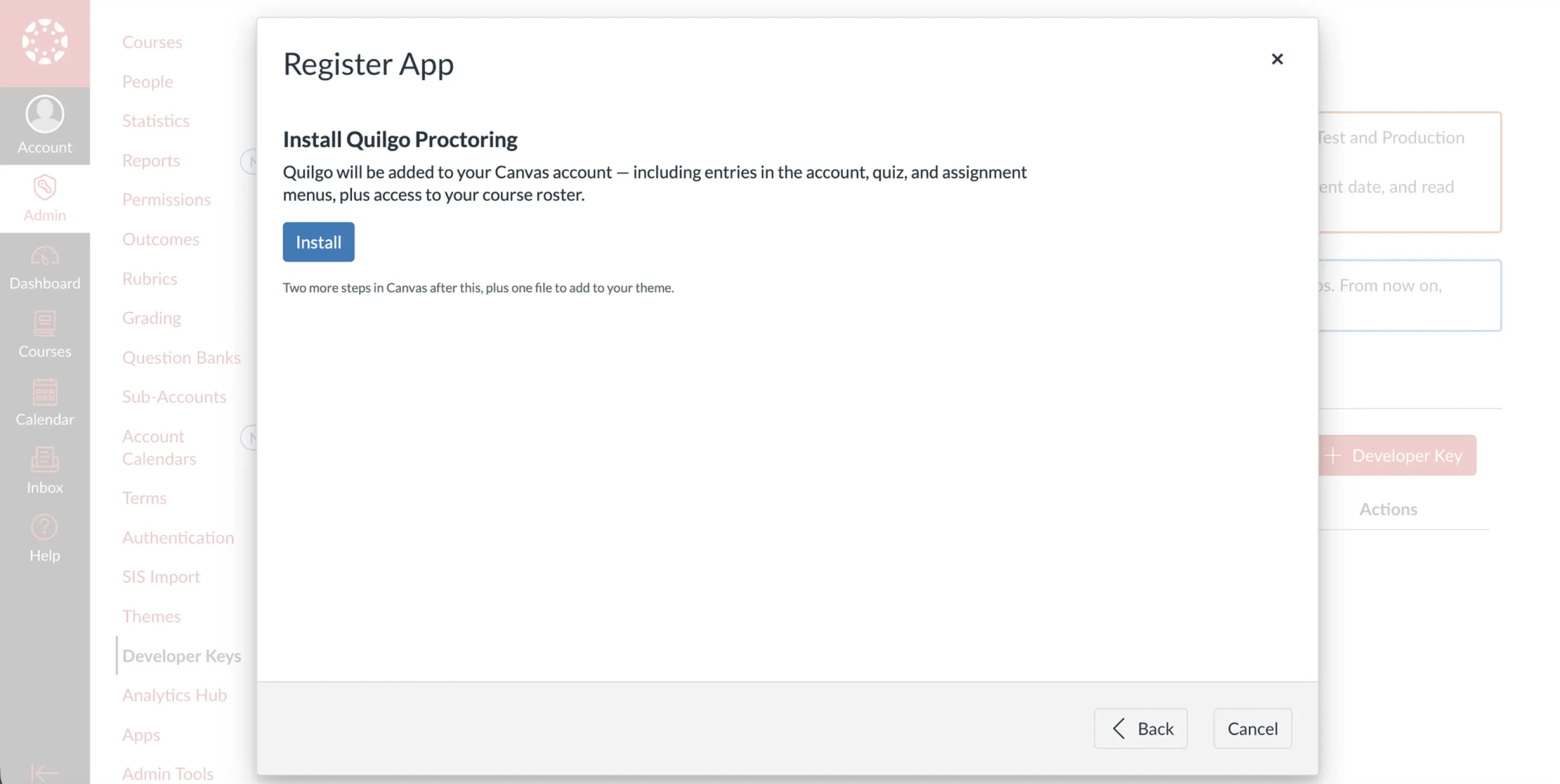
Quilgo Proctoring को आपके पूरे Canvas अकाउंट के लिए एक बार इंस्टॉल किया जाता है। सेटअप के दो भाग हैं: एक LTI 1.3 ऐप, और आपके Canvas थीम में एक प्रॉक्टरिंग स्निपेट। दोनों आवश्यक हैं।
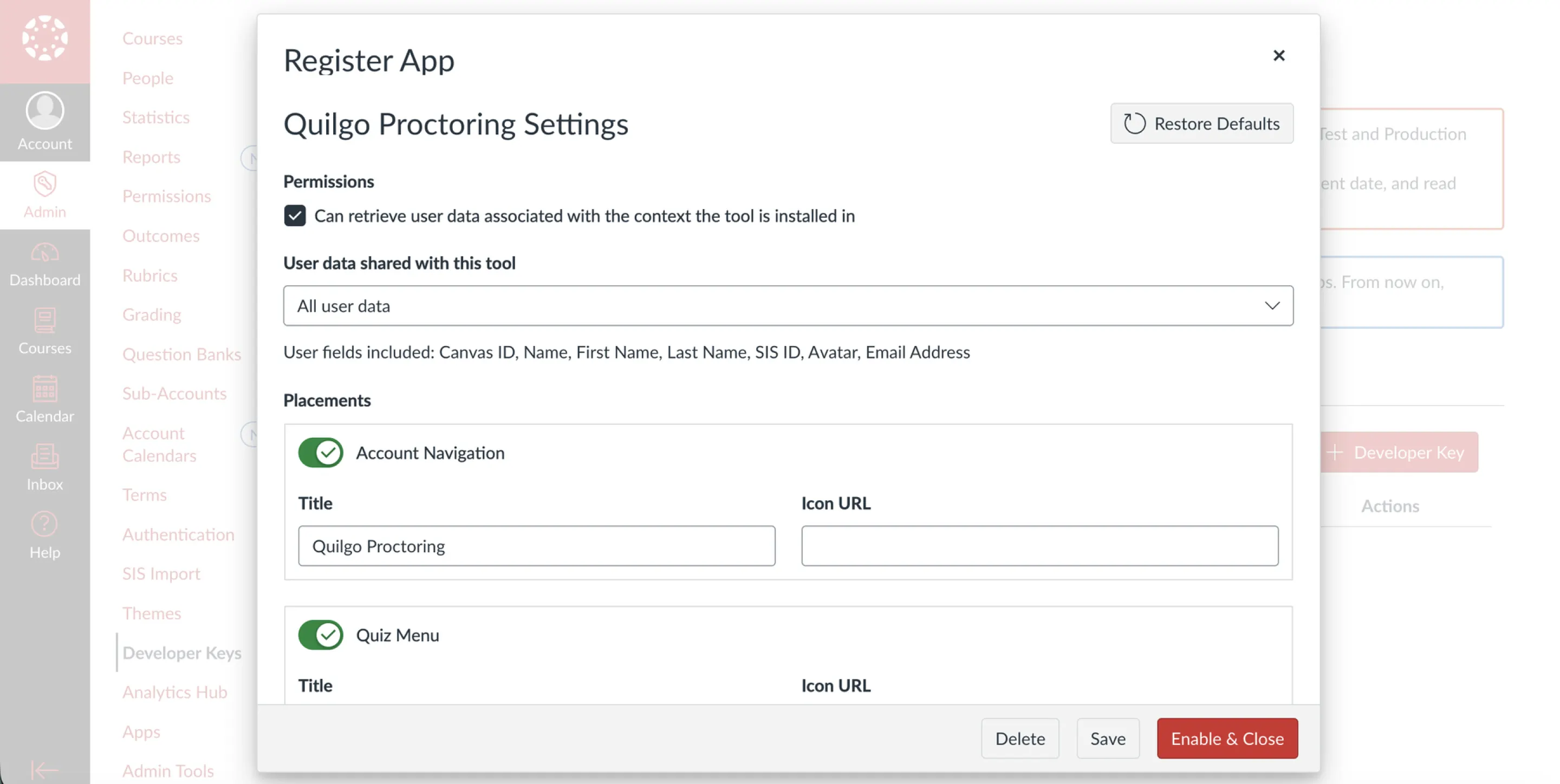
4. जब Canvas अपना कन्फर्मेशन डायलॉग दिखाए, तो क्लिक करें Enable & Close बटन।
Canvas उन अनुमतियों और प्लेसमेंट को दिखाता है जिन्हें वह बनाने वाला है — क्लिक करें Enable & Close।
2. कुंजी चालू करें और ऐप को उपलब्ध बनाएं
Canvas ने अब नई कुंजी बना ली है। सुनिश्चित करें कि यह ON है और इसे सक्रिय करने के लिए इन चरणों का पालन करें:
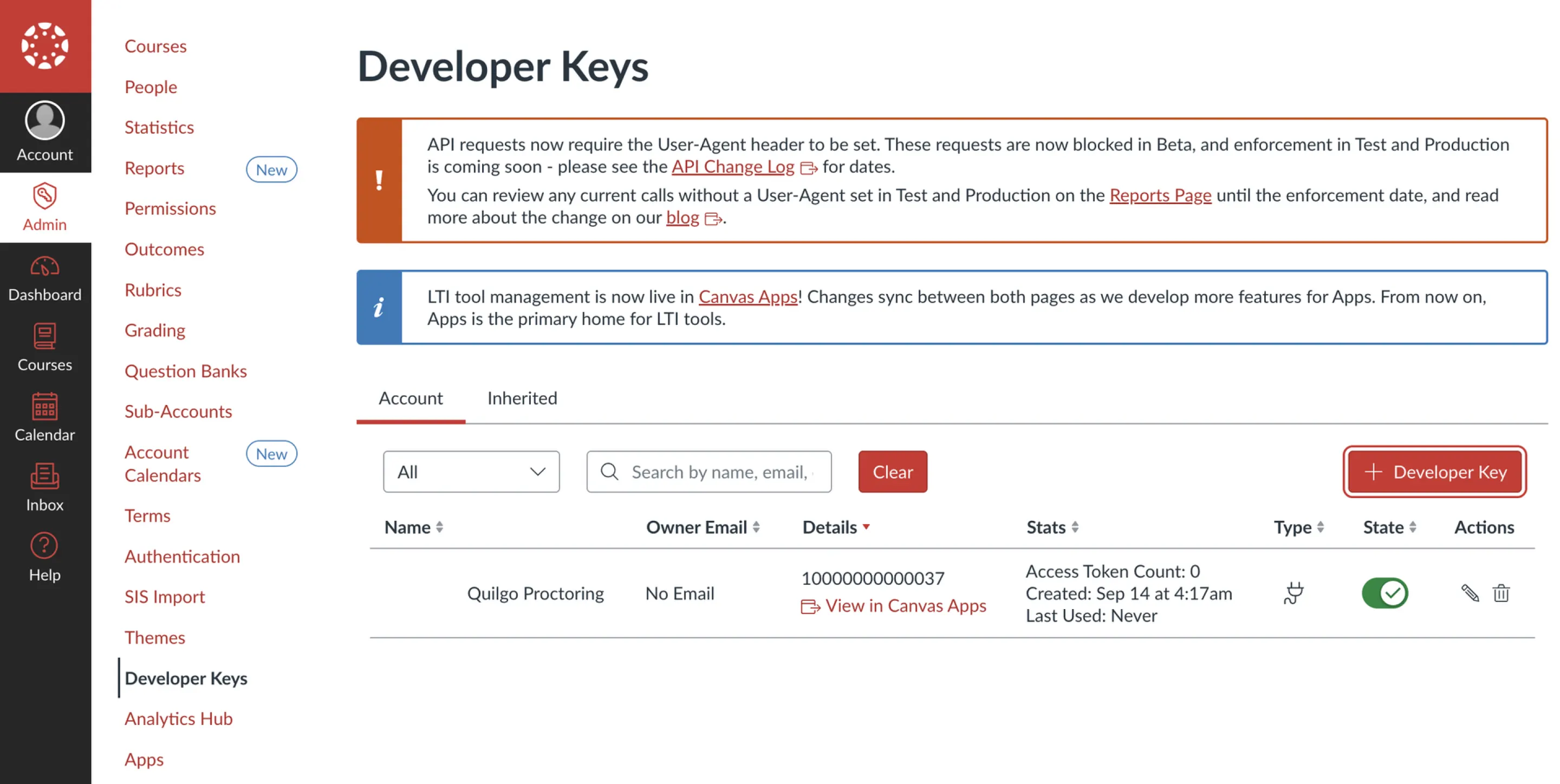
1. Developer Keysपर जाएं, Quilgo Proctoring खोजें और सुनिश्चित करें कि इसकी StateON है (यदि नहीं है, तो इसे स्विच करें)।
Developer Keys में Quilgo Proctoring पंक्ति — State हरा टॉगल होना चाहिए।
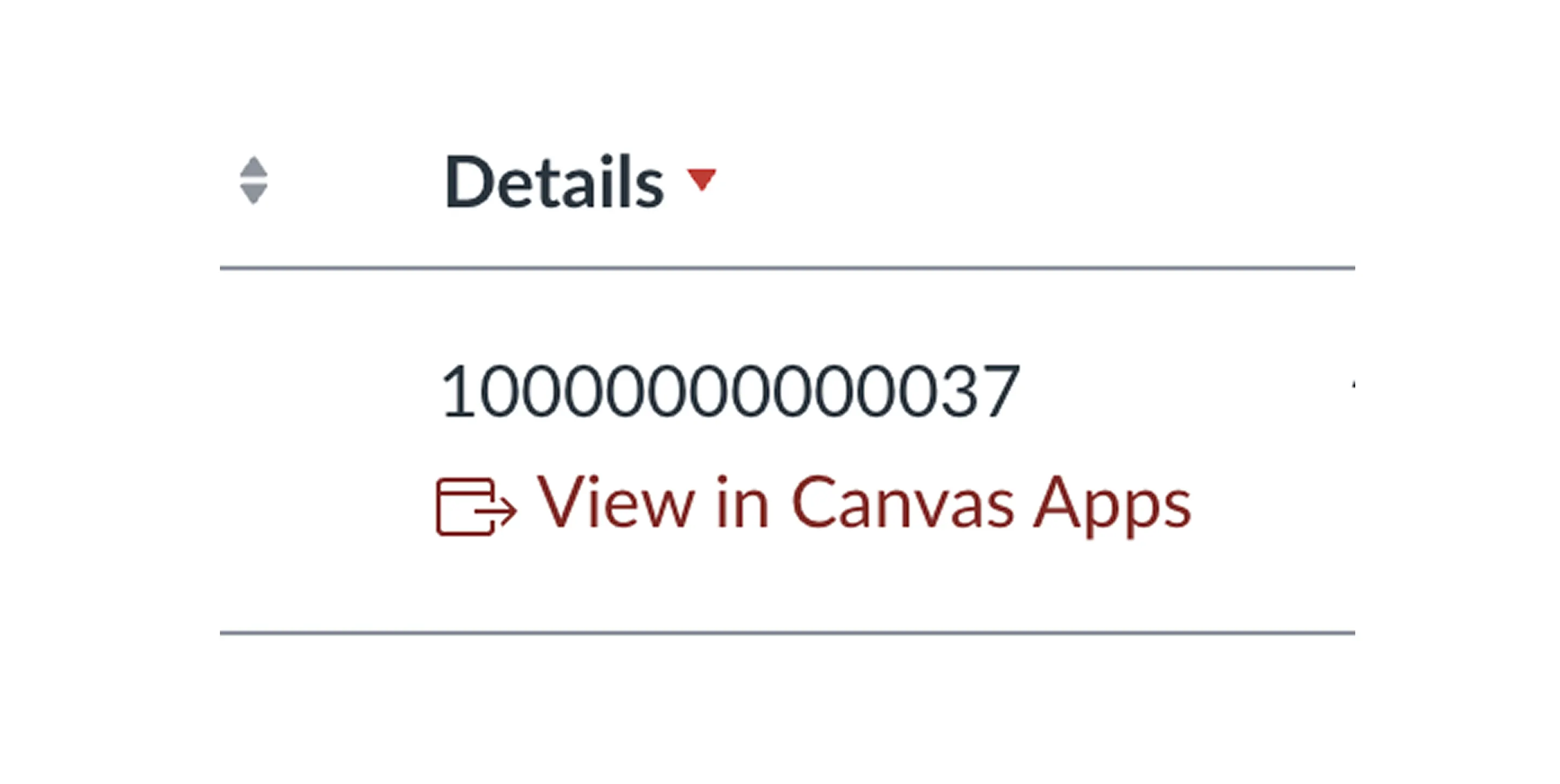
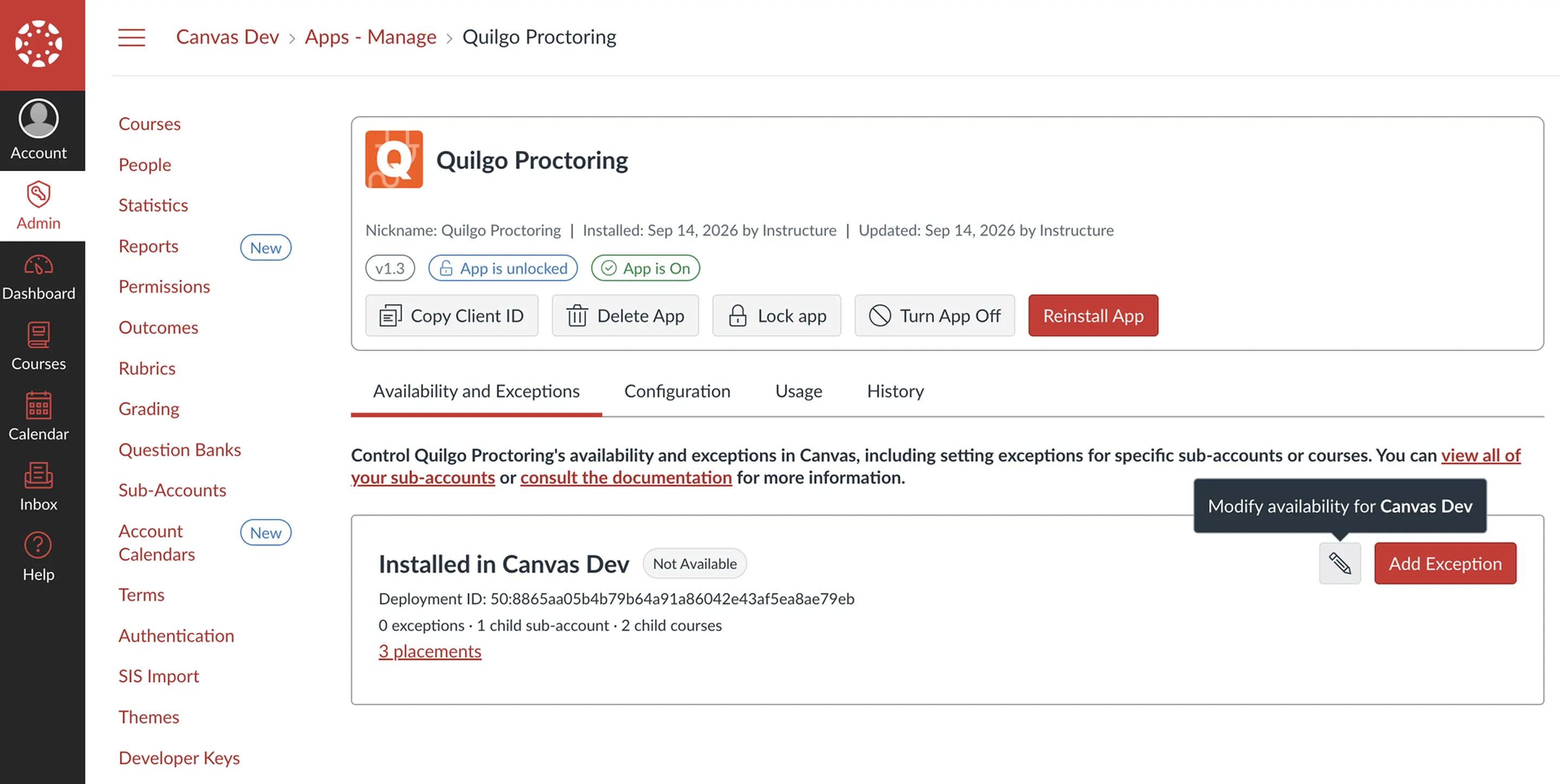
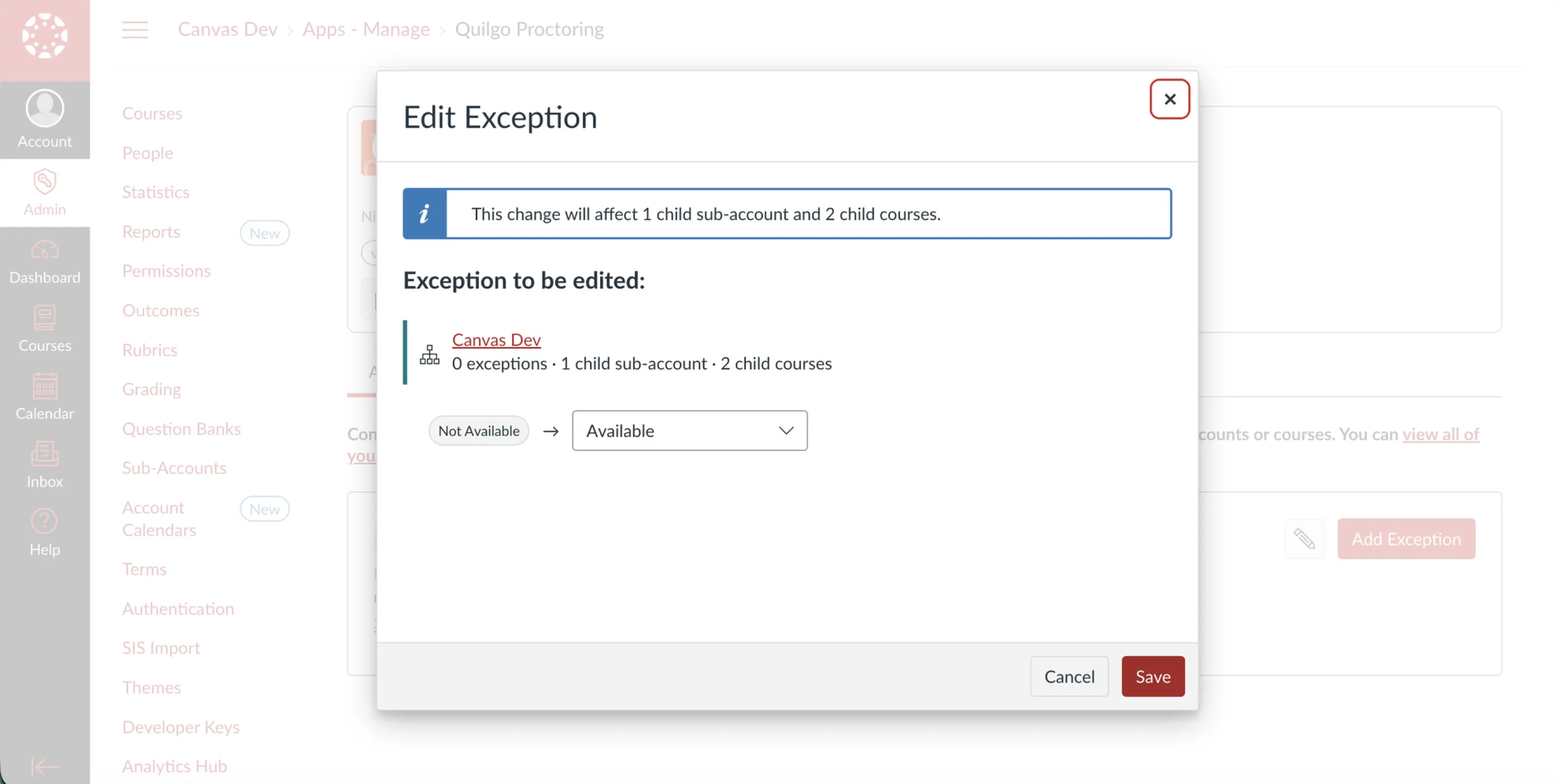
कुंजी के View in Canvas Apps लिंक को खोलें। Availability and Exceptionsके अंतर्गत, एडिट (पेंसिल) बटन पर क्लिक करें, ऐप को सेट करें उपलब्ध, और क्लिक करें सहेजें.
कैनवास ऐप्स में देखें कुंजी के विवरण कॉलम में स्थित है।
ऐप पेज पर, खोलें उपलब्धता और अपवाद और पेंसिल बटन पर क्लिक करें।
बदलें उपलब्ध नहीं → उपलब्ध, फिर सहेजें.
3. पेज को पुनः लोड करें — Quilgo Proctoring एडमिन साइडबार में दिखाई देता है।
3. अपनी थीम में प्रॉक्टरिंग स्निपेट अपलोड करें
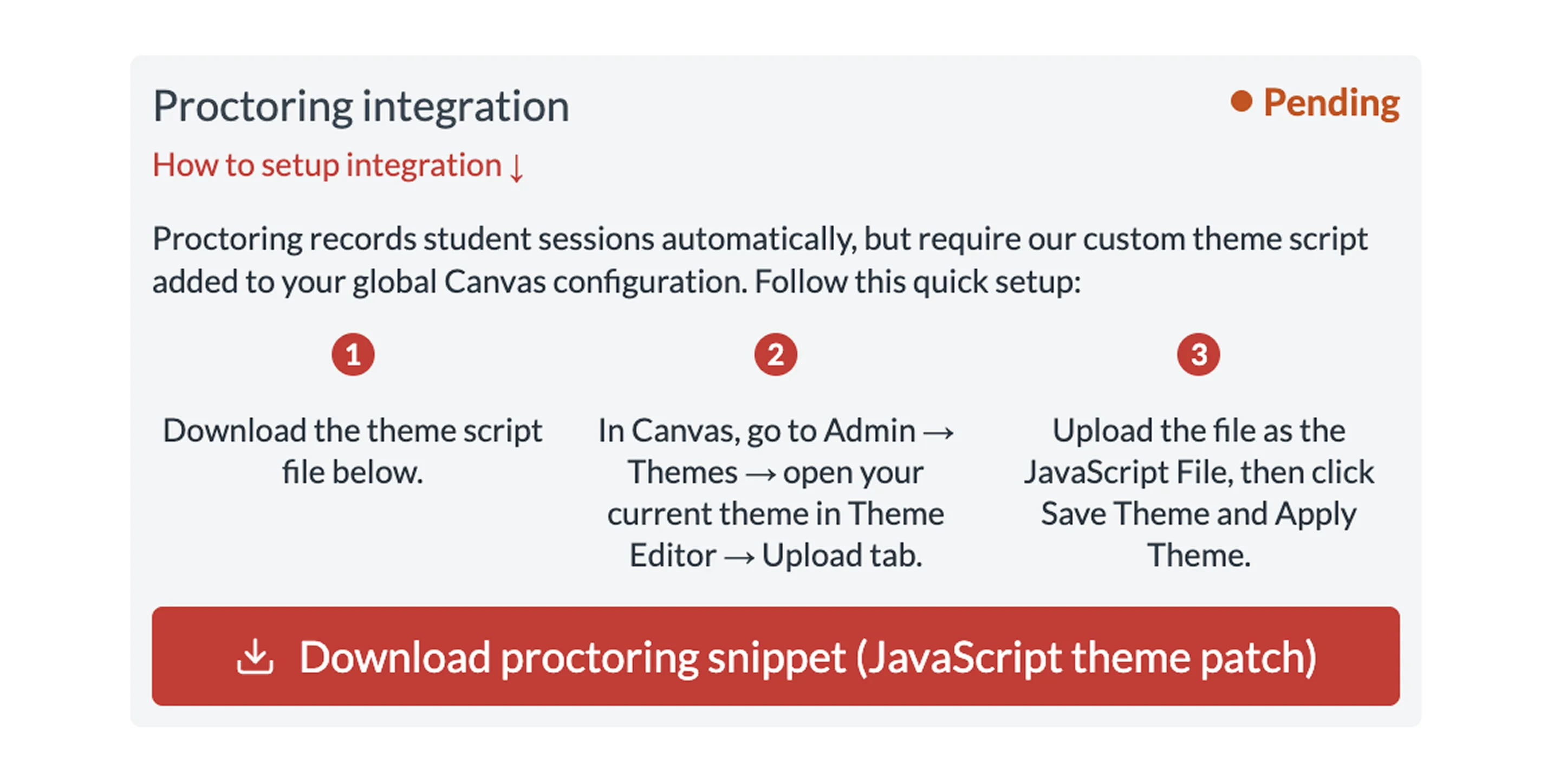
1. स्निपेट डाउनलोड करें: कैनवस (Canvas) के बाएं नेविगेशन में खोलें एडमिन → अपना अकाउंट, फिर क्लिक करें क्विल्गो प्रॉक्टरिंग बाएं तरफ के अकाउंट मेनू में (यह स्टेप 2 के बाद वहां दिखाई देगा)। जो पेज खुलेगा, उस पर क्लिक करें प्रॉक्टरिंग स्निपेट डाउनलोड करें — यह quilgo-canvas.js को आपके कंप्यूटर पर सेव कर देगा
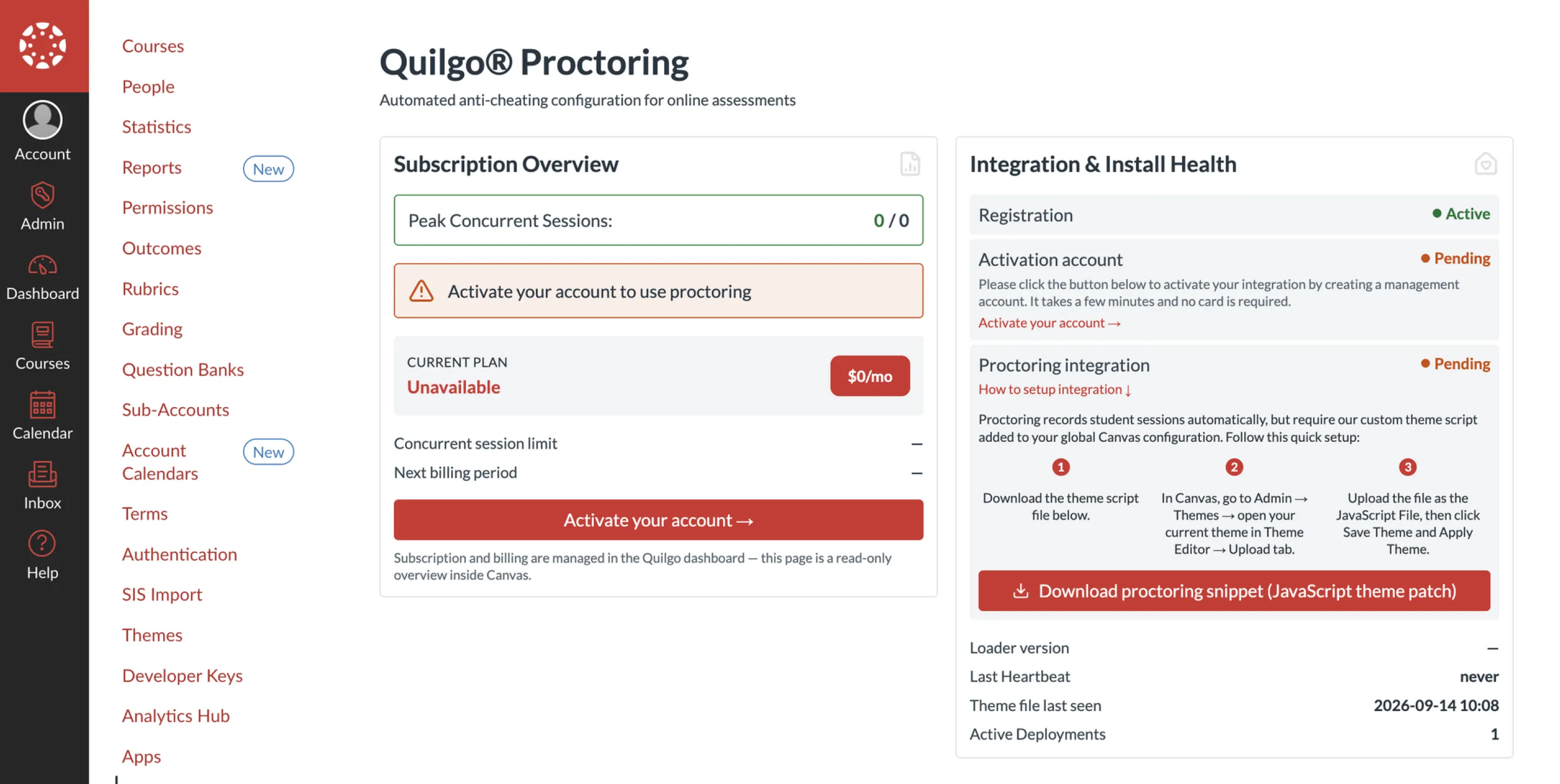
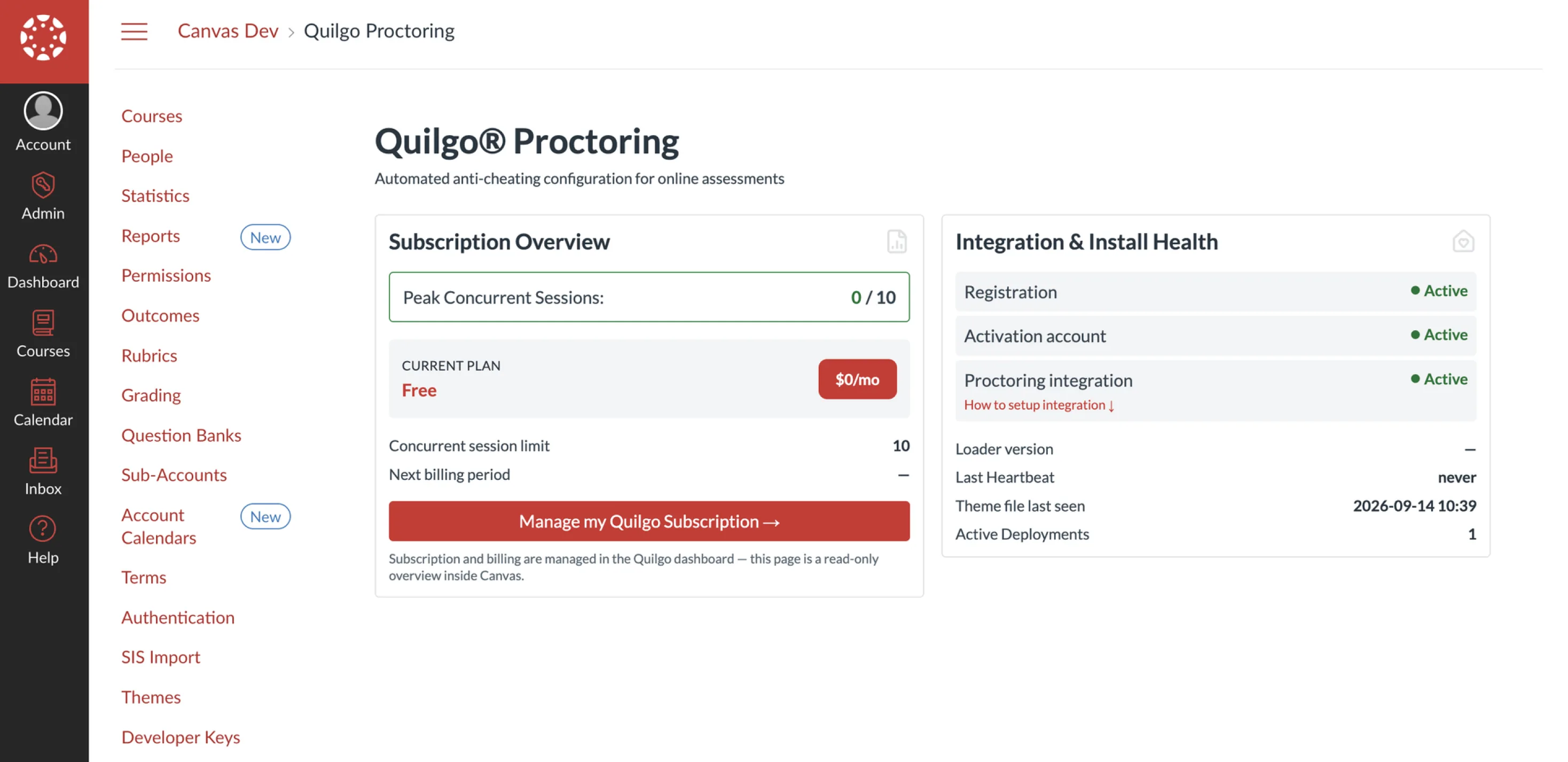
अकाउंट-लेवल क्विल्गो प्रॉक्टरिंग पेज, जिसे एडमिन साइडबार से खोला गया है।
में इंटीग्रेशन और इंस्टॉल हेल्थ, क्लिक करें प्रॉक्टरिंग स्निपेट डाउनलोड करें।
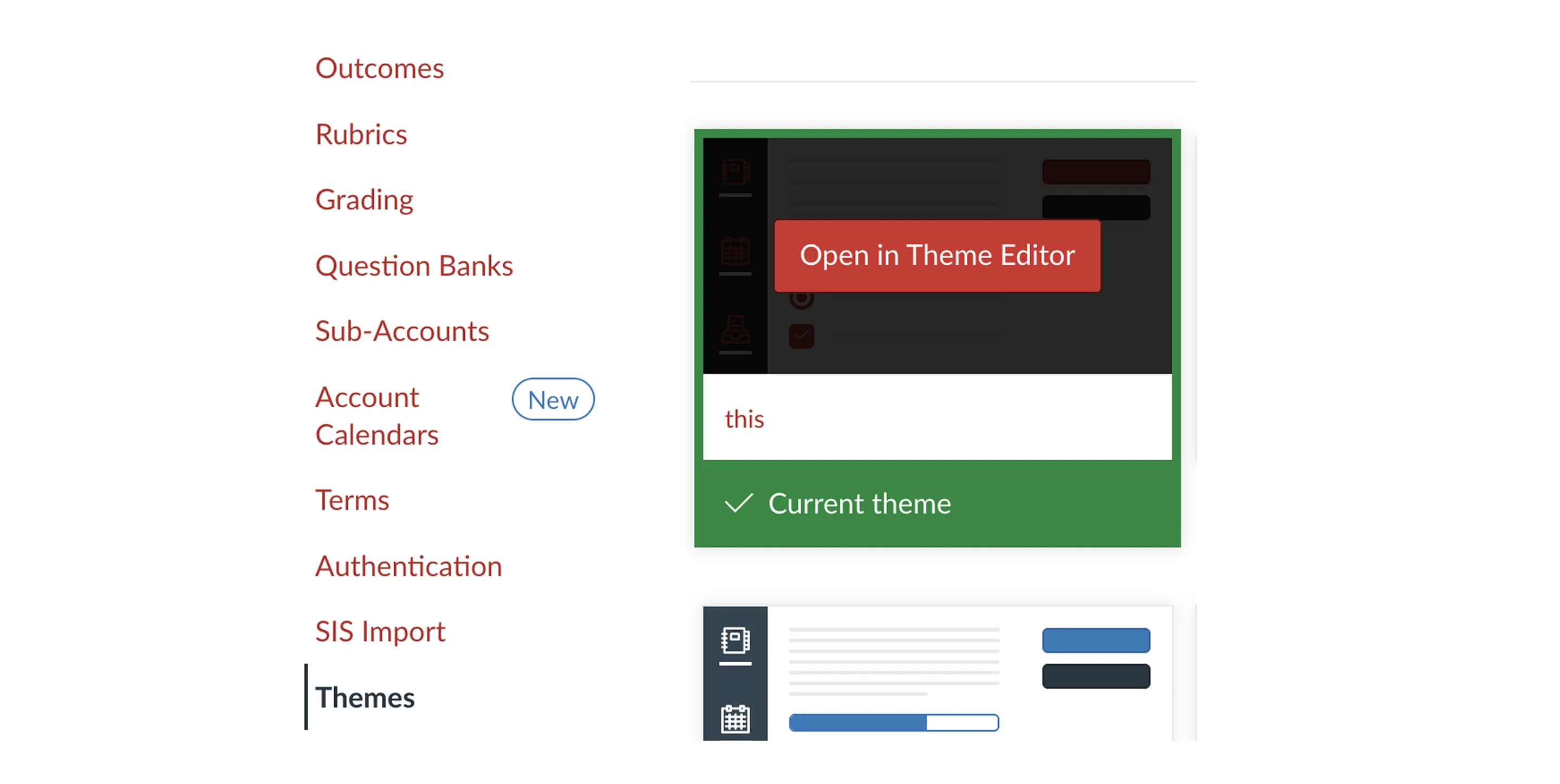
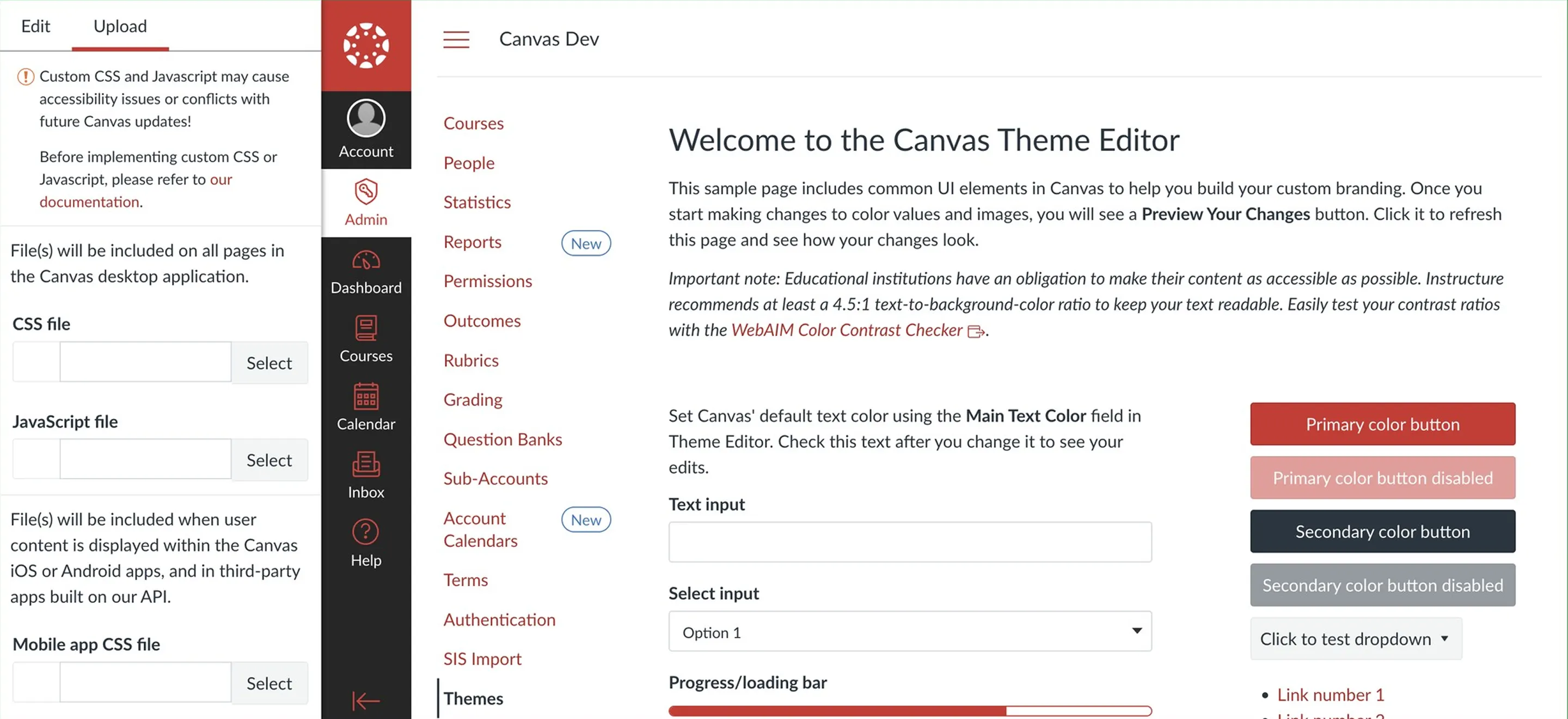
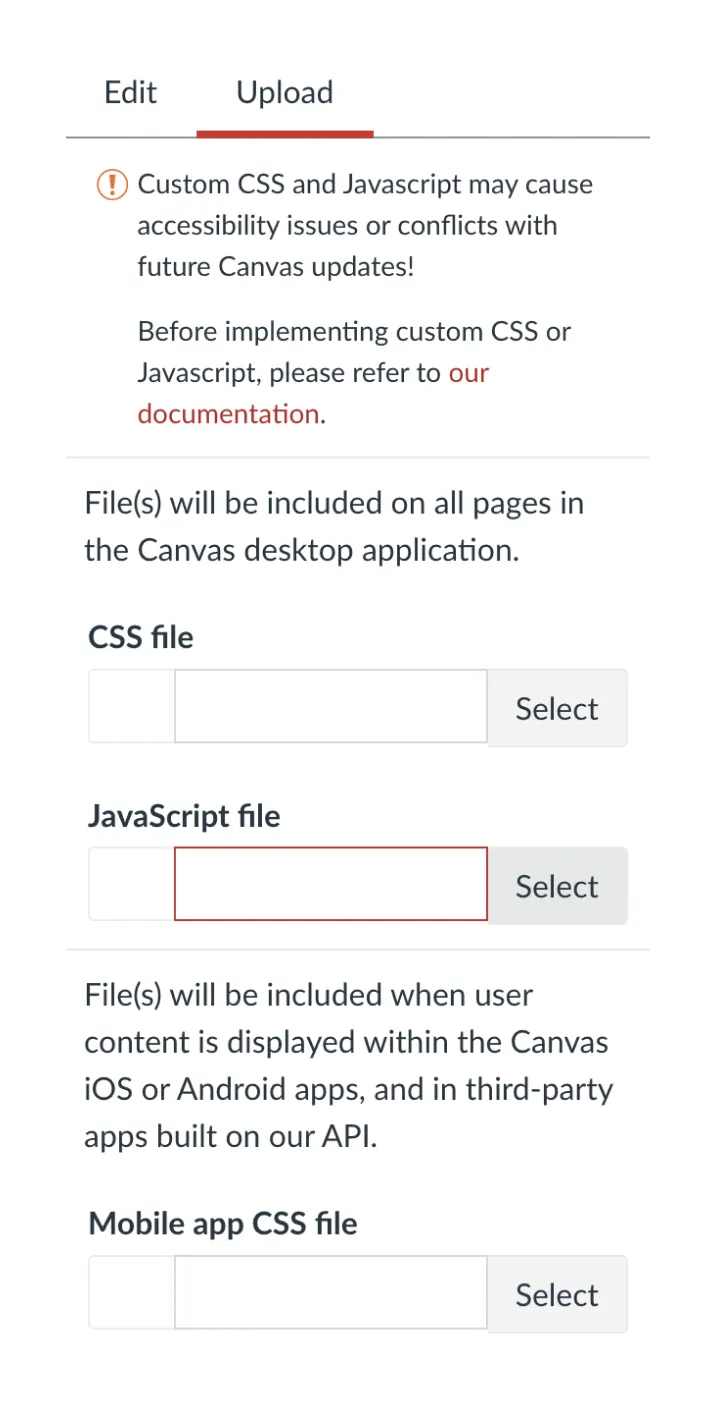
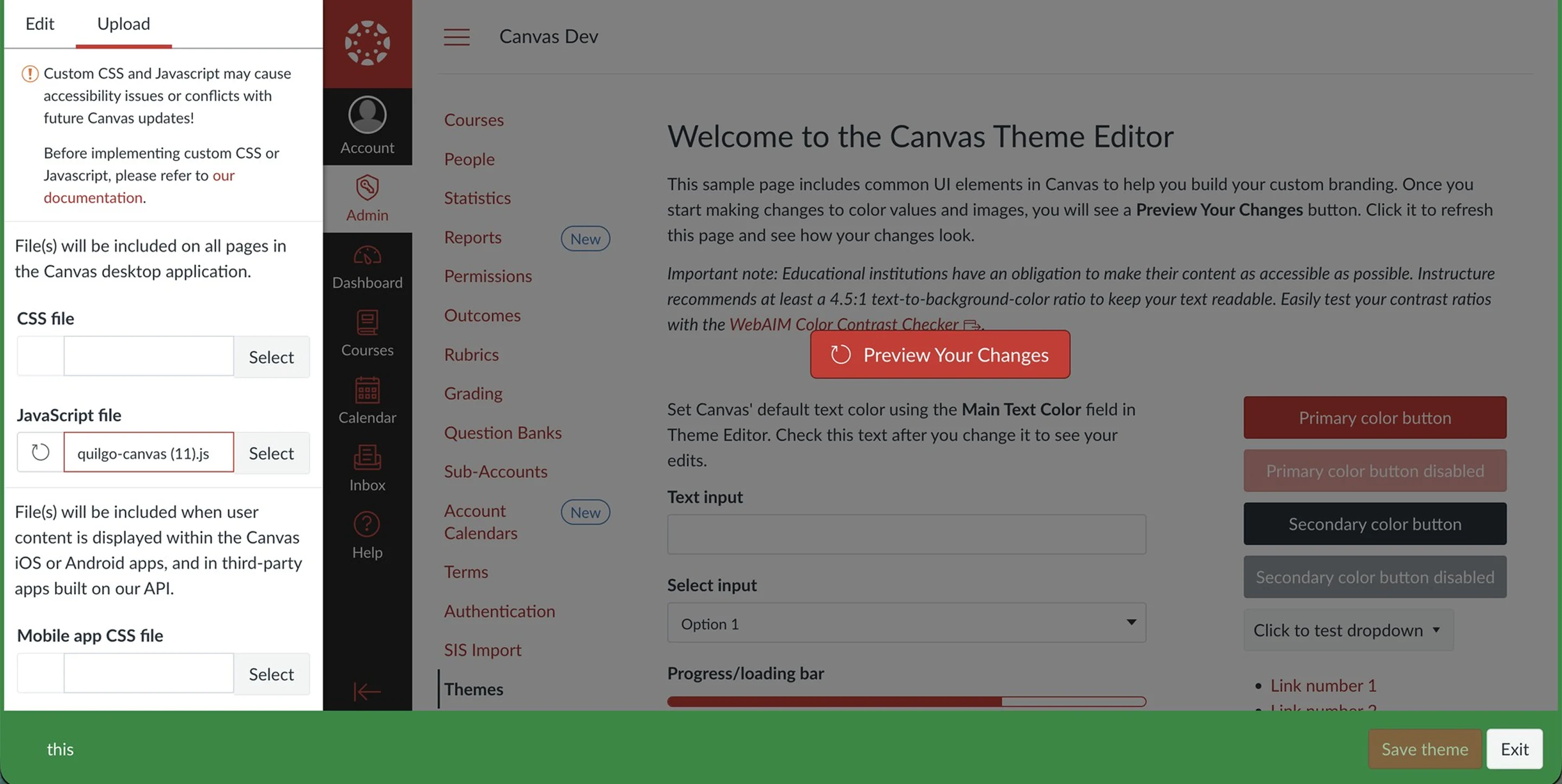
2. जाएं एडमिन → थीम्स, अपनी सक्रिय थीम को थीम एडिटर में खोलें और सुनिश्चित करें कि अपलोड टैब दिखाई दे रहा है।
एडमिन → थीम्स — अपनी वर्तमान थीम पर होवर करें और थीम एडिटर में खोलेंपर क्लिक करें।
वह अपलोड टैब जिसमें जावास्क्रिप्ट फ़ाइल स्लॉट है।
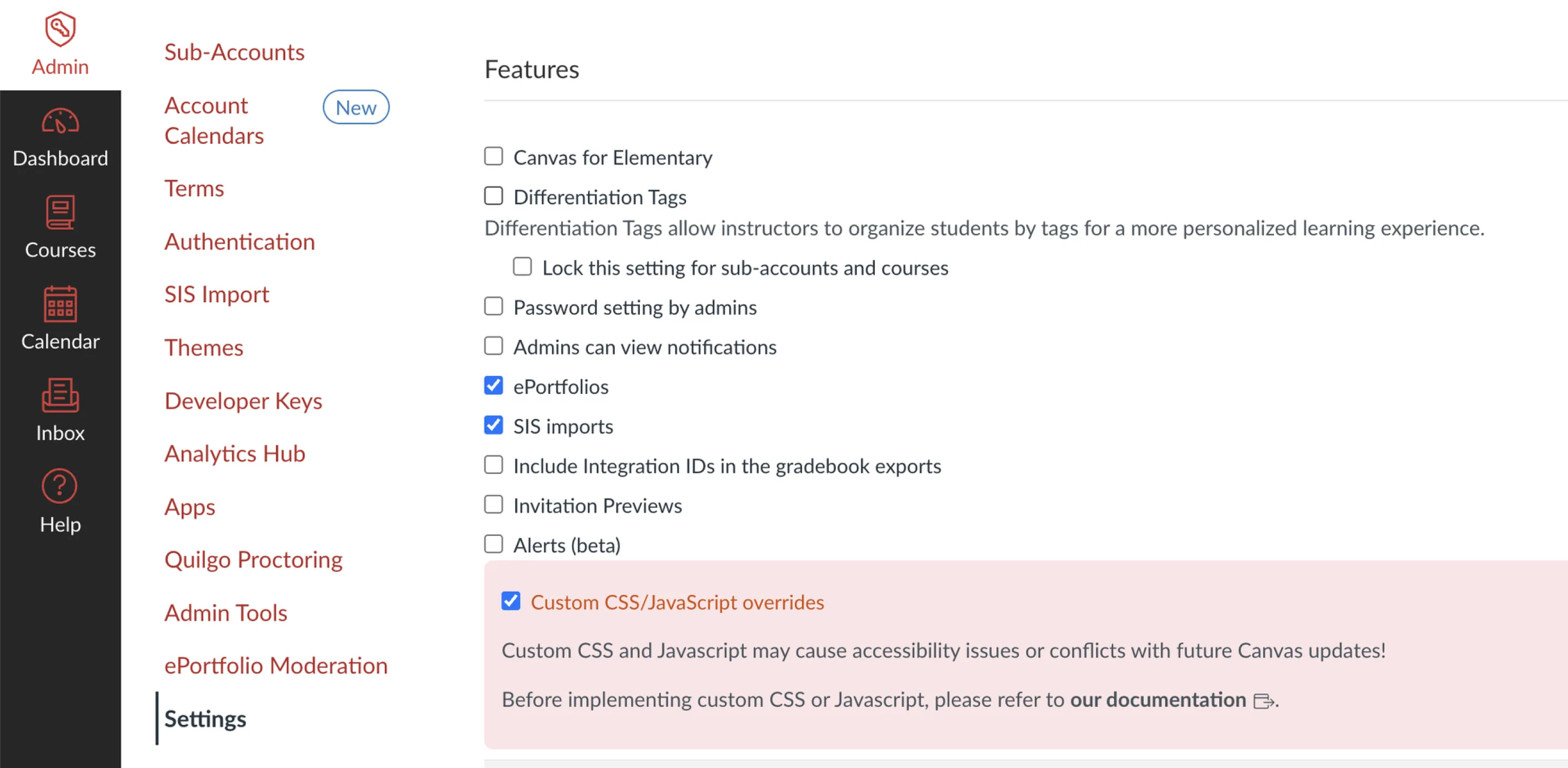
अपलोड टैब नहीं दिख रहा? पर जाएं एडमिन → सेटिंग्स, अकाउंट सेटिंग्स पेज के सबसे नीचे स्क्रॉल करें, कस्टम CSS/JavaScript ओवरराइड्सको टिक करें, सेव करें, और फिर थीम एडिटर को दोबारा खोलें।
3. अपलोड टैब पर, जांचें कि क्या कोई JavaScript फ़ाइल पहले से ही अपलोड की गई है:
कोई फ़ाइल नहीं: कंबाइन करने के लिए कुछ नहीं है — आप डाउनलोड की गई फ़ाइल को अपलोड करेंगे quilgo-canvas.js जैसा है वैसा ही।
एक खाली JavaScript फ़ाइल स्लॉट — सुरक्षित रखने के लिए कुछ भी नहीं है, स्निपेट को जैसा है वैसा ही अपलोड करें।
एक फ़ाइल पहले से मौजूद है: पर क्लिक करें फ़ाइल देखें बटन, जो JavaScript फ़ाइल अपलोडर के बगल में है, और फ़ाइल को अपने कंप्यूटर पर सहेजें। दोनों फ़ाइलों को टेक्स्ट एडिटर में खोलें और स्निपेट का पूरा कोड अपनी मौजूदा फ़ाइल के बिल्कुल अंत मेंपेस्ट करें। परिणाम को .js एक्सटेंशन के साथ सहेजें और संयुक्त फ़ाइल के साथ आगे बढ़ें।
महत्वपूर्ण: स्निपेट को अंत में जोड़ें। Canvas प्रति थीम केवल एक JavaScript फ़ाइल की अनुमति देता है — केवल स्निपेट अपलोड करने से आपका मौजूदा कोड हट जाएगा।
5. फ़ाइल को JavaScript फ़ाइल स्लॉट में अपलोड करें अपलोड करें टैब।
6. क्लिक करें अपने बदलावों का पूर्वावलोकन करें, फिर थीम सहेजें और थीम लागू करें।
4. अपना अकाउंट सक्रिय करें
जब तक खाता सक्रिय नहीं हो जाता, क्विज़ मेनू में प्रॉक्टरिंग सेटिंग्स लॉक रहती हैं: शिक्षकों को "कृपया प्रॉक्टरिंग सक्षम करने के लिए अपने व्यवस्थापक से खाता सक्रिय करने के लिए कहें" दिखाई देता है, और व्यवस्थापकों को वहीं सक्रियण बटन दिखाई देता है।
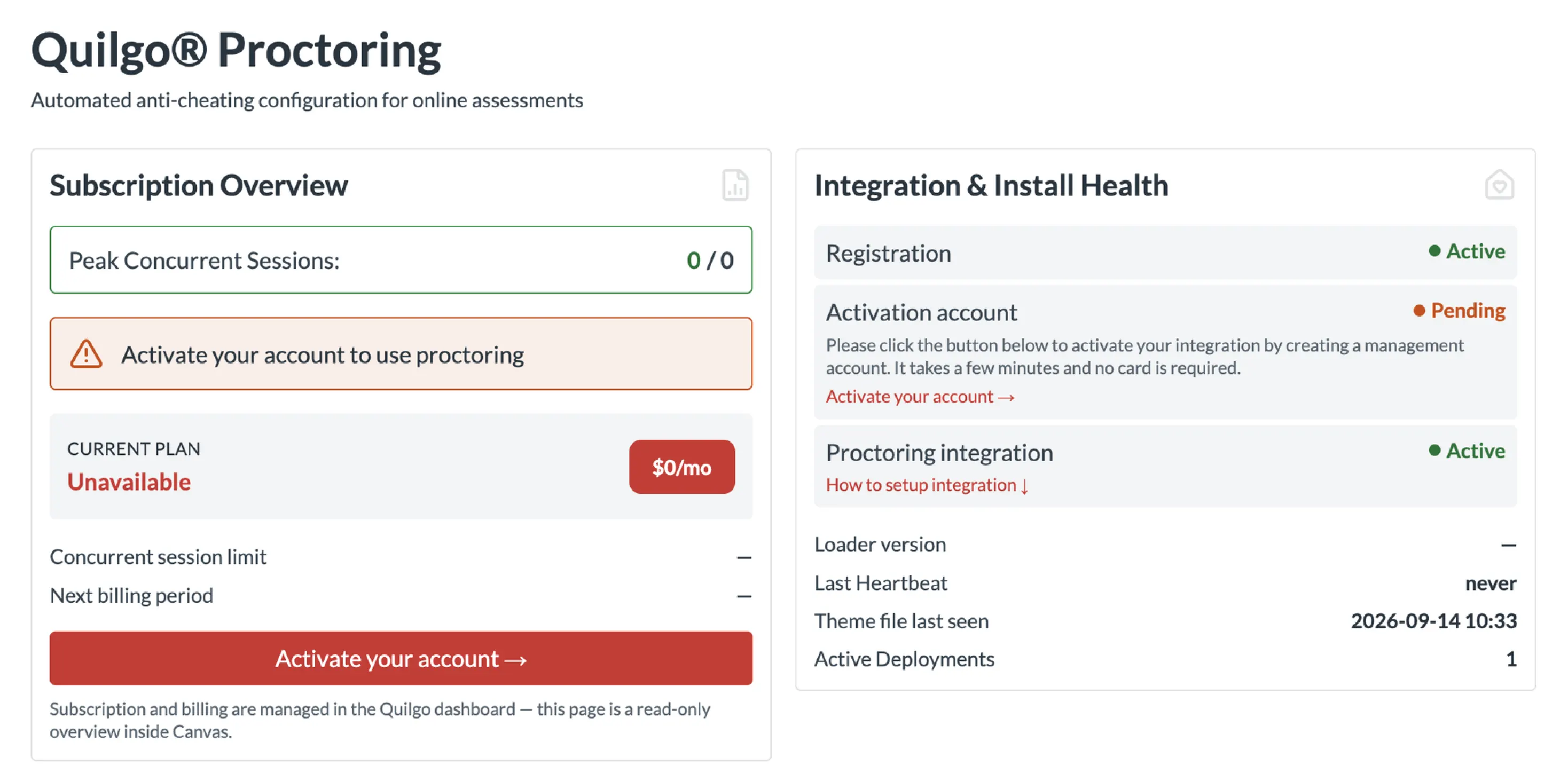
1. एडमिन साइडबार में, खोलें Quilgo Proctoring और क्लिक करें Activate your account. वही बटन उस पेज पर दो जगहों पर मौजूद है — Subscription Overviewके नीचे, और Activation account पंक्ति में, जो Integration & Install Healthके अंतर्गत है; कोई भी एक विकल्प साइन-अप पेज पर Quilgo डैशबोर्ड खोल देता है।
दोनों प्रवेश बिंदु: Subscription Overview के नीचे वाला बटन और Activation account पंक्ति में दिया गया लिंक।
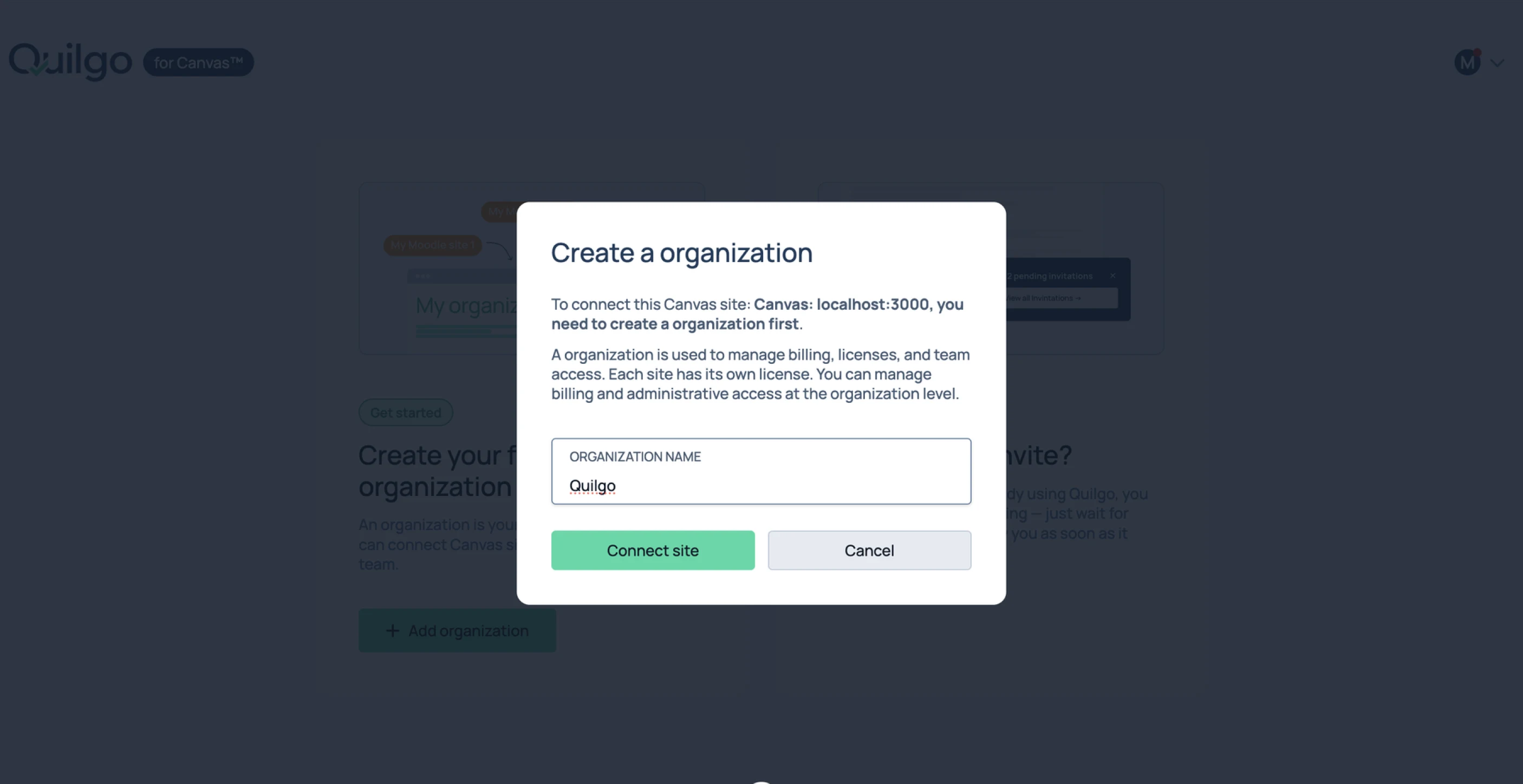
2. वहां अपना Quilgo खाता बनाएं (या यदि आपके पास पहले से है तो लॉग इन करें) और अपने ईमेल की पुष्टि करें। डैशबोर्ड पहले से ही जानता है कि आप किस Canvas साइट से आए हैं — एक organization बनाएं (इसमें बिलिंग, लाइसेंस और टीम एक्सेस होता है) और क्लिक करें साइट कनेक्ट करें लिंक पूरा करने के लिए।
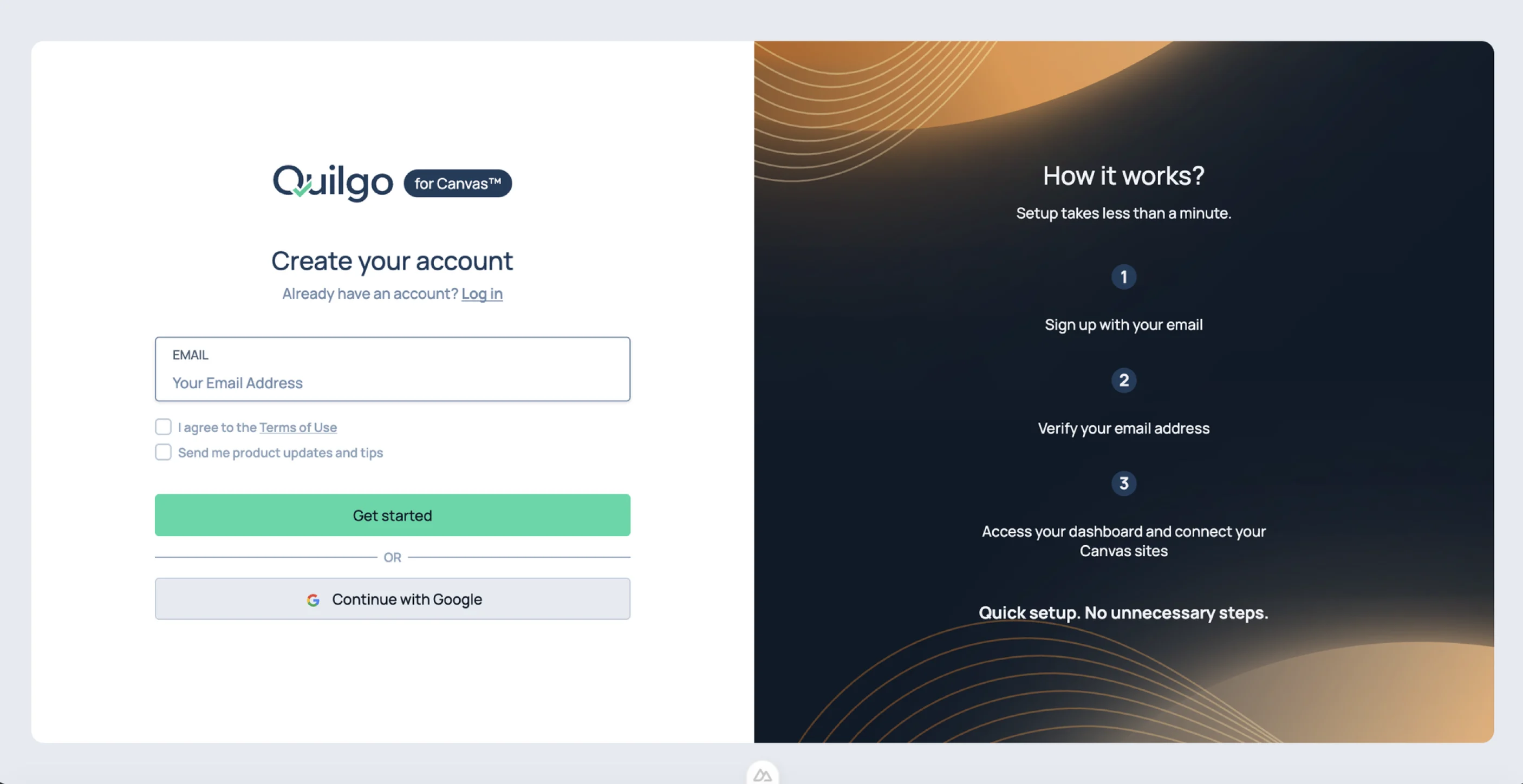
ईमेल पते के साथ साइन अप करें, या Google के साथ जारी रखें।
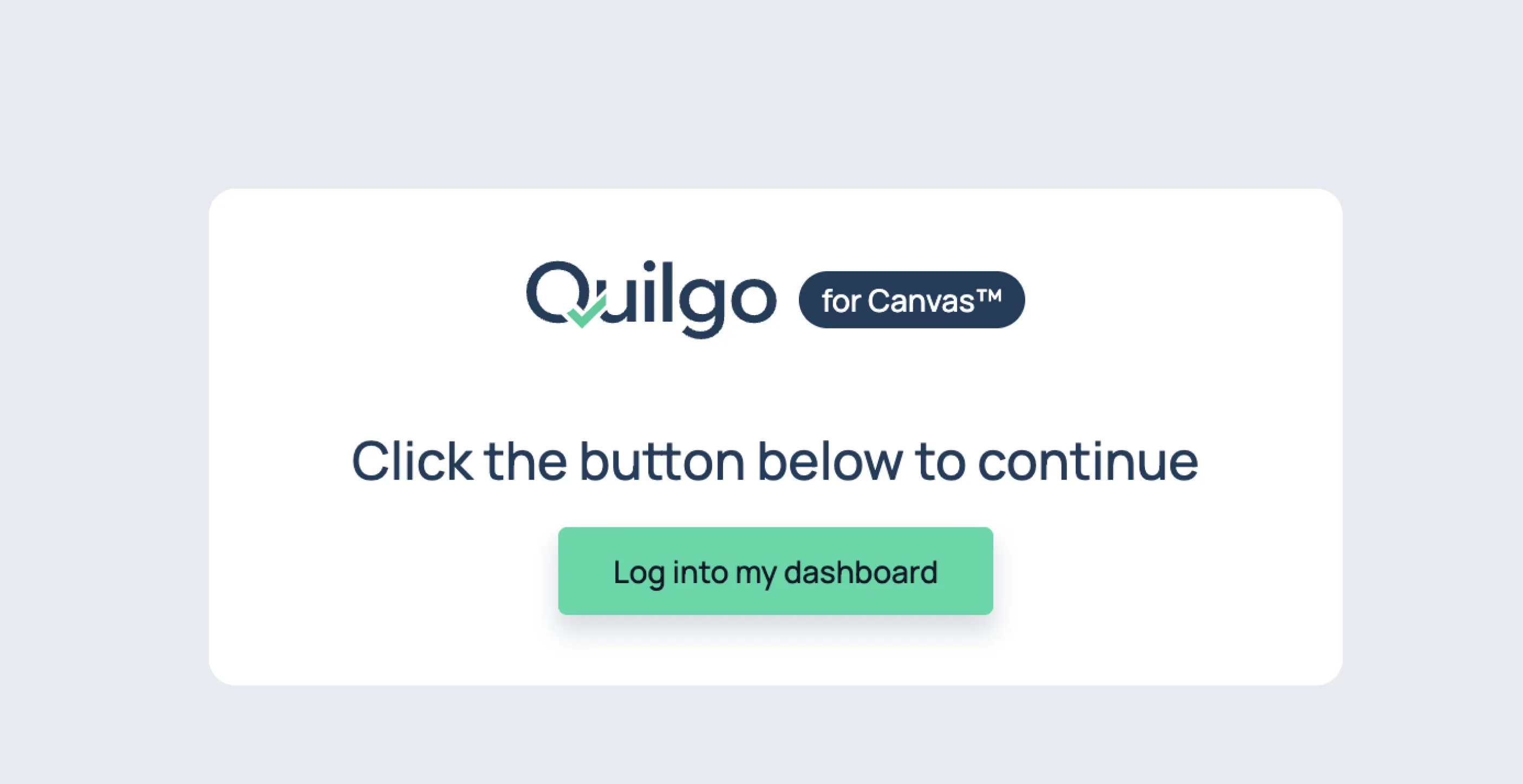
ईमेल की पुष्टि करने के बाद, मेरे डैशबोर्ड में लॉग इन करेंपर क्लिक करें।
Canvas साइट पहले से ही पहचानी जा चुकी है; संगठन का नाम दें और साइट कनेक्ट करेंपर क्लिक करें।
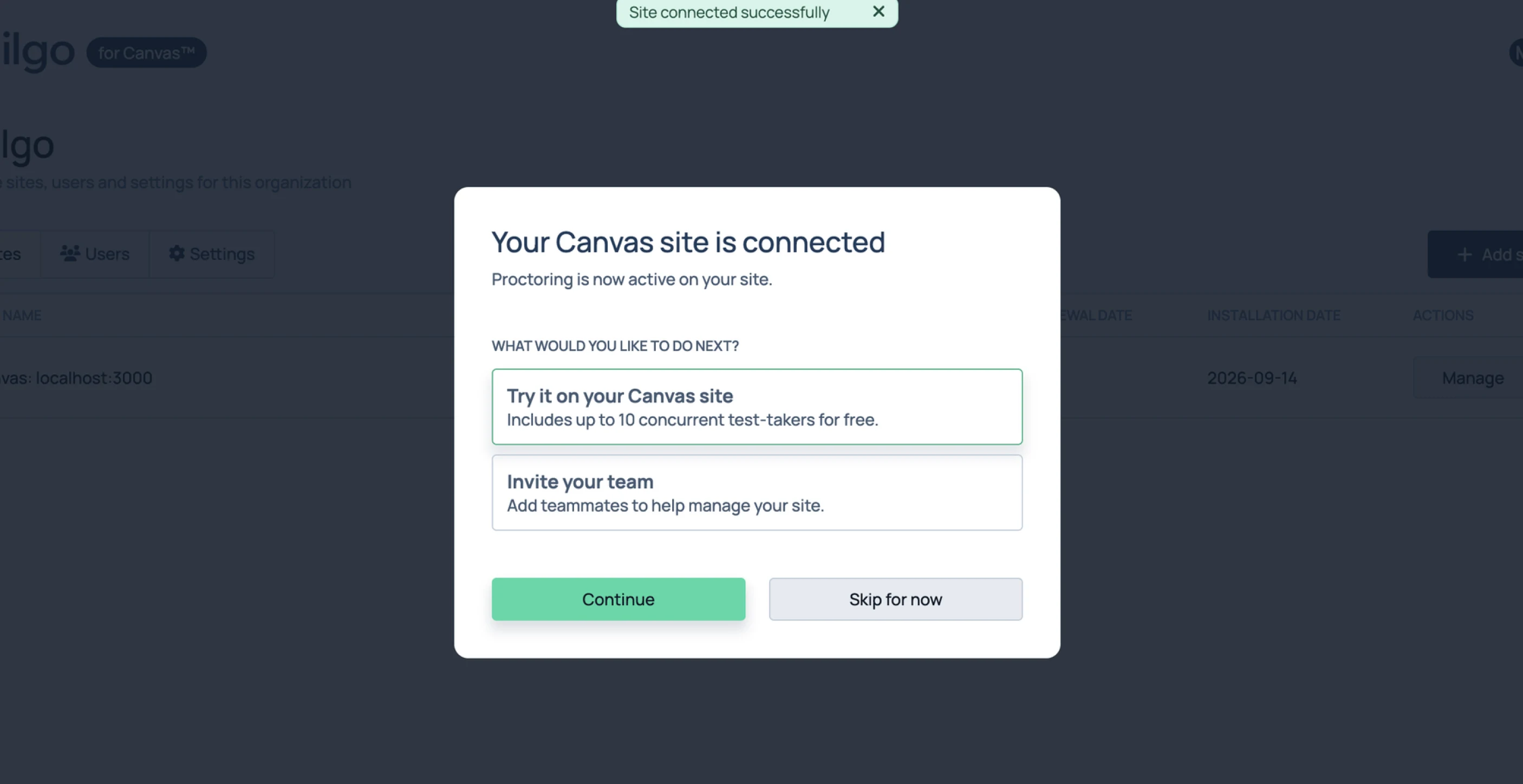
इस बात की पुष्टि कि साइट पर प्रॉक्टरिंग अब सक्रिय है।
3. Canvas में वापस जाकर, Quilgo Proctoring पेज को रिफ्रेश करें — एक्टिवेशन अकाउंट पंक्ति इंटीग्रेशन और इंस्टॉल हेल्थ में सक्रियहो जानी चाहिए, और शिक्षकों के लिए प्रॉक्टरिंग सेटिंग्स अनलॉक हो जाएंगी।
5. इंस्टॉलेशन सत्यापित करें
1. कैनवस एडमिन साइडबार में, खोलें Quilgo Proctoring.
2. जांचें Integration & Install Health पैनल: Registration, Activation account और Proctoring integration सभी में Activeलिखा होना चाहिए, और Theme file last seen में हाल का समय दिखना चाहिए (किसी के भी कैनवस पेज देखने के कुछ ही मिनटों के भीतर यह रिफ्रेश हो जाता है — एक कैनवस पेज को रिलोड करें, फिर इस पैनल को रिफ्रेश करें)।
एक पूर्ण इंस्टॉलेशन: तीनों पंक्तियाँ Active, और एक हालिया Theme file last seen, और योजना इसमें दिखाई देती है सदस्यता का अवलोकन.
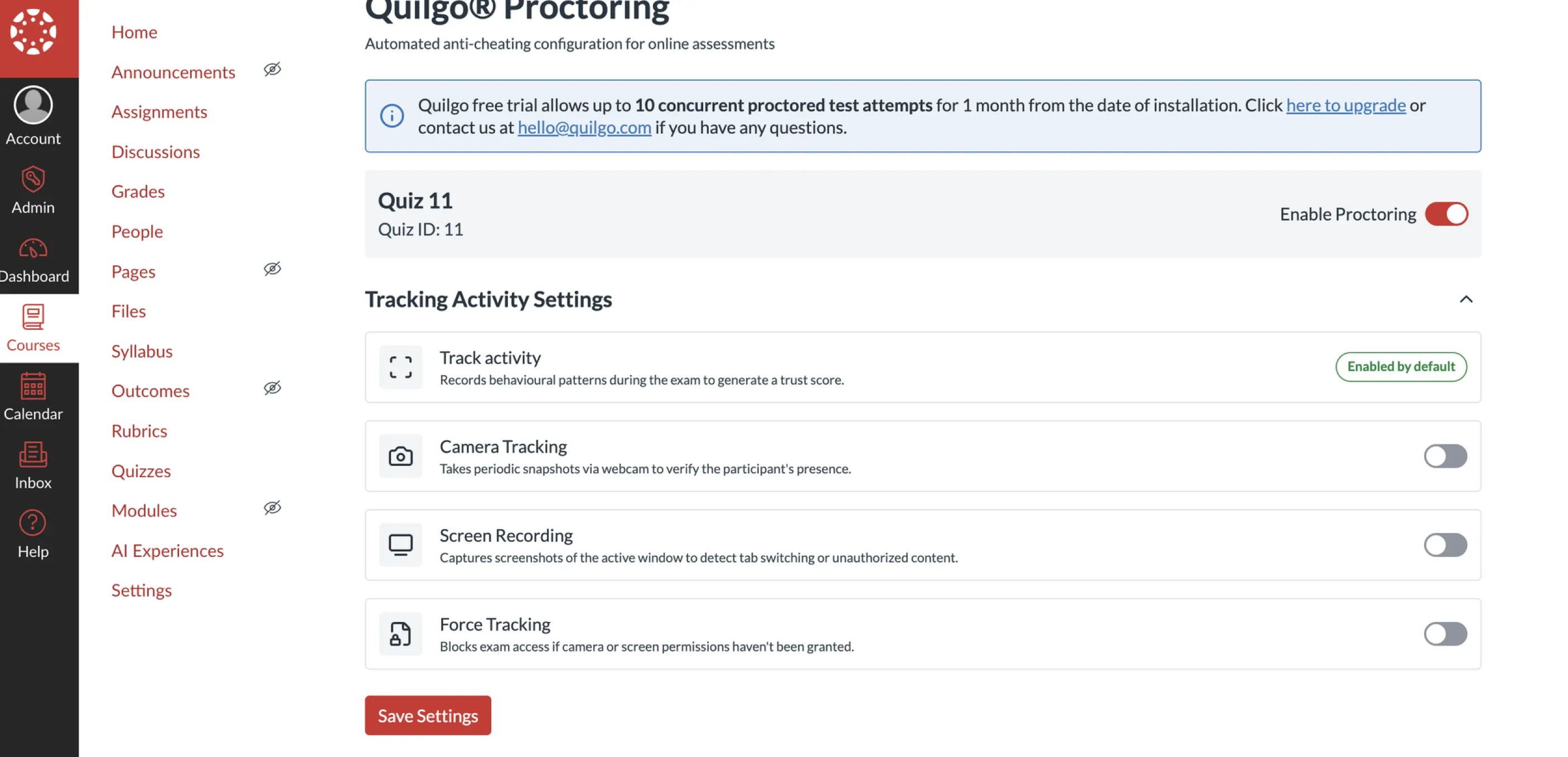
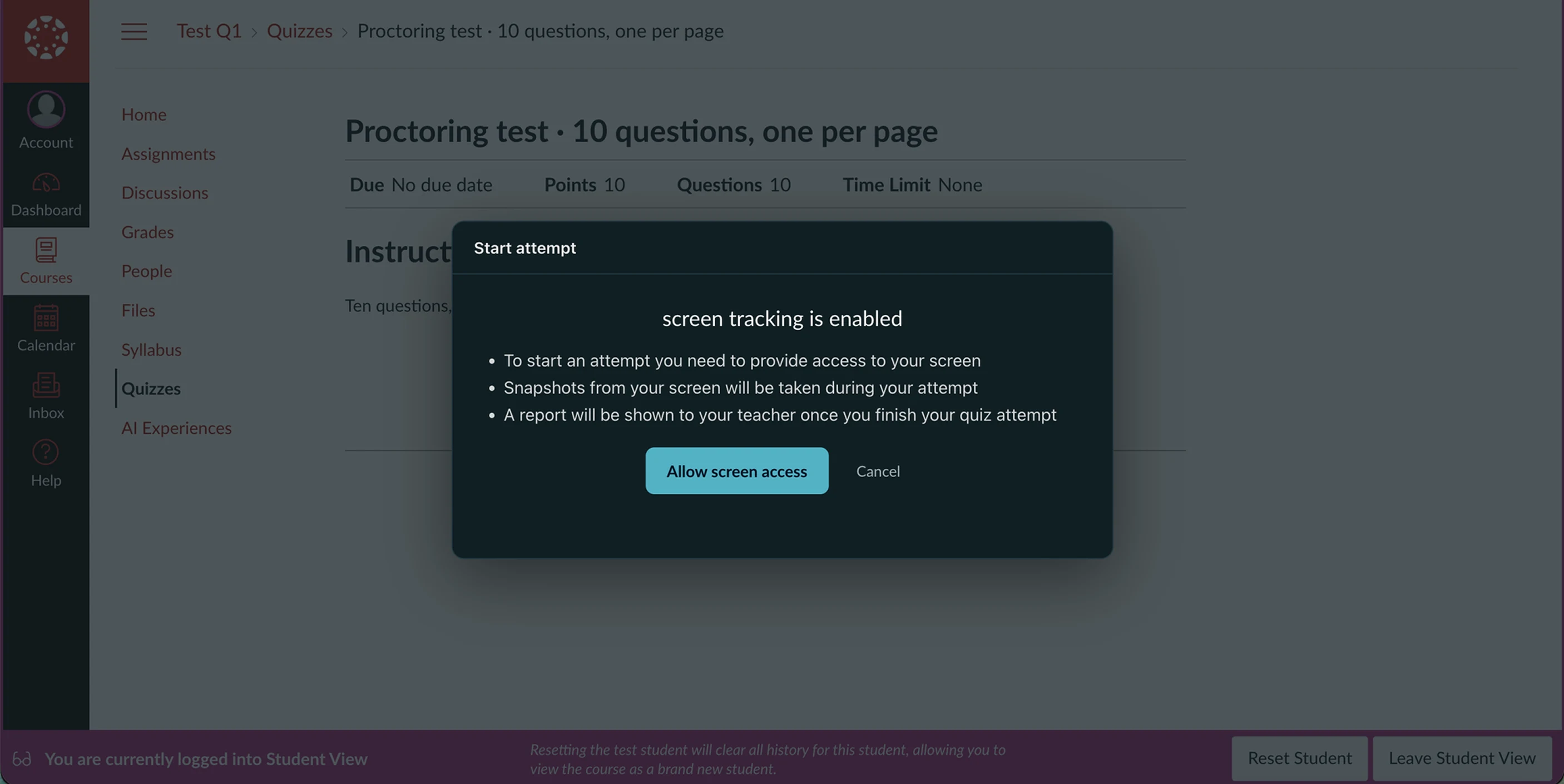
2. एक वास्तविक परीक्षण चलाएं: कोई भी क्विज़ खोलें, क्विज़ मेनू से Quilgo Proctoring चुनें, Enable proctoringपर टिक करें, ट्रैकिंग विधियों को चुनें और सहेजें, फिर एक परीक्षण छात्र के रूप में क्विज़ दें। इसे View as Studentके साथ खोलें: प्रयास शुरू होने से पहले, एक Start attempt संवाद बॉक्स उन ट्रैकिंग विधियों को सूचीबद्ध करता है जिन्हें आपने चालू किया है और ठीक उन्हीं अनुमतियों के लिए पूछता है — स्क्रीन, कैमरा, या दोनों। जिन विधियों को आपने बंद रखा है, उनके लिए कुछ भी नहीं पूछा जाता है।
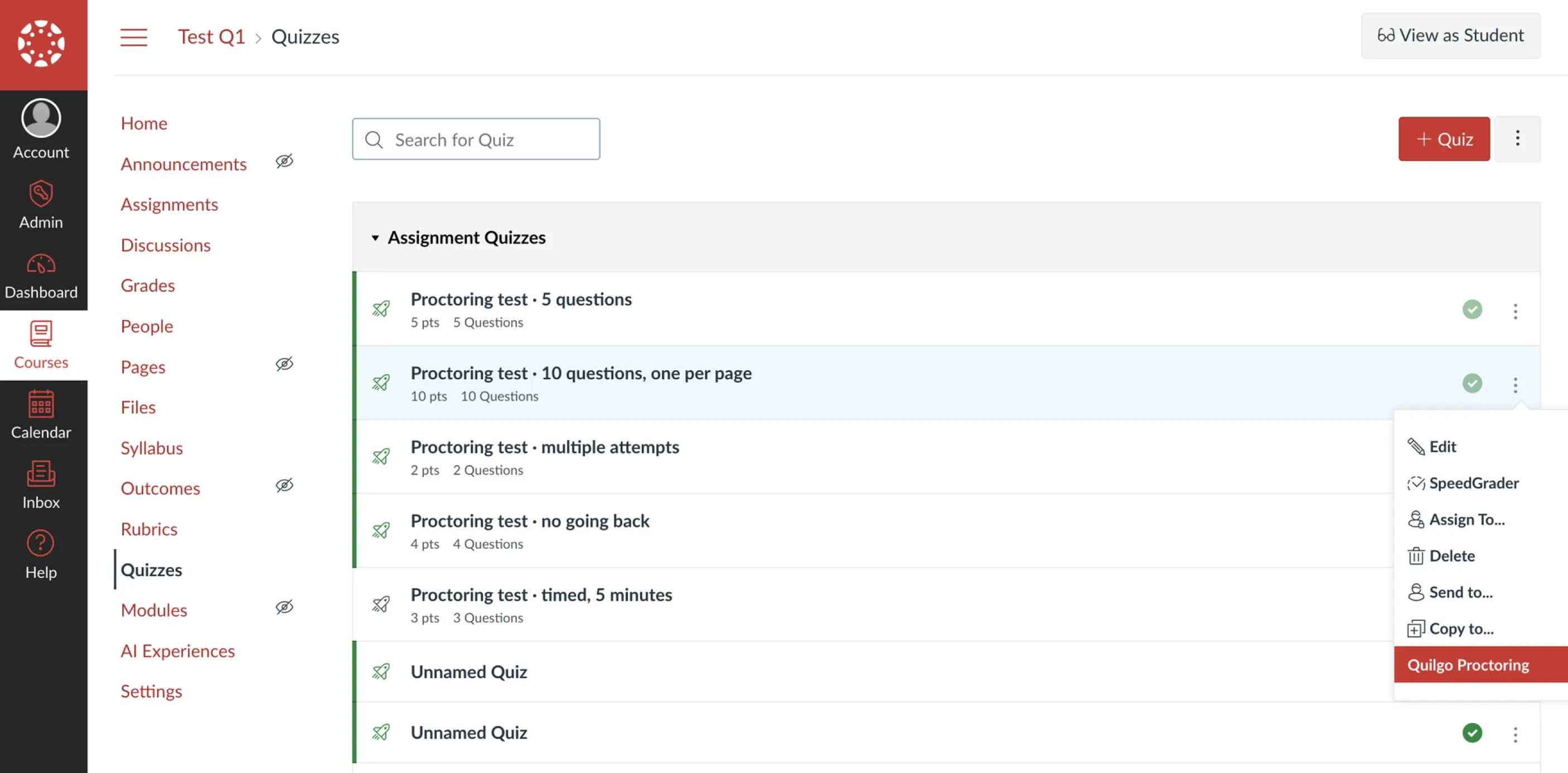
क्विज़ ⋮ मेनू में Quizzes — Quilgo Proctoring अंतिम प्रविष्टि है।
चालू करें Enable Proctoring को, फिर ट्रैकिंग विधियों को चुनें और सेटिंग्स सहेजें.
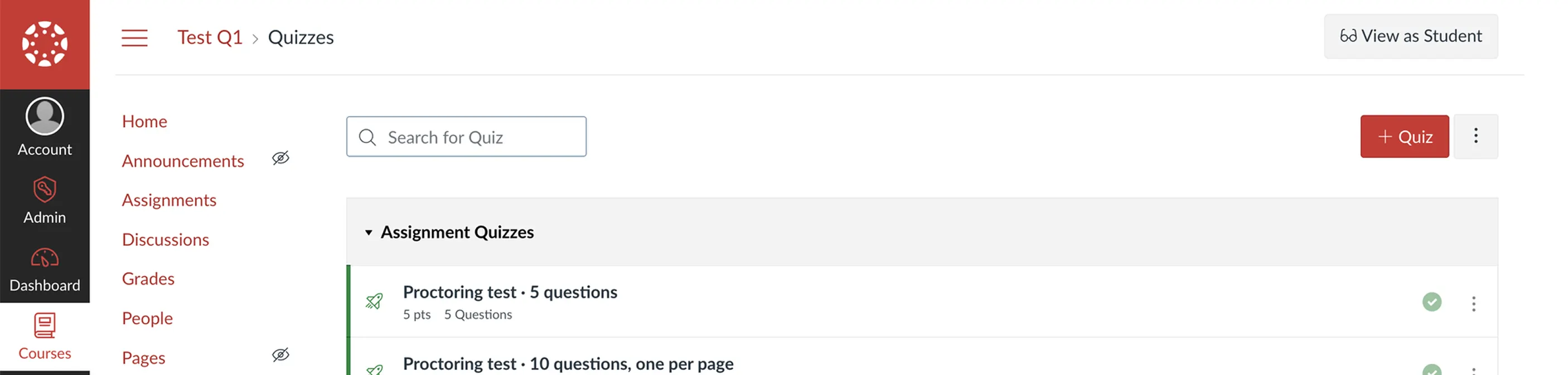
विद्यार्थी के रूप में देखें, कोर्स के ऊपरी दाएं कोने में, कैनवस को टेस्ट स्टूडेंट के रूप में खोलता है।
विद्यार्थी का प्रयास शुरू करें डायलॉग — यहाँ केवल स्क्रीन ट्रैकिंग चालू थी, इसलिए यह स्क्रीन एक्सेस के लिए पूछता है।
इंस्टॉलेशन पूरा हो गया। यहाँ से शिक्षक बस प्रॉक्टरिंग सक्षम करें को प्रत्येक क्विज़ के लिए टिक करते हैं — प्रति-कोर्स सेटअप की कोई आवश्यकता नहीं है।
शिक्षक इसे कहाँ ढूँढें
क्लासिक क्विज़: क्विज़ खोलें और ऊपर-दाएँ कोने में स्थित तीन-बिंदु वाले मेनू (⋮) पर क्लिक करें — Quilgo Proctoring वहाँ दिखाई देता है।
नई क्विज़: असाइनमेंट खोलें — Quilgo Proctoring असाइनमेंट मेनू में दिखाई देता है।
प्रशासक: अकाउंट-लेवल पेज (एडमिन साइडबार → Quilgo Proctoring) इंस्टॉलेशन की स्थिति और परिणाम दिखाता है।
छात्रों को कभी भी टूल खोलने की आवश्यकता नहीं होती है। जब शिक्षक इसे चालू कर देते हैं, तो क्विज़ पेज पर ही प्रॉक्टरिंग शुरू हो जाती है।
समस्या निवारण
पंजीकरण विंडो में त्रुटि दिखाई दे रही है
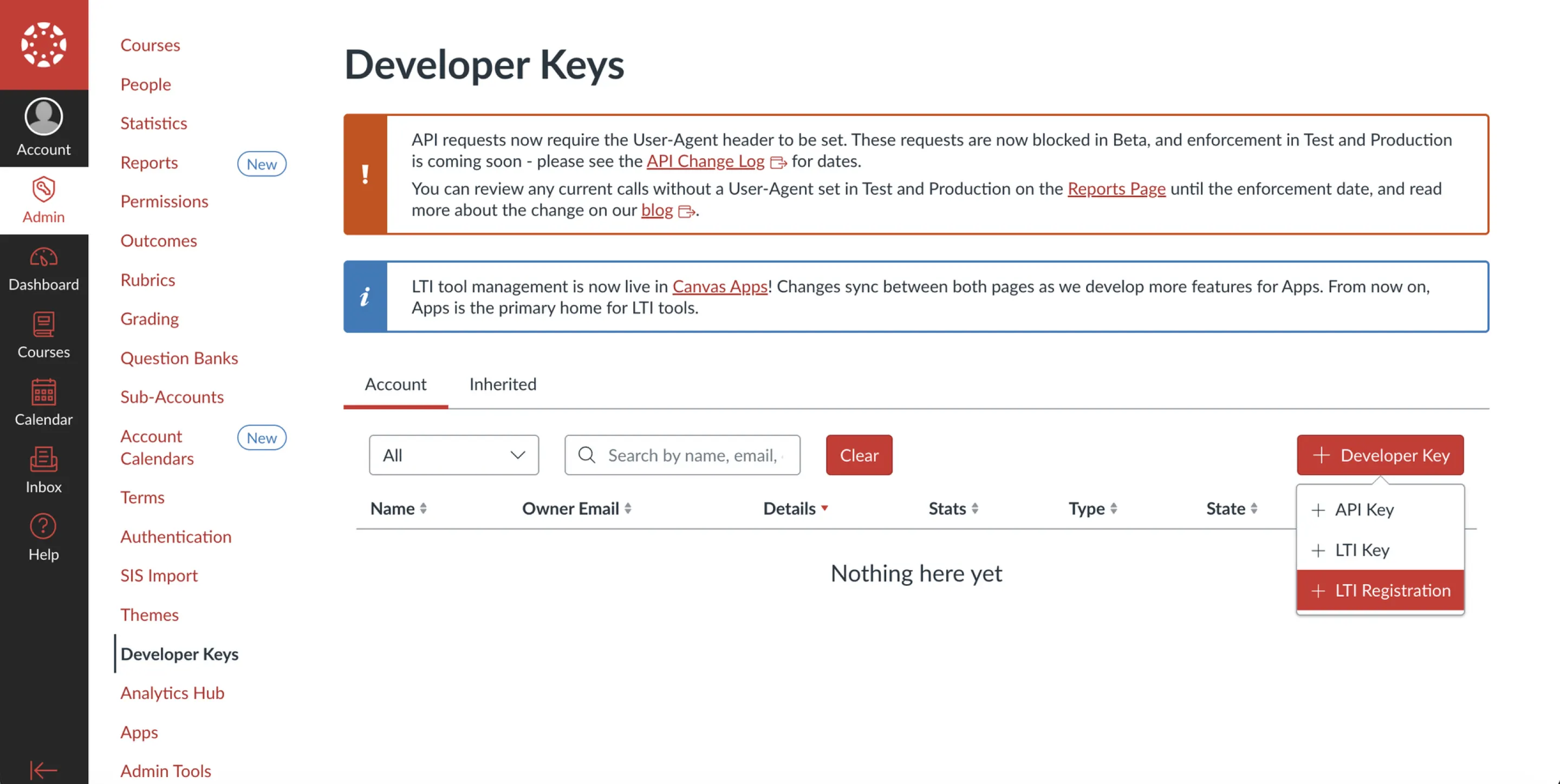
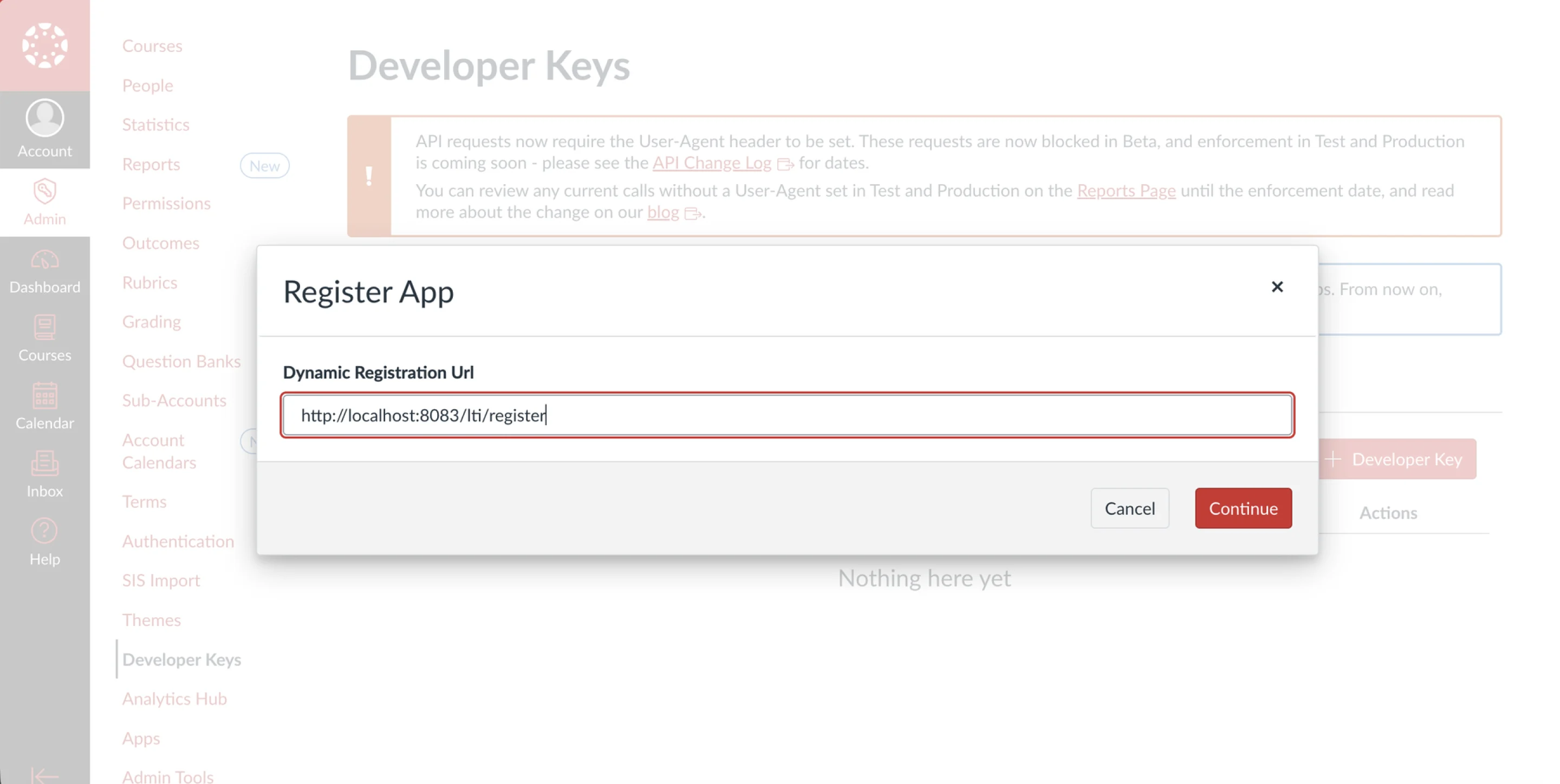
Canvas द्वारा जारी किया गया पंजीकरण लिंक केवल एक बार उपयोग के लिए मान्य है। डायलॉग बंद करें और यहाँ से पुनः प्रारंभ करें व्यवस्थापक → डेवलपर कुंजियाँ → + डेवलपर कुंजी → LTI पंजीकरण.
थीम एडिटर में अपलोड टैब (या जावास्क्रिप्ट स्लॉट) नहीं है
आपके खाते में कस्टम जावास्क्रिप्ट अपलोड अक्षम हैं। यहाँ जाएँ व्यवस्थापक → सेटिंग्स, खाता सेटिंग्स पृष्ठ के नीचे तक स्क्रॉल करें, इसे टिक करें कस्टम CSS/जावास्क्रिप्ट ओवरराइड्स, सहेजें, फिर थीम एडिटर को फिर से खोलें — अपलोड टैब दिखाई देगा। सेल्फ-होस्टेड Canvas पर, यदि उसके बाद भी टैब गायब है, तो इसकी दूसरी मद देखें सेल्फ-होस्टेड पूर्वापेक्षाएँ.
“थीम फ़ाइल अंतिम बार देखी गई: कभी नहीं”, या कुछ भी रिकॉर्ड नहीं किया गया है
थीम फ़ाइल गायब है या थीम को सहेजा तो गया है लेकिन लागू नहीं किया गया है। थीम एडिटर को फिर से खोलें, पुष्टि करें quilgo-canvas.js जावास्क्रिप्ट के अंतर्गत अपलोड किया गया है, और क्लिक करें थीम लागू करें. पैनल पहले पेज व्यू के कुछ मिनटों के भीतर अपडेट हो जाता है।
ब्राउज़र कंसोल कहता है “[Quilgo] यह कैनवस एक ज्ञात इंस्टॉलेशन नहीं है”
थीम फ़ाइल अपनी जगह पर है, लेकिन आपका कैनवस डोमेन अभी तक किसी पंजीकरण से लिंक नहीं है। खोलें Quilgo Proctoring एडमिन साइडबार से एक बार (यह डोमेन को स्वचालित रूप से लिंक कर देता है), या यदि समस्या बनी रहती है तो हमसे संपर्क करें।
“यह ऐप एक एडमिनिस्ट्रेटर द्वारा लॉक कर दिया गया है और इंस्टॉलेशन के लिए उपलब्ध नहीं है”
पर दिखाई देता है + ऐप → क्लाइंट आईडी द्वारा जब आपके कैनवस में “Lock LTI Registrations” सुविधा सक्षम हो और ऐप को क्लाइंट-आईडी परिनियोजन के लिए लॉक के रूप में चिह्नित किया गया हो। या तो ऐप को उसके पेज पर अनलॉक करें कैनवस ऐप्स (एडमिन → ऐप्स → प्रबंधित करें), या लेगेसी इंस्टॉलेशन को पूरी तरह छोड़ दें और ऐप को वहां उपलब्ध कराएं उपलब्धता और अपवाद — दोनों रास्ते एक ही इंस्टॉल्ड स्थिति पर समाप्त होते हैं।
एक छात्र देखता है “छात्रों की प्रॉक्टरिंग क्विज़ पेज के माध्यम से की जाती है, इस लॉन्च के माध्यम से नहीं”
अपेक्षित — छात्र ने टूल लिंक को सीधे खोला है। उन्हें बस क्विज़ देनी चाहिए; प्रॉक्टरिंग वहीं से शुरू होती है।
कुछ और
यहाँ लिखें hello@quilgo.com — अपना Canvas डोमेन और Integration & Install Health पैनल का स्क्रीनशॉट शामिल करें, यदि संभव हो।
मैन्युअल इंस्टॉलेशन (फ़ॉलबैक)
इसका उपयोग केवल तभी करें जब आपके Canvas इंस्टेंस पर स्वचालित पंजीकरण उपलब्ध न हो — उदाहरण के लिए, यदि आपके संस्थान ने डायनामिक पंजीकरण को अक्षम कर दिया है।
1. यहाँ जाएं एडमिन → डेवलपर कीज़ → + डेवलपर की → + LTI की.
2. विधिमें, URL दर्ज करें चुनें और पेस्ट करें:
https://quilgo-host/lti/canvas-config.json
जब आप URL दर्ज करेंका उपयोग करते हैं, तो आपका Canvas सर्वर स्वयं इस पते को फेच करता है। यदि सेव करने में विफलता होती है — जो कि आउटबाउंड ट्रैफ़िक को ब्लॉक करने वाले सेल्फ-होस्टेड सर्वर पर आम है — तो अपने ब्राउज़र में URL खोलें, JSON कॉपी करें और इसके बजाय JSON पेस्ट करें विधि का उपयोग करें।
3. सेट करें कुंजी का नाम को Quilgo Proctoring और सेव करें। कुंजी की स्थिति को चालू (ON)करें।
4. कुंजी की क्लाइंट आईडी कॉपी करें — विवरण कॉलम में दिखाई गई लंबी संख्या।
5. अपने खाते में ऐप जोड़ें: एडमिन → सेटिंग्स → ऐप्स → ऐप कॉन्फ़िगरेशन देखें → + ऐप, सेट करें कॉन्फ़िगरेशन प्रकार को क्लाइंट आईडी द्वारा, क्लाइंट आईडी पेस्ट करें, फिर सबमिट करें → इंस्टॉल करें.
6. ईमेल करें क्लाइंट आईडी और अपना कैनवास डोमेन (उदाहरण के लिए canvas.school.edu) को hello@quilgo.com — हम अपनी तरफ से इंस्टॉलेशन सक्रिय कर देंगे।
यह चरण क्यों आवश्यक है: मैन्युअल रूप से बनाई गई कुंजी केवल Canvas को पता होती है — स्वचालित पंजीकरण के विपरीत, Quilgo को इसके बारे में कुछ भी पता नहीं होता है। आपका इंस्टॉलेशन पहली बार किसी के द्वारा Canvas में Quilgo Proctoring खोलने पर खुद को कनेक्ट कर लेता है, लेकिन तब तक आपके थीम में मौजूद प्रॉक्टरिंग स्निपेट के पास जुड़ने के लिए कुछ नहीं होता है। हमें क्लाइंट आईडी और डोमेन भेजने से वह इंस्टॉलेशन उस पहले लॉन्च से पहले ही सक्रिय हो जाता है, ताकि रिकॉर्डिंग तुरंत काम करने लगे। एक सेल्फ-होस्टेड Canvas पर यह चरण वैकल्पिक नहीं बल्कि अनिवार्य है: सेल्फ-होस्टेड इंस्टेंस गैर-अद्वितीय (non-unique) क्लाइंट आईडी जारी करते हैं, और डोमेन (पूर्व-आवश्यकताओं से जारीकर्ता के साथ) ही वह चीज़ है जो आपके इंस्टॉलेशन को किसी अन्य स्कूल के इंस्टॉलेशन से अलग करती है।
Quilgo किसी भी Canvas पर काम करता है। Canvas Cloud (*.instructure.com) को इनमें से किसी की आवश्यकता नहीं है — इस अनुभाग को छोड़ दें। सेल्फ-होस्टेड Canvas में निम्नलिखित कॉन्फ़िगरेशन होना आवश्यक है। यह सब मानक Canvas प्रशासन है जो किसी भी LTI 1.3 टूल के लिए आवश्यक है, और हर आइटम को कुछ भी इंस्टॉल करने से पहले लगभग दस मिनट में सत्यापित किया जा सकता है।
1 · LTI साइनिंग कुंजियाँ
जाँचें: ब्राउज़र में यह पता खोलें:
https://your-canvas/api/lti/security/jwks
इसे एक या अधिक कुंजियाँ दिखानी चाहिए। {"keys":[]} का मतलब है कि Canvas के पास लॉन्च को साइन करने के लिए कुछ भी नहीं है — हर LTI 1.3 टूल विफल हो जाएगा।
समाधान (Canvas सर्वर): Rails कंसोल में तीन कुंजियाँ जनरेट करें (bundle exec rails console) इसे तीन बार चलाकर:
तीनों आउटपुट को यहाँ रखें config/dynamic_settings.yml इसके अंतर्गत store.canvas.lti-keys के रूप में jwk-past.json, jwk-present.json और jwk-future.json, फिर Canvas को रीस्टार्ट करें।
2 · थीम जावास्क्रिप्ट डिलीवरी
जांचें: में एडमिन → सेटिंग्स (पेज के नीचे) सक्षम करें कस्टम CSS/जावास्क्रिप्ट ओवरराइड्स — इसके बिना थीम एडिटर में अपलोड टैब मौजूद नहीं होता है। थीम एडिटर में कोई भी JS फ़ाइल अपलोड करें और थीम लागू करें, फिर कोई भी Canvas पेज खोलें, उसका सोर्स देखें, js_overrides स्क्रिप्ट टैग ढूंढें और उसका URL खोलें। इसे स्क्रिप्ट दिखानी चाहिए, न कि एरर पेज। यहाँ 4xx का मतलब है कि Canvas का फ़ाइल स्टोरेज अपलोड सर्व नहीं कर पा रहा है।
समाधान (Canvas सर्वर): में फ़ाइल स्टोरेज कॉन्फ़िगरेशन config/file_store.yml (लोकल पाथ और अनुमतियाँ, या S3 क्रेडेंशियल्स); उस डाउनलोड अनुरोध के लिए कैनवस प्रोडक्शन लॉग में सटीक विफलता का विवरण मौजूद है।
3 · LTI 1.3 मशीनरी
जाँचें: में एडमिन → डेवलपर कीज़ कोई भी LTI की बनाएँ, फिर कोई भी LTI प्लेसमेंट खोलें। यदि किसी भी चरण पर "Something broke" त्रुटि दिखाई देती है, तो यह इससे पहले कि बाहरी टूल से संपर्क किया जाए, तो यह कैनवस कॉन्फ़िगरेशन की समस्या को दर्शाता है, न कि टूल की समस्या को।
समाधान (कैनवस सर्वर): स्टैक ट्रेस कैनवस एरर लॉग में है; इसके सामान्य कारणों में गायब या खराब रेल्स कैश (Redis) या अनुपस्थित dynamic_settings.ymlहै।
4 · स्टेबल इश्यूअर
जाँचें (कैनवस सर्वर): चलाएँ grep lti_iss config/security.yml और हमें मान भेजें। लॉन्च को इसके आधार पर मान्य किया जाता है, और बाद में इसे बदलने से इंस्टॉलेशन अमान्य हो जाता है। डिफ़ॉल्ट है https://canvas.instructure.com, लेकिन स्वयं-होस्ट किए गए इंस्टेंस इसे बदल सकते हैं।
5 · वातावरण की मूल बातें
हालिया कैनवास संस्करण — वर्तमान ओपन-सोर्स रिलीज़ चलाएं; पुराने रिलीज़ एक अपरीक्षित विफलता श्रेणी हैं।
वैध प्रमाणपत्र के साथ HTTPS कैनवास डोमेन पर — टूल एक iframe में चलता है और ब्राउज़र मिश्रित सामग्री को अस्वीकार कर देते हैं।
NTP के माध्यम से सिंक की गई सर्वर घड़ी — LTI लॉन्च अल्पकालिक हस्ताक्षरित टोकन होते हैं; कुछ मिनटों का अंतर हर लॉन्च को "समाप्त" बना देता है।
आउटबाउंड HTTPS कैनवास सर्वर से आपके Quilgo सर्वर तक — कैनवास पंजीकरण के दौरान टूल कॉन्फ़िगरेशन और सर्विस टोकन जारी करते समय इसके JWKS को फ़ेच करता है।
रिवर्स प्रॉक्सी हेडर को पास करता है — Quilgo पहचानता है कि अनुरोध किस कैनवास से आया है Origin/Refererके माध्यम से; उन्हें हटाने वाली प्रॉक्सी पहचान को तोड़ देती है। कैनवास के सामने एक प्रतिबंधात्मक कंटेंट-सिक्योरिटी-पॉलिसी को आपके Quilgo सर्वर के डोमेन से स्क्रिप्ट की अनुमति देनी चाहिए।
डेटा और अनुमतियाँ
Quilgo नाम और ईमेल प्राप्त करता है, प्रत्येक साइन किए गए लॉन्च में उपयोगकर्ता का (कैनवस गोपनीयता स्तर "सार्वजनिक")।
ऐप केवल एक LTI सेवा का अनुरोध करता है: कोर्स सदस्यता, केवल-पढ़ने योग्य (नाम और भूमिका प्रावधान सेवा) — जिसका उपयोग छात्रों के साथ प्रयासों का मिलान करने के लिए किया जाता है।
Quilgo कभी भी ग्रेड नहीं लिखता है और किसी ग्रेडबुक या कैनवस API स्कोप का अनुरोध नहीं करता है।
दोबारा इंस्टॉल करने पर (उदाहरण के लिए पंजीकरण को फिर से चलाने के बाद) दूसरा खाता नहीं बनता है — कैनवस इंस्टेंस को स्वचालित रूप से पहचाना और मर्ज किया जाता है।
तकनीकी संदर्भ
परिवर्तन प्रबंधन या सुरक्षा समीक्षा के लिए। सभी URL आपके Quilgo सर्वर पर हैं।
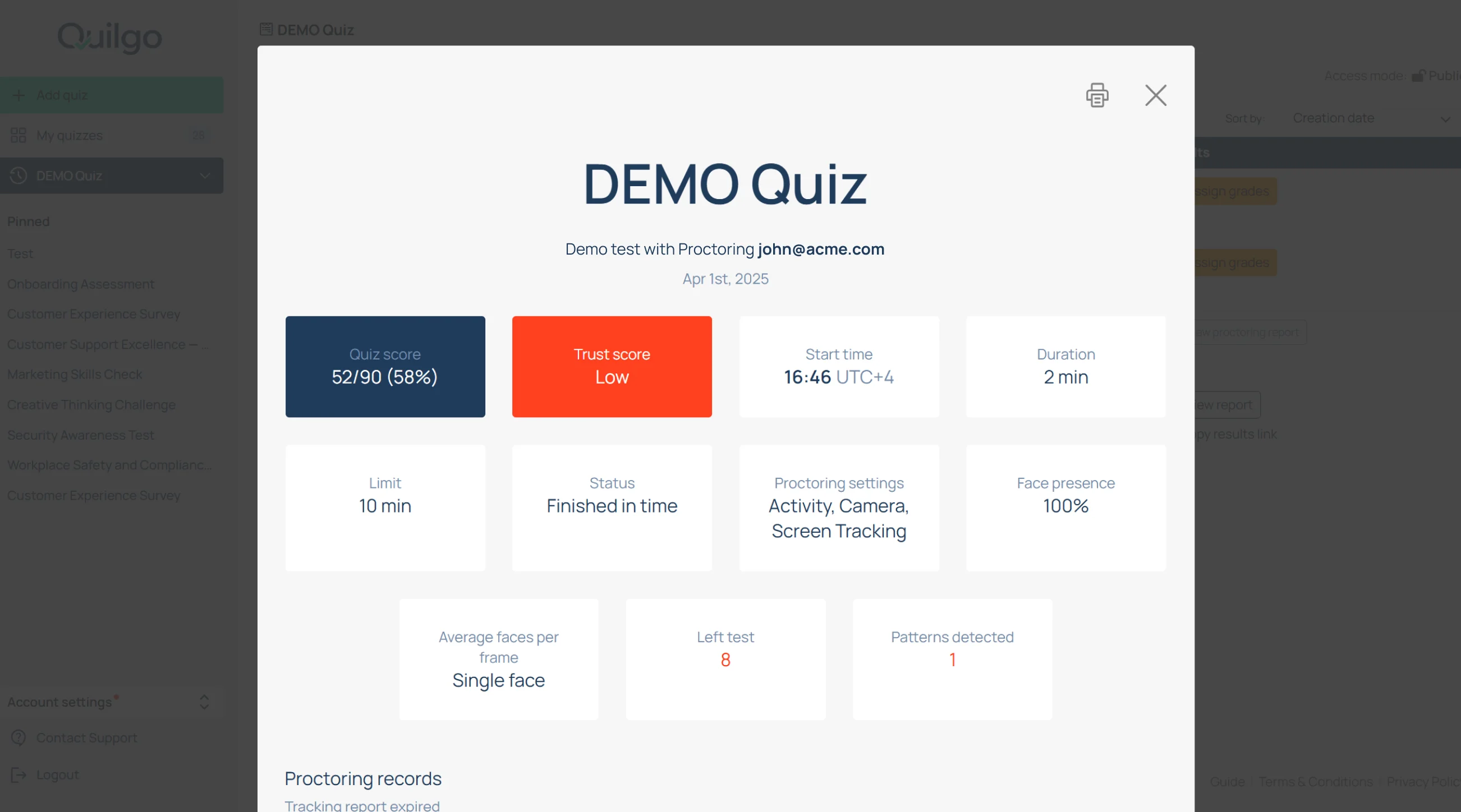
जब आप नया Quilgo अकाउंट बनाते हैं, तो डैशबोर्ड में पहले से ही एक “DEMO Quiz” मौजूद होता है।
यह डेमो क्विज़ आपको सामान्य प्रतिभागी अनुभव और प्रॉक्टर्ड वर्कफ़्लो, दोनों को समझने में मदद करता है।
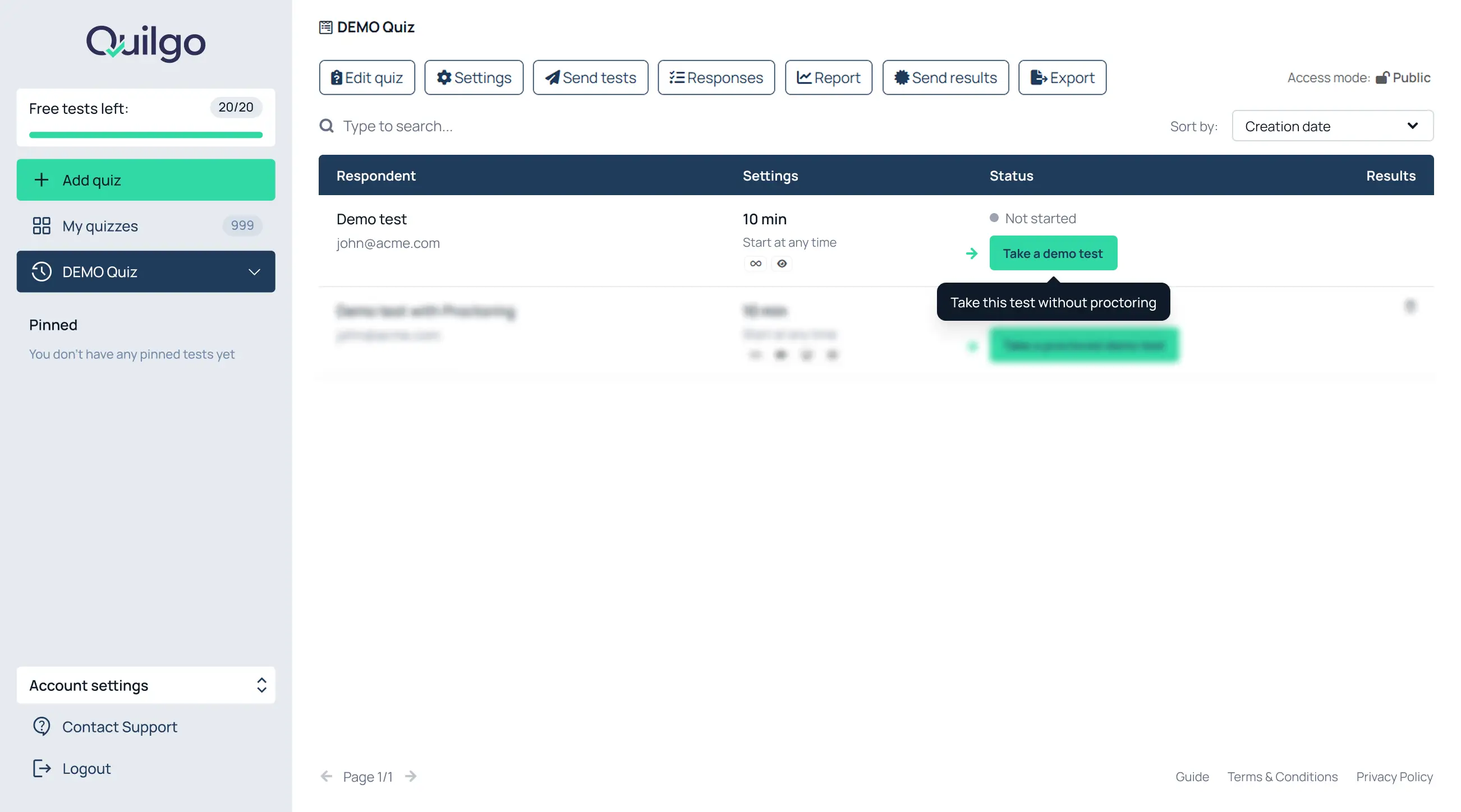
सामान्य डेमो टेस्ट दें
“DEMO Quiz” खोलें;
“Take a demo test” पर क्लिक करें;
एक प्रतिभागी के रूप में टेस्ट पूरा करें;
डैशबोर्ड पर वापस आएं और जनरेट किए गए परिणाम की समीक्षा करें।
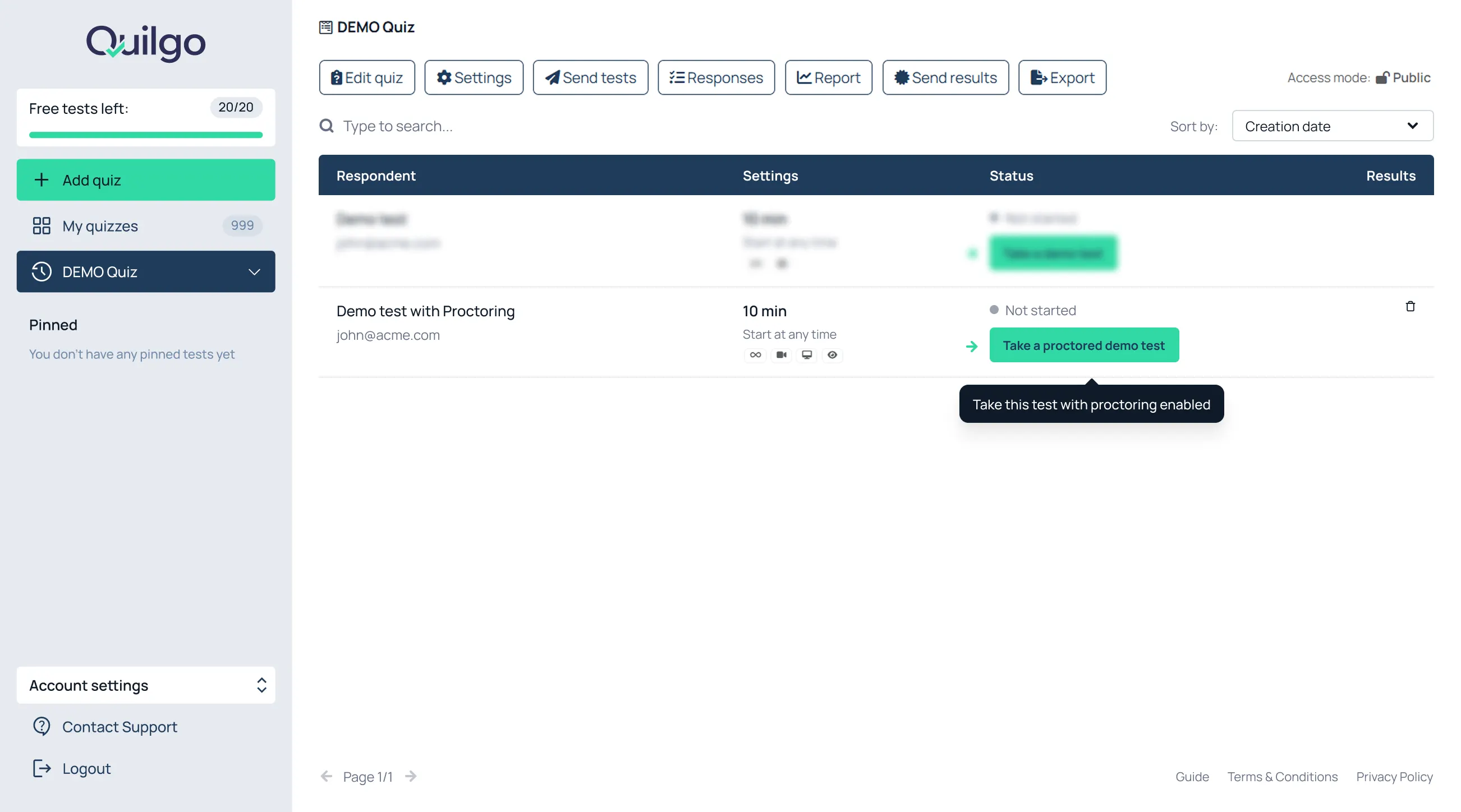
प्रॉक्टर्ड डेमो टेस्ट दें
“DEMO Quiz” खोलें;
“Take a proctored demo test” पर क्लिक करें;
पूछे जाने पर कैमरा और स्क्रीन एक्सेस की अनुमति दें;
टेस्ट पूरा करें;
जनरेट की गई रिपोर्ट खोलें।
प्रॉक्टर्ड डेमो का उपयोग करके इन्हें समझें:
कैमरा ट्रैकिंग;
स्क्रीन ट्रैकिंग;
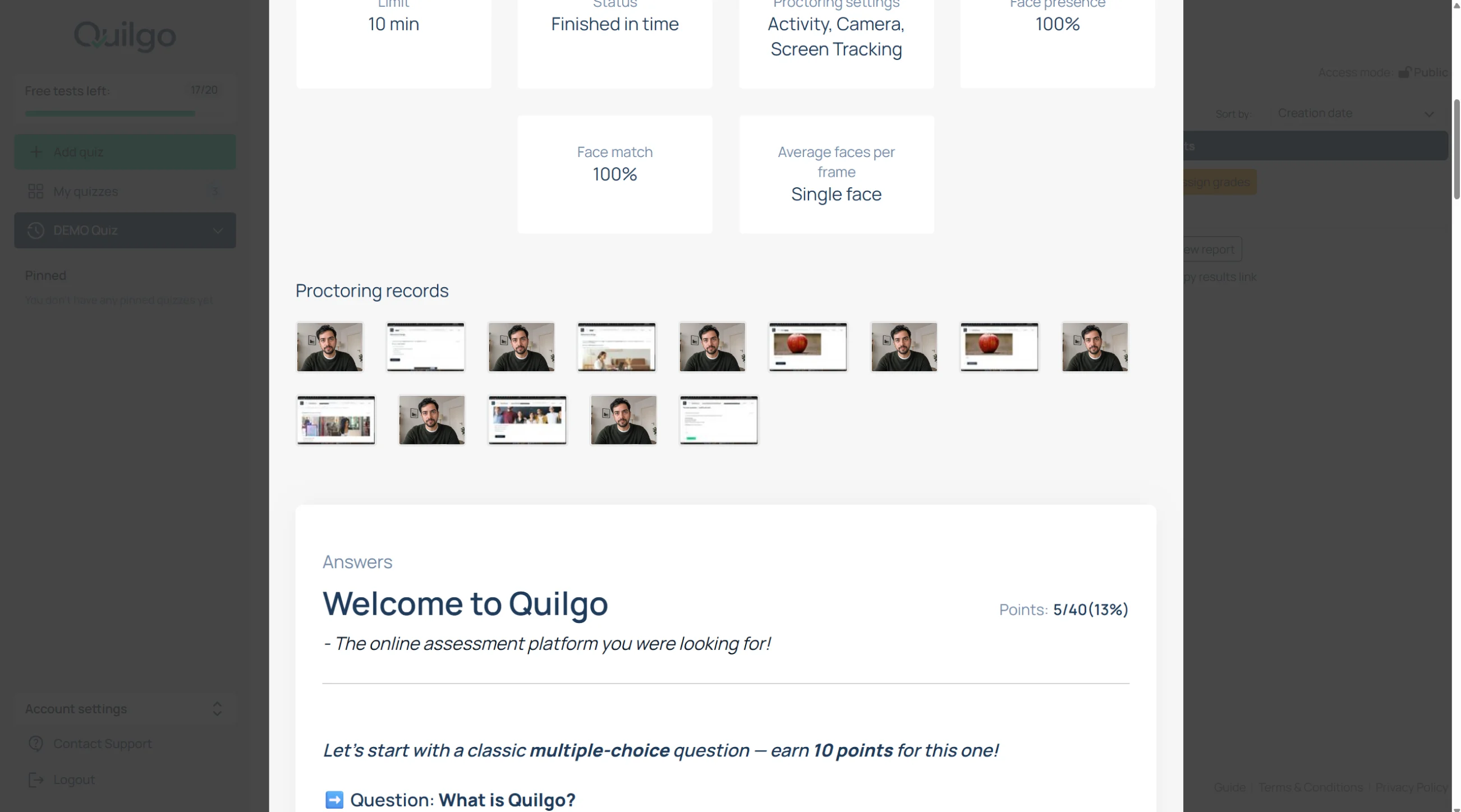
स्नैपशॉट;
संदिग्ध गतिविधि का पता लगाना;
ट्रस्ट स्कोर रिपोर्ट।
क्विज़ बनाएँ
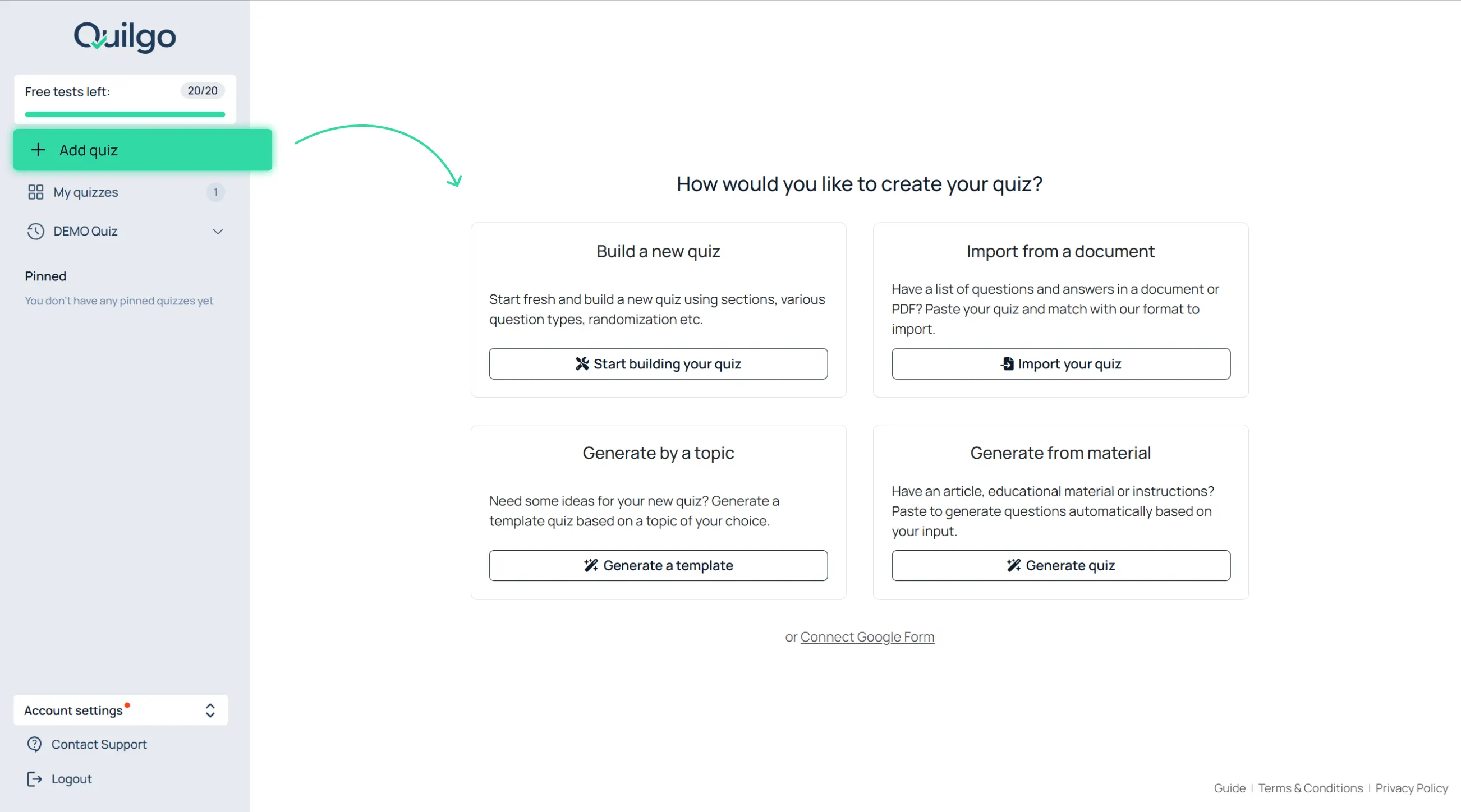
नया क्विज़ शुरू करें
नया क्विज़ बनाने के लिए:
बाएँ साइडबार में “+ Add quiz” पर क्लिक करें;
चुनें कि आप क्विज़ कैसे बनाना चाहते हैं।
बनाने के मुख्य तरीके ये हैं:
“Build a new quiz”;
“Import from a document”।
मैन्युअल रूप से नया क्विज़ बनाने के लिए:
“Build a new quiz” पर क्लिक करें;
क्विज़ का शीर्षक दर्ज करें;
“Start building your quiz” पर क्लिक करें।
प्रश्न बनाएँ
प्रश्न का प्रकार चुनें
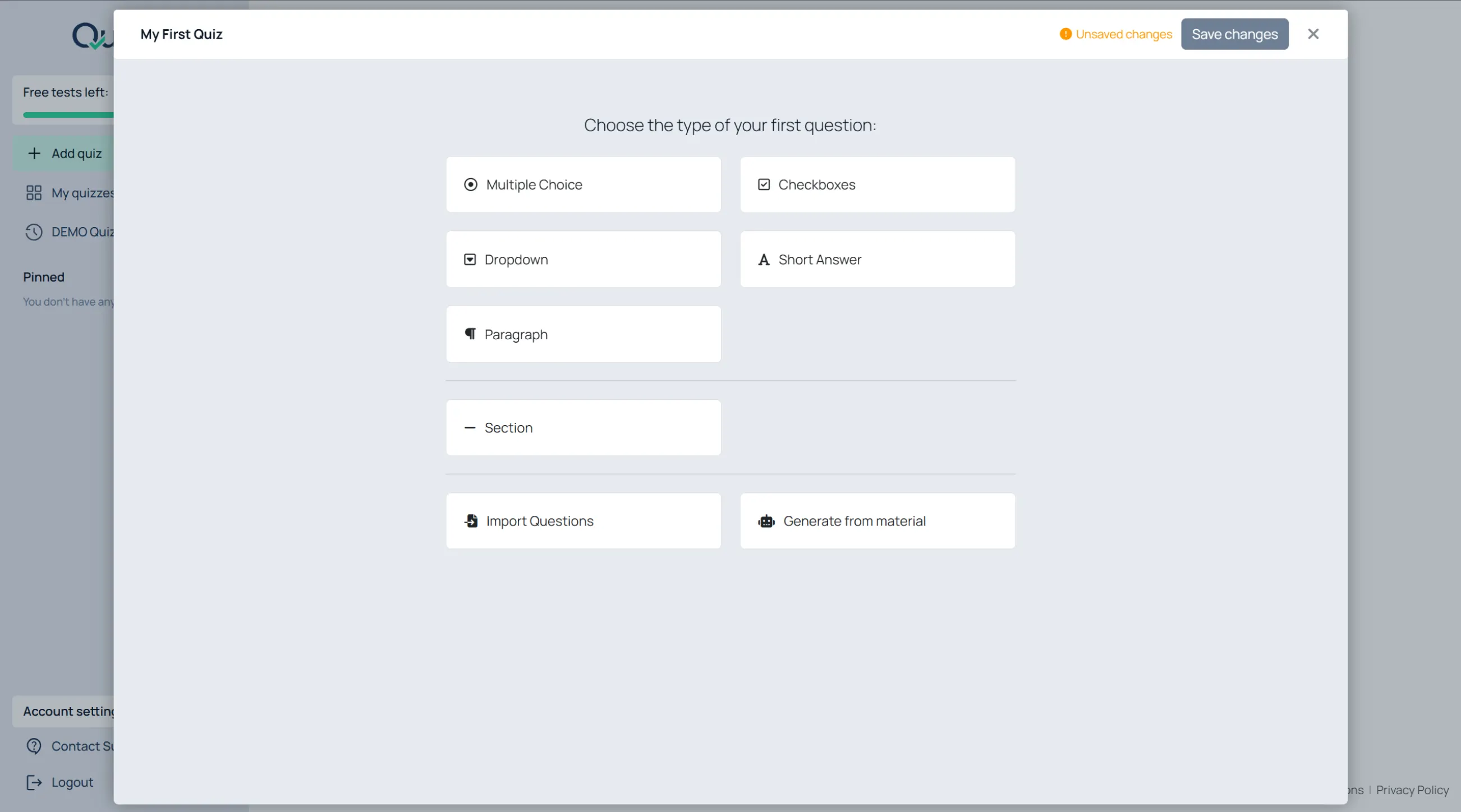
क्विज़ का शीर्षक दर्ज करने के बाद, Quilgo आपसे पहला प्रश्न प्रकार चुनने के लिए कहता है।
समर्थित प्रश्न प्रकार:
“बहुविकल्पीय”;
“चेकबॉक्स”;
“ड्रॉपडाउन”;
“संक्षिप्त उत्तर”;
“पैराग्राफ”;
“सेक्शन ब्रेक”।
अतिरिक्त क्रियाएं:
“प्रश्न आयात करें”;
“प्रश्न उत्पन्न करें”।
विकल्प-आधारित प्रश्न बनाएं
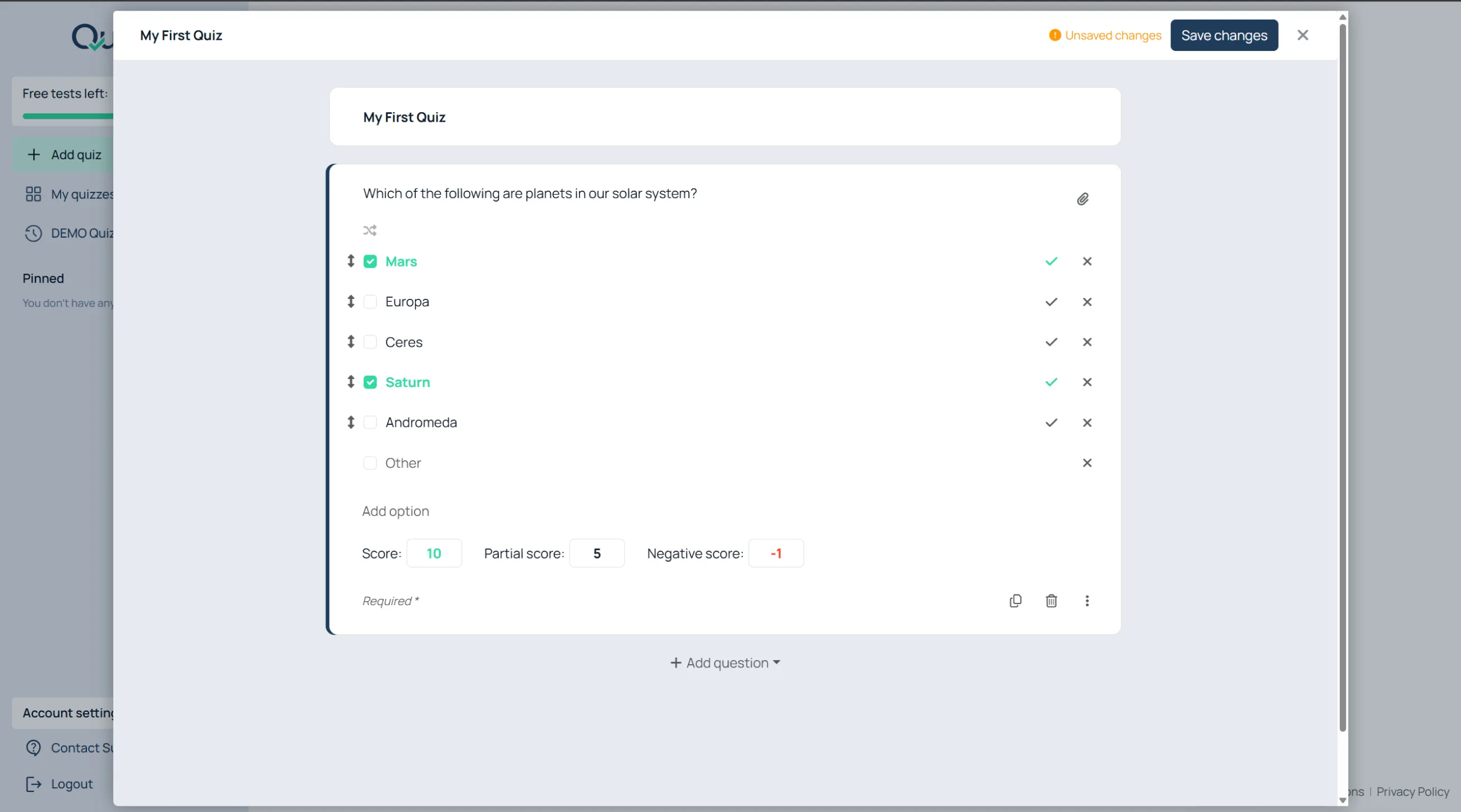
प्रश्न का टेक्स्ट जोड़ें
“प्रश्न” फ़ील्ड के अंदर क्लिक करें;
प्रश्न दर्ज करें।
उत्तर विकल्प जोड़ें
“विकल्प जोड़ें” पर क्लिक करें;
विकल्प का टेक्स्ट दर्ज करें;
अतिरिक्त विकल्पों के लिए इसे दोहराएं।
सही उत्तरों को चिह्नित करें
सही विकल्प चुनें;
इसके बगल में स्थित चेक मार्क पर क्लिक करें।
→ “मल्टीपल चॉइस” और “ड्रॉपडाउन” के लिए, एक सही उत्तर चुनें।
→ “चेकबॉक्स” के लिए, यदि आवश्यक हो तो एक से अधिक सही उत्तर चुनें।
उत्तर विकल्पों को शफल करें
प्रश्न के अंदर शफल आइकन पर क्लिक करें;
यदि आप चाहते हैं कि उत्तरदाता विकल्प अलग-अलग क्रम में देखें, तो इसे इनेबल रहने दें।
इमेज या ऑडियो जोड़ें
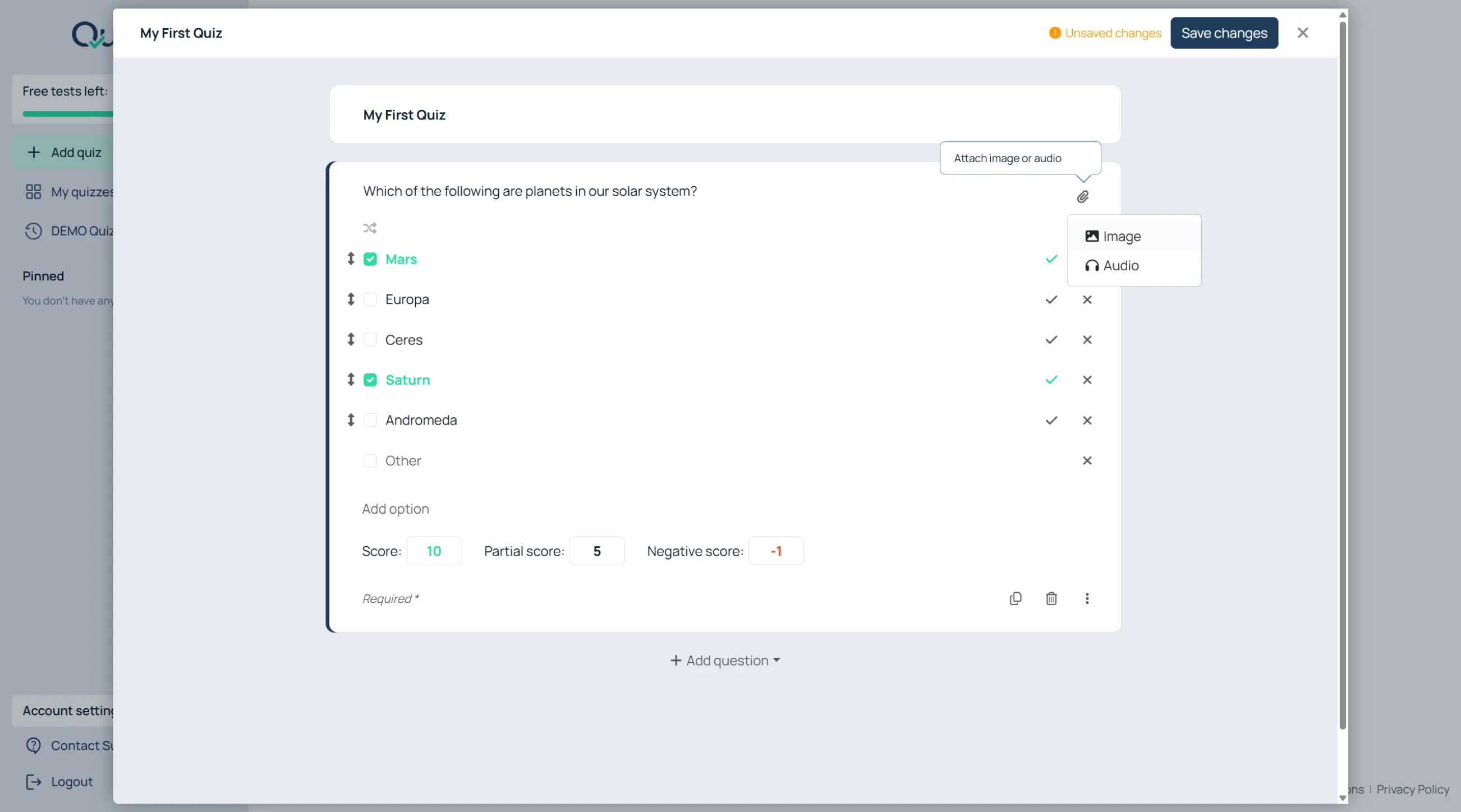
मीडिया अटैच करने के लिए:
प्रश्न के अंदर अटैचमेंट आइकन पर क्लिक करें;
“इमेज” या “ऑडियो” चुनें;
फ़ाइल अपलोड करें।
स्कोरिंग कॉन्फ़िगर करें
स्कोरिंग सेटिंग्स यह नियंत्रित करने में मदद करती हैं कि उत्तरदाताओं का मूल्यांकन कैसे किया जाए। इनका उपयोग सही उत्तरों के लिए अंक देने, आंशिक क्रेडिट की अनुमति देने, या परीक्षाओं और प्रमाणपत्रों में तुक्केबाजी को हतोत्साहित करने के लिए करें।
प्रश्न स्कोरिंग सीधे प्रत्येक प्रश्न के अंदर कॉन्फ़िगर की जाती है।
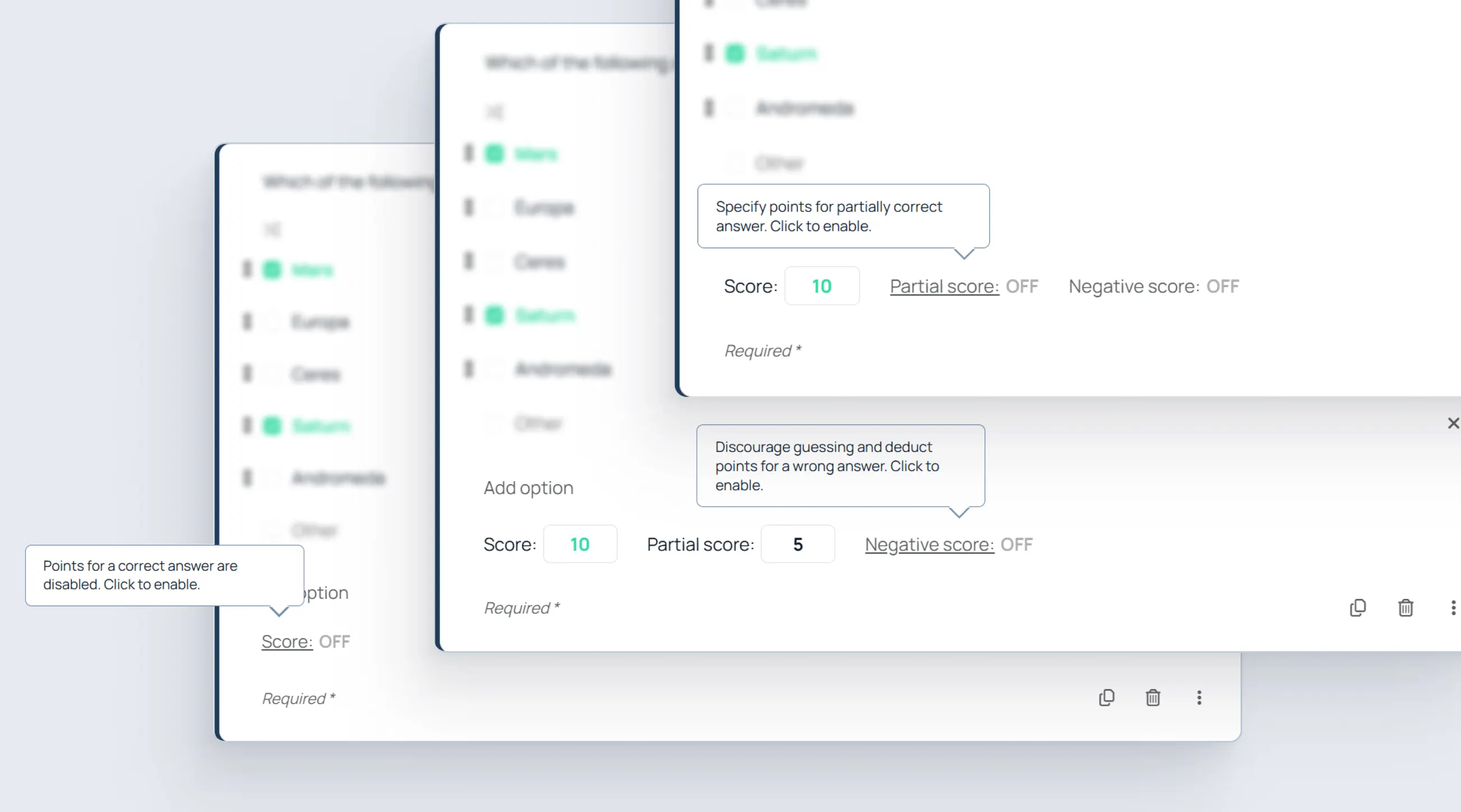
उपलब्ध स्कोरिंग सेटिंग्स:
“स्कोर”;
“आंशिक स्कोर”;
“नेगेटिव स्कोर”।
मुख्य स्कोर सेट करें
“स्कोर” इनपुट डिफ़ॉल्ट रूप से सक्षम और विस्तृत होता है।
“स्कोर” इनपुट में अंकों की संख्या दर्ज करें।
यदि आप नहीं चाहते कि प्रश्न का मूल्यांकन किया जाए:
उस प्रश्न के लिए स्कोरिंग को संक्षिप्त या अक्षम करने के लिए “स्कोर” लेबल पर क्लिक करें।
आंशिक स्कोर सक्षम करें
जब कोई उत्तरदाता आंशिक रूप से सही उत्तर देता है, तो आंशिक स्कोरिंग उपयोगी होती है। यह चेकबॉक्स प्रश्नों के लिए विशेष रूप से मूल्यवान है जहाँ उत्तरदाता कुछ उत्तरों की सही पहचान कर सकते हैं लेकिन दूसरों को छोड़ सकते हैं।
“आंशिक स्कोर” पर क्लिक करें;
मान दर्ज करें।
नकारात्मक स्कोर सक्षम करें
“नकारात्मक स्कोर” डिफ़ॉल्ट रूप से अक्षम होता है।
सेटिंग का विस्तार करने के लिए “नकारात्मक स्कोर” पर क्लिक करें;
दंड का मान दर्ज करें।
नकारात्मक स्कोरिंग गलत उत्तरों के लिए अंक घटाकर अनुमान लगाने को हतोत्साहित करती है। इसका उपयोग आमतौर पर उन परीक्षाओं और प्रमाणपत्रों में किया जाता है जहाँ यादृच्छिक अनुमान लगाने से अंतिम स्कोर कम हो जाना चाहिए।
विवरण और स्पष्टीकरण जोड़ें
अतिरिक्त निर्देश पाठ जोड़ने के लिए:
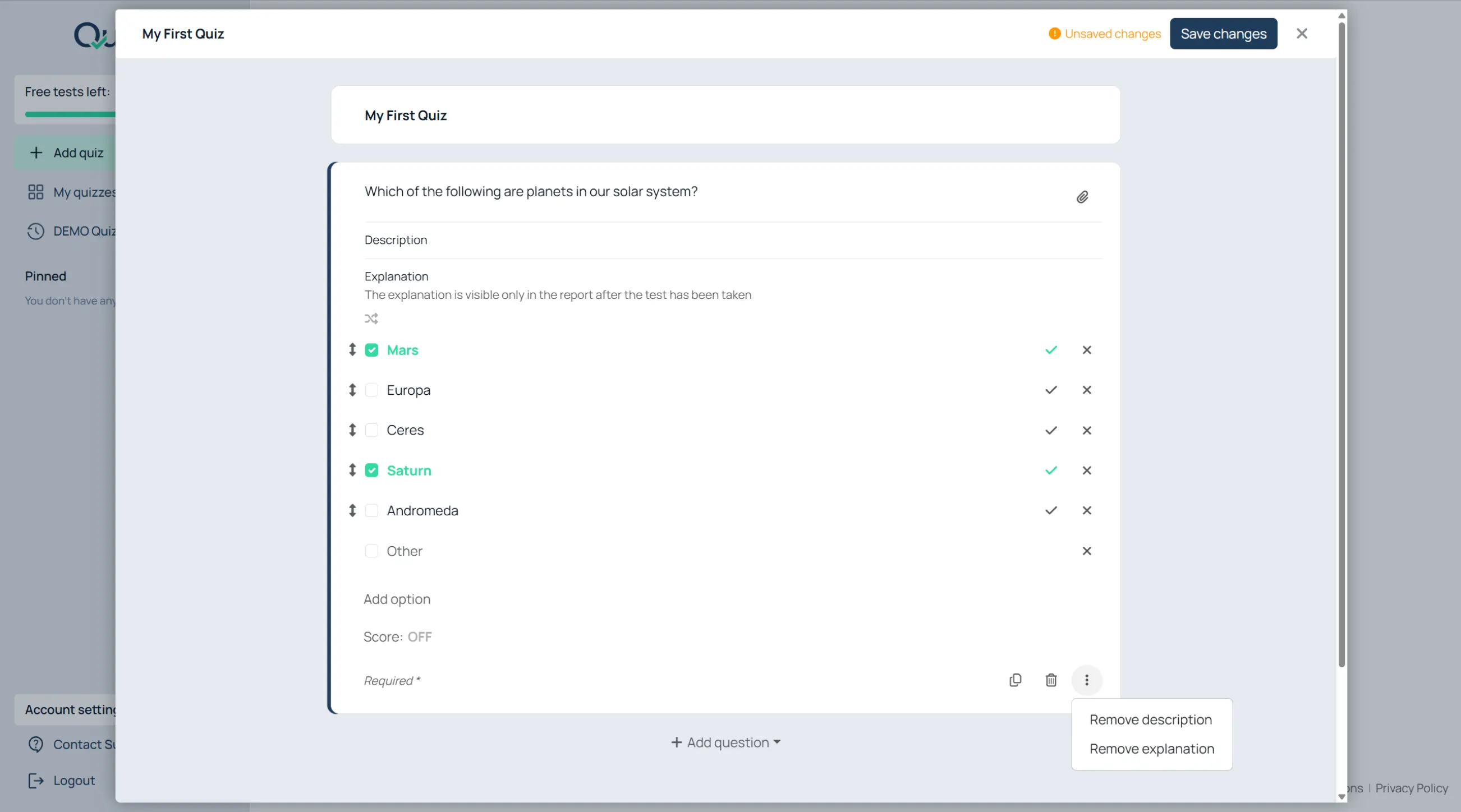
प्रश्न पर तीन-बिंदु मेनू पर क्लिक करें;
“विवरण जोड़ें” या “स्पष्टीकरण जोड़ें” पर क्लिक करें।
विवरण परीक्षा के दौरान दिखाई देते हैं।
स्पष्टीकरण बाद में रिपोर्ट या परिणामों में दिखाई देते हैं।
लघु उत्तरीय प्रश्न बनाएँ
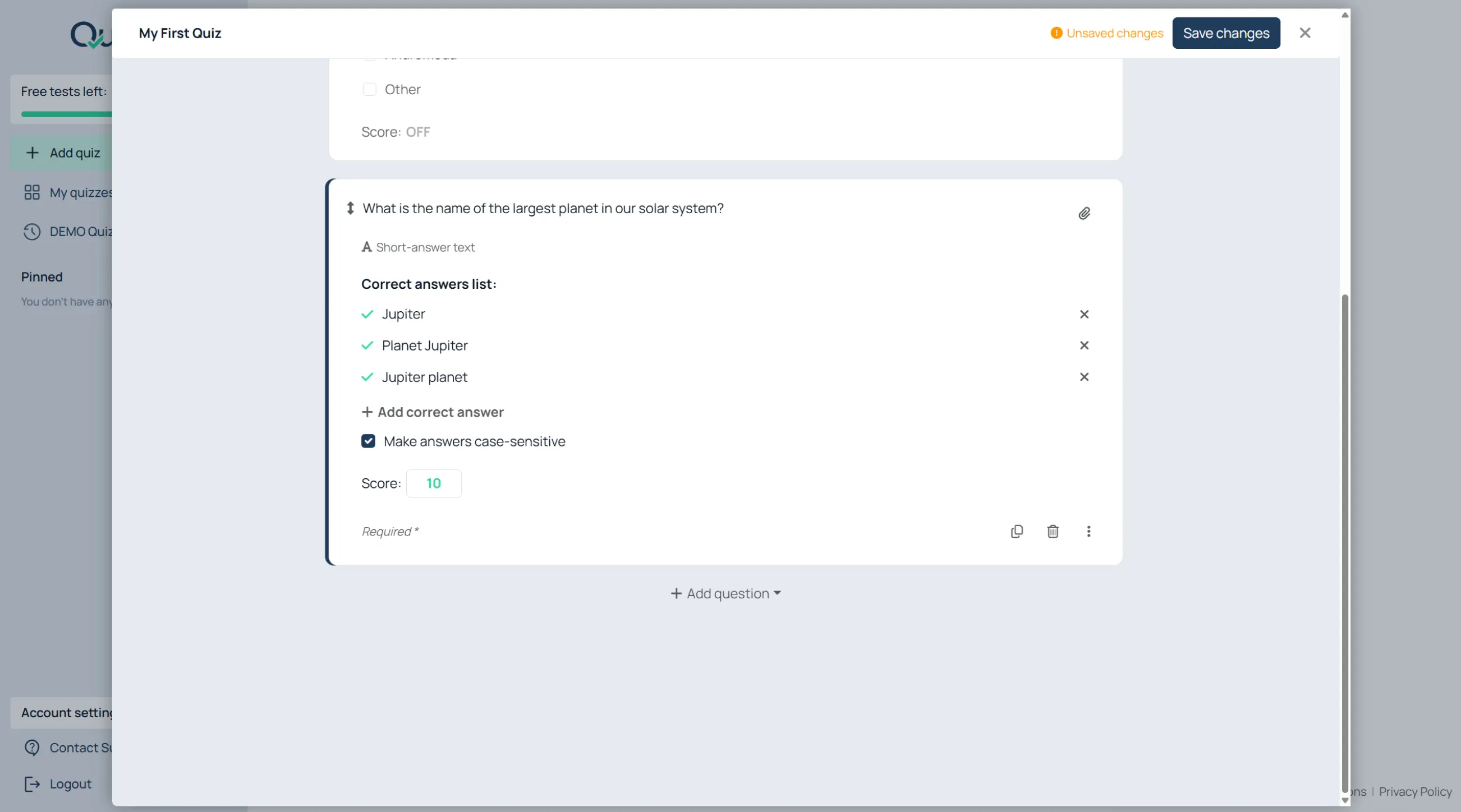
स्वीकार्य उत्तरों को कॉन्फ़िगर करने के लिए:
एक “लघु उत्तरीय” प्रश्न जोड़ें;
“सही उत्तर जोड़ें” पर क्लिक करें;
स्वीकार्य उत्तर दर्ज करें।
स्वीकार्य उत्तरों के उदाहरण:
dad;
daddy;
father.
अनुच्छेद वाले प्रश्न बनाएँ
निबंधों, लिखित स्पष्टीकरणों और मैन्युअल रूप से ग्रेड किए जाने वाले उत्तरों के लिए “अनुच्छेद” का उपयोग करें।
बड़ी क्विज़ को व्यवस्थित करें
सेक्शन का उपयोग करें
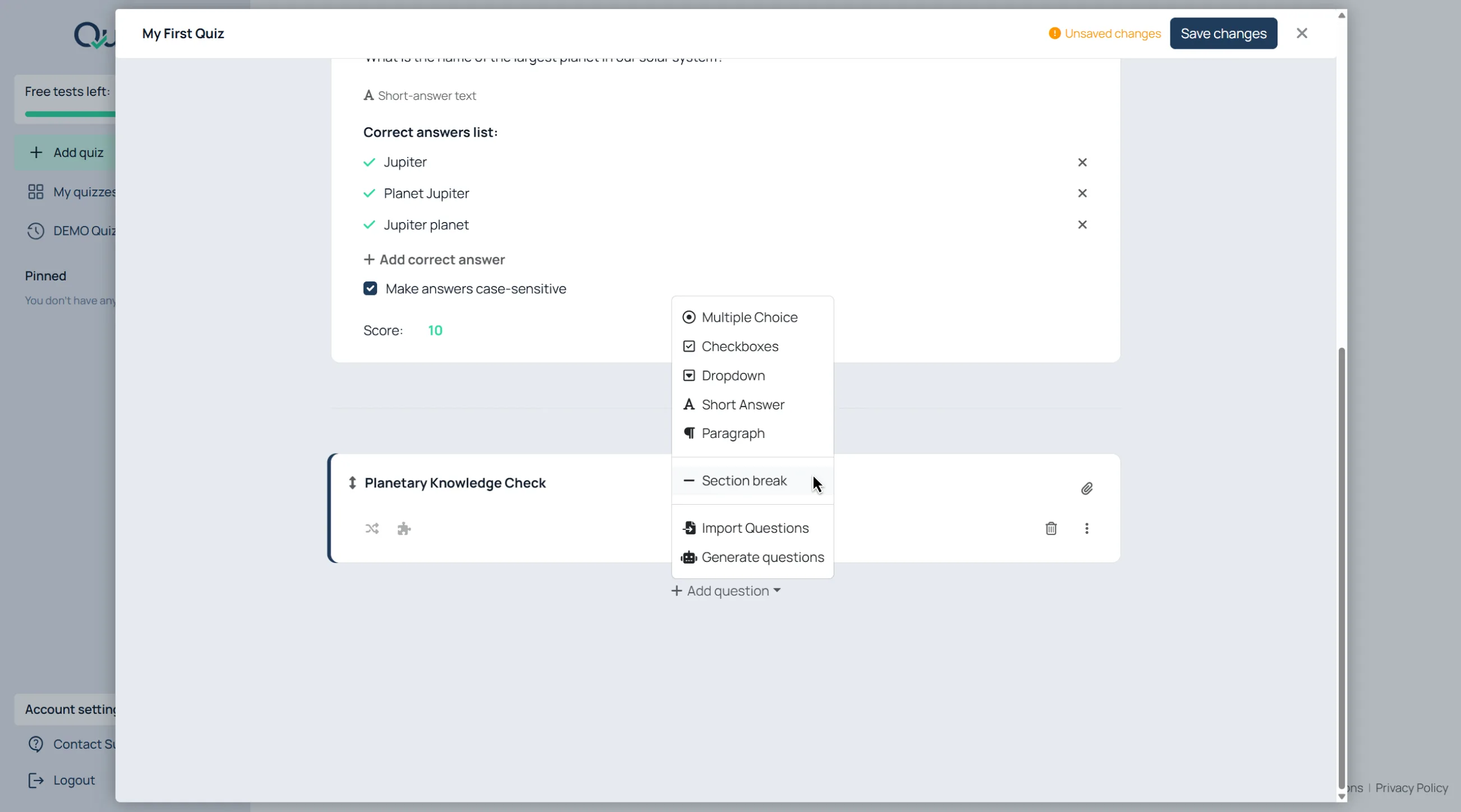
सेक्शन जोड़ने के लिए:
“+ Add question” पर क्लिक करें;
“Section break” चुनें;
सेक्शन का शीर्षक दर्ज करें।
सेक्शन का उपयोग इनके लिए करें:
अध्याय;
विषय;
सिद्धांत ब्लॉक;
व्यावहारिक कार्य;
पठित गद्यांश।
सेक्शन सामग्री जोड़ें
सेक्शन में ये शामिल हो सकते हैं:
विवरण;
चित्र;
ऑडियो।
इन्हें जोड़ने के लिए:
सेक्शन मेनू या अटैचमेंट आइकन पर क्लिक करें;
सामग्री का प्रकार चुनें;
सामग्री अपलोड करें या दर्ज करें।
सेक्शन के भीतर प्रश्नों को शफल करें
प्रश्नों के क्रम को रैंडम बनाने के लिए:
सेक्शन पर मौजूद शफल आइकन पर क्लिक करें;
इसे इनेबल रहने दें।
क्वेश्चन पूल का उपयोग करें
क्वेश्चन पूल एक ही असेसमेंट के अलग-अलग वर्ज़न अपने आप तैयार करने में मदद करते हैं। इससे उत्तर साझा करने की संभावना कम हो जाती है और बार-बार टेस्ट लेना अधिक सुरक्षित हो जाता है।
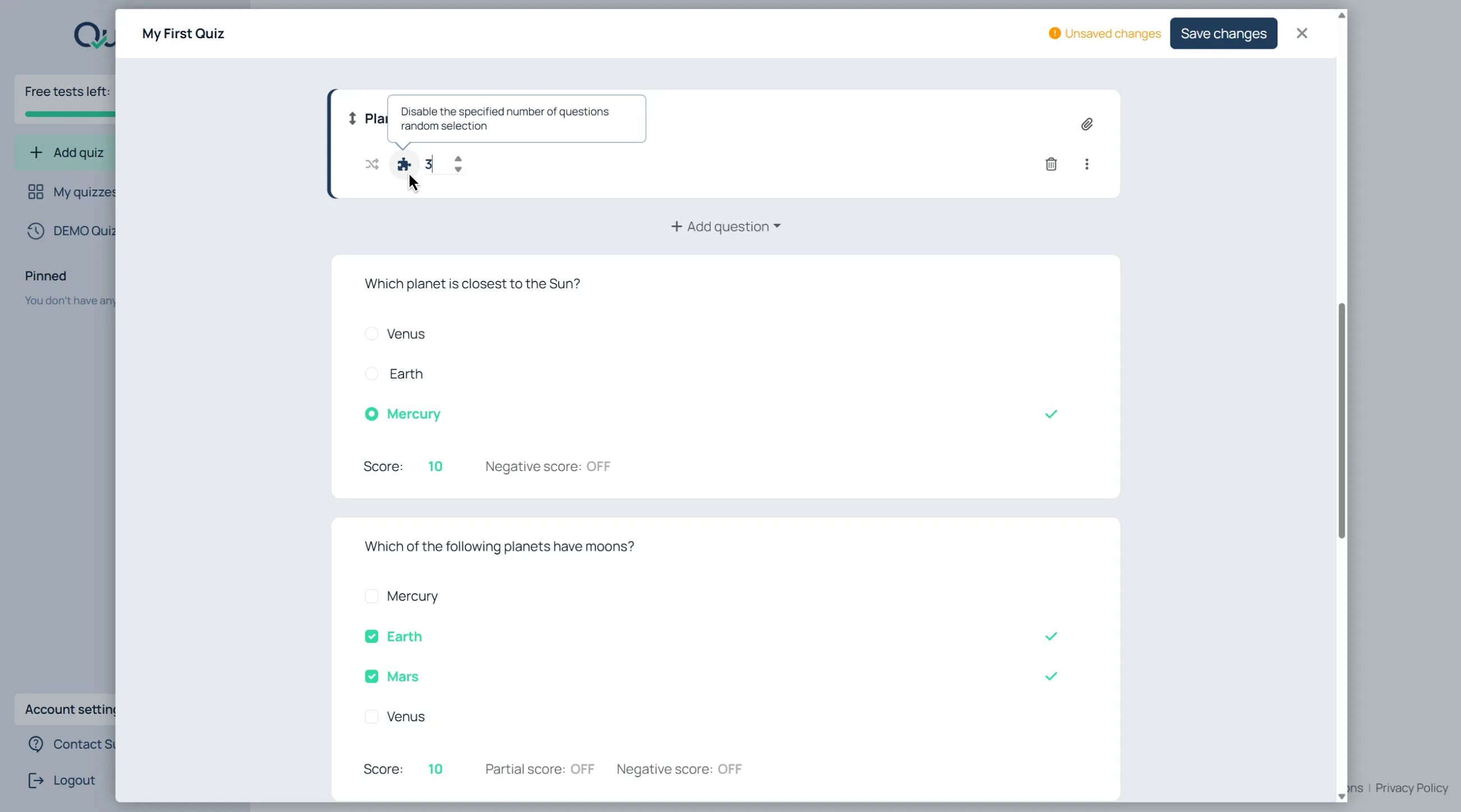
किसी सेक्शन से रैंडम तरीके से प्रश्न चुनने के लिए:
सेक्शन में बहुत सारे प्रश्न जोड़ें;
रैंडम सिलेक्शन सेटिंग खोलें;
दर्ज करें कि कितने प्रश्न चुने जाने चाहिए।
उदाहरण:
100 प्रश्न जोड़ें;
10 प्रश्न रैंडम तरीके से चुनें।
प्रत्येक उत्तरदाता को प्रश्नों का एक अलग सेट मिलता है।
क्विज़ सहेजें और कॉन्फ़िगर करें
क्विज़ सहेजें
क्विज़ को सहेजने से प्रारंभिक डिलीवरी लिंक बन जाता है और सभी प्रश्न सेटिंग्स, स्कोरिंग नियम और क्विज़ संरचना स्टोर हो जाती है।
जब क्विज़ तैयार हो जाए:
“Save changes” पर क्लिक करें।
Quilgo स्वचालित रूप से उपयोग के लिए तैयार क्विज़ लिंक बना देता है।
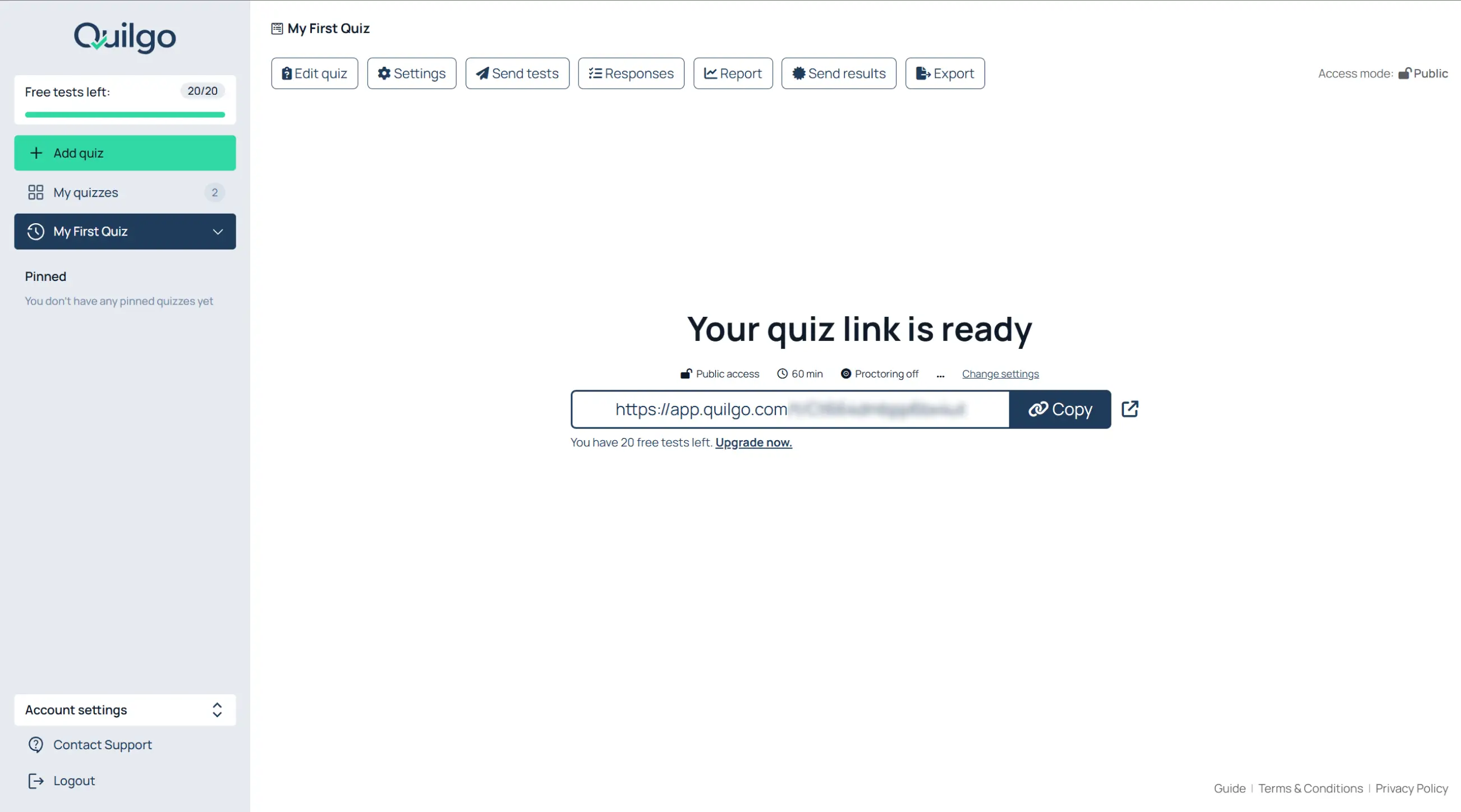
टेस्ट डिलीवरी कॉन्फ़िगर करें
क्विज़ सेटिंग्स खोलें
टेस्ट के व्यवहार को कॉन्फ़िगर करने के लिए:
डैशबोर्ड से "सेटिंग्स" पर क्लिक करें;
या लिंक स्क्रीन से "सेटिंग्स बदलें" पर क्लिक करें।
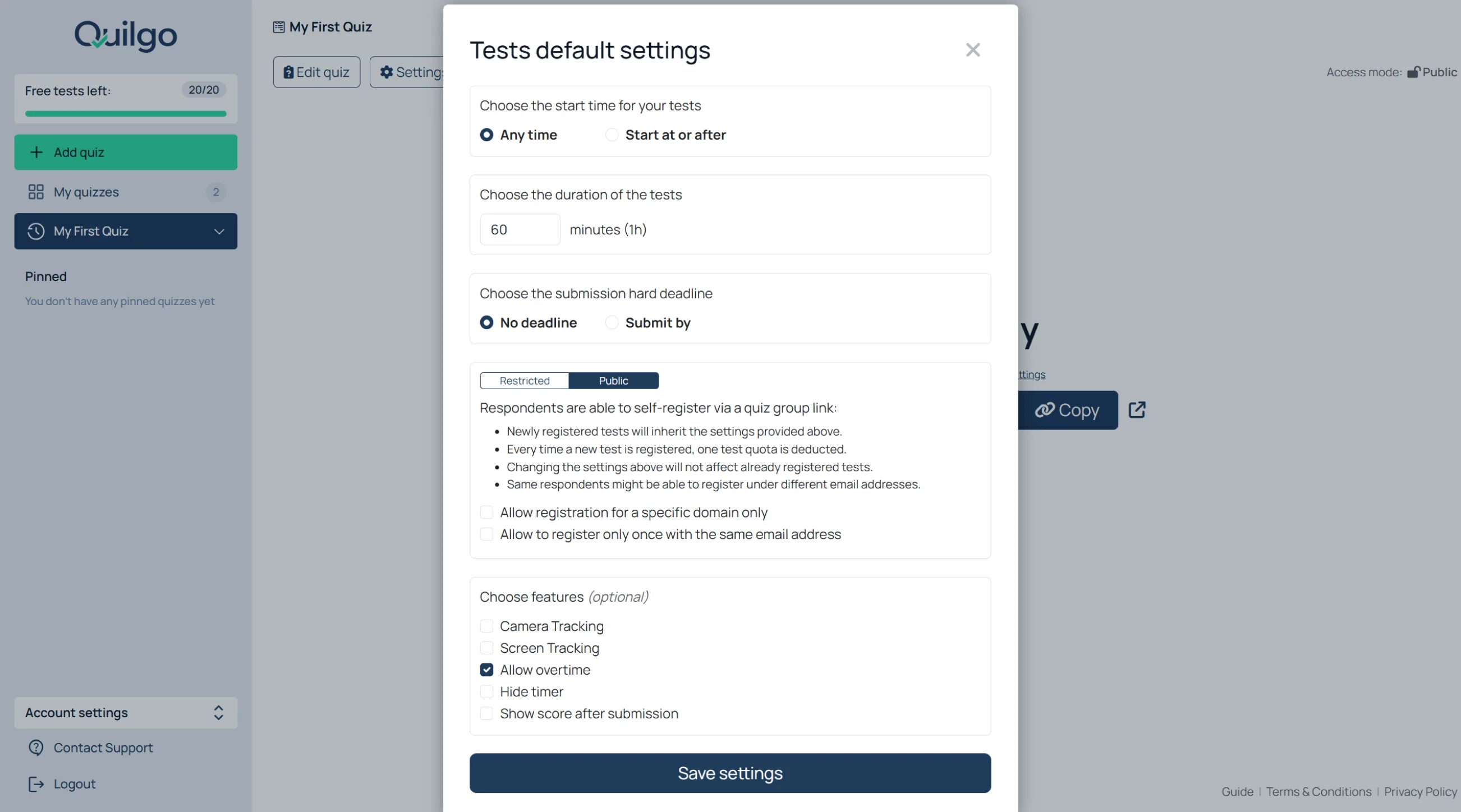
यह "टेस्ट डिफ़ॉल्ट सेटिंग्स" खोलता है।
समय कॉन्फ़िगर करें
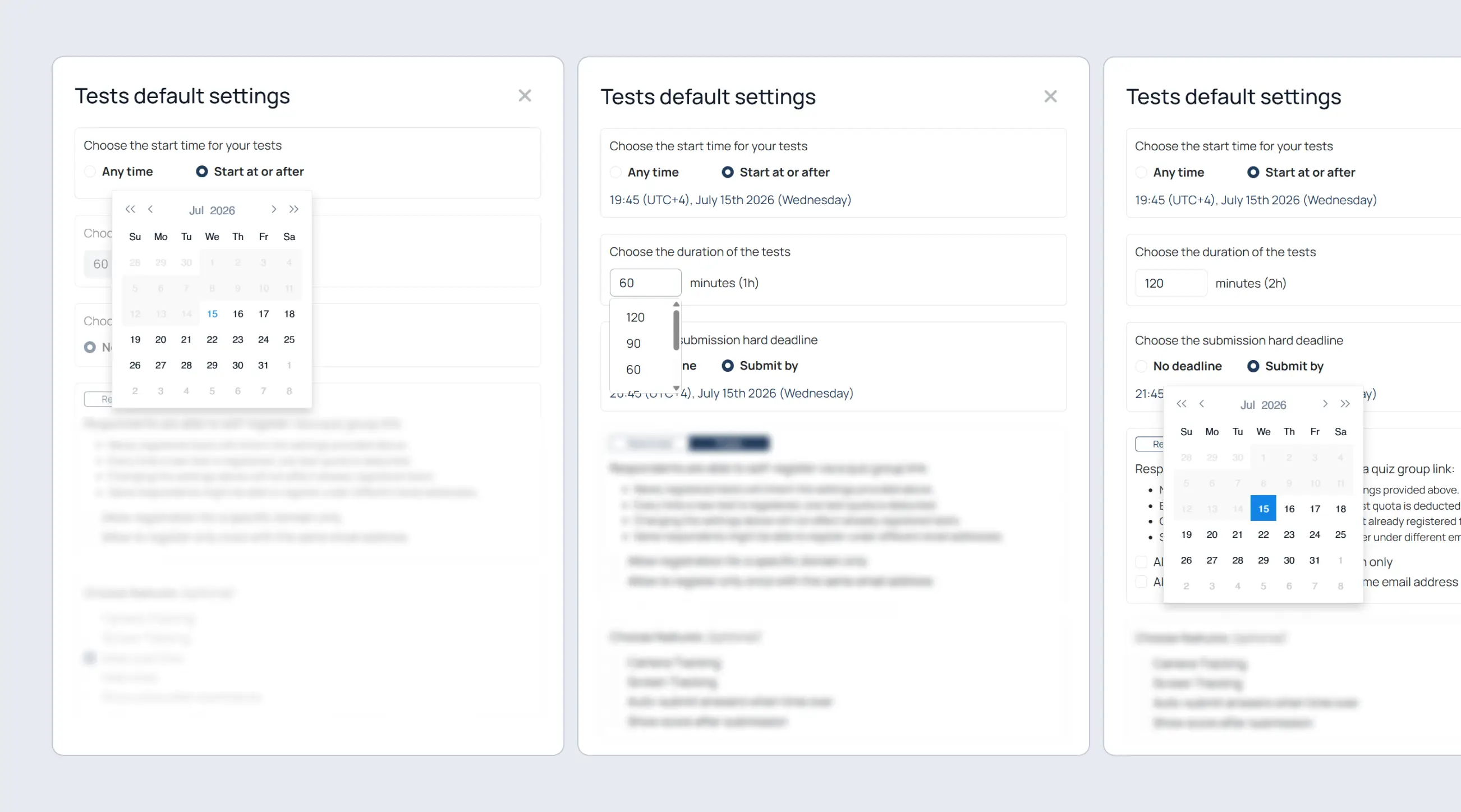
प्रारंभ समय निर्धारित करें
"अपने टेस्ट के लिए प्रारंभ समय चुनें" खोजें;
"किसी भी समय" या "इस समय या उसके बाद शुरू करें" चुनें;
यदि शेड्यूलिंग सक्षम है, तो दिनांक और समय चुनें।
अवधि निर्धारित करें
"टेस्ट की अवधि चुनें" खोजें;
मिनटों की संख्या दर्ज करें।
अंतिम समय सीमा निर्धारित करें
"सबमिशन की अंतिम समय सीमा चुनें" खोजें;
"कोई समय सीमा नहीं" या "इस समय तक सबमिट करें" चुनें;
दिनांक और समय चुनें।
एक्सेस मोड कॉन्फ़िगर करें
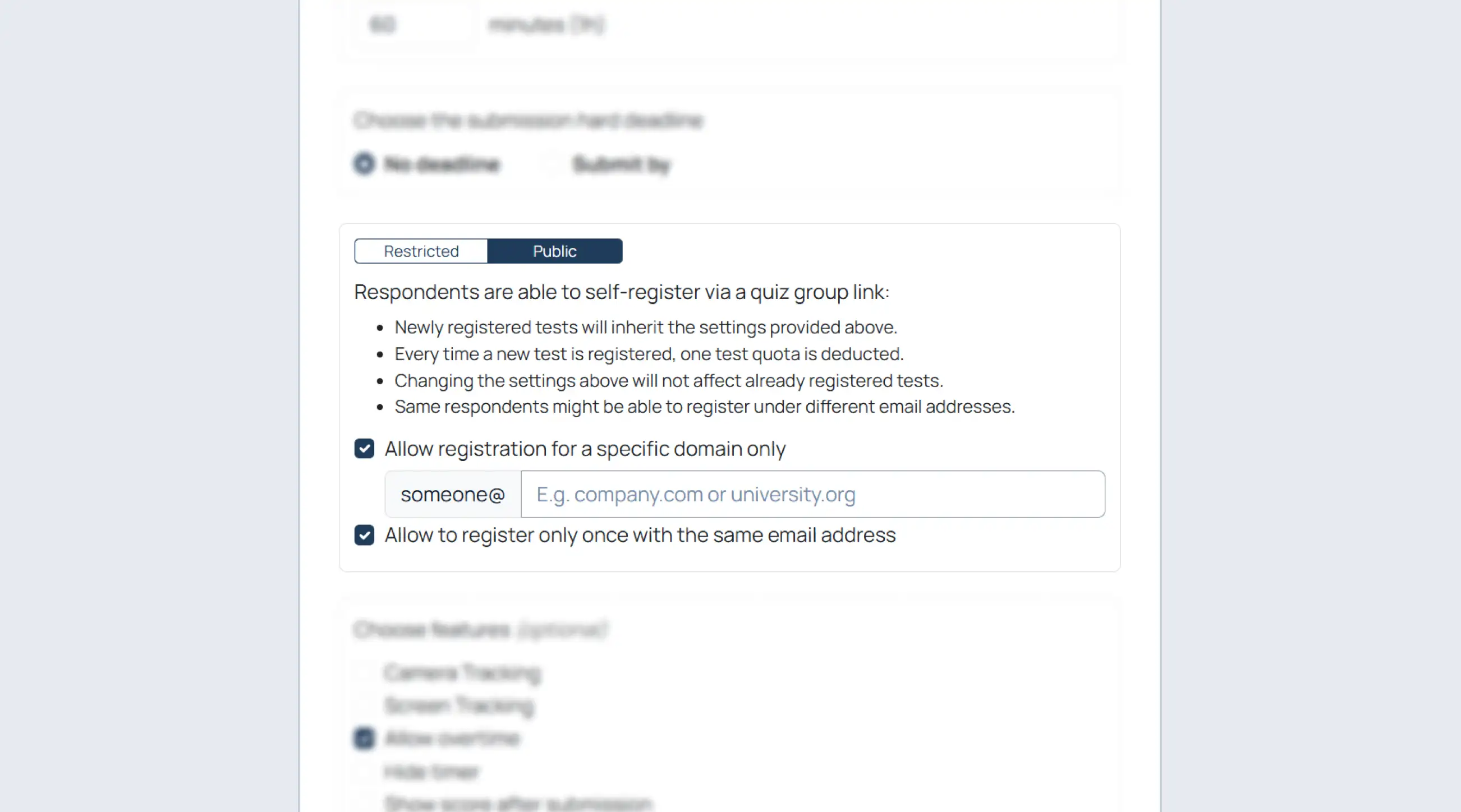
पब्लिक मोड का उपयोग करें
पब्लिक मोड को सेल्फ-रजिस्ट्रेशन वर्कफ़्लो के लिए डिज़ाइन किया गया है। एक-एक करके उत्तरदाताओं को मैन्युअल रूप से जोड़ने के बजाय, आप एक साझा लिंक वितरित कर सकते हैं और उत्तरदाताओं को स्वयं पंजीकरण करने दे सकते हैं।
पब्लिक मोड उत्तरदाताओं को एक साझा लिंक का उपयोग करके स्वयं पंजीकरण करने की अनुमति देता है।
पंजीकरण को एक डोमेन तक सीमित करें
डोमेन प्रतिबंध पंजीकरण को विशिष्ट ईमेल डोमेन तक सीमित करता है, जैसे कि स्कूलों, विश्वविद्यालयों या कंपनियों के डोमेन। यह बाहरी उपयोगकर्ताओं को निजी मूल्यांकन के लिए पंजीकरण करने से रोकने में मदद करता है।
“केवल एक विशिष्ट डोमेन के लिए पंजीकरण की अनुमति दें” सक्षम करें;
अनुमत डोमेन दर्ज करें।
प्रति ईमेल एक पंजीकरण की अनुमति दें
यह सेटिंग उत्तरदाताओं को एक ही ईमेल पते के साथ बार-बार पंजीकरण करने से रोकती है। यह ग्रेडेड क्विज़, प्रमाणपत्रों और नियंत्रित मूल्यांकनों के लिए विशेष रूप से उपयोगी है।
“एक ही ईमेल पते के साथ केवल एक बार पंजीकरण करने की अनुमति दें” सक्षम करें।
दोनों प्रतिबंधों का एक साथ उपयोग करें
कक्षा या विश्वविद्यालय के अधिक सख्त वर्कफ़्लो के लिए दोनों सेटिंग्स का उपयोग करें।
रिस्ट्रिक्टेड मोड का उपयोग करें
रिस्ट्रिक्टेड मोड को उन नियंत्रित मूल्यांकनों के लिए डिज़ाइन किया गया है जहाँ आप पहले से जानते हैं कि परीक्षा किसे देनी चाहिए। सेल्फ-रजिस्ट्रेशन के बजाय, उत्तरदाताओं को व्यक्तिगत रूप से असाइन की गई परीक्षाएं मिलती हैं।
रिस्ट्रिक्टेड मोड व्यक्तिगत रूप से असाइन की गई परीक्षाएं बनाता है।
उत्तरदाताओं को मैन्युअल रूप से जोड़ें
“रिस्ट्रिक्टेड” पर स्विच करें;
नाम और ईमेल पेस्ट करें या टाइप करें;
एंट्री को अलग करने के लिए एंटर दबाएं।
स्वीकृत प्रारूप:
जॉन स्नो;
john@example.com;
जॉन स्नो john@example.com.
किसी अन्य क्विज़ से उत्तरदाताओं को आयात करें
“किसी अन्य क्विज़ से उत्तरदाताओं को आयात करें” पर क्लिक करें;
स्रोत क्विज़ चुनें।
Google क्लासरूम कनेक्ट करें
“अपना Google क्लासरूम कनेक्ट करें” पर क्लिक करें;
छात्रों को आयात करें।
प्रॉक्टरिंग कॉन्फ़िगर करें
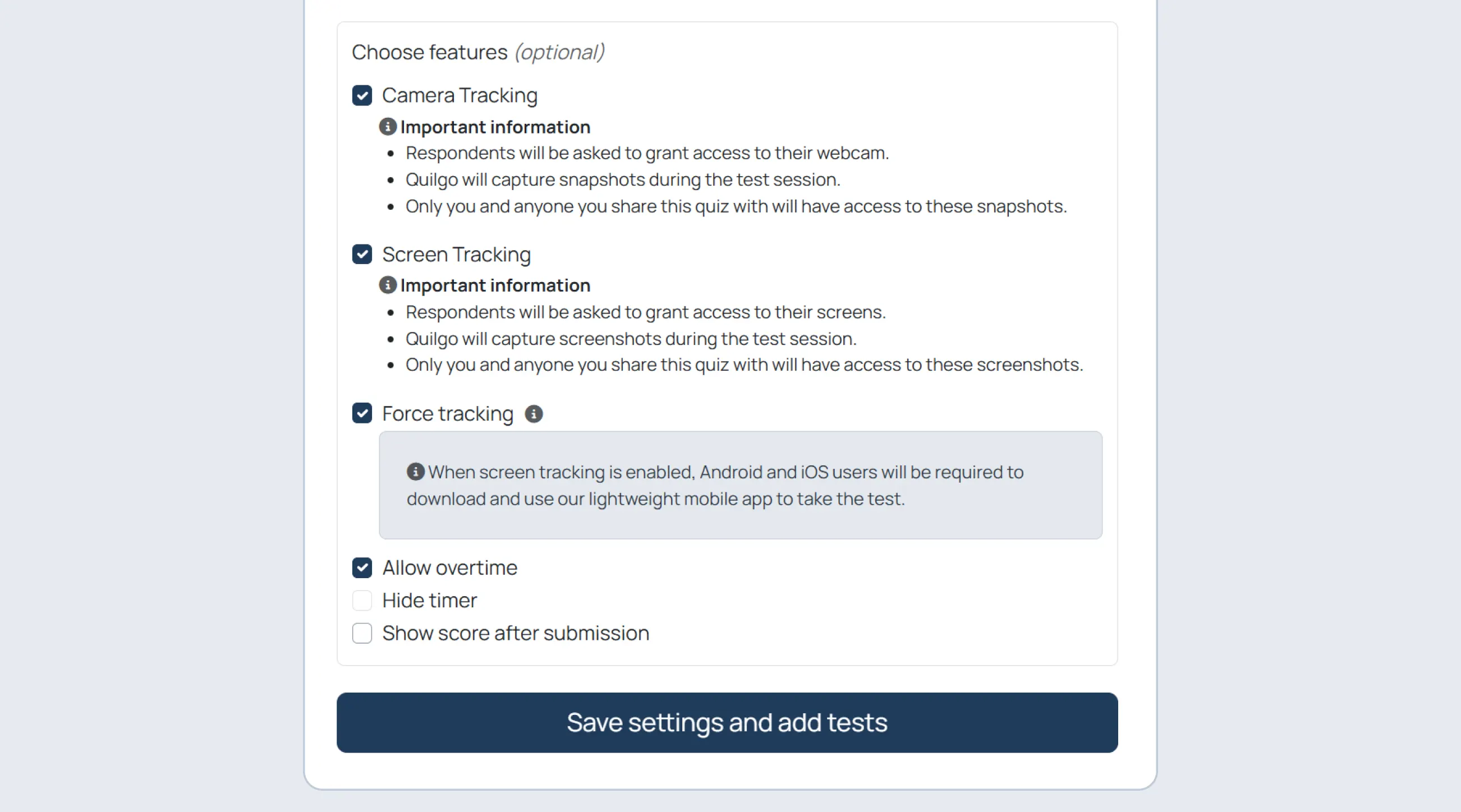
कैमरा ट्रैकिंग सक्षम करें
कैमरा ट्रैकिंग असेसमेंट वर्कफ़्लो में वेबकैम मॉनिटरिंग जोड़ती है। Quilgo सत्र के दौरान स्नैपशॉट लेता है और बाद में समीक्षा के लिए उन्हें रिपोर्ट में शामिल करता है।
“कैमरा ट्रैकिंग” सक्षम करें।
स्क्रीन ट्रैकिंग सक्षम करें
स्क्रीन ट्रैकिंग असेसमेंट के दौरान उत्तरदाता की साझा की गई स्क्रीन के स्नैपशॉट लेती है। इसका उपयोग तब करें जब आपको सत्यनिष्ठा के पुख्ता सबूत चाहिए हों या आप टेस्ट के दौरान स्क्रीन पर की गई गतिविधि की समीक्षा करना चाहते हों।
“स्क्रीन ट्रैकिंग” सक्षम करें।
फ़ोर्स ट्रैकिंग सक्षम करें
फ़ोर्स ट्रैकिंग यह सुनिश्चित करती है कि टेस्ट सत्र के दौरान ट्रैकिंग सक्रिय रहे। यह उच्च-नियंत्रण वाली परीक्षाओं और प्रमाणन-शैली के असेसमेंट के लिए उपयोगी है।
“फ़ोर्स ट्रैकिंग” सक्षम करें।
ओवरटाइम और ऑटो-सबमिट कॉन्फ़िगर करें
ओवरटाइम की अनुमति दें
यदि आप चाहते हैं कि टाइमर समाप्त होने के बाद भी उत्तरदाता जारी रख सकें, तो “ओवरटाइम की अनुमति दें” सक्षम करें।
समय समाप्त होने पर उत्तर स्वतः सबमिट करें
यदि आप चाहते हैं कि Quilgo टेस्ट को स्वचालित रूप से सबमिट कर दे, तो “समय समाप्त होने पर उत्तर स्वतः सबमिट करें” सक्षम करें।
सबमिशन के बाद स्कोर दिखाएं
यदि आप चाहते हैं कि उत्तरदाता सबमिशन के तुरंत बाद अपना स्कोर देख सकें, तो “सबमिशन के बाद स्कोर दिखाएं” सक्षम करें।
सेटिंग्स सहेजें
“सेटिंग्स सहेजें” पर क्लिक करें।
टेस्ट भेजें और डिलीवर करें
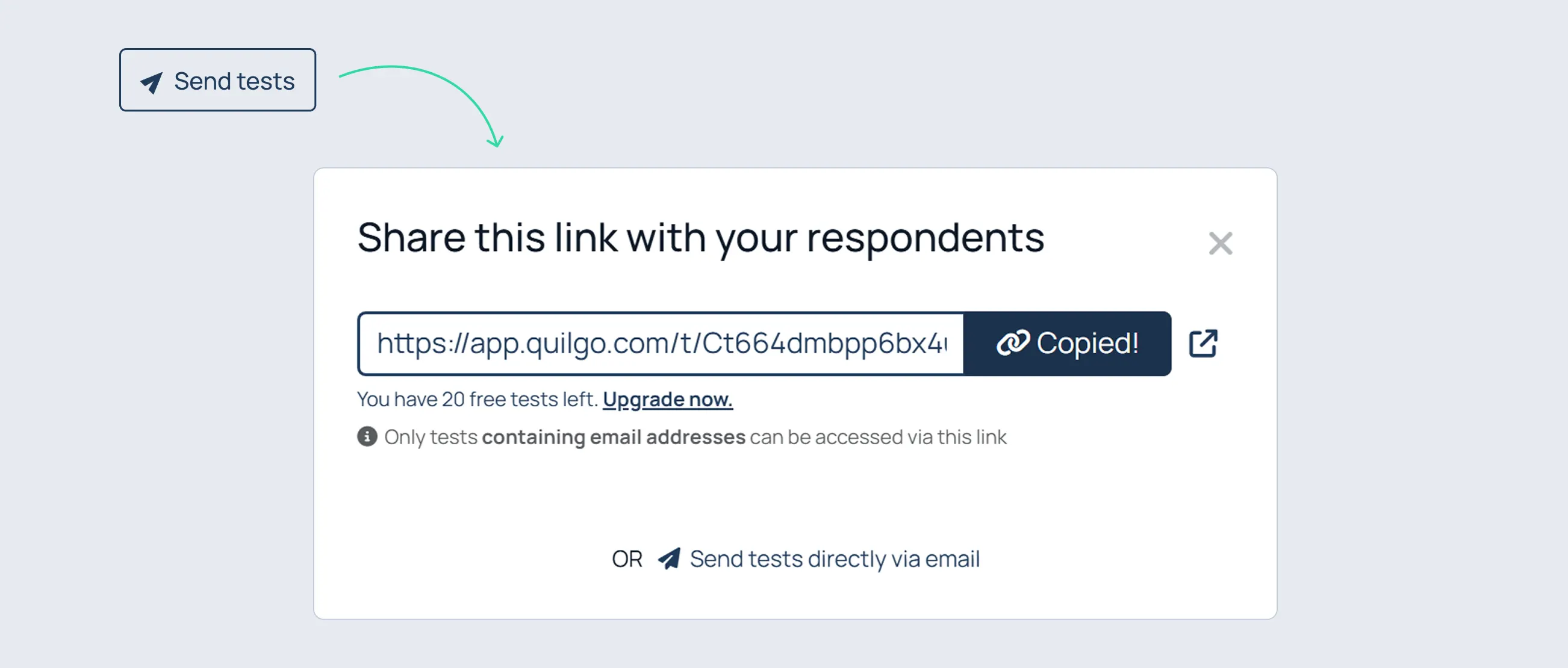
ग्रुप लिंक साझा करें
ग्रुप लिंक वह मुख्य प्रवेश बिंदु है जिसका उपयोग उत्तरदाता असेसमेंट तक पहुँचने के लिए करते हैं। इसका व्यवहार इस आधार पर बदल जाता है कि क्विज़ पब्लिक मोड में है या रिस्ट्रिक्टेड मोड में।
डिलीवरी विंडो खोलने के लिए:
“Send tests” पर क्लिक करें।
पब्लिक मोड का व्यवहार
पब्लिक मोड में, ग्रुप लिंक का उपयोग स्वयं-पंजीकरण (self-registration) के लिए किया जाता है।
रिस्ट्रिक्टेड मोड का व्यवहार
रिस्ट्रिक्टेड मोड में, ग्रुप लिंक का उपयोग प्रमाणीकरण (authentication) के लिए किया जाता है।
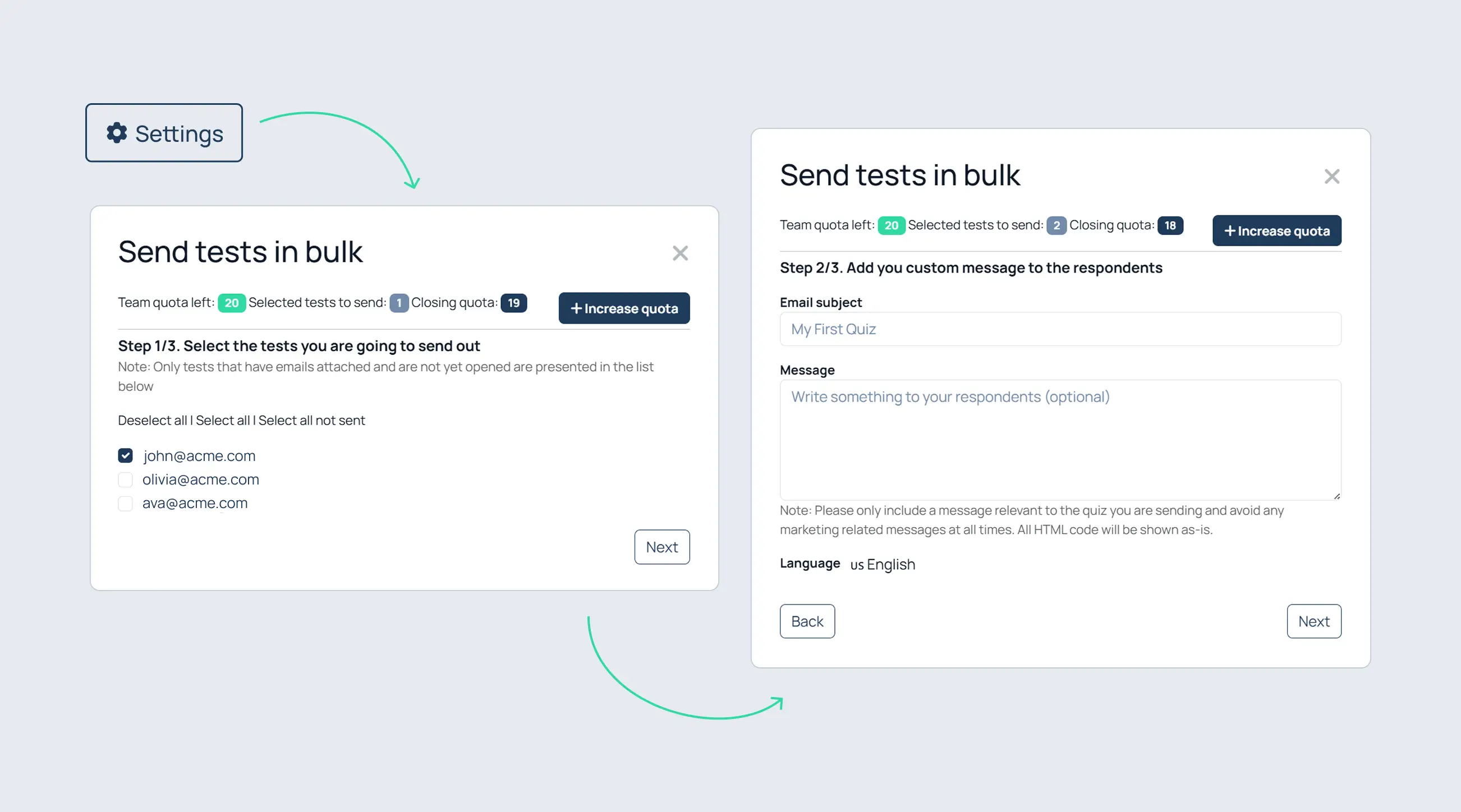
ईमेल द्वारा टेस्ट भेजें
आमंत्रण भेजने के लिए:
“Send tests” पर क्लिक करें;
“Send tests directly via email” पर क्लिक करें।
उत्तरदाताओं का चयन करें
उत्तरदाताओं का चयन करें;
“Next” पर क्लिक करें।
ईमेल कॉन्फ़िगर करें
विषय दर्ज करें;
वैकल्पिक रूप से एक संदेश दर्ज करें;
भाषा चुनें;
“Next” पर क्लिक करें।
समीक्षा करें और भेजें
सेटिंग्स की समीक्षा करें;
वैकल्पिक रूप से “Send a test email” पर क्लिक करें;
“Send tests” पर क्लिक करें।
उत्तरदाता का अनुभव
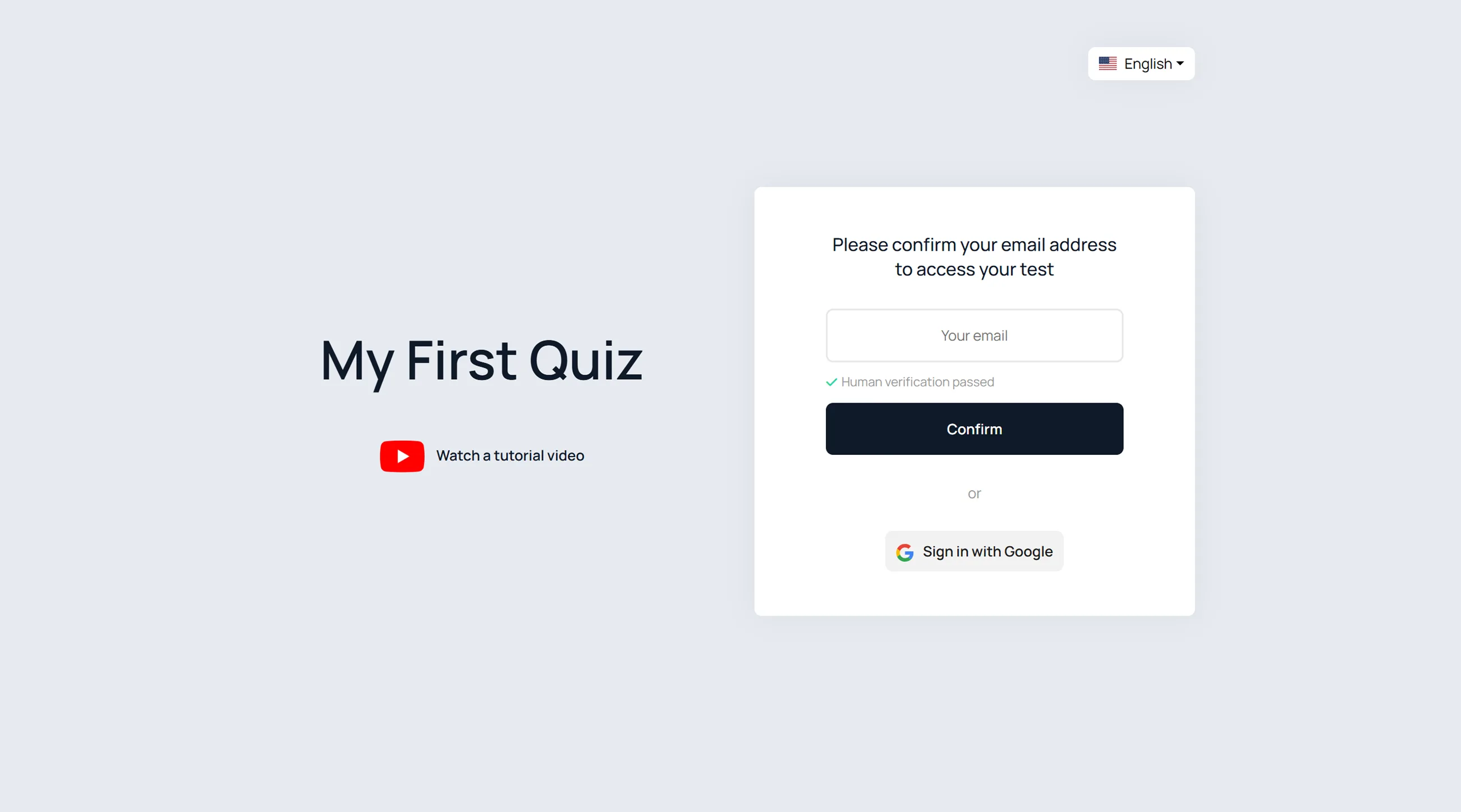
ग्रुप लिंक खोलें
प्रतिभागी ये कर सकते हैं:
अपना ईमेल दर्ज करें;
“पुष्टि करें” (Confirm) पर क्लिक करें;
या “Google के साथ साइन इन करें” पर क्लिक करें।
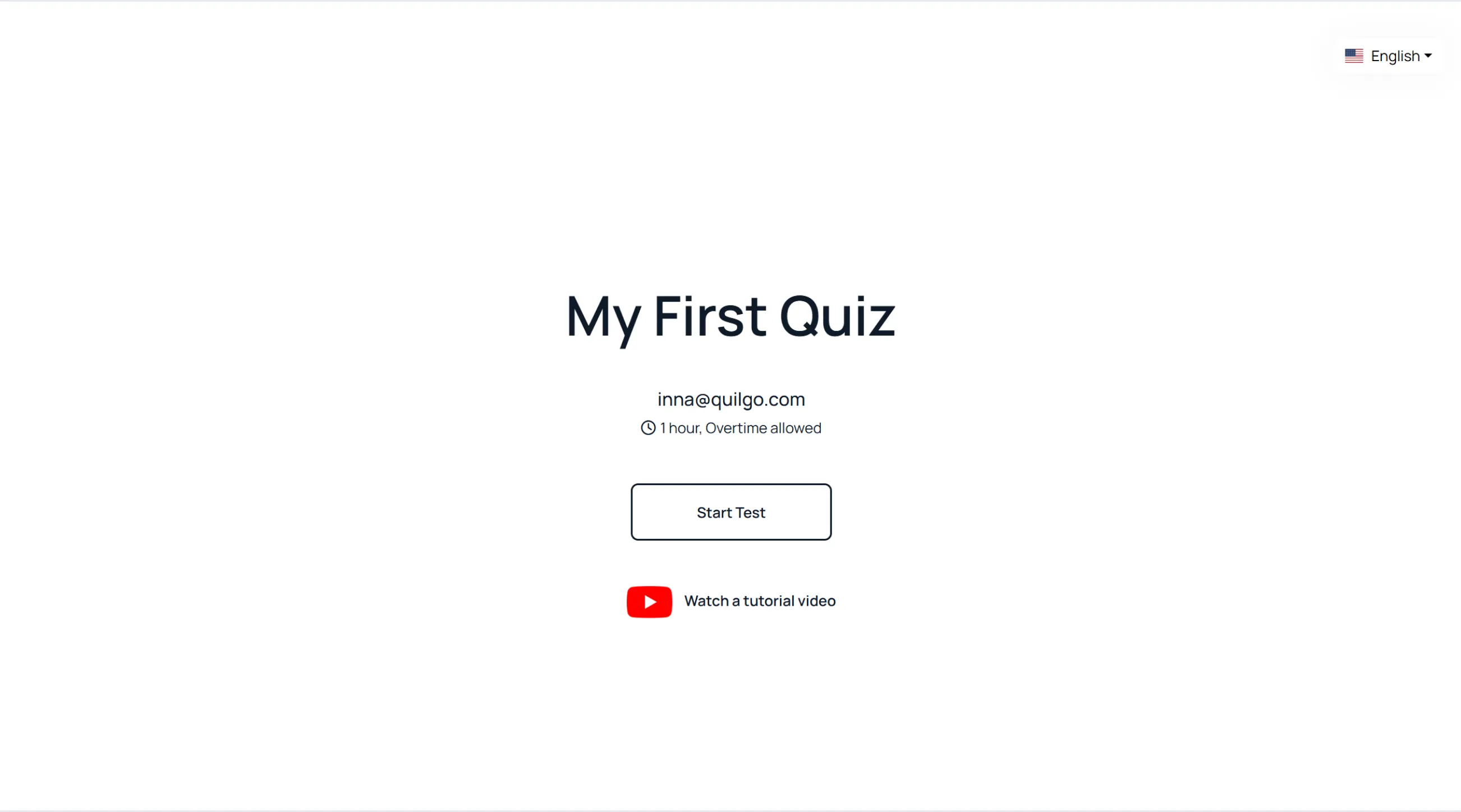
टेस्ट शुरू करें
प्रमाणीकरण के बाद:
समय और निर्देशों की समीक्षा करें;
“टेस्ट शुरू करें” (Start Test) पर क्लिक करें।
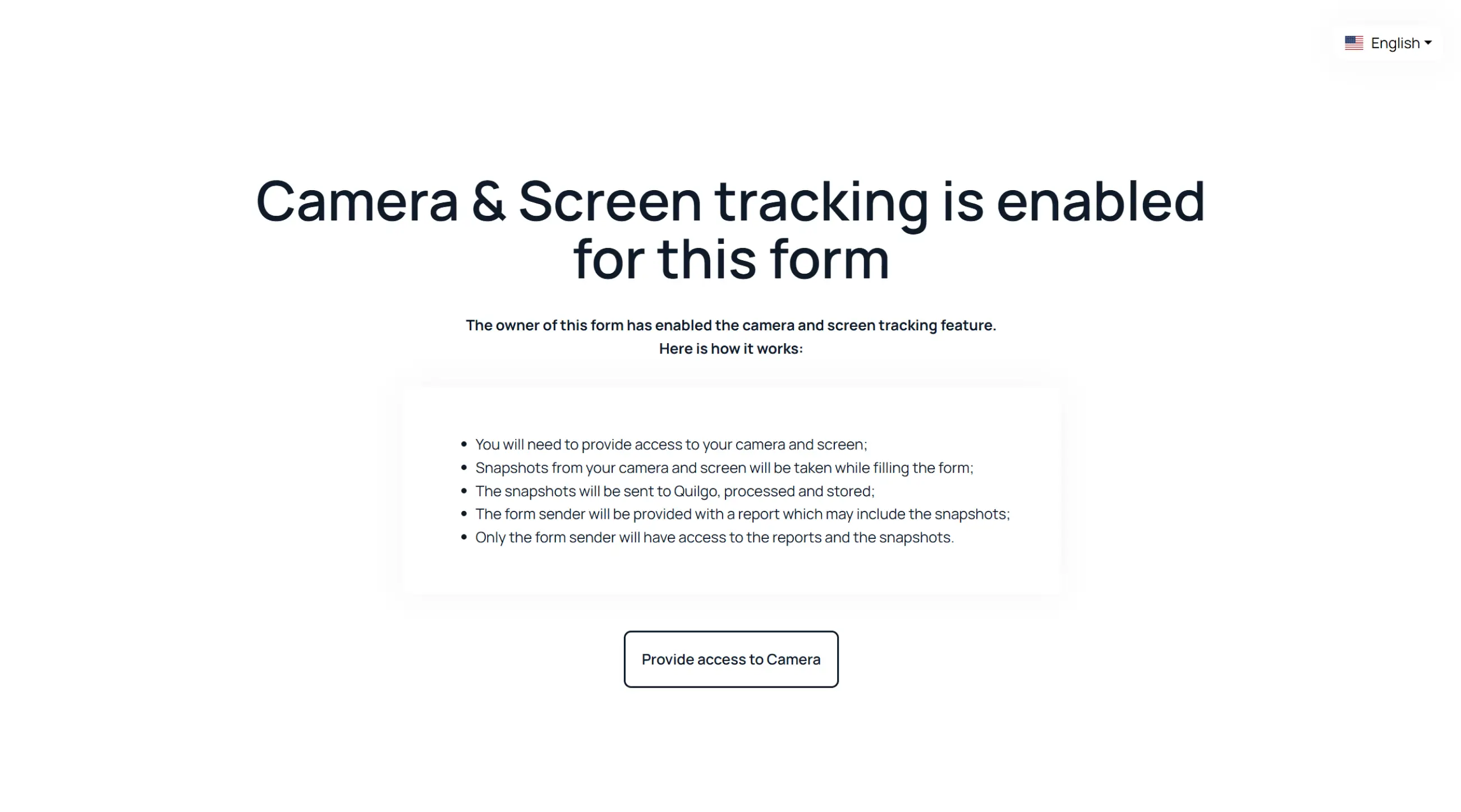
कैमरा एक्सेस दें
“कैमरा एक्सेस प्रदान करें” (Provide access to Camera) पर क्लिक करें;
ब्राउज़र में कैमरा एक्सेस की अनुमति दें।
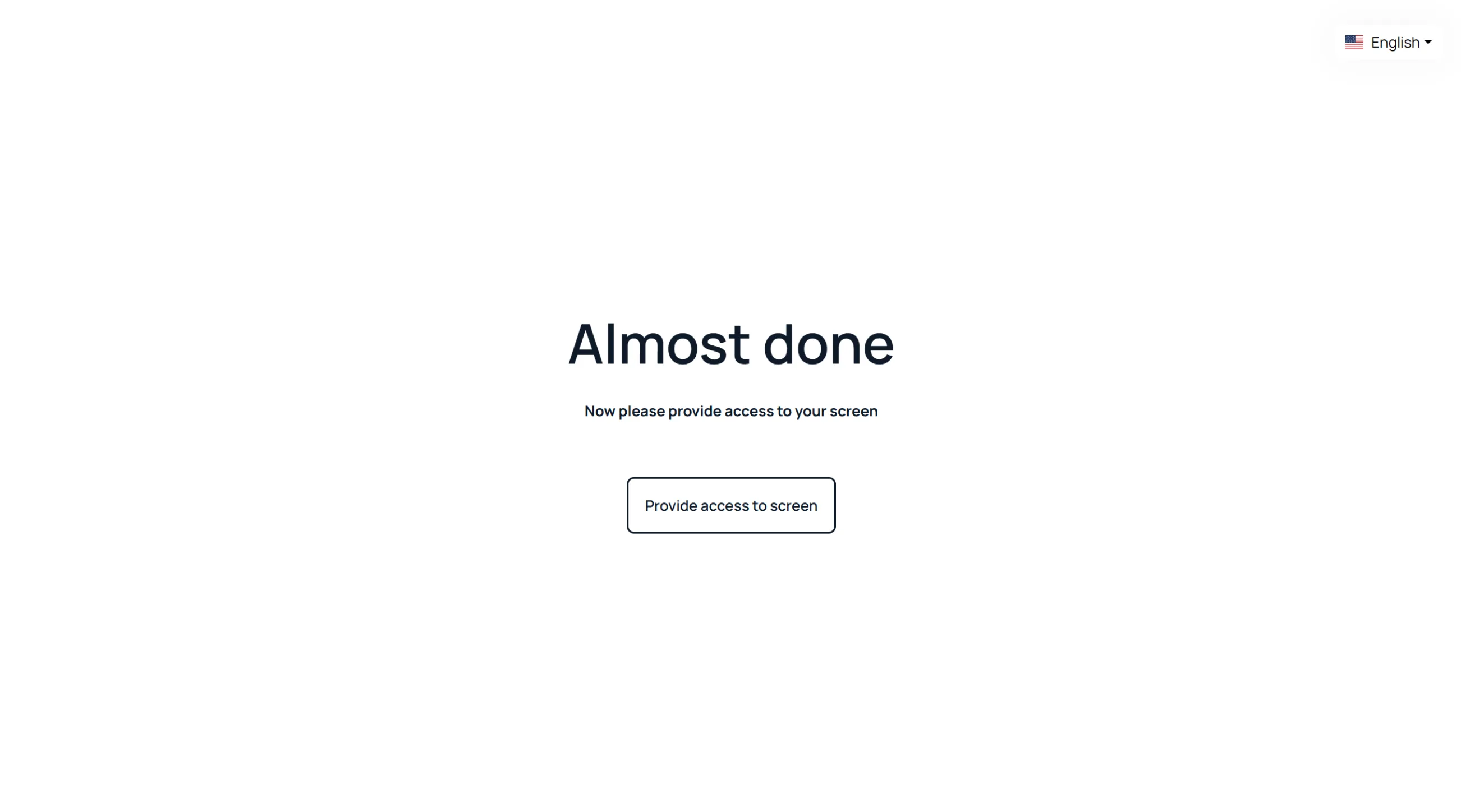
स्क्रीन एक्सेस दें
“स्क्रीन एक्सेस प्रदान करें” (Provide access to screen) पर क्लिक करें;
चुनें कि क्या साझा करना है;
“साझा करें” (Share) पर क्लिक करें।
ट्रैकिंग पूर्वावलोकन की पुष्टि करें
वेबकैम और स्क्रीन पूर्वावलोकन की जाँच करें;
“सब ठीक है, फॉर्म खोलें” (All good, open the form) पर क्लिक करें।
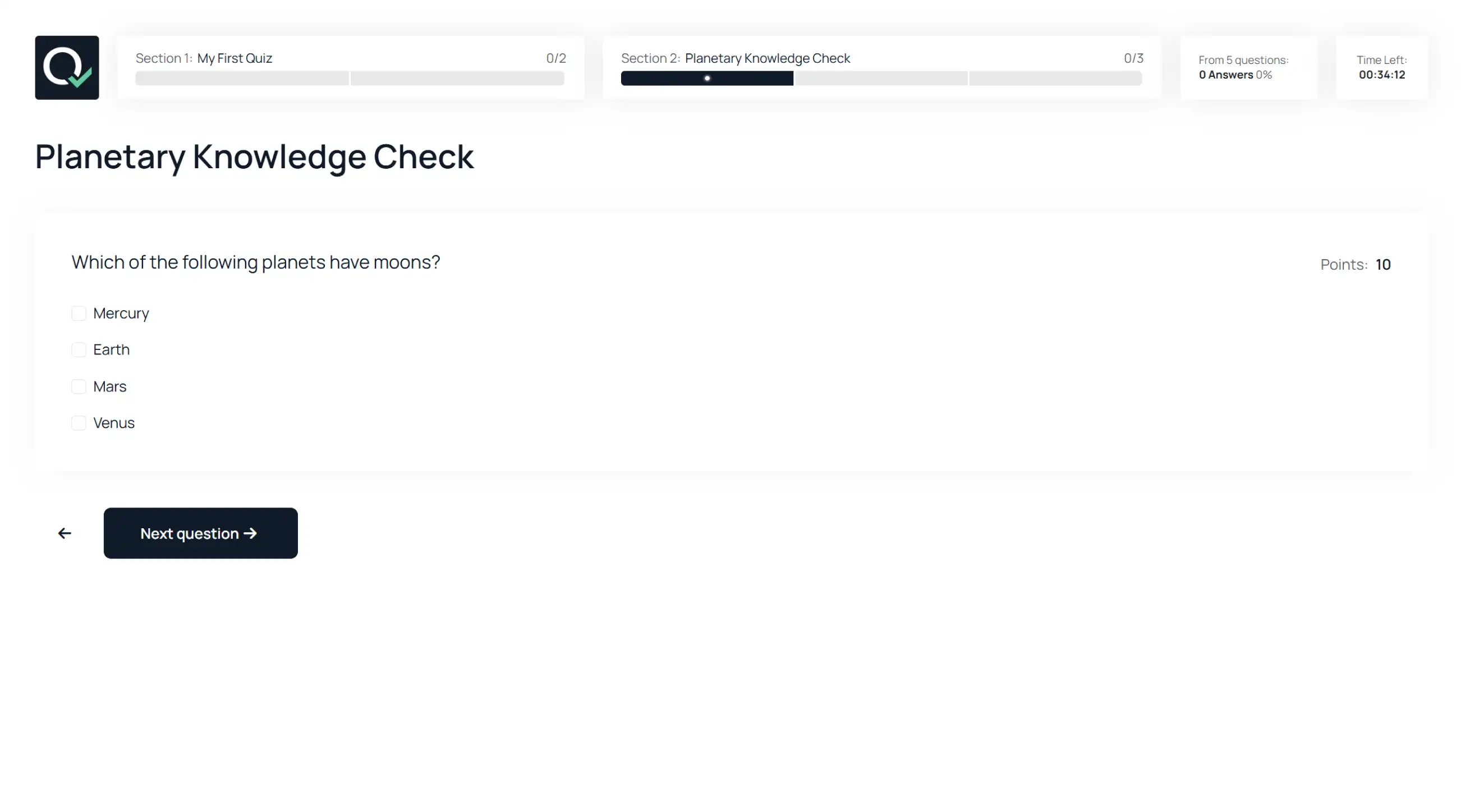
टेस्ट पूरा करें
टेस्ट के दौरान, उत्तरदाता ये कर सकते हैं:
प्रश्नों के बीच आगे-पीछे जा सकते हैं;
सेक्शन के बीच आगे-पीछे जा सकते हैं;
रीकनेक्ट होने के बाद जारी रख सकते हैं;
ऑटोसेव पर भरोसा कर सकते हैं।
रिपोर्ट और ग्रेडिंग
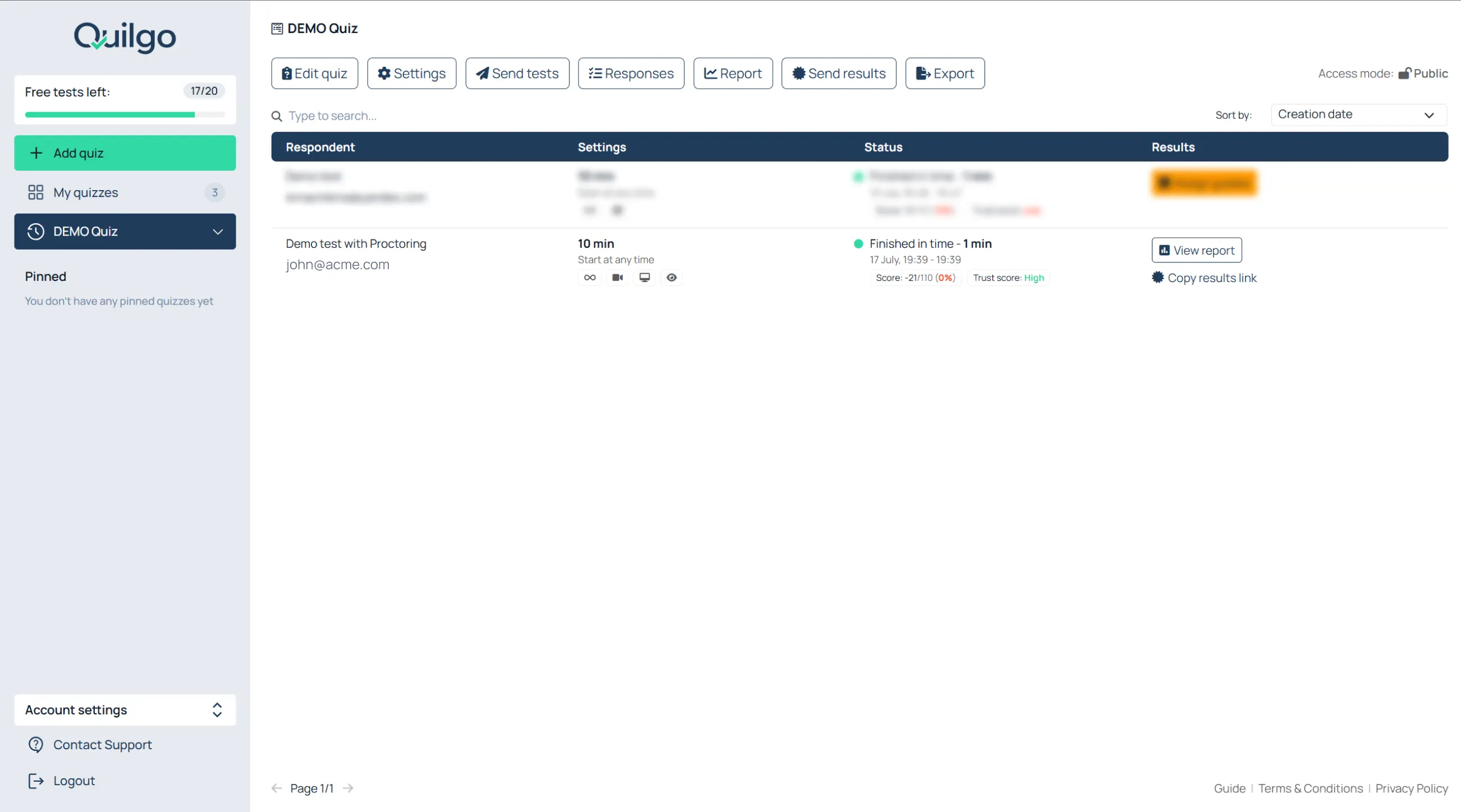
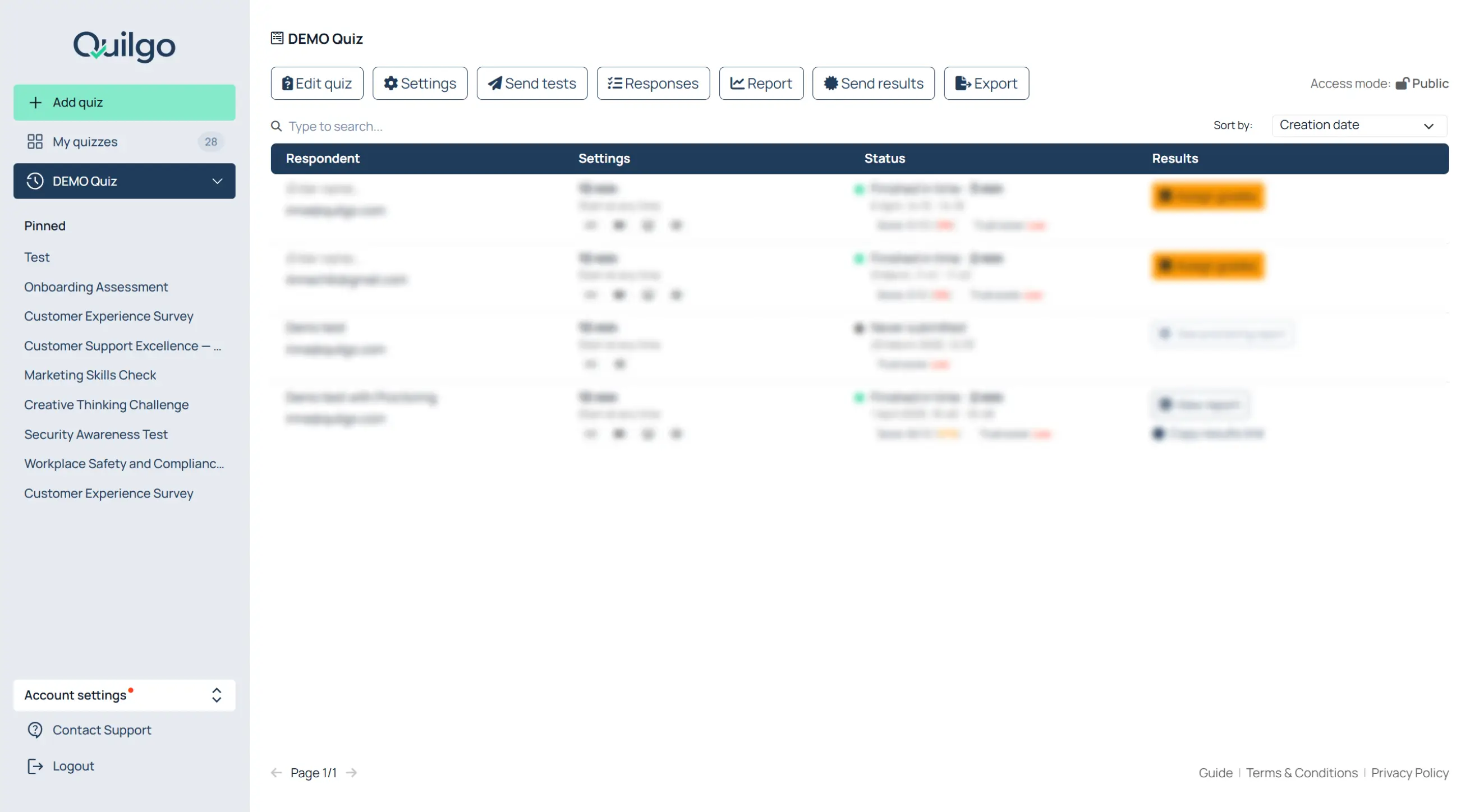
व्यक्तिगत रिपोर्ट खोलें
रिपोर्ट खोलने के लिए:
डैशबोर्ड पर वापस जाएं;
उत्तरदाता की पंक्ति ढूंढें;
“रिपोर्ट देखें” पर क्लिक करें।
रिपोर्ट में ये शामिल हो सकते हैं:
स्कोर;
ट्रस्ट स्कोर;
समय;
संदिग्ध गतिविधि;
उत्तर;
स्नैपशॉट।
प्रॉक्टरिंग रिकॉर्ड की समीक्षा करें
प्रॉक्टरिंग रिकॉर्ड संदिग्ध गतिविधि के संकेतकों को उत्तरदाता के वास्तविक व्यवहार और उत्तरों से जोड़ते हैं। इससे समीक्षकों को केवल अलग-थलग स्क्रीनशॉट पर निर्भर रहने के बजाय संदर्भ के साथ अखंडता संबंधी मुद्दों का मूल्यांकन करने में मदद मिलती है।
रिपोर्ट के अंदर, “प्रॉक्टरिंग रिकॉर्ड” तक स्क्रॉल करें।
आप देख सकते हैं:
वेबकैम स्नैपशॉट;
स्क्रीन स्नैपशॉट;
टैब स्विचिंग संकेतक;
संदिग्ध घटनाएं।
रिपोर्ट को PDF के रूप में सहेजें
रिपोर्ट खोलें;
ब्राउज़र प्रिंट डायलॉग का उपयोग करें;
PDF के रूप में सहेजें।
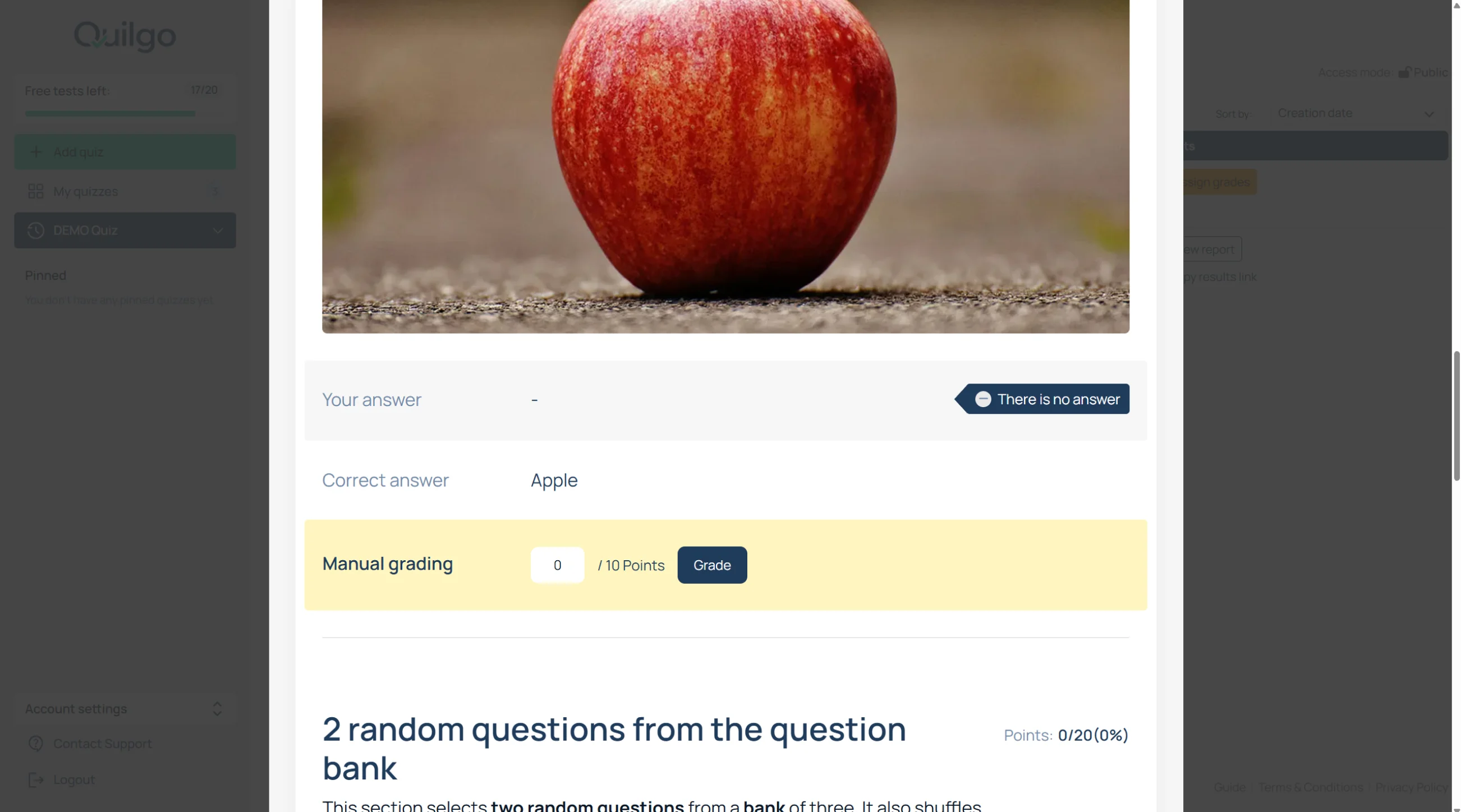
मैन्युअल ग्रेड असाइन करें
पैराग्राफ प्रश्नों को मैन्युअल रूप से ग्रेड करने के लिए:
“ग्रेड असाइन करें” पर क्लिक करें;
उत्तर की समीक्षा करें;
स्कोर दर्ज करें;
“ग्रेड” पर क्लिक करें।
परिणाम साझा करें
व्यक्तिगत परिणाम लिंक कॉपी करें
उत्तरदाता की पंक्ति खोजें;
“परिणाम लिंक कॉपी करें” पर क्लिक करें;
लिंक भेजें।
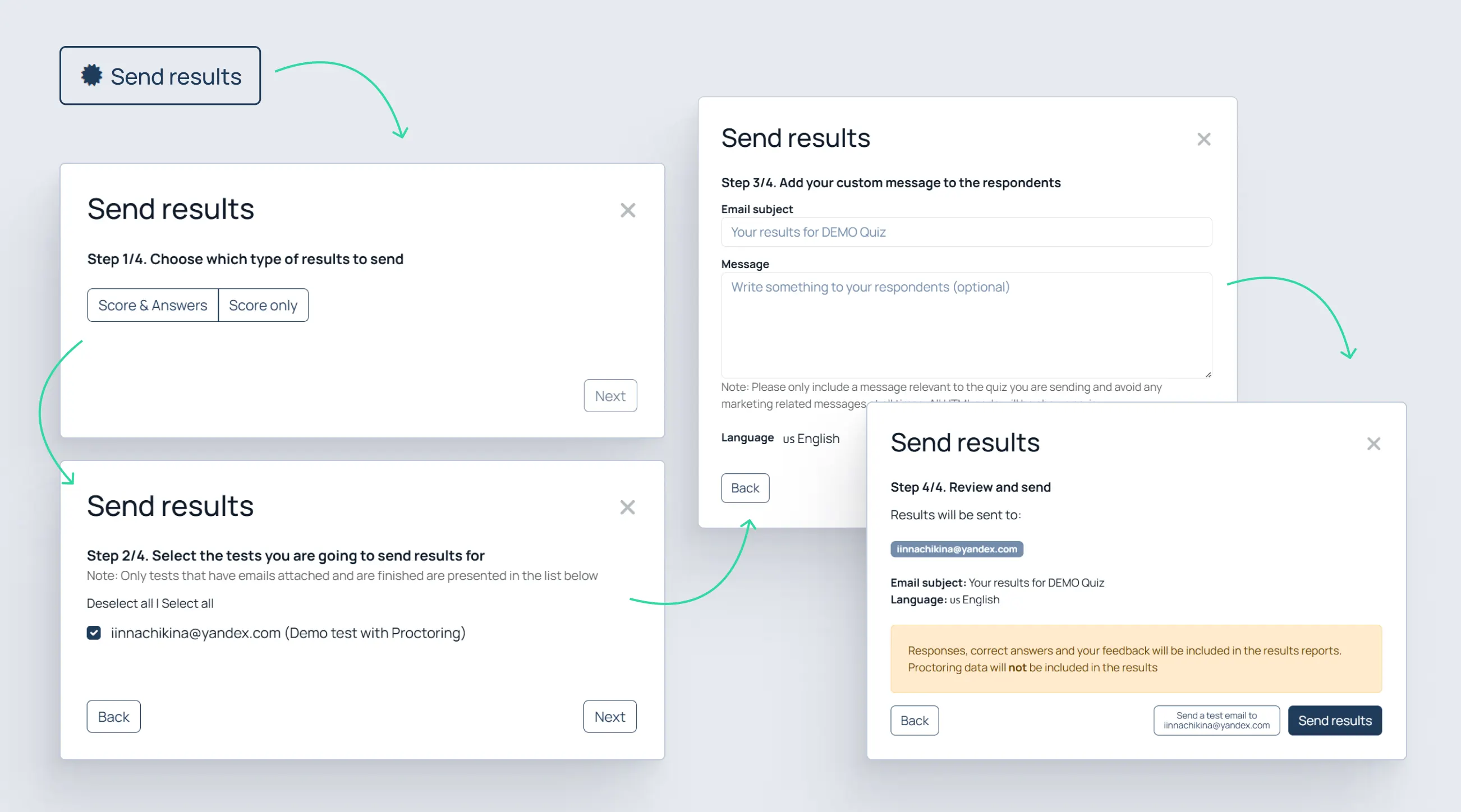
ईमेल द्वारा परिणाम भेजें
“परिणाम भेजें” पर क्लिक करें।
परिणाम की दृश्यता चुनें
चुनें:
“स्कोर और उत्तर”;
या “केवल स्कोर”।
उत्तरदाताओं का चयन करें
पूर्ण किए गए टेस्ट चुनें;
“अगला” पर क्लिक करें।
ईमेल को कस्टमाइज़ करें
विषय दर्ज करें;
वैकल्पिक रूप से एक संदेश दर्ज करें;
भाषा चुनें।
परिणाम भेजें
सेटिंग्स की समीक्षा करें;
“परिणाम भेजें” पर क्लिक करें।
एक्सपोर्ट और रिपोर्टिंग
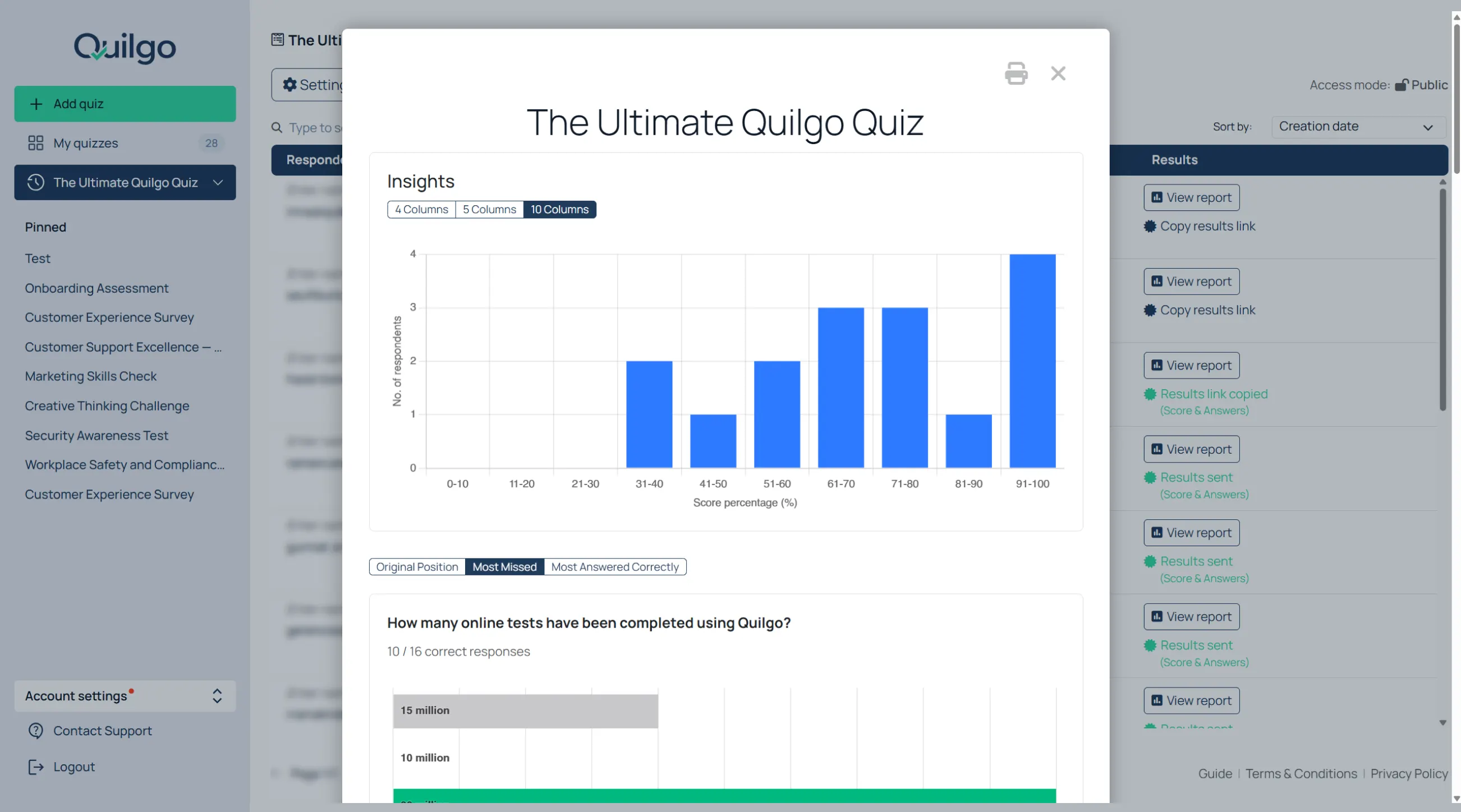
क्विज़ डेटा एक्सपोर्ट करें
एक्सपोर्ट उन संस्थानों और संगठनों के लिए उपयोगी होते हैं जिन्हें ऑफ़लाइन रिकॉर्ड, स्प्रेडशीट विश्लेषण, अनुपालन अभिलेखागार या आंतरिक रिपोर्टिंग वर्कफ़्लो की आवश्यकता होती है।
डेटा एक्सपोर्ट करने के लिए:
“Export” पर क्लिक करें।
Excel एक्सपोर्ट में ये शामिल हो सकते हैं:
क्विज़ संरचना;
सेटिंग्स;
समय-सीमा;
उत्तर;
स्कोर;
प्रॉक्टरिंग डेटा।
ग्रुप रिपोर्ट खोलें
“Report” पर क्लिक करें।
ग्रुप रिपोर्ट का उपयोग इनके लिए करें:
स्कोर का अवलोकन;
प्रश्नों का सारांश;
त्वरित कोहोर्ट विश्लेषण।
ब्रांडिंग और संगठन
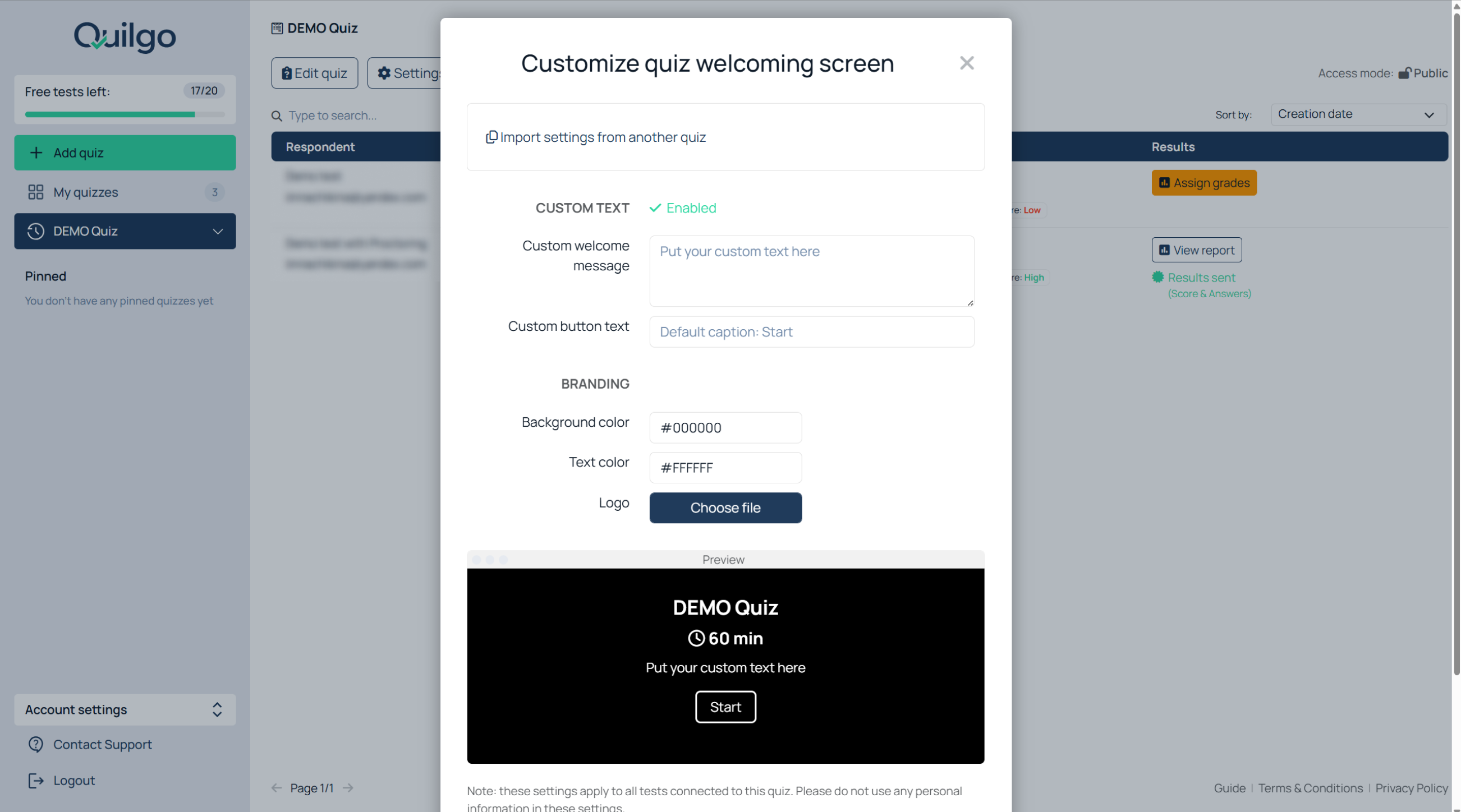
क्विज़ की ब्रांडिंग को कस्टमाइज़ करें
ब्रांडिंग की मदद से असेसमेंट का अनुभव किसी सामान्य थर्ड-पार्टी टूल जैसा दिखने के बजाय आपके संगठन के अनुरूप हो जाता है। यह स्कूलों, विश्वविद्यालयों, एजेंसियों और भर्ती प्रक्रियाओं के लिए विशेष रूप से उपयोगी है।
वेलकम स्क्रीन को कस्टमाइज़ करने के लिए:
क्विज़ शीर्षक के बगल में स्थित ड्रॉपडाउन पर क्लिक करें;
“Branding” पर क्लिक करें।
आप इन्हें कस्टमाइज़ कर सकते हैं:
वेलकम मैसेज;
बटन का टेक्स्ट;
बैकग्राउंड का रंग;
टेक्स्ट का रंग;
लोगो।
लोगो अपलोड करें
“Choose file” पर क्लिक करें;
लोगो अपलोड करें।
ब्रांडिंग सेटिंग्स सेव करें
“Save quiz settings” पर क्लिक करें।
क्विज़ को व्यवस्थित करें
क्विज़ ऑर्गनाइज़ेशन टूल समय के साथ बड़ी संख्या में असेसमेंट को मैनेज करने में मदद करते हैं। यह बार-बार होने वाले कोर्स, हायरिंग पाइपलाइन, सर्टिफिकेशन प्रोग्राम और दोबारा इस्तेमाल होने वाले टेम्प्लेट के लिए विशेष रूप से महत्वपूर्ण हो जाता है।
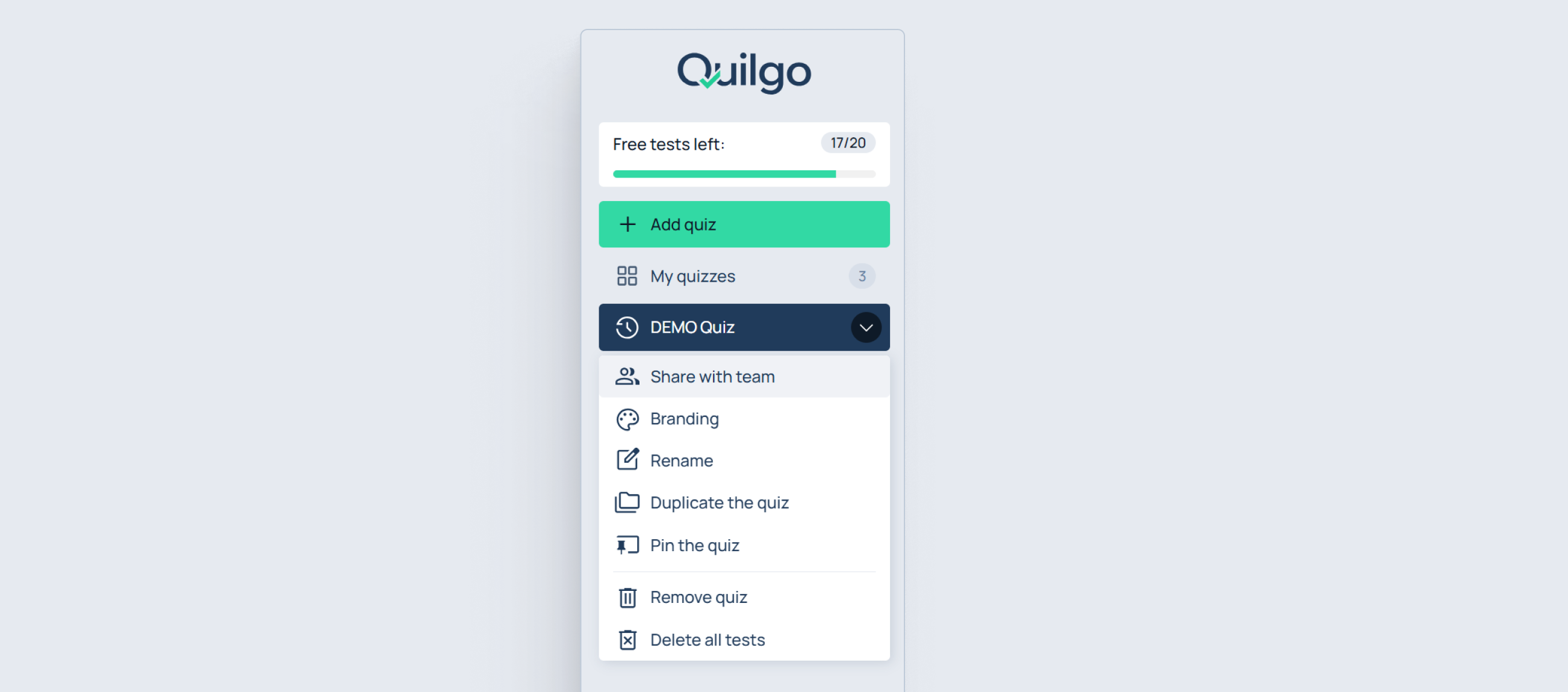
क्विज़ ड्रॉपडाउन मेनू खोलें।
उपलब्ध विकल्प:
नाम बदलें
क्विज़ की डुप्लीकेट बनाएँ
क्विज़ को पिन करें
क्विज़ हटाएँ
सभी टेस्ट हटाएँ
टीम सहयोग
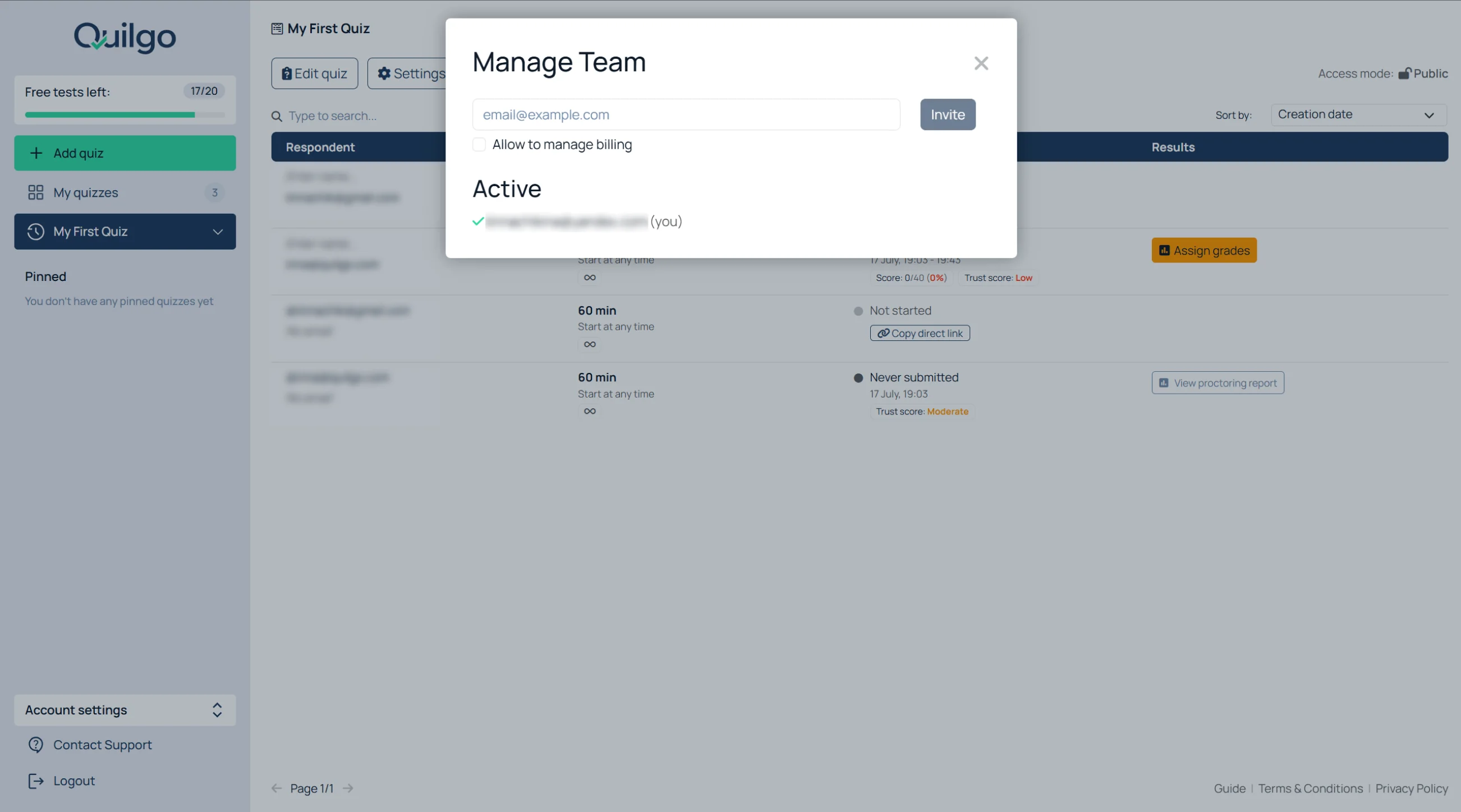
टीम के सदस्यों को आमंत्रित करें
“Account settings” खोलें;
“Team” पर क्लिक करें;
ईमेल पता दर्ज करें;
तय करें कि क्या उपयोगकर्ता को बिलिंग प्रबंधित करनी चाहिए;
“Invite” पर क्लिक करें।
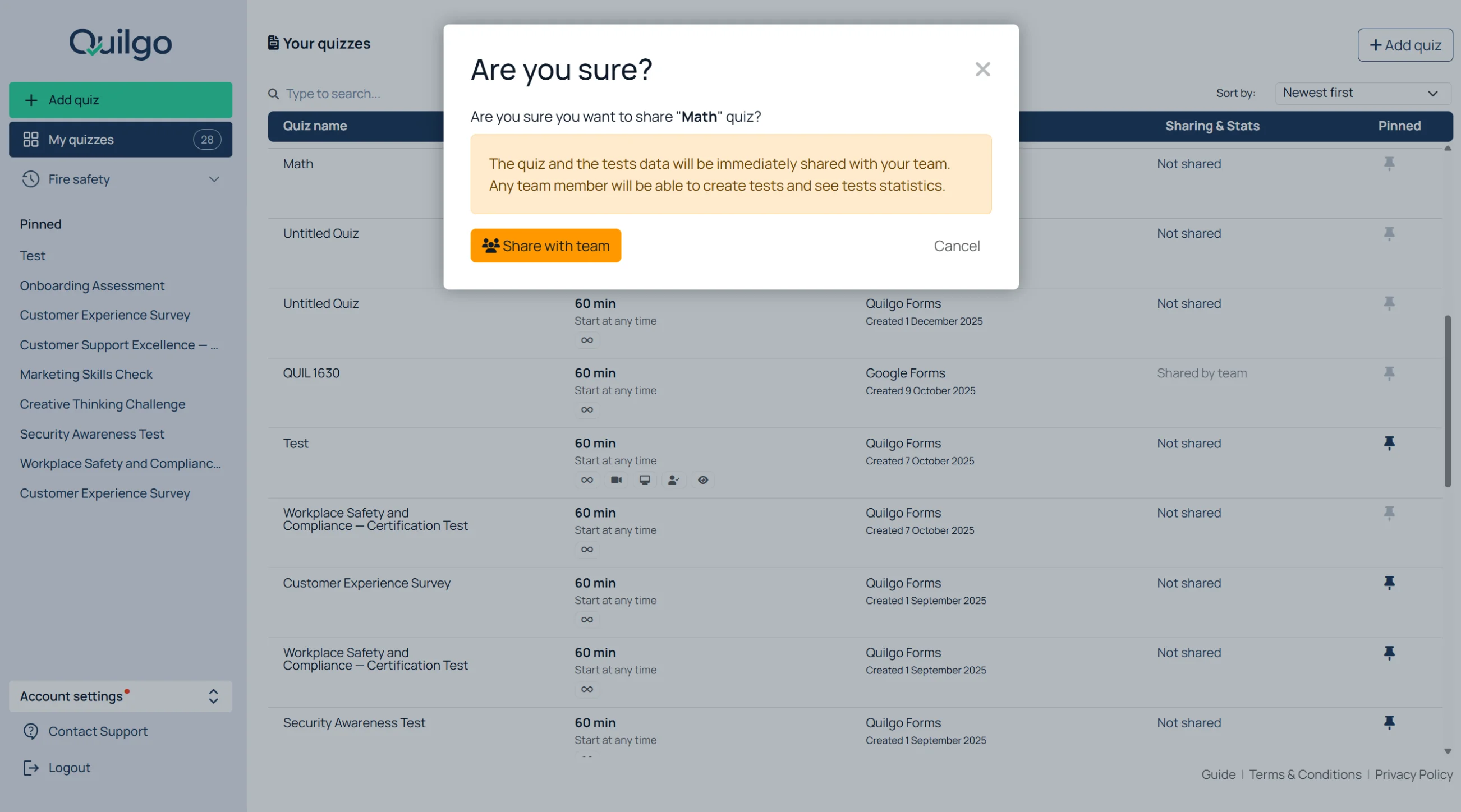
टीम के सदस्यों के साथ क्विज़ साझा करें
क्विज़ ड्रॉपडाउन मेनू खोलें;
“Share with team” पर क्लिक करें;
टीम के सदस्यों का चयन करें।
टीम के सदस्य जिन्हें एक्सेस दिया गया है, वे ये कर सकते हैं:
परिणामों की समीक्षा करें;
रिपोर्ट खोलें;
उत्तरों को ग्रेड करें।
वे क्विज़ की सामग्री को संपादित नहीं कर सकते।
इंटीग्रेशन और ऑटोमेशन
Quilgo कई संबंधित उत्पादों और एकीकरणों के साथ काम करता है।
Google Forms™ ऐड-ऑन
आप मौजूदा Google Forms™ को Quilgo में आयात कर सकते हैं या Quilgo प्लेटफ़ॉर्म में Google Forms™ को क्विज़ इंजन के रूप में उपयोग कर सकते हैं। यह तब उपयोगी होता है जब आपके पास पहले से ही Google Forms™ में क्विज़ मौजूद हों और आप उनमें Quilgo की टाइमिंग, डिलीवरी, रिपोर्टिंग और प्रॉक्टरिंग सुविधाएँ जोड़ना चाहते हों।
Quilgo का एक Google Classroom ऐड-ऑन भी है। यह Google Classroom वर्कफ़्लो के लिए डिज़ाइन किया गया एक अलग उत्पाद है, जिसमें क्लासरूम-आधारित डिलीवरी और ग्रेड सिंक्रोनाइज़ेशन शामिल है।
Moodle प्लगइन Moodle-आधारित संस्थानों के लिए एक अलग उत्पाद है। यह Moodle वर्कफ़्लो का समर्थन करता है और इसमें स्टोरेज रिटेंशन और स्टोरेज लोकेशन विकल्पों जैसे अतिरिक्त नियंत्रण शामिल हैं।