Quilgo Proctoring s'installe en une seule fois pour l'ensemble de votre compte Canvas. La configuration comprend deux étapes : une application LTI 1.3 et un extrait de code de surveillance à intégrer dans votre thème Canvas. Les deux sont nécessaires.
Vous avez besoin d'un rôle d'administrateur de compte dans Canvas — les étapes ci-dessous utilisent la zone d'administration.
L'installation complète est une opération unique. Les enseignants et les étudiants n'ont pas à participer au processus d'installation.
1. Enregistrer l'application
Quilgo prend en charge l'enregistrement automatique (dynamique) de Canvas, il n'y a donc rien à saisir manuellement.
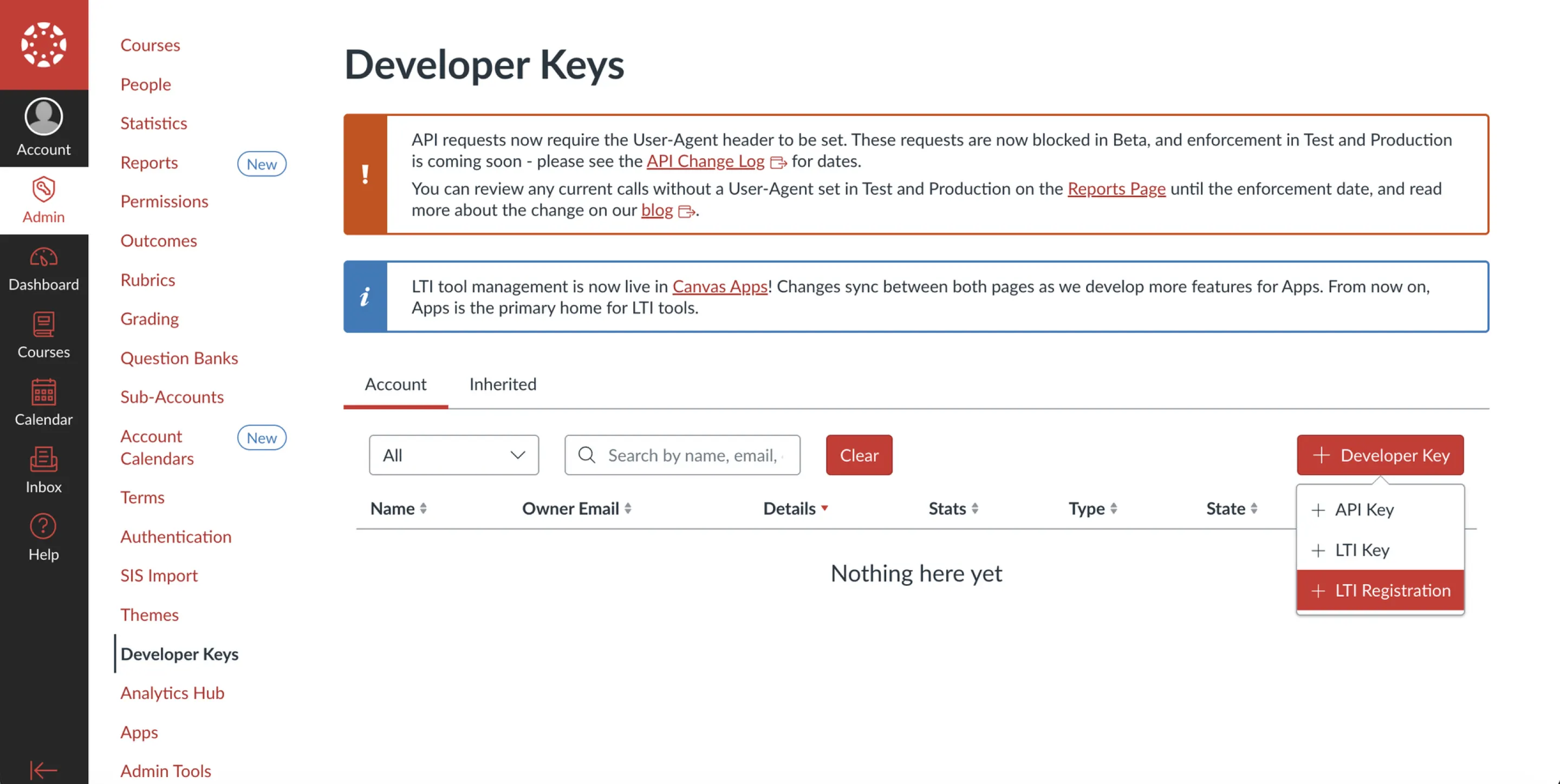
1. Dans Canvas, accédez à Admin → Clés de développeur → + Clé de développeur → Enregistrement LTI.
Clés de développeur → + Clé de développeur → Enregistrement LTI.
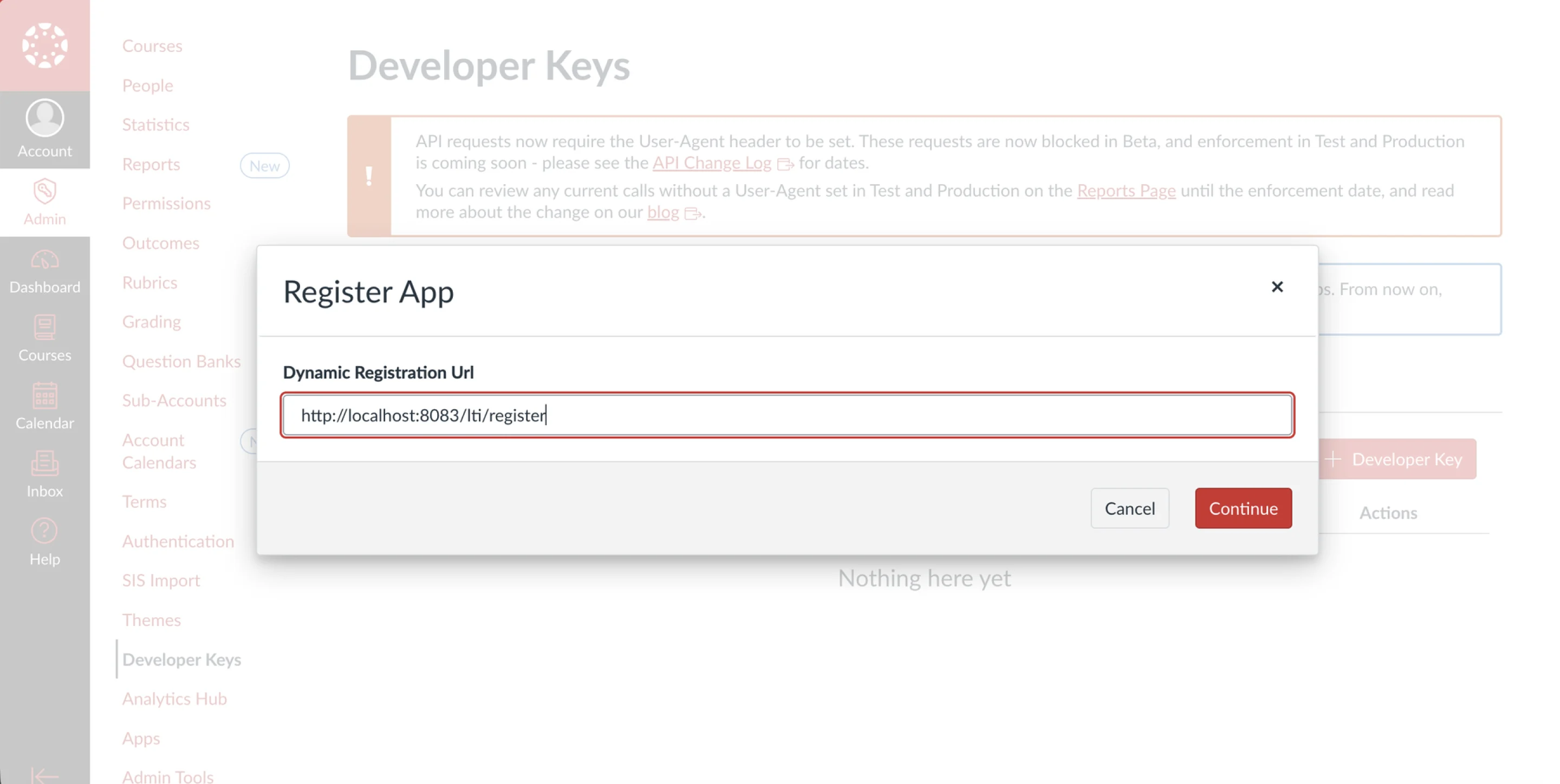
2. Collez l'adresse d'enregistrement :
https://quilgo-host/lti/register
Collez votre adresse d'enregistrement Quilgo et cliquez sur Continuer. L'adresse dans l'exemple pointe vers un serveur de test.
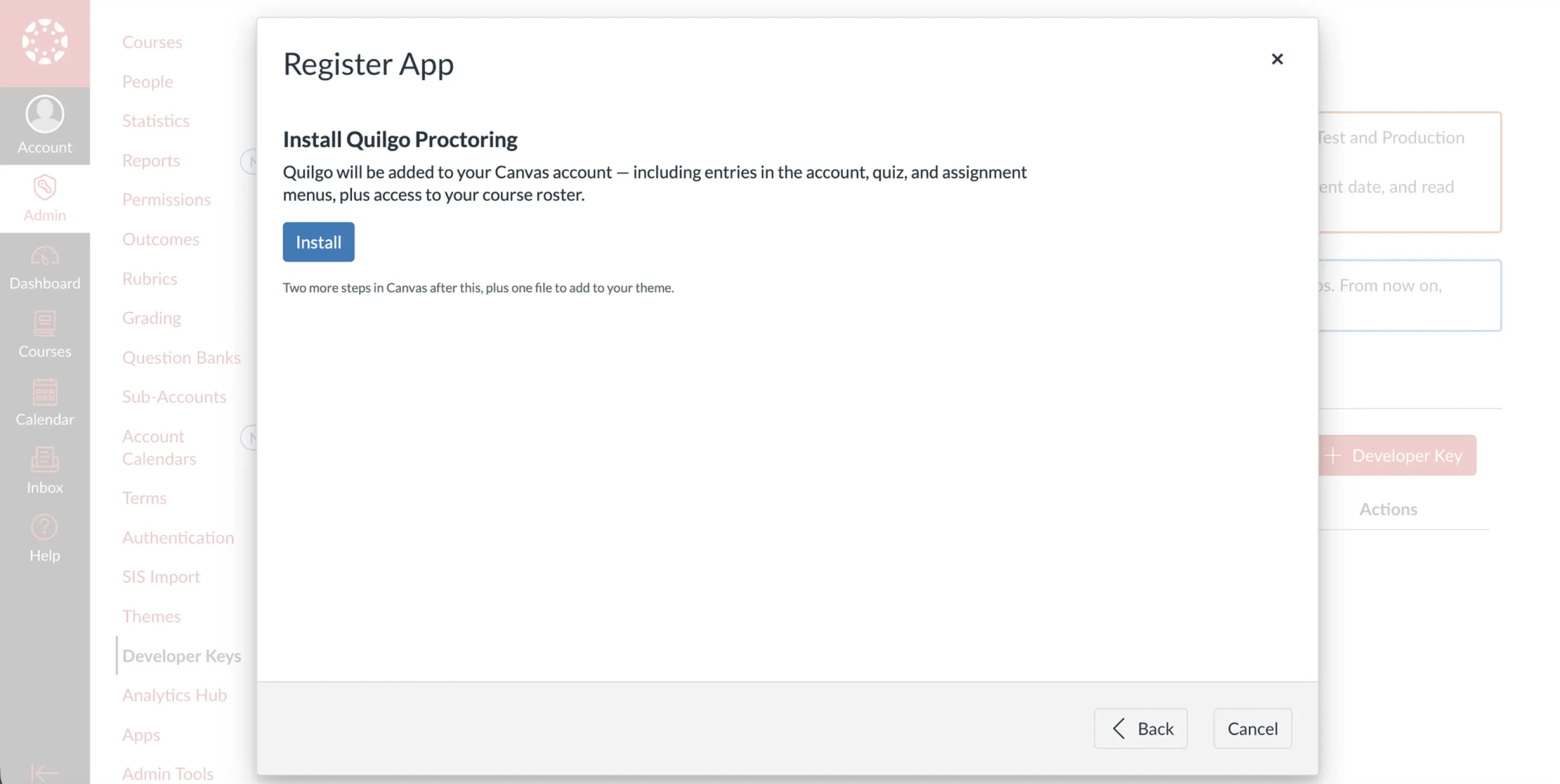
3. Une page Quilgo s'ouvre dans Canvas. Cliquez sur Installer.
La page Quilgo dans la boîte de dialogue Canvas — cliquez sur Installer
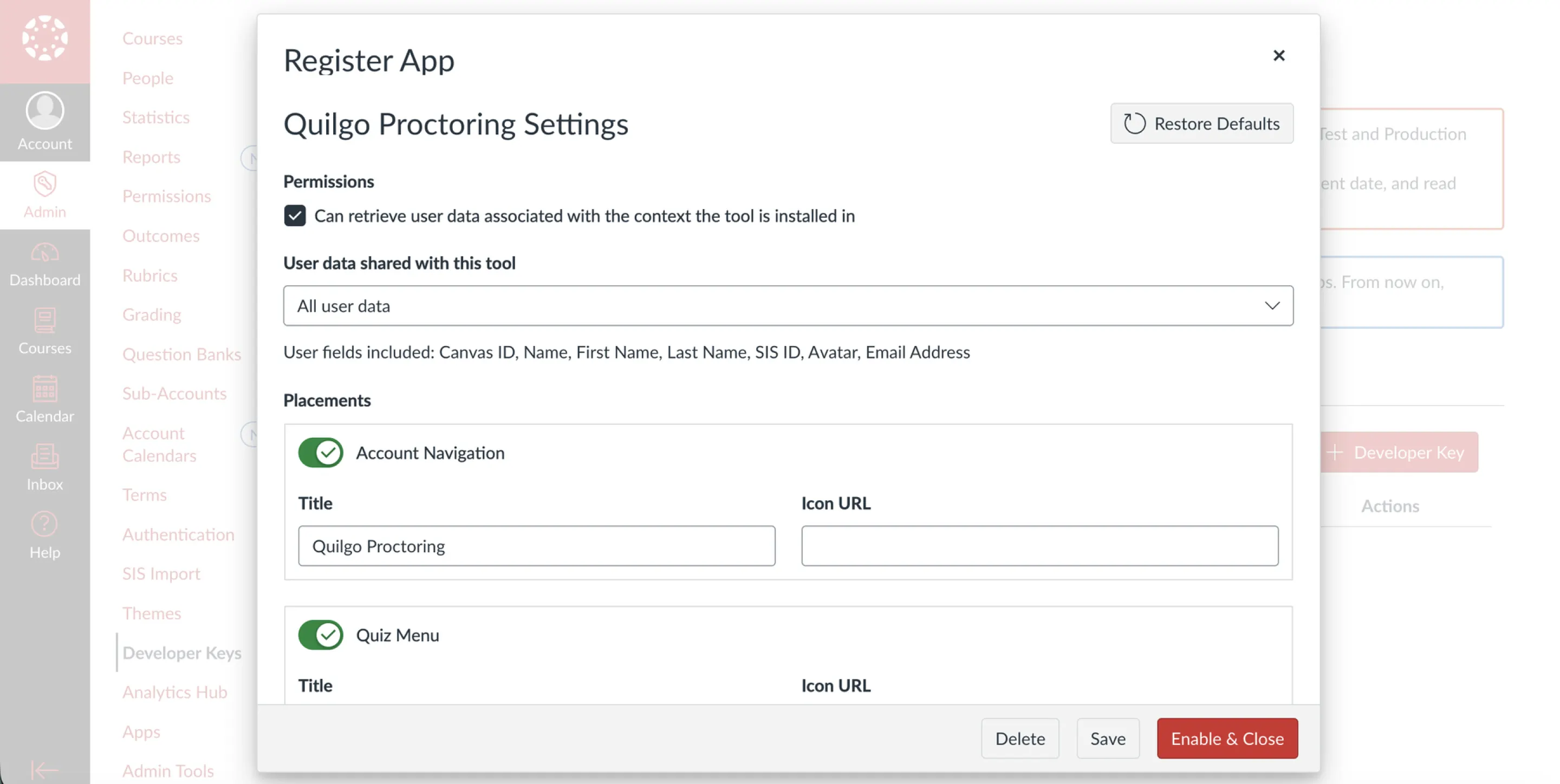
4. Lorsque Canvas affiche sa boîte de dialogue de confirmation, cliquez sur le bouton Activer et fermer .
Canvas affiche les autorisations et les emplacements qu'il est sur le point de créer — cliquez sur Activer et fermer.
2. Activez la clé et rendez l'application disponible
Canvas a créé la nouvelle clé. Assurez-vous qu'elle est ACTIVÉE et suivez ces étapes pour l'activer :
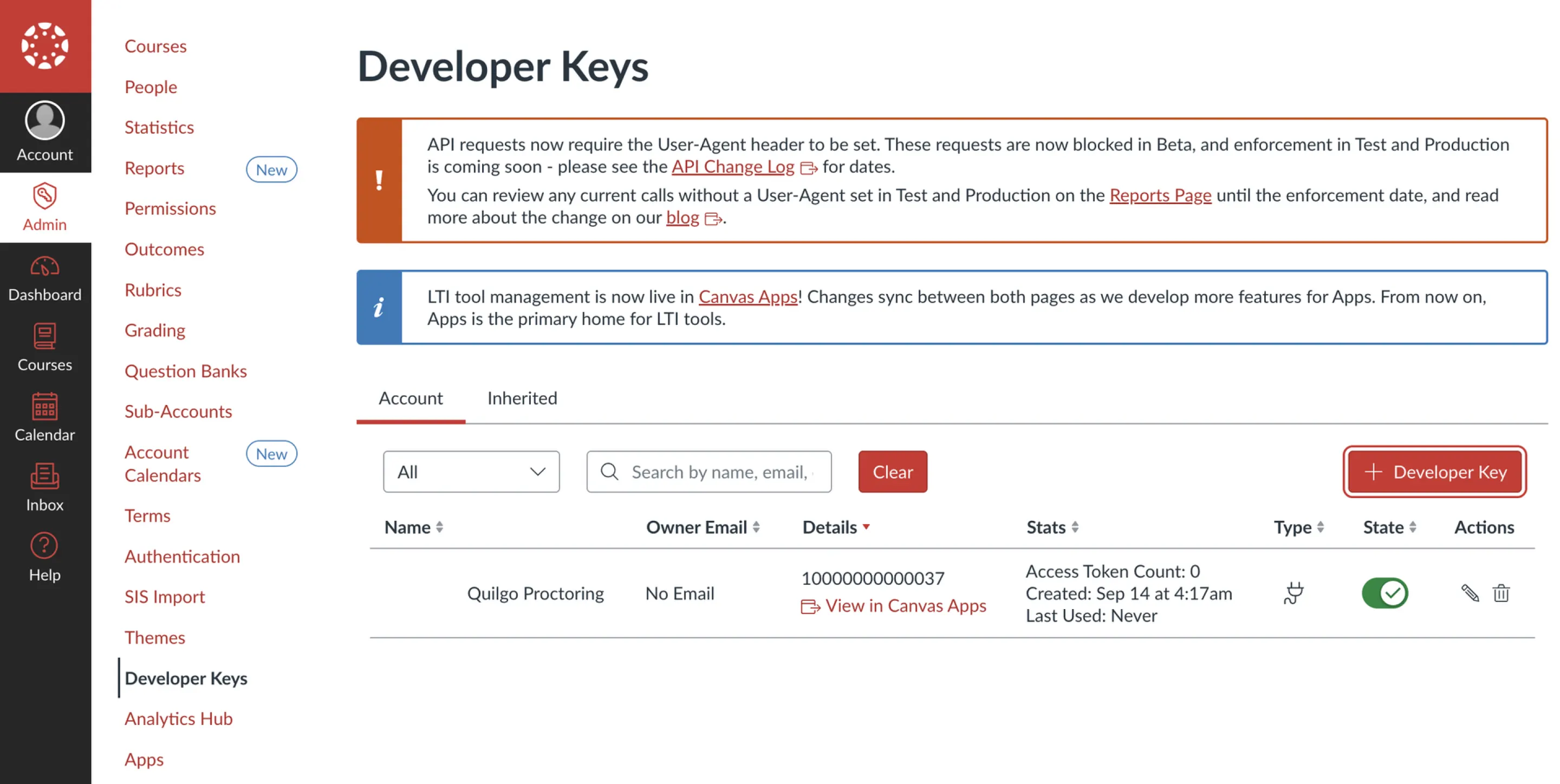
1. Allez dans Clés de développeur, trouvez Quilgo Proctoring et assurez-vous que son État est ACTIVÉ (activez-le si ce n'est pas le cas).
La ligne Quilgo Proctoring dans Clés de développeur — État doit afficher le bouton bascule vert.
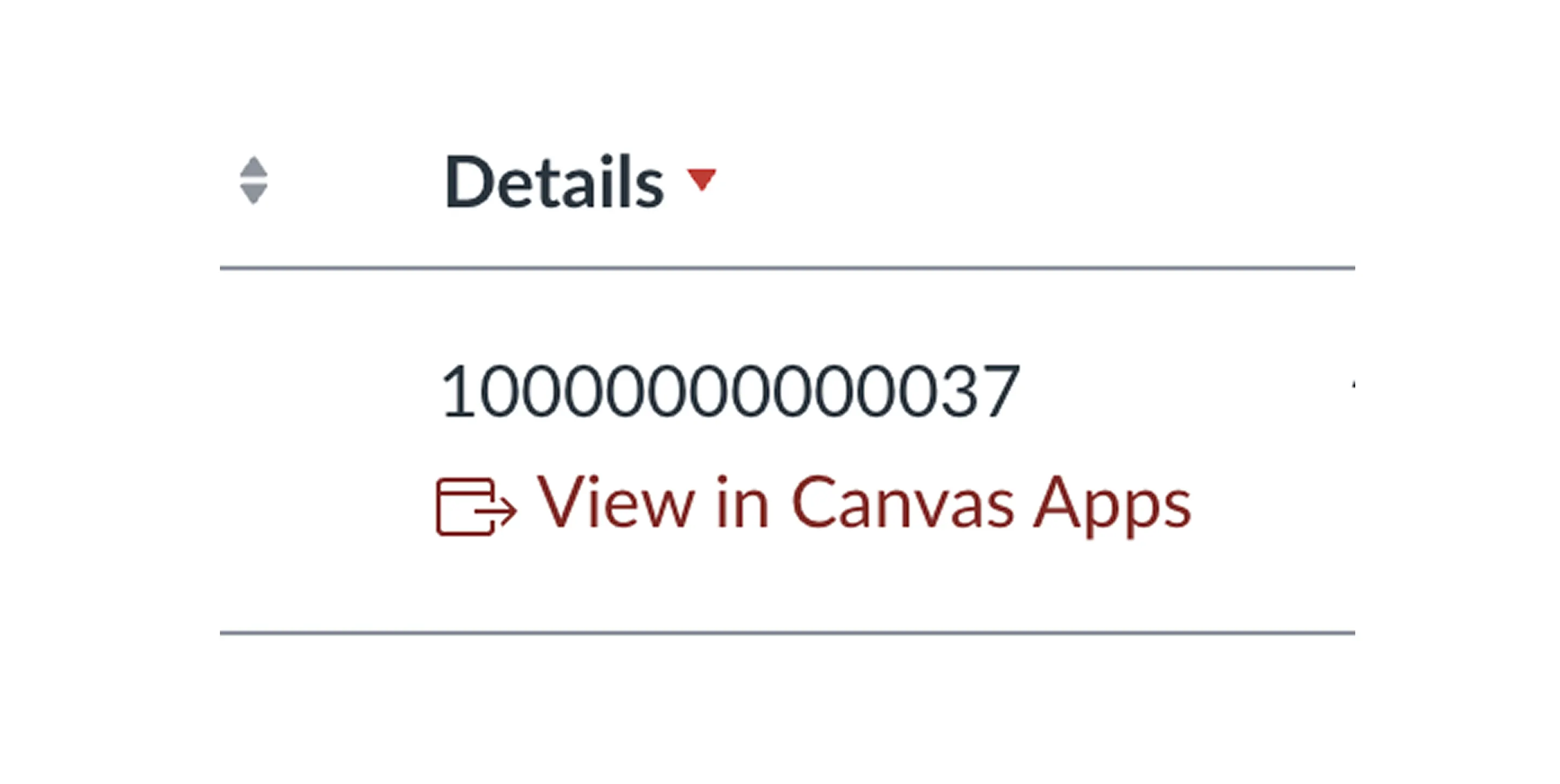
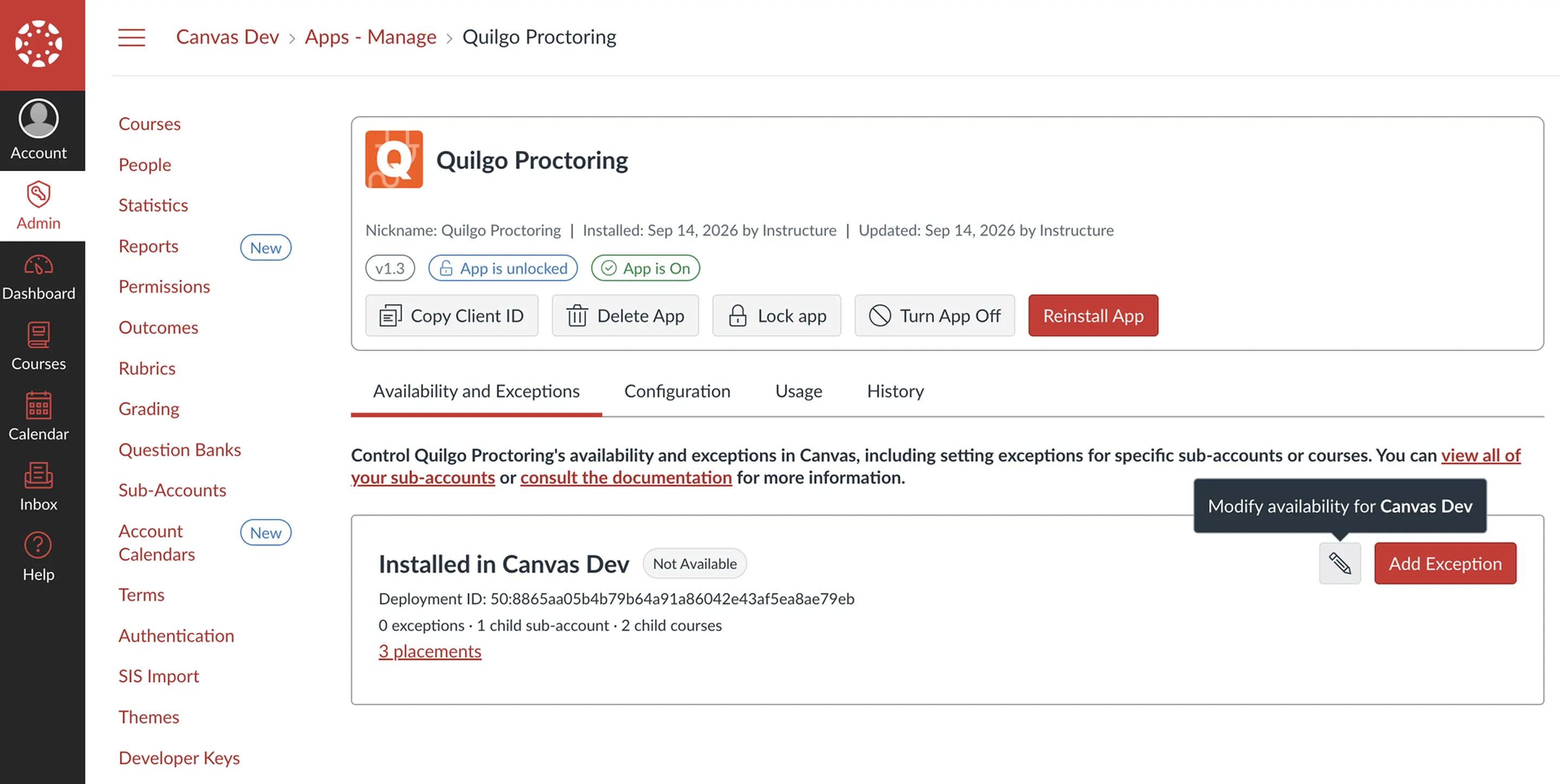
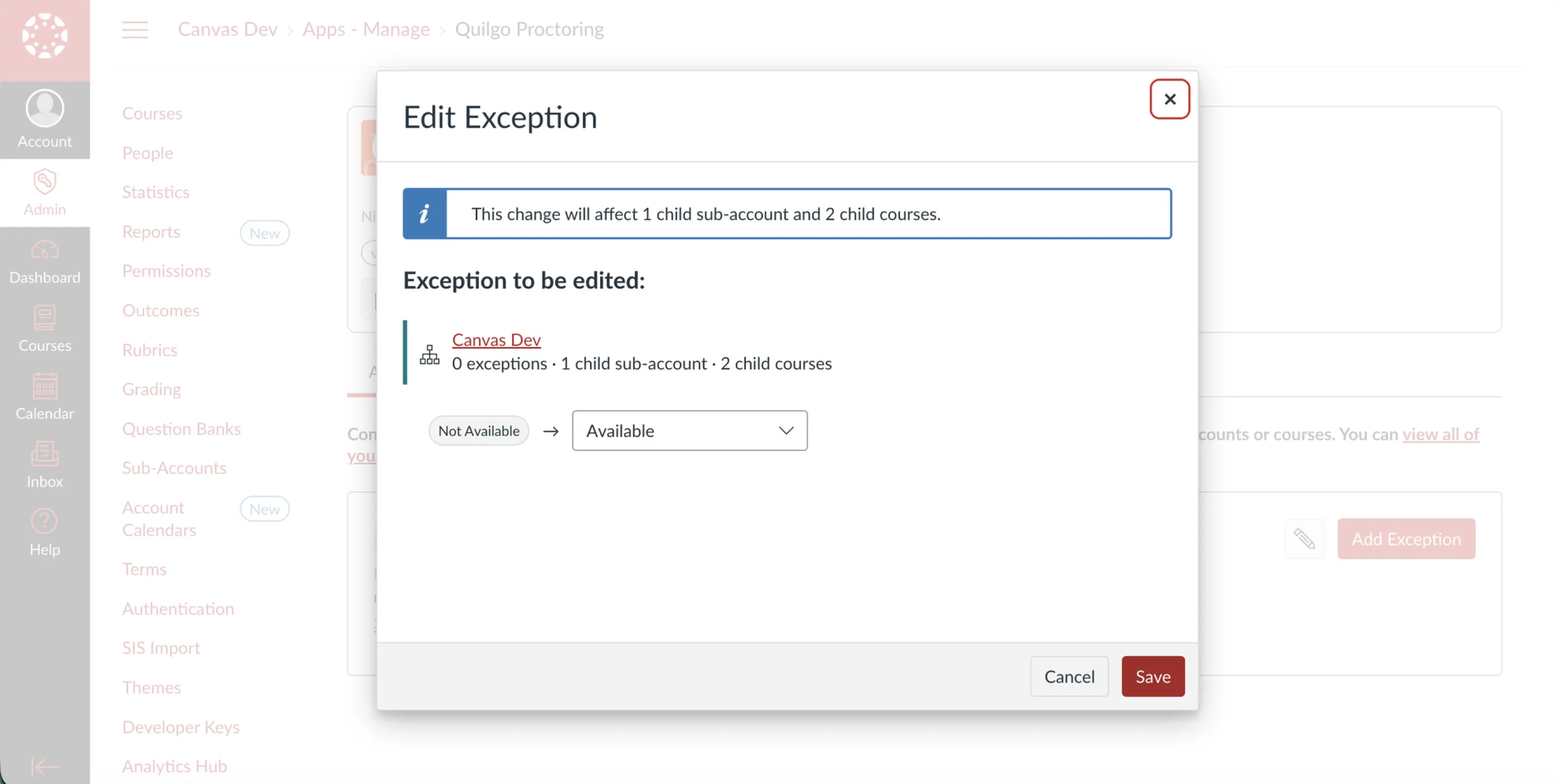
Ouvrez le lien Voir dans les applications Canvas de la clé. Sous Disponibilité et exceptions, cliquez sur le bouton modifier (crayon), réglez l'application sur Disponible, puis cliquez sur Enregistrer.
Voir dans Canvas Apps se trouve dans la colonne Détails de la clé.
Sur la page de l'application, ouvrez Disponibilité et exceptions et cliquez sur le bouton crayon.
Passez de Non disponible → Disponible, puis Enregistrer.
3. Rechargez la page — Quilgo Proctoring apparaît dans la barre latérale d'administration.
3. Téléchargez l'extrait de code de surveillance sur votre thème
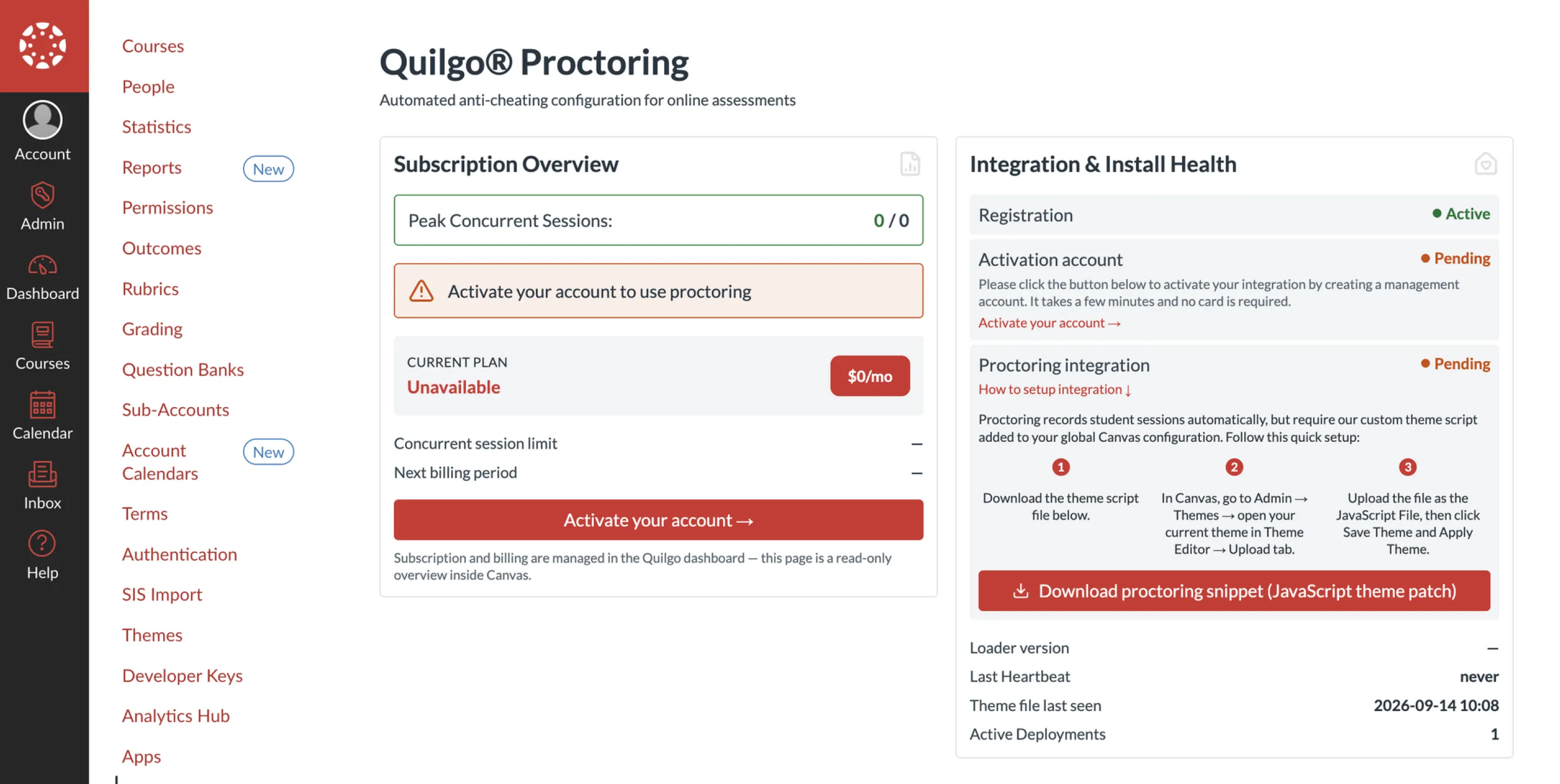
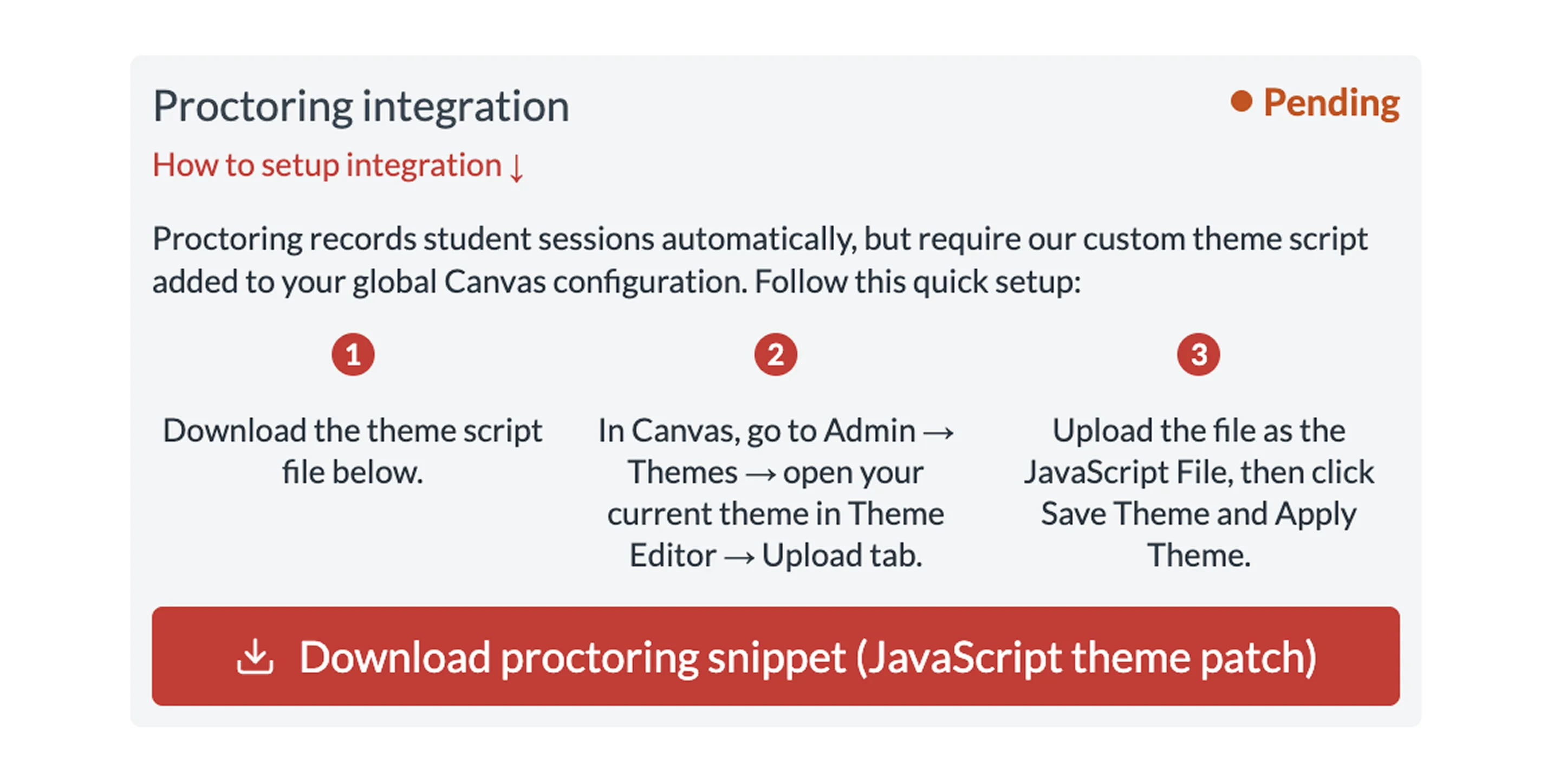
1. Téléchargez l'extrait : dans la barre de navigation gauche de Canvas, ouvrez Admin → votre compte, puis cliquez sur Quilgo Proctoring dans le menu du compte sur la gauche (il est apparu après l'étape 2). Sur la page qui s'ouvre, cliquez sur Download Proctoring snippet — cela enregistre quilgo-canvas.js sur votre ordinateur
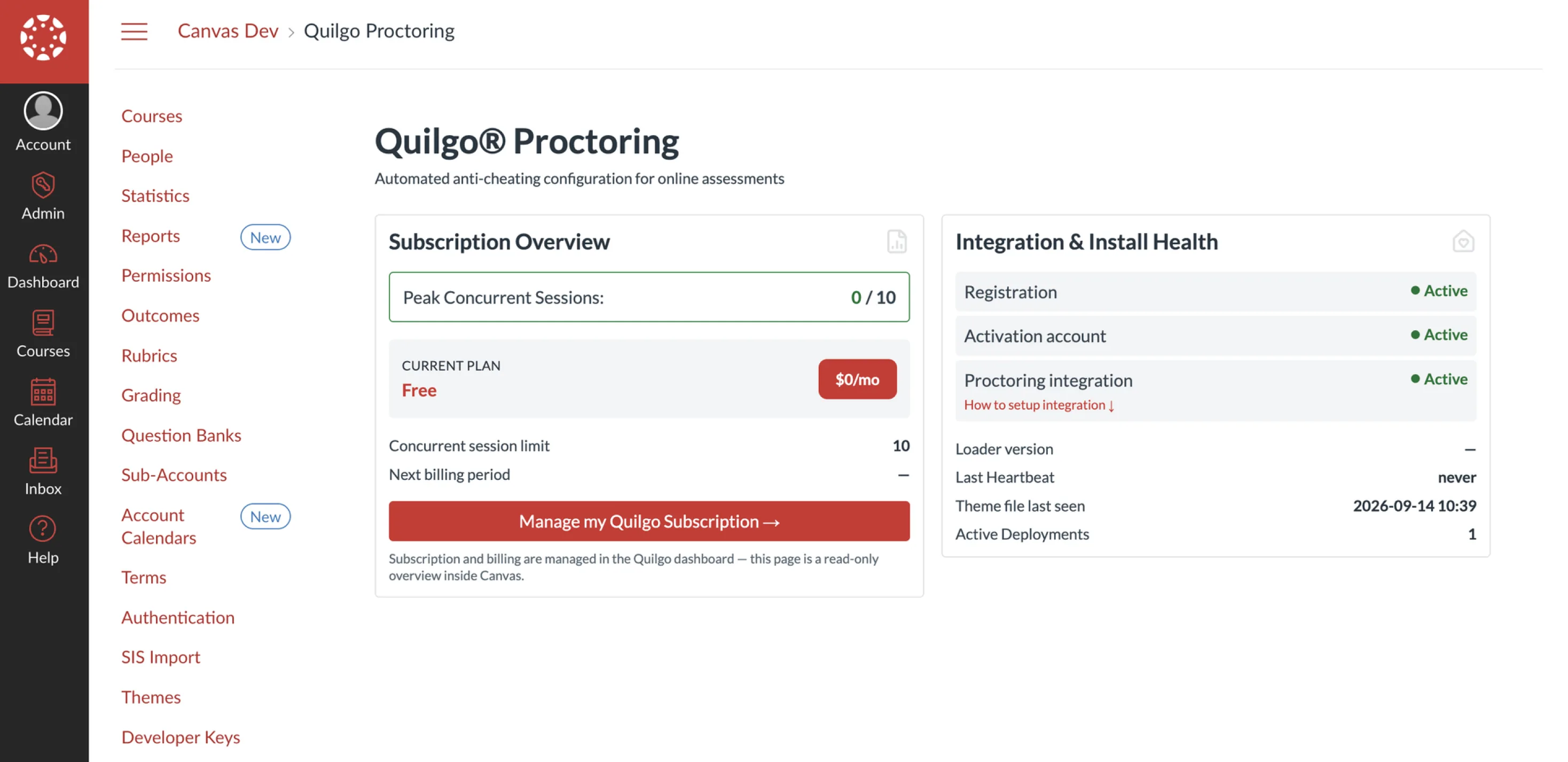
La page Quilgo Proctoring au niveau du compte, ouverte depuis la barre latérale Admin.
Dans Integration & Install Health, cliquez sur Download proctoring snippet.
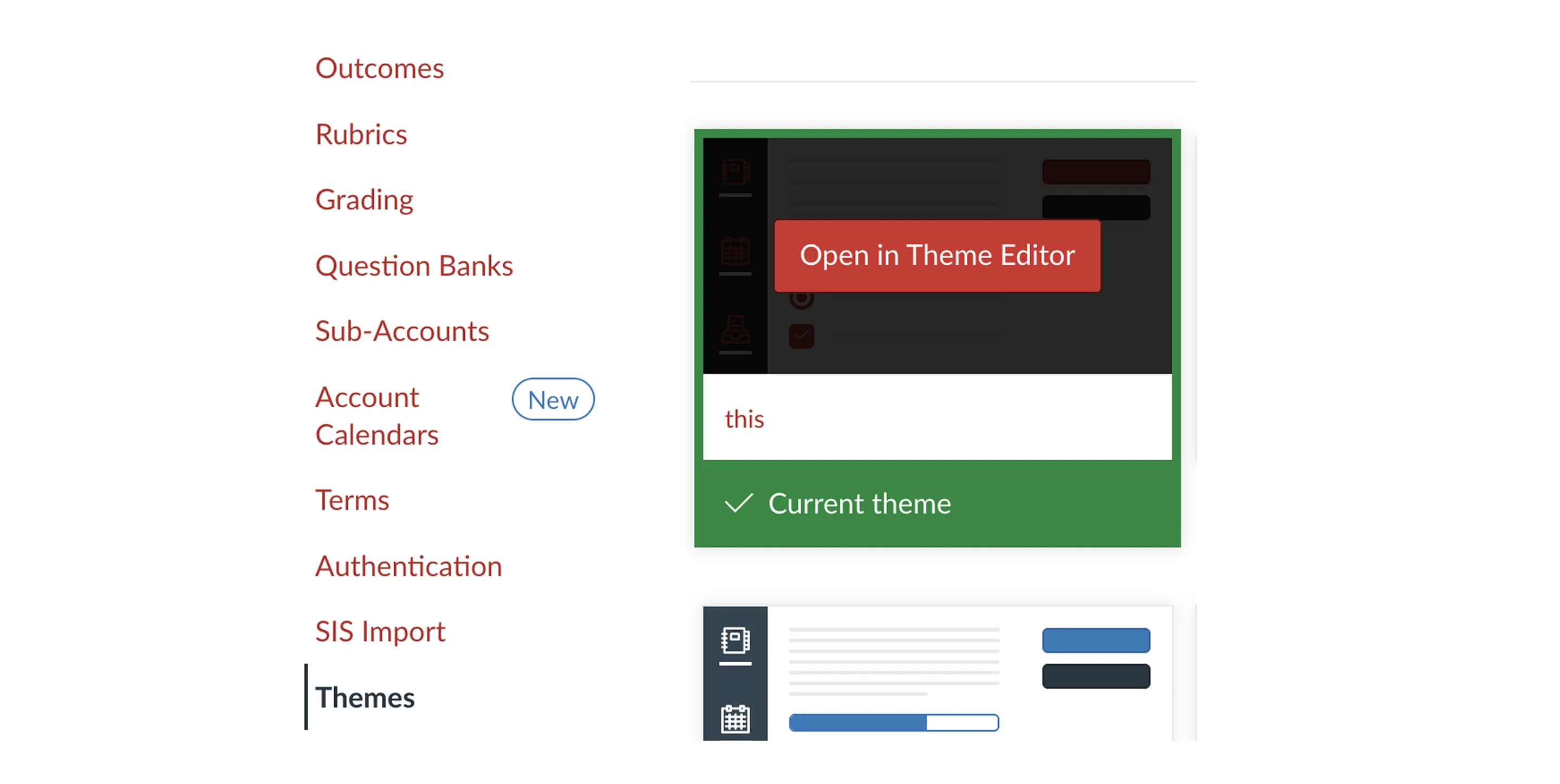
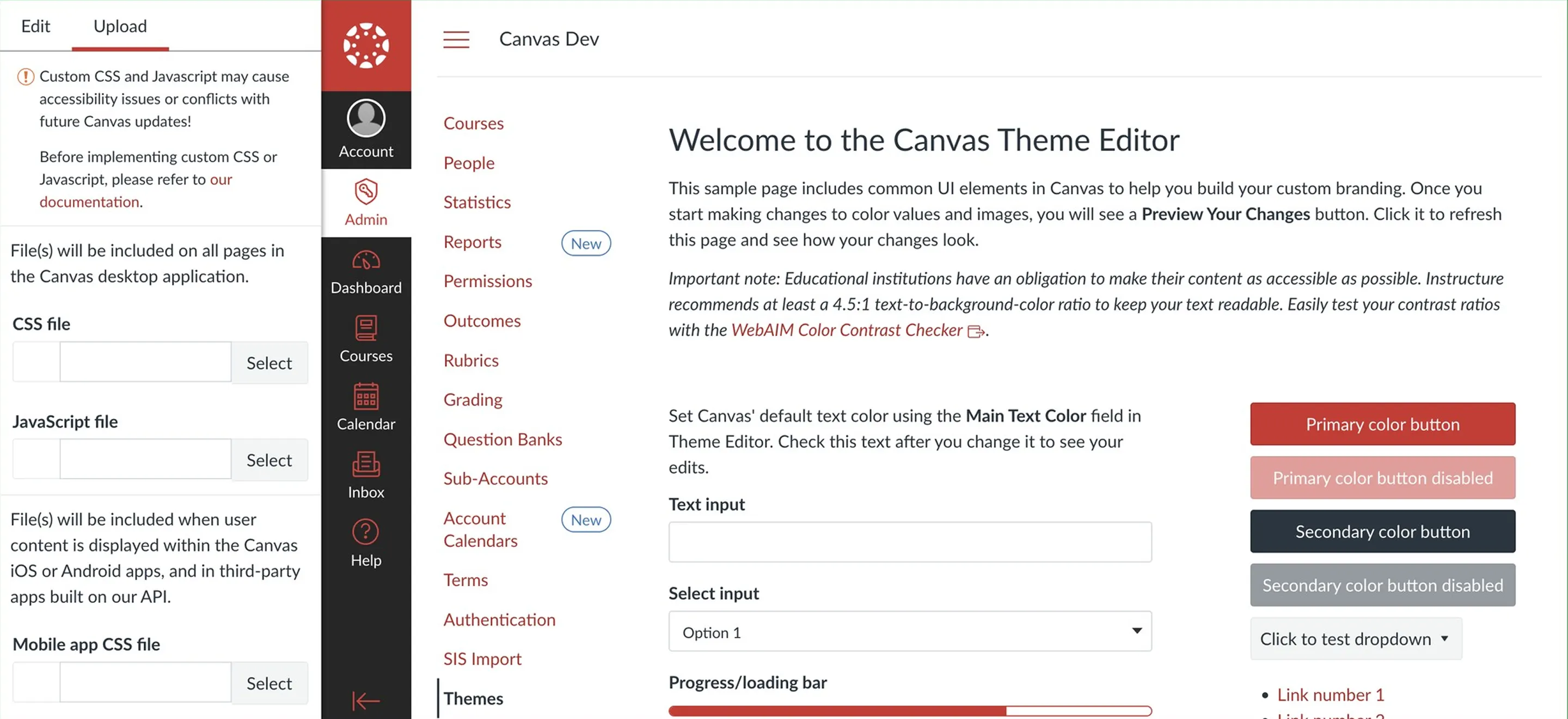
2. Allez dans Admin → Thèmes, ouvrez votre thème actif dans l' Éditeur de thème et assurez-vous que l'onglet Téléchargement est visible.
Administration → Thèmes — survolez votre thème actuel et cliquez sur Ouvrir dans l'éditeur de thème.
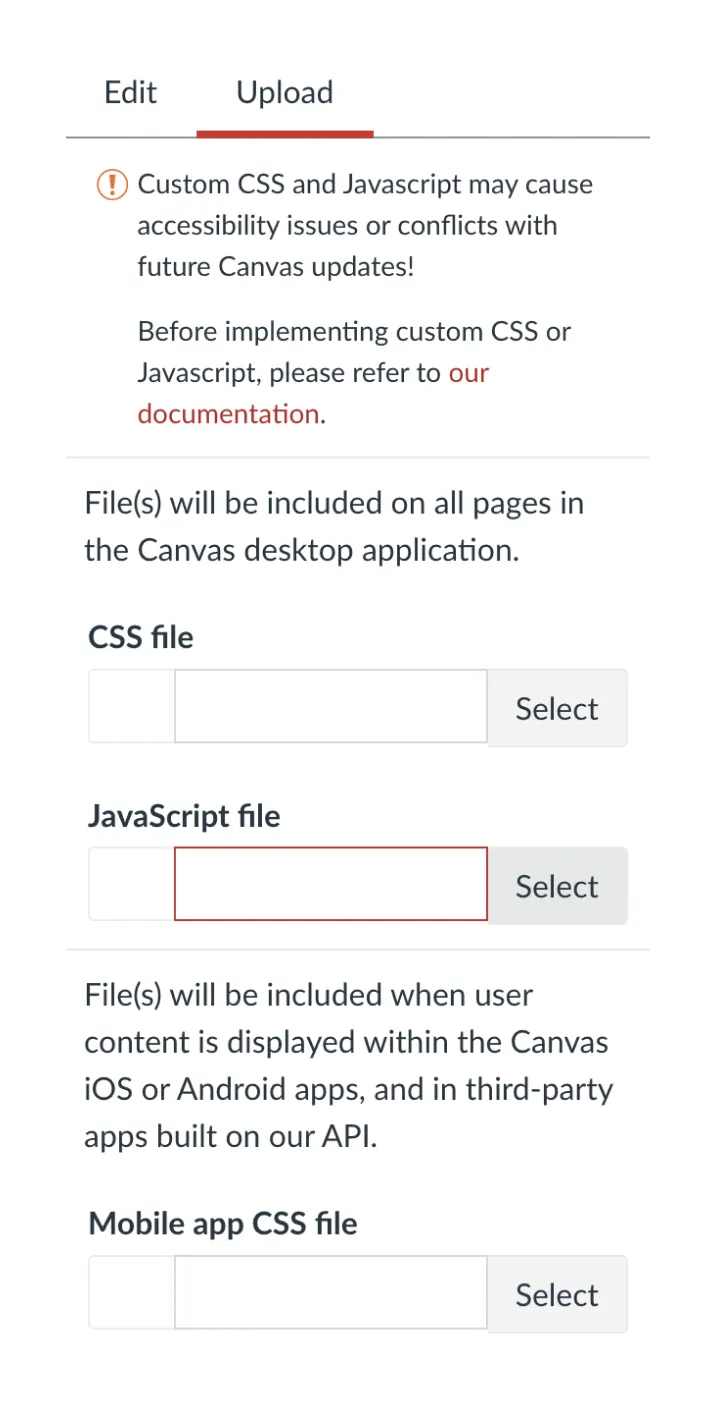
L'onglet Téléchargement avec l'emplacement fichier JavaScript .
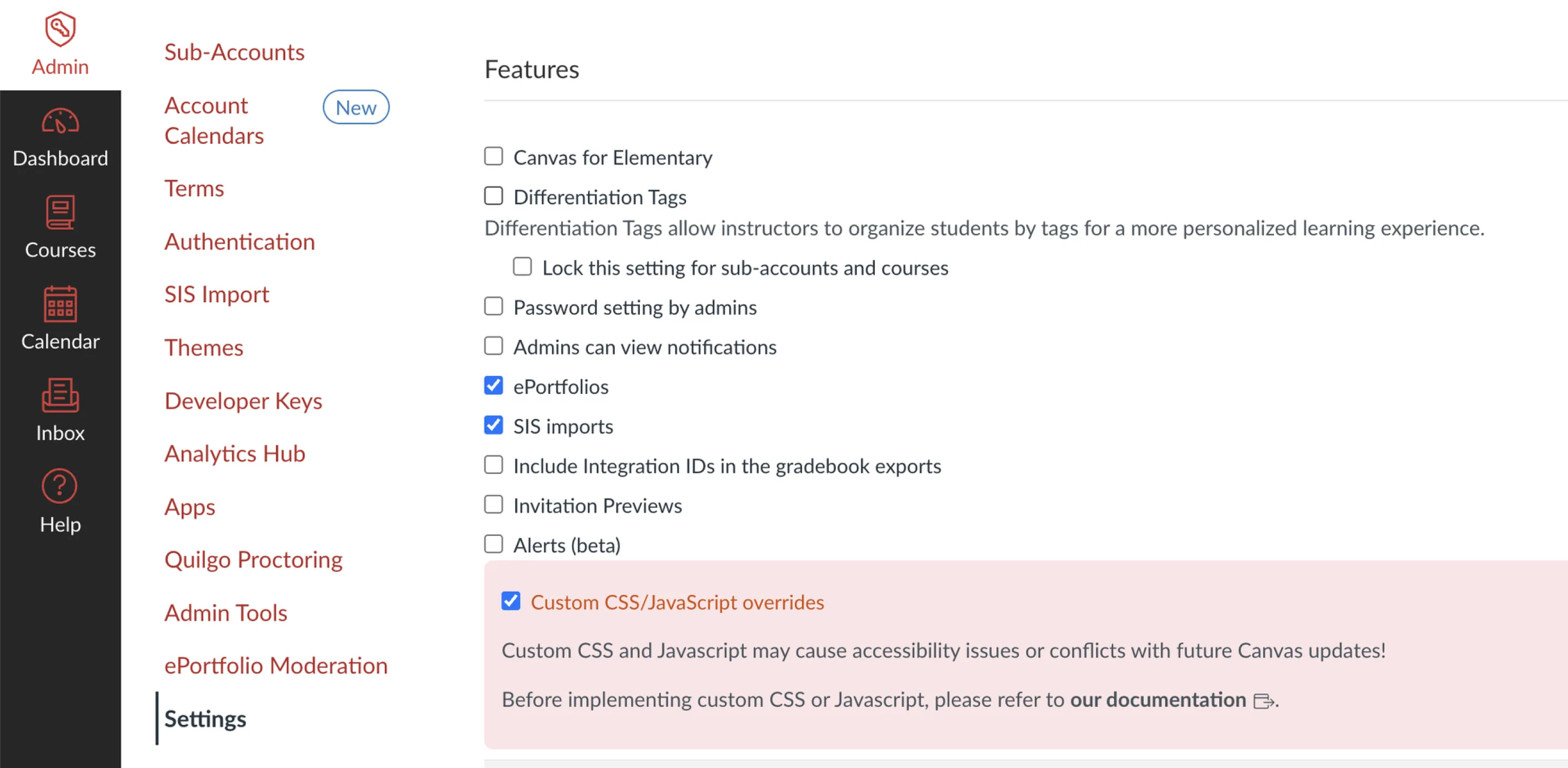
Pas d'onglet Téléchargement ? Allez dans Administration → Paramètres, faites défiler la page des paramètres du compte jusqu'en bas, cochez Remplacements CSS/JavaScript personnalisés, enregistrez, puis rouvrez l'éditeur de thème.
3. Dans l'onglet Téléchargement , vérifiez si un fichier JavaScript est déjà téléchargé :
Aucun fichier : rien à combiner — vous téléchargerez le fichier téléchargé quilgo-canvas.js tel quel.
Un emplacement fichier JavaScript vide — rien à conserver, téléchargez l'extrait tel quel.
Un fichier existe déjà : cliquez sur le Voir le fichier bouton à côté du téléchargeur de fichiers JavaScript et enregistrez le fichier sur votre ordinateur. Ouvrez les deux fichiers dans un éditeur de texte et collez l'intégralité du code de l'extrait tout à la fin de votre fichier existant. Enregistrez le résultat avec une .js extension et continuez avec le fichier combiné.
Important : ajoutez l'extrait à la fin du fichier. Canvas n'autorise qu'un seul fichier JavaScript par thème — télécharger l'extrait seul remplacerait votre code existant.
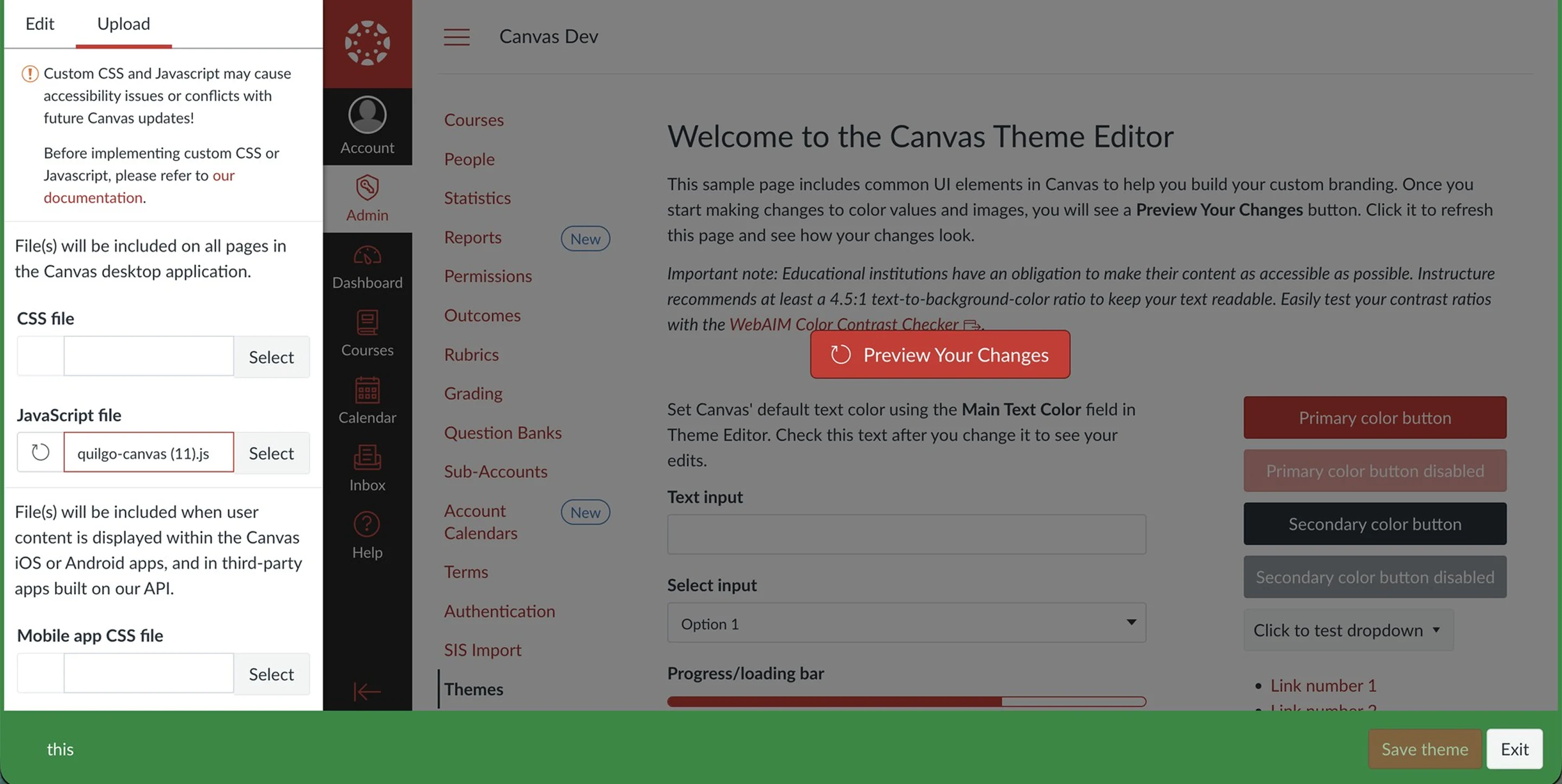
5. Téléchargez le fichier dans l' emplacement fichier JavaScript sur le Télécharger onglet.
6. Cliquez sur Prévisualiser vos modifications, puis sur Enregistrer le thème et Appliquer le thème.
4. Activez votre compte
Tant que le compte n'est pas activé, les paramètres de surveillance dans les menus des quiz restent verrouillés : les enseignants voient le message « Veuillez demander à votre administrateur d'activer le compte pour permettre la surveillance », et les administrateurs voient directement le bouton d'activation.
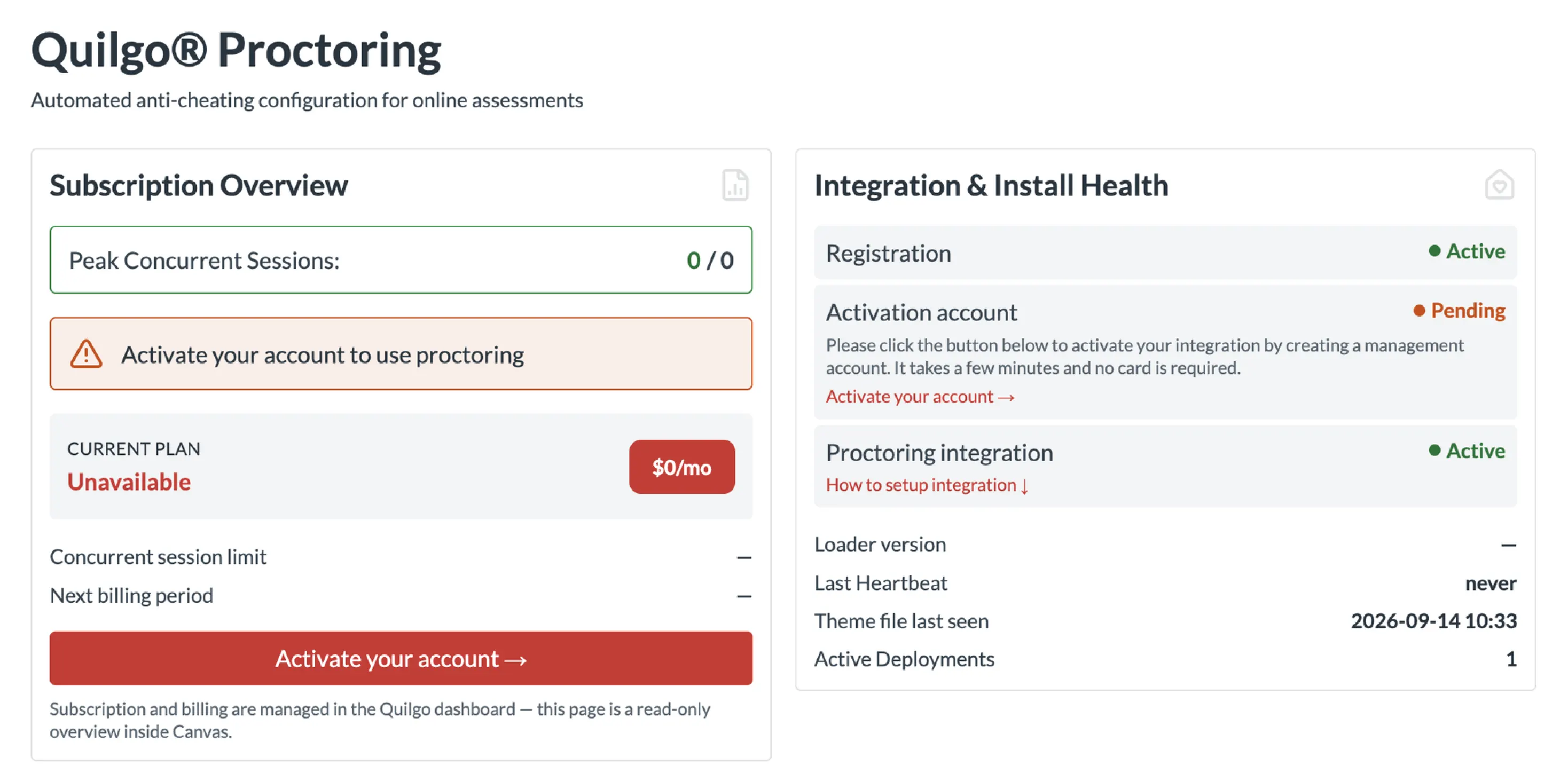
1. Dans la barre latérale d'administration, ouvrez Surveillance Quilgo et cliquez sur Activer votre compte. Le même bouton se trouve à deux endroits sur cette page : en bas de Aperçu de l'abonnement, et dans la ligne Activation du compte de Intégration et état de l'installation; l'un ou l'autre ouvre le tableau de bord Quilgo sur la page d'inscription.
Les deux points d'entrée : le bouton sous Aperçu de l'abonnement et le lien dans la ligne Activation du compte .
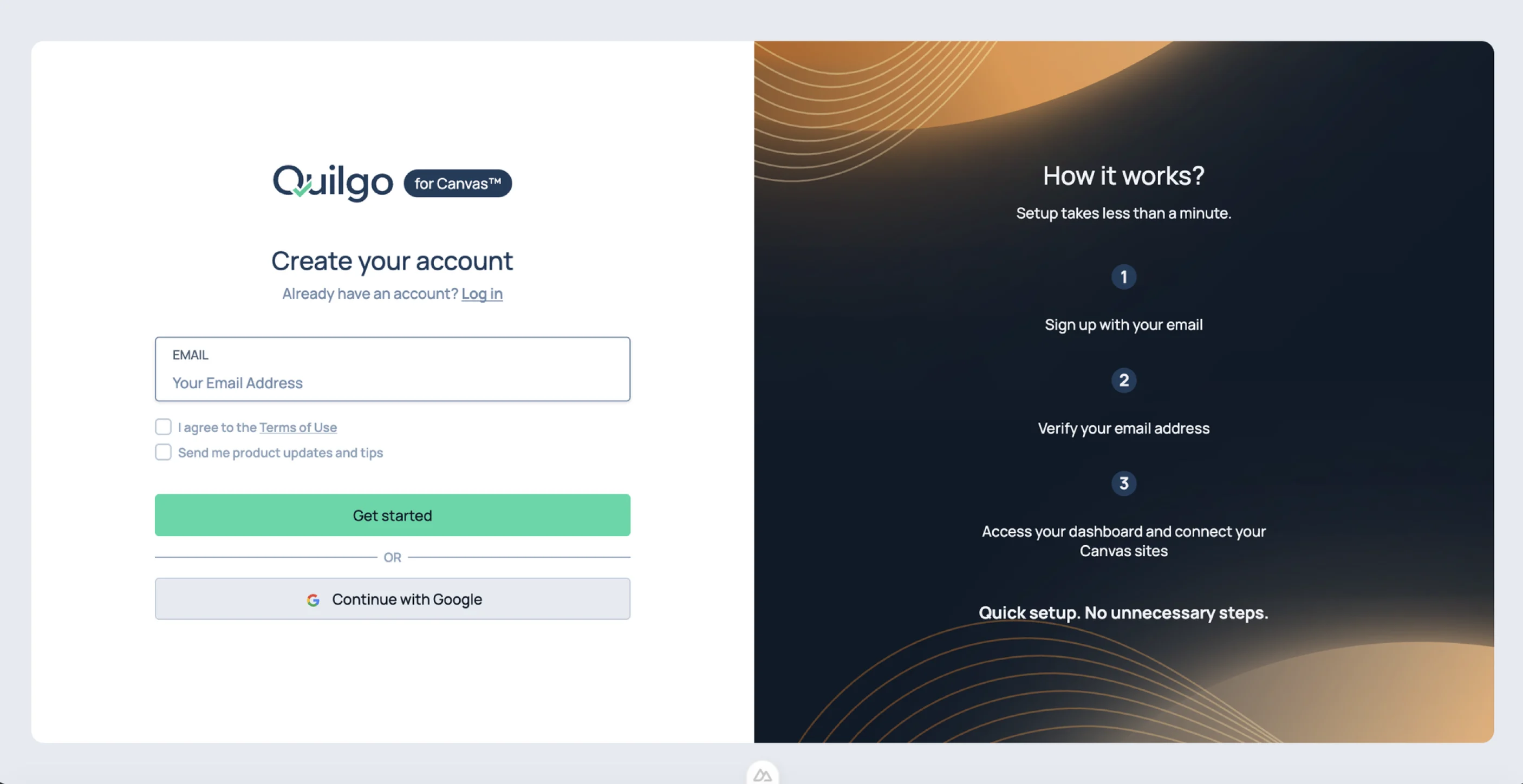
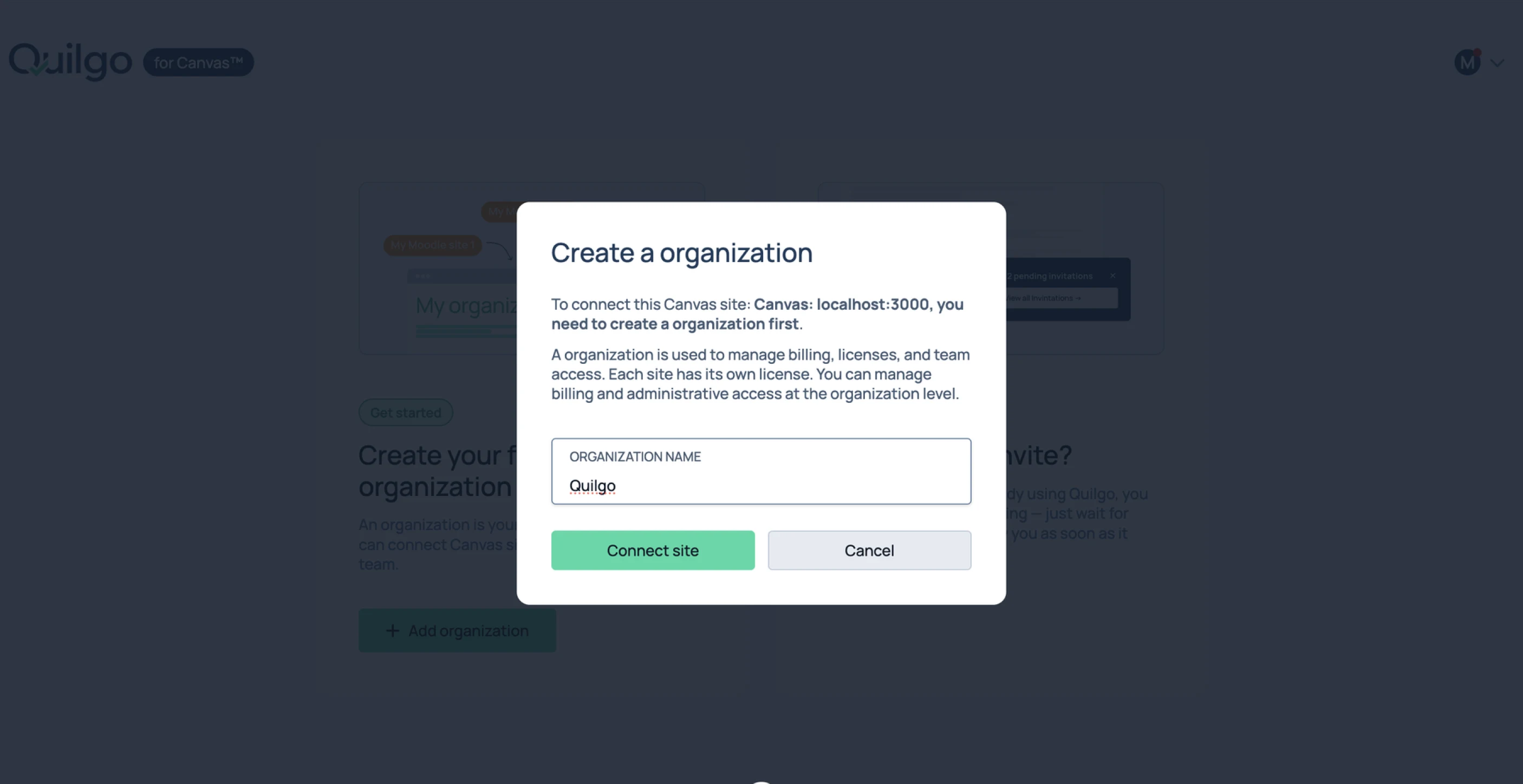
2. Créez votre compte Quilgo à cet endroit (ou connectez-vous si vous en avez déjà un) et confirmez votre adresse e-mail. Le tableau de bord identifie déjà le site Canvas depuis lequel vous arrivez — créez une organisation (elle gère la facturation, les licences et l'accès de l'équipe) et cliquez sur Connecter le site pour finaliser la liaison.
Inscrivez-vous avec une adresse e-mail ou continuez avec Google.
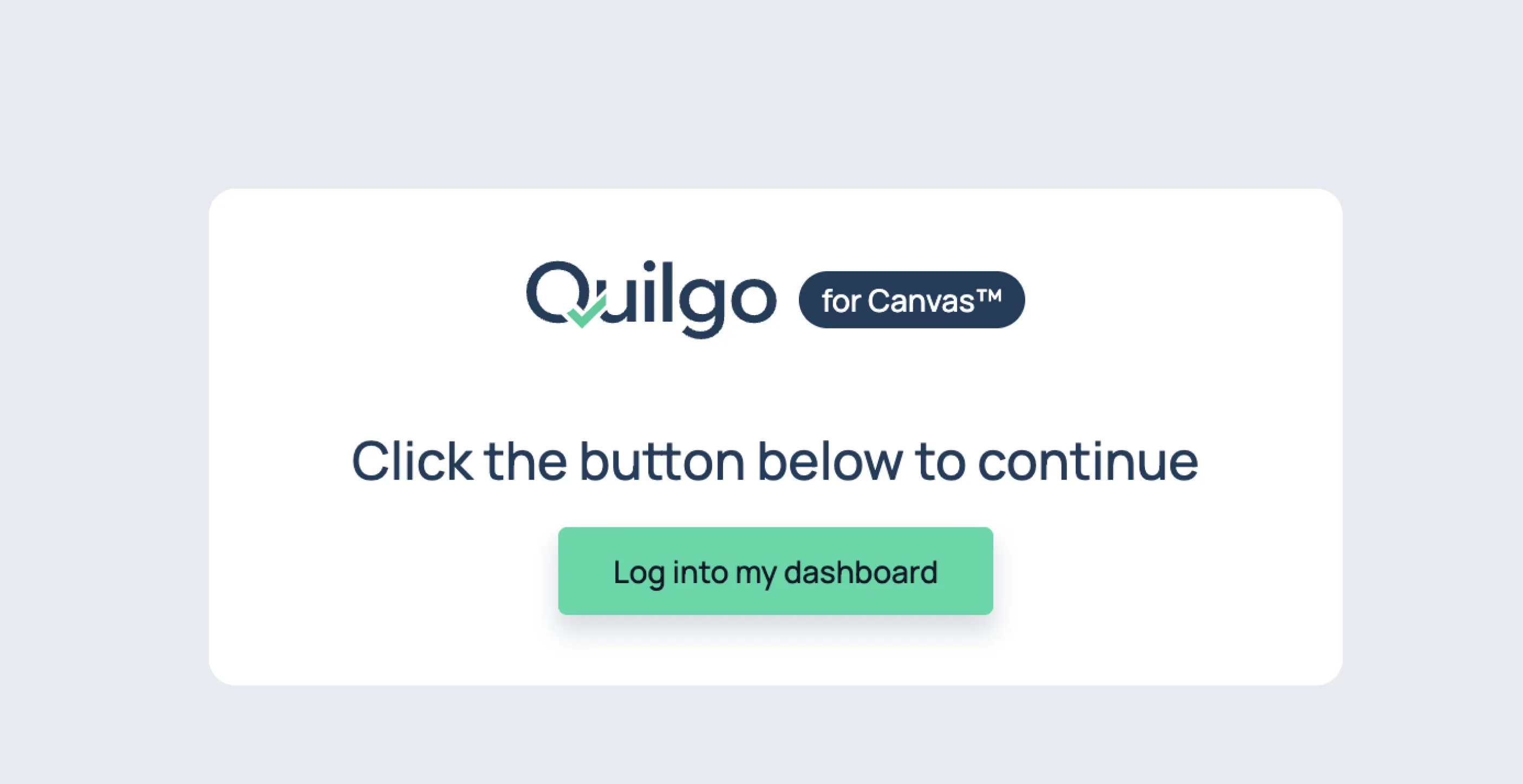
Après avoir confirmé l'e-mail, cliquez sur Accéder à mon tableau de bord.
Le site Canvas est déjà identifié ; nommez l'organisation et cliquez sur Connecter le site.
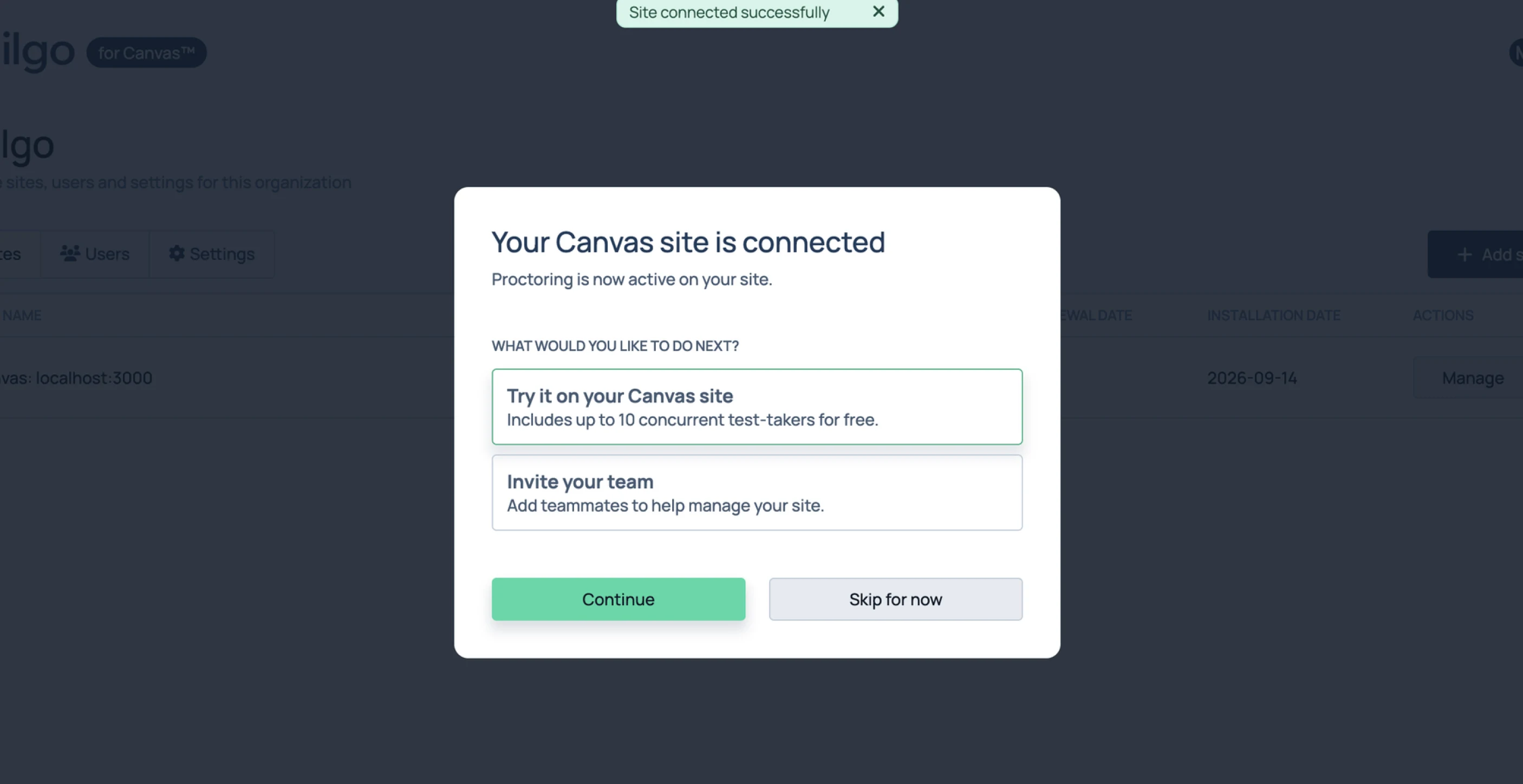
Confirmation que la surveillance est désormais active sur le site.
3. De retour dans Canvas, actualisez la page Quilgo Proctoring — la ligne Compte d'activation dans Intégration et état de l'installation devrait passer à Actif, et les paramètres de surveillance seront déverrouillés pour les enseignants.
5. Vérifier l'installation
1. Dans la barre latérale d'administration de Canvas, ouvrez Quilgo Proctoring.
2. Vérifiez le panneau Integration & Install Health : Registration, Activation account et Proctoring integration doivent tous indiquer Active, et Theme file last seen doit afficher une heure récente (il se rafraîchit quelques minutes après qu'une personne ait consulté une page Canvas — rechargez une page Canvas, puis actualisez ce panneau).
Une installation terminée : les trois lignes indiquent Active, et une date récente pour Theme file last seen, et le forfait visible dans Aperçu de l'abonnement.
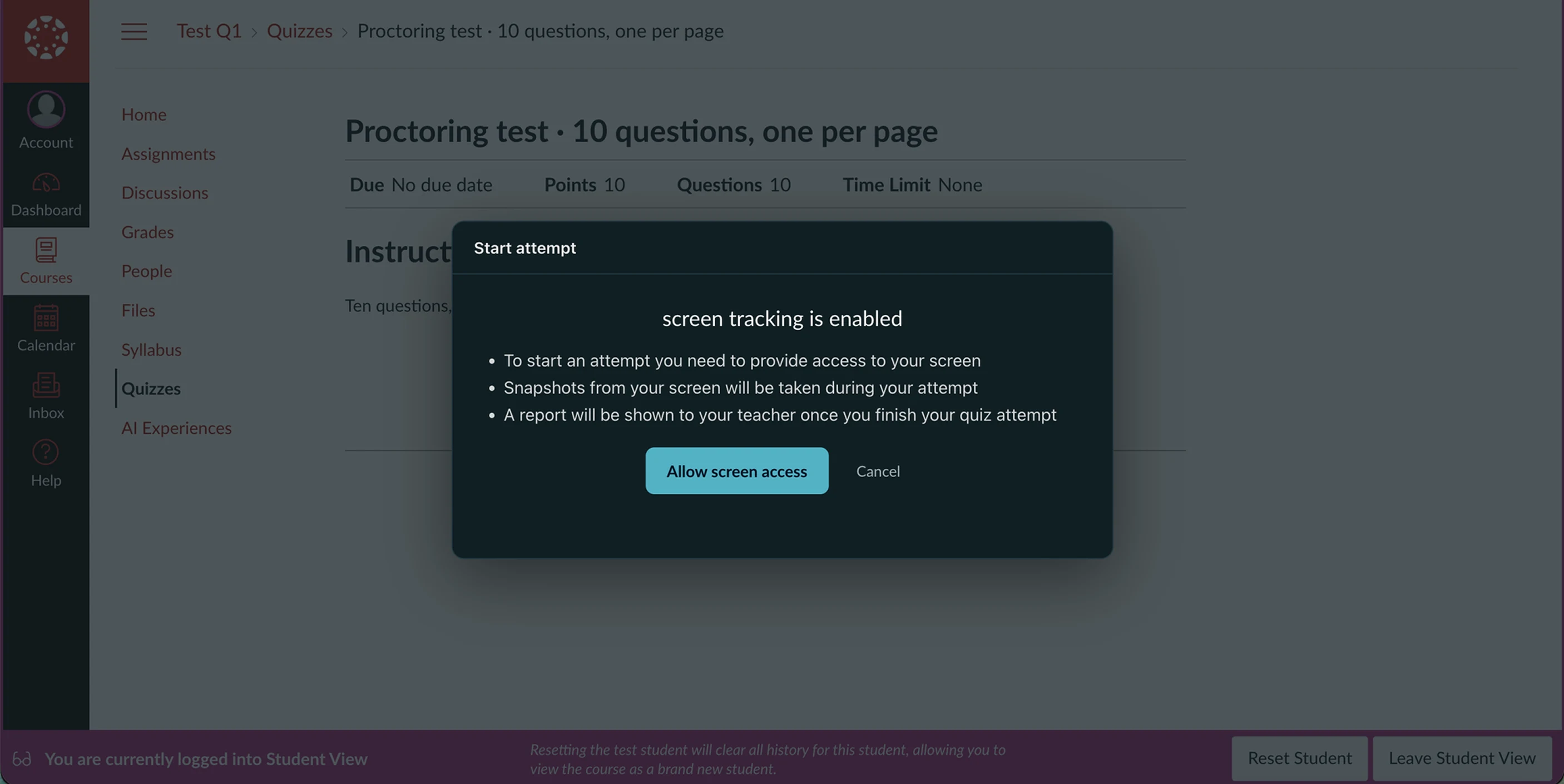
2. Effectuez un test réel : ouvrez n'importe quel quiz, choisissez Quilgo Proctoring dans le menu du quiz, cochez Activer la surveillance, sélectionnez les méthodes de suivi et enregistrez, puis passez le quiz en tant qu'étudiant test. Ouvrez-le avec Voir en tant qu'étudiant: avant le début de la tentative, une boîte de dialogue Démarrer la tentative liste le suivi que vous avez activé et demande exactement ces autorisations : écran, caméra, ou les deux. Rien n'est demandé pour les méthodes que vous avez laissées désactivées.
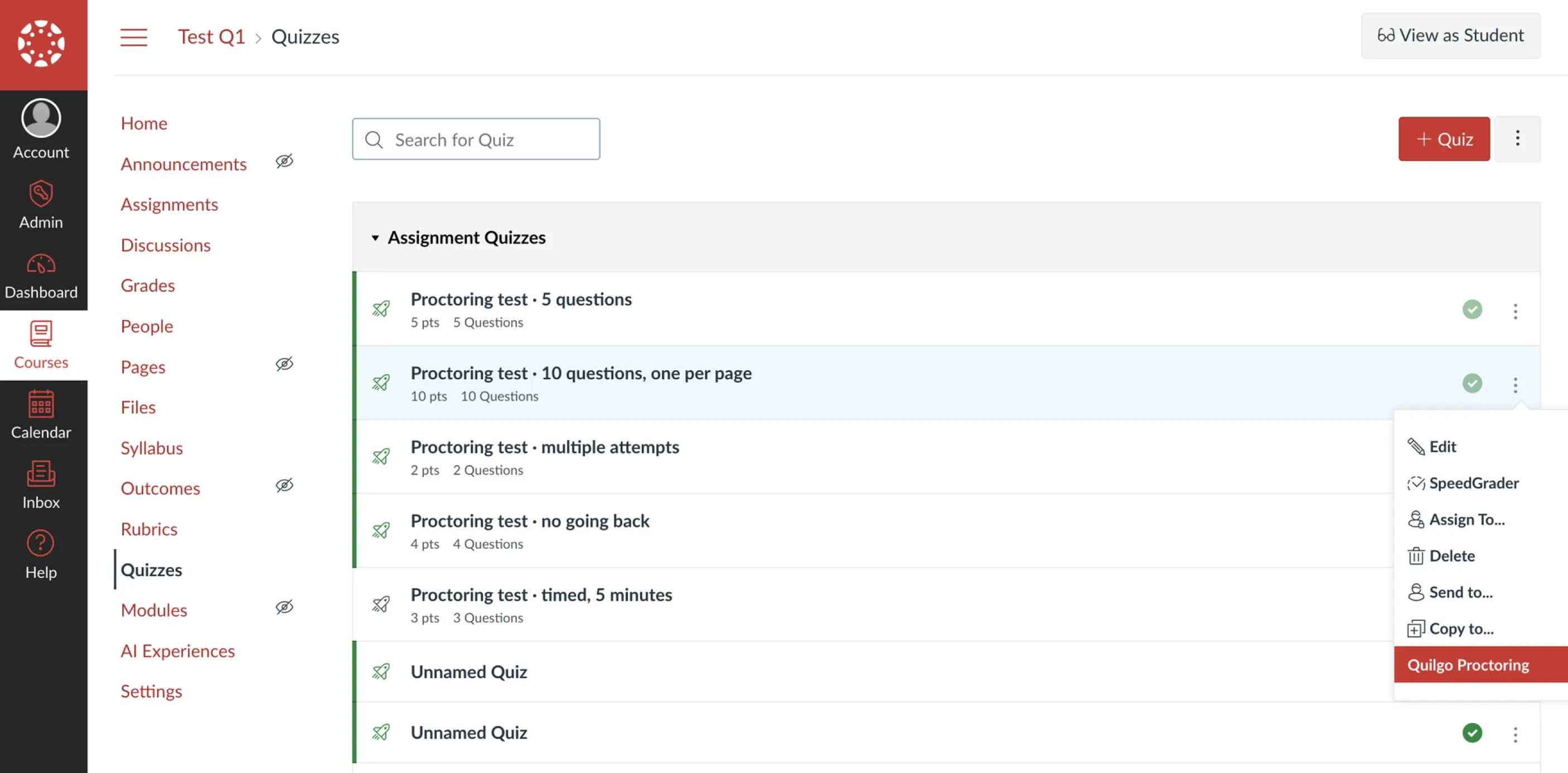
Le menu ⋮ du quiz dans Quiz — Quilgo Proctoring est la dernière entrée.
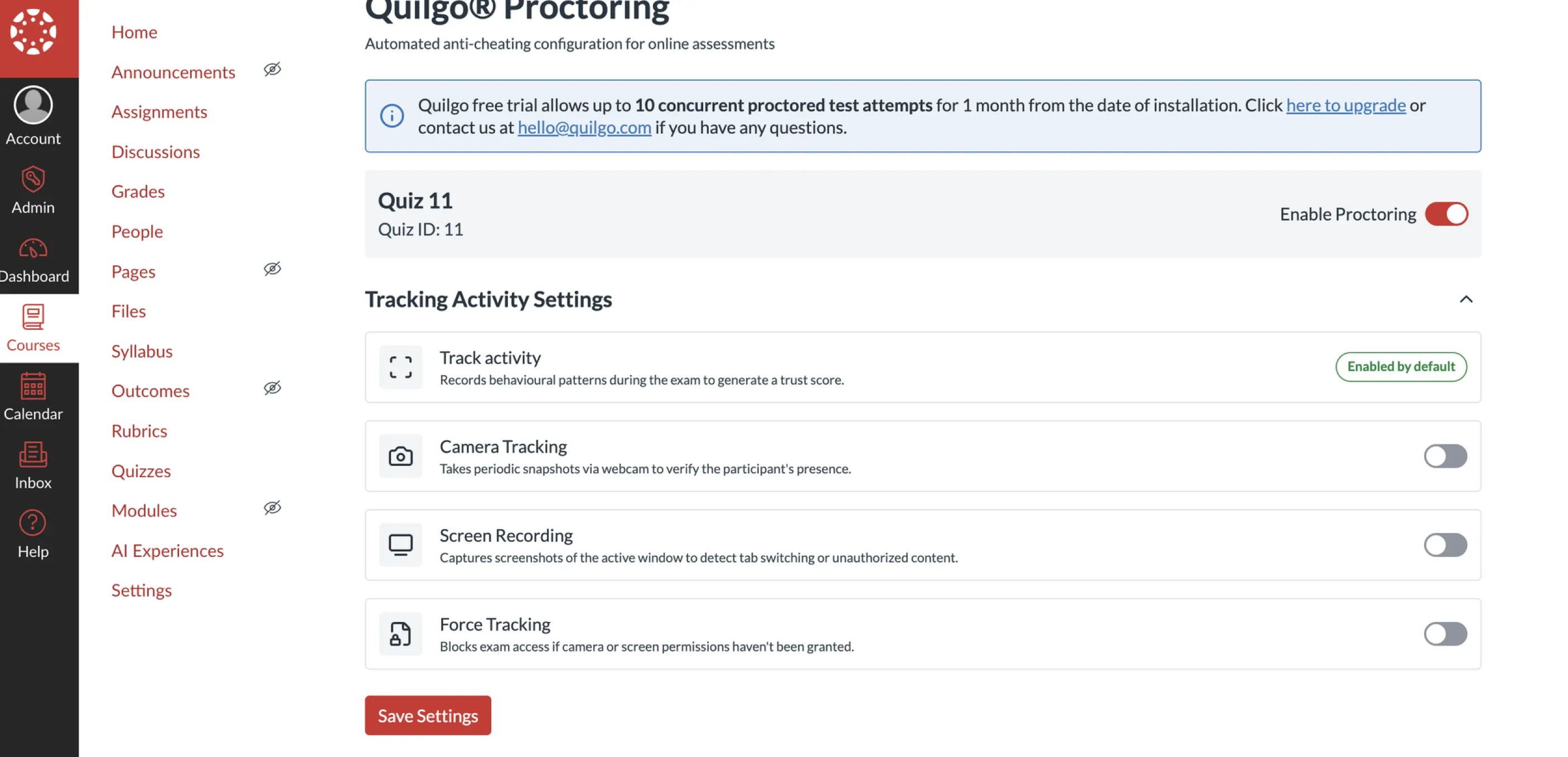
Activez Activer la surveillance , puis choisissez les méthodes de suivi et Enregistrer les paramètres.
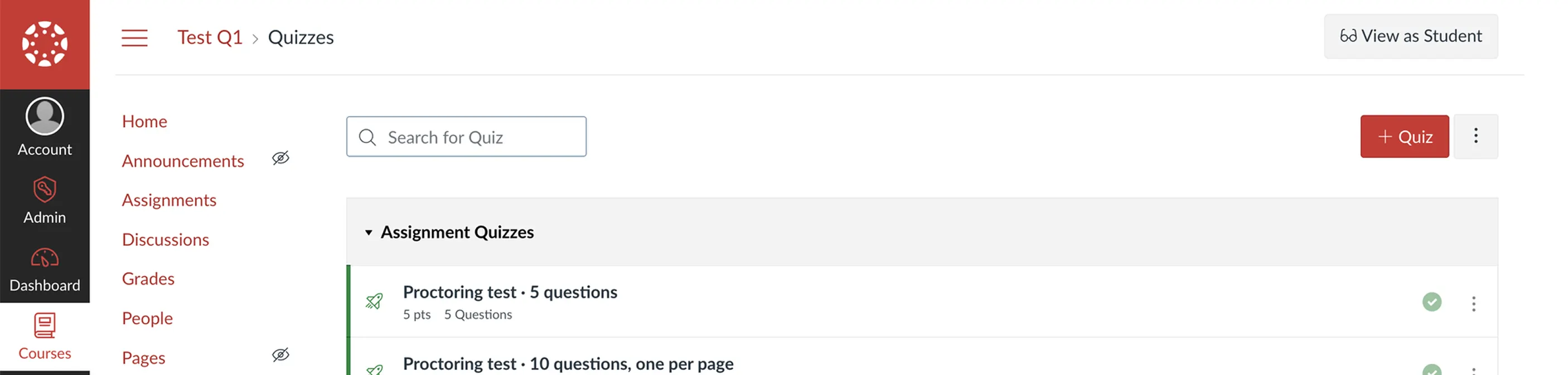
Voir en tant qu'étudiant, en haut à droite du cours, ouvre Canvas en tant qu'étudiant test.
Le Démarrer la tentative de dialogue — ici, seul le suivi d'écran était activé, il demande donc l'accès à l'écran.
C'est tout pour l'installation. À partir de là, les enseignants n'ont qu'à cocher Activer la surveillance par quiz — aucune configuration par cours n'est nécessaire.
Où les enseignants peuvent le trouver
Quiz classiques : ouvrez le quiz et cliquez sur le menu à trois points (⋮) dans le coin supérieur droit — Surveillance Quilgo y apparaît.
Nouveaux quiz : ouvrez le devoir — Surveillance Quilgo apparaît dans le menu du devoir.
Administrateurs : la page au niveau du compte (Barre latérale Admin → Surveillance Quilgo) affiche l'état de l'installation et les résultats.
Les étudiants n'ouvrent jamais l'outil. La surveillance démarre directement sur la page du quiz lorsque l'enseignant l'a activée.
Dépannage
La fenêtre d'inscription affiche une erreur
Le lien d'inscription généré par Canvas n'est valable que pour une seule tentative. Fermez la boîte de dialogue et recommencez depuis Admin → Clés de développeur → + Clé de développeur → Inscription LTI.
Onglet Téléchargement absent (ou emplacement JavaScript manquant) dans l'éditeur de thème
Les téléchargements de JavaScript personnalisés sont désactivés sur votre compte. Allez dans Admin → Paramètres, faites défiler jusqu'en bas de la page des paramètres du compte, cochez Remplacements CSS/JavaScript personnalisés, enregistrez, puis rouvrez l'éditeur de thème — l'onglet Téléchargement apparaîtra. Sur une instance Canvas auto-hébergée, si l'onglet est toujours absent après cela, vérifiez le point 2 des prérequis pour l'auto-hébergement.
« Fichier de thème jamais détecté », ou aucune donnée enregistrée
Le fichier de thème est manquant ou le thème a été enregistré mais pas appliqué. Rouvrez l'éditeur de thème, confirmez que quilgo-canvas.js est bien téléchargé dans la section JavaScript, puis cliquez sur Appliquer le thème. Le panneau se met à jour quelques minutes après la première consultation de la page.
La console du navigateur indique « [Quilgo] this Canvas is not a known installation »
Le fichier de thème est en place, mais votre domaine Canvas n'est pas encore lié à une inscription. Ouvrez Quilgo Proctoring depuis la barre latérale administrateur une fois (cela lie automatiquement le domaine), ou contactez-nous si le problème persiste.
« Cette application a été verrouillée par un administrateur et n'est pas disponible pour l'installation »
S'affiche sur + App → Par ID client lorsque votre instance Canvas a la fonctionnalité « Verrouiller les inscriptions LTI » activée et que l'application est marquée comme verrouillée pour le déploiement par ID client. Déverrouillez l'application sur sa page dans Applications Canvas (Admin → Applications → Gérer), ou ignorez complètement l'installation héritée et rendez l'application disponible via Disponibilité et exceptions — les deux méthodes aboutissent au même état d'installation.
Un étudiant voit le message « Les étudiants sont surveillés via la page du quiz, pas via ce lancement »
C'est normal : l'étudiant a ouvert le lien de l'outil directement. Il doit simplement passer le quiz ; la surveillance commencera à ce moment-là.
Autre chose
Écrivez à hello@quilgo.com — indiquez votre domaine Canvas et joignez une capture d'écran du panneau État de l'intégration et de l'installation si possible.
Installation manuelle (solution de secours)
Utilisez cette option uniquement si l'inscription automatique n'est pas disponible sur votre instance Canvas, par exemple si votre établissement a désactivé l'inscription dynamique.
1. Allez dans Admin → Clés de développeur → + Clé de développeur → + Clé LTI.
2. Dans Méthode, choisissez Saisir l'URL et collez :
https://quilgo-host/lti/canvas-config.json
Avec Saisir l'URL, votre serveur Canvas récupère lui-même cette adresse. Si l'enregistrement échoue — ce qui arrive souvent sur les serveurs auto-hébergés bloquant le trafic sortant — ouvrez l'URL dans votre navigateur, copiez le JSON et utilisez plutôt la méthode Coller le JSON .
3. Définissez Nom de la clé sur Quilgo Proctoring et enregistrez. Basculez l'état de la clé État sur ACTIVÉ.
4. Copiez l' ID client de la clé — le long numéro affiché dans la colonne Détails.
5. Ajoutez l'application à votre compte : Admin → Paramètres → Applications → Afficher les configurations d'application → + App, réglez Type de configuration sur Par ID client, collez l'ID client, puis Soumettre → Installer.
6. Envoyez par e-mail l' ID client et votre domaine Canvas (par exemple canvas.school.edu) à hello@quilgo.com — nous activerons l'installation de notre côté.
Pourquoi cette étape existe : une clé créée manuellement n'est connue que de Canvas — contrairement à l'enregistrement automatique, rien n'en informe Quilgo. Votre installation se connecte d'elle-même la première fois que quelqu'un ouvre Quilgo Proctoring dans Canvas, mais jusque-là, le snippet de surveillance dans votre thème n'a rien auquel se rattacher. Nous envoyer l'identifiant client (Client ID) et le domaine active l'installation avant ce premier lancement, afin que l'enregistrement fonctionne immédiatement. Sur une instance auto-hébergée de Canvas, cette étape est essentielle plutôt qu'optionnelle : les instances auto-hébergées génèrent des identifiants client non uniques, et le domaine (associé à l'émetteur mentionné dans les prérequis) est ce qui permet de distinguer votre installation de celle d'un autre établissement.
Quilgo fonctionne avec n'importe quel Canvas. Canvas Cloud (*.instructure.com) ne nécessite rien de tout cela — passez cette section. Une instance Canvas auto-hébergée doit être configurée comme suit. Tout ceci fait partie de l'administration standard de Canvas requise pour tout outil LTI 1.3, et chaque point peut être vérifié en une dizaine de minutes, avant même toute installation.
1 · Clés de signature LTI
Vérification : ouvrez cette adresse dans un navigateur :
https://your-canvas/api/lti/security/jwks
Elle doit renvoyer une ou plusieurs clés. {"keys":[]} signifie que Canvas ne dispose d'aucune clé pour signer les lancements — tous les outils LTI 1.3 échoueront.
Correction (serveur Canvas) : générez trois clés dans la console Rails (bundle exec rails console) en exécutant cette commande trois fois :
Placez les trois résultats dans config/dynamic_settings.yml sous store.canvas.lti-keys sous les noms jwk-past.json, jwk-present.json et jwk-future.json, puis redémarrez Canvas.
2 · Livraison du JavaScript du thème
Vérification : dans Admin → Paramètres (en bas de page), activez Remplacements CSS/JavaScript personnalisés — sans cela, l'onglet Téléchargement de l'éditeur de thème n'apparaît pas. Téléchargez n'importe quel fichier JS dans l'éditeur de thème et appliquez le thème, puis ouvrez une page Canvas, affichez sa source, recherchez la balise de script js_overrides et ouvrez son URL. Elle doit renvoyer le script et non une page d'erreur. Une erreur 4xx ici signifie que le stockage de fichiers de Canvas ne peut pas servir les téléchargements.
Correction (serveur Canvas) : configuration du stockage de fichiers dans config/file_store.yml (chemin local et permissions, ou identifiants S3) ; l'erreur exacte se trouve dans les journaux de production de Canvas pour cette demande de téléchargement.
3 · Mécanisme LTI 1.3
Vérification : dans Administration → Clés de développeur créez une clé LTI, puis ouvrez n'importe quel emplacement LTI. Une erreur « Quelque chose a mal tourné » à l'une ou l'autre de ces étapes apparaît avant que l'outil externe ne soit contacté, ce qui indique un problème de configuration de Canvas et non un problème lié à l'outil.
Correction (serveur Canvas) : la trace de la pile se trouve dans les journaux d'erreurs de Canvas ; les causes habituelles sont un cache Rails (Redis) manquant ou défectueux, ou l'absence de dynamic_settings.yml.
4 · Émetteur stable
Vérification (serveur Canvas) : exécutez grep lti_iss config/security.yml et envoyez-nous la valeur. Les lancements sont validés par rapport à celle-ci, et toute modification ultérieure invalidera l'installation. La valeur par défaut est https://canvas.instructure.com, mais les instances auto-hébergées peuvent la modifier.
5 · Bases de l'environnement
Version récente de Canvas — utilisez une version open-source actuelle ; les anciennes versions constituent une catégorie d'échec non testée.
HTTPS avec un certificat valide sur le domaine Canvas — l'outil s'exécute dans une iframe et les navigateurs refusent le contenu mixte.
Horloge serveur synchronisée via NTP — les lancements LTI sont des jetons signés à courte durée de vie ; quelques minutes de décalage rendent chaque lancement « expiré ».
HTTPS sortant depuis le serveur Canvas vers votre serveur Quilgo — Canvas récupère la configuration de l'outil lors de l'enregistrement et son JWKS lors de l'émission de jetons de service.
Le proxy inverse transmet les en-têtes — Quilgo identifie la provenance de la requête Canvas via Origin/Referer; un proxy qui les supprime empêche l'identification. Une politique de sécurité du contenu (Content-Security-Policy) restrictive devant Canvas doit autoriser les scripts provenant du domaine de votre serveur Quilgo.
Données et autorisations
Quilgo reçoit le nom et l'adresse e-mail de l'utilisateur à chaque lancement signé (niveau de confidentialité Canvas « Public »).
L'application demande un seul service LTI : adhésion au cours, en lecture seule (Names and Role Provisioning Service) — utilisé pour associer les tentatives aux étudiants.
Quilgo n'inscrit jamais de notes et ne demande aucun accès au carnet de notes ou aux API Canvas.
Une nouvelle installation (par exemple après avoir relancé l'enregistrement) ne crée pas de second compte : les instances Canvas sont reconnues et fusionnées automatiquement.
Référence technique
Pour la gestion du changement ou l'examen de sécurité. Toutes les URL se trouvent sur votre serveur Quilgo.
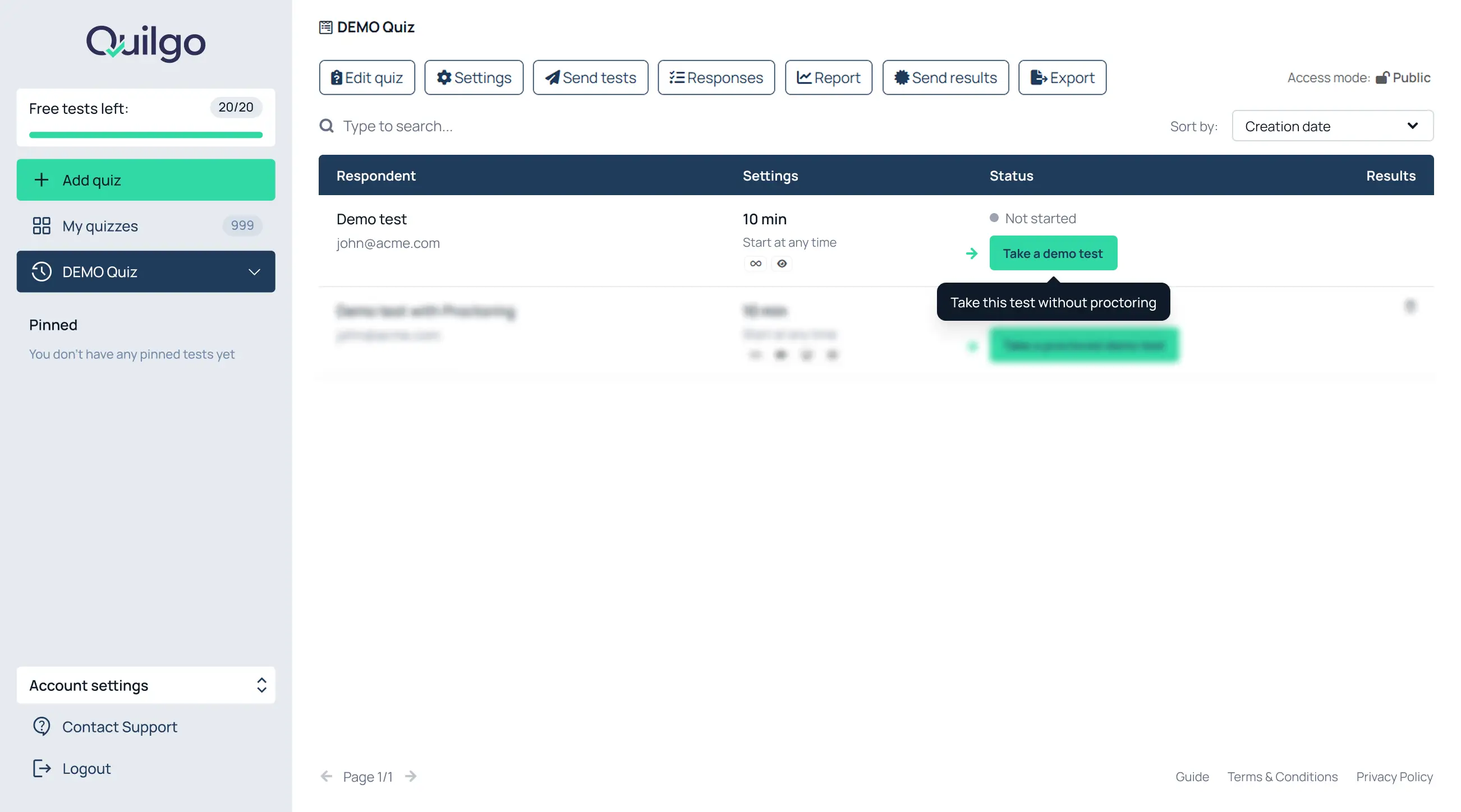
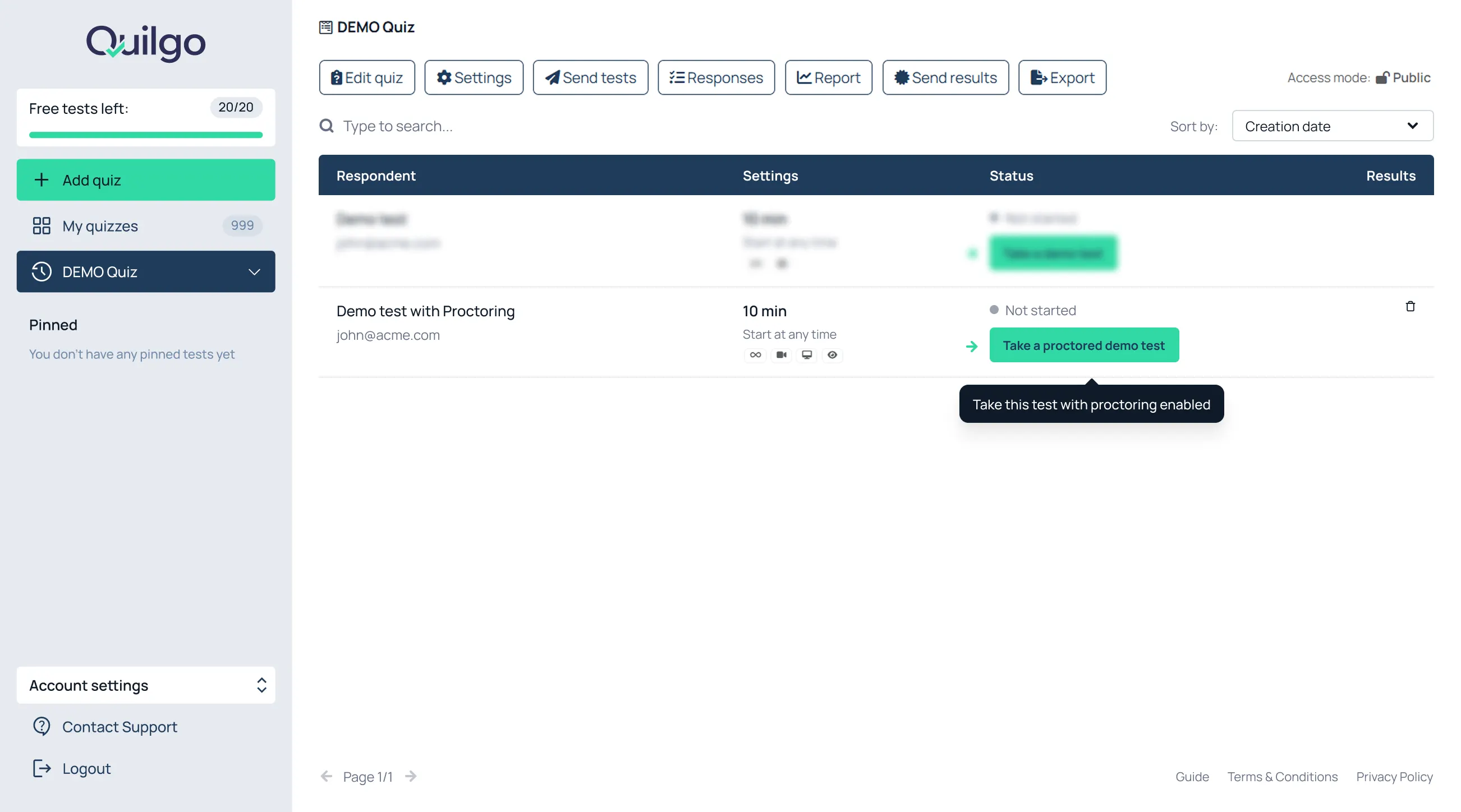
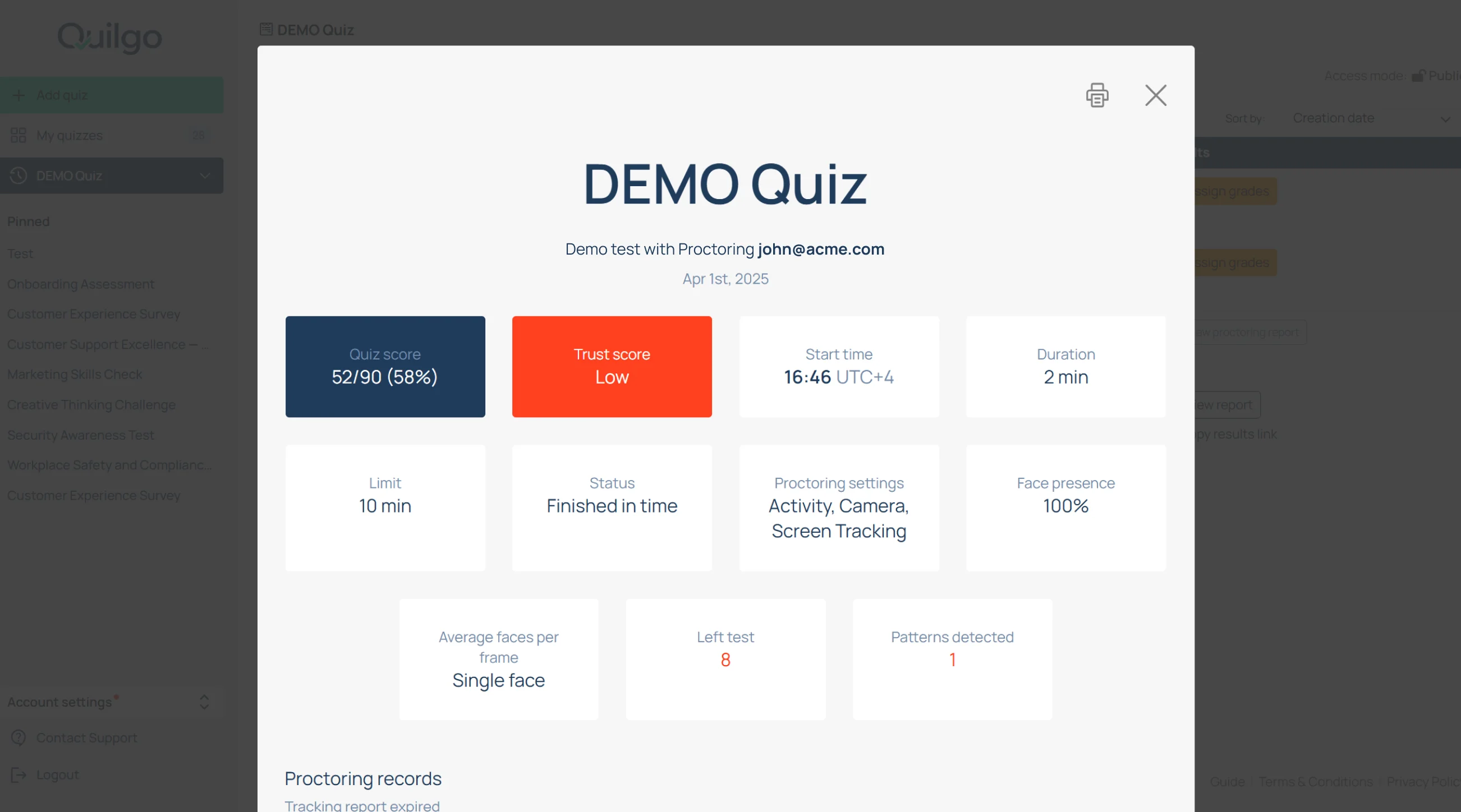
Lorsque vous créez un nouveau compte Quilgo, votre tableau de bord contient déjà un « DEMO Quiz ».
Ce quiz de démonstration vous permet de découvrir l'expérience standard du répondant ainsi que le flux de travail avec surveillance.
Passer un test de démonstration classique
Ouvrez le « DEMO Quiz » ;
Cliquez sur « Take a demo test » ;
Répondez au test en tant que participant ;
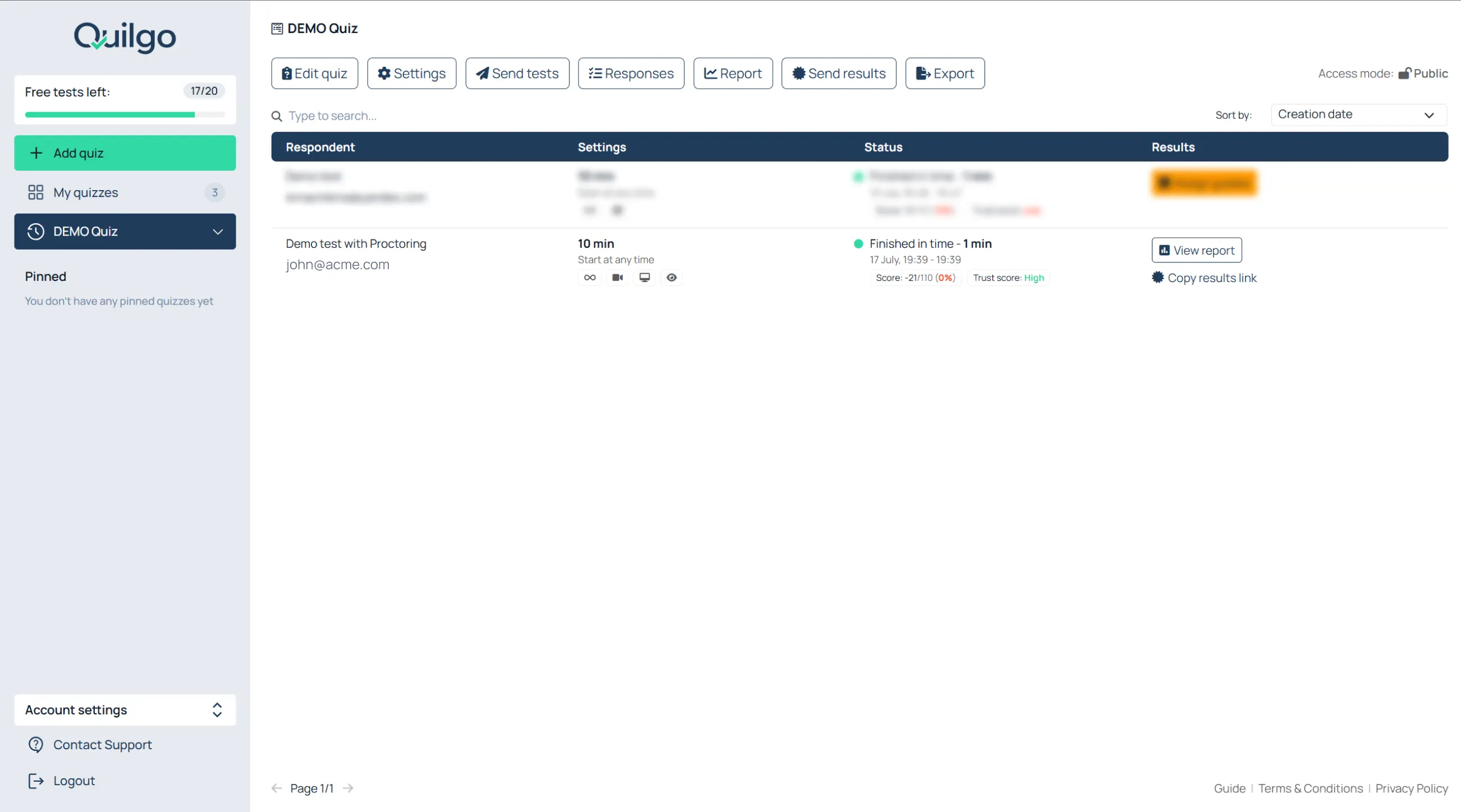
Revenez au tableau de bord et consultez le résultat généré.
Passer un test de démonstration avec surveillance
Ouvrez le « DEMO Quiz » ;
Cliquez sur « Take a proctored demo test » ;
Autorisez l'accès à votre caméra et à votre écran lorsque cela vous est demandé ;
Terminez le test ;
Ouvrez le rapport généré.
Utilisez la démonstration avec surveillance pour comprendre :
le suivi par caméra ;
le suivi d'écran ;
les captures d'écran ;
la détection d'activité suspecte ;
les rapports de score de confiance.
Créer un quiz
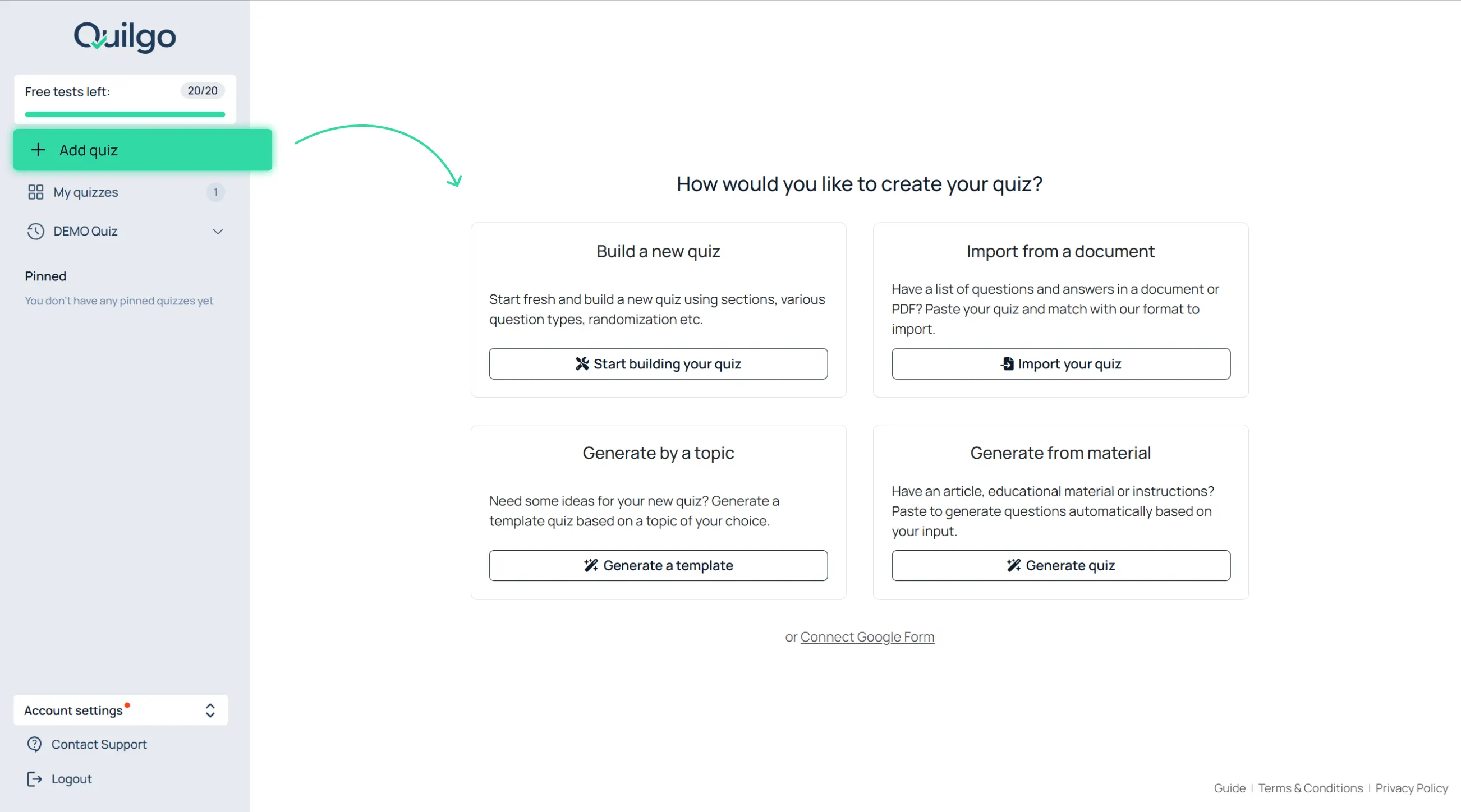
Démarrer un nouveau quiz
Pour créer un nouveau quiz :
Cliquez sur « + Ajouter un quiz » dans la barre latérale gauche ;
Choisissez la méthode de création de votre quiz.
Les principales méthodes de création sont :
« Créer un nouveau quiz » ;
« Importer depuis un document ».
Pour créer un quiz manuellement :
Cliquez sur « Créer un nouveau quiz » ;
Saisissez le titre du quiz ;
Cliquez sur « Commencer à créer votre quiz ».
Créer des questions
Choisir un type de question
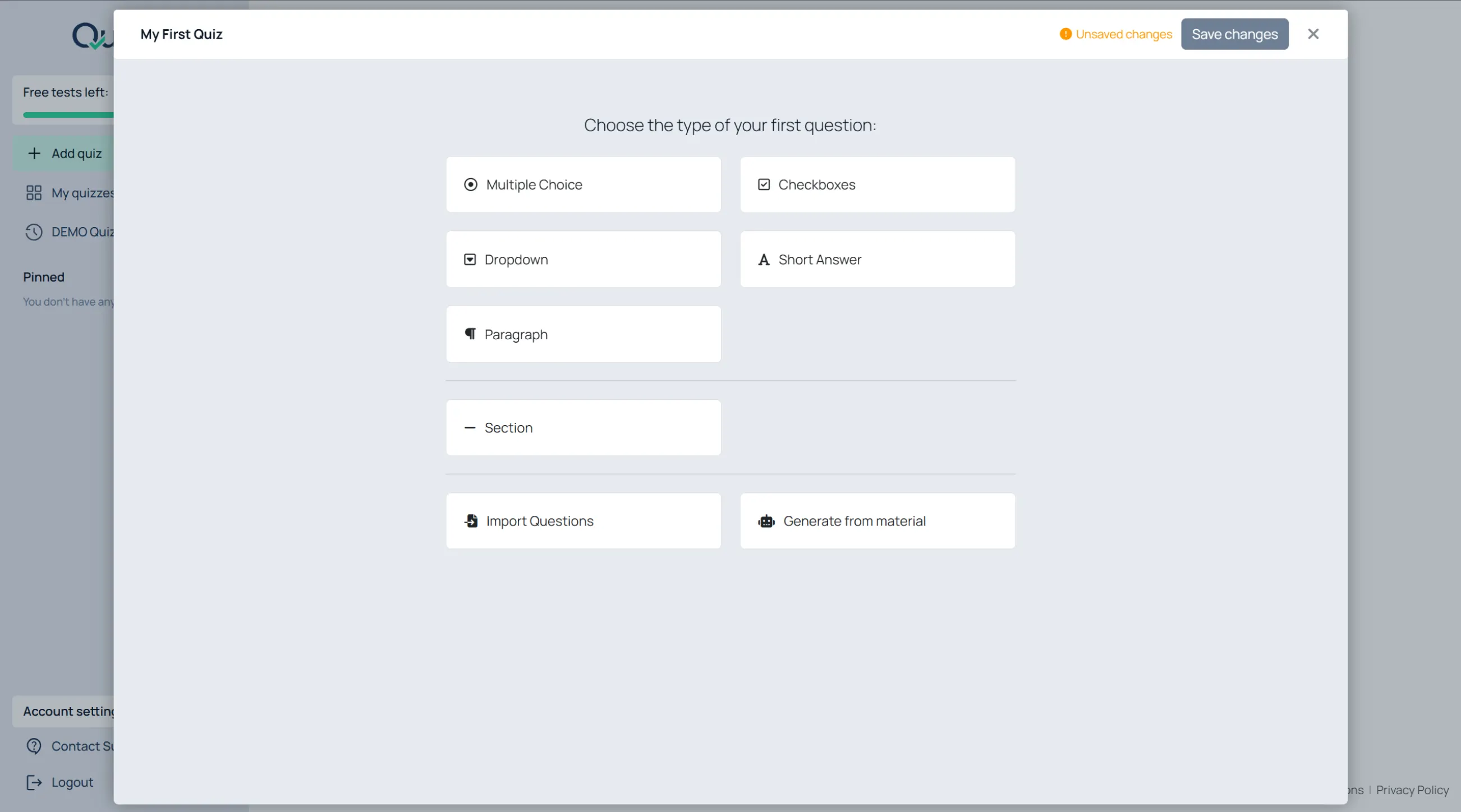
Une fois le titre du quiz saisi, Quilgo vous invite à choisir le premier type de question.
Types de questions pris en charge :
« Choix multiples » ;
« Cases à cocher » ;
« Liste déroulante » ;
« Réponse courte » ;
« Paragraphe » ;
« Saut de section ».
Actions supplémentaires :
« Importer des questions » ;
« Générer des questions ».
Créer des questions à choix
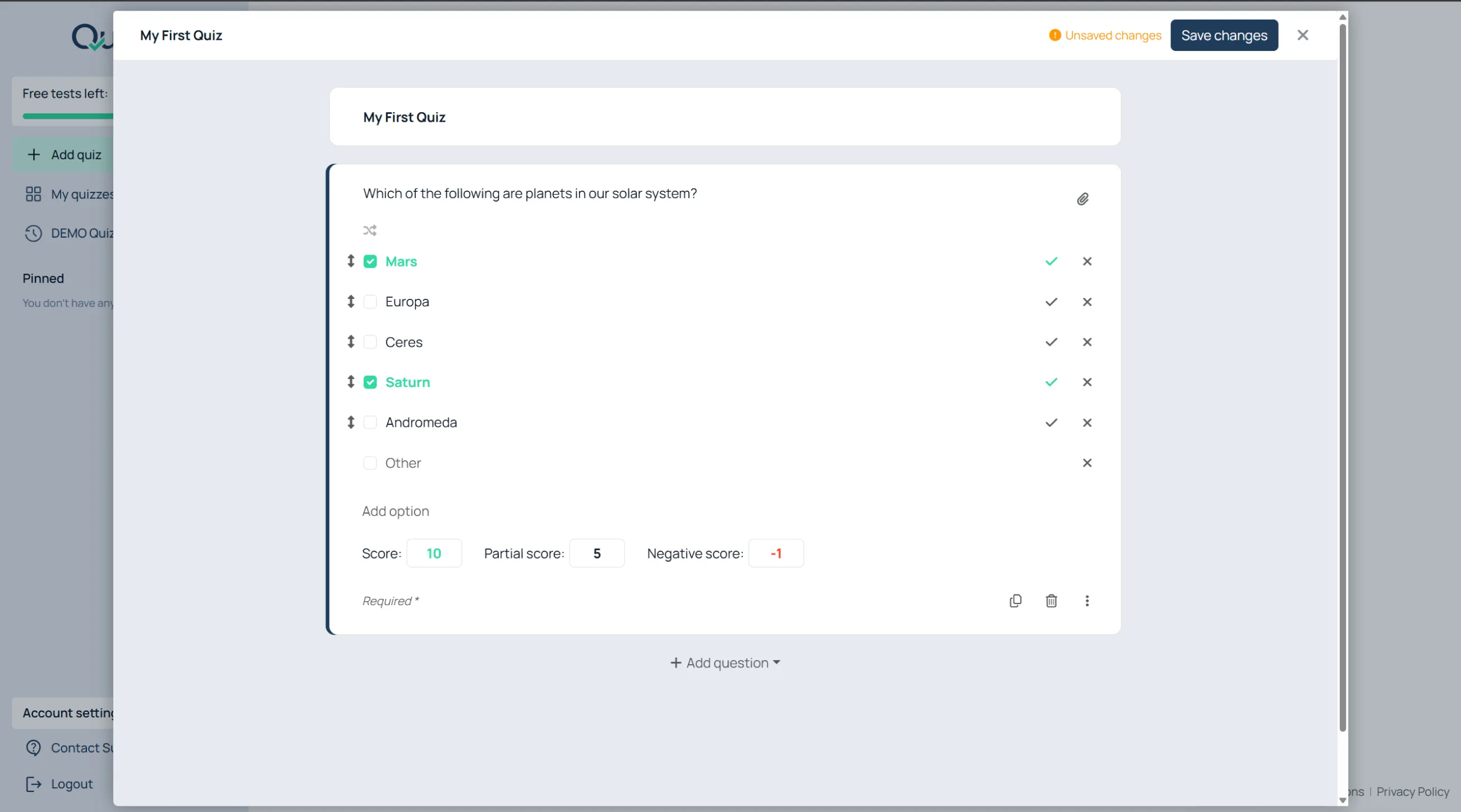
Ajouter l'énoncé de la question
Cliquez dans le champ « Question » ;
Saisissez la question.
Ajouter des options de réponse
Cliquez sur « Ajouter une option » ;
Saisissez le texte de l'option ;
Répétez l'opération pour les options supplémentaires.
Marquez les bonnes réponses
Trouvez l'option correcte ;
Cliquez sur la coche à côté.
→ Pour les types « Choix multiple » et « Menu déroulant », sélectionnez une seule réponse correcte.
→ Pour les « Cases à cocher », sélectionnez plusieurs réponses correctes si nécessaire.
Mélanger les options de réponse
Cliquez sur l'icône de mélange à l'intérieur de la question ;
Laissez cette option activée si vous souhaitez que les répondants voient les options dans un ordre différent.
Ajouter des images ou du son
Pour joindre un média :
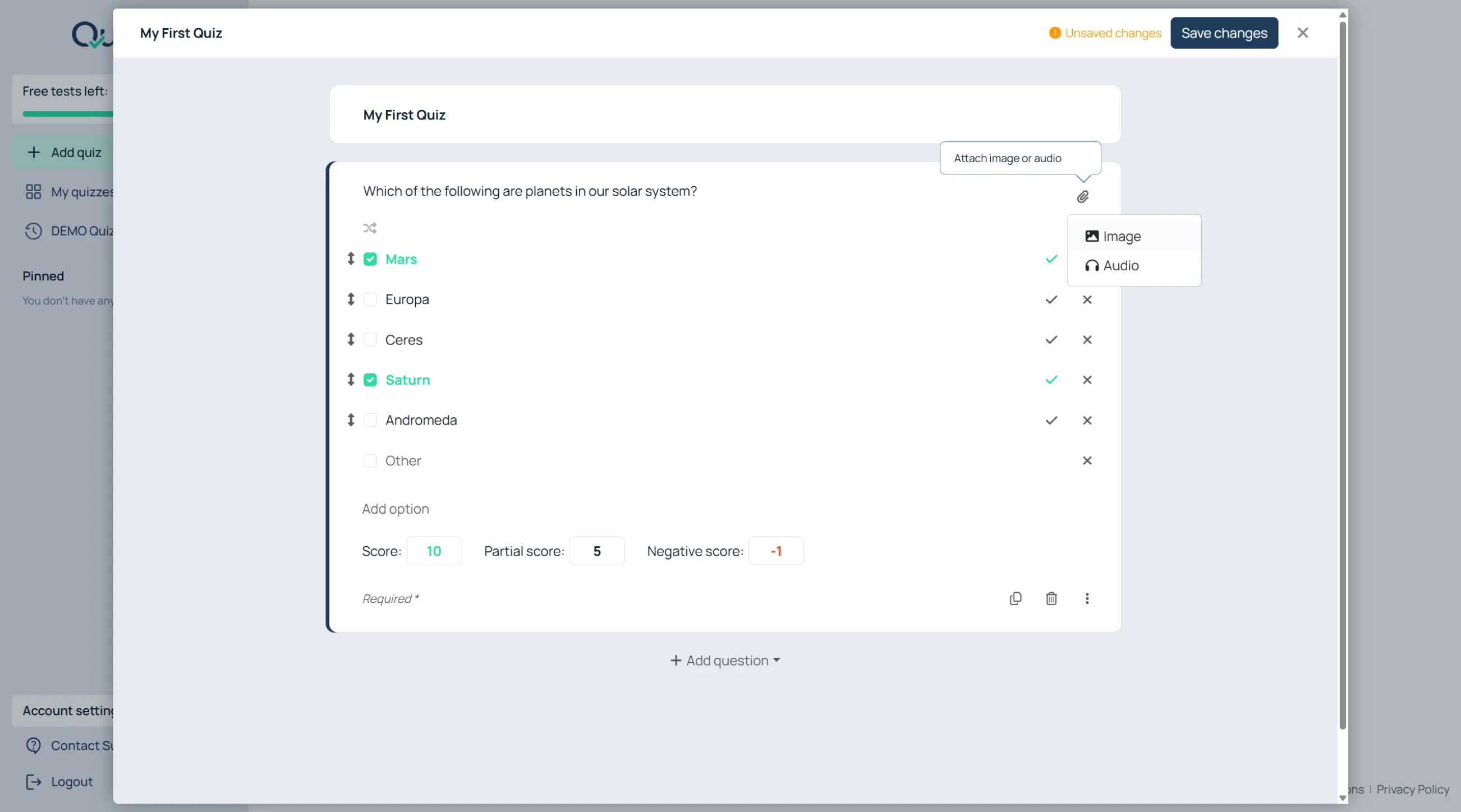
Cliquez sur l'icône de pièce jointe à l'intérieur de la question ;
Choisissez « Image » ou « Audio » ;
Téléchargez le fichier.
Configurer la notation
Les paramètres de notation permettent de contrôler l'évaluation des répondants. Utilisez-les pour récompenser les bonnes réponses, accorder des points partiels ou décourager les réponses au hasard lors d'examens ou de certifications.
La notation des questions se configure directement au sein de chaque question.
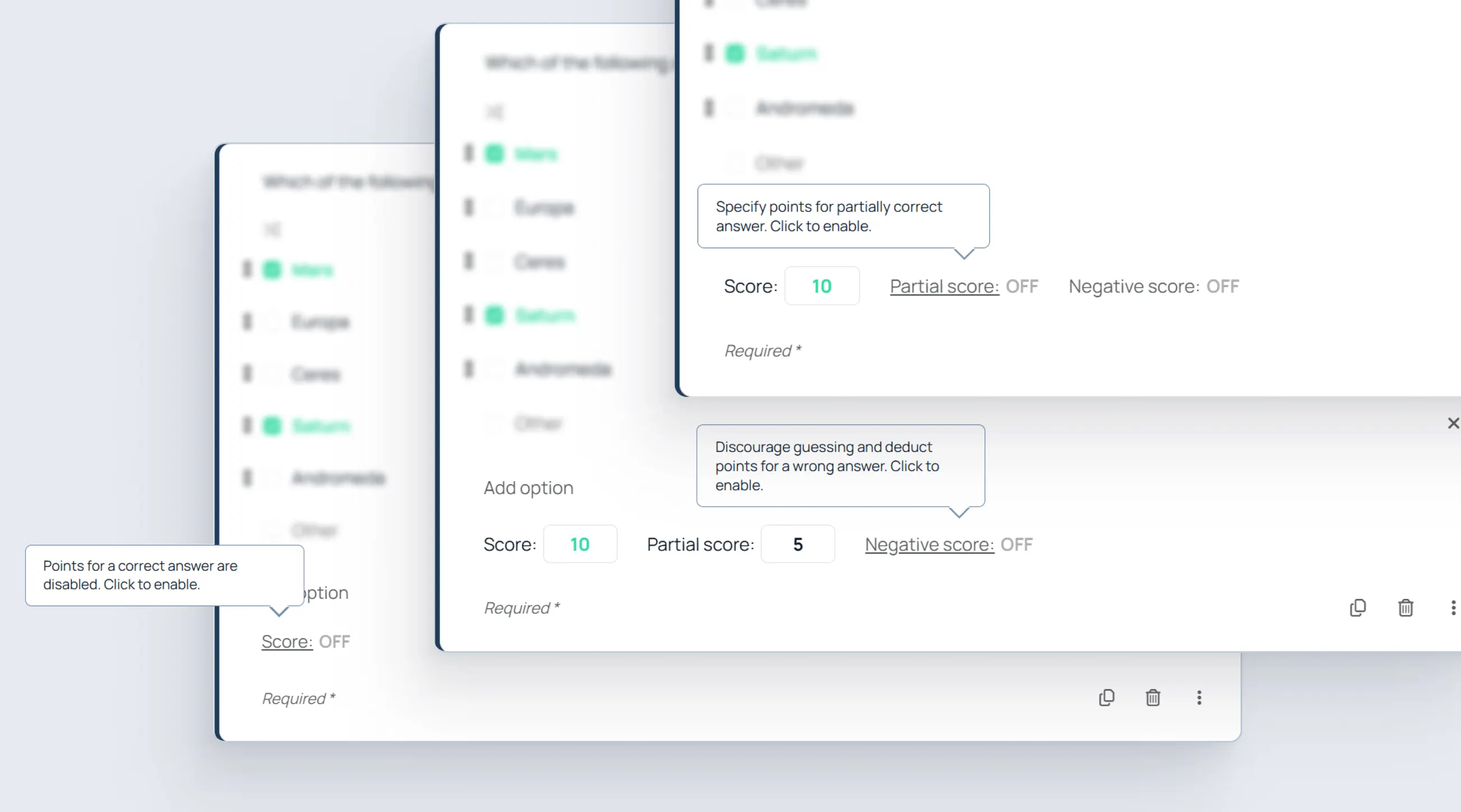
Paramètres de notation disponibles :
« Score » ;
« Score partiel » ;
« Score négatif ».
Définir le score principal
Le champ « Score » est activé et développé par défaut.
Saisissez le nombre de points dans le champ « Score ».
Si vous ne souhaitez pas noter la question :
Cliquez sur l'étiquette « Score » pour réduire ou désactiver la notation de cette question.
Activer le score partiel
Le score partiel est utile lorsqu'un répondant donne une réponse partiellement correcte. C'est particulièrement précieux pour les questions à choix multiples où les répondants peuvent identifier correctement certaines réponses mais en oublier d'autres.
Cliquez sur « Score partiel » ;
Saisissez la valeur.
Activer le score négatif
Le « Score négatif » est désactivé par défaut.
Cliquez sur « Score négatif » pour développer le paramètre ;
Saisissez la valeur de la pénalité.
Le score négatif décourage le hasard en soustrayant des points pour les mauvaises réponses. Cette méthode est couramment utilisée dans les examens et les certifications où les réponses au hasard doivent réduire le score final.
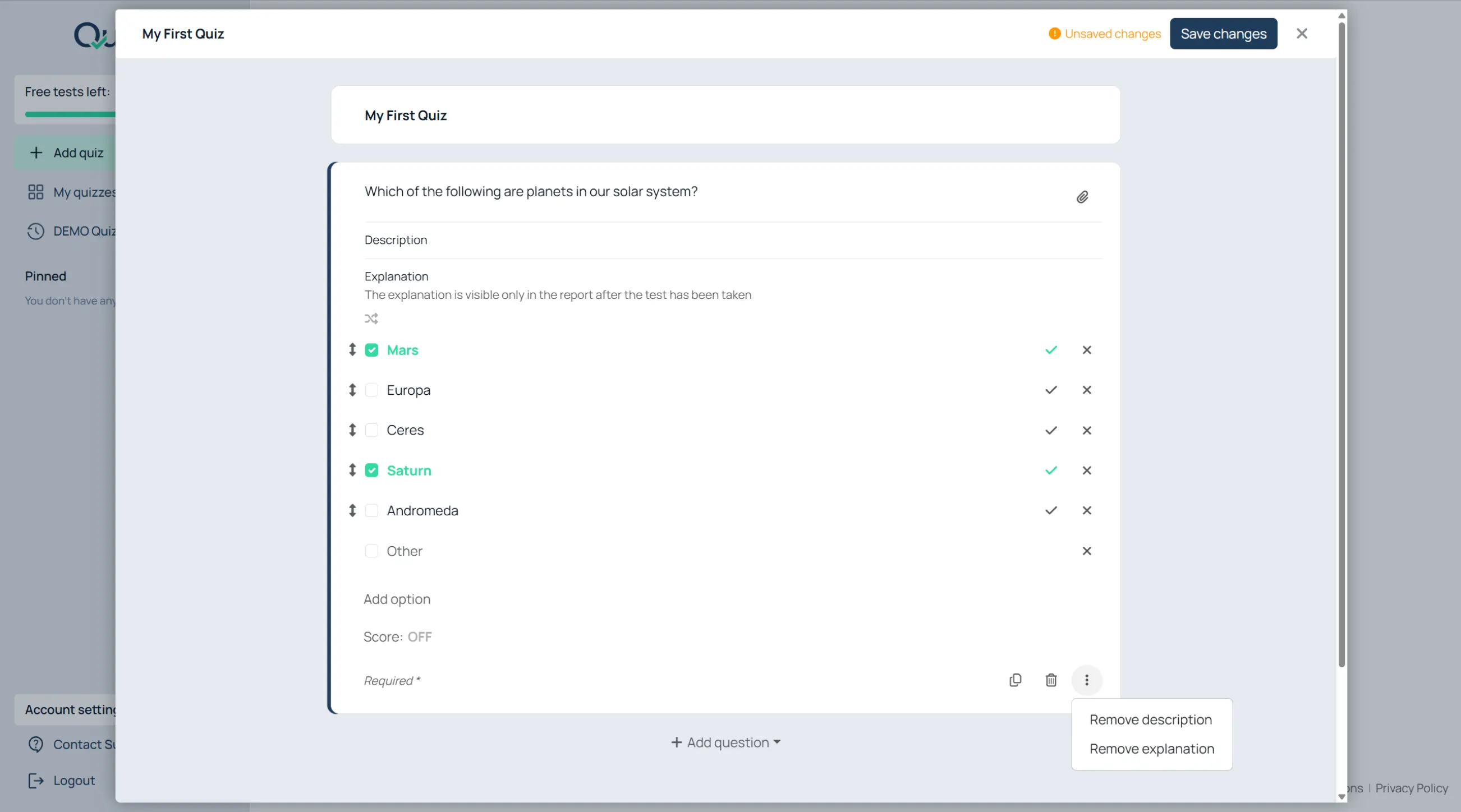
Ajouter des descriptions et des explications
Pour ajouter du texte explicatif supplémentaire :
Cliquez sur le menu à trois points de la question ;
Cliquez sur « Ajouter une description » ou « Ajouter une explication ».
Les descriptions s'affichent pendant le test.
Les explications s'affichent ultérieurement dans les rapports ou les résultats.
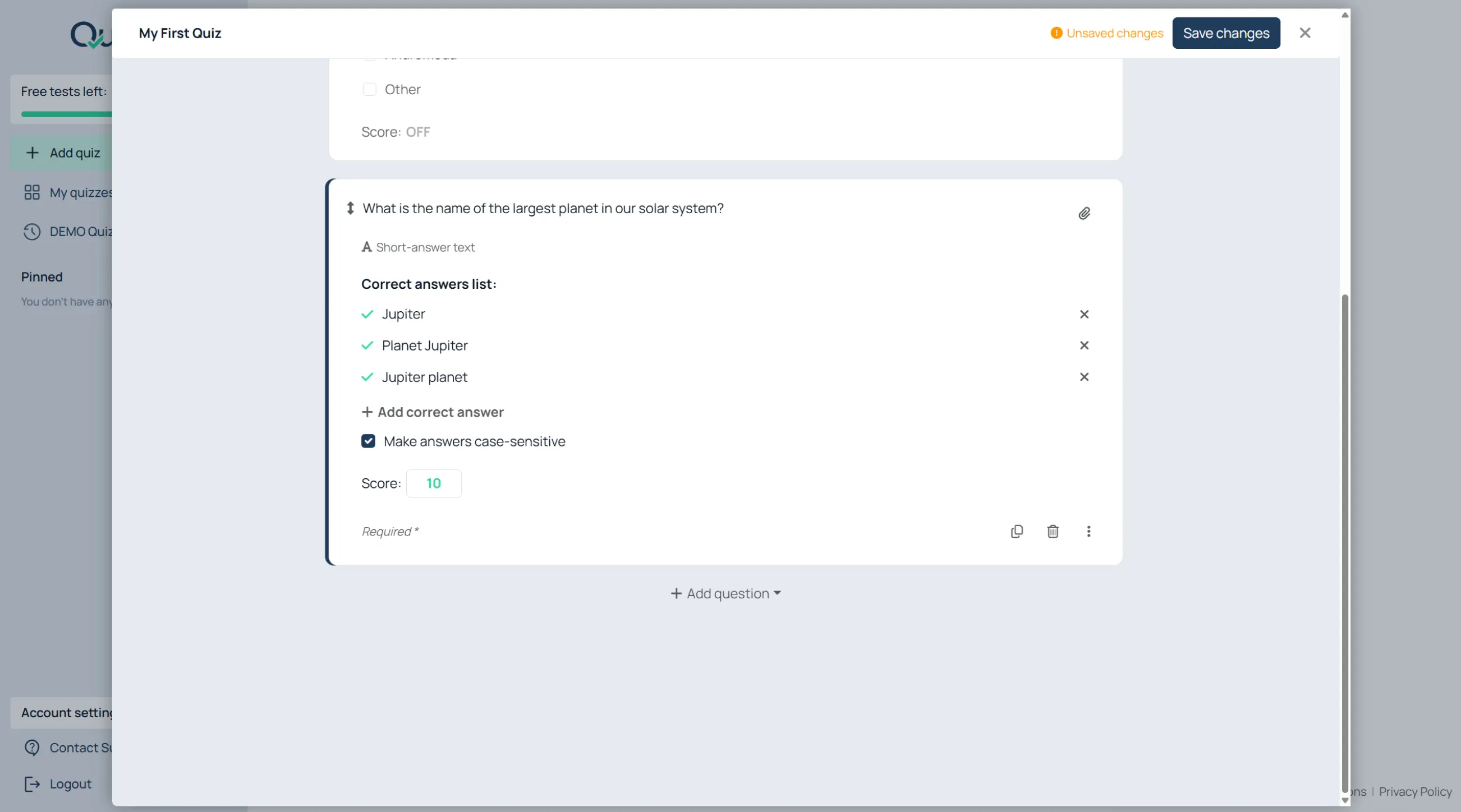
Créer des questions à réponse courte
Pour configurer les réponses acceptées :
Ajoutez une question « Réponse courte » ;
Cliquez sur « Ajouter une réponse correcte » ;
Saisissez les réponses acceptées.
Exemples de réponses acceptées :
papa ;
père ;
géniteur.
Créer des questions de type paragraphe
Utilisez « Paragraphe » pour les dissertations, les explications écrites et les réponses notées manuellement.
Organiser des questionnaires volumineux
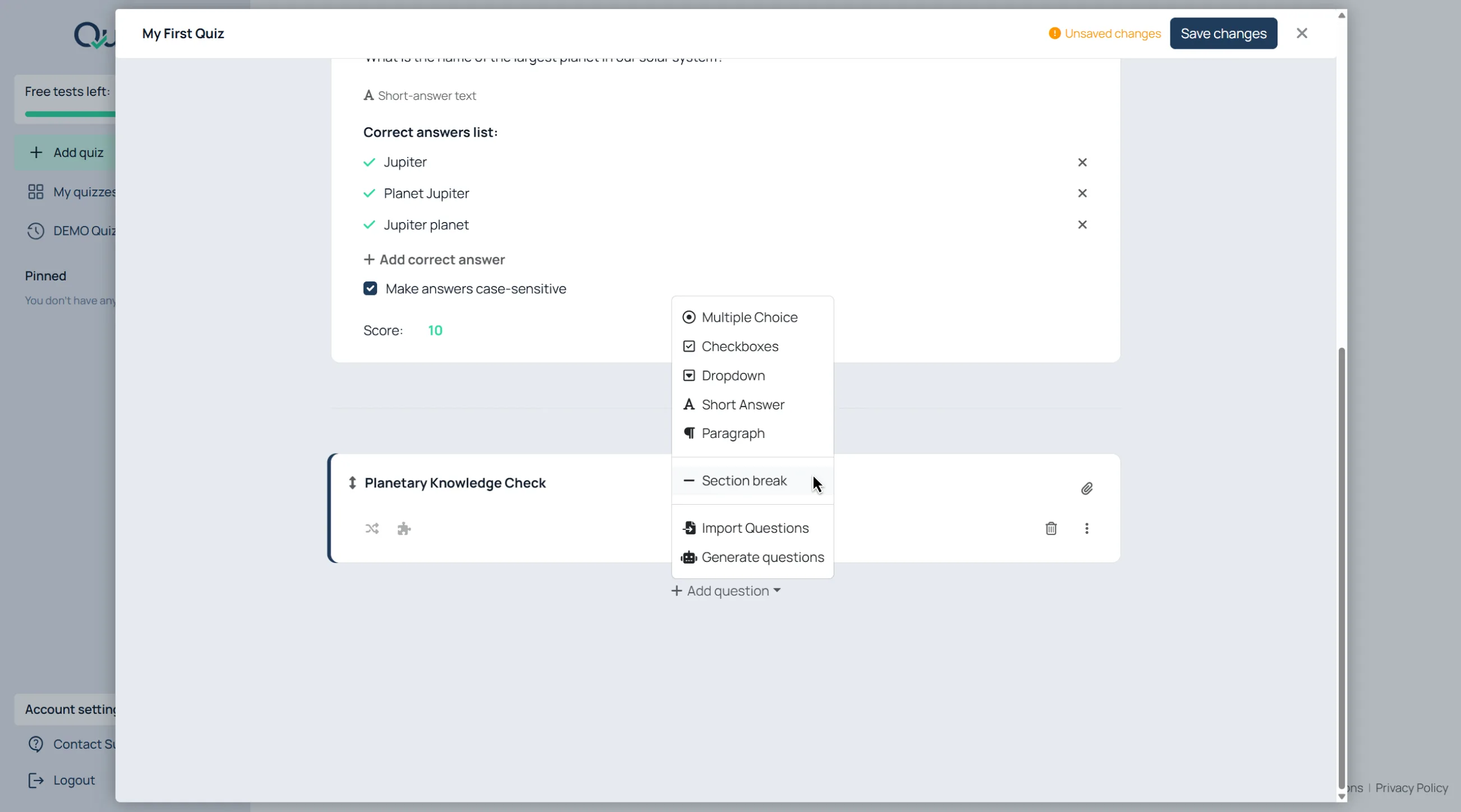
Utiliser les sections
Pour ajouter une section :
Cliquez sur « + Ajouter une question » ;
Choisissez « Saut de section » ;
Saisissez le titre de la section.
Utilisez les sections pour :
les chapitres ;
les sujets ;
les blocs théoriques ;
les exercices pratiques ;
les textes de lecture.
Ajouter du contenu à une section
Les sections peuvent contenir :
des descriptions ;
des images ;
du contenu audio.
Pour les ajouter :
Cliquez sur le menu de la section ou sur l'icône de pièce jointe ;
Choisissez le type de contenu ;
Téléchargez ou saisissez le contenu.
Mélanger les questions au sein d'une section
Pour mélanger l'ordre des questions :
Cliquez sur l'icône de mélange sur la section ;
Laissez-la activée.
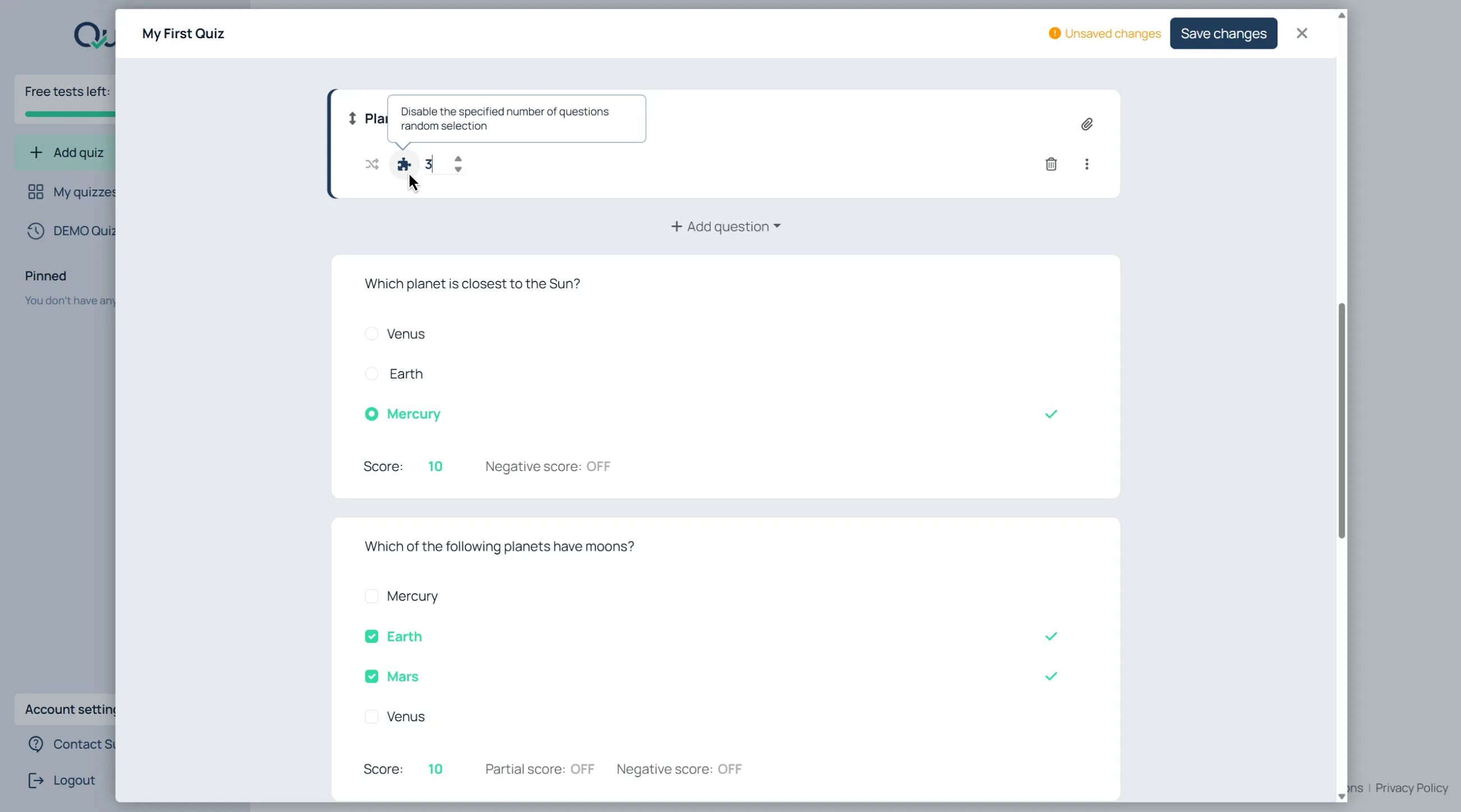
Utiliser des banques de questions
Les banques de questions permettent de générer automatiquement différentes versions d'une même évaluation. Cela limite le partage des réponses et sécurise les tests répétés.
Pour sélectionner aléatoirement des questions dans une section :
Ajoutez plusieurs questions à la section ;
Ouvrez le paramètre de sélection aléatoire ;
Indiquez le nombre de questions à sélectionner.
Exemple :
Ajoutez 100 questions ;
Sélectionnez-en 10 au hasard.
Chaque répondant reçoit un sous-ensemble différent.
Enregistrer et configurer le quiz
Enregistrer le quiz
L'enregistrement du quiz crée le lien de diffusion initial et stocke tous les paramètres des questions, les règles de notation et la structure du quiz.
Une fois le quiz prêt :
Cliquez sur « Enregistrer les modifications ».
Quilgo crée automatiquement un lien de quiz prêt à l'emploi.
Configurer la diffusion du test
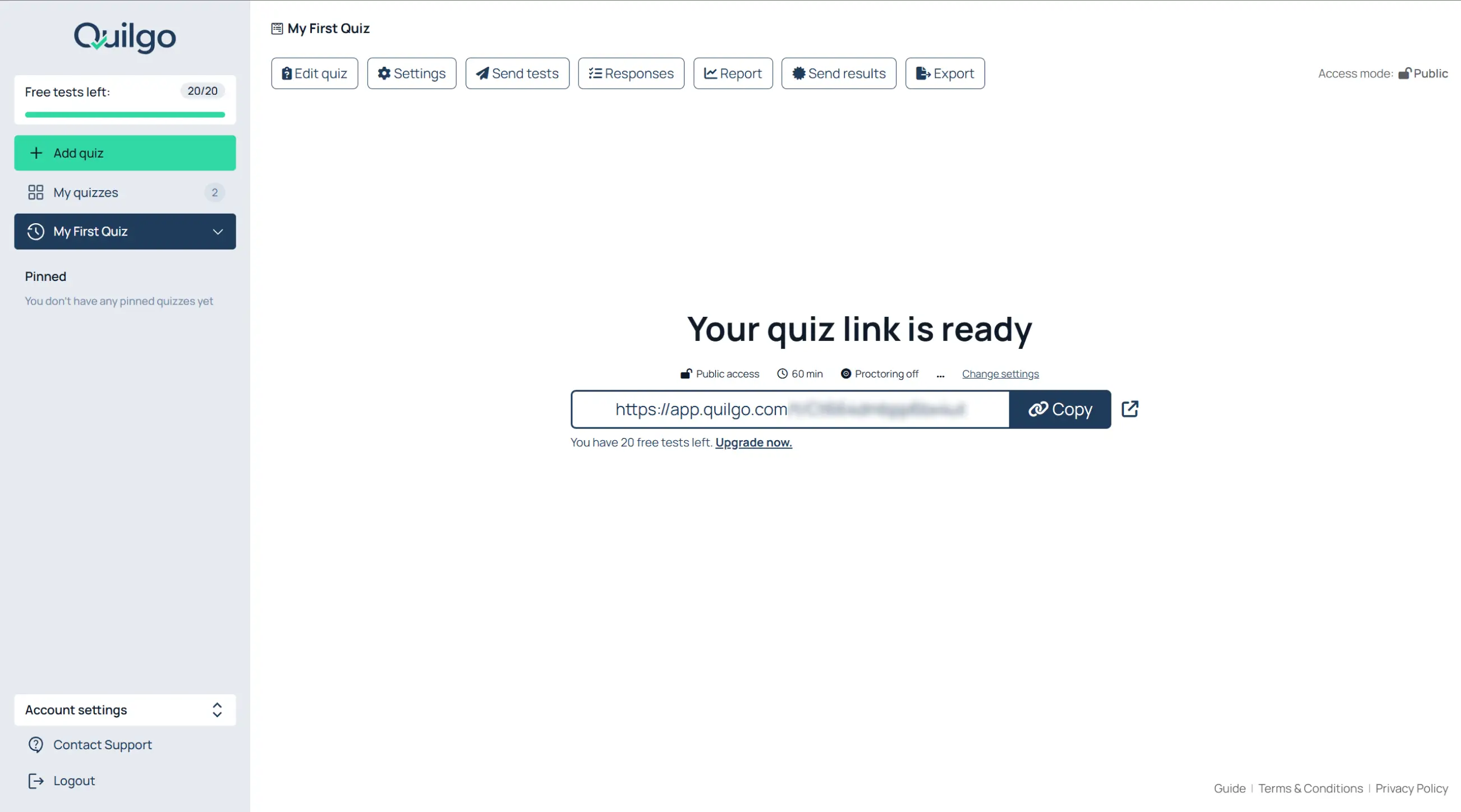
Ouvrir les paramètres du quiz
Pour configurer le comportement du test :
Cliquez sur « Paramètres » depuis le tableau de bord ;
Ou cliquez sur « Modifier les paramètres » depuis l'écran de lien.
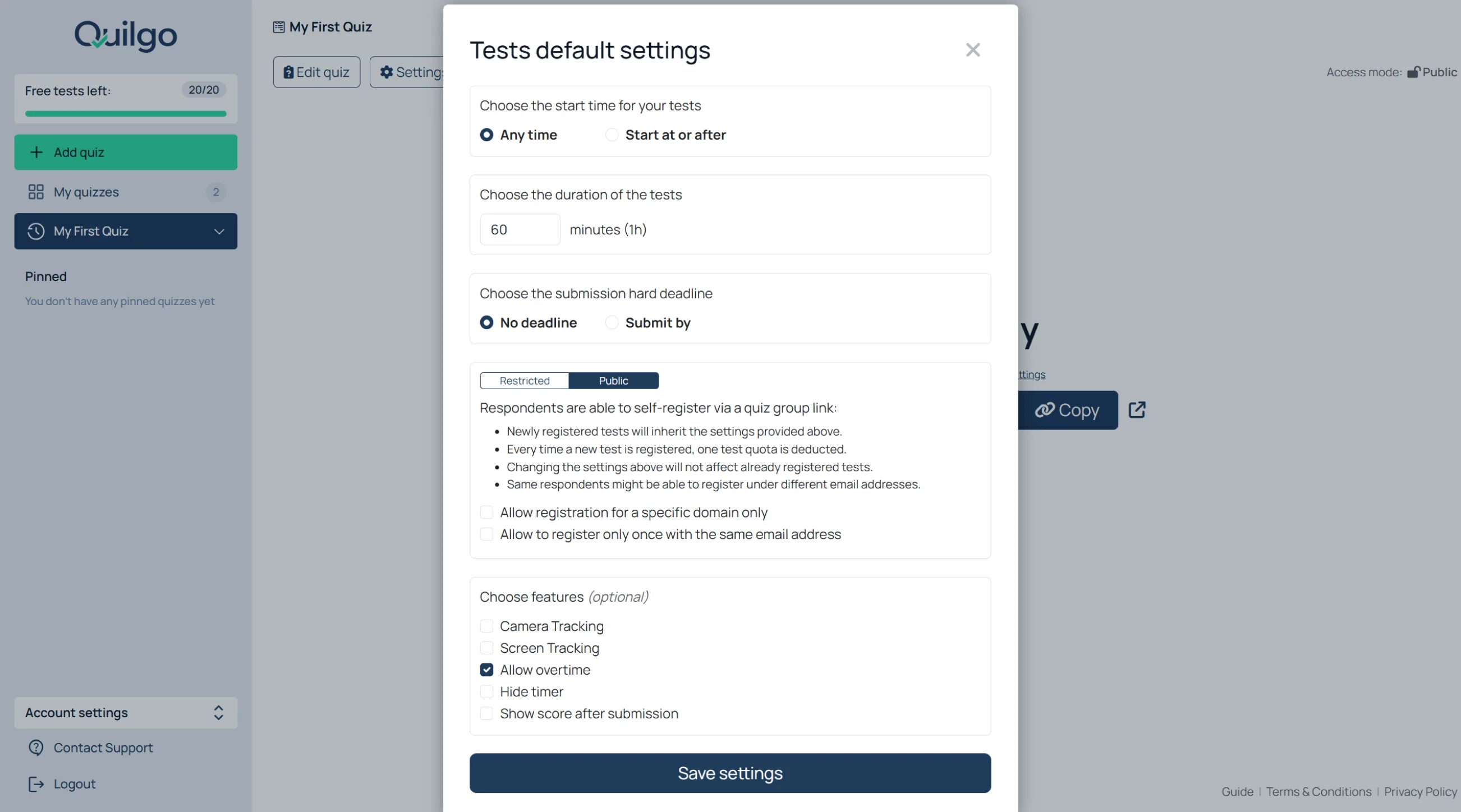
Cela ouvre les « Paramètres par défaut des tests ».
Configurer la durée
Définir l'heure de début
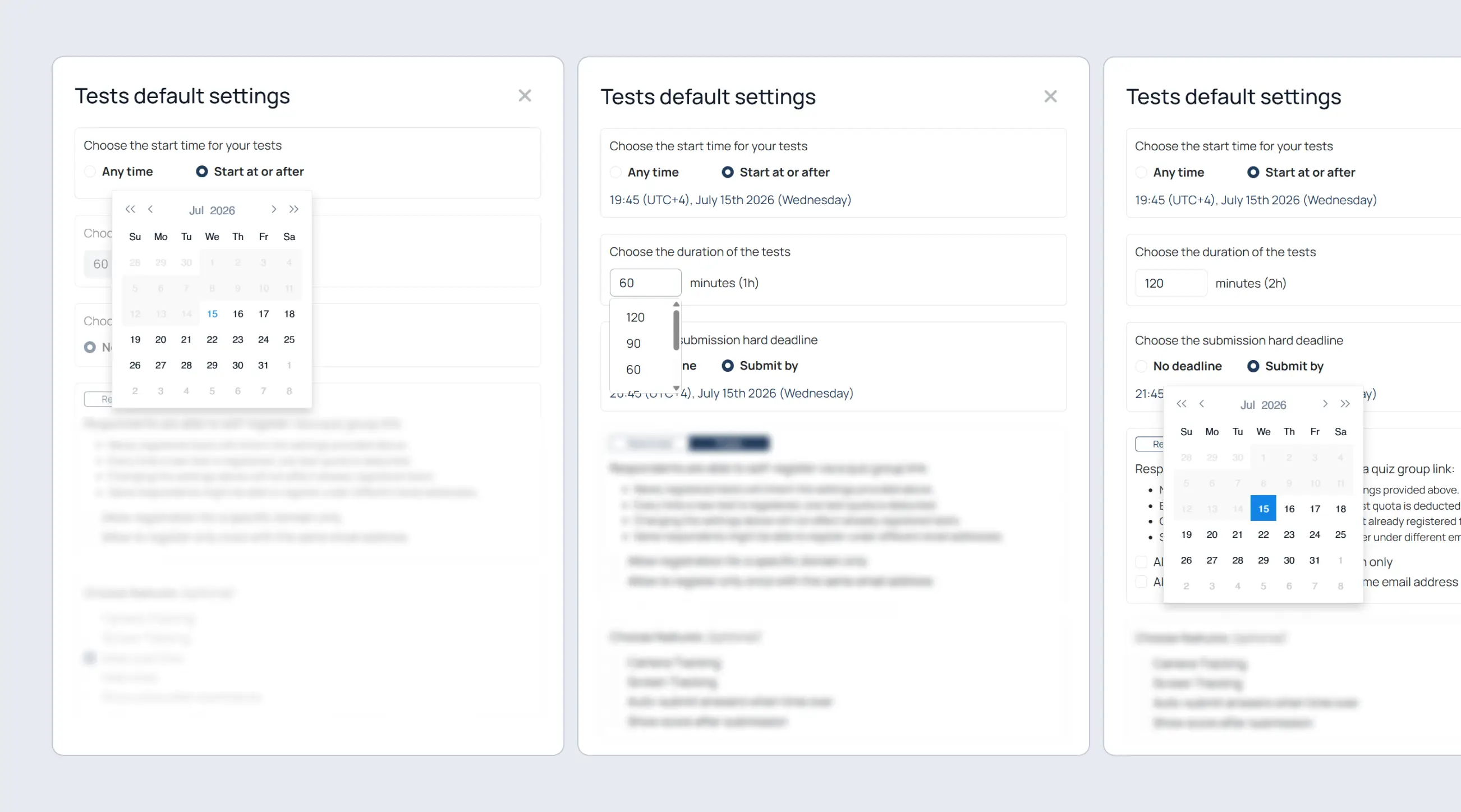
Recherchez « Choisir l'heure de début de vos tests » ;
Sélectionnez « N'importe quand » ou « Commencer à partir de » ;
Choisissez la date et l'heure si la planification est activée.
Définir la durée
Recherchez « Choisir la durée des tests » ;
Saisissez le nombre de minutes.
Définir la date limite stricte
Recherchez « Choisir la date limite de soumission » ;
Sélectionnez « Aucune date limite » ou « Soumettre avant le » ;
Choisissez la date et l'heure.
Configurer les modes d'accès
Utiliser le mode public
Le mode public est conçu pour les flux d'auto-inscription. Au lieu de créer manuellement les répondants un par un, vous pouvez diffuser un lien partagé et laisser les répondants s'inscrire eux-mêmes.
Le mode public permet aux répondants de s'inscrire eux-mêmes via un lien partagé.
Restreindre les inscriptions à un domaine
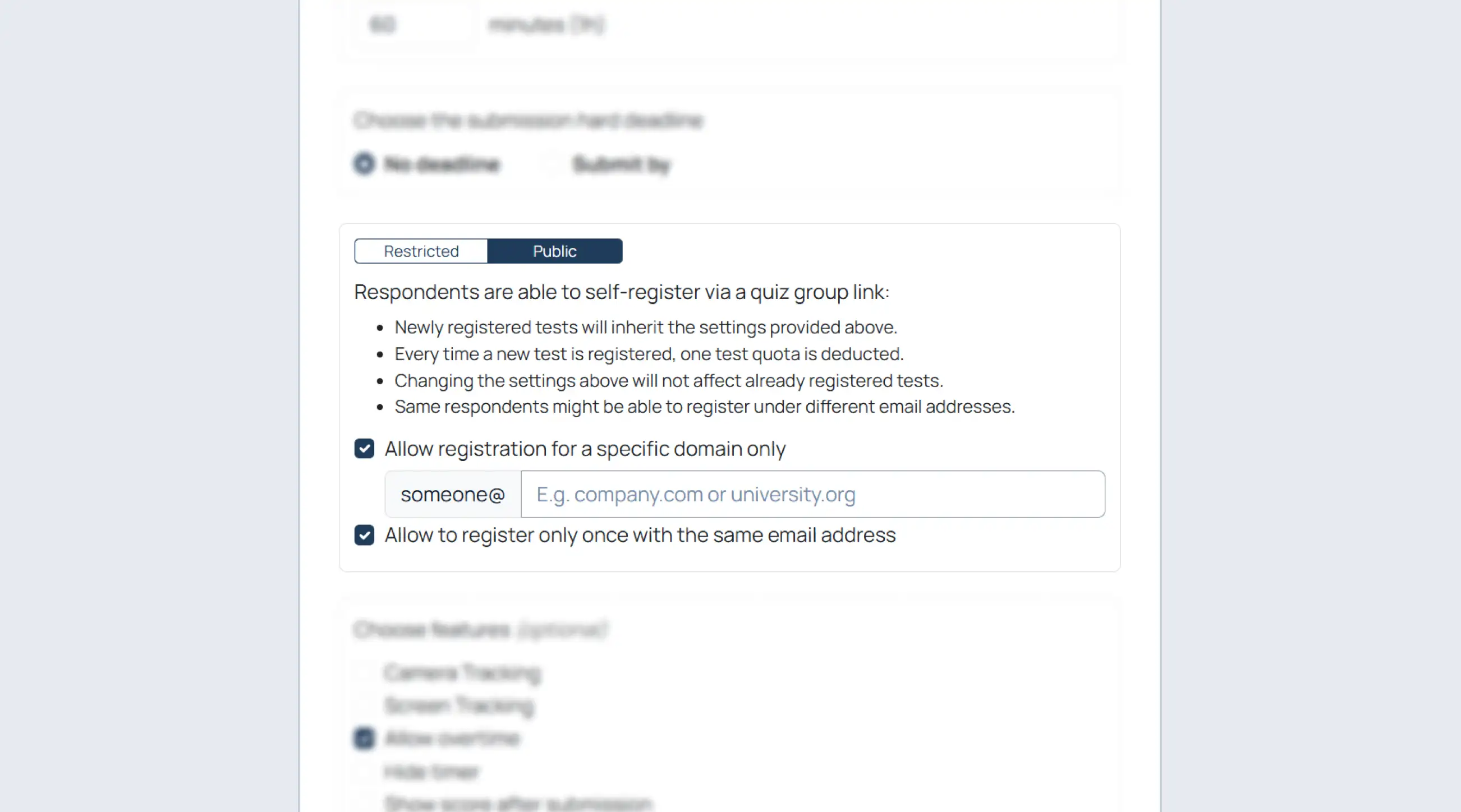
La restriction par domaine limite les inscriptions à des domaines d'e-mail spécifiques, tels que ceux d'écoles, d'universités ou d'entreprises. Cela permet d'empêcher des utilisateurs externes de s'inscrire à des évaluations privées.
Activez « Autoriser l'inscription pour un domaine spécifique uniquement » ;
Saisissez le domaine autorisé.
Autoriser une seule inscription par e-mail
Ce paramètre empêche les répondants de s'inscrire plusieurs fois avec la même adresse e-mail. Il est particulièrement utile pour les quiz notés, les certifications et les évaluations contrôlées.
Activez « Autoriser l'inscription une seule fois avec la même adresse e-mail ».
Utiliser les deux restrictions simultanément
Utilisez les deux paramètres pour des flux de travail plus stricts en classe ou à l'université.
Utiliser le mode restreint
Le mode restreint est conçu pour les évaluations contrôlées où vous savez exactement qui doit passer le test. Au lieu de l'auto-inscription, les répondants reçoivent des tests assignés individuellement.
Le mode restreint crée des tests assignés individuellement.
Ajouter des répondants manuellement
Passez en mode « Restreint » ;
Collez ou saisissez les noms et adresses e-mail ;
Appuyez sur Entrée pour séparer les entrées.
Formats acceptés :
John Snow;
john@example.com;
John Snow john@example.com.
Importer des répondants depuis un autre quiz
Cliquez sur « Importer des répondants depuis un autre quiz » ;
Choisissez le quiz source.
Connecter Google Classroom
Cliquez sur « Connecter votre Google Classroom » ;
Importer des élèves.
Configurer la surveillance
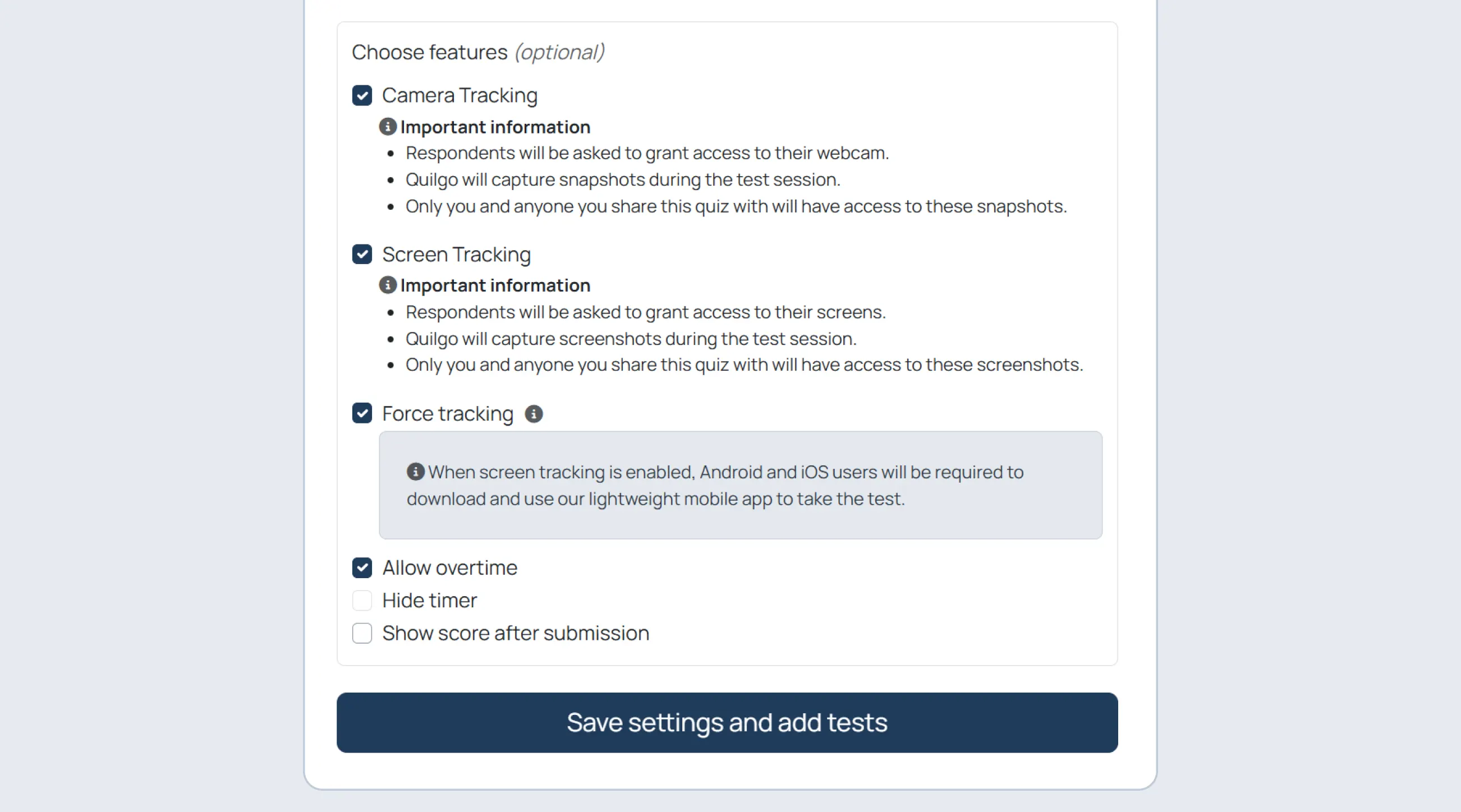
Activer le suivi par caméra
Le suivi par caméra ajoute une surveillance par webcam au processus d'évaluation. Quilgo prend des clichés pendant la session et les inclut dans les rapports pour une consultation ultérieure.
Activez le « Suivi par caméra ».
Activer le suivi d'écran
Le suivi d'écran capture des clichés de l'écran partagé du répondant pendant l'évaluation. Utilisez-le lorsque vous avez besoin de preuves plus solides d'intégrité ou si vous souhaitez examiner l'activité à l'écran pendant le test.
Activez le « Suivi d'écran ».
Activer le suivi forcé
Le suivi forcé garantit que le suivi reste actif tout au long de la session de test. Cette option est utile pour les examens à haut niveau de contrôle et les évaluations de type certification.
Activez le « Suivi forcé ».
Configurer le dépassement de temps et l'envoi automatique
Autoriser le dépassement de temps
Activez « Autoriser le dépassement de temps » si les répondants peuvent continuer après la fin du compte à rebours.
Envoyer automatiquement les réponses à la fin du temps imparti
Activez « Envoyer automatiquement les réponses à la fin du temps imparti » si Quilgo doit soumettre le test automatiquement.
Afficher le score après la soumission
Activez « Afficher le score après la soumission » si les répondants doivent voir leur score immédiatement après avoir soumis le test.
Enregistrer les paramètres
Cliquez sur « Enregistrer les paramètres ».
Envoyer et distribuer les tests
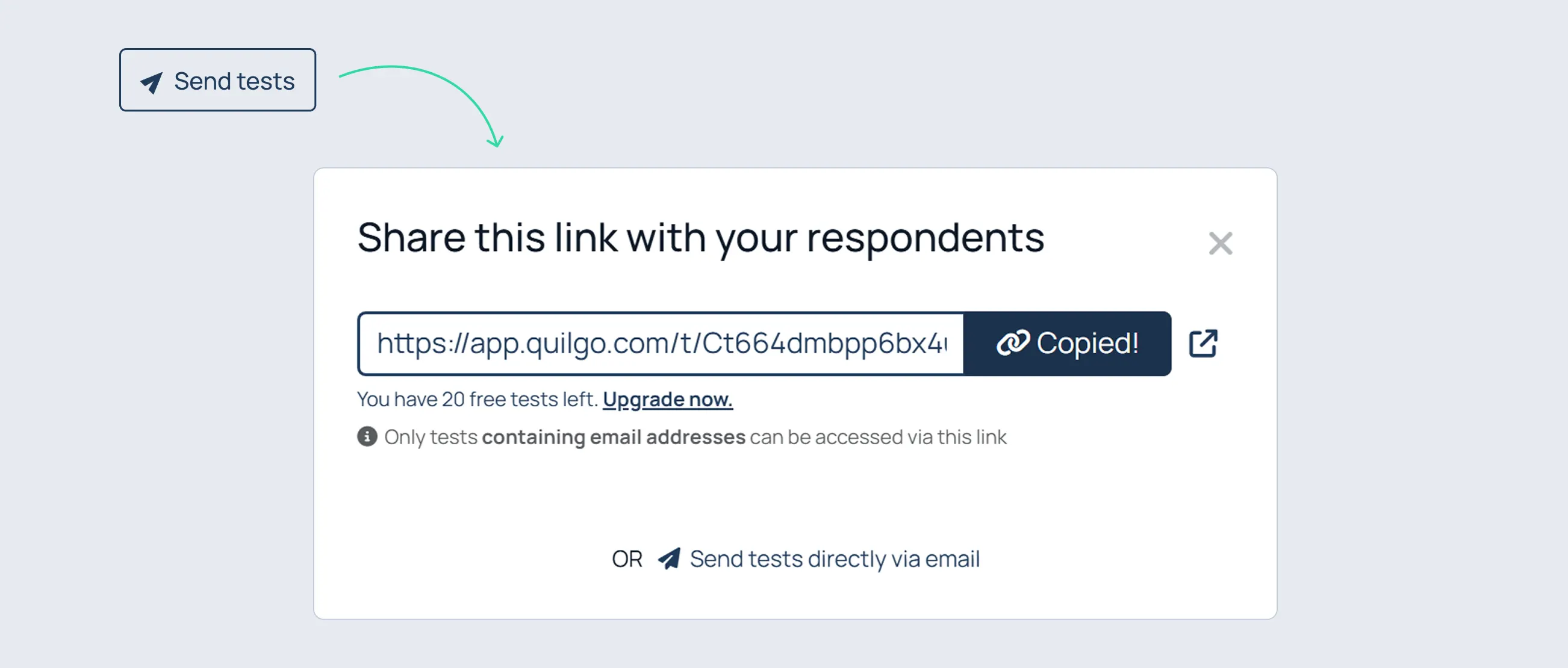
Partager le lien du groupe
Le lien du groupe est le point d'entrée principal utilisé par les répondants pour accéder à l'évaluation. Son comportement varie selon que le quiz est en mode Public ou Restreint.
Pour ouvrir la fenêtre de diffusion :
Cliquez sur « Envoyer les tests ».
Comportement en mode Public
En mode Public, le lien du groupe est utilisé pour l'auto-inscription.
Comportement en mode Restreint
En mode Restreint, le lien du groupe est utilisé pour l'authentification.
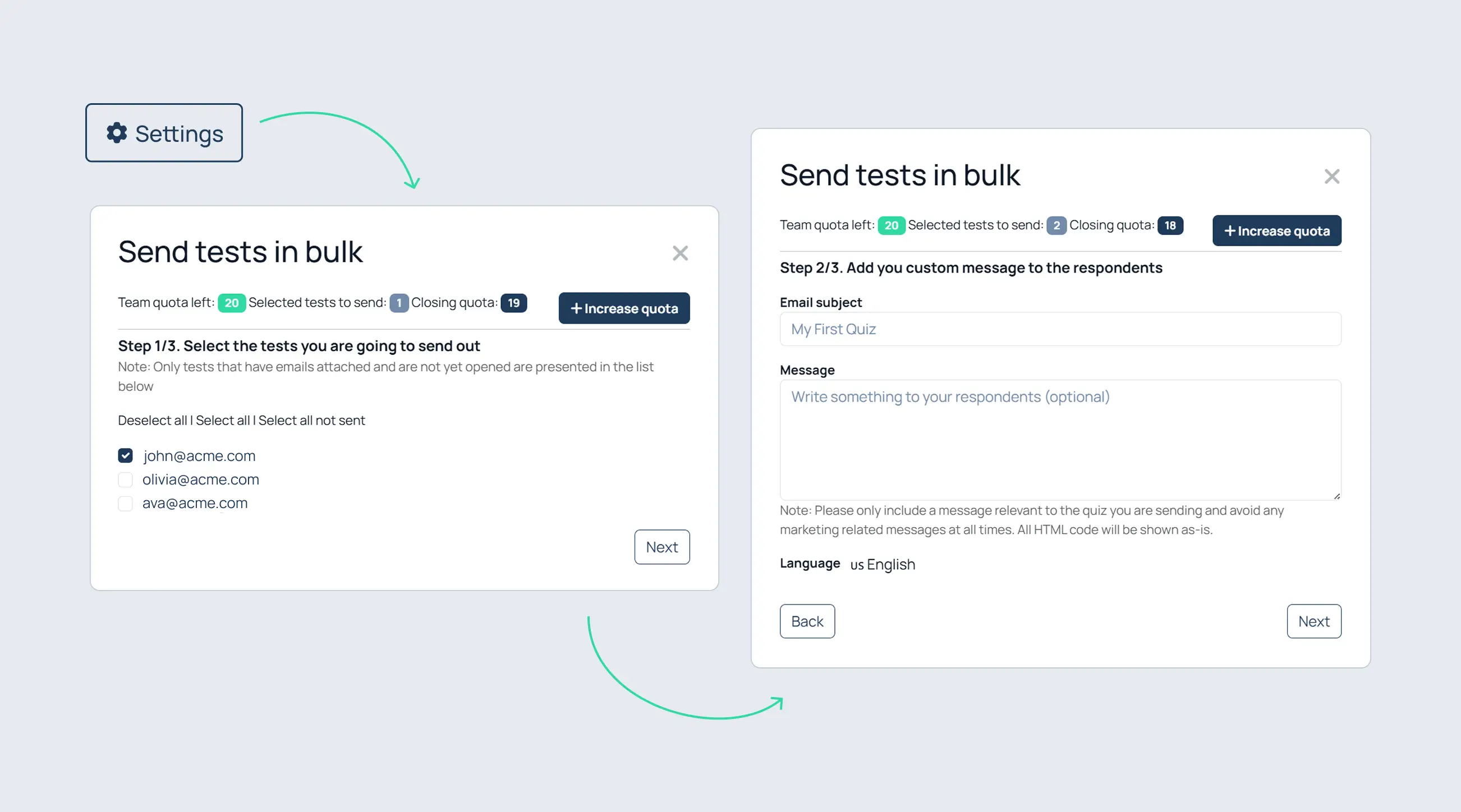
Envoyer les tests par e-mail
Pour envoyer des invitations :
Cliquez sur « Envoyer les tests » ;
Cliquez sur « Envoyer les tests directement par e-mail ».
Sélectionner les répondants
Sélectionnez les répondants ;
Cliquez sur « Suivant ».
Configurer l'e-mail
Saisissez l'objet ;
Saisissez un message optionnel ;
Choisissez la langue ;
Cliquez sur « Suivant ».
Vérifier et envoyer
Vérifiez les paramètres ;
Vous pouvez cliquer sur « Envoyer un e-mail de test » ;
Cliquez sur « Envoyer des tests ».
Expérience du répondant
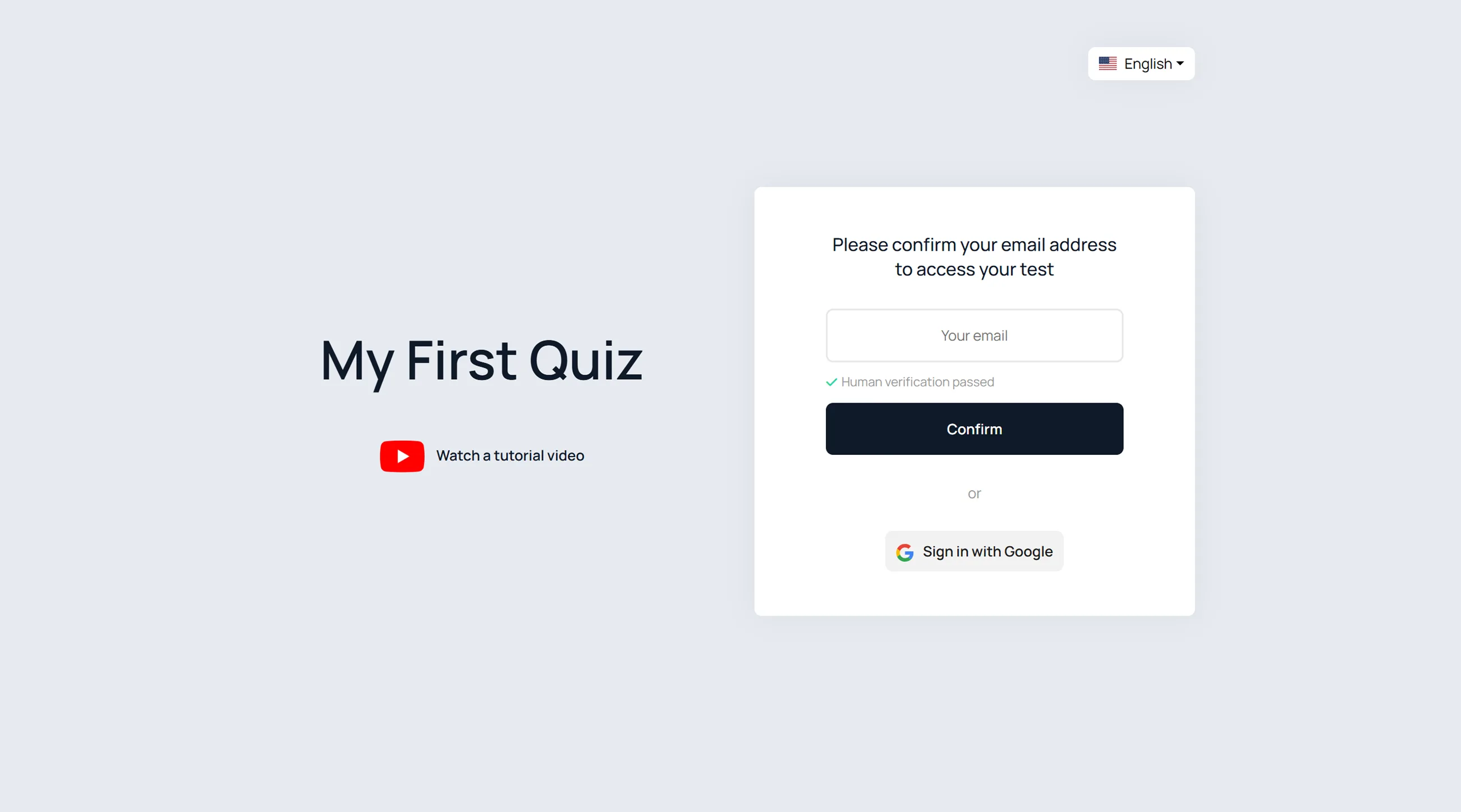
Ouvrir le lien du groupe
Les répondants peuvent :
Saisir leur adresse e-mail ;
Cliquer sur « Confirmer » ;
Ou cliquer sur « Se connecter avec Google ».
Démarrer le test
Après authentification :
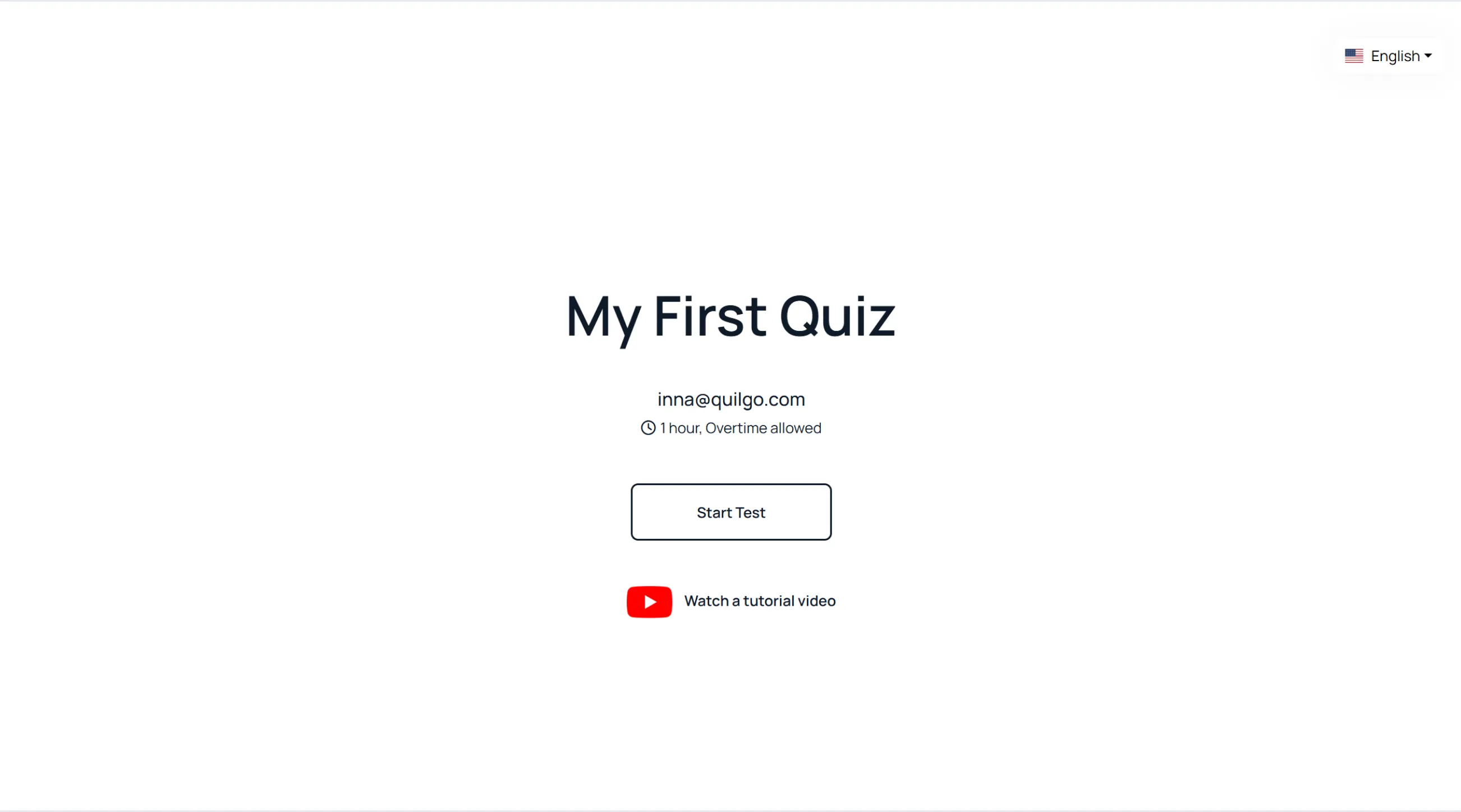
Consulter la durée et les instructions ;
Cliquer sur « Démarrer le test ».
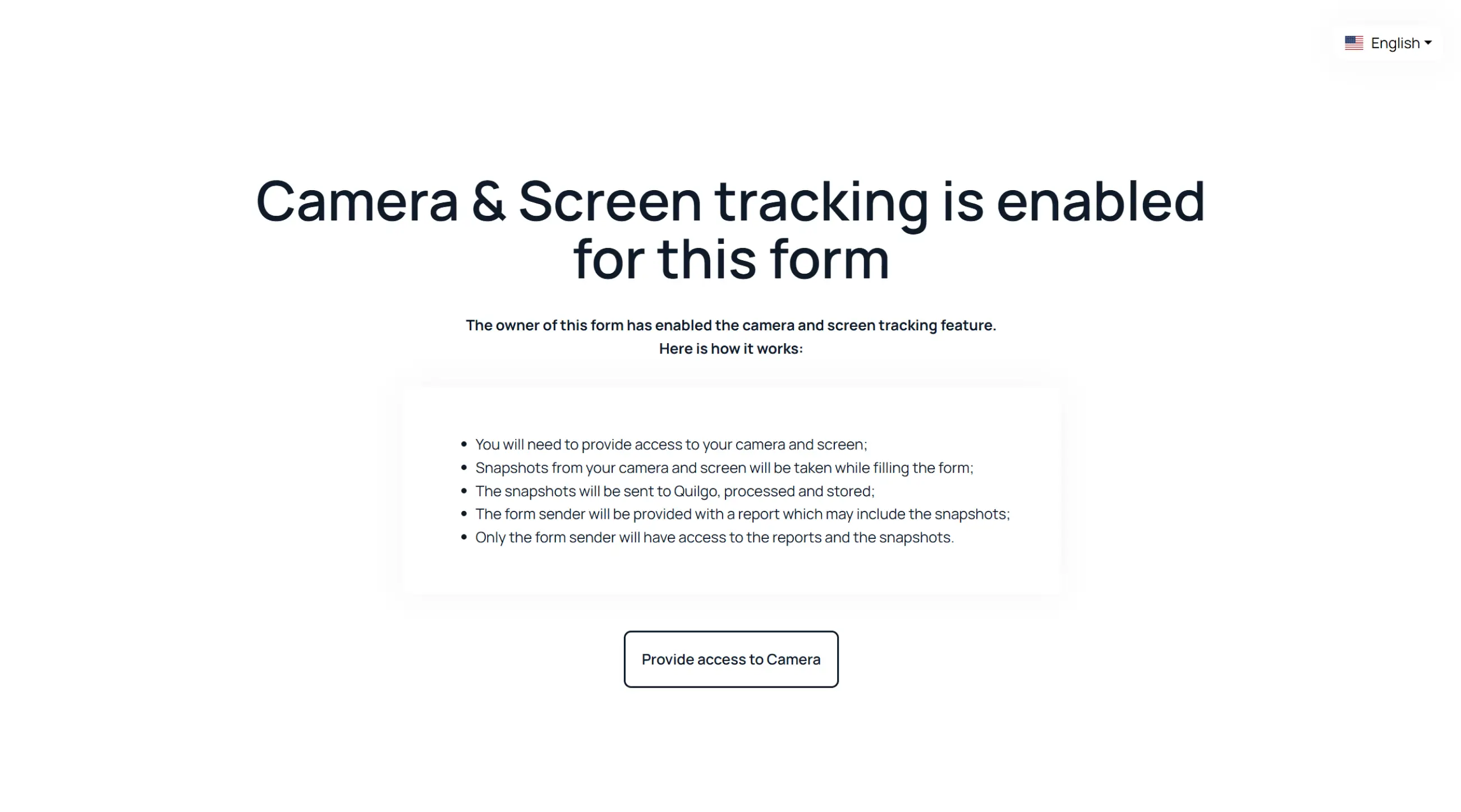
Autoriser l'accès à la caméra
Cliquer sur « Autoriser l'accès à la caméra » ;
Autoriser l'accès à la caméra dans le navigateur.
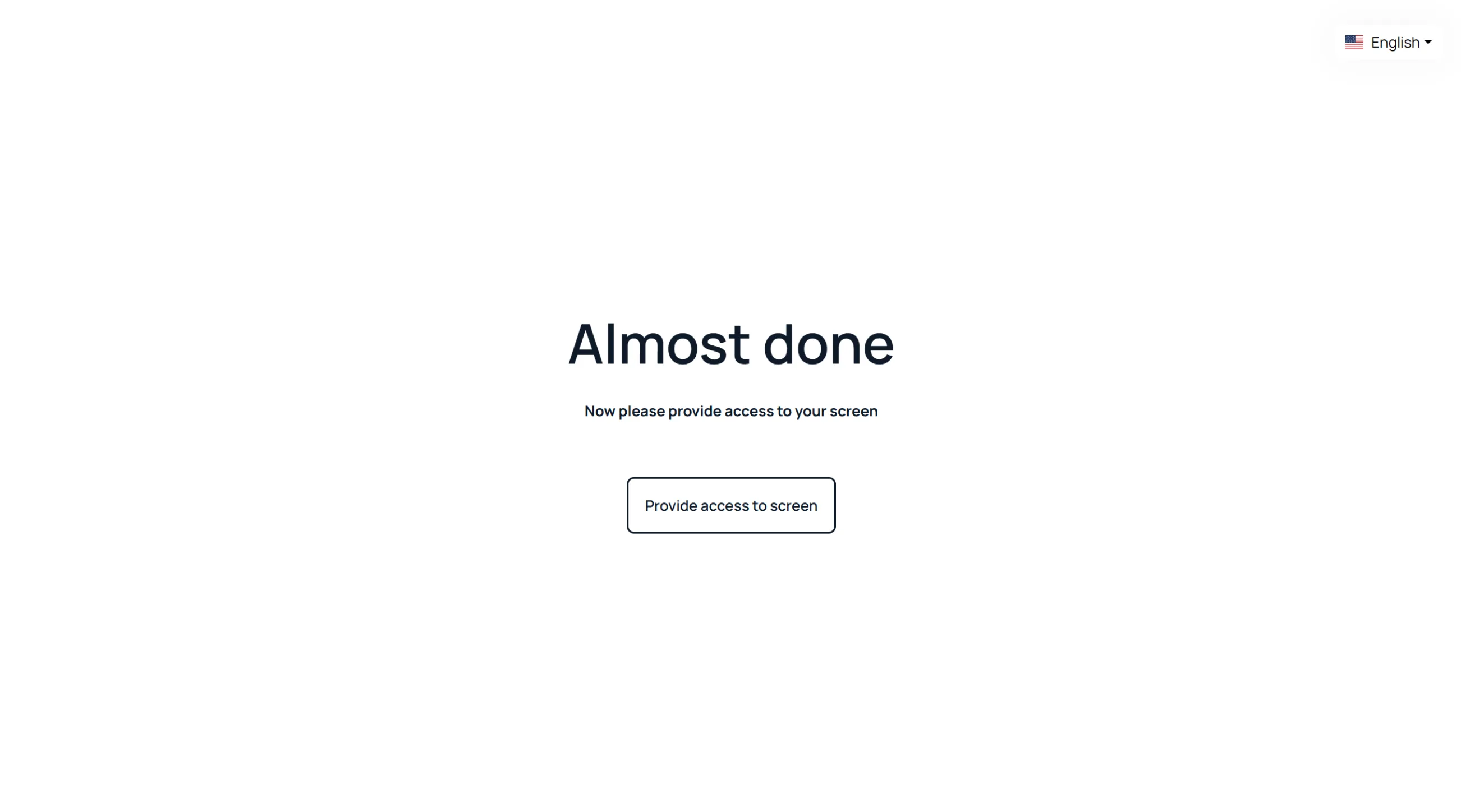
Autoriser l'accès à l'écran
Cliquer sur « Autoriser l'accès à l'écran » ;
Choisir ce que vous souhaitez partager ;
Cliquer sur « Partager ».
Confirmer l'aperçu du suivi
Vérifier les aperçus de la webcam et de l'écran ;
Cliquer sur « Tout est bon, ouvrir le formulaire ».
Terminer le test
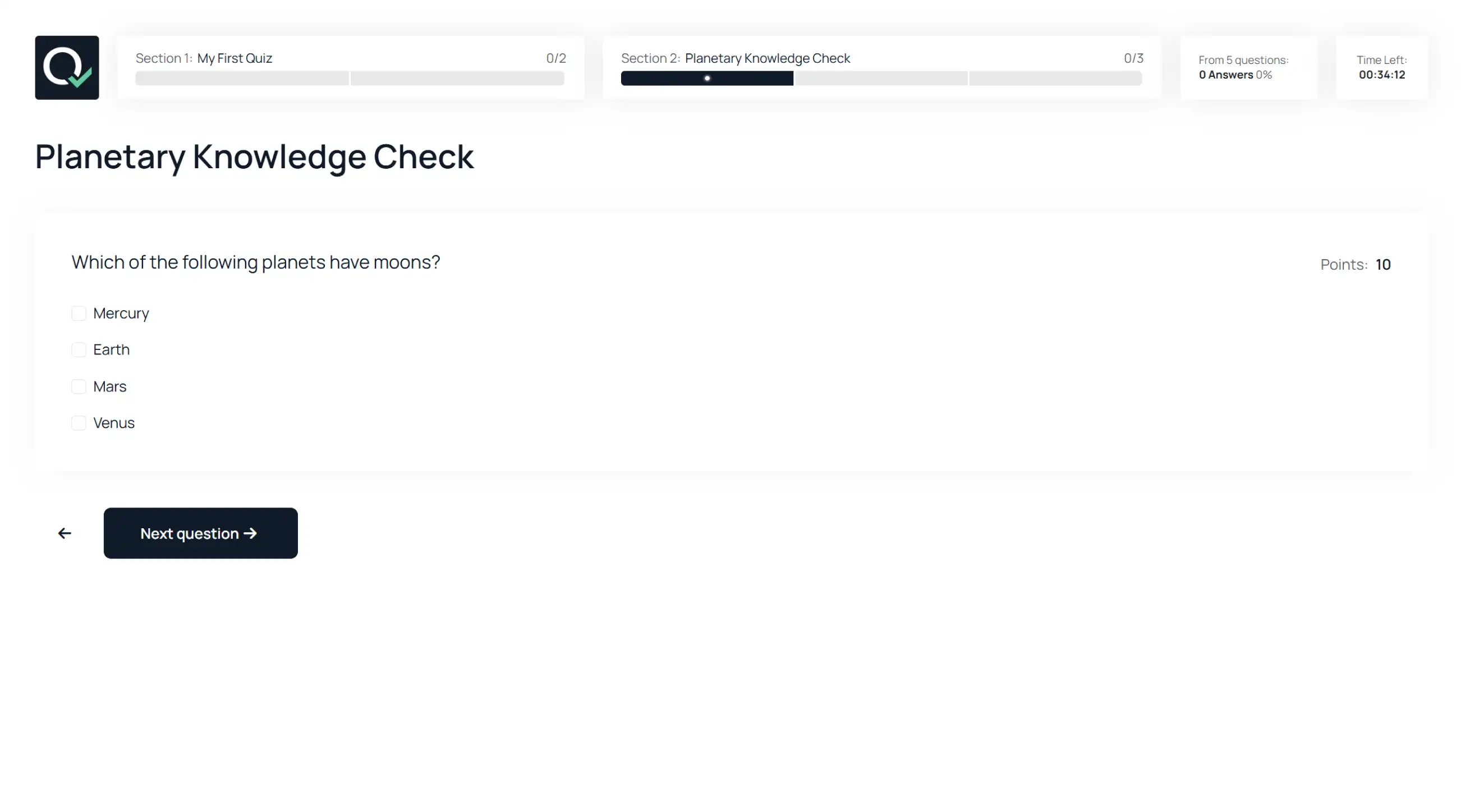
Pendant le test, les répondants peuvent :
naviguer entre les questions ;
naviguer entre les sections ;
poursuivre après une reconnexion ;
compter sur la sauvegarde automatique.
Rapports et notation
Ouvrir un rapport individuel
Pour ouvrir un rapport :
Retournez au tableau de bord ;
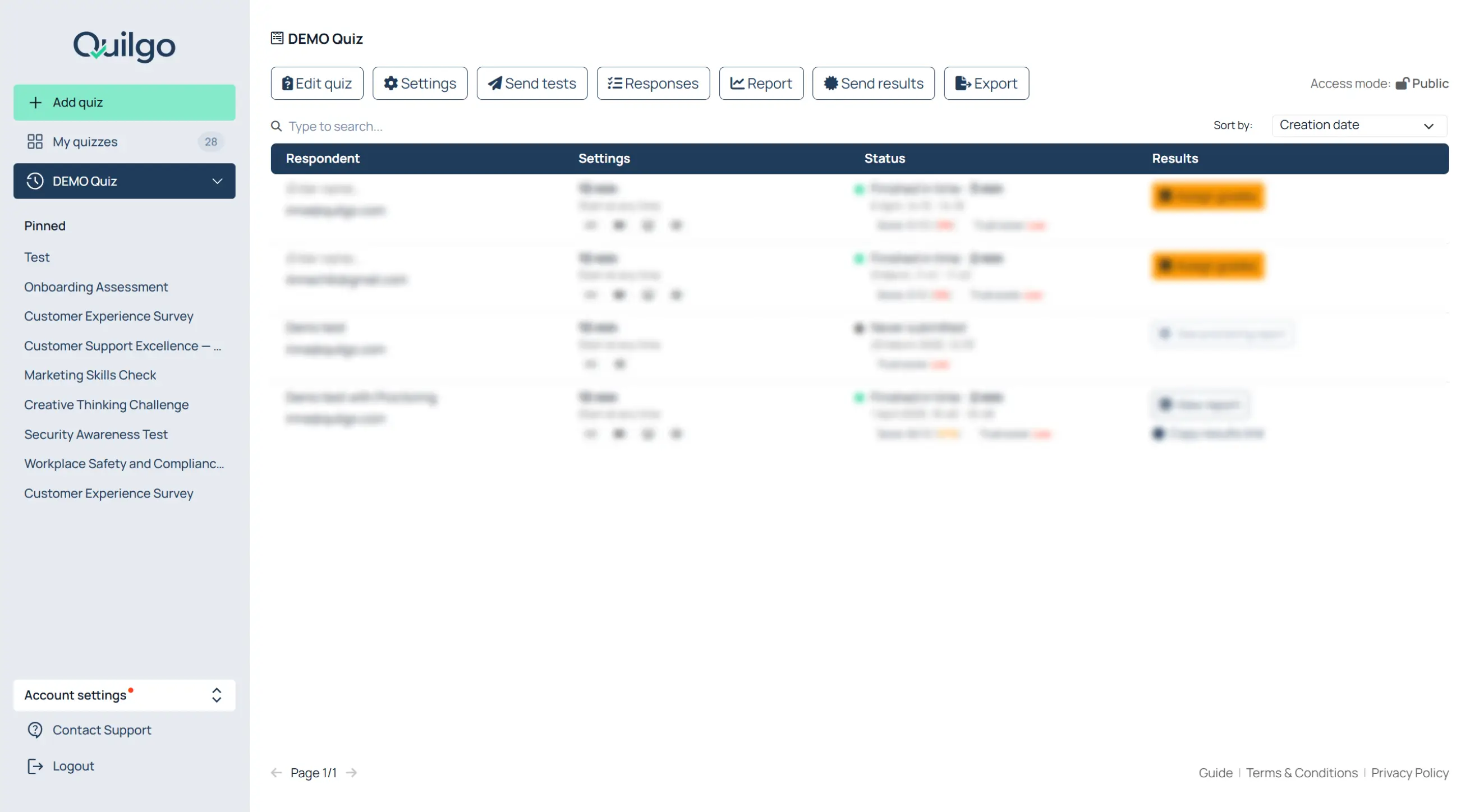
Localisez la ligne du répondant ;
Cliquez sur « Voir le rapport ».
Les rapports peuvent contenir :
des scores ;
un score de confiance ;
le minutage ;
des activités suspectes ;
les réponses ;
des captures d'écran.
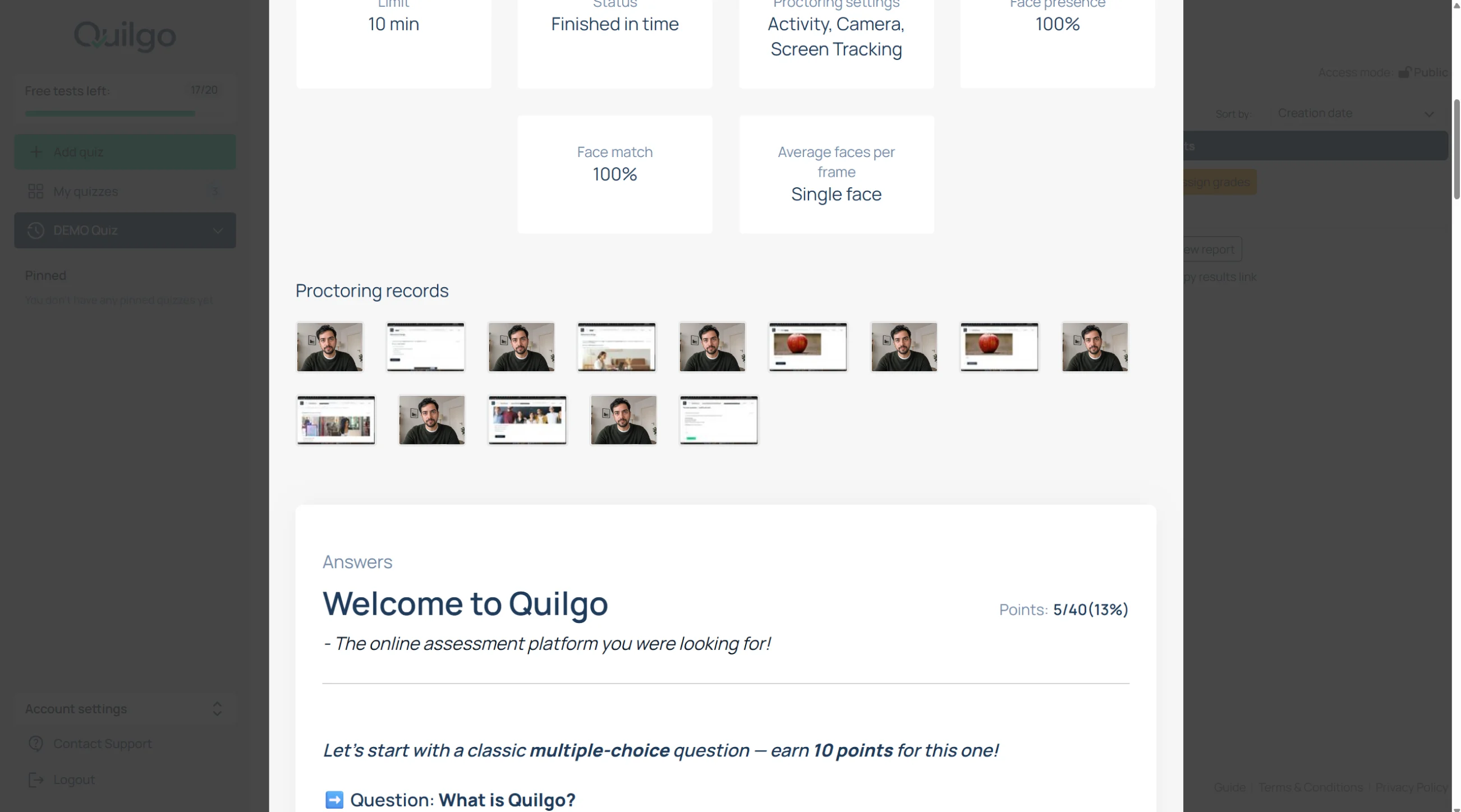
Examiner les enregistrements de surveillance
Les enregistrements de surveillance associent les indicateurs d'activité suspecte au comportement réel et aux réponses du répondant. Cela aide les examinateurs à évaluer les problèmes d'intégrité dans leur contexte plutôt que de se fier à des captures d'écran isolées.
Dans le rapport, faites défiler jusqu'à « Enregistrements de surveillance ».
Vous pourriez voir :
des captures de webcam ;
des captures d'écran ;
des indicateurs de changement d'onglet ;
des événements suspects.
Enregistrer le rapport au format PDF
Ouvrez le rapport ;
Utilisez la boîte de dialogue d'impression du navigateur ;
Enregistrez au format PDF.
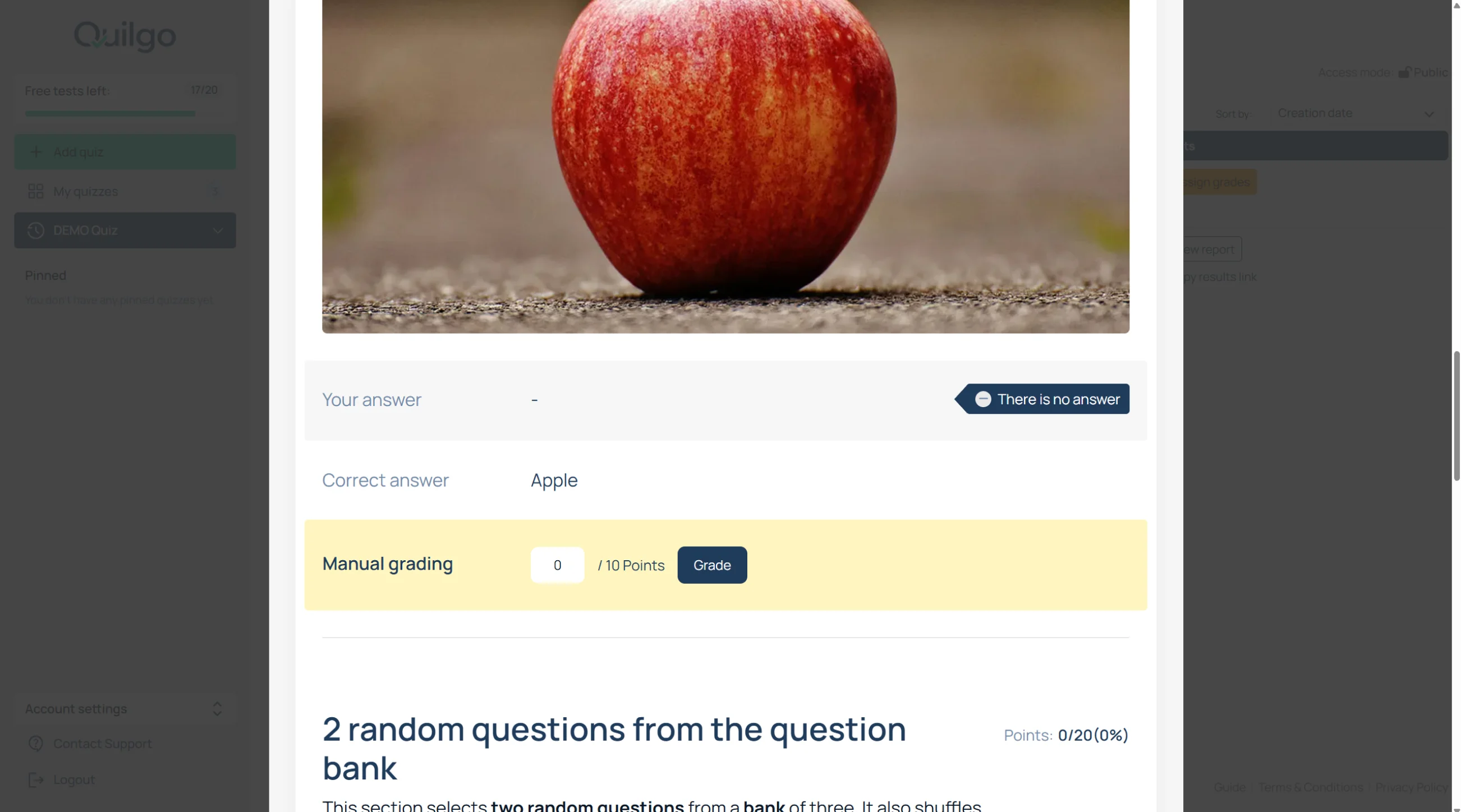
Attribuer des notes manuellement
Pour noter manuellement les questions à développement :
Cliquez sur « Attribuer des notes » ;
Examinez la réponse ;
Saisissez la note ;
Cliquez sur « Noter ».
Partager les résultats
Copier un lien de résultats individuel
Trouvez la ligne du répondant ;
Cliquez sur « Copier le lien des résultats » ;
Envoyez le lien.
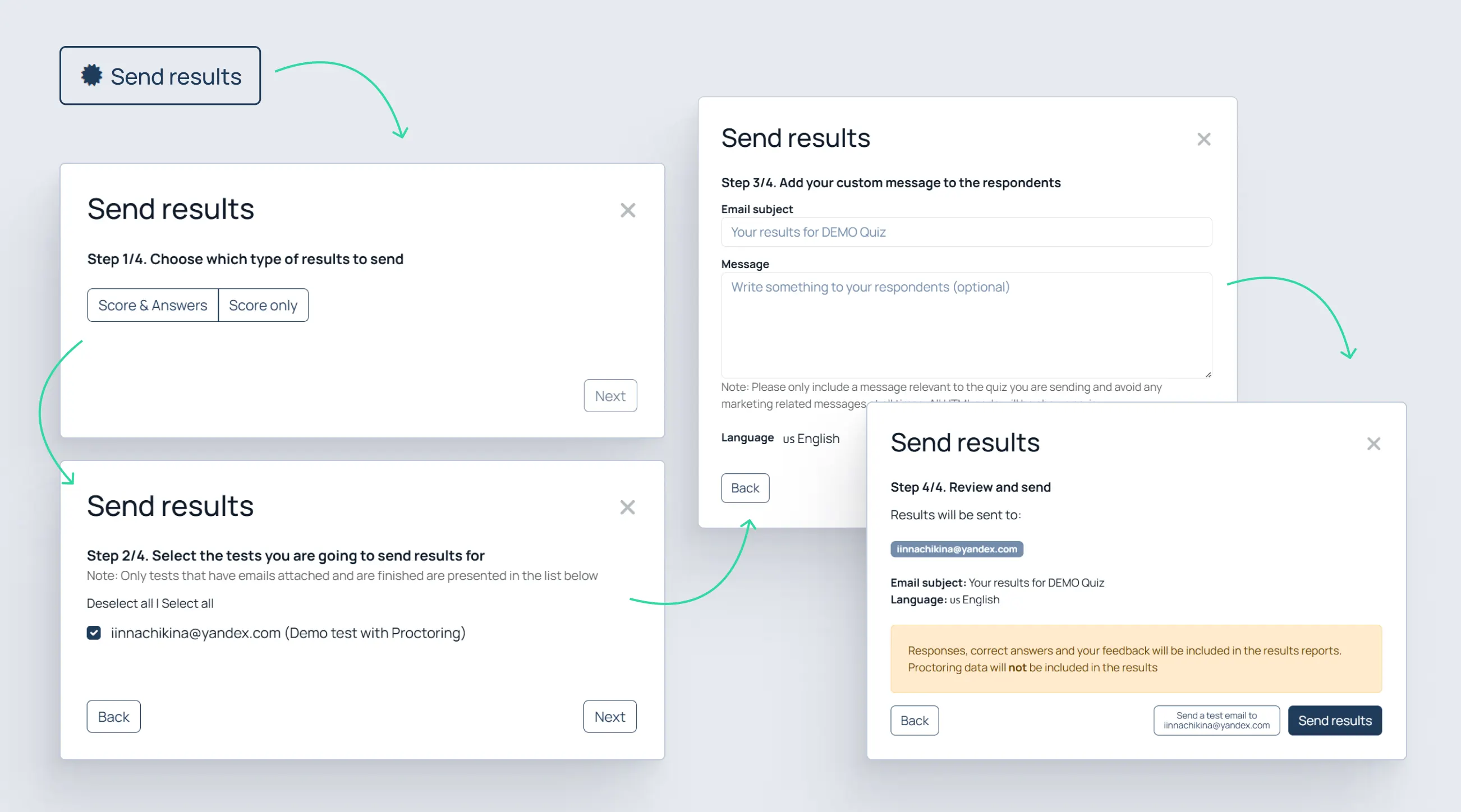
Envoyer les résultats par e-mail
Cliquez sur « Envoyer les résultats ».
Choisir la visibilité des résultats
Sélectionnez :
« Score et réponses » ;
ou « Score uniquement ».
Sélectionner les répondants
Sélectionnez les tests terminés ;
Cliquez sur « Suivant ».
Personnaliser l'e-mail
Saisissez l'objet ;
Saisissez un message (facultatif) ;
Choisissez la langue.
Envoyer les résultats
Vérifiez les paramètres ;
Cliquez sur « Envoyer les résultats ».
Exportation et reporting
Exporter les données du quiz
Les exportations sont utiles aux établissements et aux organisations qui ont besoin de dossiers hors ligne, d'analyses sur tableur, d'archives de conformité ou de flux de travail de reporting interne.
Pour exporter des données :
Cliquez sur « Exporter ».
L'exportation Excel peut inclure :
la structure du quiz ;
les paramètres ;
le minutage ;
les réponses ;
les scores ;
les données de surveillance.
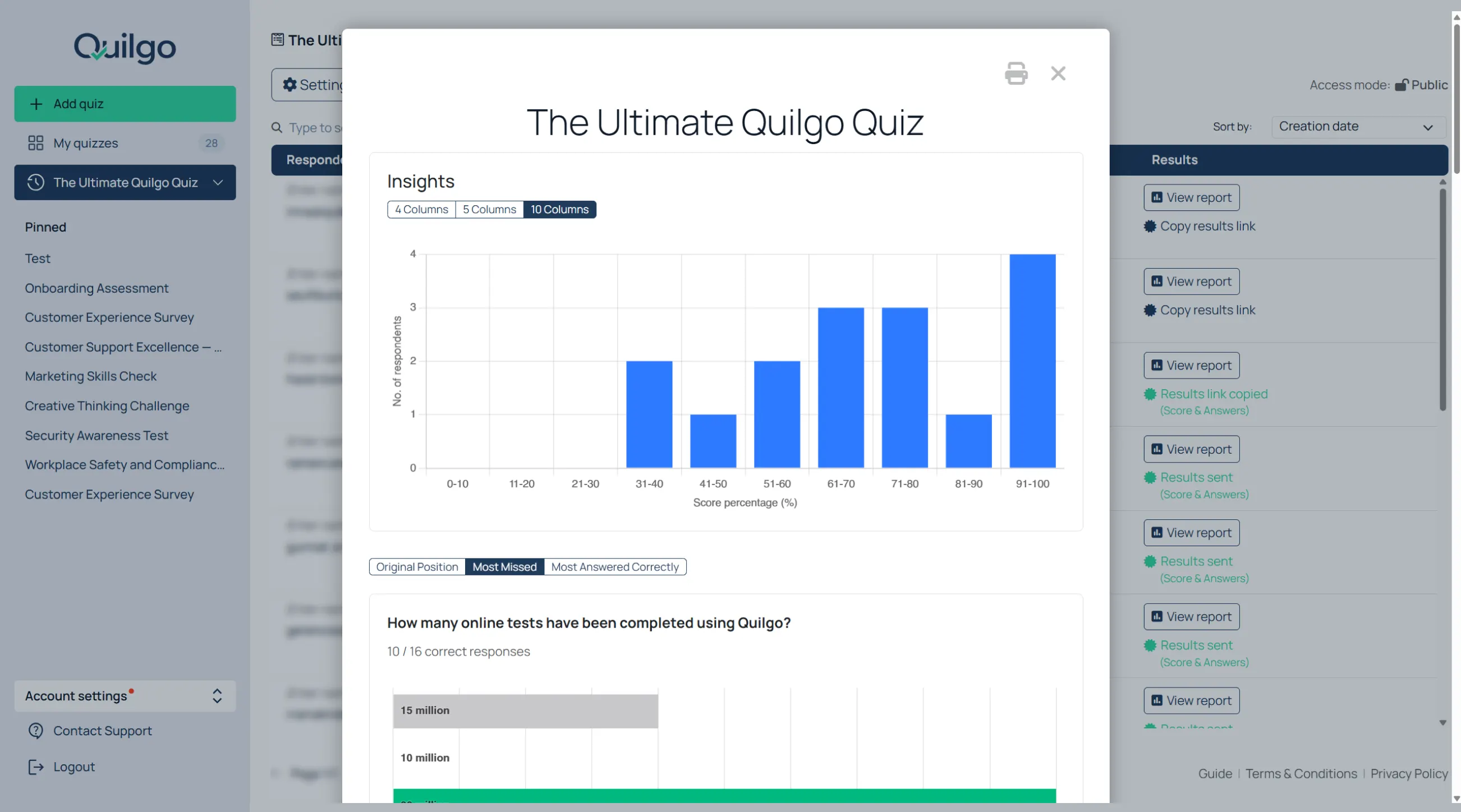
Ouvrir le rapport de groupe
Cliquez sur « Rapport ».
Utilisez le rapport de groupe pour :
les aperçus des scores ;
les résumés des questions ;
une analyse rapide de cohorte.
Image de marque et organisation
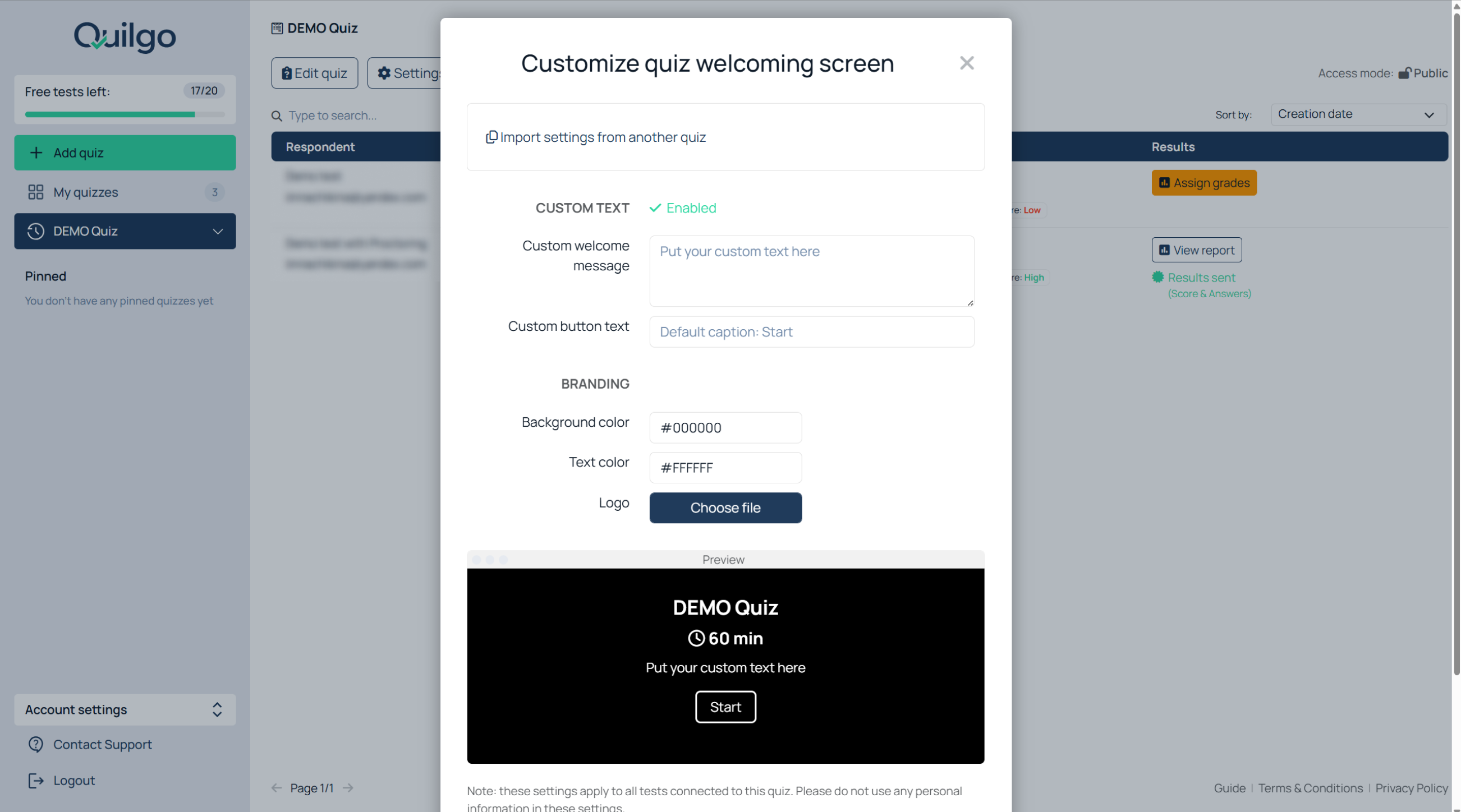
Personnaliser l'image de marque du quiz
L'image de marque permet à l'expérience d'évaluation de refléter votre organisation plutôt que de ressembler à un outil tiers générique. C'est particulièrement utile pour les écoles, les universités, les agences et les processus de recrutement.
Pour personnaliser l'écran d'accueil :
Cliquez sur le menu déroulant à côté du titre du quiz ;
Cliquez sur « Image de marque ».
Vous pouvez personnaliser :
le message d'accueil ;
le texte du bouton ;
la couleur d'arrière-plan ;
la couleur du texte ;
le logo.
Importer un logo
Cliquez sur « Choisir un fichier » ;
Importez le logo.
Enregistrer les paramètres d'image de marque
Cliquez sur « Enregistrer les paramètres du quiz ».
Organiser les quiz
Les outils d'organisation de quiz aident à gérer un grand nombre d'évaluations au fil du temps. Cela devient particulièrement important pour les cours récurrents, les processus d'embauche, les programmes de certification et les modèles réutilisables.
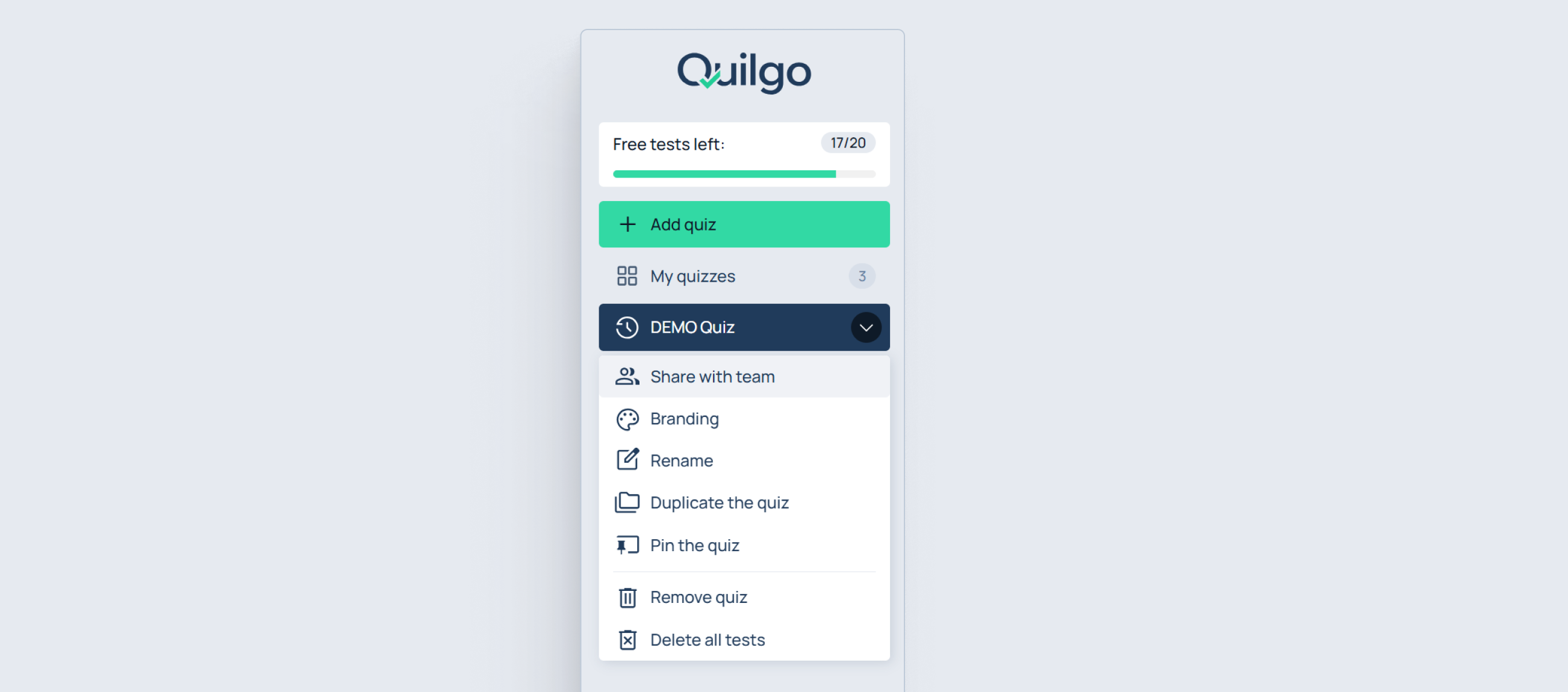
Ouvrez le menu déroulant du quiz.
Actions disponibles :
Renommer
Dupliquer le quiz
Épingler le quiz
Supprimer le quiz
Supprimer tous les tests
Collaboration d’équipe
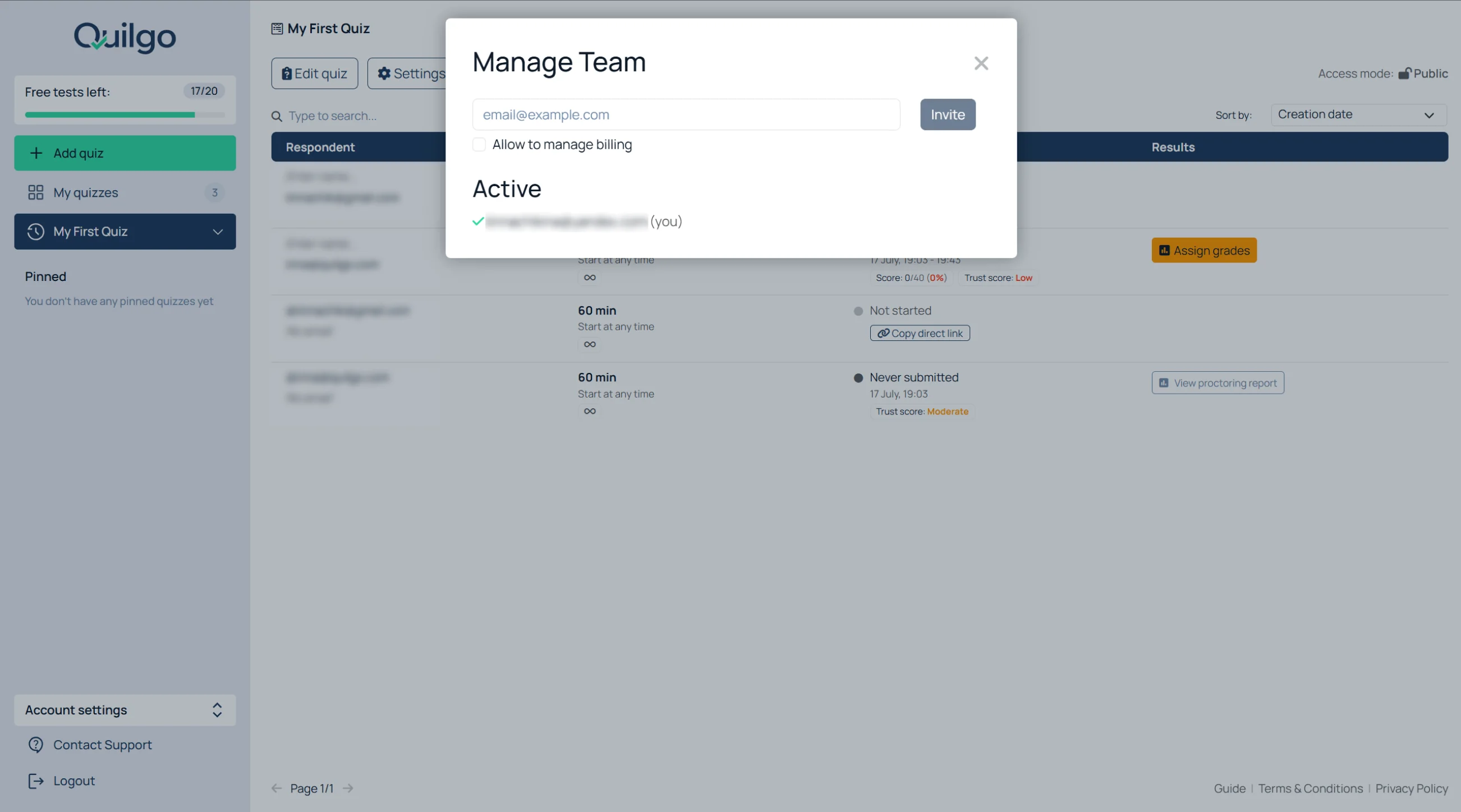
Inviter des membres de l’équipe
Ouvrez les « Paramètres du compte » ;
Cliquez sur « Équipe » ;
Saisissez l’adresse e-mail ;
Déterminez si l’utilisateur doit gérer la facturation ;
Cliquez sur « Inviter ».
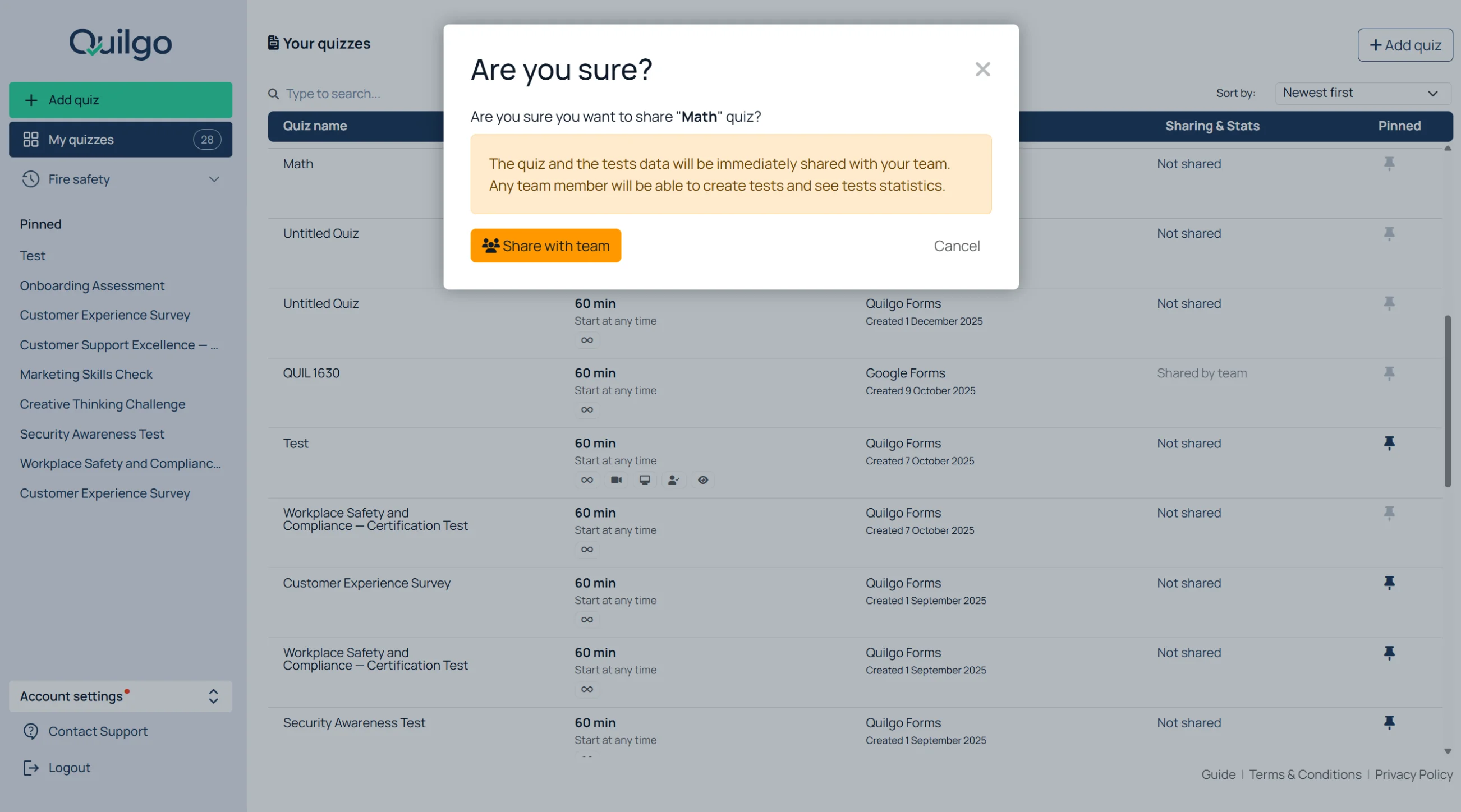
Partager un quiz avec les membres de l’équipe
Ouvrez le menu déroulant du quiz ;
Cliquez sur « Partager avec l’équipe » ;
Sélectionnez les membres de l’équipe.
Les membres de l’équipe peuvent :
consulter les résultats ;
ouvrir les rapports ;
évaluer les réponses.
Ils ne peuvent pas modifier le contenu du quiz.
Intégrations et automatisation
Quilgo fonctionne avec plusieurs produits et intégrations associés.
Module complémentaire Google Forms™
Vous pouvez importer des Google Forms™ existants dans Quilgo ou utiliser Google Forms™ comme moteur de quiz sur la plateforme Quilgo. C'est une solution idéale si vous avez déjà des quiz dans Google Forms™ et que vous souhaitez y ajouter les fonctionnalités de chronométrage, de diffusion, de reporting et de surveillance de Quilgo.
Quilgo propose également un module complémentaire pour Google Classroom. Il s'agit d'un produit distinct conçu pour les flux de travail Google Classroom, incluant la diffusion basée sur Classroom et la synchronisation des notes.
Le plugin Moodle est un produit distinct destiné aux établissements utilisant Moodle. Il prend en charge les flux de travail Moodle et inclut des contrôles supplémentaires tels que des options de conservation et d'emplacement de stockage.