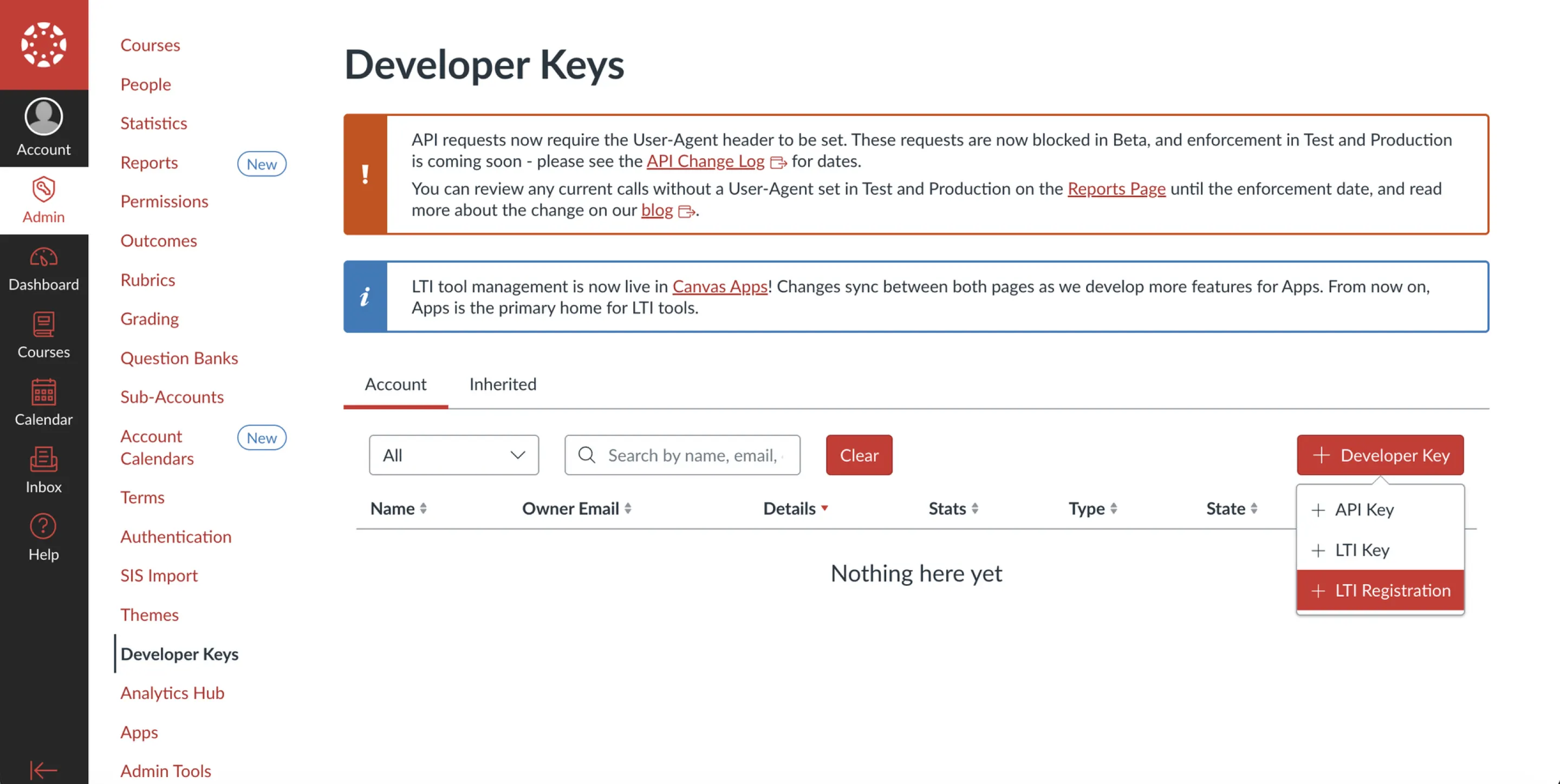
Quilgo Proctoring cukup diinstal satu kali untuk seluruh akun Canvas Anda. Pengaturannya terdiri dari dua bagian: aplikasi LTI 1.3 dan satu cuplikan proctoring pada tema Canvas Anda. Keduanya wajib dipasang.
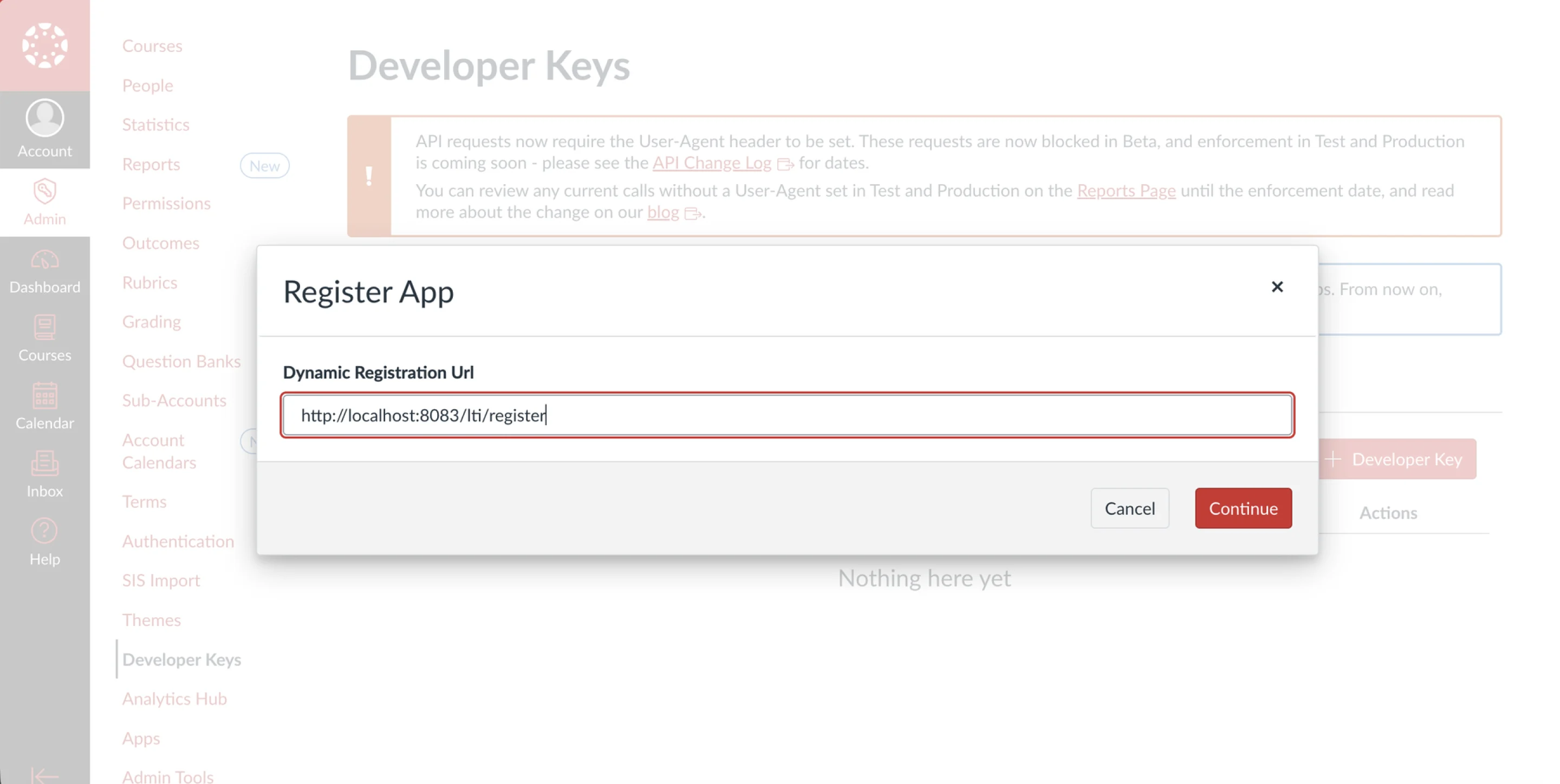
Tempelkan alamat pendaftaran Quilgo Anda lalu klik Lanjutkan. Alamat dalam contoh ini mengarah ke server pengujian.
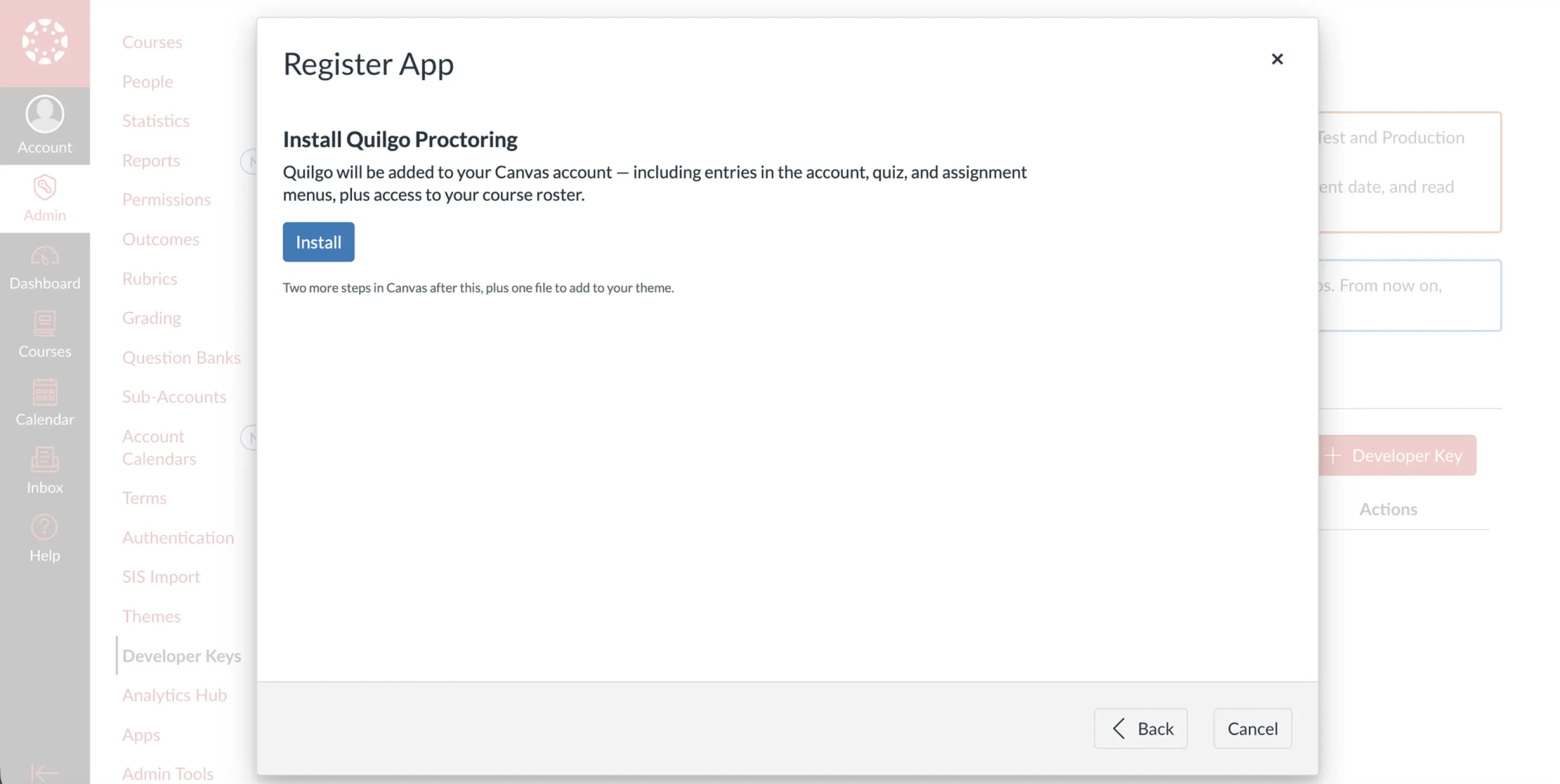
3. Halaman Quilgo akan terbuka di dalam Canvas. Klik Install.
Halaman Quilgo di dalam dialog Canvas — klik Pasang
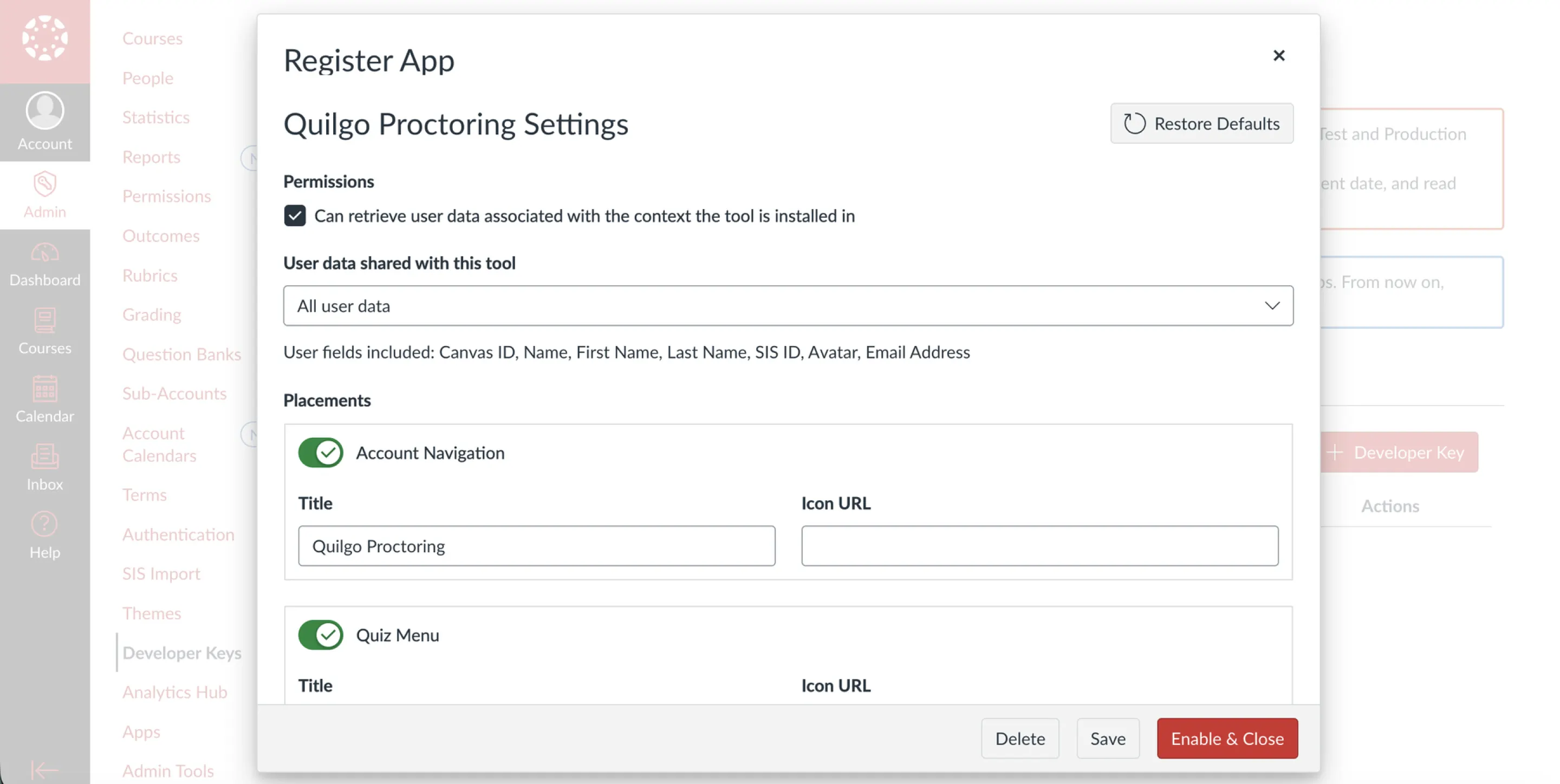
4. Saat Canvas menampilkan dialog konfirmasinya, klik tombol Aktifkan & Tutup .
Canvas akan menampilkan izin dan penempatan yang akan dibuat — klik Aktifkan & Tutup.
2. Aktifkan kunci dan buat aplikasi tersedia
Canvas kini telah membuat kunci baru. Pastikan statusnya AKTIF dan ikuti langkah-langkah berikut untuk mengaktifkannya:
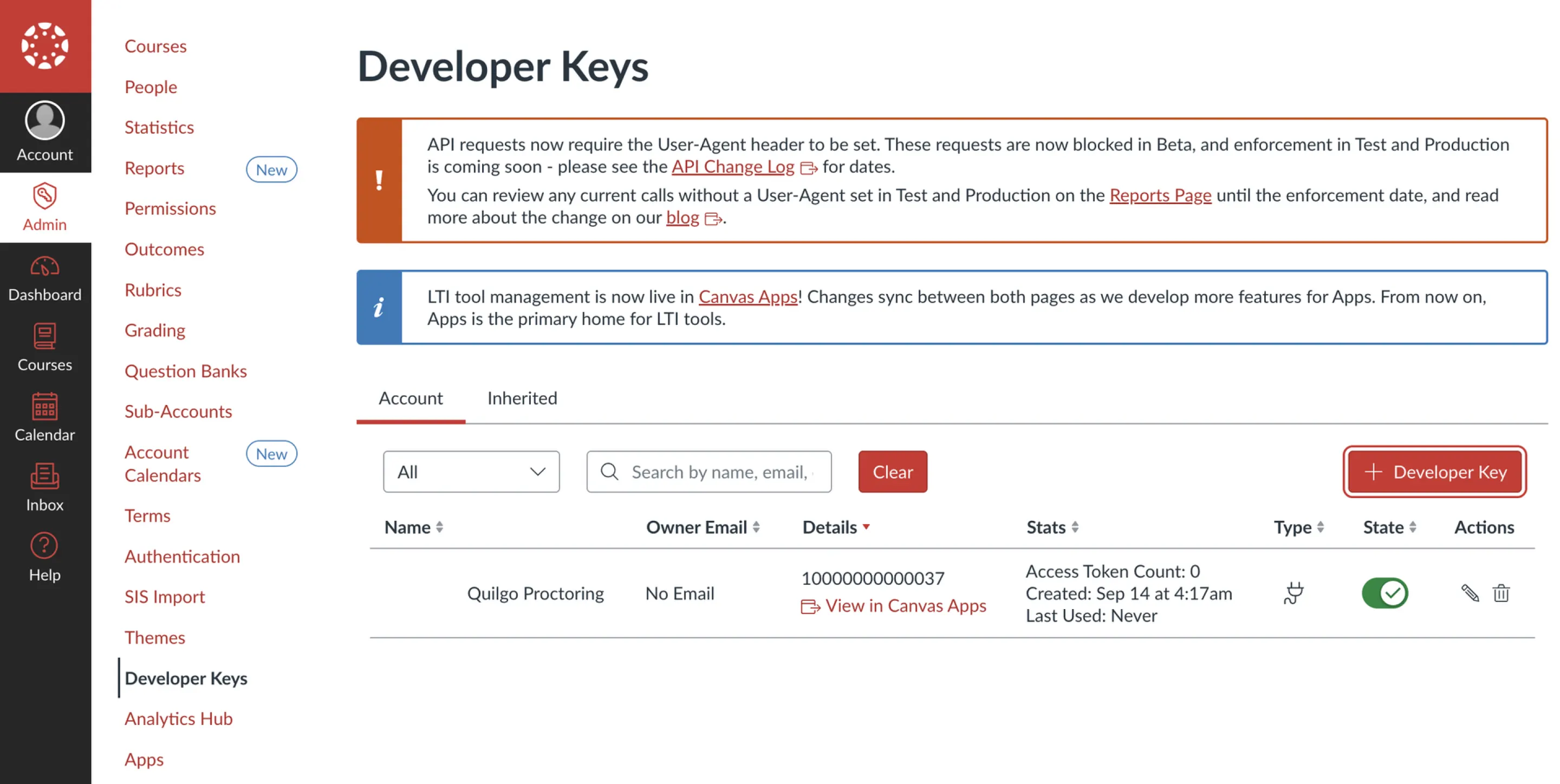
1. Buka Developer Keys, cari Quilgo Proctoring dan pastikan Status -nya AKTIF (ubah jika belum).
Baris Quilgo Proctoring di Developer Keys — Status harus berupa tombol alih berwarna hijau.
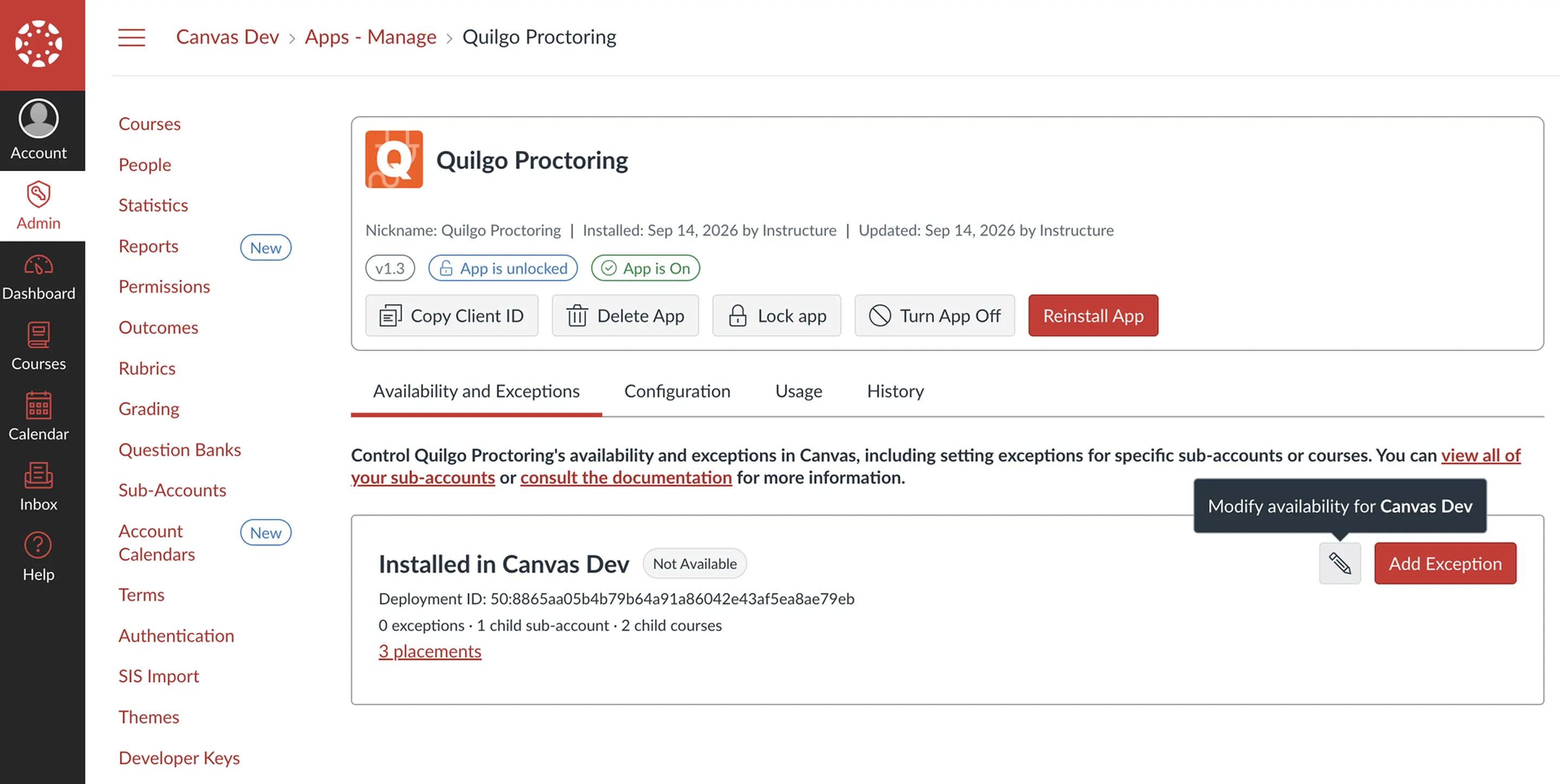
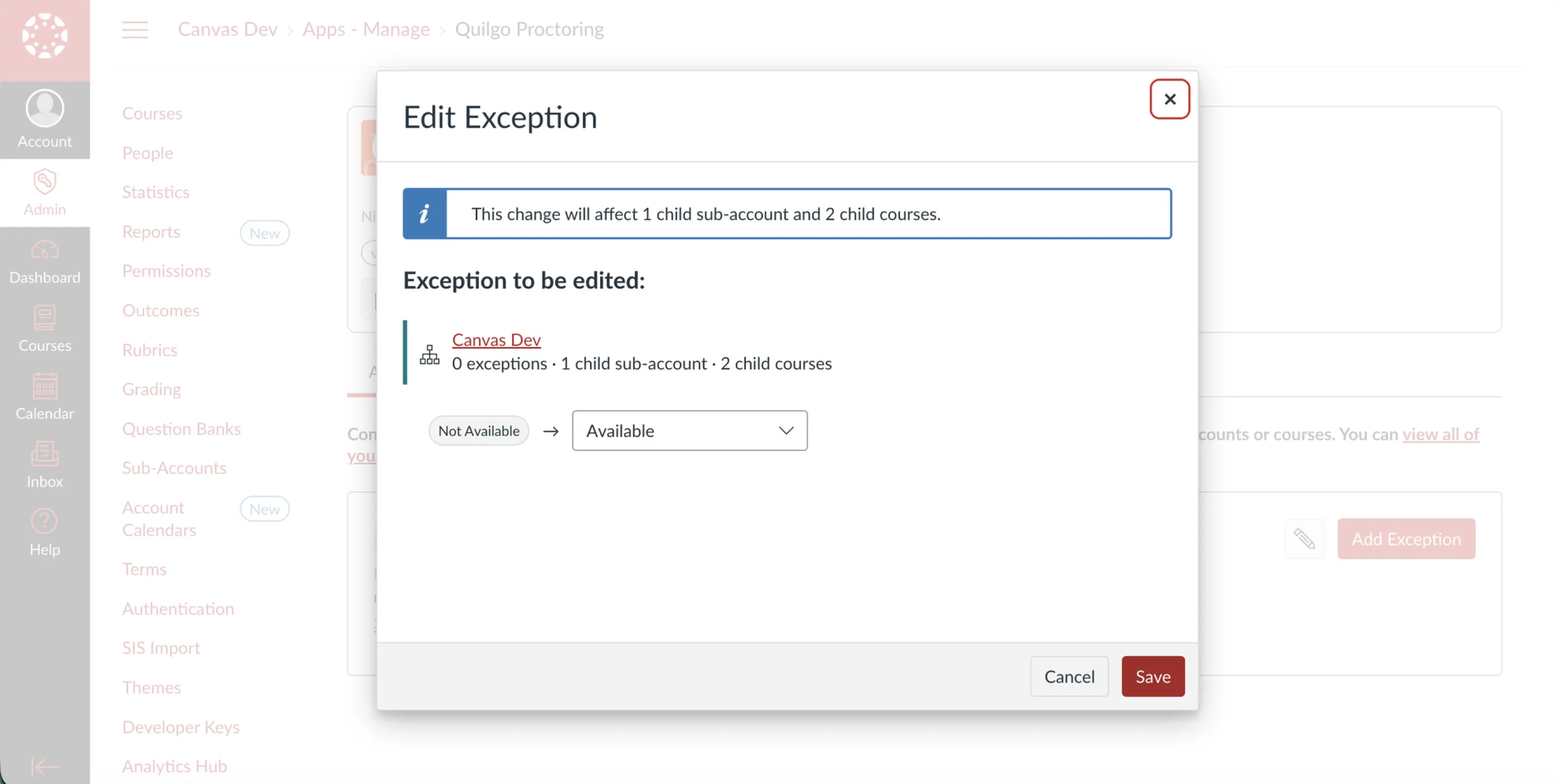
Buka tautan View in Canvas Apps pada kunci tersebut. Di bawah Availability and Exceptions, klik tombol edit (pensil), atur aplikasi ke Tersedia, lalu klik Simpan.
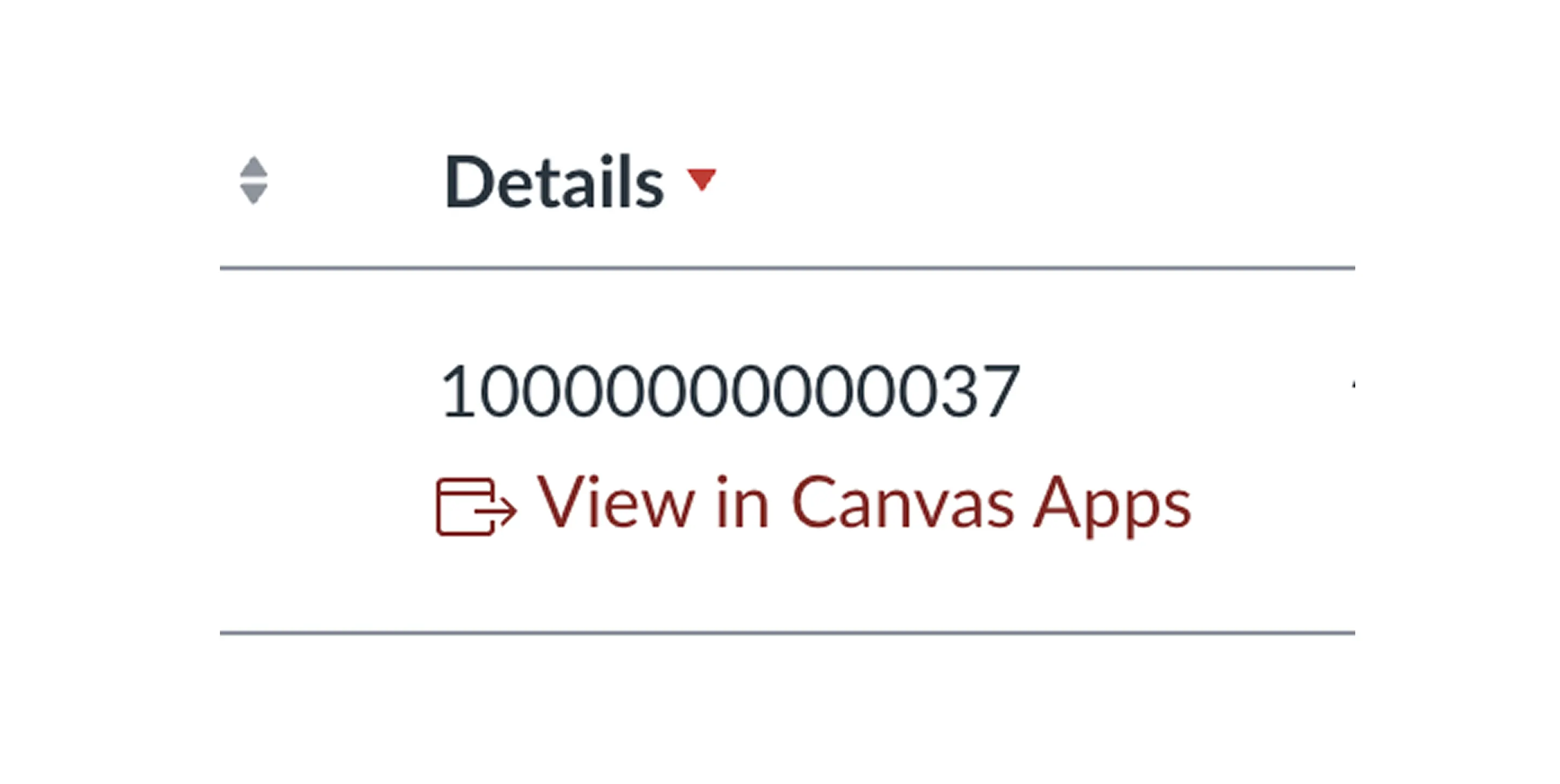
Lihat di Canvas Apps berada di kolom Detail kunci.
Pada halaman aplikasi, buka Ketersediaan dan Pengecualian lalu klik tombol pensil.
Ubah Tidak Tersedia → Tersedia, kemudian Simpan.
3. Muat ulang halaman — Quilgo Proctoring muncul di bilah sisi Admin.
3. Unggah cuplikan proctoring ke tema Anda
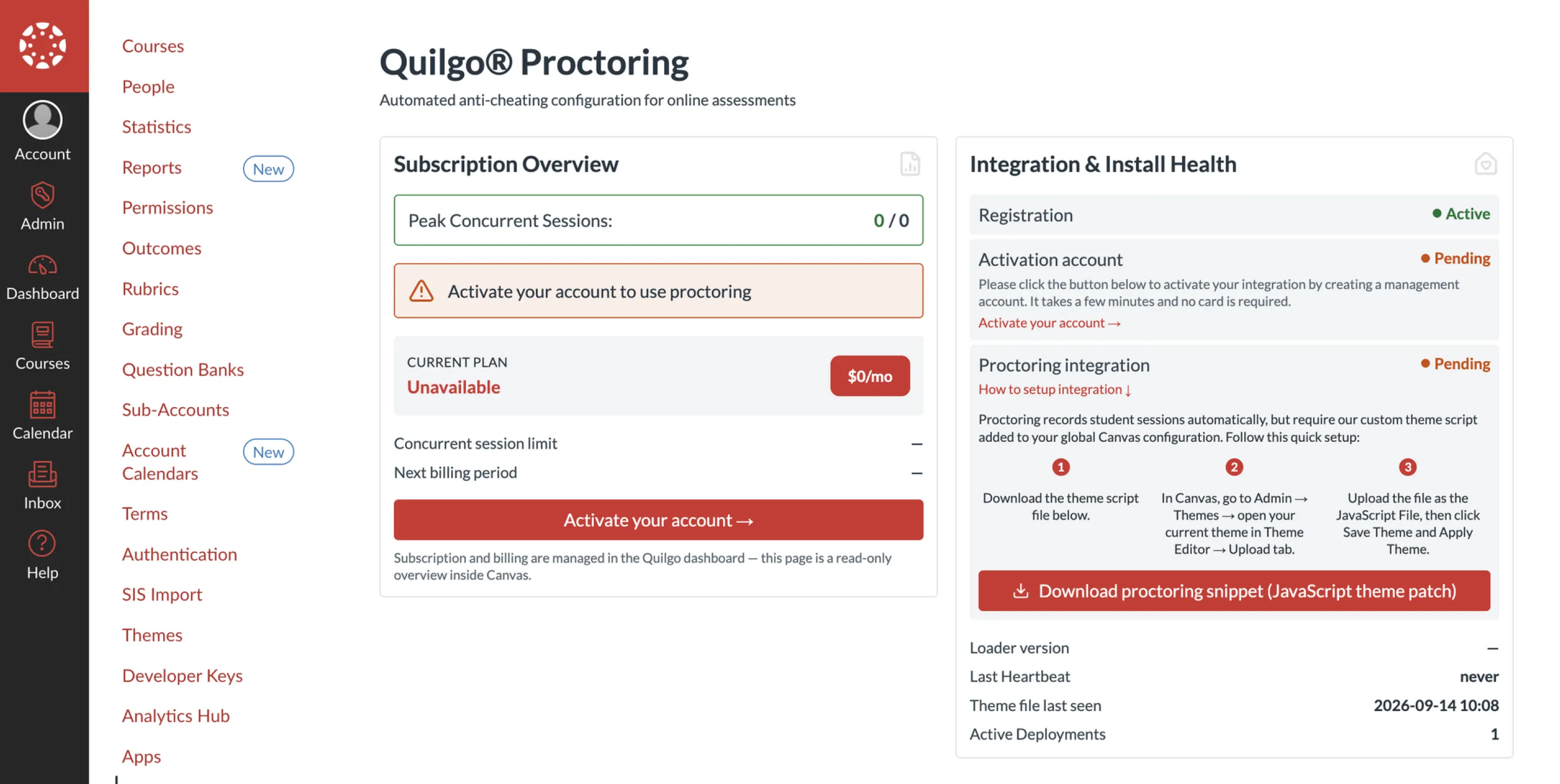
1. Unduh cuplikan: di navigasi kiri Canvas, buka Admin → akun Anda, lalu klik Quilgo Proctoring di menu akun di sebelah kiri (menu ini muncul setelah Langkah 2). Pada halaman yang terbuka, klik Download Proctoring snippet — ini akan menyimpan quilgo-canvas.js ke komputer Anda
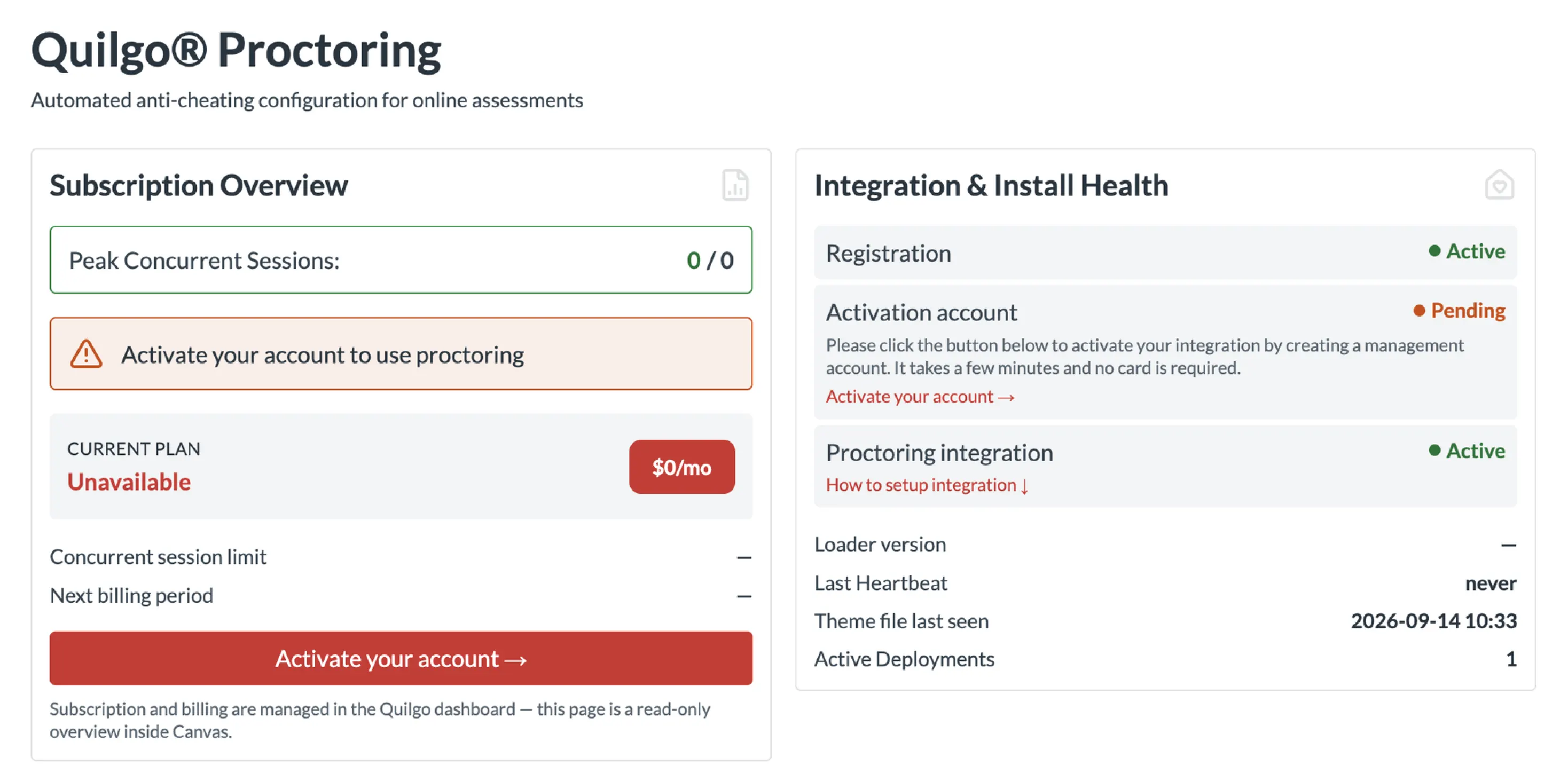
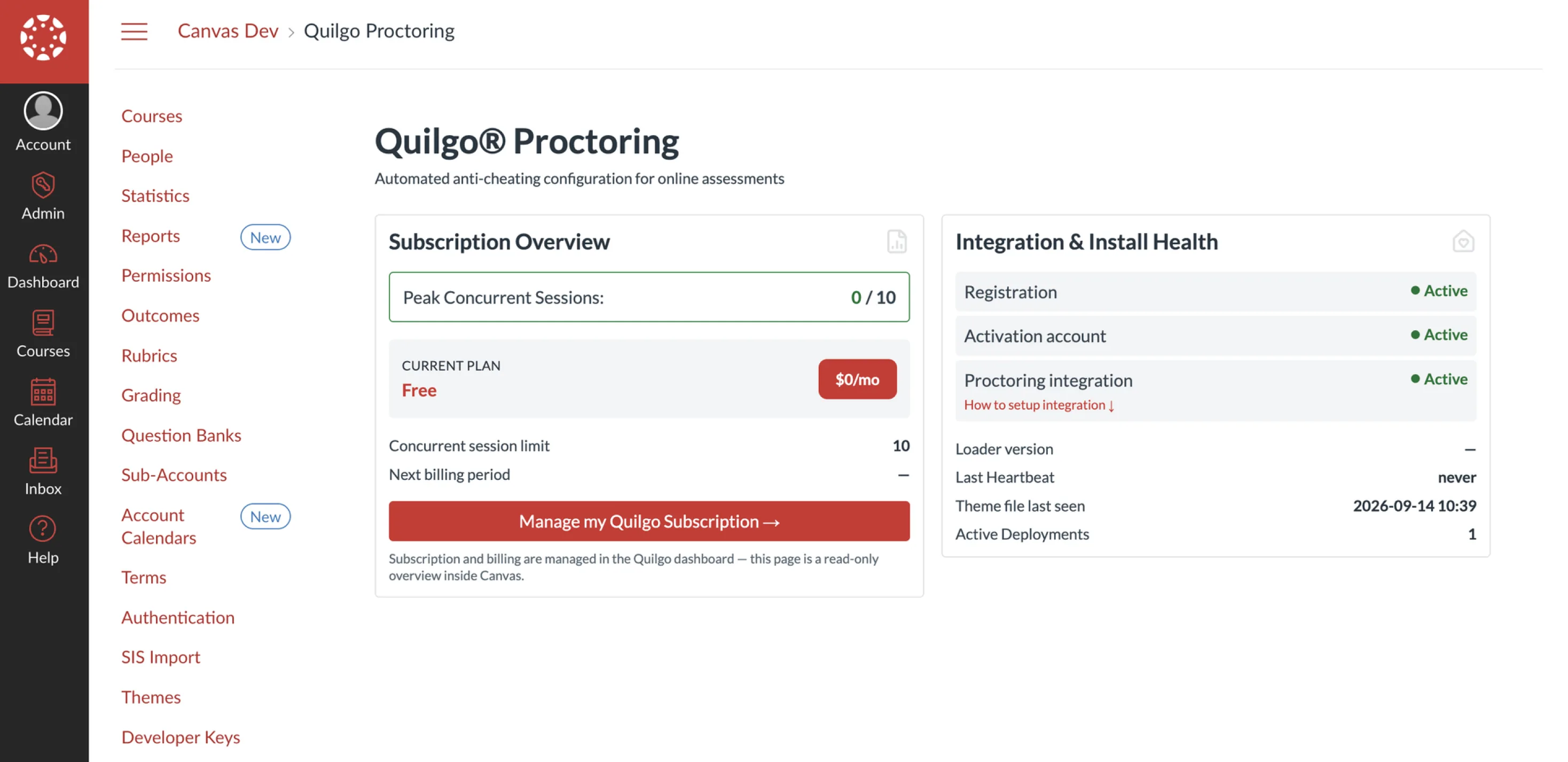
Halaman Quilgo Proctoring tingkat akun, dibuka dari bilah sisi Admin.
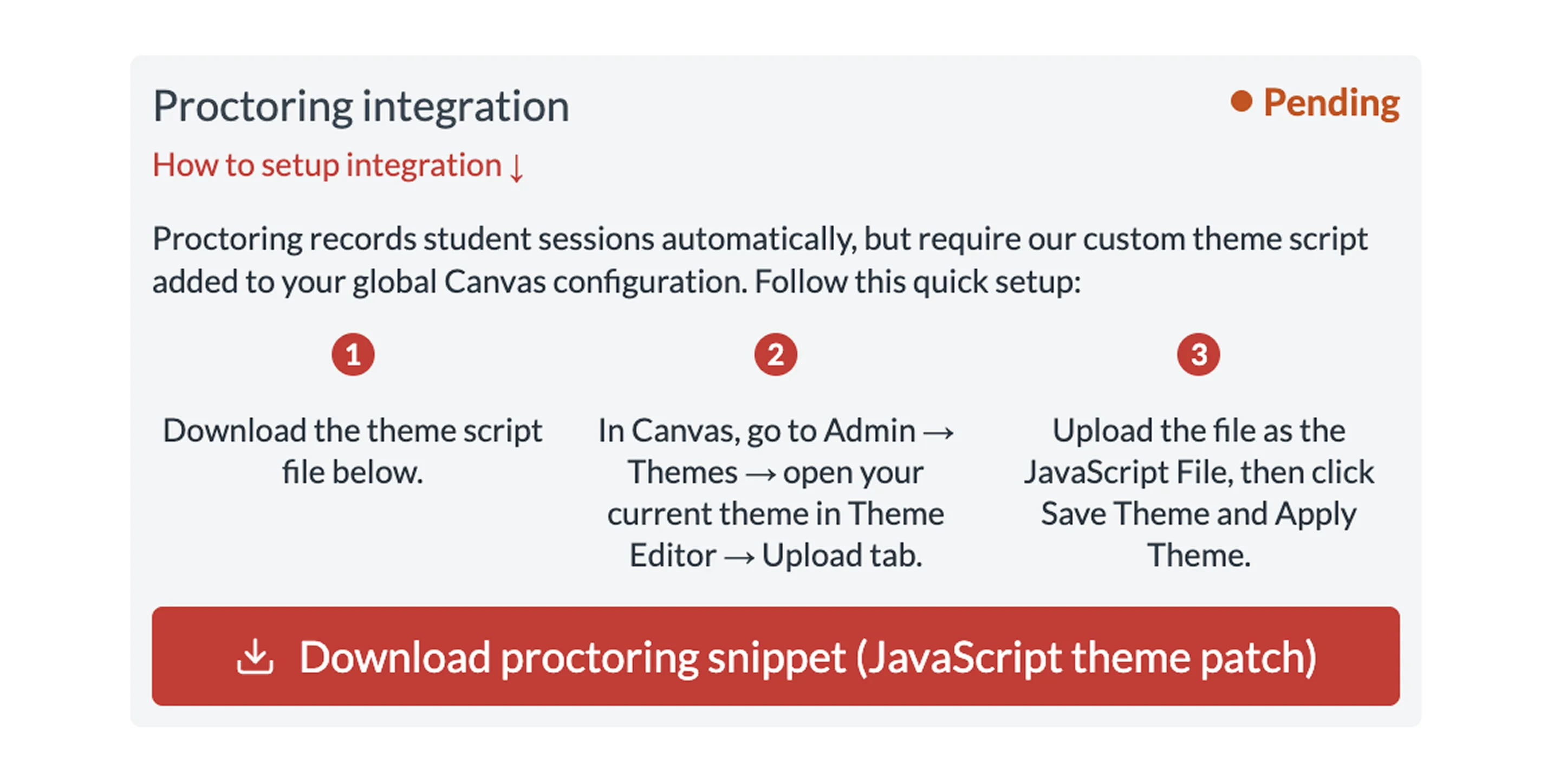
Di Integration & Install Health, klik Download proctoring snippet.
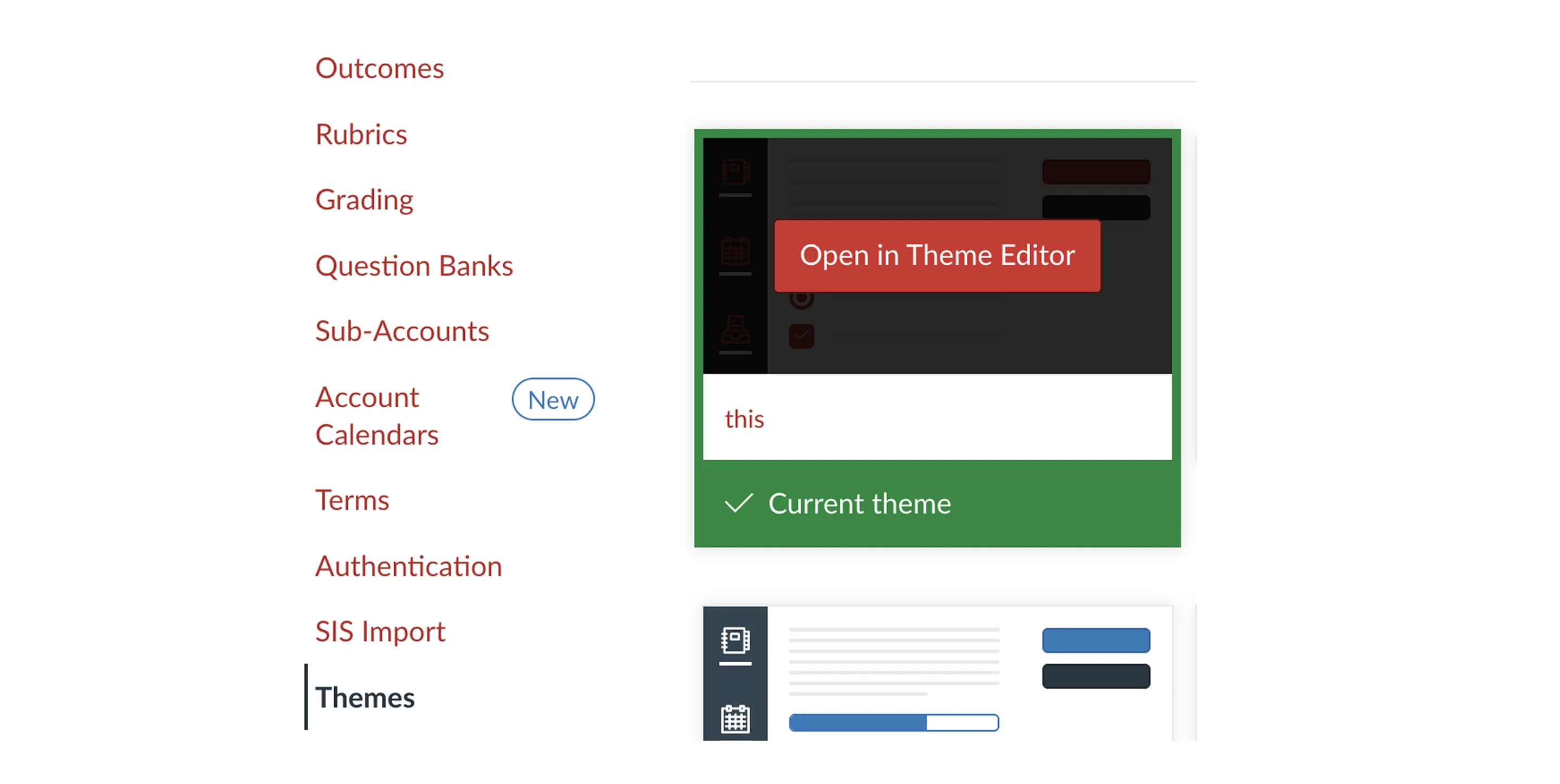
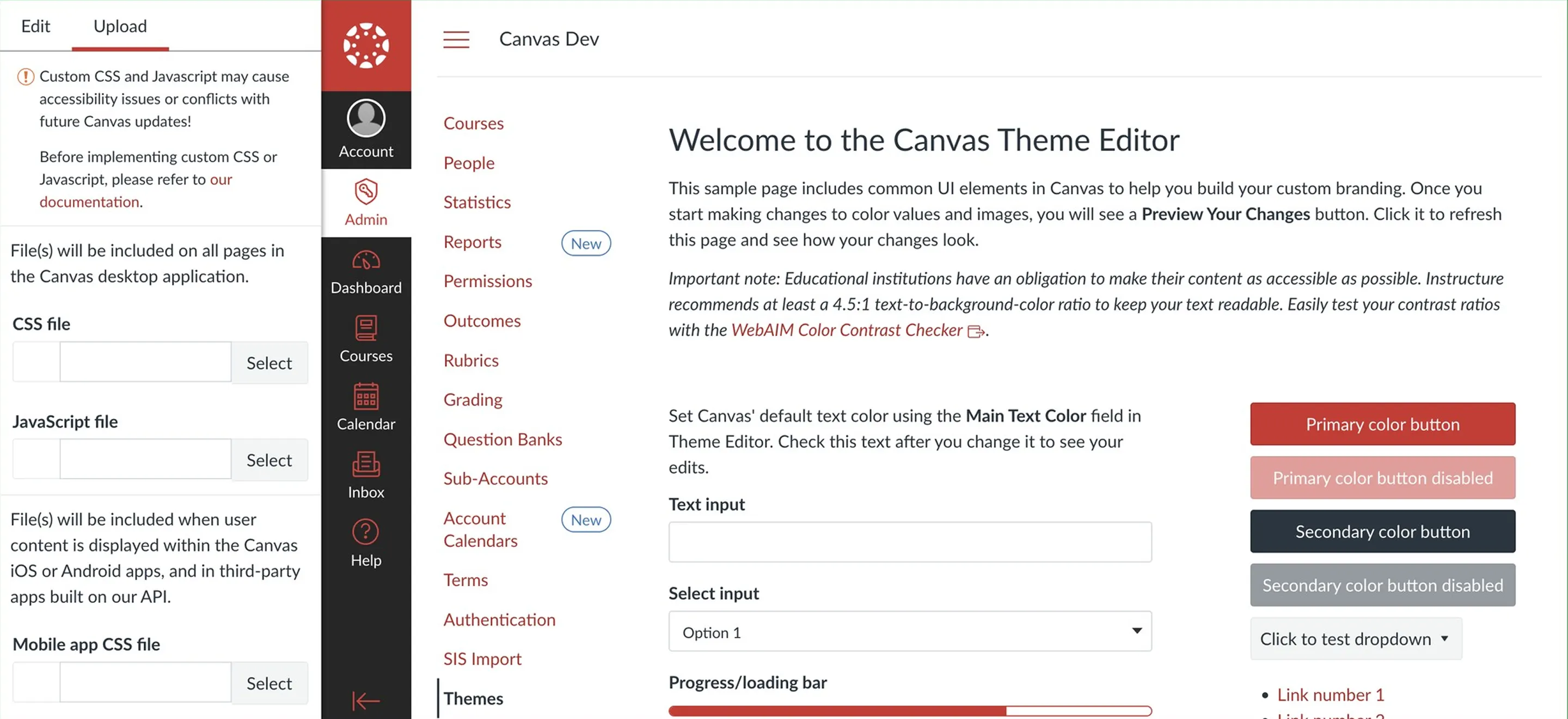
2. Buka Admin → Tema, buka tema aktif Anda di Editor Tema dan pastikan tab Unggah terlihat.
Admin → Tema — arahkan kursor ke tema Anda saat ini dan klik Buka di Editor Tema.
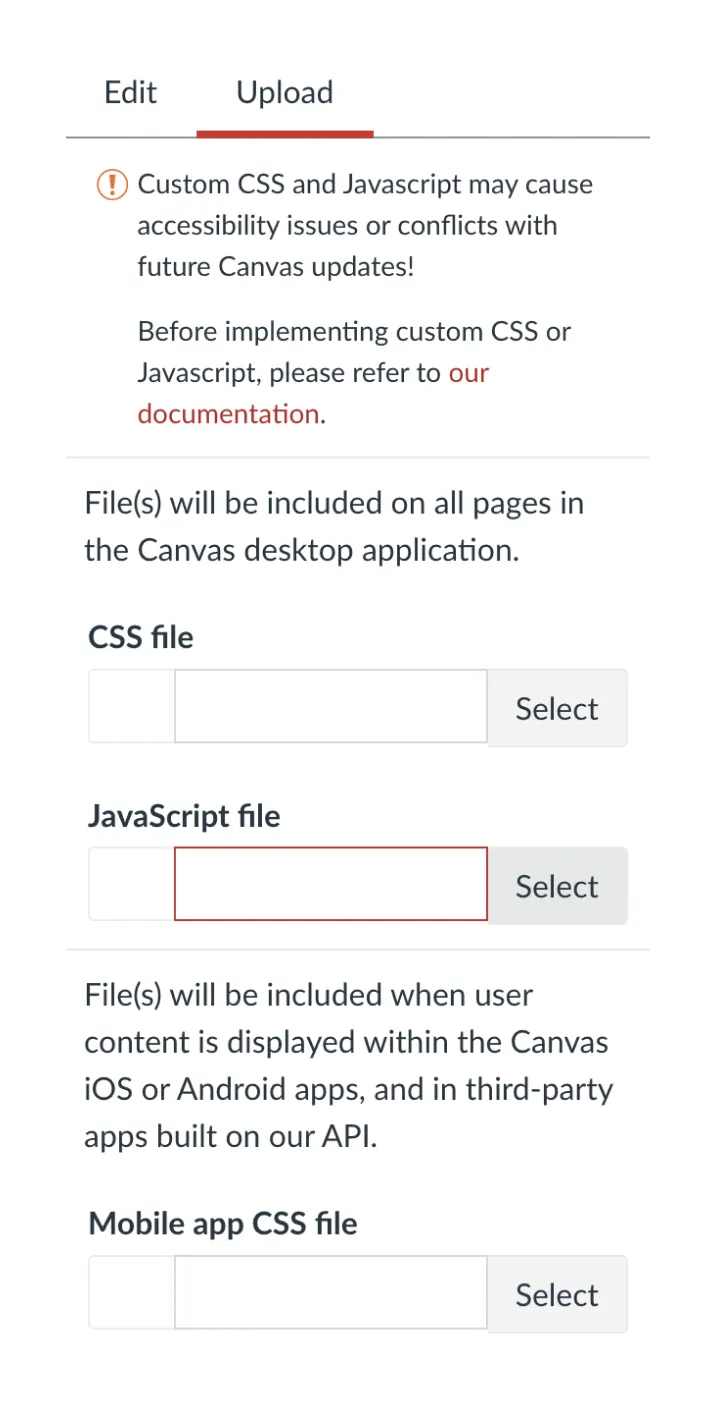
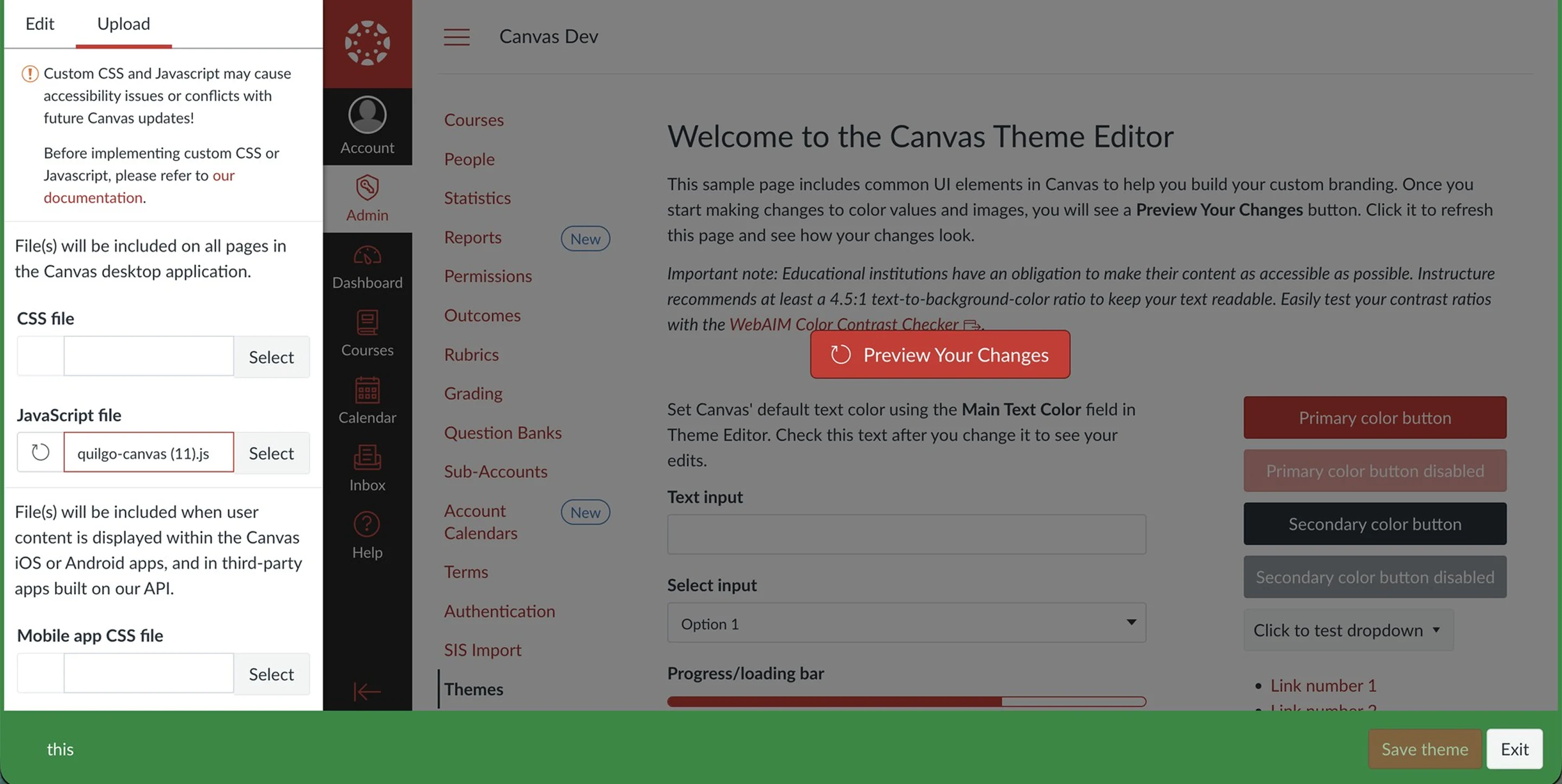
Tab Unggah dengan slot file JavaScript .
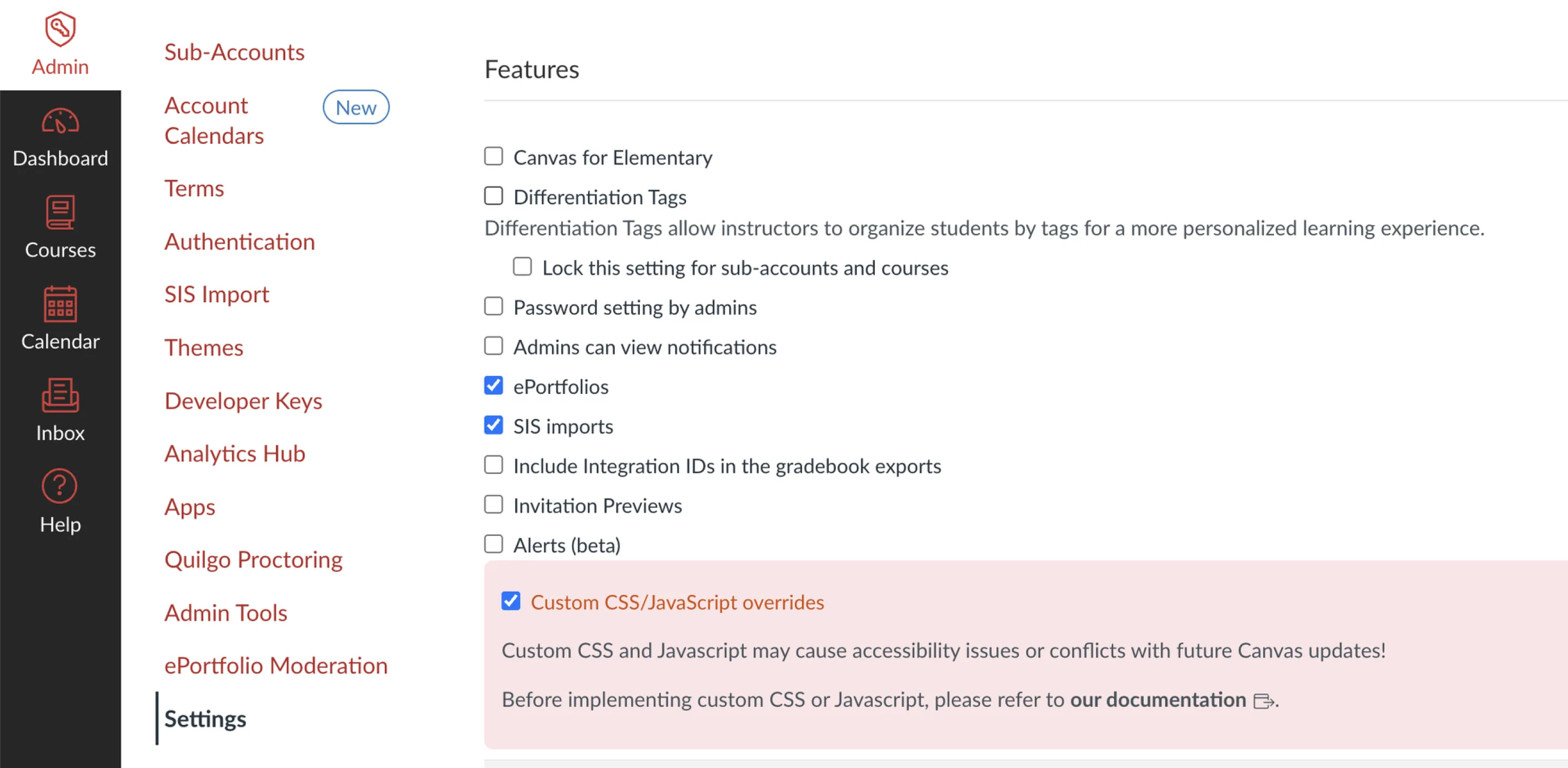
Tidak ada tab Unggah? Buka Admin → Pengaturan, gulir ke bagian bawah halaman pengaturan akun, centang Penggantian CSS/JavaScript kustom, simpan, lalu buka kembali Editor Tema.
3. Pada tab Unggah , periksa apakah file JavaScript sudah diunggah:
Tidak ada file: tidak ada yang perlu digabungkan — Anda akan mengunggah file yang telah diunduh quilgo-canvas.js apa adanya.
Slot file JavaScript kosong — tidak ada yang perlu dipertahankan, unggah cuplikan apa adanya.
File sudah ada: klik tombol Lihat File di sebelah pengunggah file JavaScript dan simpan file tersebut ke komputer Anda. Buka kedua file di editor teks dan tempel seluruh kode cuplikan di bagian paling akhir file Anda yang sudah ada. Simpan hasilnya dengan ekstensi .js dan lanjutkan dengan file gabungan tersebut.
Penting: tambahkan cuplikan di akhir file. Canvas hanya mengizinkan satu file JavaScript per tema — mengunggah cuplikan saja akan menggantikan kode Anda yang sudah ada.
5. Unggah file di slot file JavaScript pada Unggah tab.
6. Klik Pratinjau Perubahan Anda, lalu Simpan tema dan Terapkan tema.
4. Aktifkan akun Anda
Sebelum akun diaktifkan, pengaturan pengawasan (proctoring) di menu kuis akan tetap terkunci: pengajar akan melihat pesan “Harap minta administrator Anda untuk mengaktifkan akun guna mengaktifkan pengawasan”, dan administrator akan melihat tombol aktivasi di sana.
1. Di bilah sisi Admin, buka Quilgo Proctoring dan klik Aktifkan akun Anda. Tombol yang sama tersedia di dua tempat pada halaman tersebut — di bagian bawah Ringkasan Langganan, dan di baris Aktivasi akun pada Integrasi & Kesehatan Instalasi; keduanya akan membuka dasbor Quilgo di halaman pendaftaran.
Kedua titik masuk tersebut: tombol di bawah Ringkasan Langganan dan tautan di baris Aktivasi akun .
2. Buat akun Quilgo Anda di sana (atau masuk jika Anda sudah memilikinya) dan konfirmasi email Anda. Dasbor sudah mengetahui dari situs Canvas mana Anda berasal — buat organisasi (yang menampung penagihan, lisensi, dan akses tim) lalu klik Hubungkan situs untuk menyelesaikan tautan.
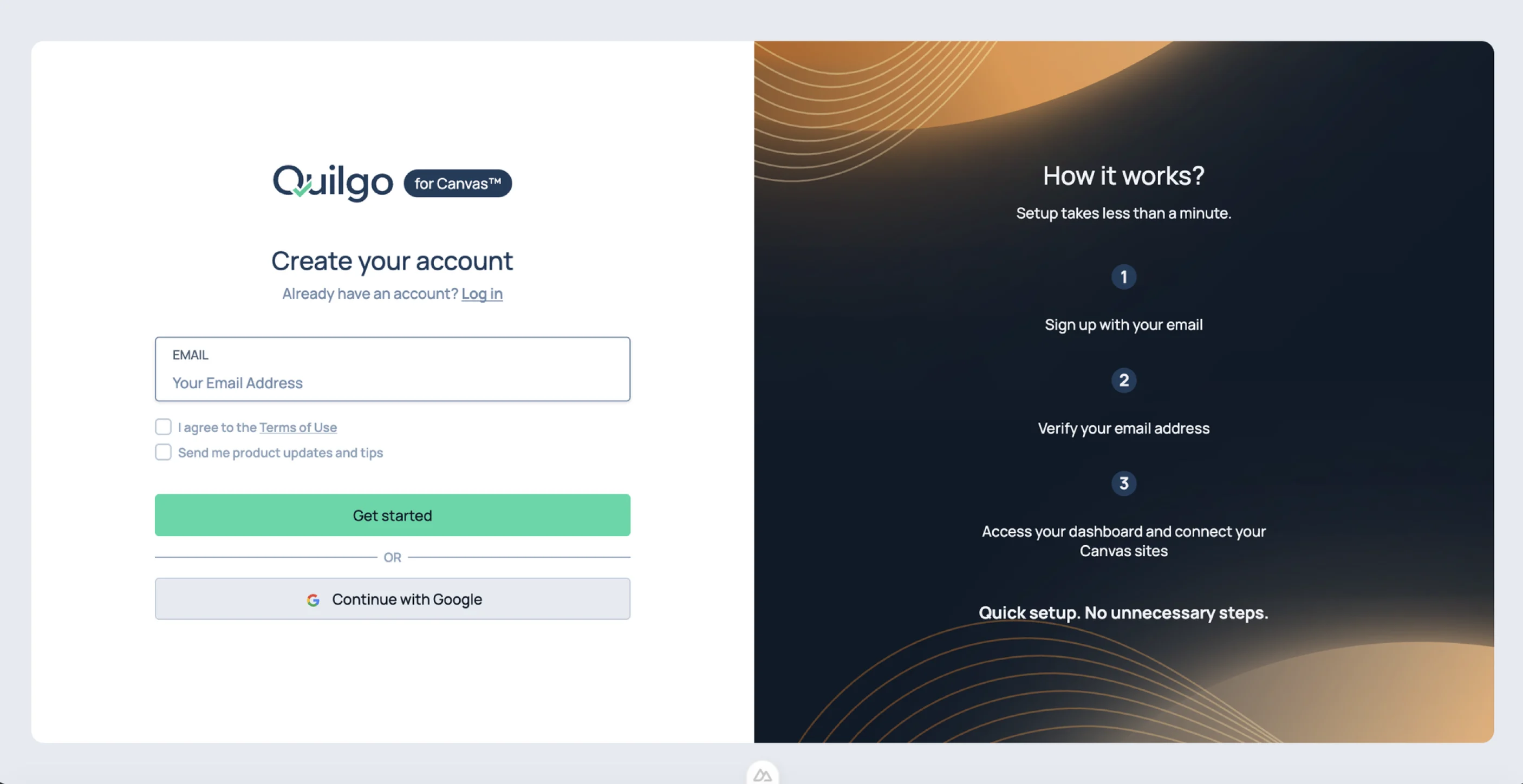
Daftar dengan alamat email, atau lanjutkan dengan Google.
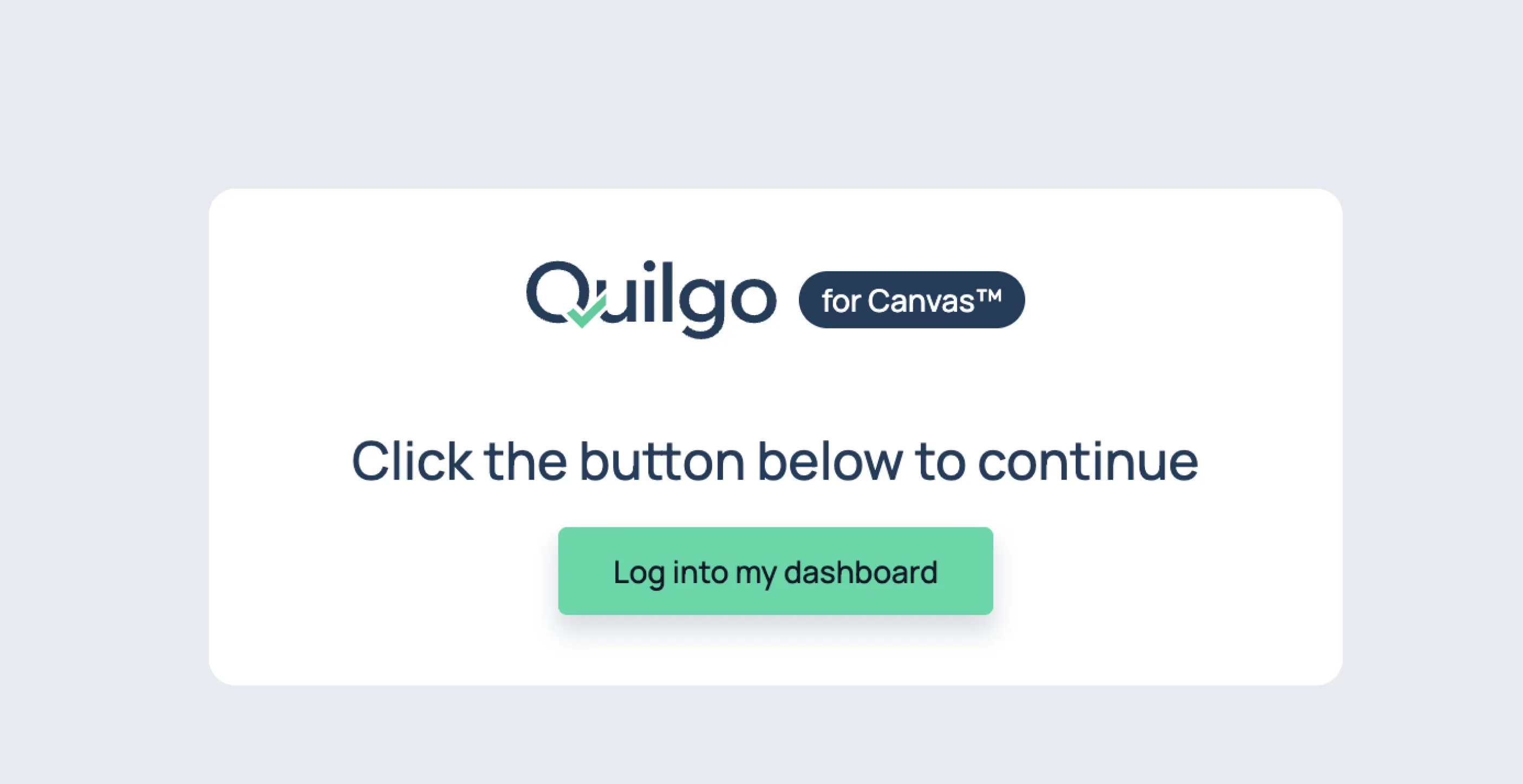
Setelah mengonfirmasi email, klik Masuk ke dasbor saya.
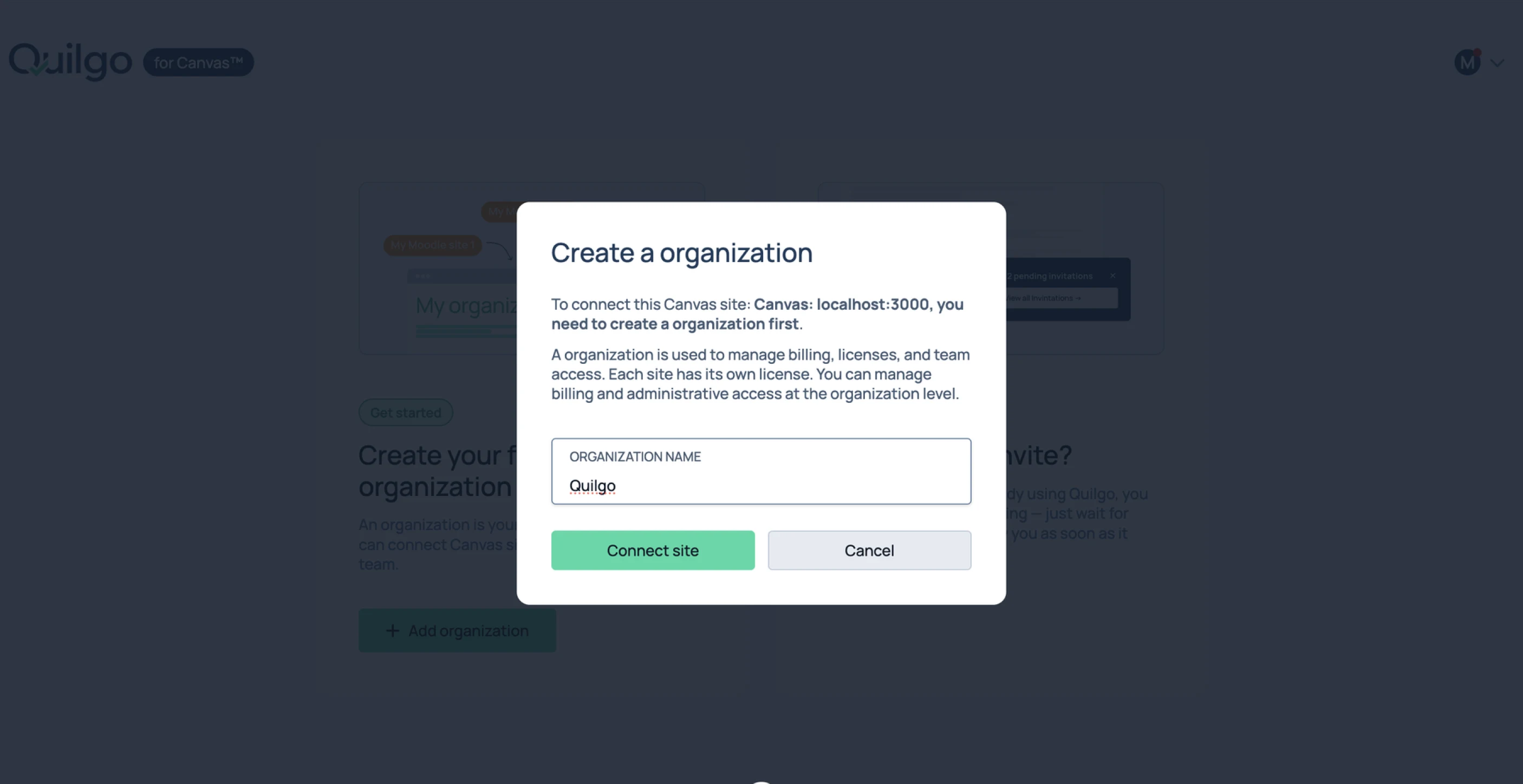
Situs Canvas sudah teridentifikasi; beri nama organisasi dan klik Hubungkan situs.
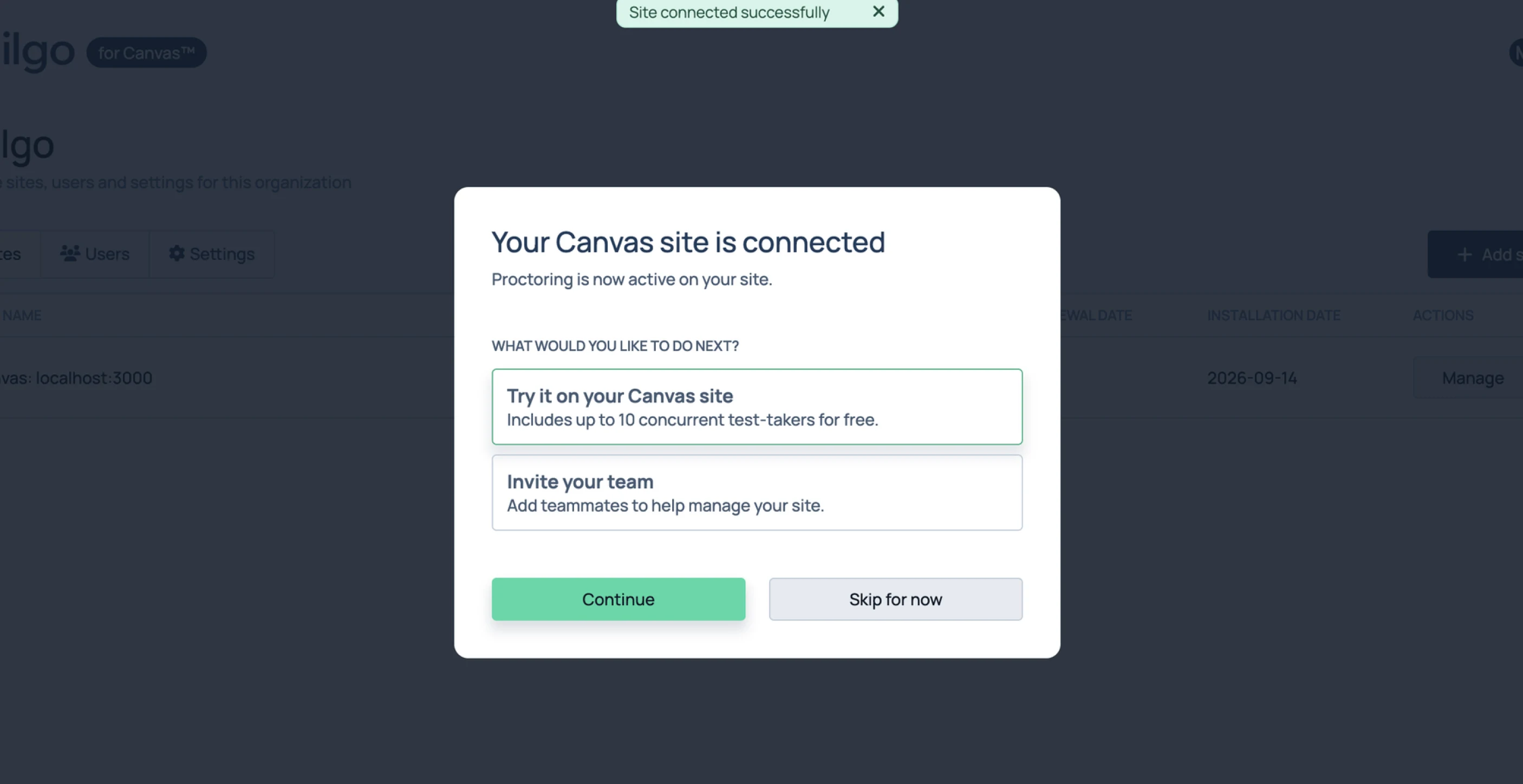
Konfirmasi bahwa proctoring kini aktif di situs tersebut.
3. Kembali ke Canvas, segarkan halaman Quilgo Proctoring — baris Akun aktivasi di Integrasi & Kesehatan Instalasi seharusnya berubah menjadi Aktif, dan pengaturan proctoring akan terbuka untuk pengajar.
5. Verifikasi instalasi
1. Di bilah sisi Admin Canvas, buka Quilgo Proctoring.
2. Periksa panel Integration & Install Health : Registration, Activation account dan Proctoring integration semuanya harus berstatus Active, dan Theme file last seen harus menunjukkan waktu terkini (data ini diperbarui dalam beberapa menit setelah seseorang melihat halaman Canvas — muat ulang halaman Canvas, lalu segarkan panel ini).
Instalasi yang selesai: ketiga baris berstatus Active, dan waktu terkini untuk Theme file last seen, dan paket yang terlihat di Ringkasan Langganan.
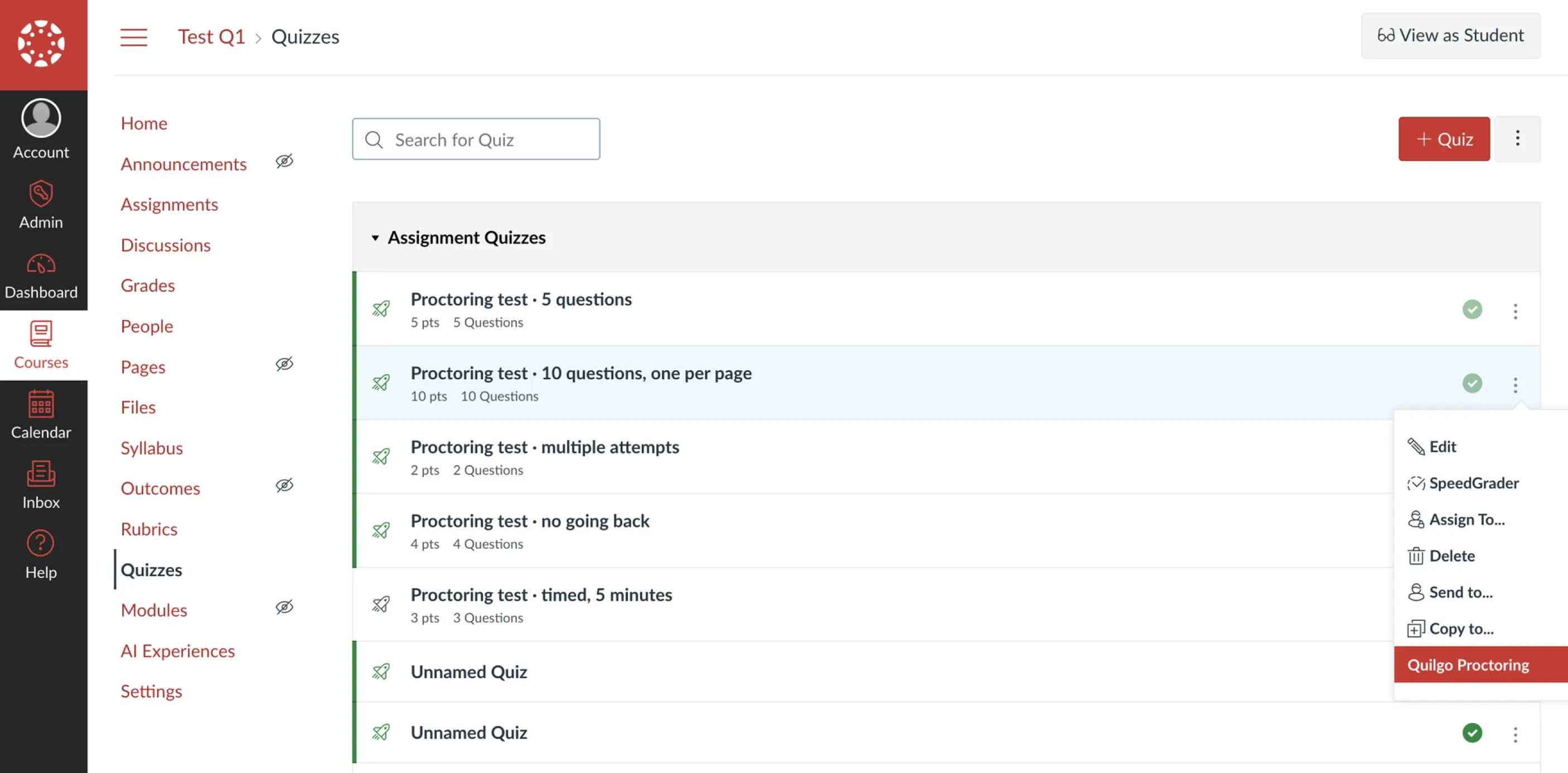
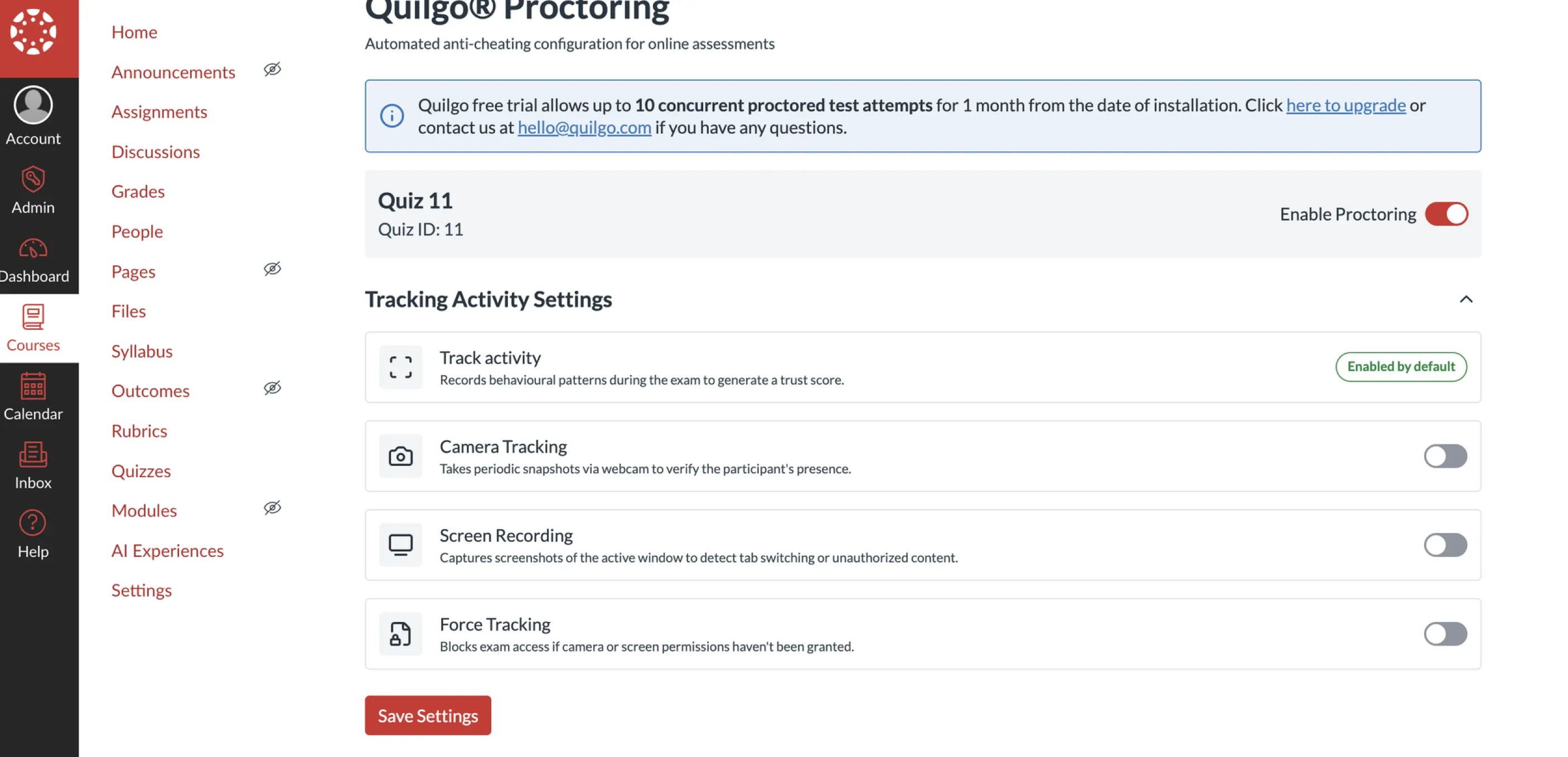
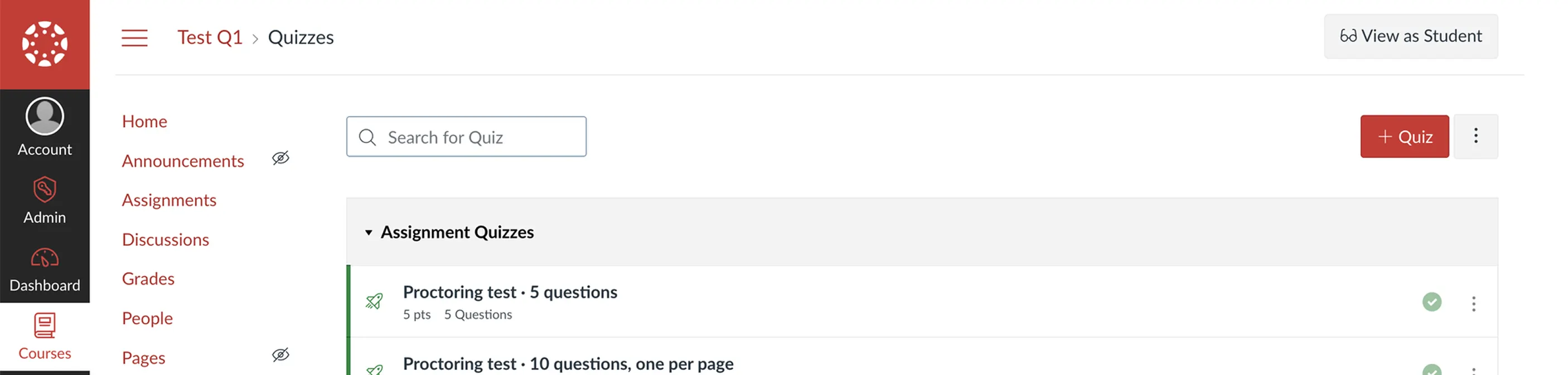
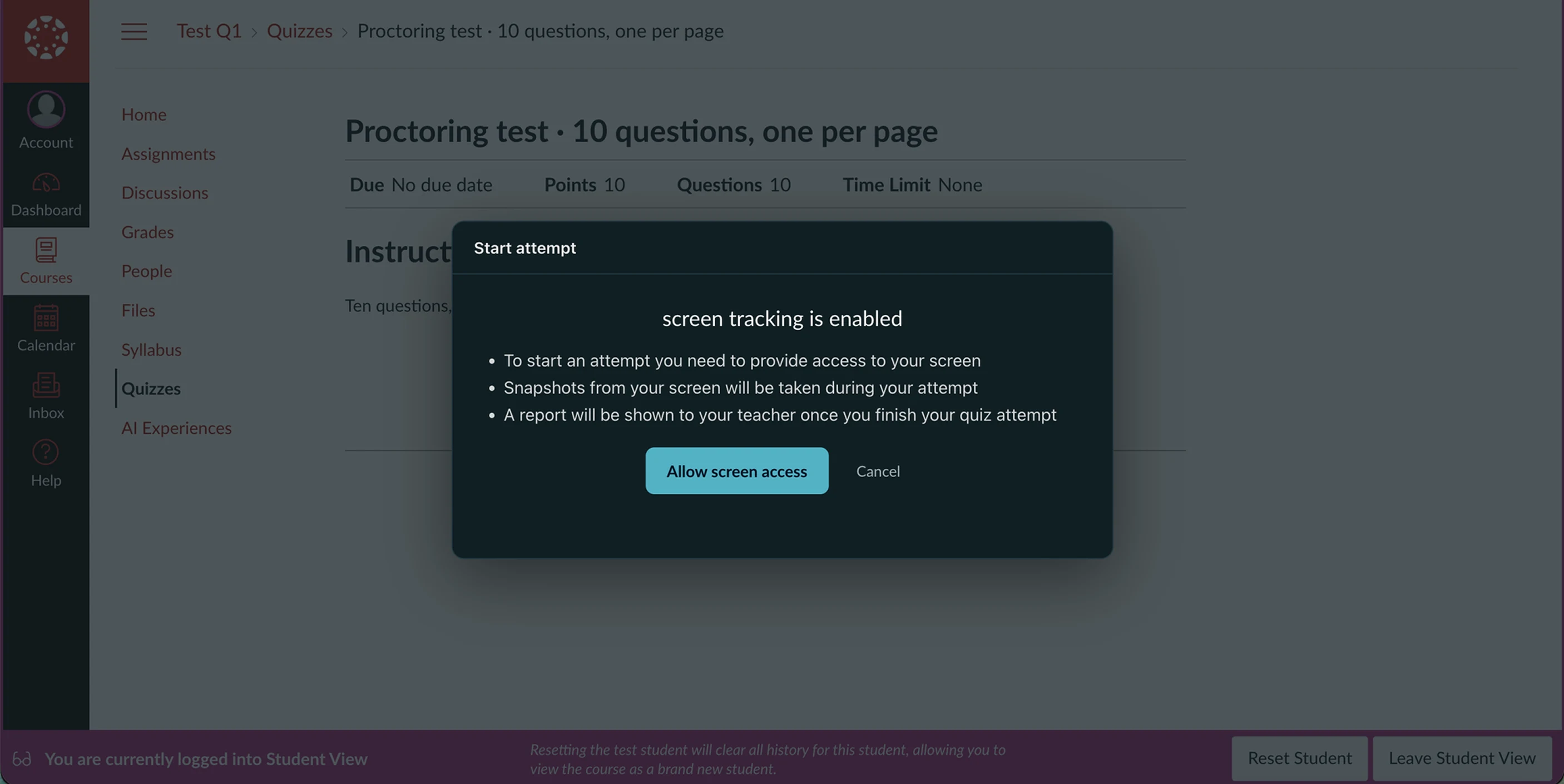
2. Jalankan uji coba nyata: buka kuis apa pun, pilih Quilgo Proctoring dari menu kuis, centang Aktifkan proctoring, pilih metode pelacakan lalu Simpan, kemudian kerjakan kuis sebagai siswa uji coba. Buka dengan Lihat sebagai Siswa: sebelum percobaan dimulai, dialog Mulai percobaan akan mencantumkan pelacakan yang Anda aktifkan dan meminta izin yang tepat — layar, kamera, atau keduanya. Tidak ada permintaan untuk metode yang tidak Anda aktifkan.
Menu ⋮ kuis di Kuis — Quilgo Proctoring adalah entri terakhir.
Aktifkan Aktifkan Proctoring , lalu pilih metode pelacakan dan Simpan Pengaturan.
Lihat sebagai Siswa, di kanan atas kursus, membuka Canvas sebagai siswa uji coba.
Siswa Mulai percobaan dialog — di sini hanya pelacakan layar yang aktif, jadi sistem meminta akses layar.
Selesai sudah instalasinya. Dari sini, pengajar cukup mencentang Aktifkan proctoring per kuis — tidak perlu pengaturan per kursus.
Tempat guru menemukannya
Kuis Klasik: buka kuis tersebut dan klik menu tiga titik (⋮) di sudut kanan atas — Proctoring Quilgo muncul di sana.
Kuis Baru: buka penugasan tersebut — Proctoring Quilgo muncul di menu penugasan.
Administrator: halaman tingkat akun (Bilah sisi Admin → Proctoring Quilgo) menampilkan status kesehatan instalasi dan hasil.
Siswa tidak perlu membuka alat ini. Proctoring dimulai di halaman kuis itu sendiri setelah guru mengaktifkannya.
Pemecahan Masalah
Jendela pendaftaran menampilkan kesalahan
Tautan pendaftaran yang diterbitkan Canvas hanya berlaku untuk satu kali percobaan. Tutup dialog dan mulai lagi dari Admin → Kunci Pengembang → + Kunci Pengembang → Pendaftaran LTI.
Tab Unggah tidak ada (atau slot JavaScript tidak ada) di Editor Tema
Unggahan JavaScript kustom dinonaktifkan di akun Anda. Buka Admin → Pengaturan, gulir ke bagian bawah halaman pengaturan akun, centang Penggantian CSS/JavaScript Kustom, simpan, lalu buka kembali Editor Tema — tab Unggah akan muncul. Pada Canvas yang di-hosting sendiri, jika tab masih belum muncul setelah itu, periksa poin 2 dari prasyarat hosting mandiri.
“File tema terakhir terlihat: tidak pernah”, atau tidak ada yang tercatat
File tema hilang atau tema telah disimpan tetapi belum diterapkan. Buka kembali Editor Tema, pastikan quilgo-canvas.js diunggah di bawah JavaScript, lalu klik Terapkan tema. Panel akan diperbarui dalam beberapa menit setelah tampilan halaman pertama.
Konsol browser menampilkan “[Quilgo] this Canvas is not a known installation”
File tema sudah ada, tetapi domain Canvas Anda belum ditautkan ke registrasi. Buka Quilgo Proctoring dari bilah sisi Admin satu kali (ini akan menautkan domain secara otomatis), atau hubungi kami jika masalah berlanjut.
“This app has been locked by an administrator and is not available for installation”
Muncul di + App → By Client ID saat Canvas Anda mengaktifkan fitur “Lock LTI Registrations” dan aplikasi ditandai sebagai terkunci untuk penerapan ID klien. Buka kunci aplikasi di halamannya di Canvas Apps (Admin → Apps → Manage), atau lewati instalasi lama sepenuhnya dan buat aplikasi tersedia di sana melalui Availability and Exceptions — kedua cara tersebut akan menghasilkan status terinstal yang sama.
Siswa melihat “Students are proctored through the quiz page, not this launch”
Wajar — siswa membuka tautan alat secara langsung. Mereka cukup mengerjakan kuis; pengawasan dimulai dari sana.
Ada lagi yang lain
Kirim email ke hello@quilgo.com — sertakan domain Canvas Anda dan tangkapan layar dari Integration & Install Health jika memungkinkan.
Instalasi manual (cadangan)
Gunakan cara ini hanya jika pendaftaran otomatis tidak tersedia di instans Canvas Anda — misalnya, jika institusi Anda telah menonaktifkan pendaftaran dinamis.
Dengan Enter URL, server Canvas Anda akan mengambil alamat ini secara otomatis. Jika penyimpanan gagal — yang sering terjadi pada server yang di-hosting sendiri dan memblokir lalu lintas keluar — buka URL tersebut di browser Anda, salin JSON-nya, dan gunakan metode Paste JSON sebagai gantinya.
3. Atur Nama Kunci menjadi Quilgo Proctoring dan simpan. Ubah Status kunci tersebut menjadi AKTIF.
4. Salin ID Klien kunci tersebut — angka panjang yang ditampilkan di kolom Detail.
5. Tambahkan aplikasi ke akun Anda: Admin → Pengaturan → Aplikasi → Lihat Konfigurasi Aplikasi → + Aplikasi, atur Tipe Konfigurasi ke Berdasarkan ID Klien, tempelkan ID Klien, lalu Kirim → Instal.
6. Kirimkan ID Klien dan domain Canvas Anda (contohnya canvas.school.edu) ke hello@quilgo.com — kami akan mengaktifkan instalasi tersebut dari pihak kami.
Mengapa langkah ini ada: kunci yang dibuat secara manual hanya diketahui oleh Canvas — tidak seperti pendaftaran otomatis, tidak ada yang memberi tahu Quilgo tentang kunci tersebut. Instalasi Anda tetap akan terhubung saat seseorang membuka Quilgo Proctoring di Canvas untuk pertama kalinya, namun sebelum itu, cuplikan proctoring di tema Anda tidak memiliki tempat untuk terhubung. Mengirimkan Client ID dan domain kepada kami akan mengaktifkan instalasi sebelum peluncuran pertama tersebut, sehingga perekaman dapat langsung berfungsi. Pada self-hosted Canvas, langkah ini bersifat wajib, bukan opsional: instans self-hosted mengeluarkan Client ID yang tidak unik, dan domain (bersama dengan penerbit dari prasyarat) adalah hal yang membedakan instalasi Anda dari sekolah lain.
Quilgo dapat digunakan di Canvas mana pun. Canvas Cloud (*.instructure.com) tidak memerlukan ini — lewati bagian ini. Canvas yang di-hosting sendiri harus memiliki konfigurasi berikut. Semuanya merupakan administrasi standar Canvas yang diperlukan oleh alat LTI 1.3 apa pun, dan setiap item dapat diverifikasi dalam waktu sekitar sepuluh menit — sebelum menginstal apa pun.
1 · Kunci penandatanganan LTI
Periksa: buka alamat ini di browser:
https://your-canvas/api/lti/security/jwks
Alamat tersebut harus menampilkan satu atau beberapa kunci. {"keys":[]} berarti Canvas tidak memiliki kunci untuk menandatangani peluncuran — setiap alat LTI 1.3 akan gagal.
Perbaikan (server Canvas): buat tiga kunci di konsol Rails (bundle exec rails console) dengan menjalankan perintah ini tiga kali:
Tempatkan ketiga output tersebut di config/dynamic_settings.yml di bawah store.canvas.lti-keys sebagai jwk-past.json, jwk-present.json dan jwk-future.json, lalu mulai ulang Canvas.
2 · Pengiriman JavaScript Tema
Periksa: di Admin → Pengaturan (bagian bawah halaman) aktifkan Penggantian CSS/JavaScript Kustom — tanpanya, tab Unggah di Editor Tema tidak akan muncul. Unggah file JS apa pun di Editor Tema dan terapkan tema tersebut, lalu buka halaman Canvas mana pun, lihat sumbernya, temukan tag skrip js_overrides dan buka URL-nya. Skrip tersebut harus muncul, bukan halaman error. Kode 4xx di sini berarti penyimpanan file Canvas tidak dapat menyajikan unggahan.
Perbaikan (server Canvas): konfigurasi penyimpanan file di config/file_store.yml (jalur lokal dan izin, atau kredensial S3); kegagalan yang tepat ada di log produksi Canvas untuk permintaan unduhan tersebut.
3 · Mekanisme LTI 1.3
Periksa: di Admin → Kunci Pengembang buat kunci LTI apa pun, lalu buka penempatan LTI mana pun. Kesalahan “Ada yang rusak” pada salah satu langkah tersebut muncul sebelum alat eksternal dihubungi dan menunjukkan masalah konfigurasi Canvas, bukan masalah alat.
Perbaikan (server Canvas): pelacakan tumpukan ada di log kesalahan Canvas; penyebab umum adalah cache Rails (Redis) yang hilang atau rusak, atau tidak adanya dynamic_settings.yml.
4 · Penerbit stabil
Periksa (server Canvas): jalankan grep lti_iss config/security.yml dan kirimkan nilainya kepada kami. Peluncuran divalidasi berdasarkan nilai tersebut, dan mengubahnya di kemudian hari akan membatalkan instalasi. Nilai defaultnya adalah https://canvas.instructure.com, namun instans yang di-hosting sendiri dapat mengubahnya.
5 · Dasar-dasar lingkungan
Versi Canvas terbaru — jalankan rilis sumber terbuka saat ini; rilis lama merupakan kelas kegagalan yang tidak teruji.
HTTPS dengan sertifikat yang valid pada domain Canvas — alat ini berjalan di dalam iframe dan peramban akan menolak konten campuran.
Jam server disinkronkan melalui NTP — peluncuran LTI adalah token bertanda tangan yang berumur pendek; selisih waktu beberapa menit saja akan membuat setiap peluncuran menjadi “kedaluwarsa”.
HTTPS keluar dari server Canvas ke server Quilgo Anda — Canvas mengambil konfigurasi alat selama pendaftaran dan JWKS-nya saat menerbitkan token layanan.
Proksi balik meneruskan header — Quilgo mengidentifikasi dari Canvas mana permintaan berasal melalui Origin/Referer; proksi yang menghapusnya akan merusak identifikasi. Content-Security-Policy yang ketat di depan Canvas harus mengizinkan skrip dari domain server Quilgo Anda.
Data dan izin
Quilgo menerima nama dan email pengguna di setiap peluncuran yang ditandatangani (tingkat privasi Canvas “Publik”).
Aplikasi ini meminta tepat satu layanan LTI: keanggotaan kursus, hanya-baca (Layanan Penyediaan Nama dan Peran) — digunakan untuk mencocokkan percobaan dengan siswa.
Quilgo tidak pernah menulis nilai dan tidak meminta akses ke buku nilai atau cakupan API Canvas.
Menginstal ulang (misalnya setelah menjalankan ulang pendaftaran) tidak akan membuat akun kedua — instans Canvas akan dikenali dan digabungkan secara otomatis.
Referensi teknis
Untuk manajemen perubahan atau tinjauan keamanan. Semua URL berada di server Quilgo Anda.
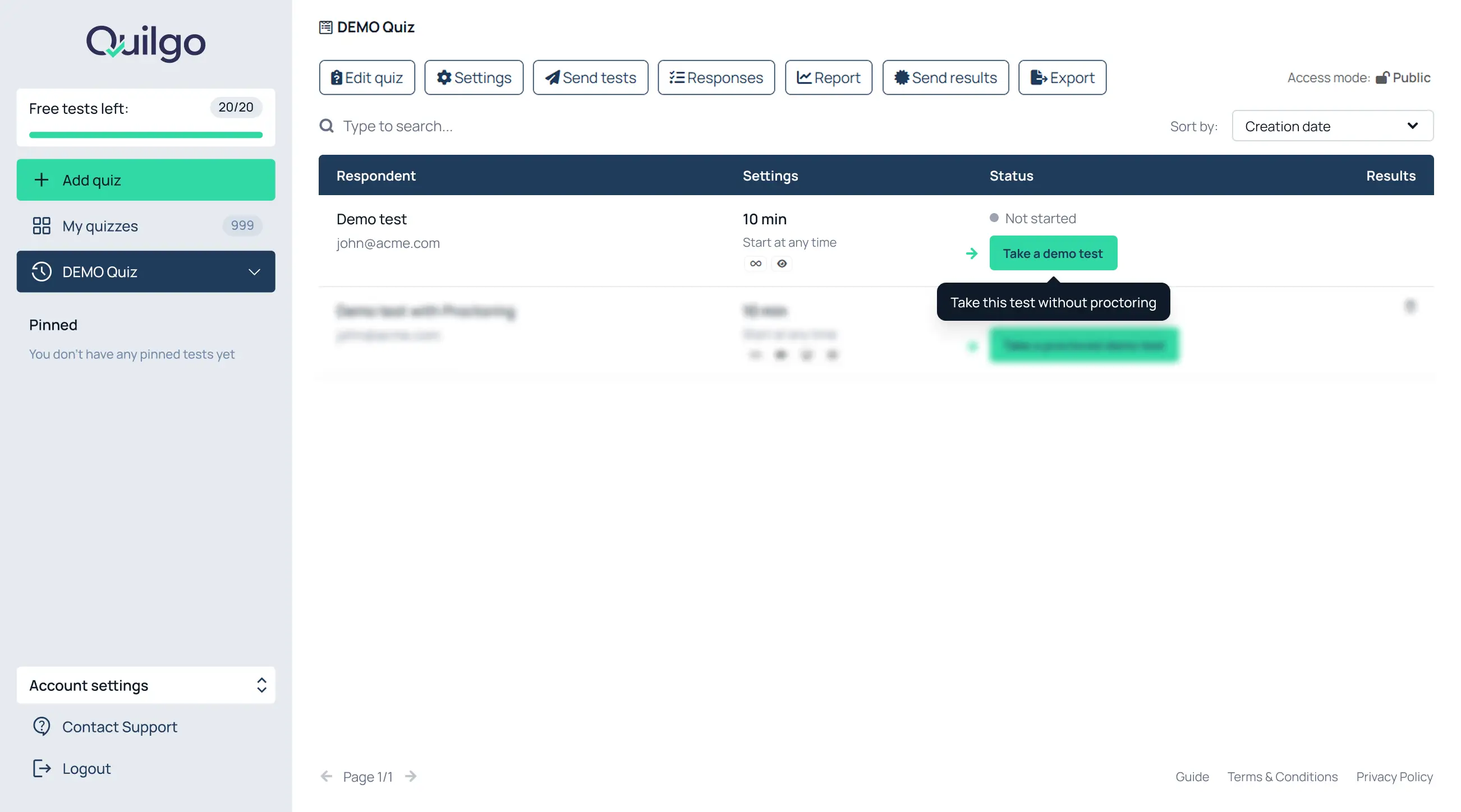
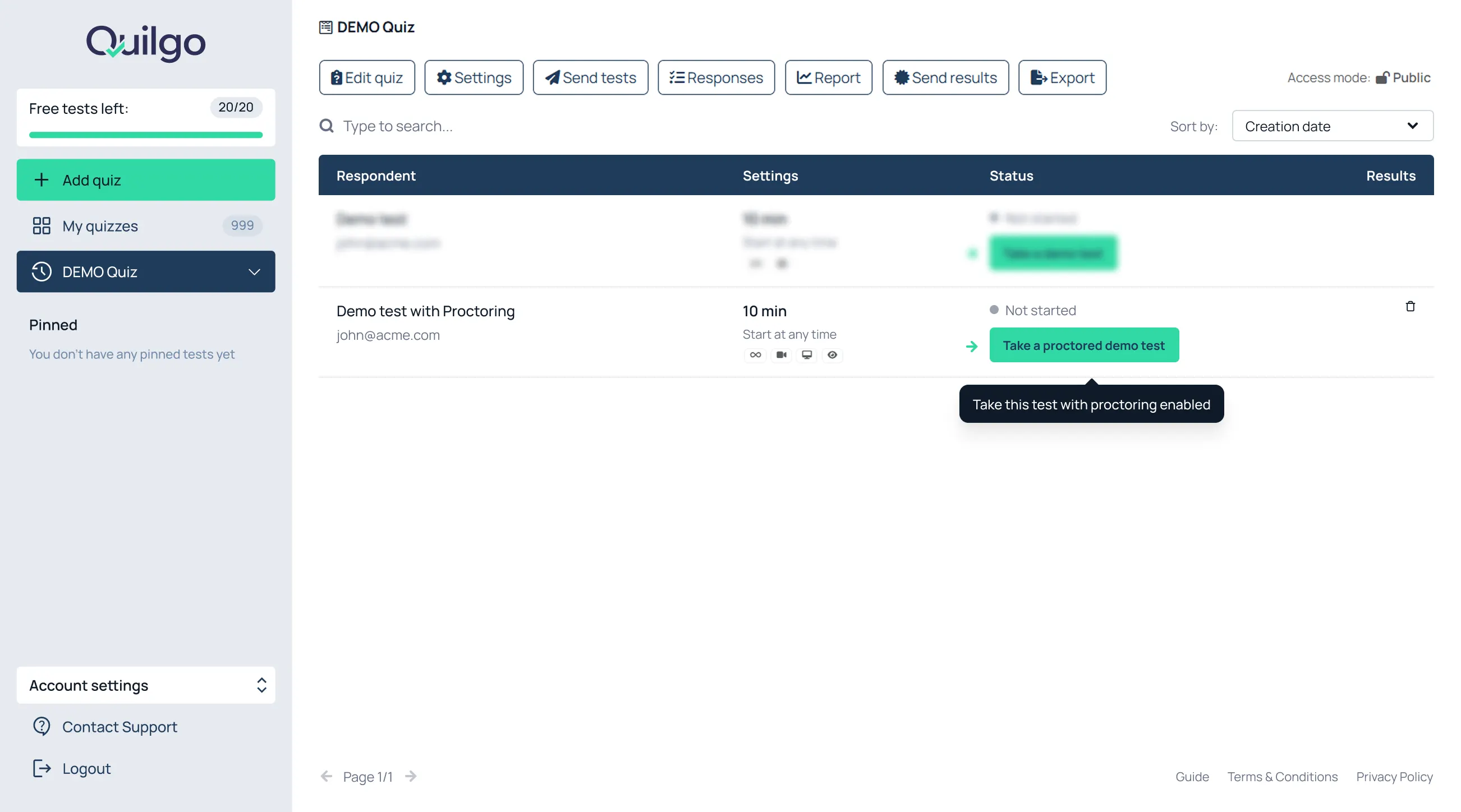
Saat Anda membuat akun Quilgo baru, dasbor sudah berisi “Kuis DEMO”.
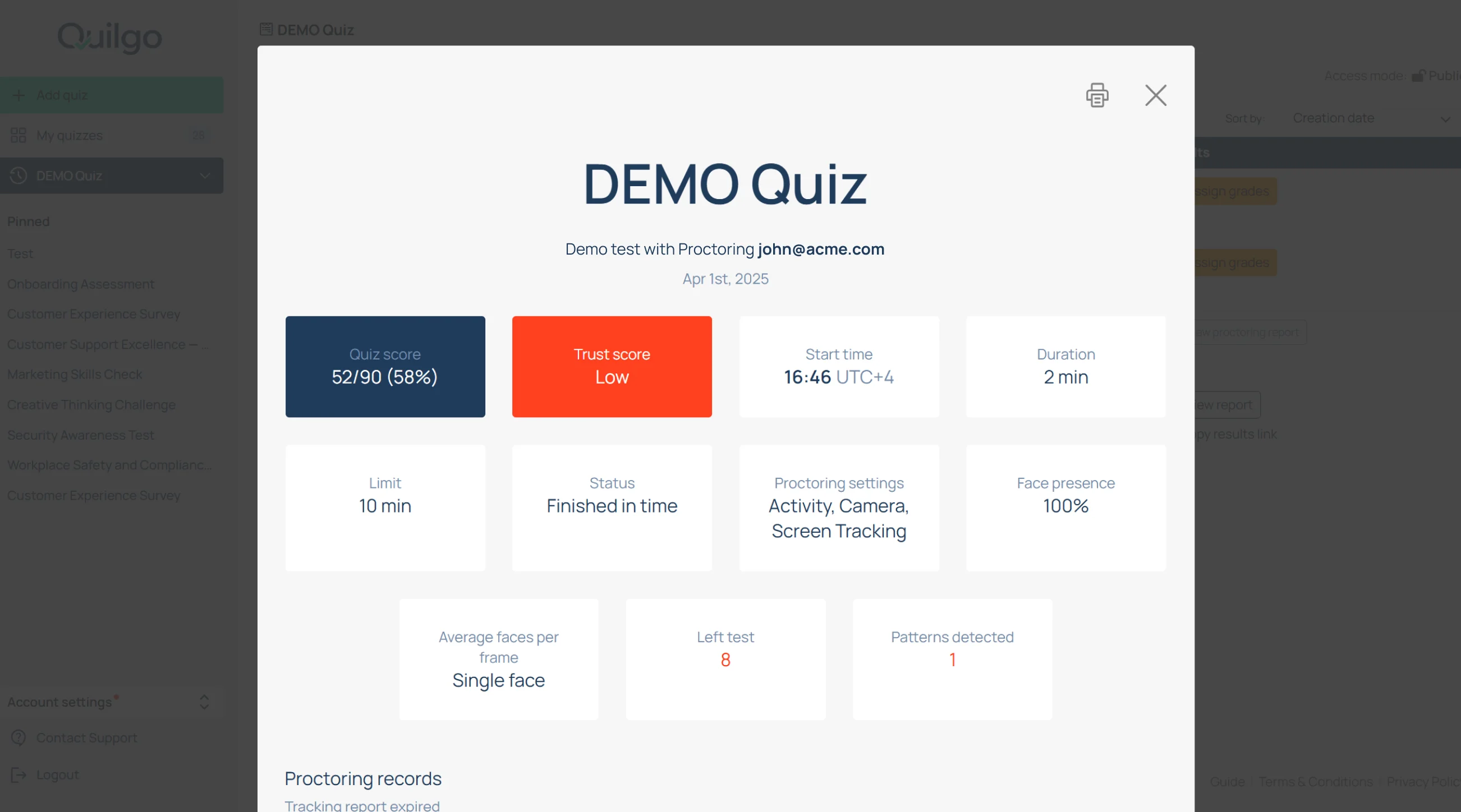
Kuis demo ini membantu Anda memahami pengalaman responden standar sekaligus alur kerja pengawasan (proctoring).
Ikuti tes demo reguler
Buka “Kuis DEMO”;
Klik “Ikuti tes demo”;
Selesaikan tes sebagai responden;
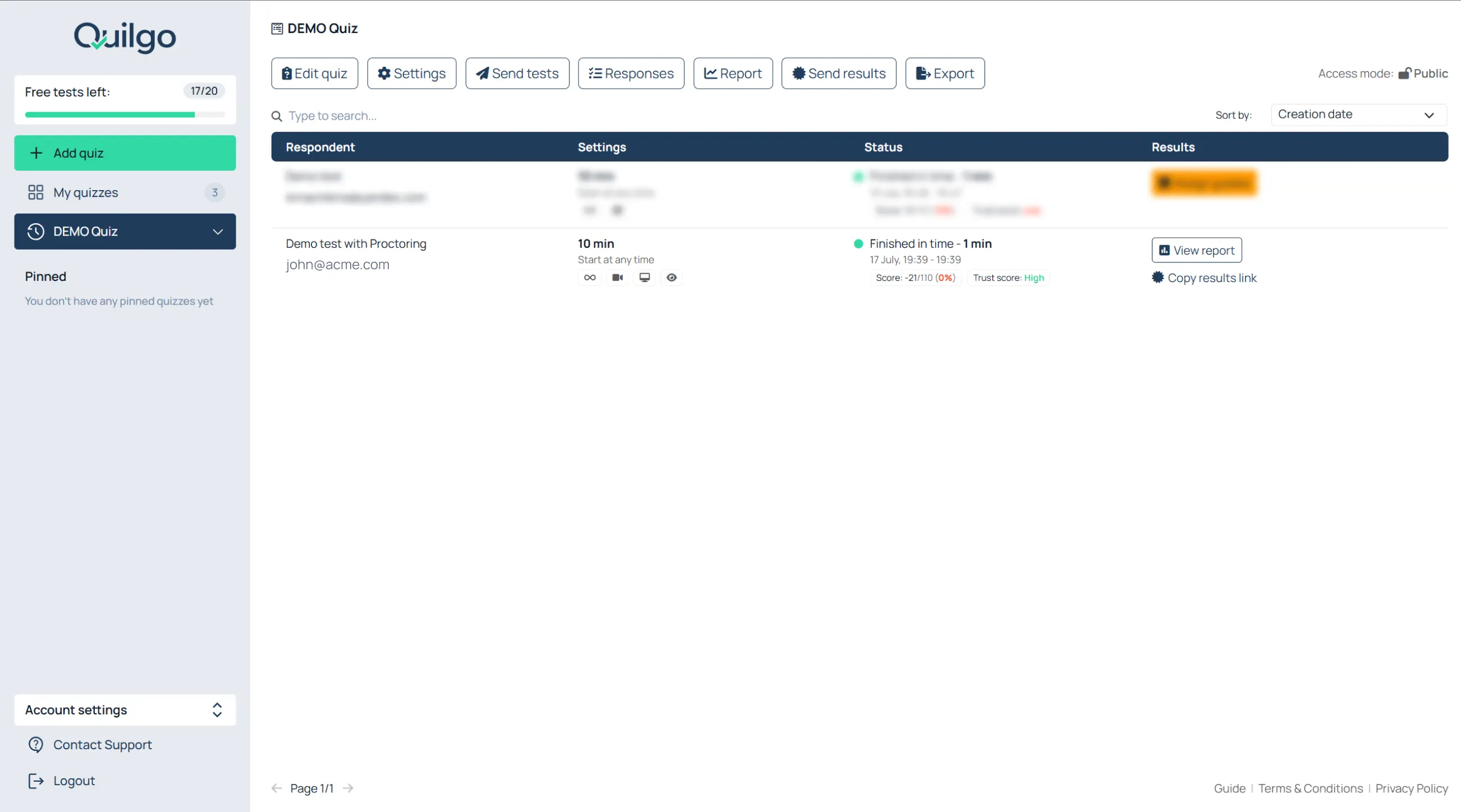
Kembali ke dasbor dan tinjau hasil yang dibuat.
Ikuti tes demo dengan pengawasan
Buka “Kuis DEMO”;
Klik “Ikuti tes demo dengan pengawasan”;
Izinkan akses kamera dan layar saat diminta;
Selesaikan tes;
Buka laporan yang dibuat.
Gunakan demo dengan pengawasan untuk memahami:
pelacakan kamera;
pelacakan layar;
tangkapan layar (snapshots);
deteksi aktivitas mencurigakan;
laporan skor kepercayaan.
Buat Kuis
Mulai Kuis Baru
Untuk membuat kuis baru:
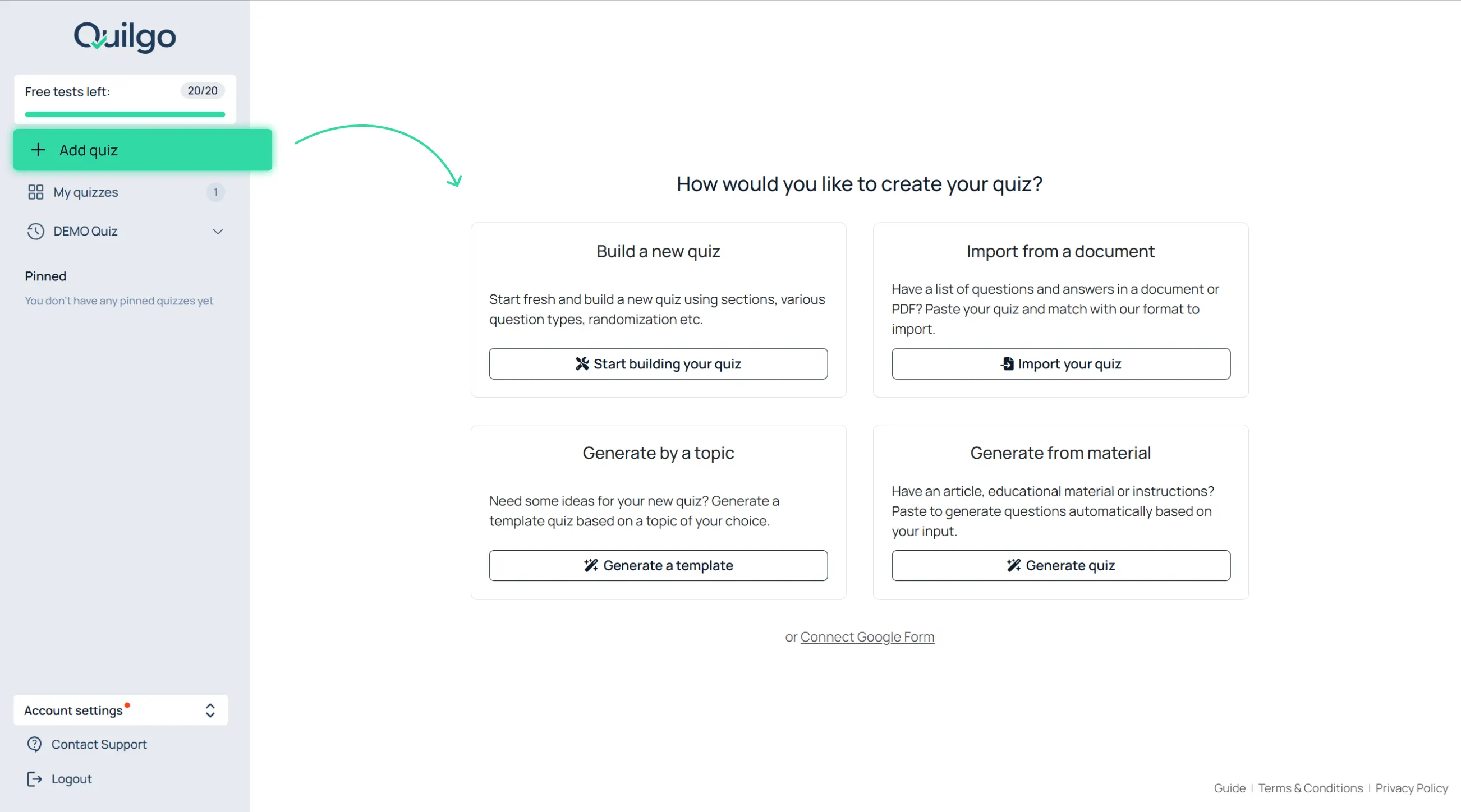
Klik “+ Add quiz” di bilah sisi kiri;
Pilih cara Anda ingin membuat kuis tersebut.
Metode pembuatan utamanya adalah:
“Build a new quiz”;
“Import from a document”.
Untuk kuis manual baru:
Klik “Build a new quiz”;
Masukkan judul kuis;
Klik “Start building your quiz”.
Buat Pertanyaan
Pilih Jenis Pertanyaan
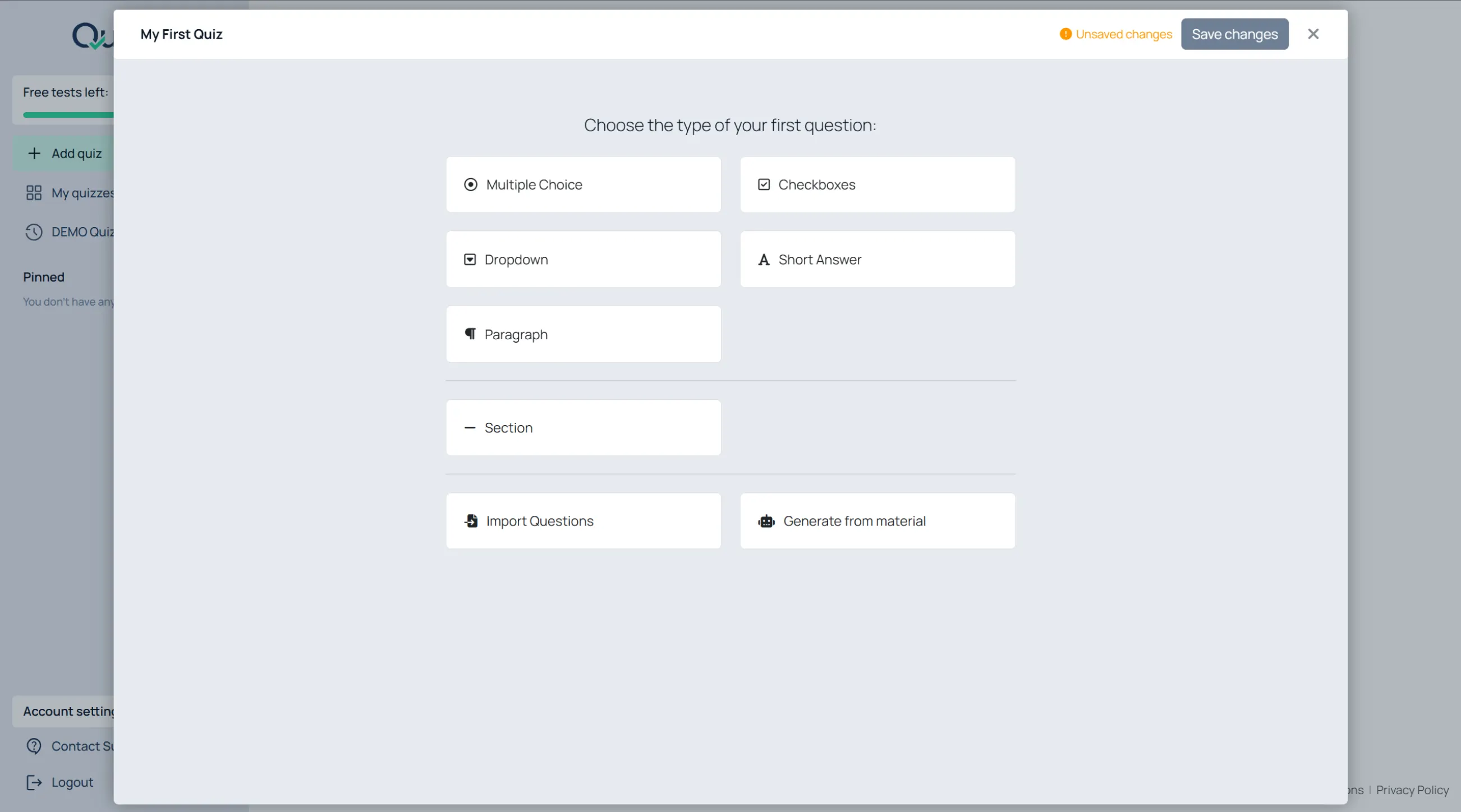
Setelah memasukkan judul kuis, Quilgo akan meminta Anda memilih jenis pertanyaan pertama.
Jenis pertanyaan yang didukung:
“Pilihan Ganda”;
“Kotak Centang”;
“Dropdown”;
“Jawaban Singkat”;
“Paragraf”;
“Jeda bagian”.
Tindakan tambahan:
“Impor Pertanyaan”;
“Hasilkan pertanyaan”.
Buat Pertanyaan Berbasis Pilihan
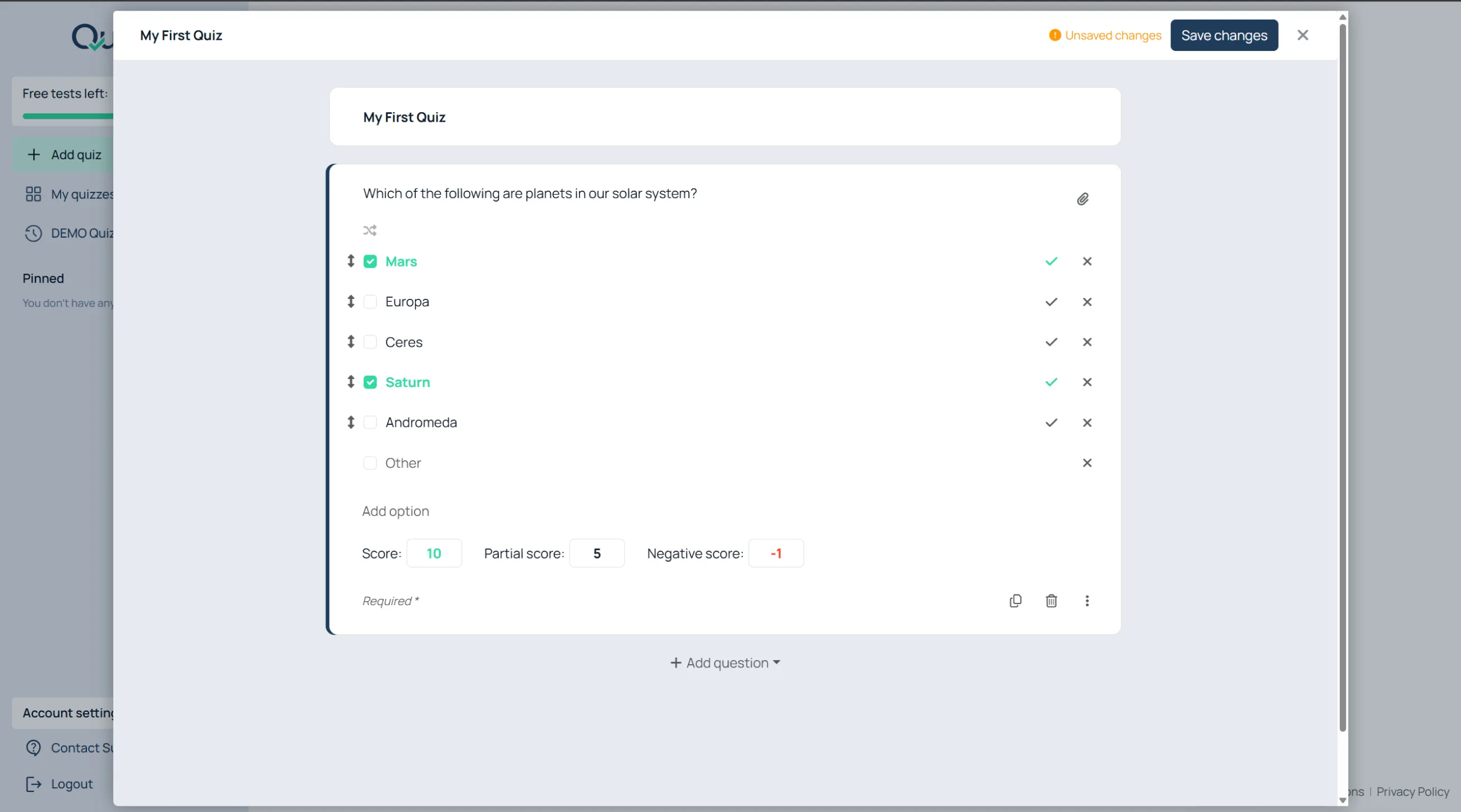
Tambahkan teks pertanyaan
Klik di dalam kolom “Pertanyaan”;
Masukkan pertanyaannya.
Tambahkan pilihan jawaban
Klik “Tambahkan opsi”;
Masukkan teks opsi;
Ulangi untuk opsi tambahan.
Tandai jawaban yang benar
Cari opsi yang benar;
Klik tanda centang di sebelahnya.
→ Untuk “Pilihan Ganda” dan “Dropdown”, pilih satu jawaban yang benar.
→ Untuk “Kotak Centang”, pilih beberapa jawaban yang benar jika diperlukan.
Acak opsi jawaban
Klik ikon acak di dalam pertanyaan;
Biarkan tetap aktif jika responden perlu melihat opsi dalam urutan yang berbeda.
Tambahkan Gambar atau Audio
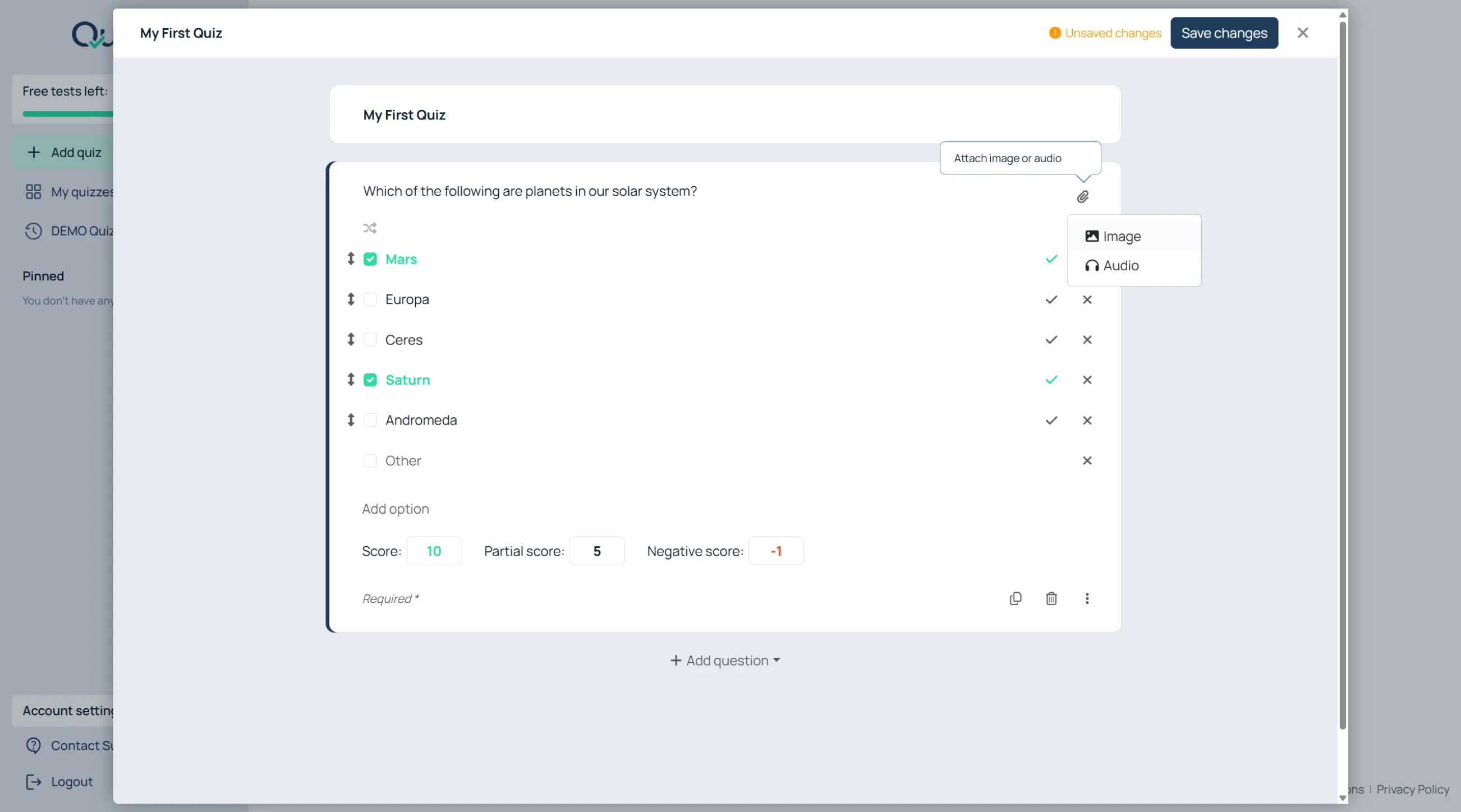
Untuk melampirkan media:
Klik ikon lampiran di dalam pertanyaan;
Pilih “Gambar” atau “Audio”;
Unggah file tersebut.
Konfigurasi Penilaian
Pengaturan penilaian membantu mengontrol cara responden dievaluasi. Gunakan pengaturan ini untuk memberikan poin pada jawaban yang benar, mengizinkan poin parsial, atau mencegah tebakan acak pada ujian dan sertifikasi.
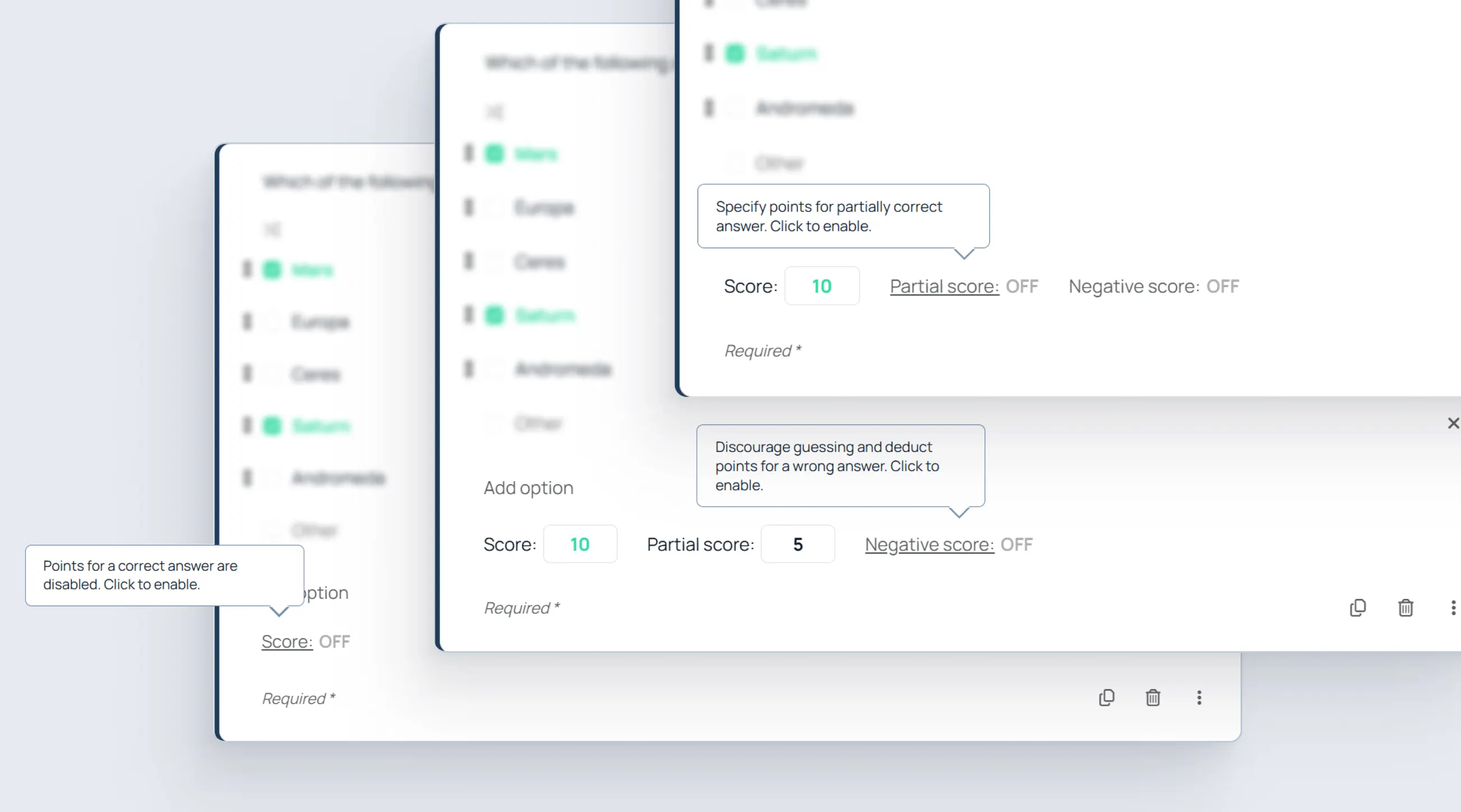
Penilaian pertanyaan dikonfigurasi langsung di dalam setiap pertanyaan.
Pengaturan penilaian yang tersedia:
“Skor”;
“Skor parsial”;
“Skor negatif”.
Atur skor utama
Input “Skor” diaktifkan dan diperluas secara default.
Masukkan jumlah poin pada input “Skor”.
Jika Anda tidak ingin pertanyaan tersebut dinilai:
Klik label “Skor” untuk menciutkan atau menonaktifkan penilaian untuk pertanyaan tersebut.
Aktifkan skor parsial
Skor parsial berguna ketika responden memberikan jawaban yang benar sebagian. Fitur ini sangat berharga untuk pertanyaan kotak centang di mana responden mungkin mengidentifikasi beberapa jawaban dengan benar tetapi melewatkan yang lain.
Klik “Skor parsial”;
Masukkan nilainya.
Aktifkan skor negatif
“Skor negatif” dinonaktifkan secara default.
Klik “Skor negatif” untuk memperluas pengaturan;
Masukkan nilai penalti.
Skor negatif mencegah tebakan dengan mengurangi poin untuk jawaban yang salah. Fitur ini umum digunakan dalam ujian dan sertifikasi di mana tebakan acak harus mengurangi skor akhir.
Tambahkan Deskripsi dan Penjelasan
Untuk menambahkan teks instruksional tambahan:
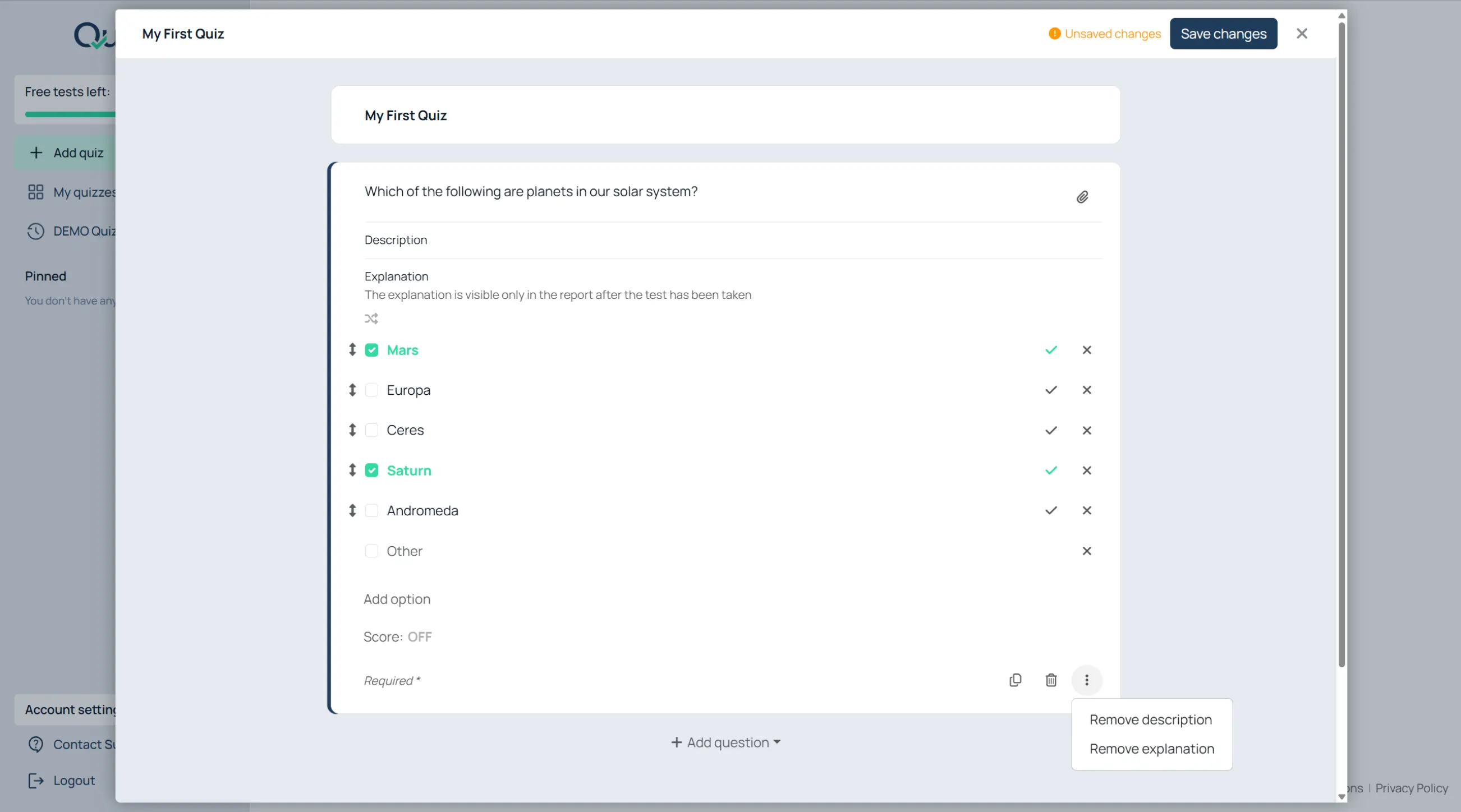
Klik menu tiga titik pada pertanyaan;
Klik “Tambahkan deskripsi” atau “Tambahkan penjelasan”.
Deskripsi muncul selama tes berlangsung.
Penjelasan muncul kemudian dalam laporan atau hasil.
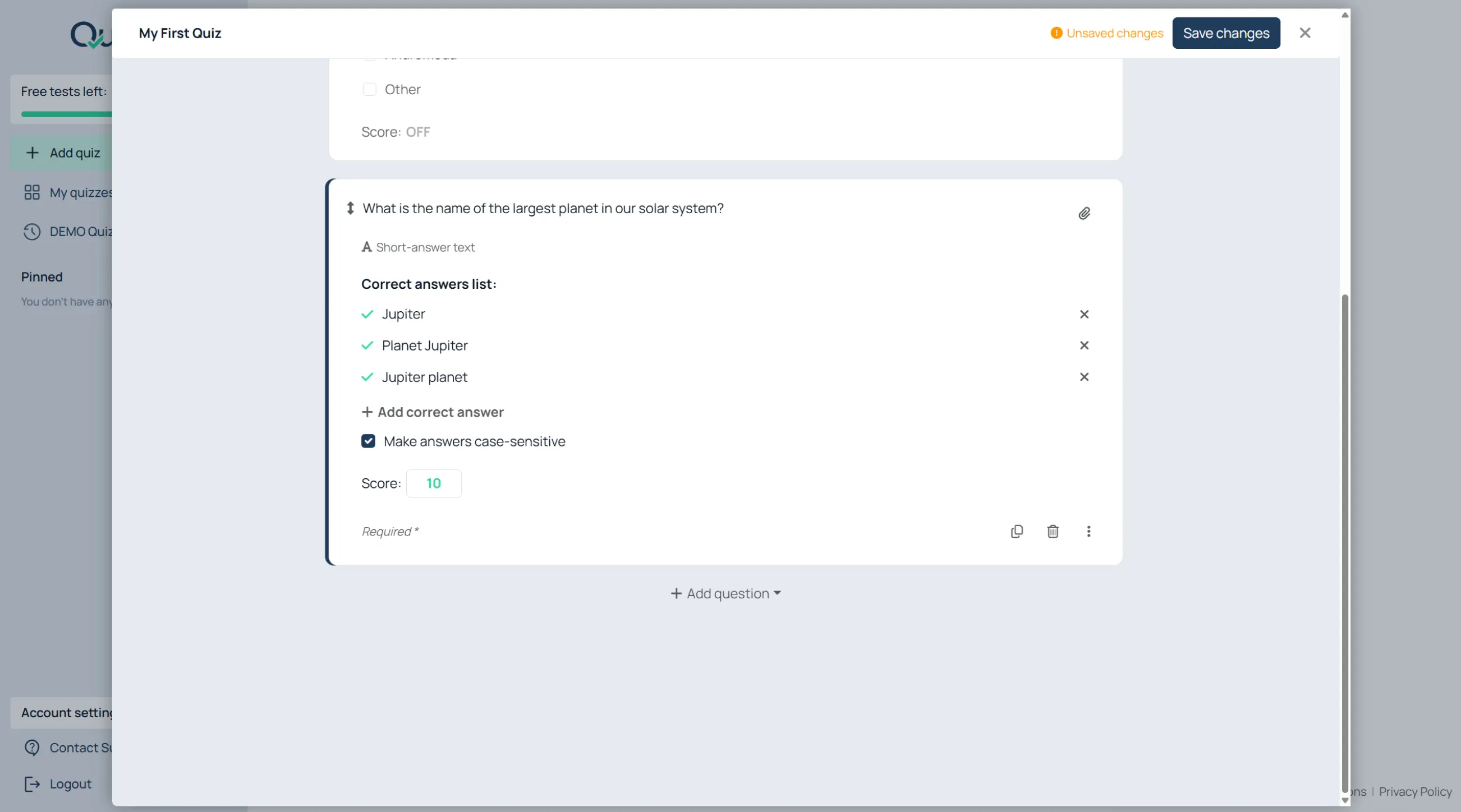
Buat Pertanyaan Jawaban Singkat
Untuk mengatur jawaban yang diterima:
Tambahkan pertanyaan “Jawaban Singkat”;
Klik “Tambahkan jawaban benar”;
Masukkan jawaban yang diterima.
Contoh jawaban yang diterima:
ayah;
papa;
bapak.
Buat Pertanyaan Paragraf
Gunakan “Paragraf” untuk esai, penjelasan tertulis, dan jawaban yang dinilai secara manual.
Atur Kuis yang Besar
Gunakan Bagian
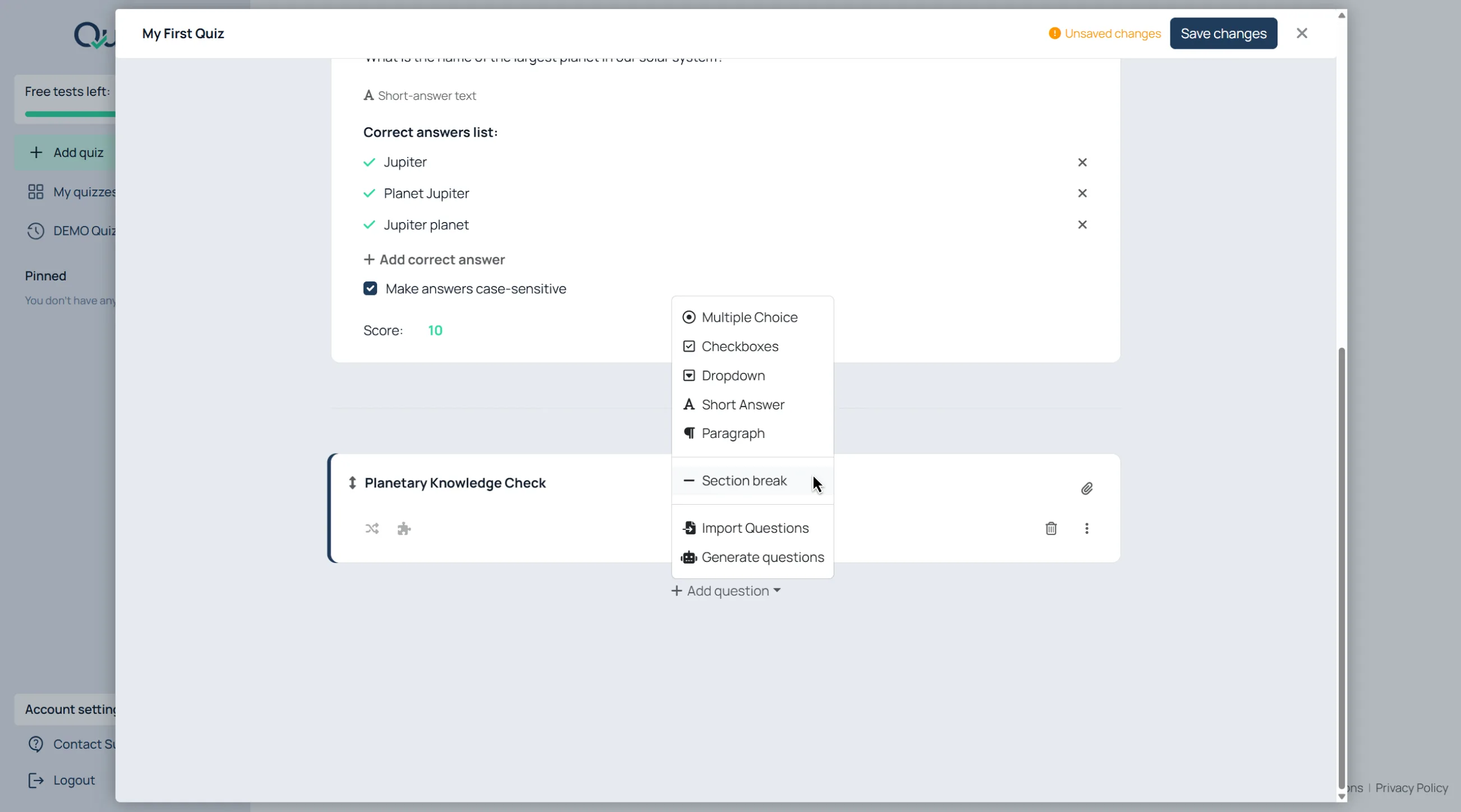
Untuk menambahkan bagian:
Klik “+ Tambahkan pertanyaan”;
Pilih “Jeda bagian”;
Masukkan judul bagian.
Gunakan bagian untuk:
bab;
topik;
blok teori;
tugas praktik;
bacaan.
Tambahkan Konten Bagian
Bagian dapat berisi:
deskripsi;
gambar;
audio.
Untuk menambahkannya:
Klik menu bagian atau ikon lampiran;
Pilih jenis konten;
Unggah atau masukkan konten.
Acak Pertanyaan di Dalam Bagian
Untuk mengacak urutan pertanyaan:
Klik ikon acak pada bagian tersebut;
Biarkan tetap aktif.
Gunakan Kumpulan Pertanyaan
Kumpulan pertanyaan membantu membuat berbagai versi penilaian yang sama secara otomatis. Hal ini mengurangi pembagian jawaban dan membuat pengujian berulang menjadi lebih aman.
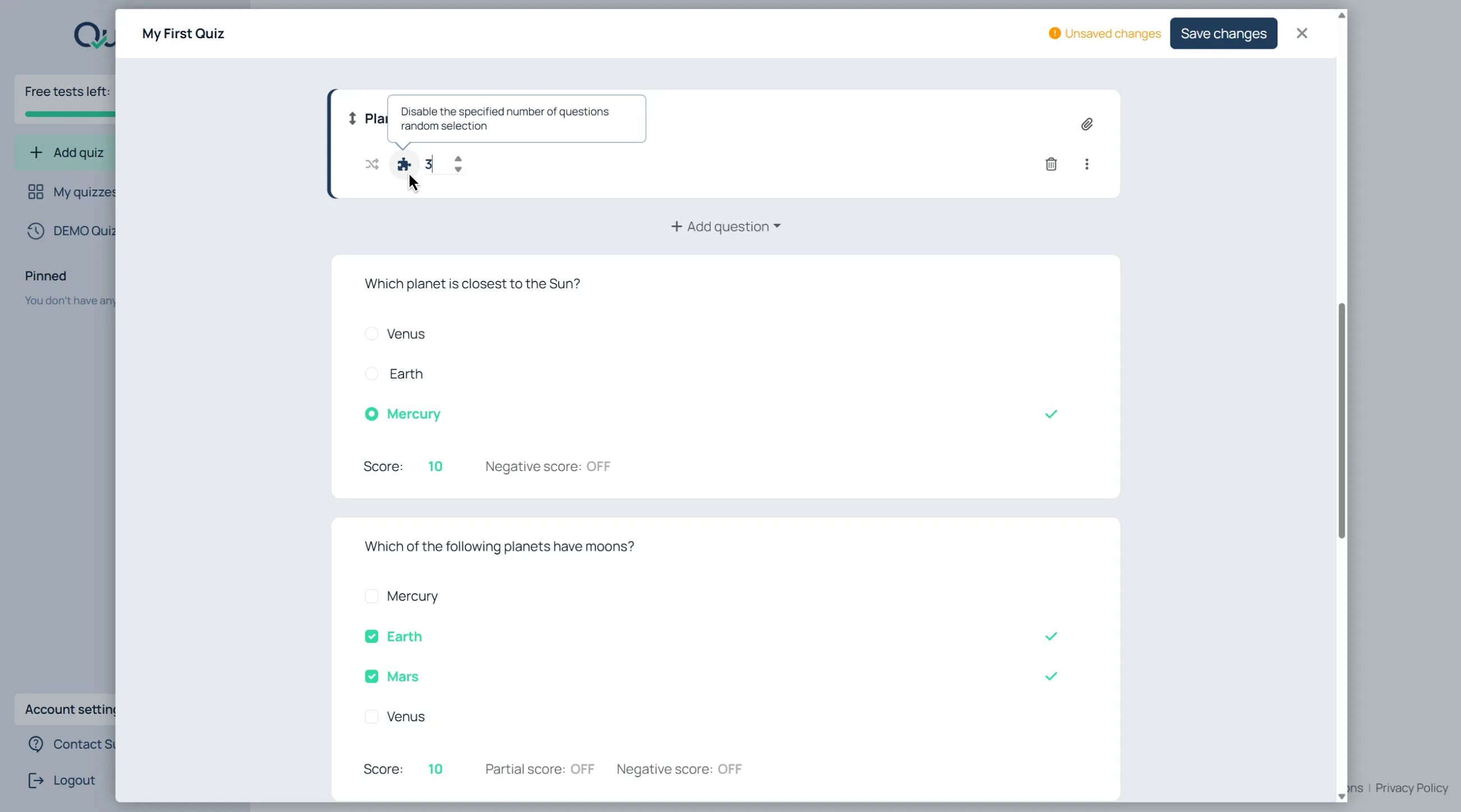
Untuk memilih pertanyaan secara acak dari suatu bagian:
Tambahkan banyak pertanyaan ke bagian tersebut;
Buka pengaturan pemilihan acak;
Masukkan berapa banyak pertanyaan yang harus dipilih.
Contoh:
Tambahkan 100 pertanyaan;
Pilih 10 secara acak.
Setiap responden menerima subset yang berbeda.
Simpan dan Konfigurasi Kuis
Simpan Kuis
Menyimpan kuis akan membuat tautan pengiriman awal dan menyimpan semua pengaturan pertanyaan, aturan penilaian, serta struktur kuis.
Setelah kuis siap:
Klik “Simpan perubahan”.
Quilgo secara otomatis membuat tautan kuis yang siap digunakan.
Konfigurasi Pengiriman Tes
Buka Pengaturan Kuis
Untuk mengonfigurasi perilaku tes:
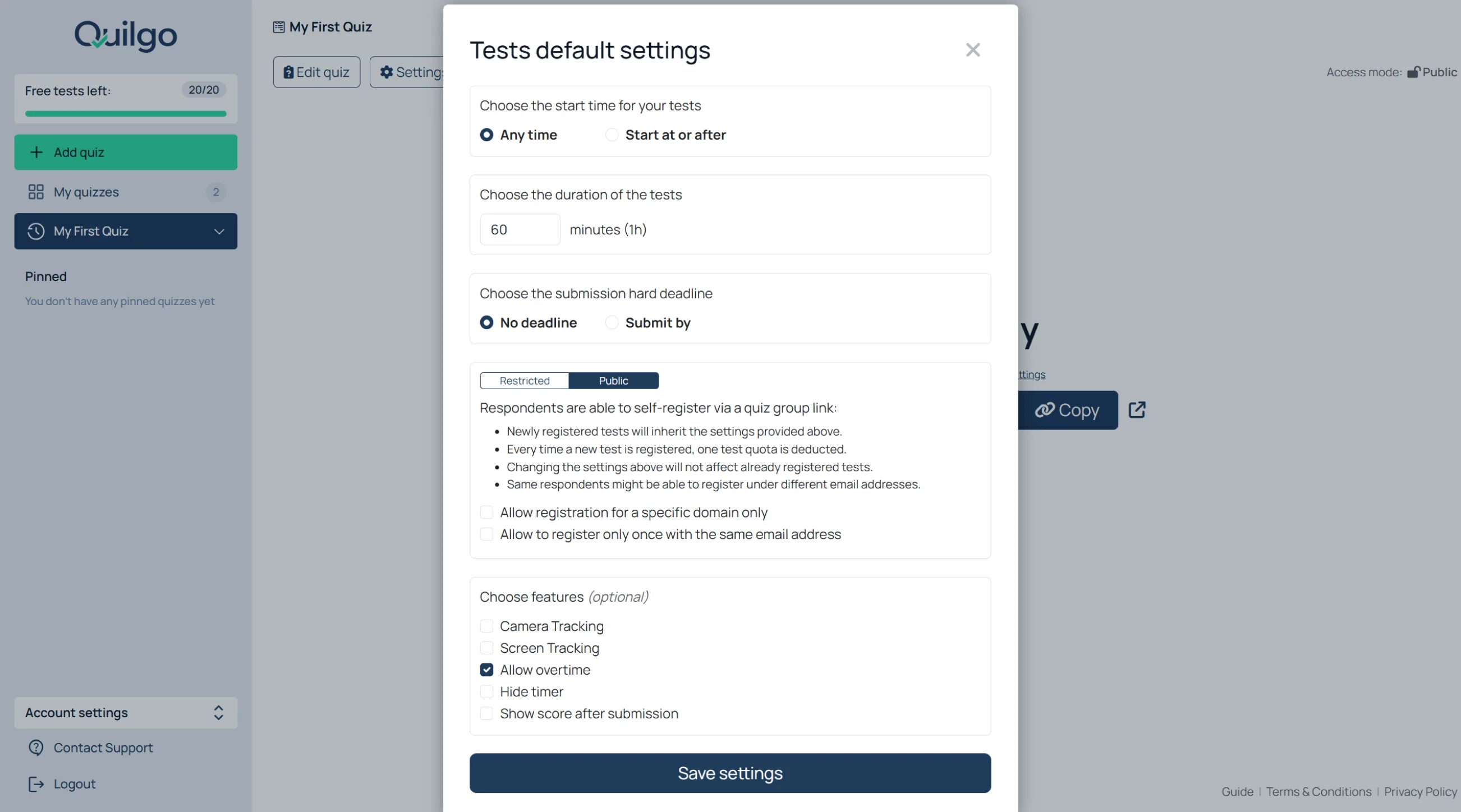
Klik “Pengaturan” dari dasbor;
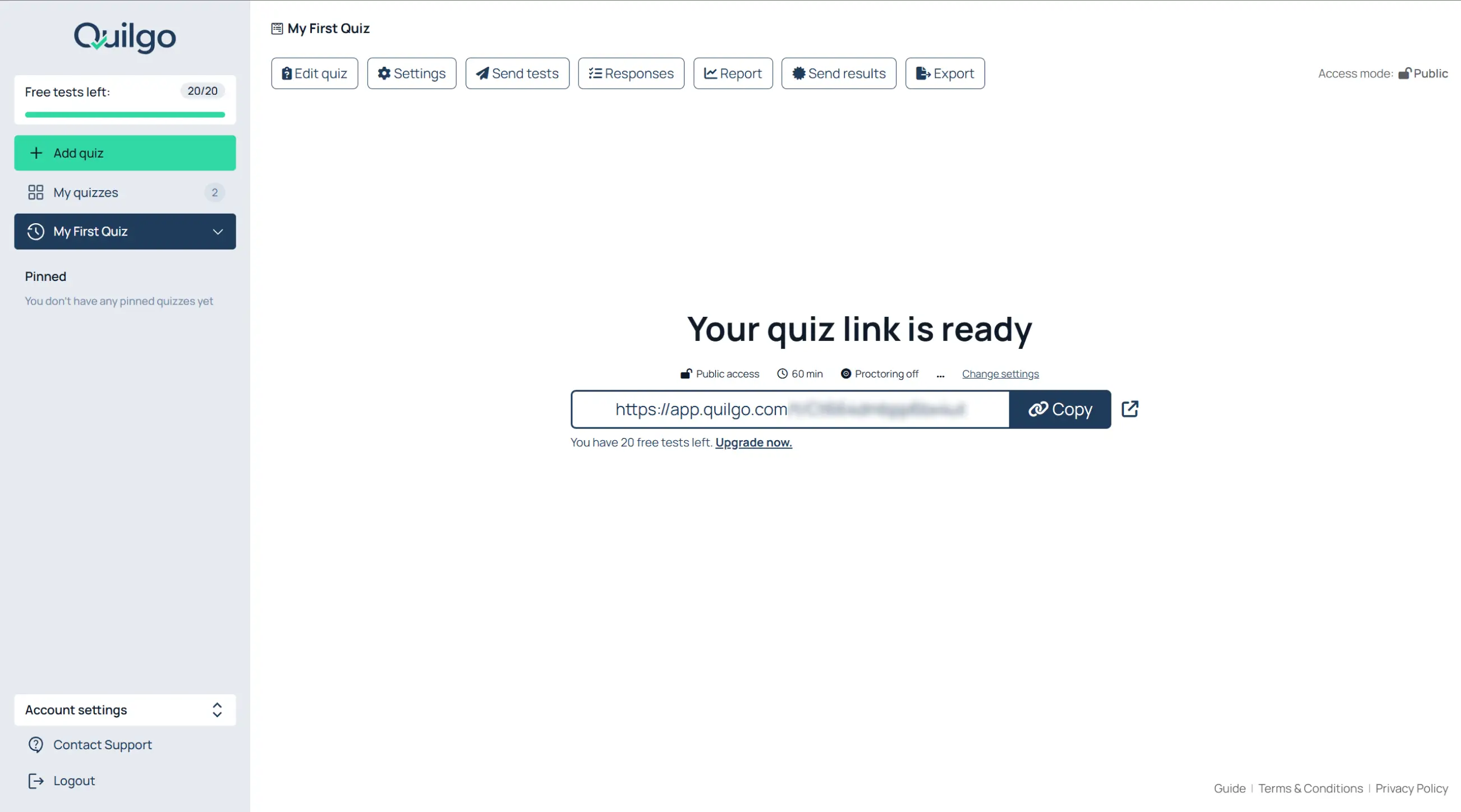
Atau klik “Ubah pengaturan” dari layar tautan.
Ini akan membuka “Pengaturan default tes”.
Konfigurasi Waktu
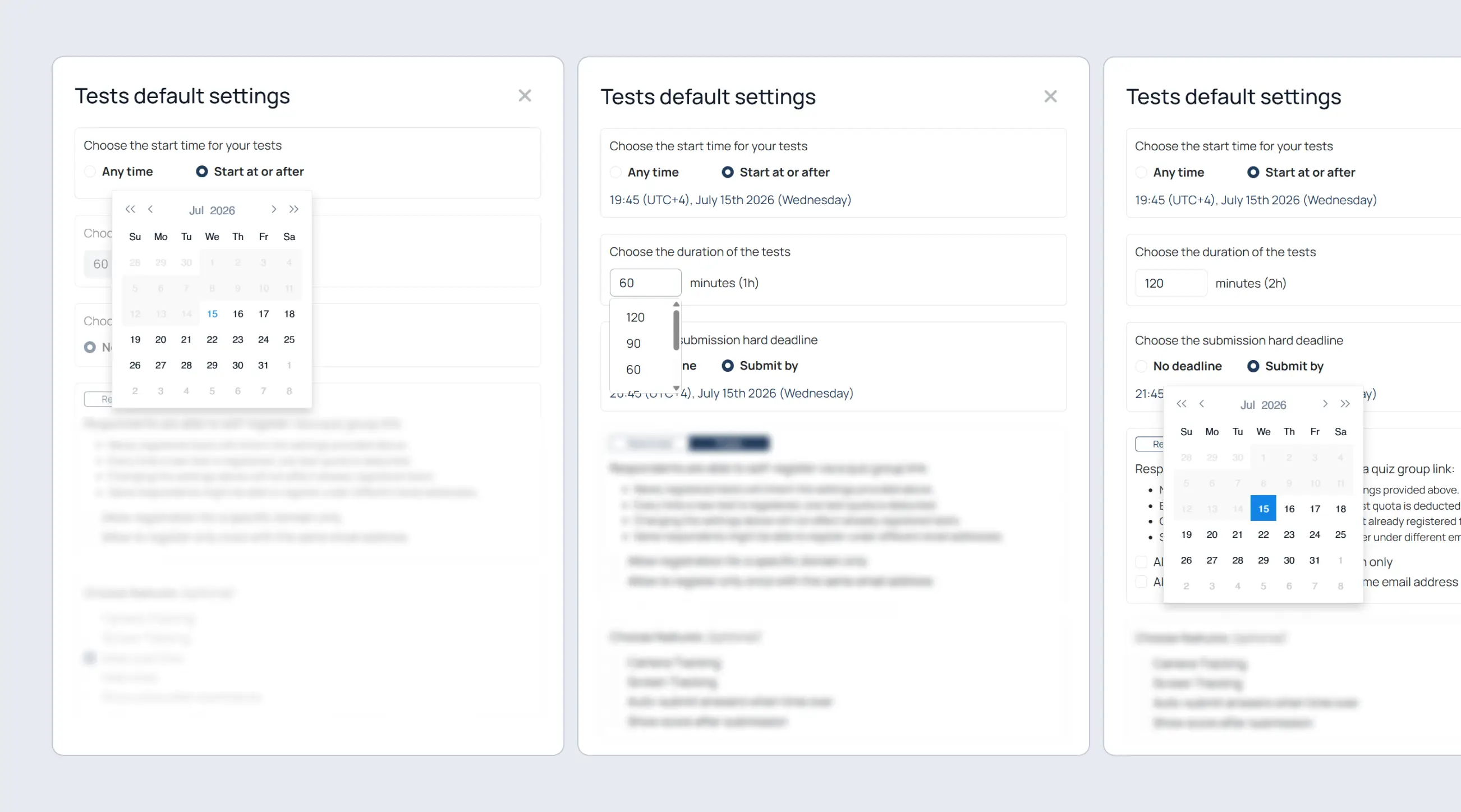
Atur waktu mulai
Cari “Pilih waktu mulai untuk tes Anda”;
Pilih “Kapan saja” atau “Mulai pada atau setelah”;
Pilih tanggal dan waktu jika penjadwalan diaktifkan.
Atur durasi
Cari “Pilih durasi tes”;
Masukkan jumlah menit.
Atur batas waktu akhir
Cari “Pilih batas waktu akhir pengumpulan”;
Pilih “Tanpa batas waktu” atau “Kumpulkan sebelum”;
Pilih tanggal dan waktu.
Konfigurasi Mode Akses
Gunakan Mode Publik
Mode publik dirancang untuk alur kerja pendaftaran mandiri. Alih-alih membuat responden satu per satu secara manual, Anda dapat membagikan satu tautan bersama dan membiarkan responden mendaftar sendiri.
Mode publik memungkinkan responden untuk mendaftar sendiri menggunakan tautan bersama.
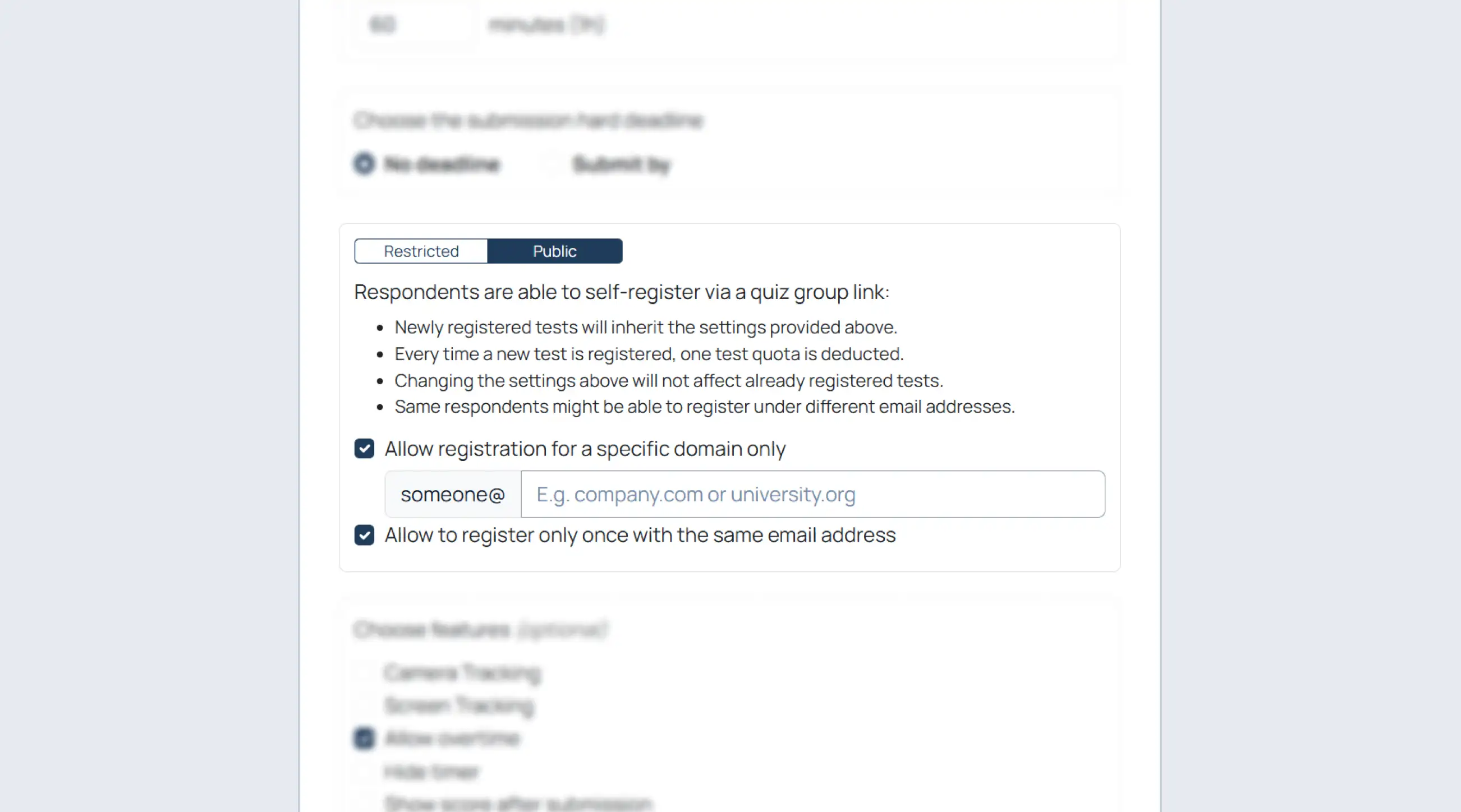
Batasi pendaftaran ke satu domain
Pembatasan domain membatasi pendaftaran ke domain email tertentu, seperti domain sekolah, universitas, atau perusahaan. Hal ini membantu mencegah pengguna eksternal mendaftar untuk penilaian pribadi.
Aktifkan “Izinkan pendaftaran hanya untuk domain tertentu”;
Masukkan domain yang diizinkan.
Izinkan satu pendaftaran per email
Pengaturan ini mencegah responden mendaftar berulang kali dengan alamat email yang sama. Fitur ini sangat berguna untuk kuis berperingkat, sertifikasi, dan penilaian yang diawasi.
Aktifkan “Izinkan untuk mendaftar hanya sekali dengan alamat email yang sama”.
Gunakan kedua batasan secara bersamaan
Gunakan kedua pengaturan tersebut untuk alur kerja kelas atau universitas yang lebih ketat.
Gunakan Mode Terbatas
Mode terbatas dirancang untuk penilaian terkontrol di mana Anda sudah mengetahui dengan pasti siapa yang harus mengikuti tes. Alih-alih pendaftaran mandiri, responden menerima tes yang ditugaskan secara individu.
Mode terbatas membuat tes yang ditugaskan secara individu.
Tambahkan responden secara manual
Beralih ke “Terbatas”;
Tempel atau ketik nama dan email;
Tekan Enter untuk memisahkan entri.
Format yang diterima:
John Snow;
john@example.com;
John Snow john@example.com.
Impor responden dari kuis lain
Klik “Impor responden dari kuis lain”;
Pilih kuis sumber.
Hubungkan Google Classroom
Klik “Hubungkan Google Classroom Anda”;
Impor siswa.
Konfigurasi Pengawasan
Aktifkan Pelacakan Kamera
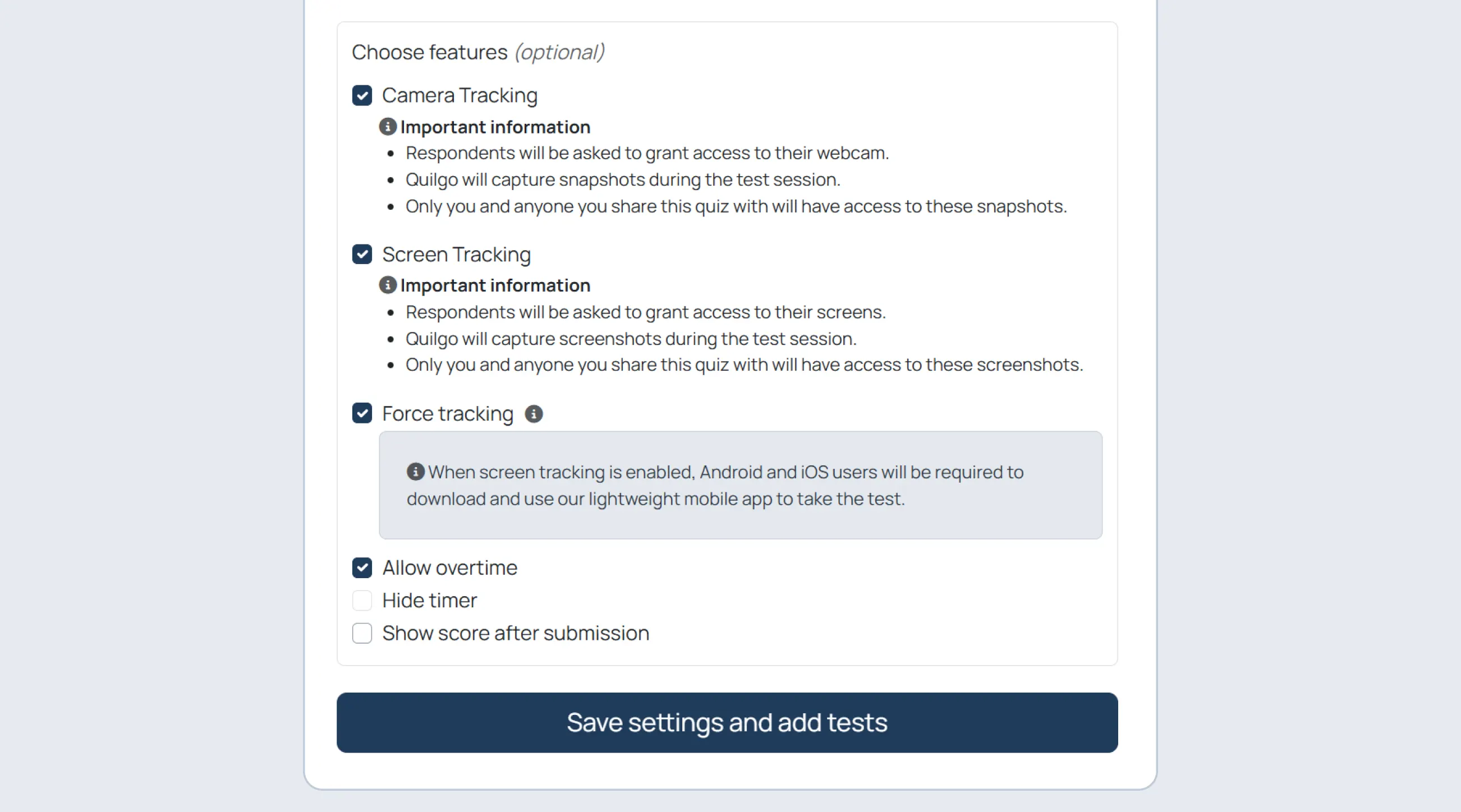
Pelacakan Kamera menambahkan pemantauan webcam ke alur kerja penilaian. Quilgo mengambil foto selama sesi berlangsung dan menyertakannya dalam laporan untuk ditinjau nanti.
Aktifkan “Pelacakan Kamera”.
Aktifkan Pelacakan Layar
Pelacakan Layar mengambil foto layar yang dibagikan responden selama penilaian. Gunakan fitur ini jika Anda memerlukan bukti integritas yang lebih kuat atau ingin meninjau aktivitas layar selama tes.
Aktifkan “Pelacakan Layar”.
Aktifkan Pelacakan Paksa
Pelacakan Paksa memastikan pelacakan tetap aktif sepanjang sesi tes. Fitur ini berguna untuk ujian dengan kontrol ketat dan penilaian bergaya sertifikasi.
Aktifkan “Pelacakan paksa”.
Konfigurasi Waktu Tambahan dan Kirim Otomatis
Izinkan waktu tambahan
Aktifkan “Izinkan waktu tambahan” jika responden diperbolehkan melanjutkan setelah waktu habis.
Kirim jawaban otomatis saat waktu habis
Aktifkan “Kirim jawaban otomatis saat waktu habis” jika Quilgo harus mengirimkan tes secara otomatis.
Tampilkan skor setelah pengiriman
Aktifkan “Tampilkan skor setelah pengiriman” jika responden harus melihat skor mereka segera setelah mengirimkan jawaban.
Simpan pengaturan
Klik “Simpan pengaturan”.
Kirim dan Sampaikan Percobaan
Bagikan Tautan Grup
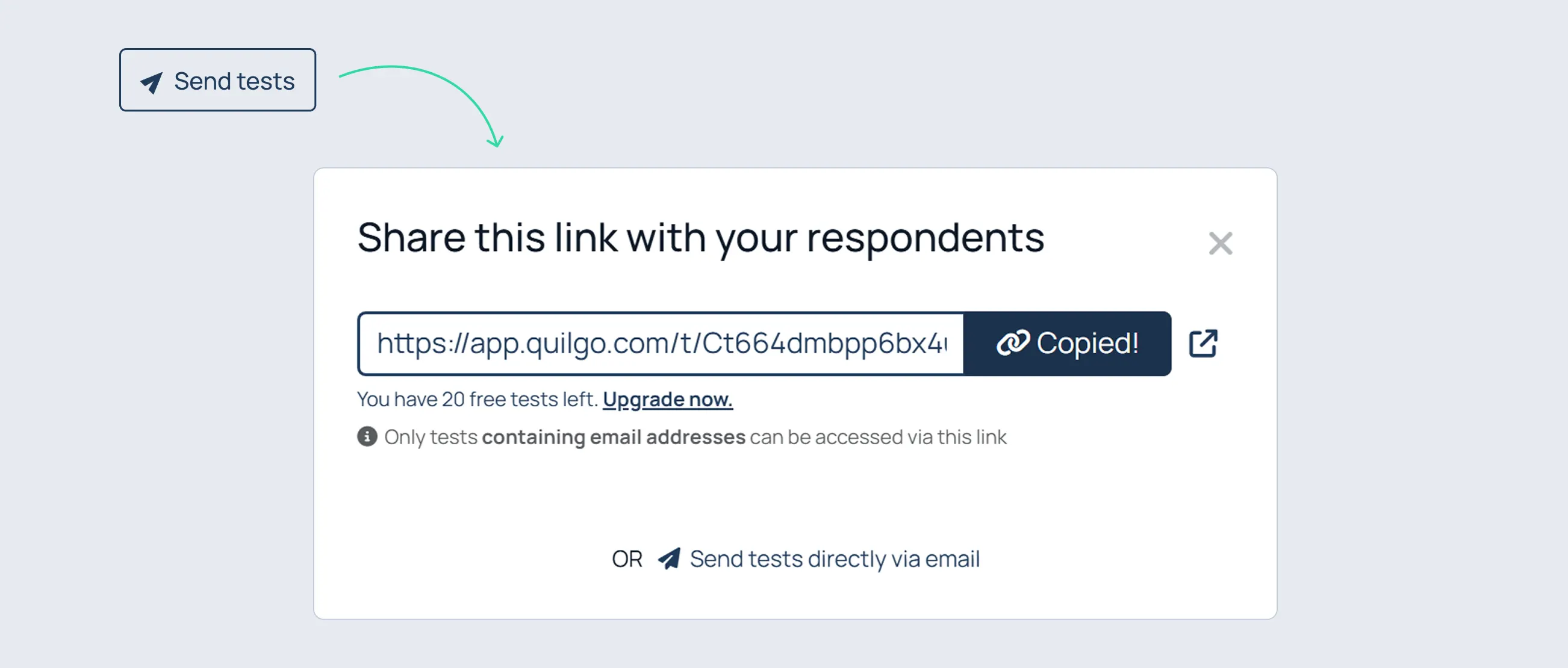
Tautan grup adalah pintu masuk utama yang digunakan responden untuk mengakses penilaian. Perilakunya berubah tergantung pada apakah kuis menggunakan mode Publik atau Terbatas.
Untuk membuka jendela pengiriman:
Klik “Kirim tes”.
Perilaku mode Publik
Dalam mode Publik, tautan grup digunakan untuk pendaftaran mandiri.
Perilaku mode Terbatas
Dalam mode Terbatas, tautan grup digunakan untuk autentikasi.
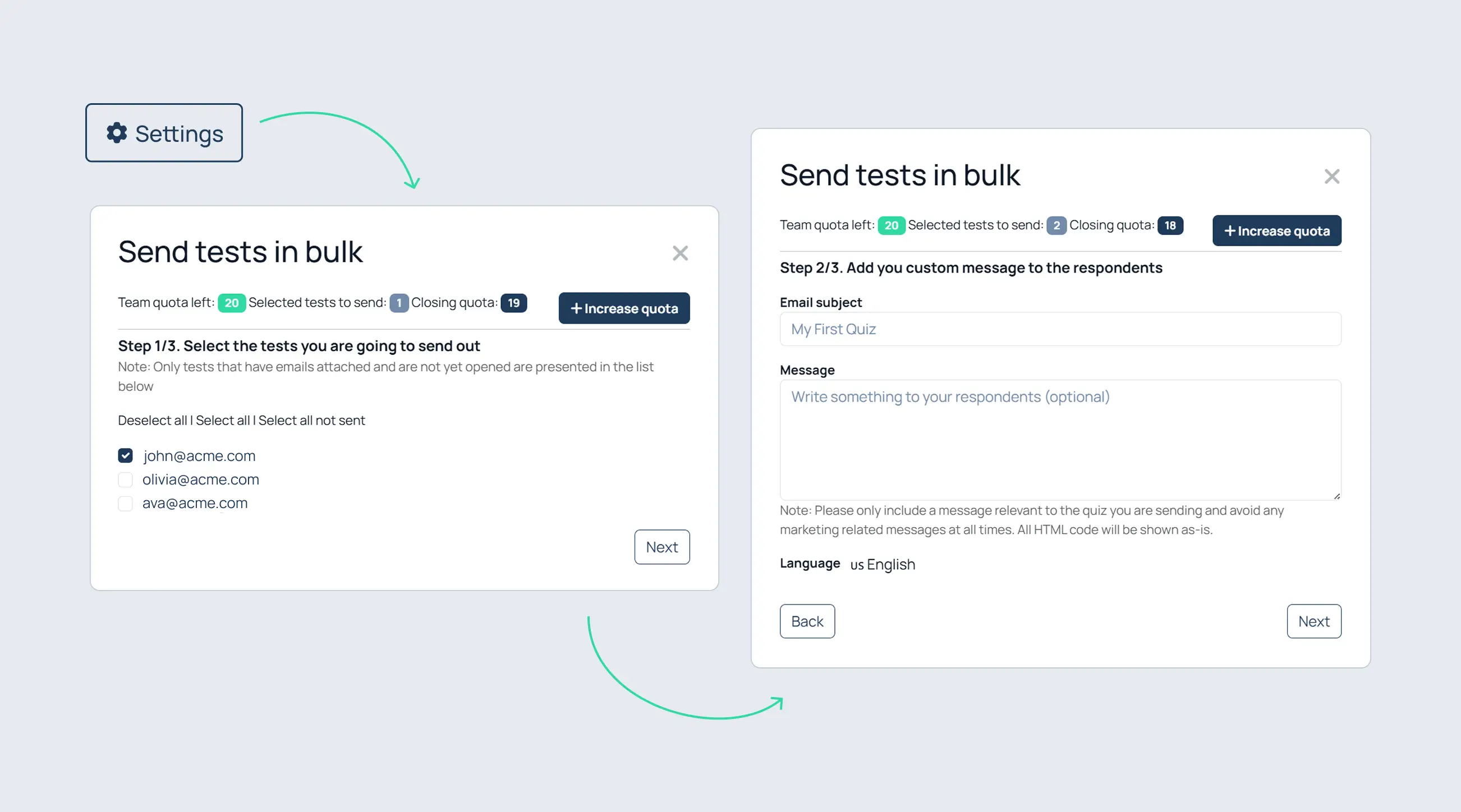
Kirim Tes melalui Email
Untuk mengirim undangan:
Klik “Kirim tes”;
Klik “Kirim tes langsung melalui email”.
Pilih responden
Pilih responden;
Klik “Berikutnya”.
Konfigurasikan email
Masukkan subjek;
Opsional: masukkan pesan;
Pilih bahasa;
Klik “Berikutnya”.
Tinjau dan kirim
Tinjau pengaturannya;
Opsional, klik “Kirim email percobaan”;
Klik “Kirim percobaan”.
Pengalaman Responden
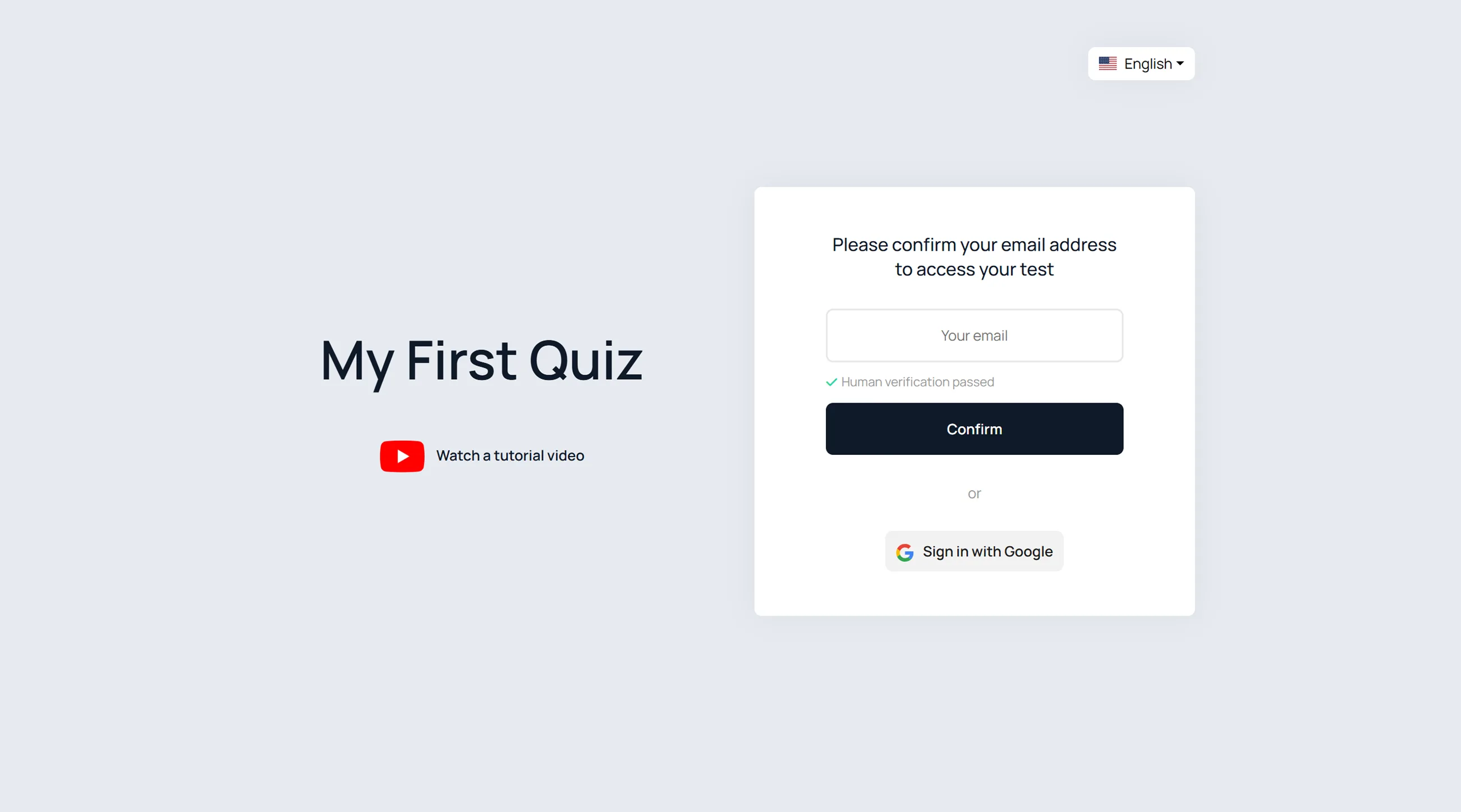
Buka Tautan Grup
Responden dapat:
Memasukkan email mereka;
Klik “Konfirmasi”;
Atau klik “Masuk dengan Google”.
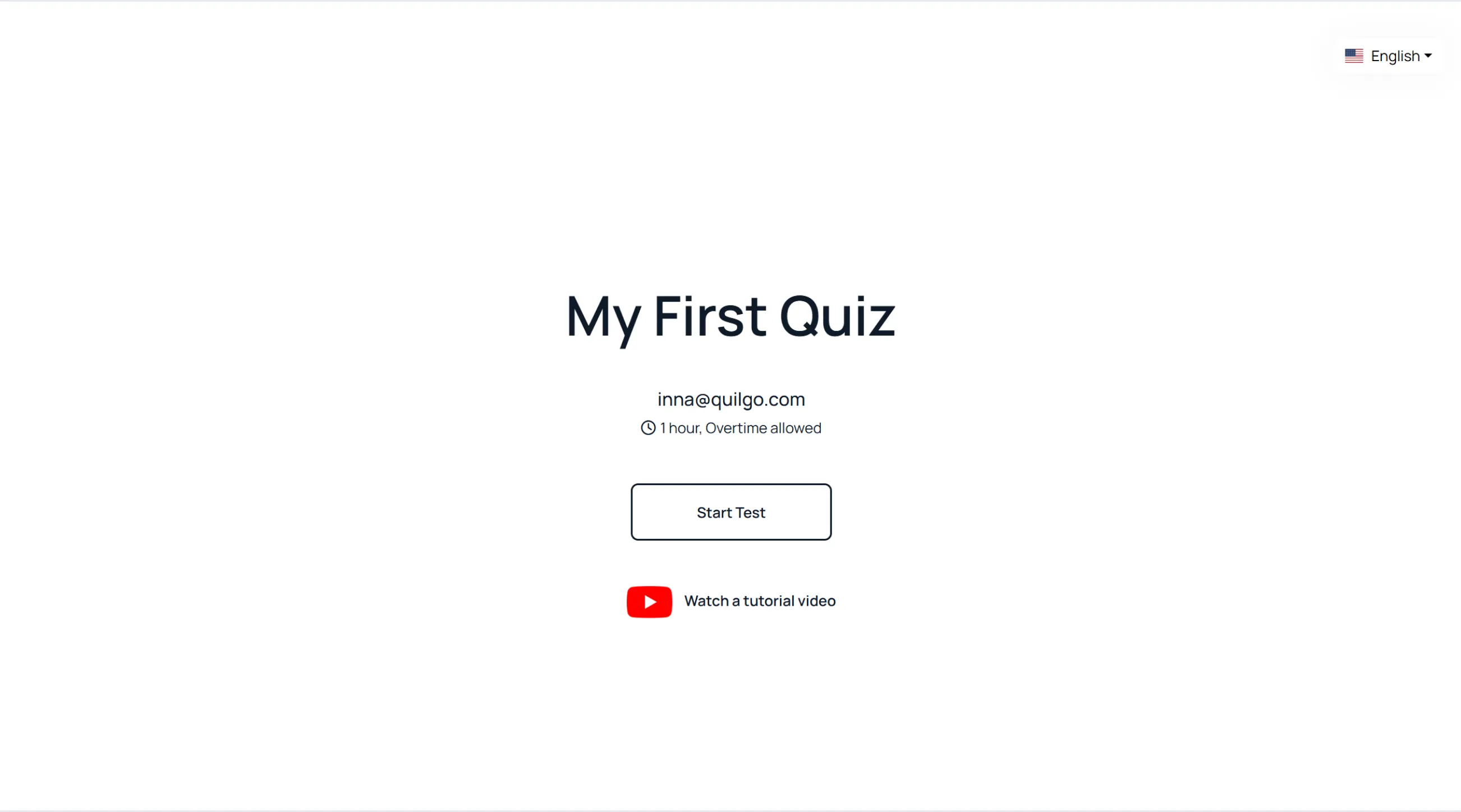
Mulai Tes
Setelah autentikasi:
Tinjau durasi dan instruksi;
Klik “Mulai Tes”.
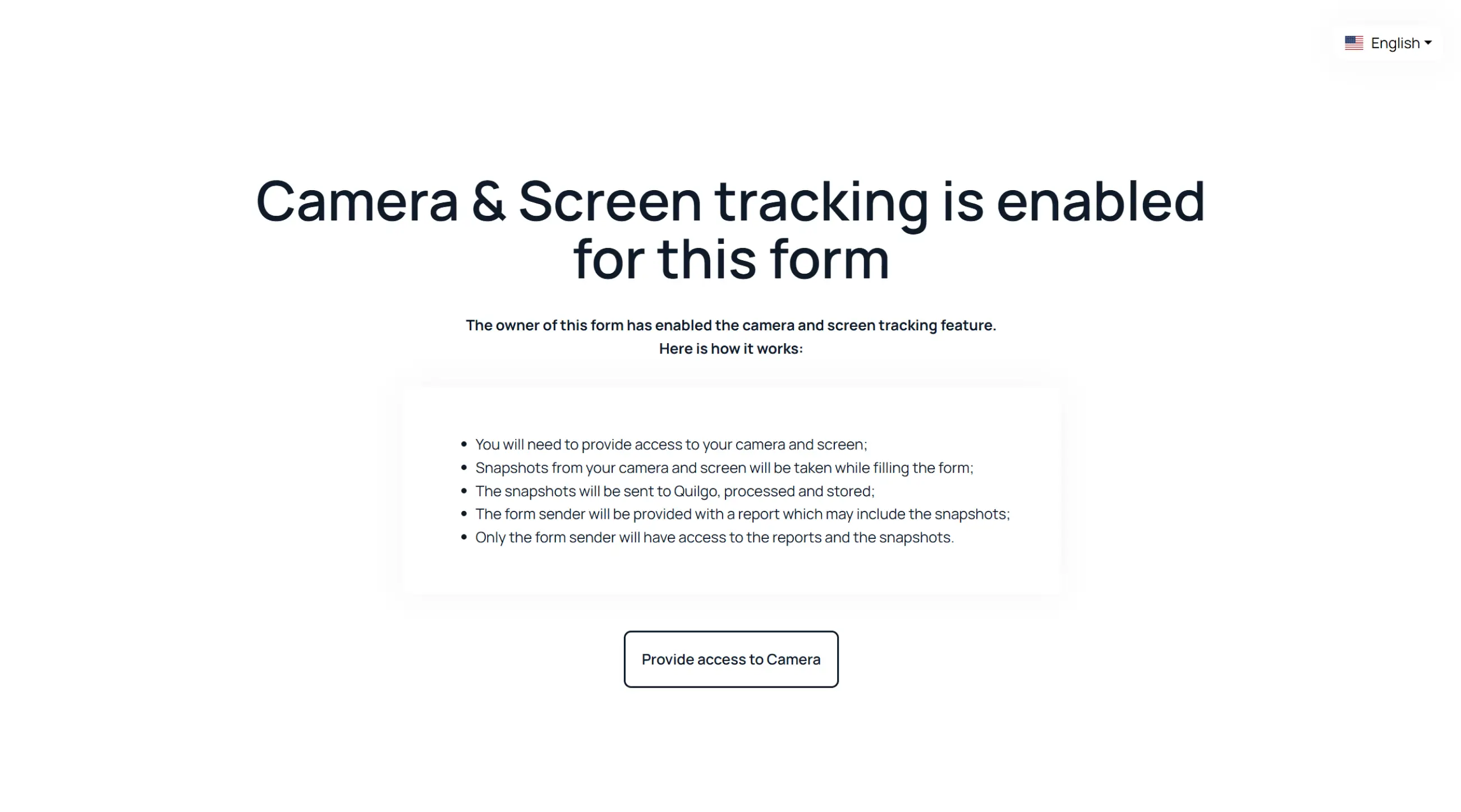
Berikan Akses Kamera
Klik “Berikan akses ke Kamera”;
Izinkan akses kamera di peramban.
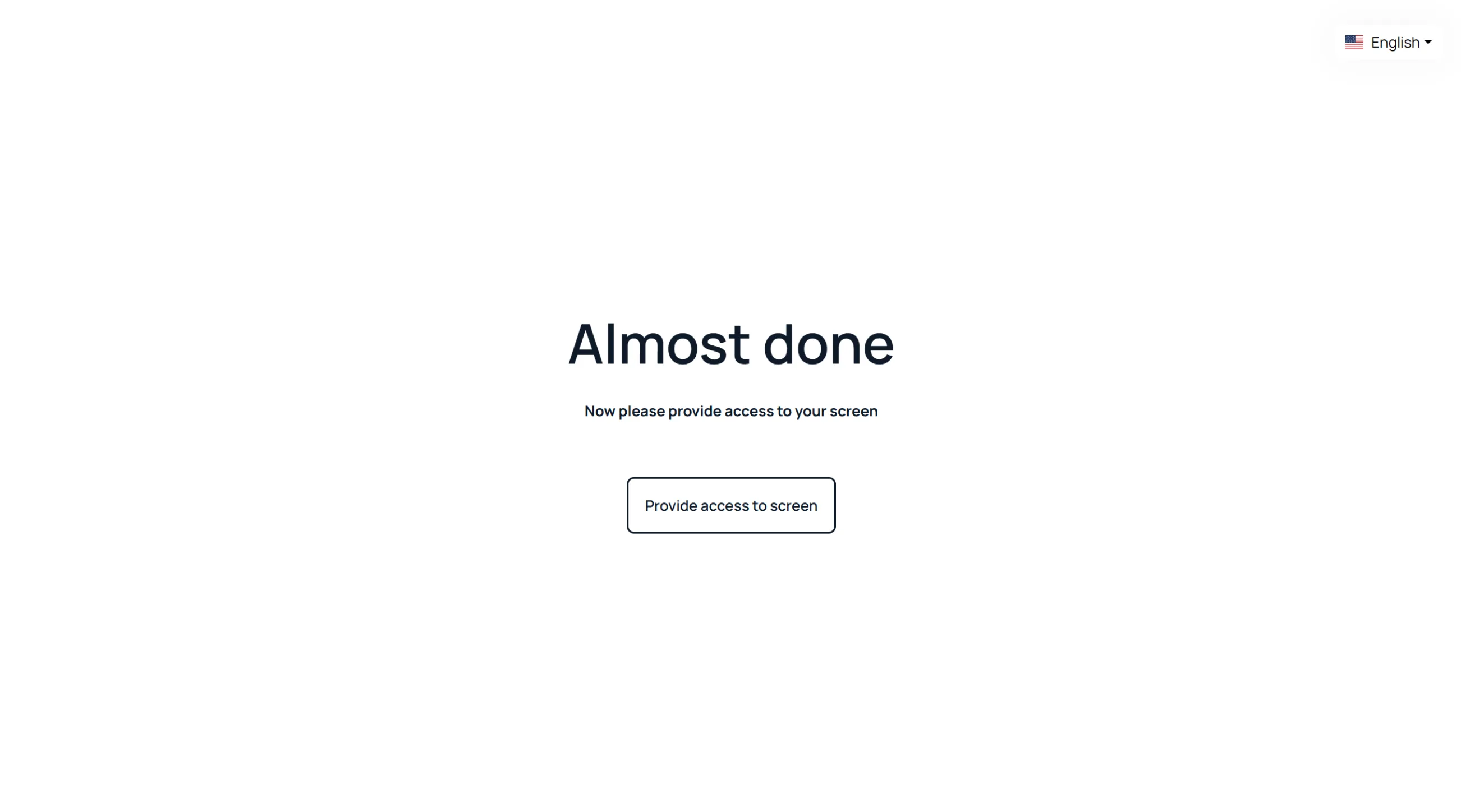
Berikan Akses Layar
Klik “Berikan akses ke layar”;
Pilih apa yang ingin dibagikan;
Klik “Bagikan”.
Konfirmasi Pratinjau Pelacakan
Verifikasi pratinjau kamera web dan layar;
Klik “Semua sudah siap, buka formulir”.
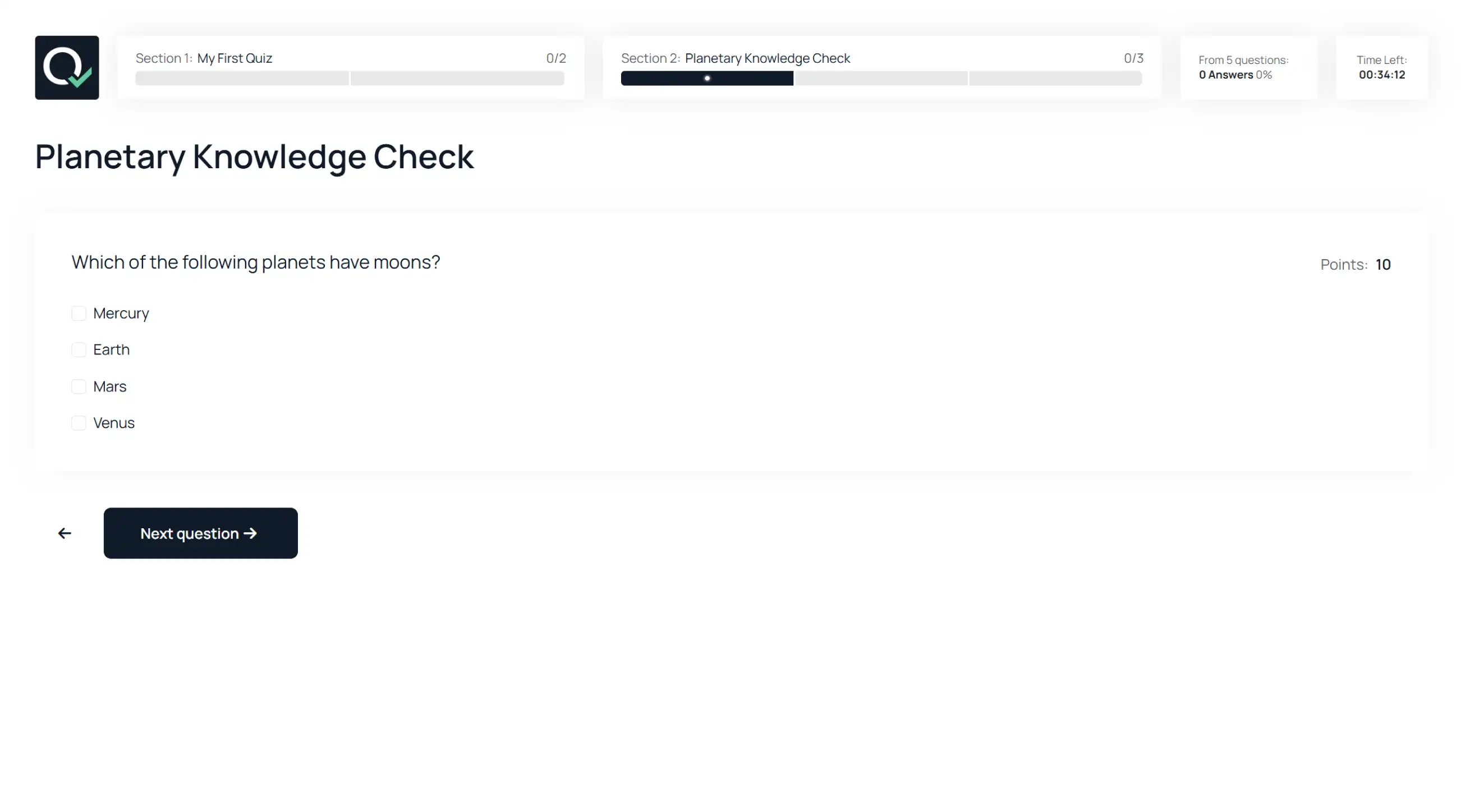
Selesaikan Tes
Selama tes berlangsung, responden dapat:
berpindah antar pertanyaan;
berpindah antar bagian;
melanjutkan setelah terhubung kembali;
mengandalkan penyimpanan otomatis.
Laporan dan Penilaian
Buka Laporan Individu
Untuk membuka laporan:
Kembali ke dasbor;
Cari baris responden;
Klik “Lihat laporan”.
Laporan dapat berisi:
skor;
skor kepercayaan;
durasi;
aktivitas mencurigakan;
jawaban;
tangkapan layar.
Tinjau Catatan Proctoring
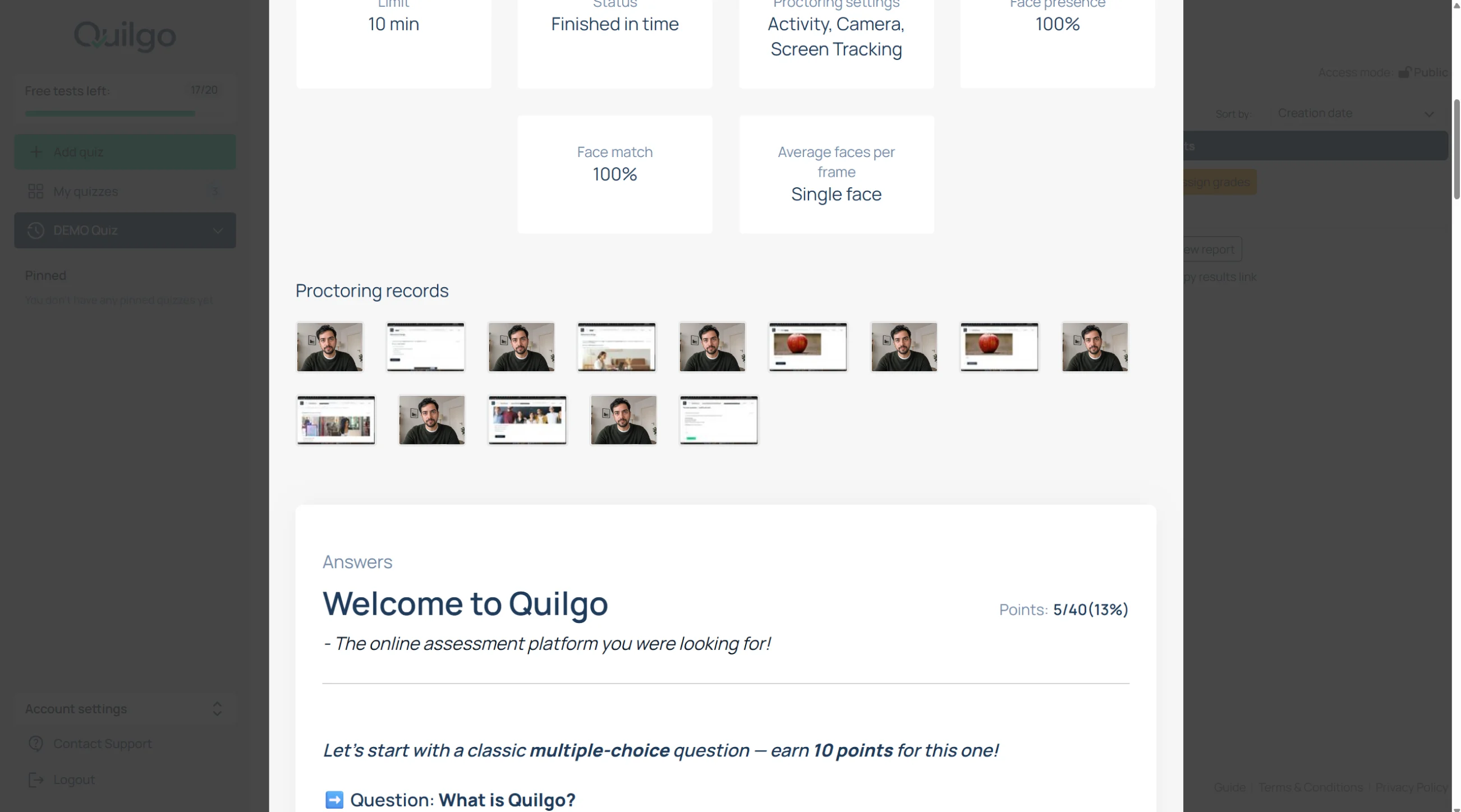
Catatan proctoring menghubungkan indikator aktivitas mencurigakan dengan perilaku dan jawaban responden yang sebenarnya. Hal ini membantu peninjau mengevaluasi masalah integritas secara kontekstual, alih-alih hanya mengandalkan tangkapan layar yang terpisah.
Di dalam laporan, gulir ke “Catatan proctoring”.
Anda mungkin melihat:
tangkapan layar webcam;
tangkapan layar layar;
indikator perpindahan tab;
peristiwa mencurigakan.
Simpan Laporan sebagai PDF
Buka laporan;
Gunakan dialog cetak peramban;
Simpan sebagai PDF.
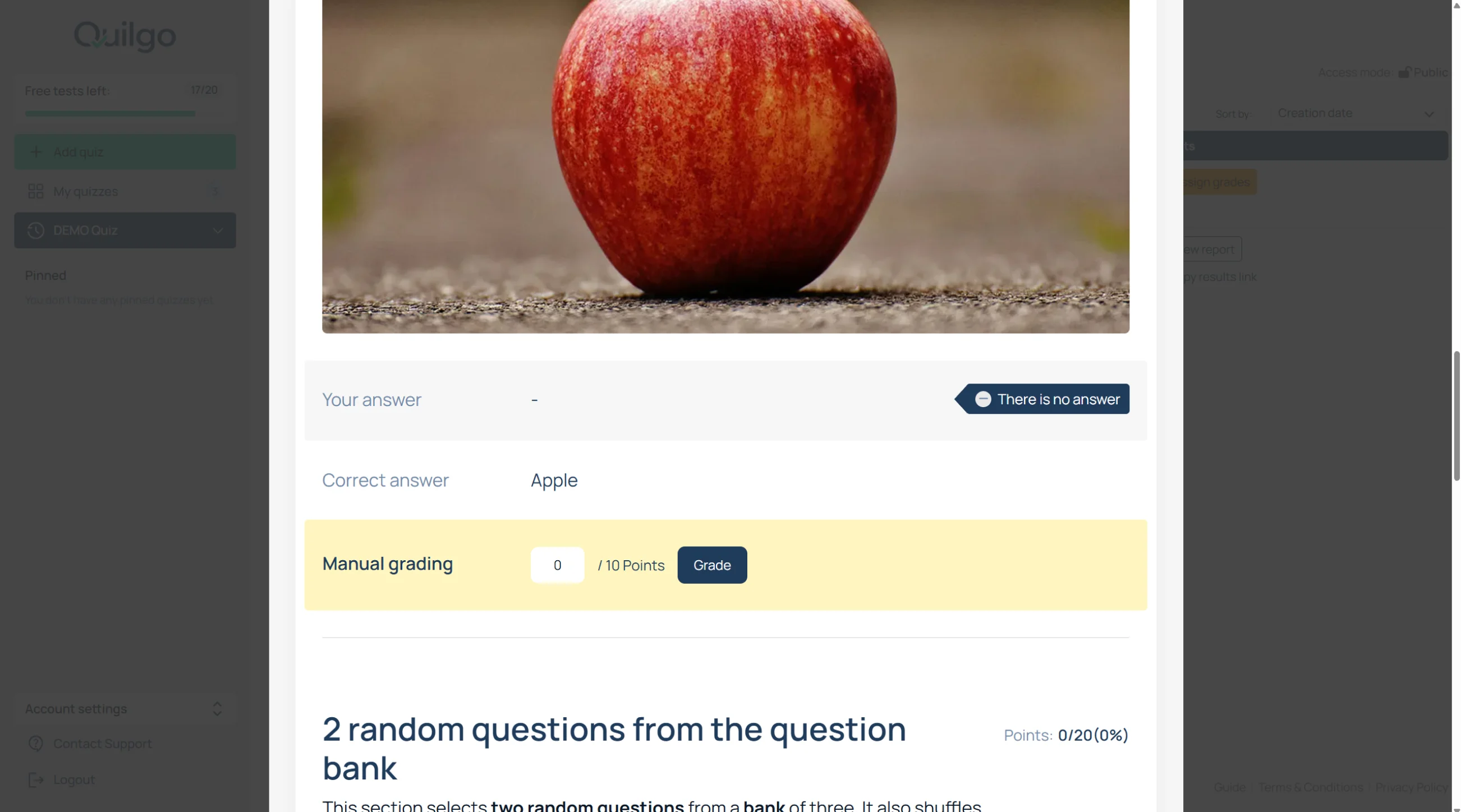
Tetapkan Nilai Manual
Untuk memberi nilai secara manual pada pertanyaan Esai:
Klik “Tetapkan nilai”;
Tinjau jawaban;
Masukkan skor;
Klik “Nilai”.
Bagikan Hasil
Salin Tautan Hasil Individu
Cari baris responden;
Klik “Salin tautan hasil”;
Kirim tautan tersebut.
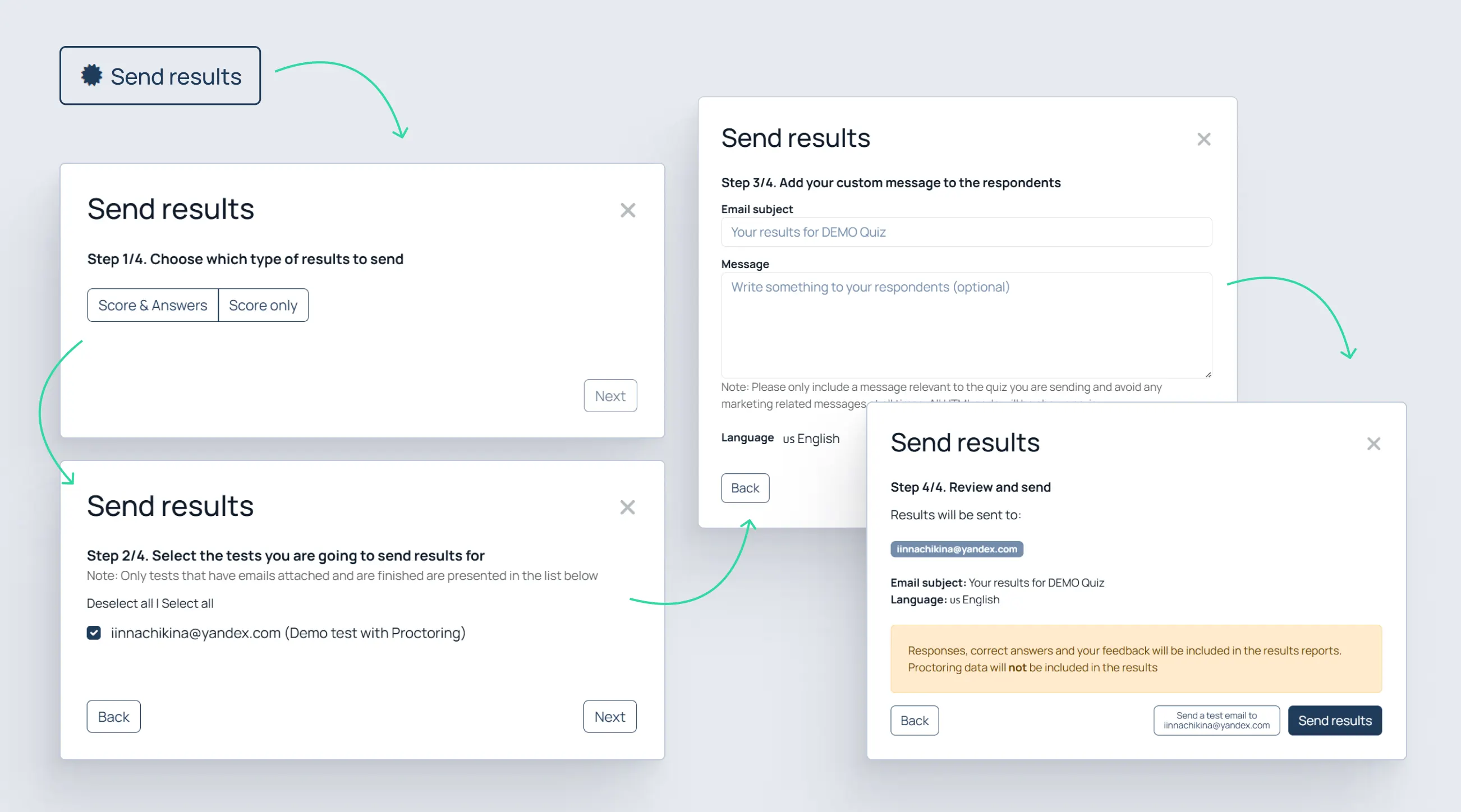
Kirim Hasil melalui Email
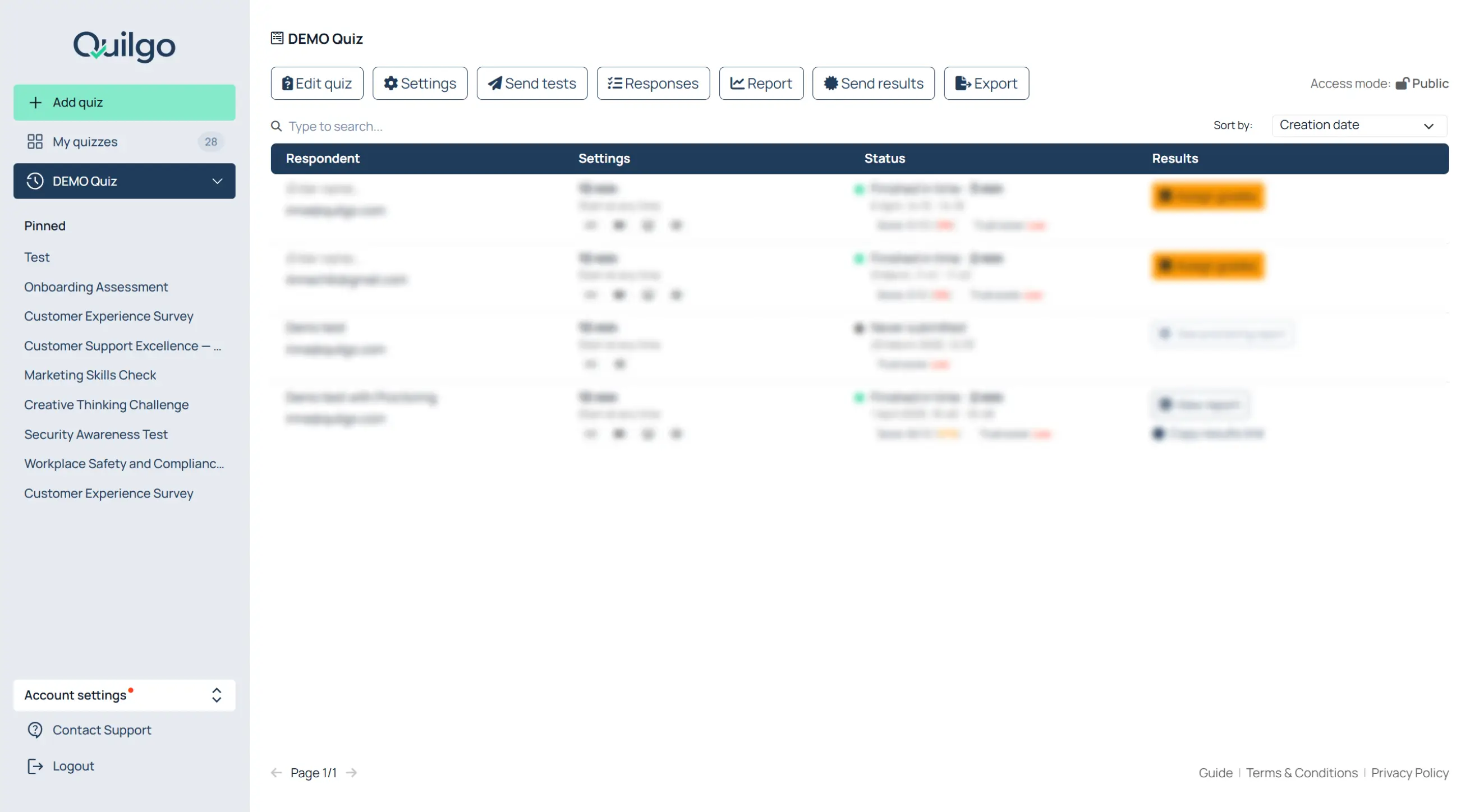
Klik “Kirim hasil”.
Pilih visibilitas hasil
Pilih:
“Skor & Jawaban”;
atau “Hanya skor”.
Pilih responden
Pilih tes yang sudah selesai;
Klik “Berikutnya”.
Sesuaikan email
Masukkan subjek;
Opsional: masukkan pesan;
Pilih bahasa.
Kirim hasil
Tinjau pengaturan;
Klik “Kirim hasil”.
Ekspor dan Pelaporan
Ekspor Data Kuis
Ekspor berguna bagi institusi dan organisasi yang memerlukan catatan luring, analisis lembar kerja, arsip kepatuhan, atau alur kerja pelaporan internal.
Untuk mengekspor data:
Klik “Ekspor”.
Ekspor Excel dapat mencakup:
struktur kuis;
pengaturan;
pengaturan waktu;
jawaban;
skor;
data pengawasan.
Buka Laporan Grup
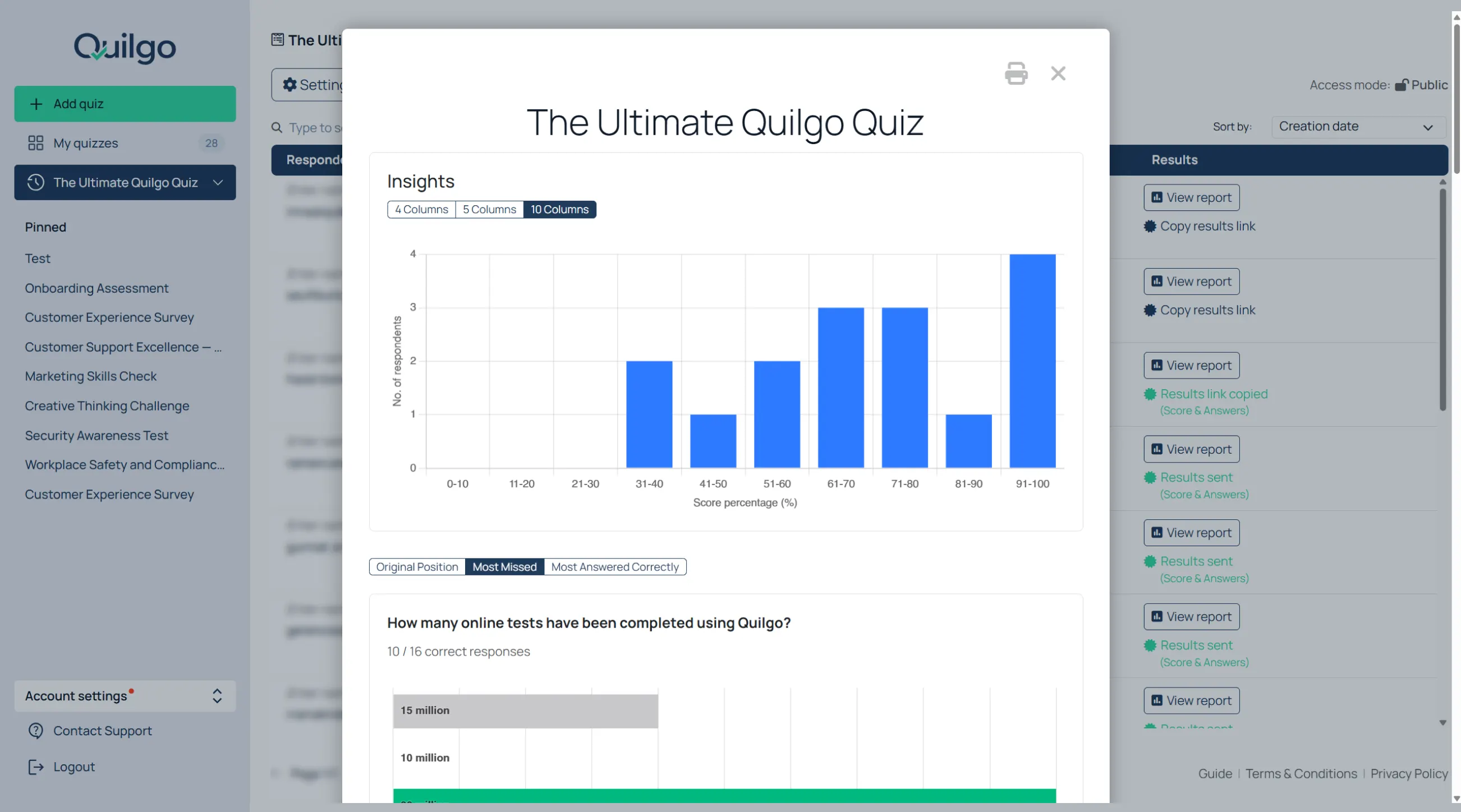
Klik “Laporan”.
Gunakan laporan grup untuk:
tinjauan skor;
ringkasan pertanyaan;
analisis kohort cepat.
Branding dan Organisasi
Sesuaikan Branding Kuis
Branding memungkinkan pengalaman penilaian agar selaras dengan organisasi Anda, alih-alih terlihat seperti alat pihak ketiga yang umum. Hal ini sangat berguna bagi sekolah, universitas, agensi, dan alur kerja rekrutmen.
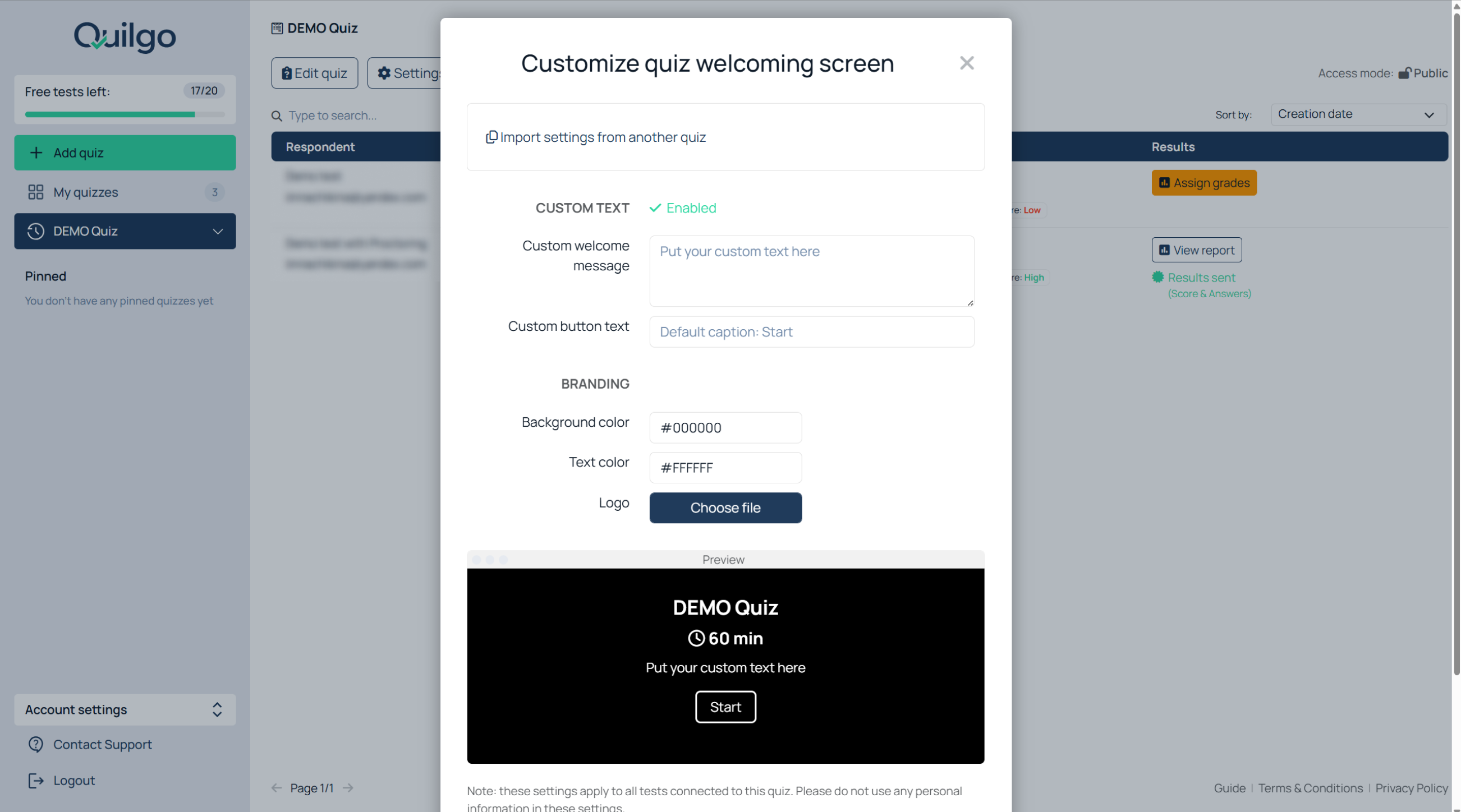
Untuk menyesuaikan layar selamat datang:
Klik menu dropdown di samping judul kuis;
Klik “Branding”.
Anda dapat menyesuaikan:
pesan selamat datang;
teks tombol;
warna latar belakang;
warna teks;
logo.
Unggah logo
Klik “Pilih file”;
Unggah logo tersebut.
Simpan pengaturan branding
Klik “Simpan pengaturan kuis”.
Atur Kuis
Alat pengatur kuis membantu mengelola penilaian dalam jumlah besar seiring berjalannya waktu. Hal ini menjadi sangat penting untuk kursus berulang, alur perekrutan, program sertifikasi, dan templat yang dapat digunakan kembali.
Buka menu dropdown kuis.
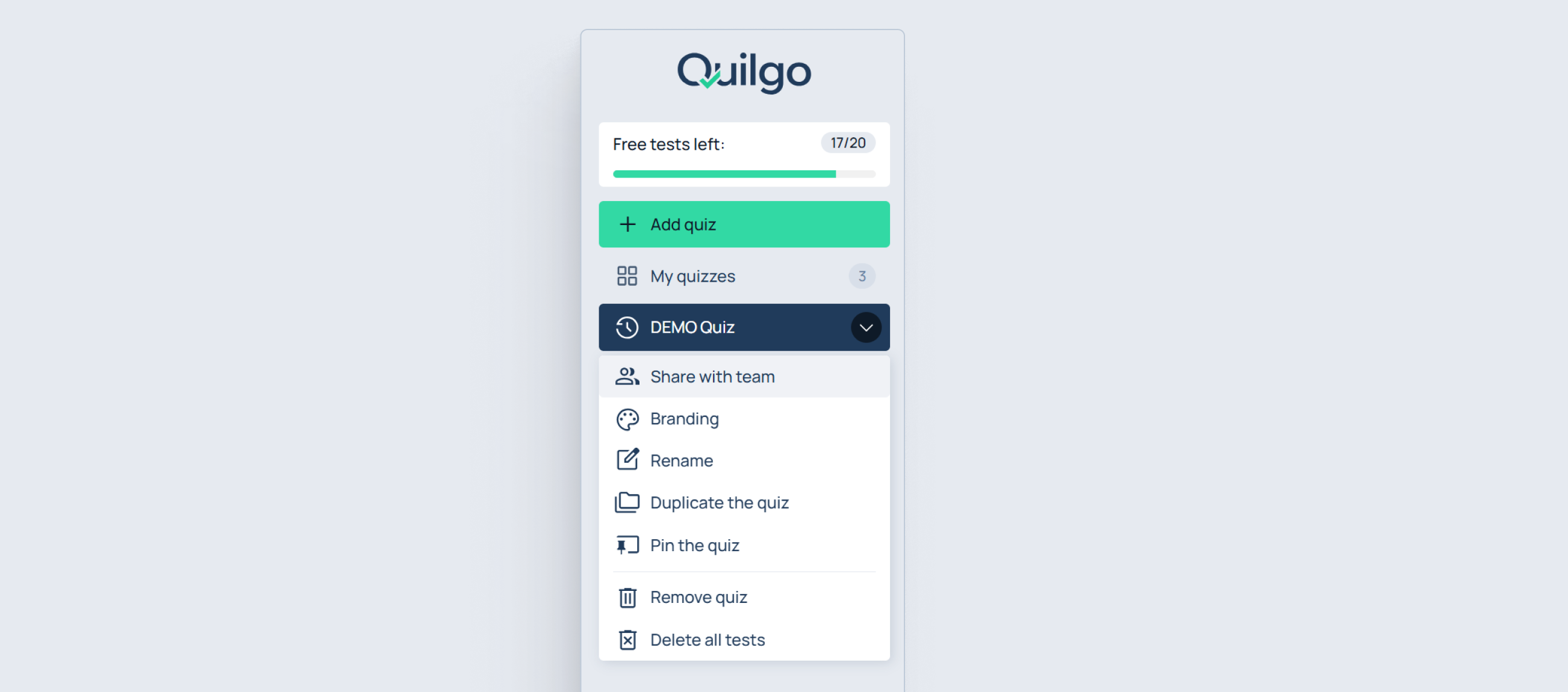
Tindakan yang tersedia:
Ubah nama
Duplikasi kuis
Sematkan kuis
Hapus kuis
Hapus semua tes
Kolaborasi Tim
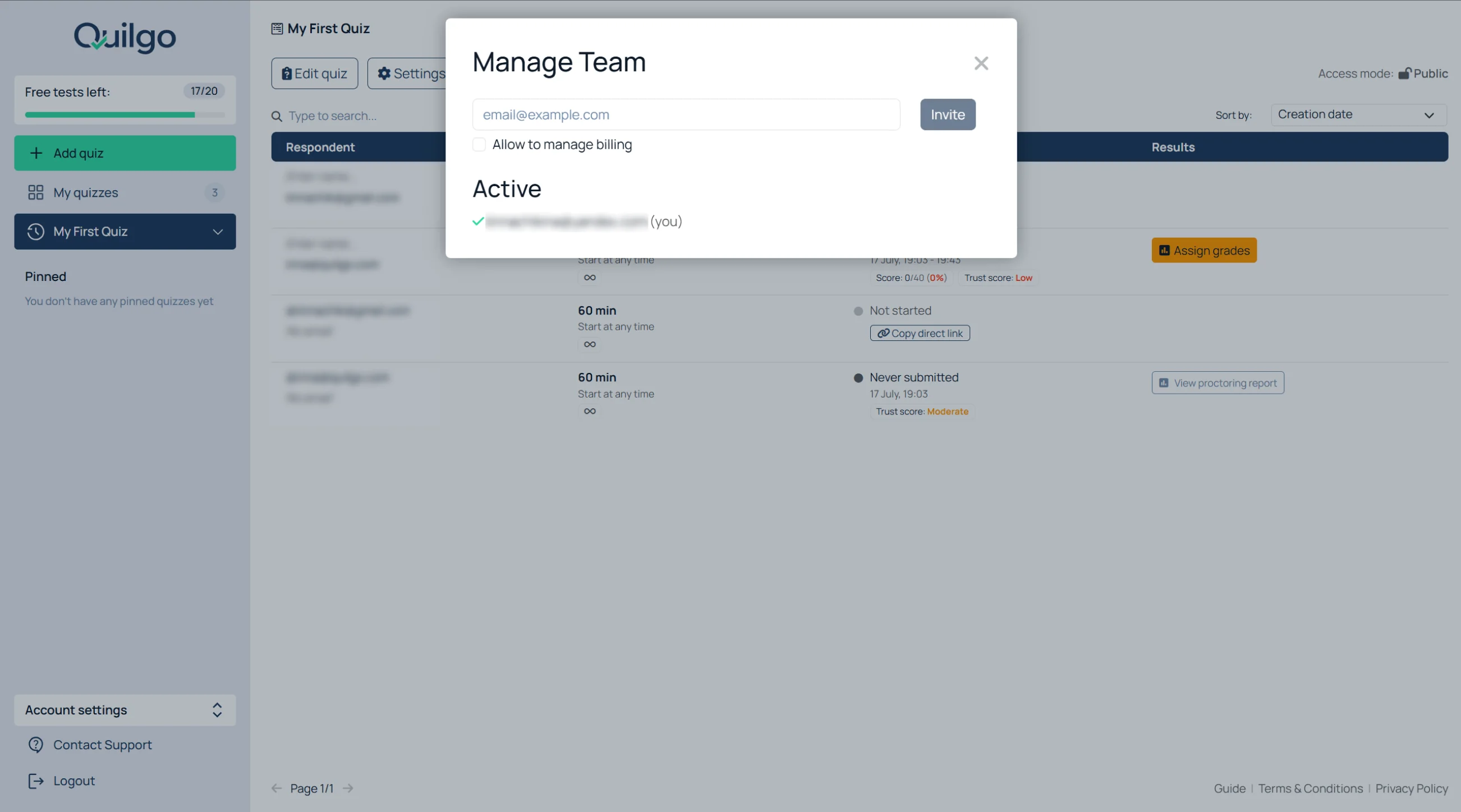
Undang Anggota Tim
Buka “Pengaturan akun”;
Klik “Tim”;
Masukkan alamat email;
Tentukan apakah pengguna tersebut dapat mengelola penagihan;
Klik “Undang”.
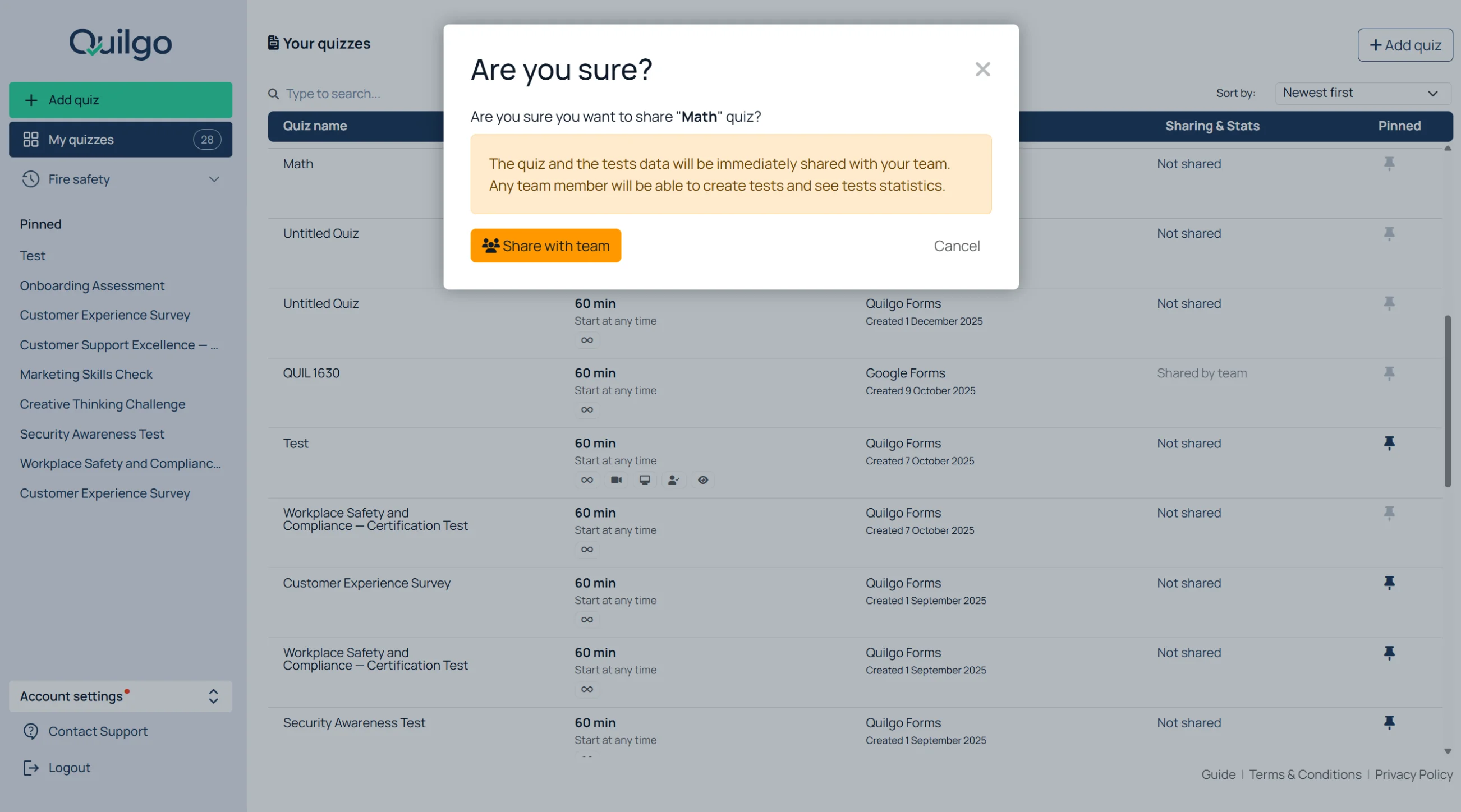
Bagikan Kuis dengan Anggota Tim
Buka menu tarik-turun kuis;
Klik “Bagikan dengan tim”;
Pilih anggota tim.
Anggota tim yang dibagikan dapat:
meninjau hasil;
membuka laporan;
memberi nilai jawaban.
Mereka tidak dapat mengedit konten kuis.
Integrasi dan otomatisasi
Quilgo bekerja dengan beberapa produk dan integrasi terkait.
Add-on Google Forms™
Anda dapat mengimpor Google Forms™ yang sudah ada ke dalam Quilgo atau menggunakan Google Forms™ sebagai mesin kuis di Platform Quilgo. Ini berguna jika Anda sudah memiliki kuis di Google Forms™ dan ingin menambahkan fitur pengaturan waktu, pengiriman, pelaporan, dan pengawasan dari Quilgo.
Quilgo juga memiliki Add-on Google Classroom. Ini adalah produk terpisah yang dirancang untuk alur kerja Google Classroom, termasuk pengiriman berbasis Classroom dan sinkronisasi nilai.
Plugin Moodle adalah produk terpisah untuk institusi berbasis Moodle. Plugin ini mendukung alur kerja Moodle dan mencakup kontrol tambahan seperti opsi retensi penyimpanan dan lokasi penyimpanan.