O Quilgo Proctoring é instalado uma única vez para toda a sua conta Canvas. A configuração consiste em duas partes: um aplicativo LTI 1.3 e um snippet de monitoramento no seu tema do Canvas. Ambos são necessários.
Você precisa de uma função de administrador de conta no Canvas — as etapas abaixo utilizam a área de Administração.
Toda a instalação é feita apenas uma vez. Professores ou alunos não precisam participar do processo de instalação.
1. Registre o aplicativo
O Quilgo suporta o registro automático (dinâmico) do Canvas, portanto não há nada para digitar manualmente.
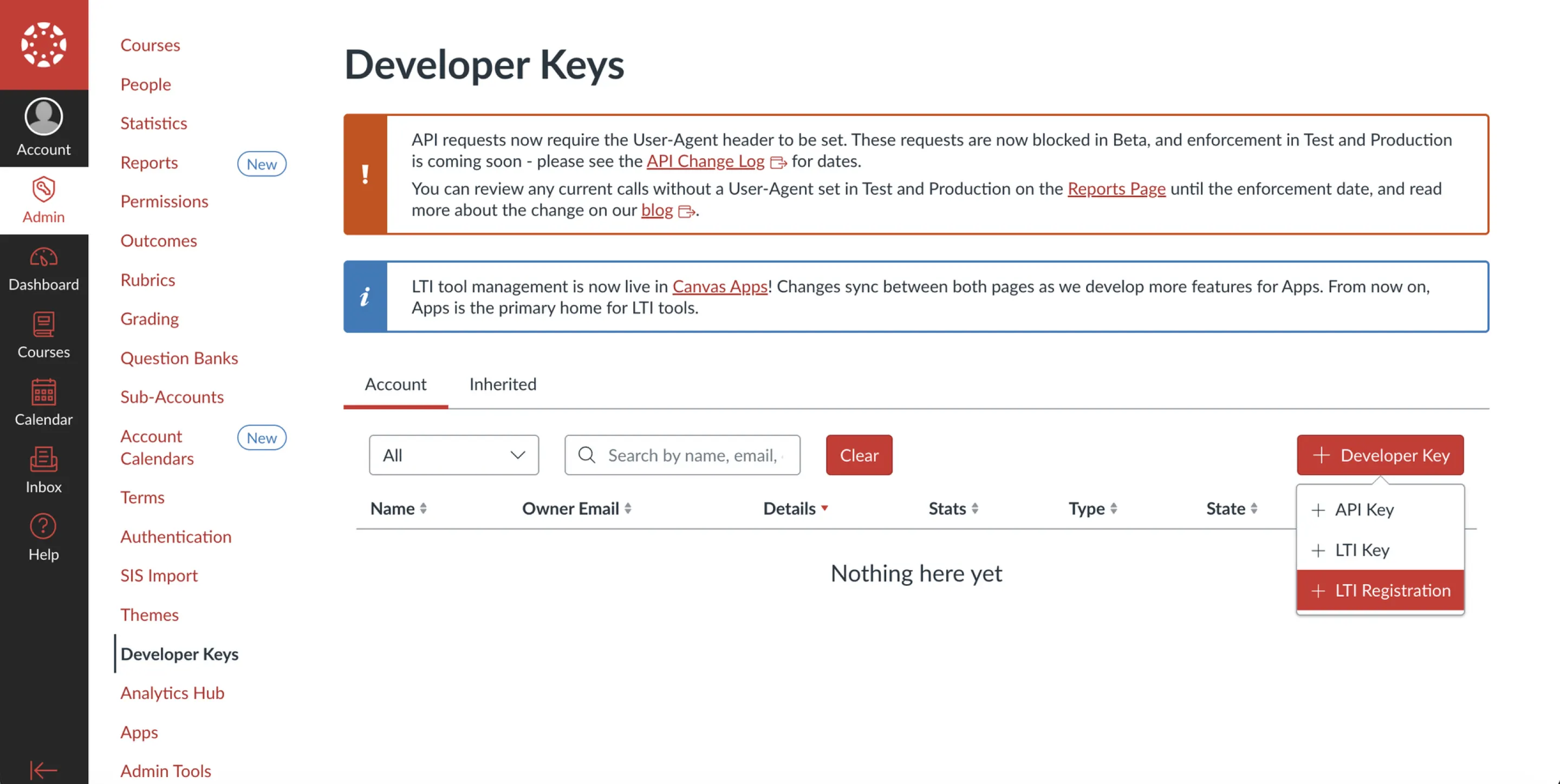
1. No Canvas, vá para Admin → Chaves de Desenvolvedor → + Chave de Desenvolvedor → Registro LTI.
Chaves de Desenvolvedor → + Chave de Desenvolvedor → Registro LTI.
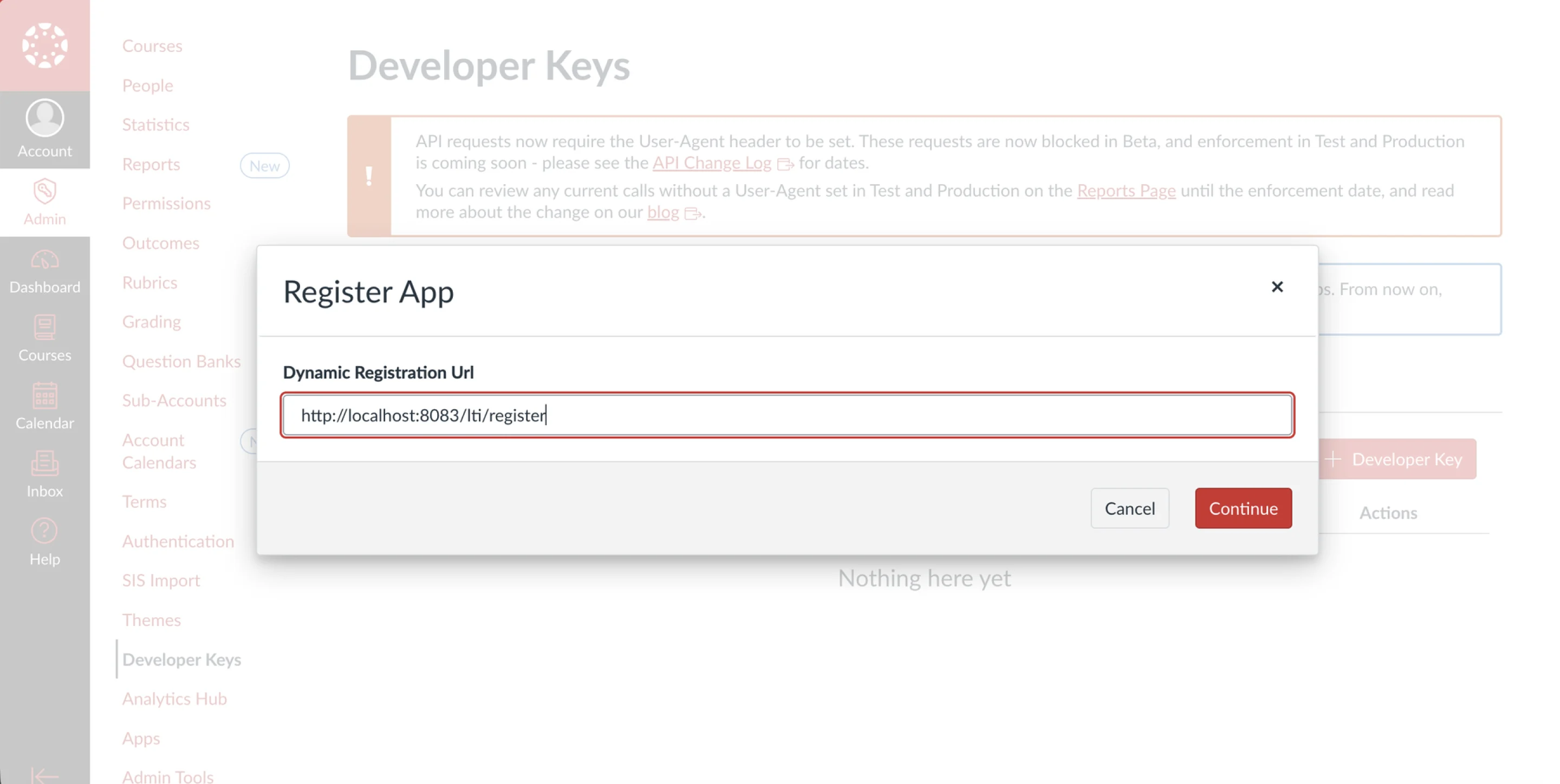
2. Cole o endereço de registro:
https://quilgo-host/lti/register
Cole o seu endereço de registro do Quilgo e clique em Continuar. O endereço no exemplo aponta para um servidor de teste.
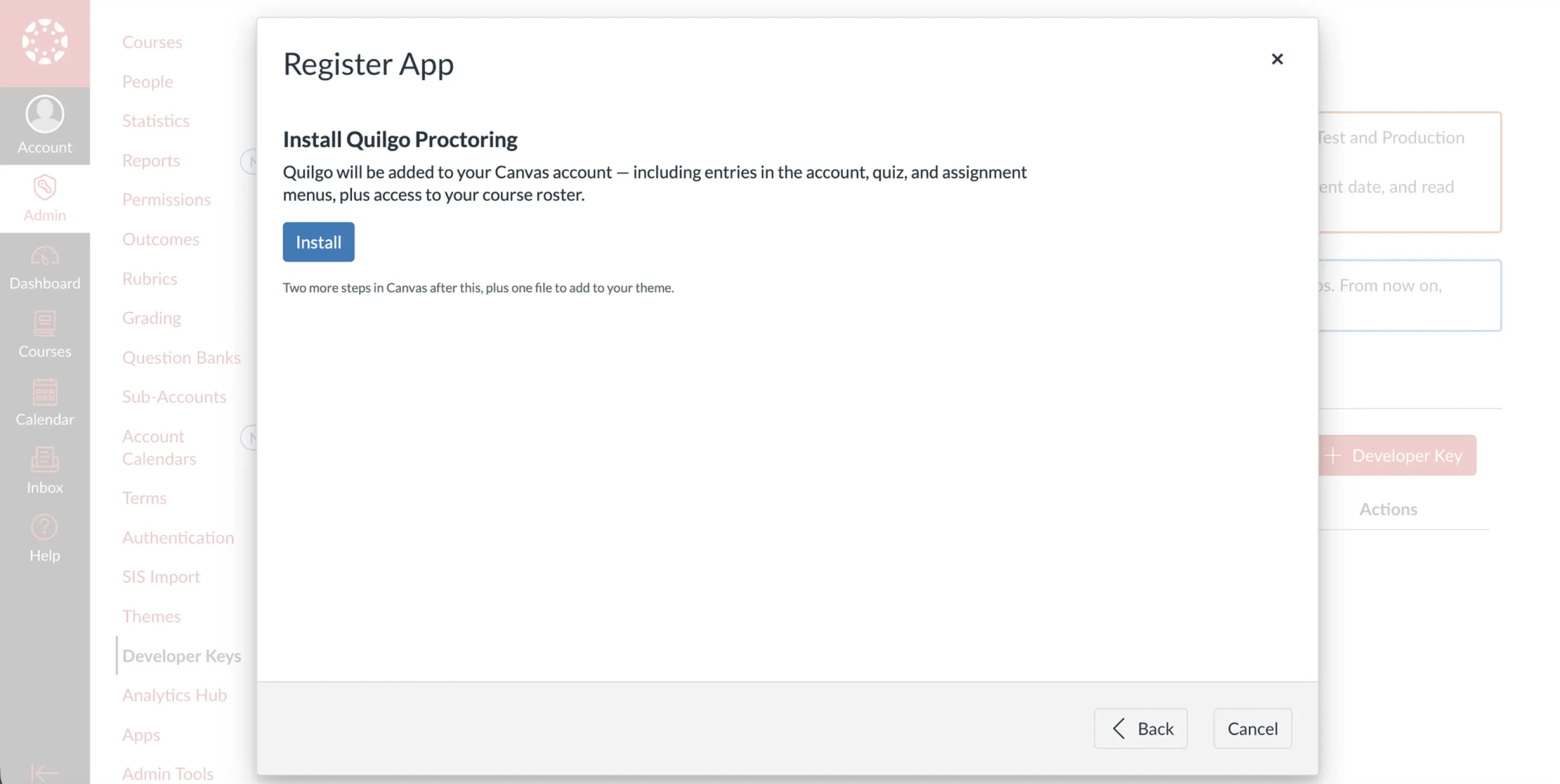
3. Uma página do Quilgo será aberta dentro do Canvas. Clique em Instalar.
A página do Quilgo dentro da caixa de diálogo do Canvas — clique em Instalar
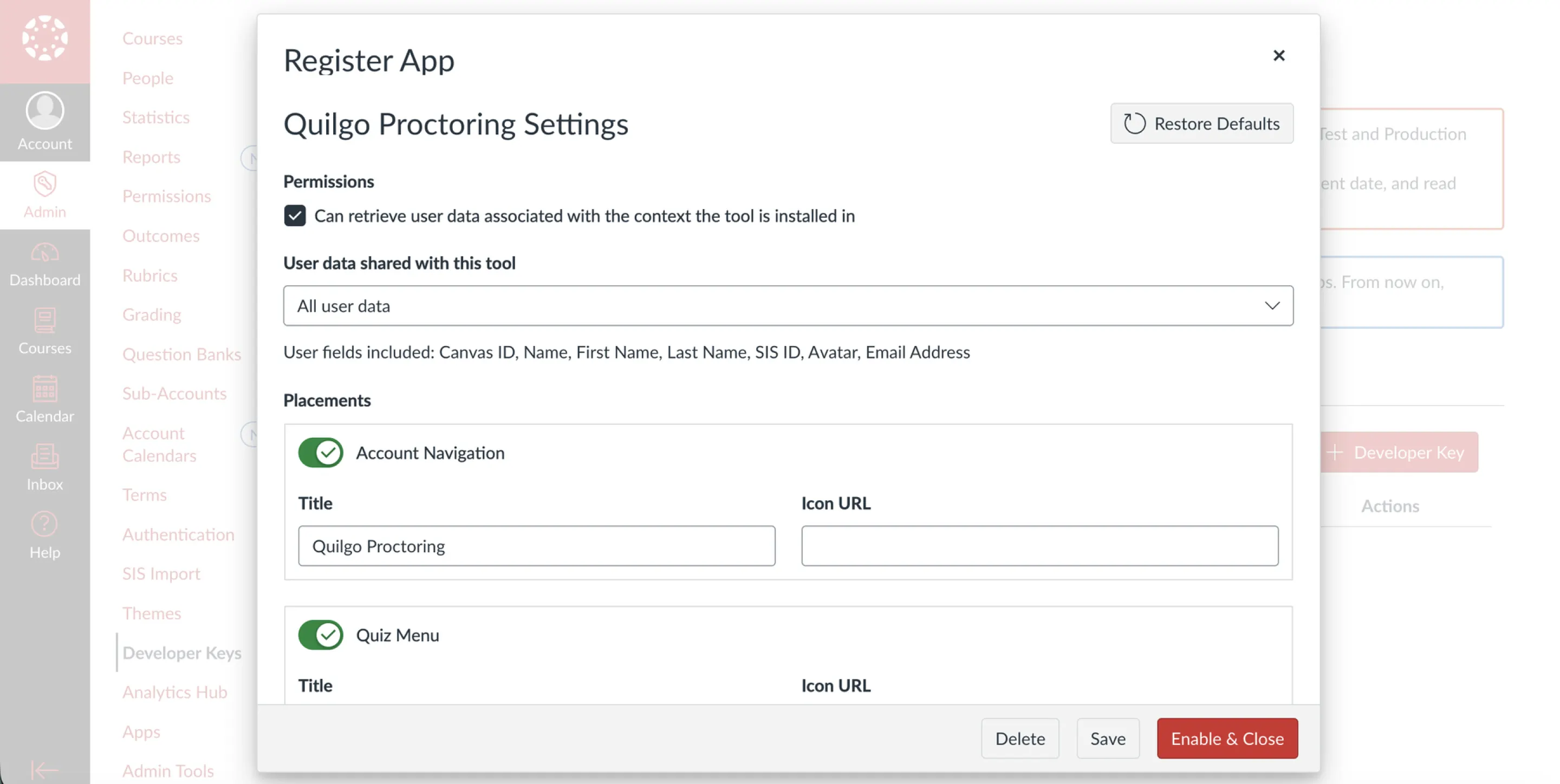
4. Quando o Canvas exibir a caixa de diálogo de confirmação, clique no botão Ativar e Fechar .
O Canvas mostrará as permissões e os posicionamentos que está prestes a criar — clique em Ativar e Fechar.
2. Ative a chave e torne o aplicativo disponível
O Canvas criou a nova chave. Certifique-se de que ela esteja ATIVADA e siga estes passos para ativá-la:
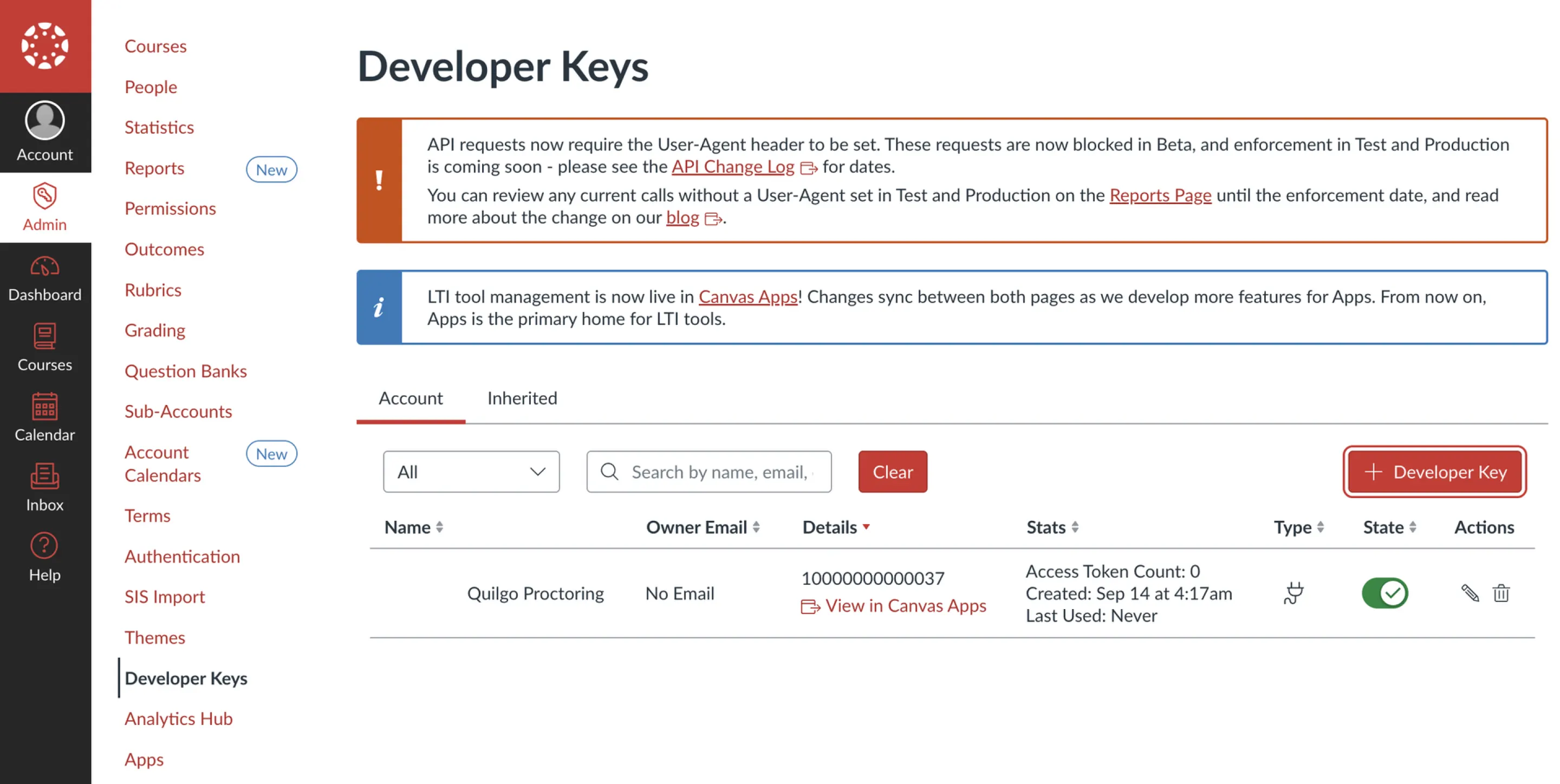
1. Vá para Chaves de Desenvolvedor, encontre Quilgo Proctoring e certifique-se de que o seu Estado esteja ATIVADO (alterne se não estiver).
A linha do Quilgo Proctoring em Chaves de Desenvolvedor — Estado deve estar com o botão verde.
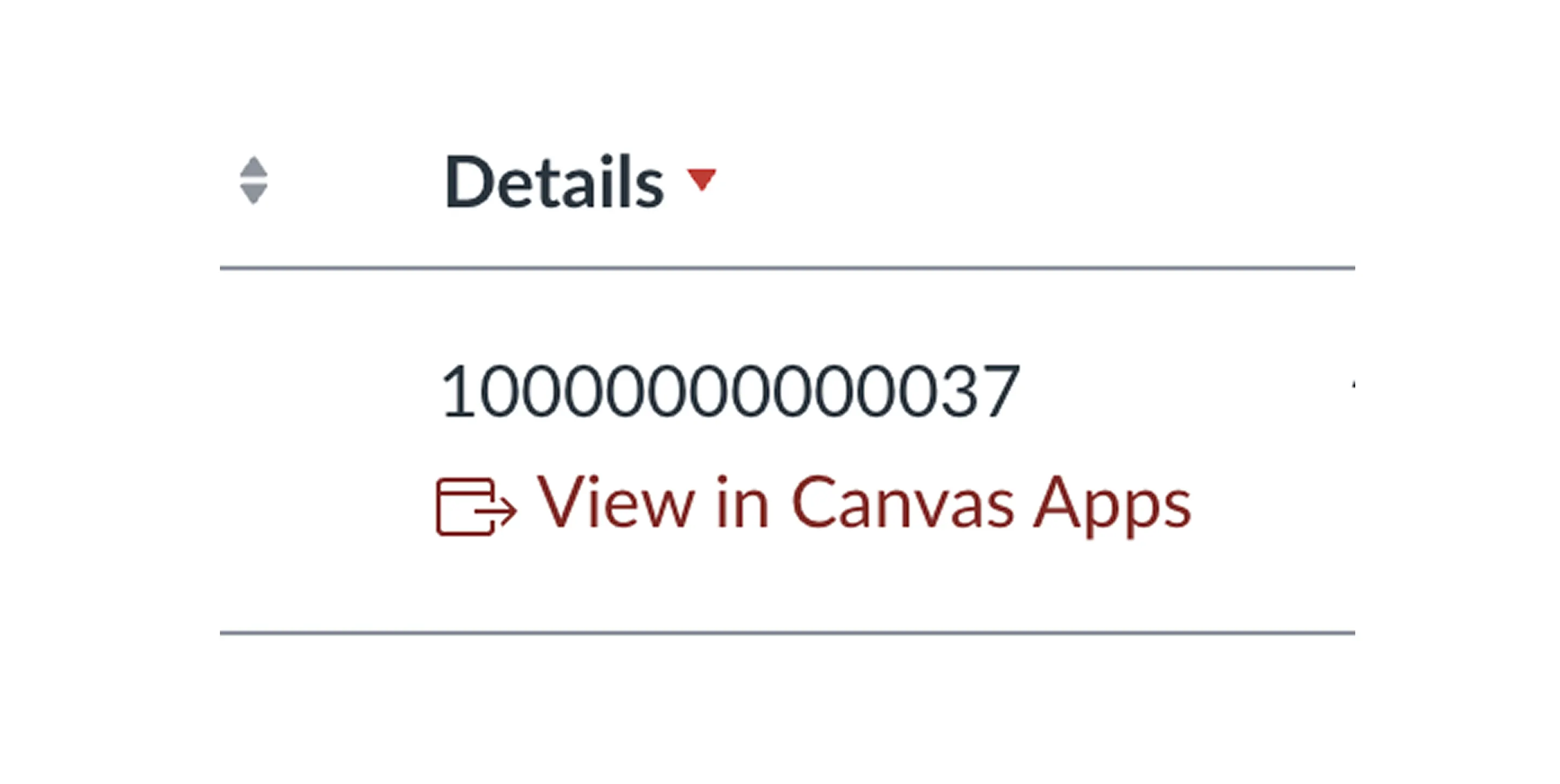
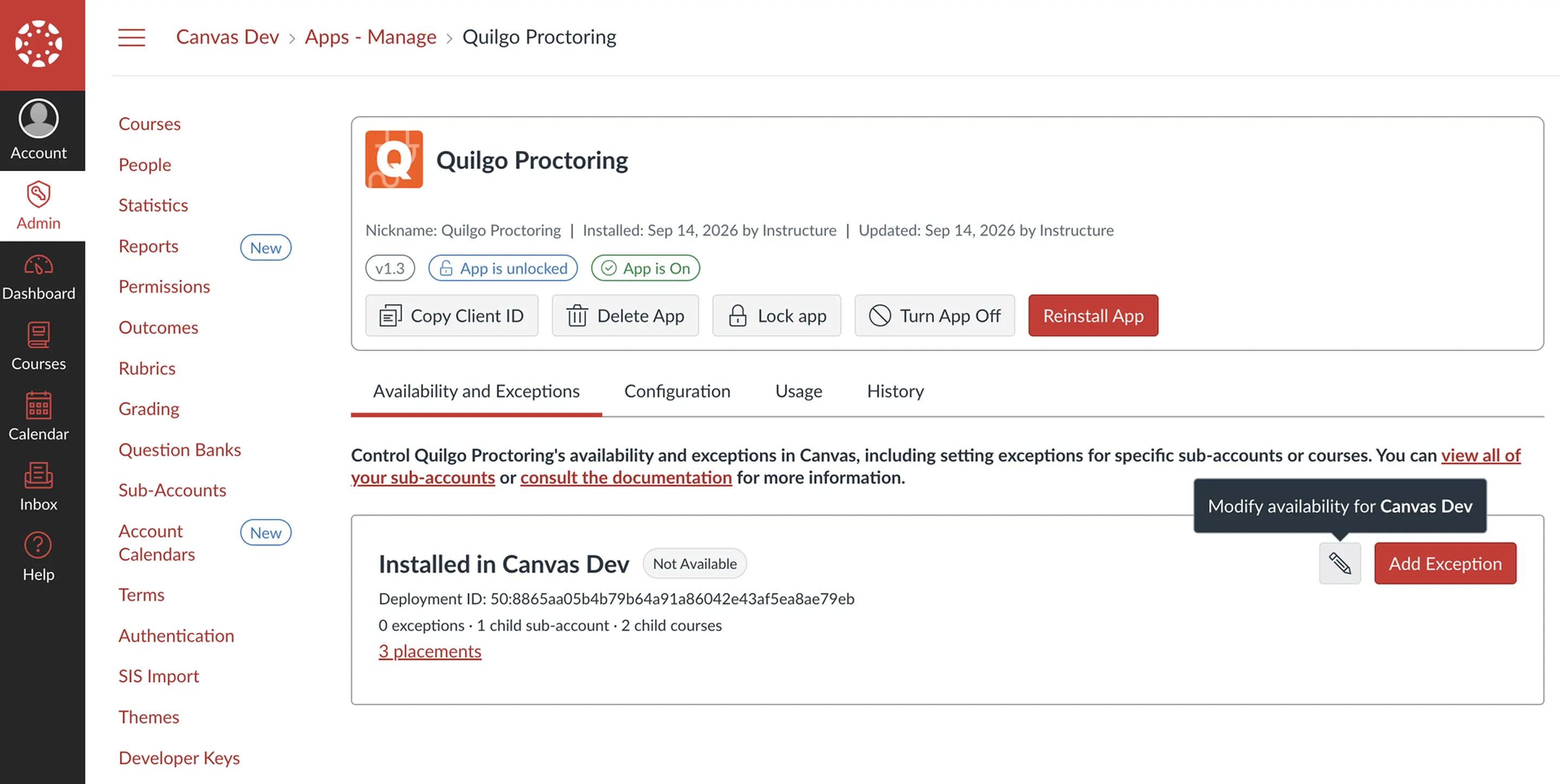
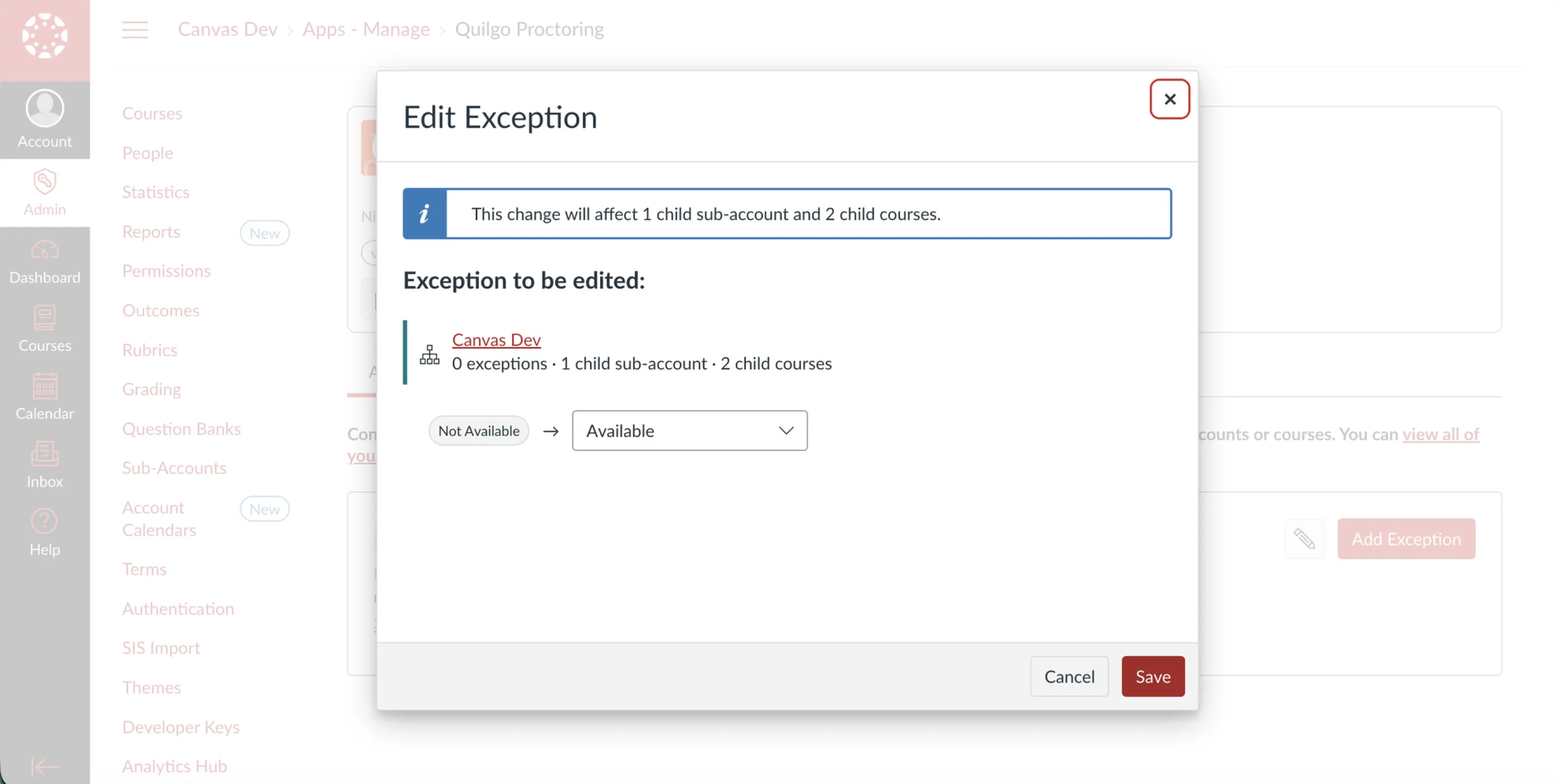
Abra o link Visualizar em Aplicativos do Canvas da chave. Em Disponibilidade e Exceções, clique no botão de editar (lápis), defina o aplicativo como Disponível, e clique em Salvar.
Ver em Canvas Apps fica na coluna Detalhes da chave.
Na página do aplicativo, abra Disponibilidade e Exceções e clique no botão de lápis.
Alterne Não Disponível → Disponível, depois Salvar.
3. Recarregue a página — Quilgo Proctoring aparece na barra lateral do Administrador.
3. Carregue o snippet de monitoramento no seu tema
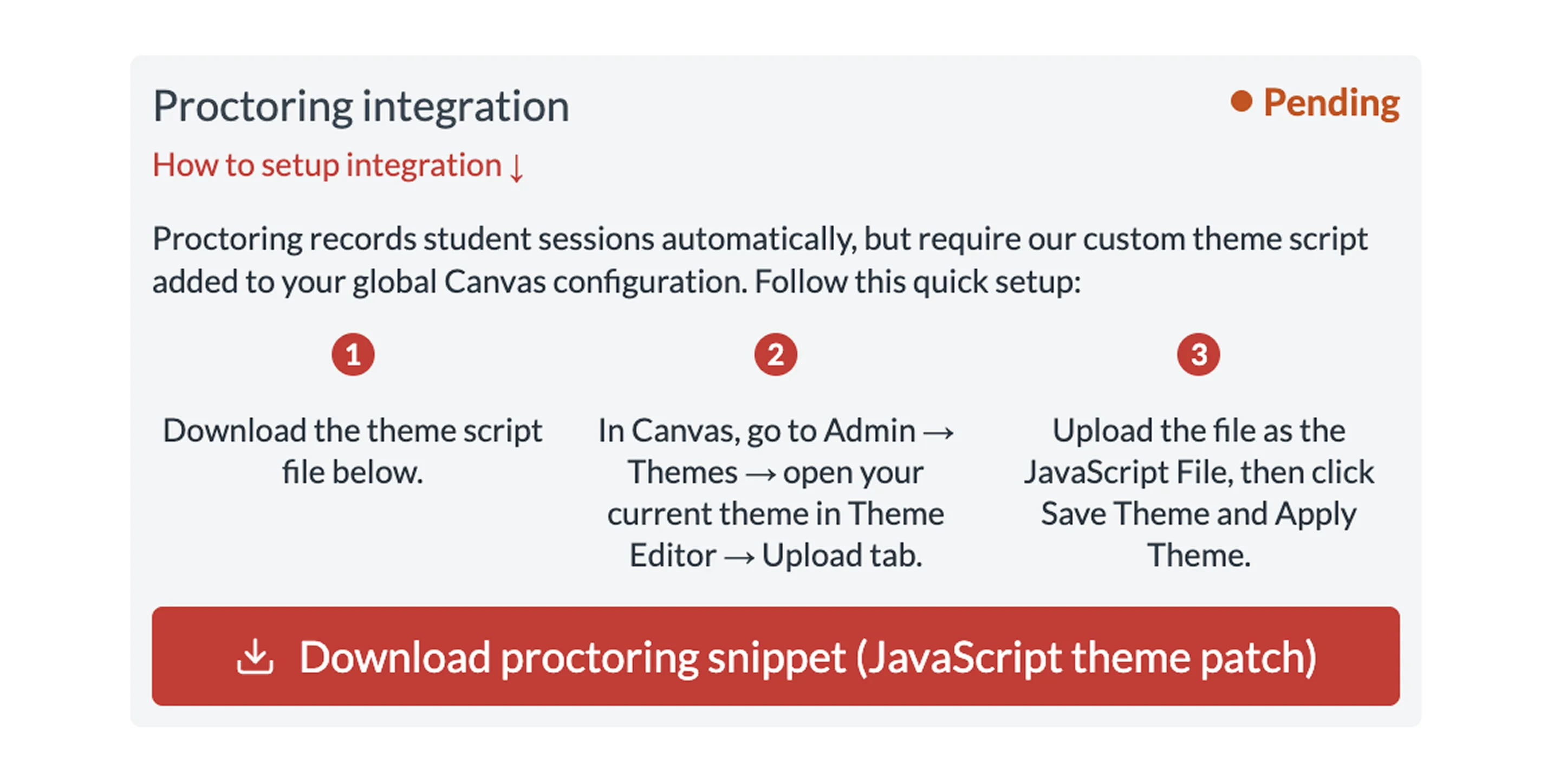
1. Baixe o snippet: na navegação à esquerda do Canvas, abra Administrador → sua conta e clique em Quilgo Proctoring no menu da conta à esquerda (ele apareceu lá após o Passo 2). Na página que abrir, clique em Baixar snippet de monitoramento — isso salvará o quilgo-canvas.js no seu computador
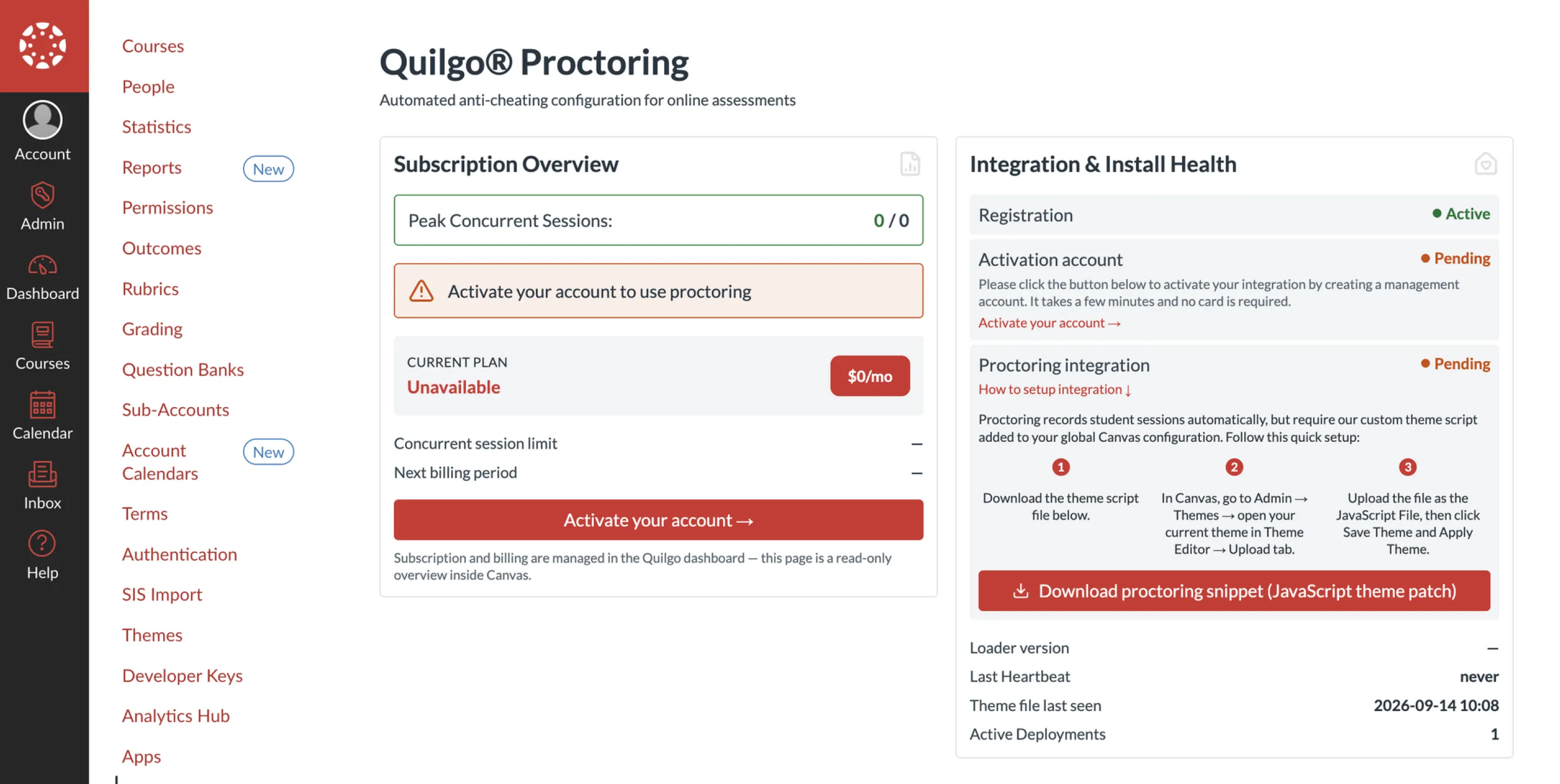
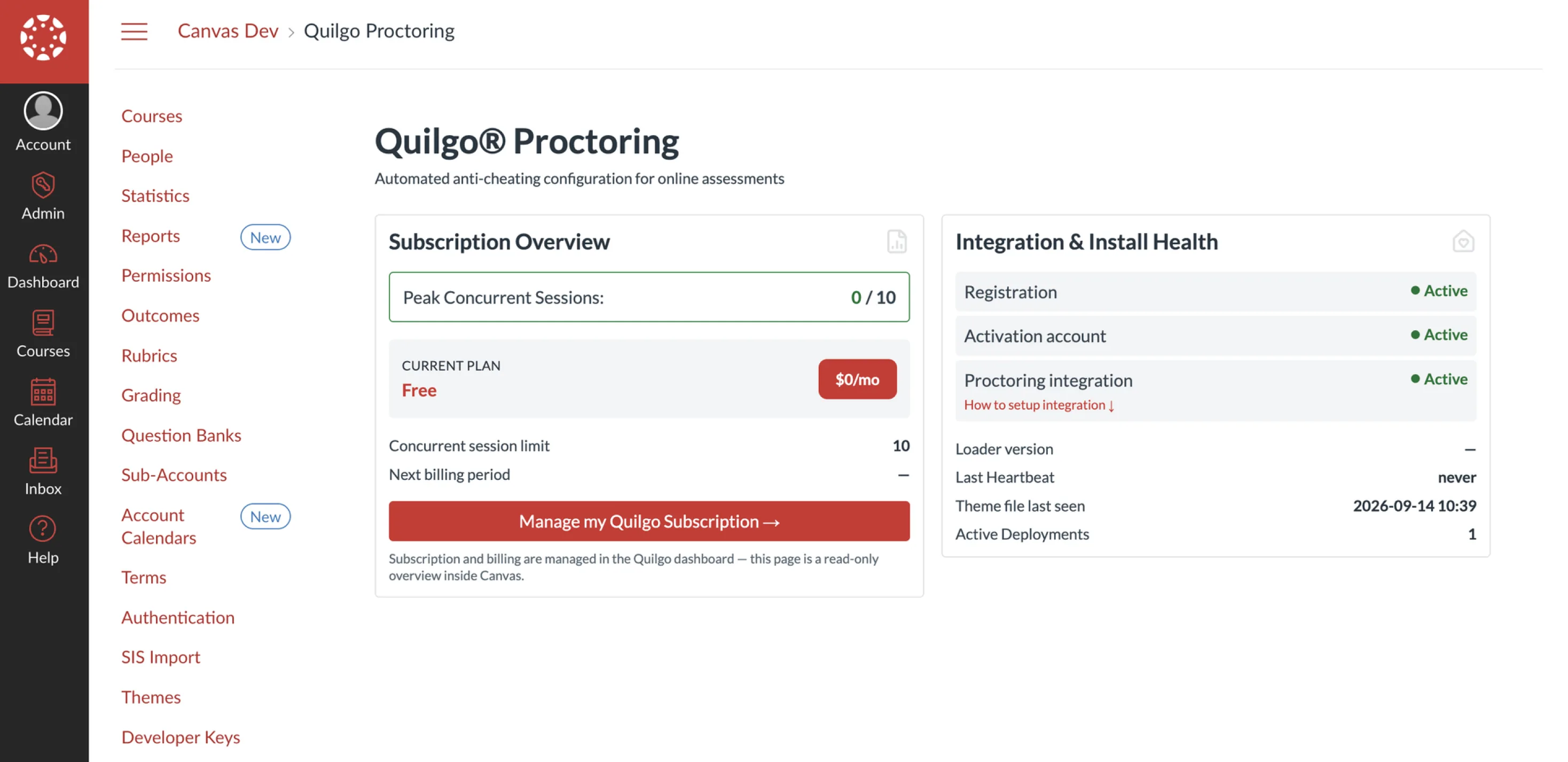
A página Quilgo Proctoring em nível de conta, aberta a partir da barra lateral do Administrador.
Em Integração e integridade da instalação, clique em Baixar snippet de monitoramento.
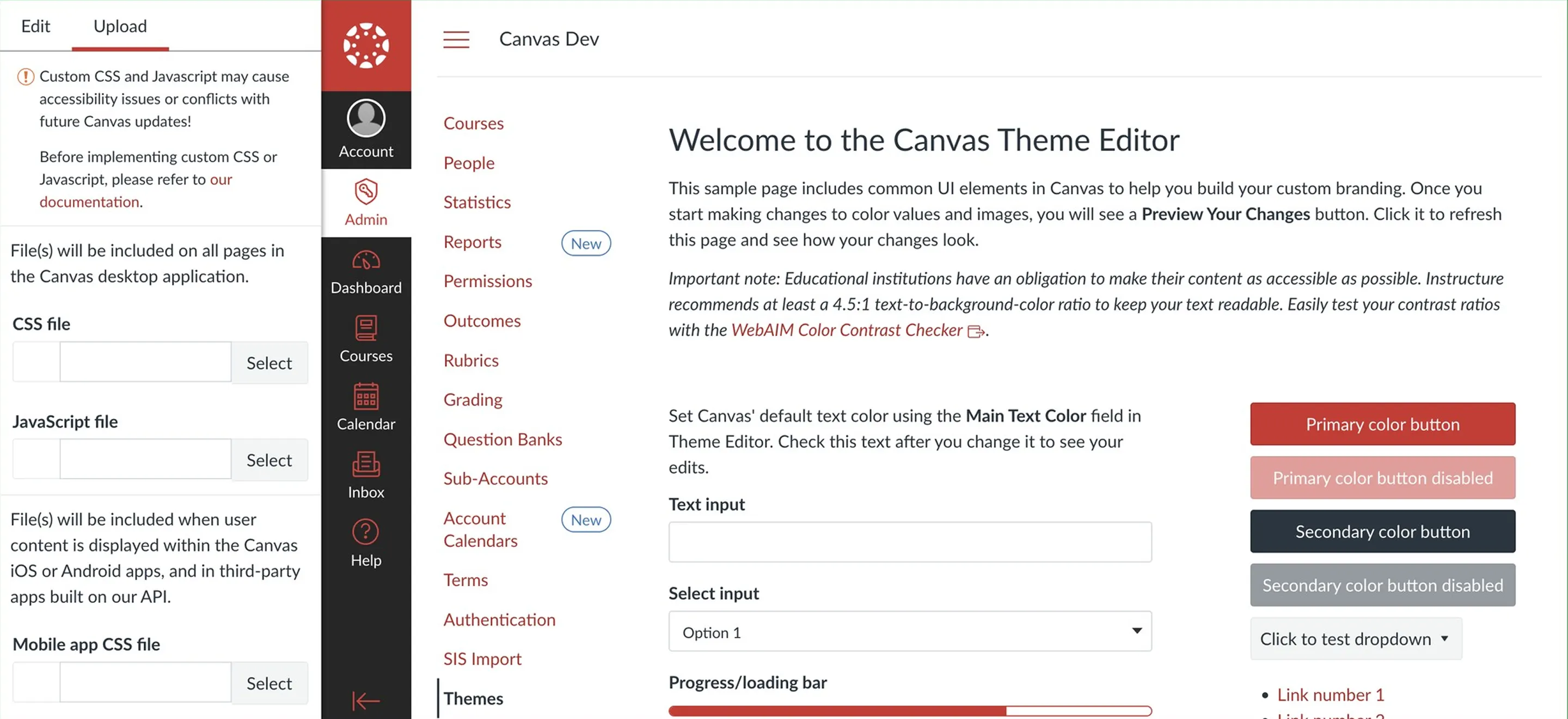
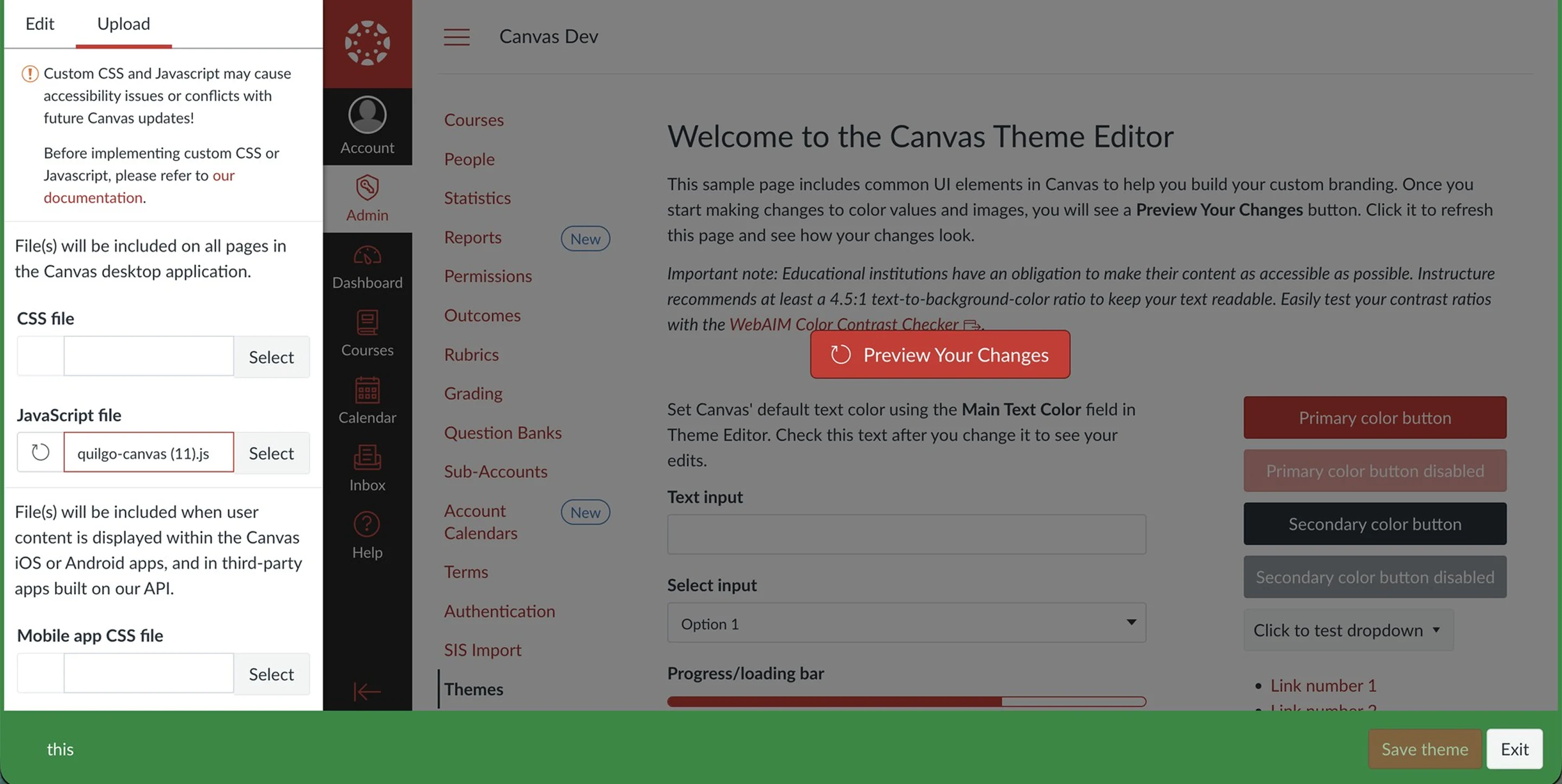
2. Vá para Administrador → Temas, abra o seu tema ativo no Editor de Temas e certifique-se de que a aba Upload esteja visível.
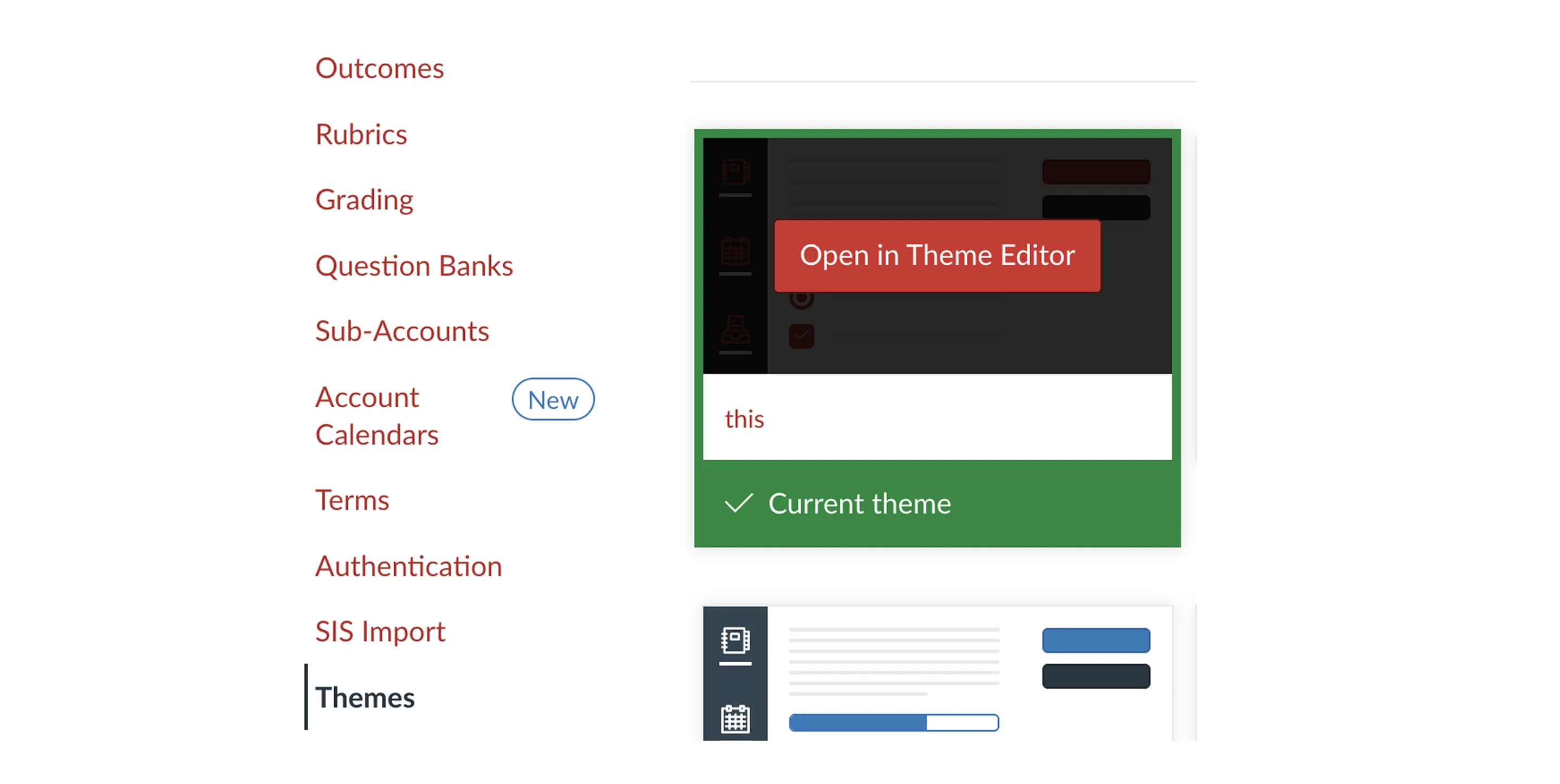
Administração → Temas — passe o cursor sobre o seu tema atual e clique em Abrir no Editor de Temas.
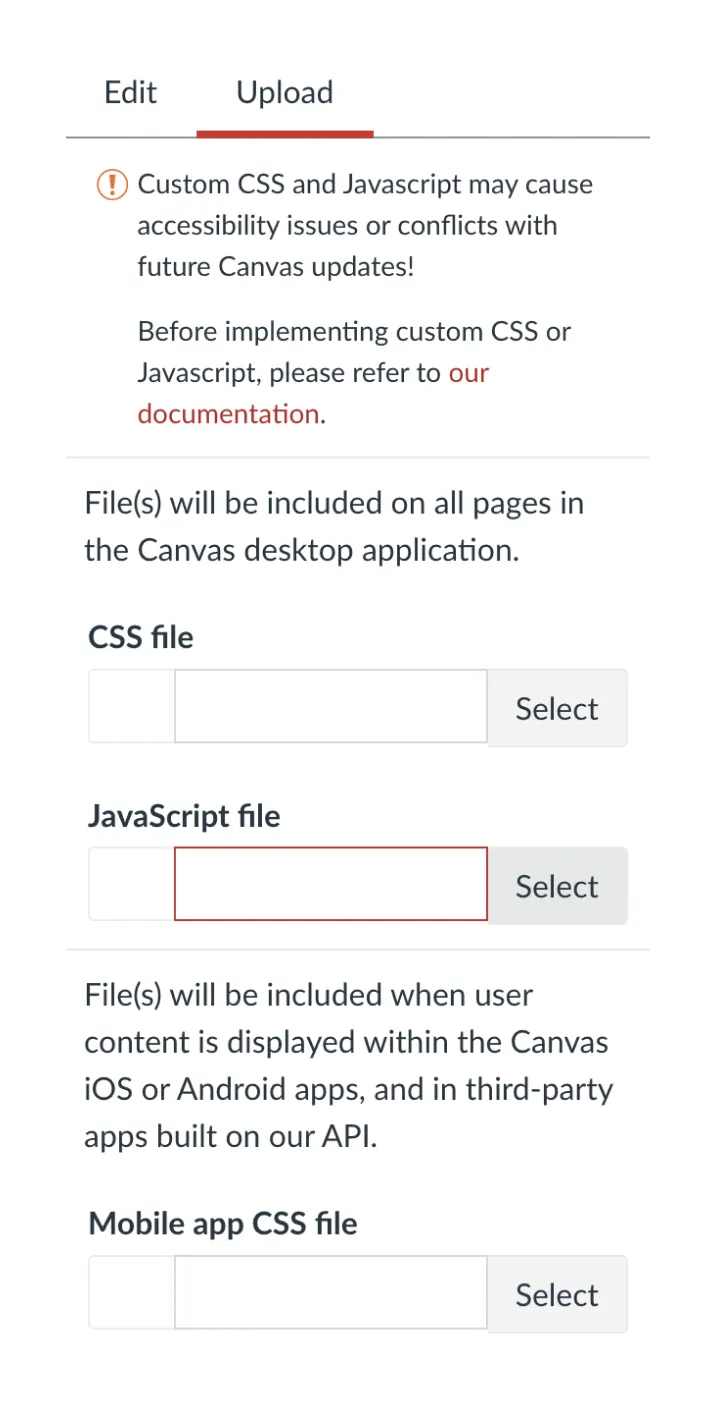
A aba Upload com o campo para arquivo JavaScript .
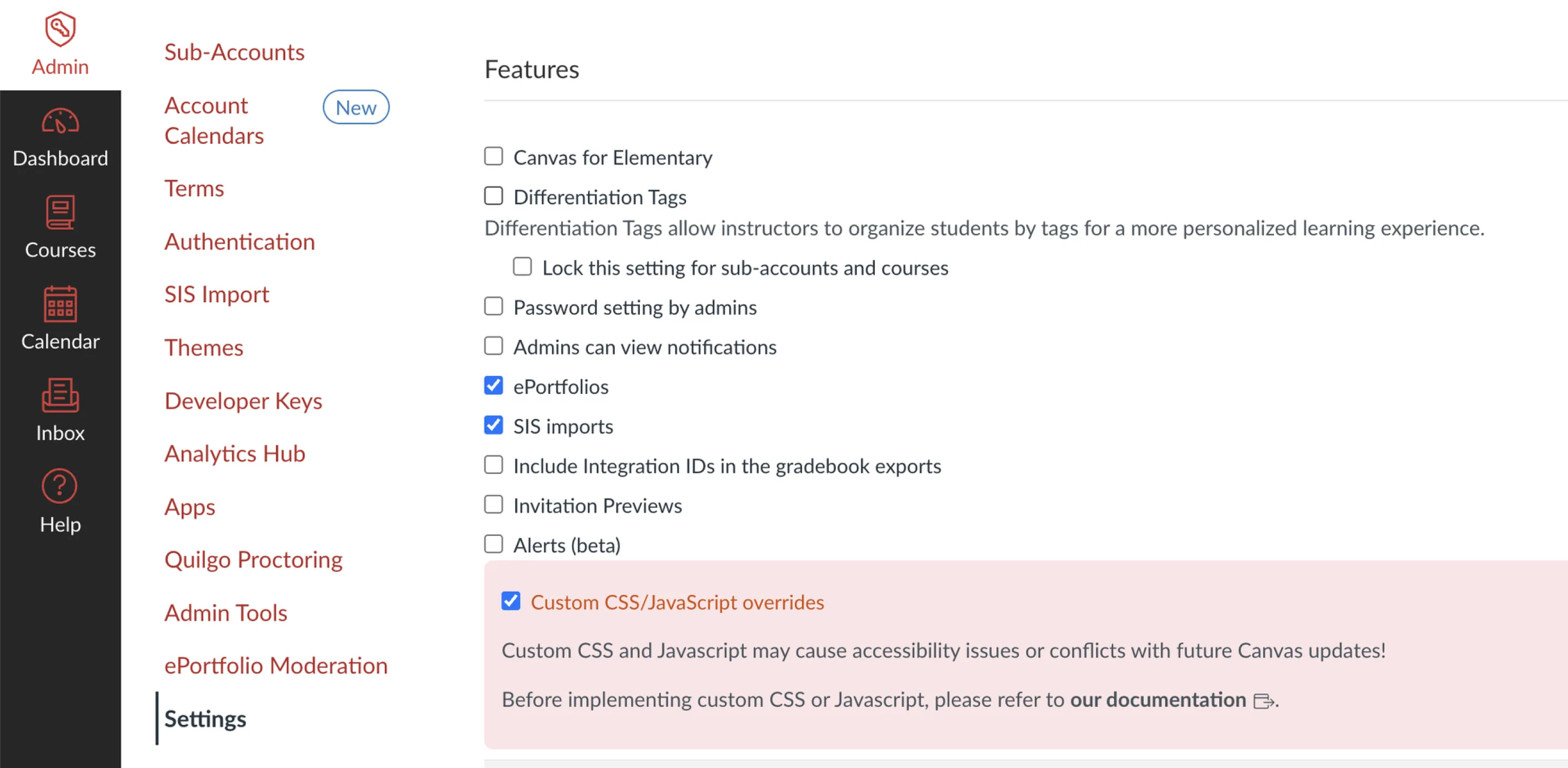
Não vê a aba Upload? Vá para Administração → Configurações, role até o final da página de configurações da conta, marque Substituições de CSS/JavaScript personalizadas, salve e reabra o Editor de Temas.
Administração → Configurações → Recursos: marque Substituições de CSS/JavaScript personalizadas.
3. Na aba Upload , verifique se um arquivo JavaScript já foi enviado:
Nenhum arquivo: nada para combinar — você fará o upload do arquivo baixado quilgo-canvas.js como está.
Um arquivo JavaScript vazio — nada a preservar, envie o snippet como está.
Já existe um arquivo: clique no Ver Arquivo botão ao lado do carregador de arquivos JavaScript e salve o arquivo em seu computador. Abra ambos os arquivos em um editor de texto e cole todo o código do snippet bem no final do seu arquivo existente. Salve o resultado com uma .js extensão e continue com o arquivo combinado.
Importante: adicione o snippet no final do arquivo. O Canvas permite apenas um arquivo JavaScript por tema — enviar o snippet sozinho substituiria seu código existente.
5. Envie o arquivo no arquivo JavaScript slot no Carregar aba.
6. Clique em Visualizar alterações, depois em Salvar tema e Aplicar tema.
4. Ative sua conta
Até que a conta seja ativada, as configurações de monitoramento nos menus de questionários permanecem bloqueadas: os professores veem “Peça ao seu administrador para ativar a conta para habilitar o monitoramento”, e os administradores veem o botão de ativação logo ali.
1. Na barra lateral do Administrador, abra Monitoramento Quilgo e clique em Ativar sua conta. O mesmo botão aparece em dois lugares nessa página — na parte inferior de Visão geral da assinatura, e na linha Ativação da conta de Integração e integridade da instalação; qualquer um deles abre o painel do Quilgo na página de inscrição.
Ambos os pontos de entrada: o botão em Visão geral da assinatura e o link na linha Ativação da conta .
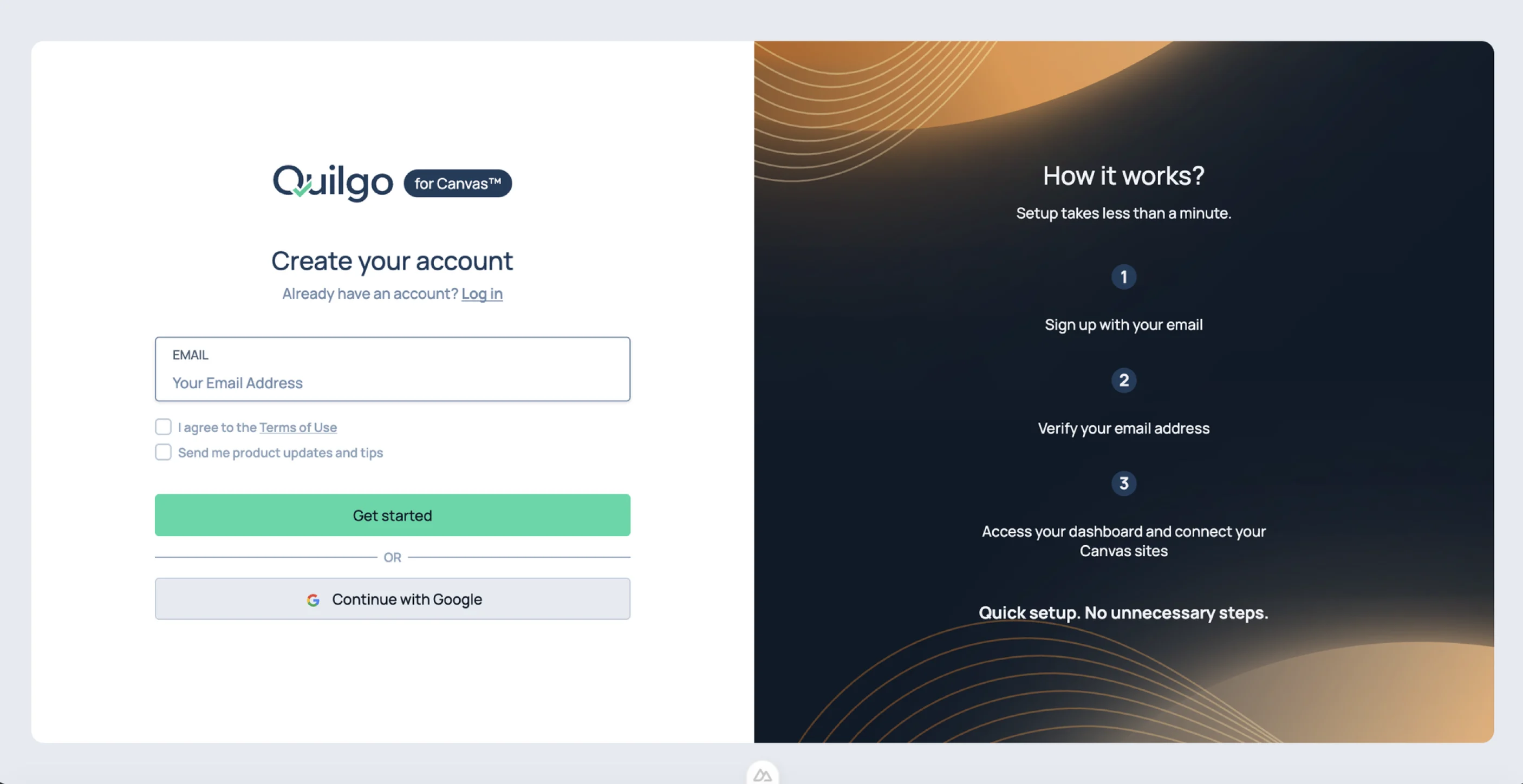
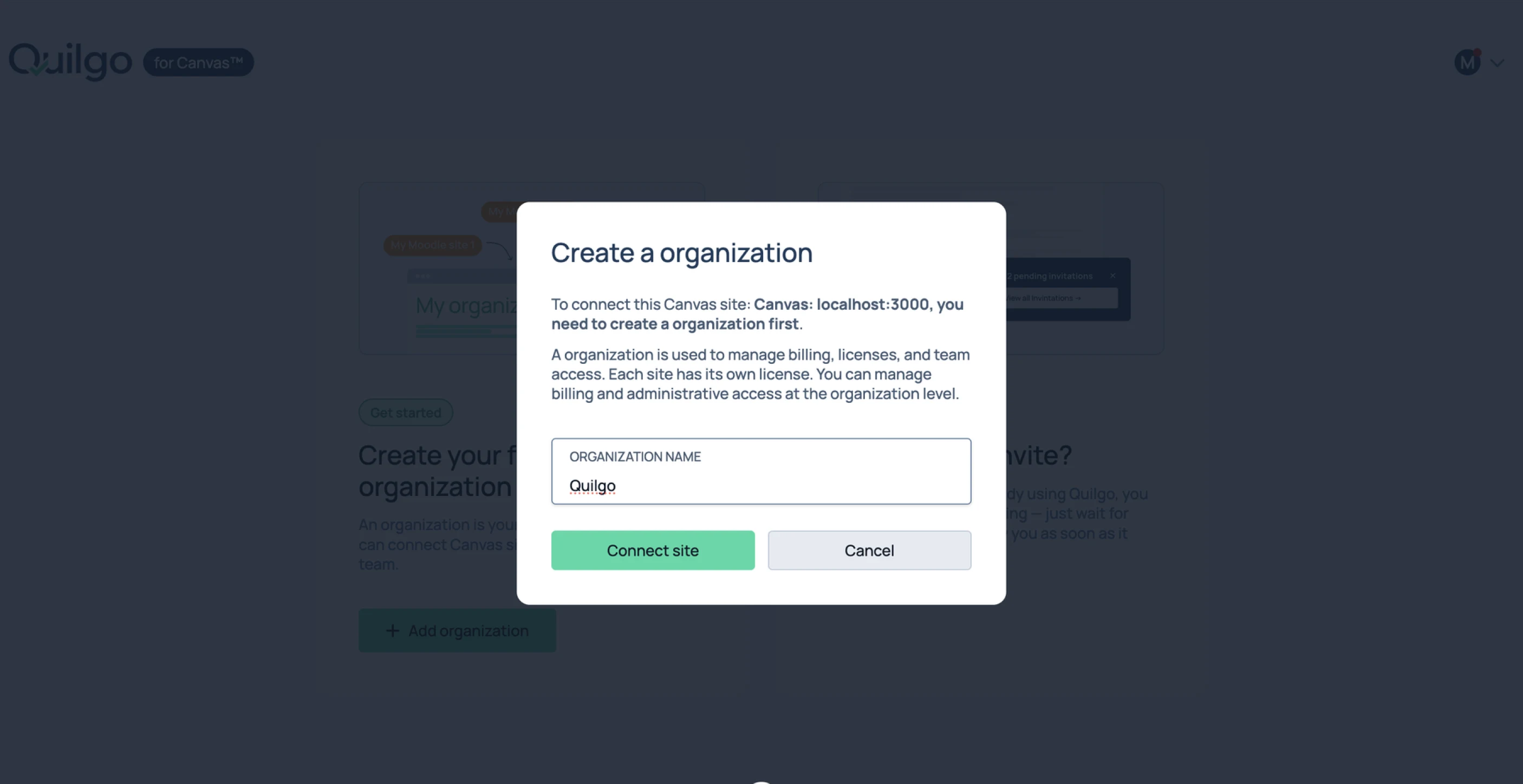
2. Crie sua conta Quilgo lá (ou faça login se já tiver uma) e confirme seu e-mail. O painel já identifica de qual site do Canvas você veio — crie uma organização (ela gerencia faturamento, licenças e acesso da equipe) e clique em Conectar site para concluir o link.
Cadastre-se com um endereço de e-mail ou continue com o Google.
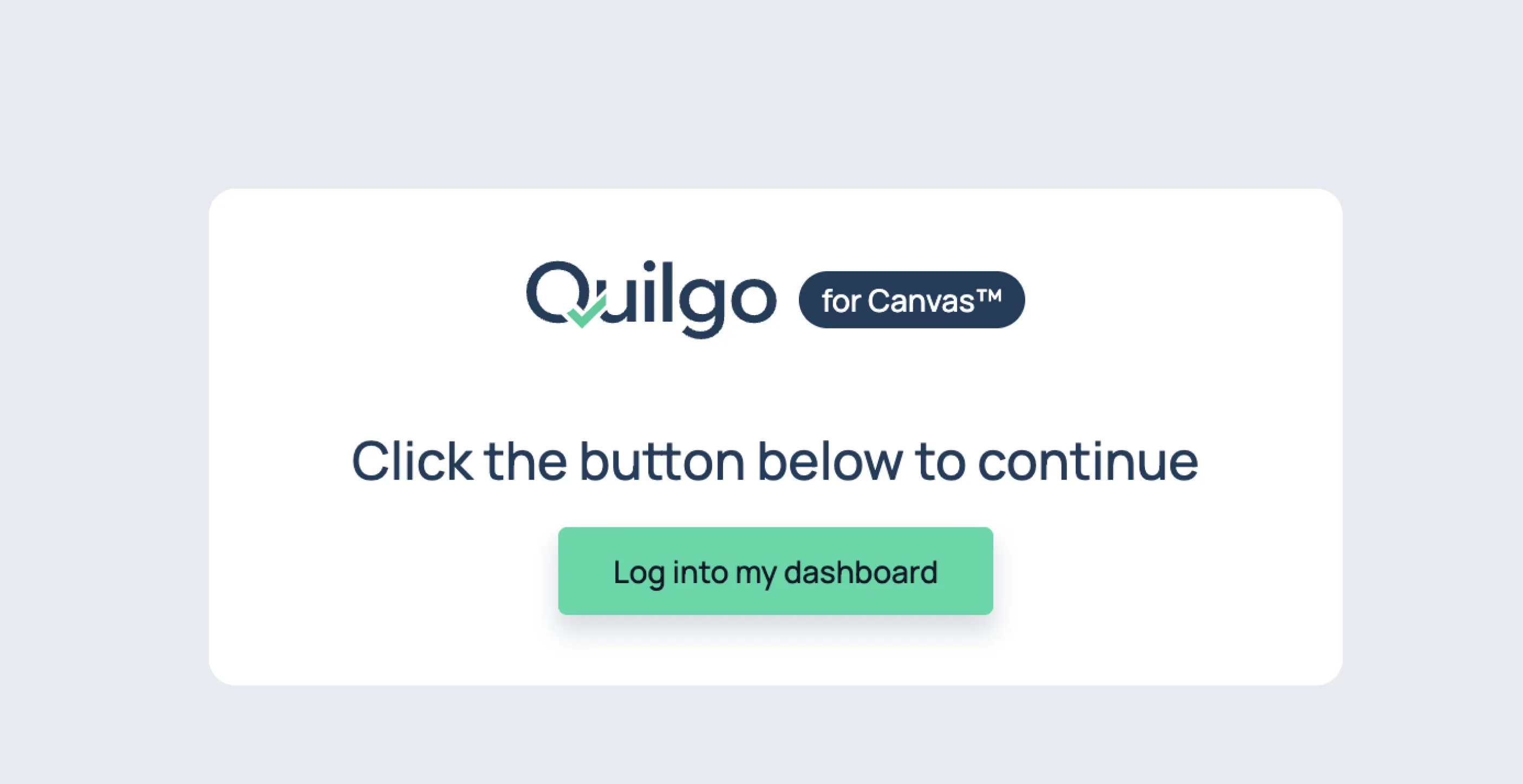
Após confirmar o e-mail, clique em Acessar meu painel.
O site do Canvas já foi identificado; nomeie a organização e clique em Conectar site.
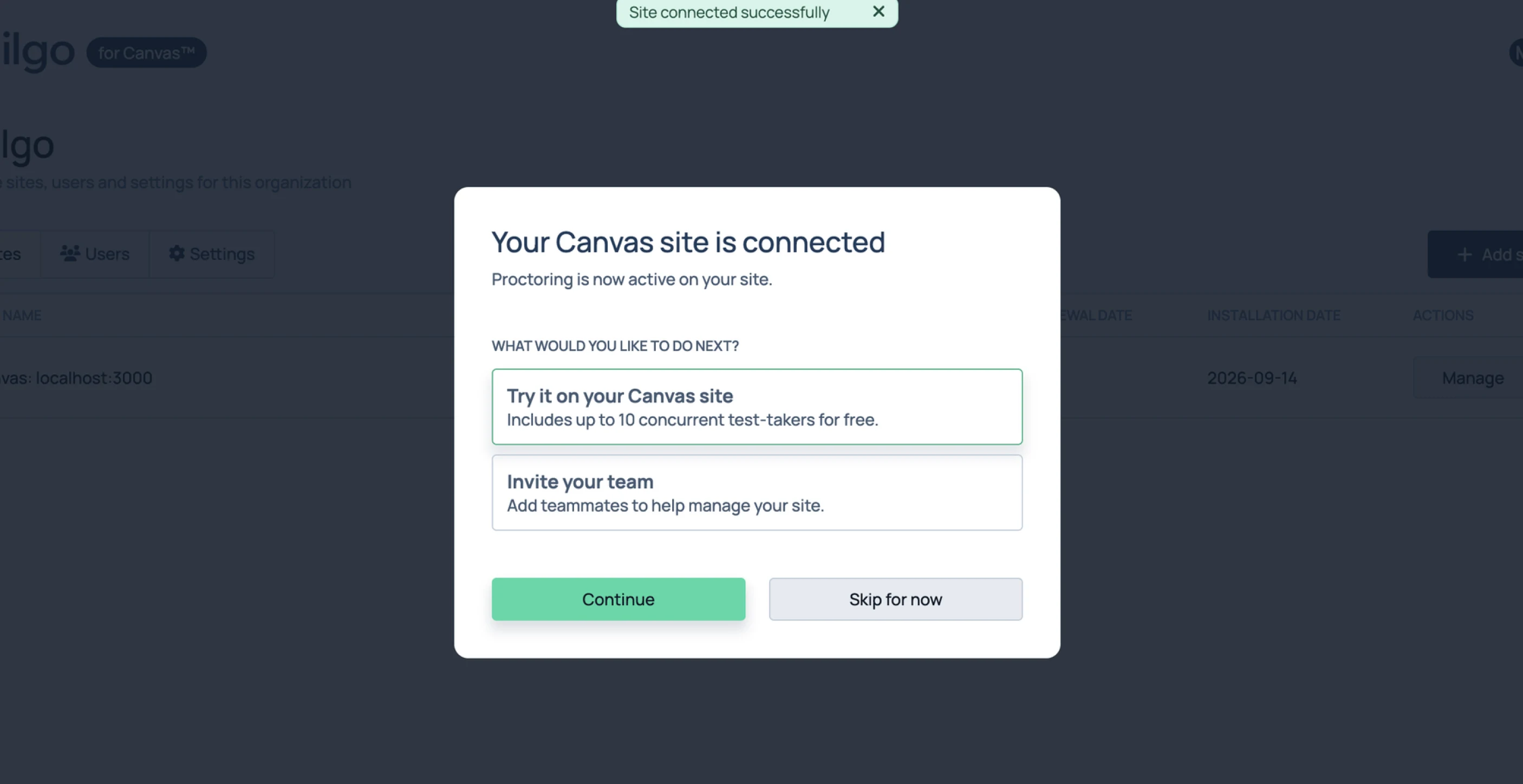
Confirmação de que a fiscalização está agora ativa no site.
3. De volta ao Canvas, atualize a página de Fiscalização do Quilgo — a linha Conta de ativação em Integração e integridade da instalação deve mudar para Ativo, e as configurações de fiscalização serão desbloqueadas para os professores.
5. Verificar a instalação
1. Na barra lateral do Administrador do Canvas, abra Quilgo Proctoring.
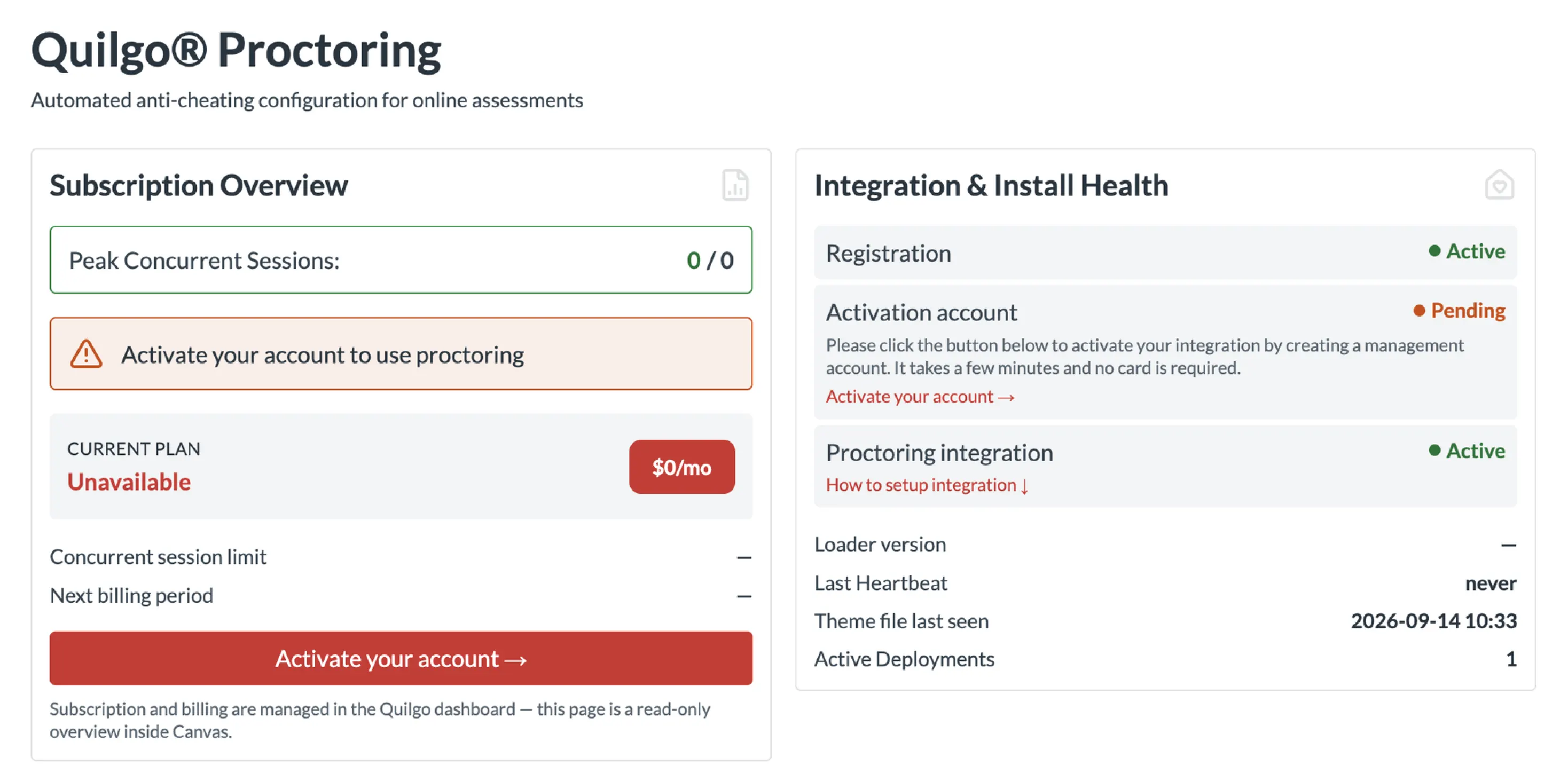
2. Verifique o painel Integration & Install Health : Registration, Activation account e Proctoring integration devem exibir Active, e Theme file last seen deve mostrar um horário recente (ele é atualizado alguns minutos após alguém visualizar uma página do Canvas — recarregue uma página do Canvas e, em seguida, atualize este painel).
Uma instalação concluída: todas as três linhas Active, um Theme file last seen, e o plano visível em Visão geral da assinatura.
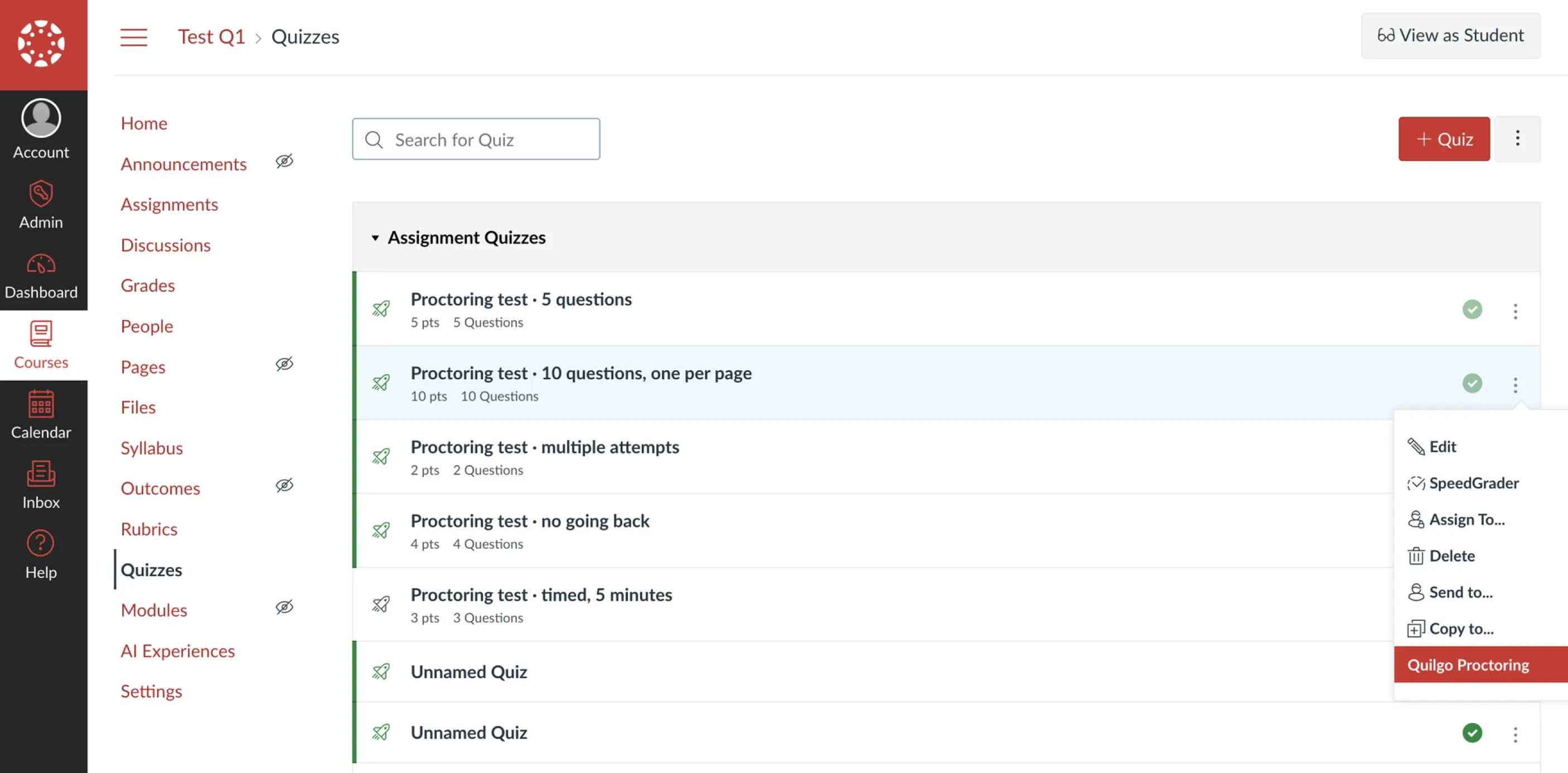
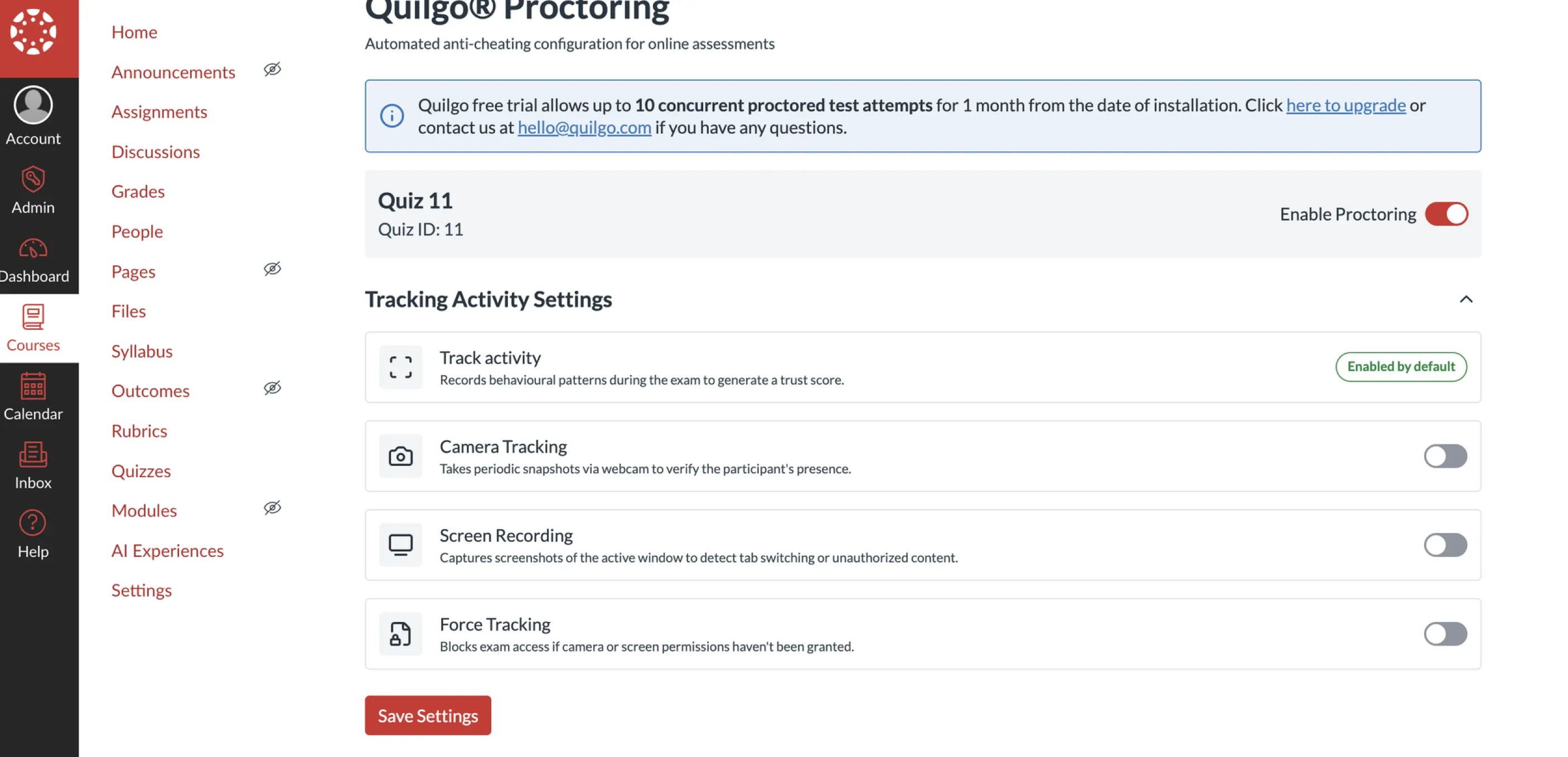
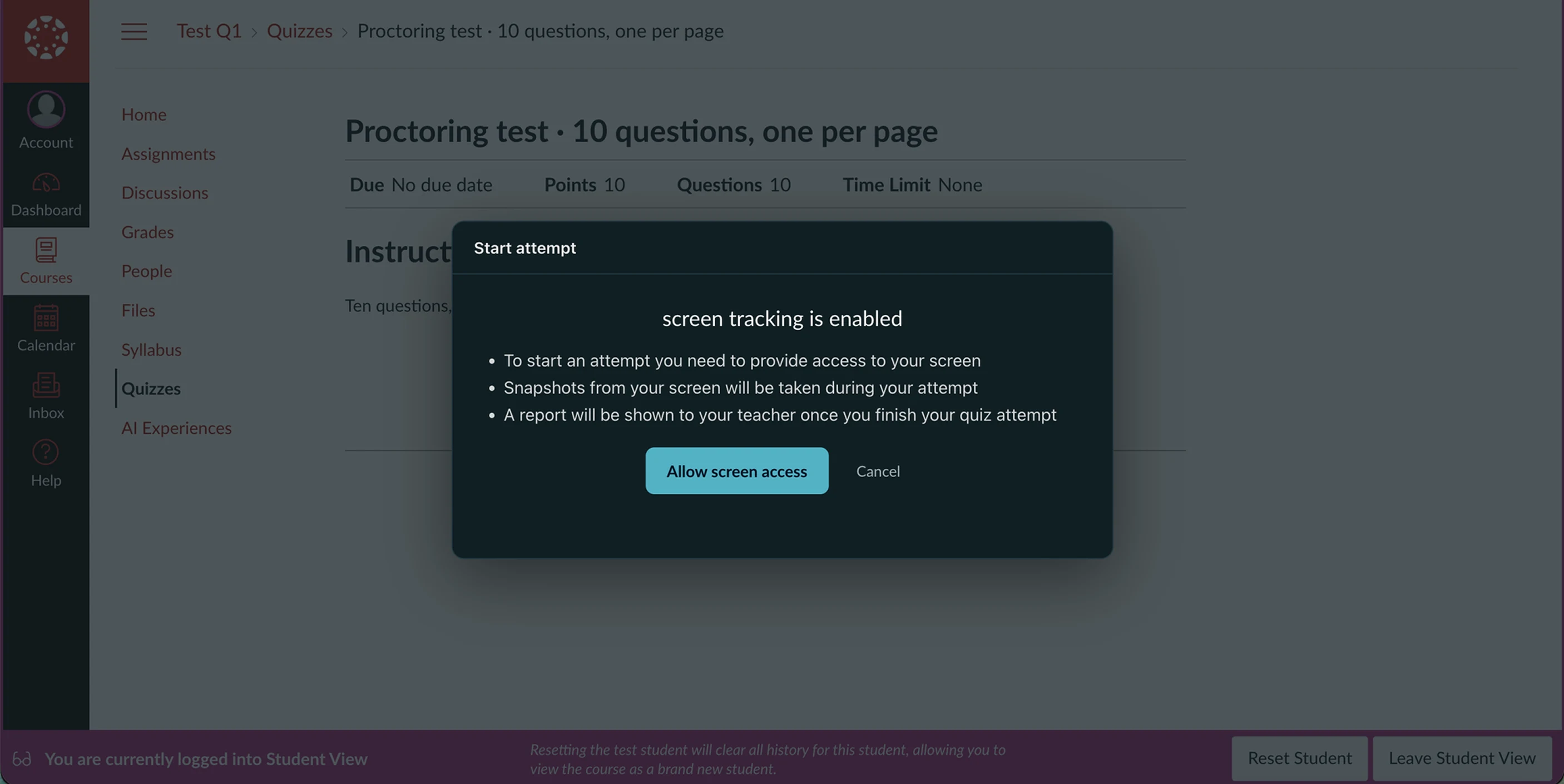
2. Faça um teste real: abra qualquer questionário, escolha Quilgo Proctoring no menu do questionário, marque Ativar monitoramento, selecione os métodos de rastreamento e Salve, depois responda ao questionário como um aluno de teste. Abra-o com Visualizar como aluno: antes de iniciar a tentativa, uma caixa de diálogo Iniciar tentativa lista o rastreamento que você ativou e solicita exatamente essas permissões — tela, câmera ou ambas. Nada é solicitado para os métodos que você deixou desativados.
O menu ⋮ do questionário em Questionários — Quilgo Proctoring é a última opção.
Ative Ativar monitoramento , depois escolha os métodos de rastreamento e Salvar configurações.
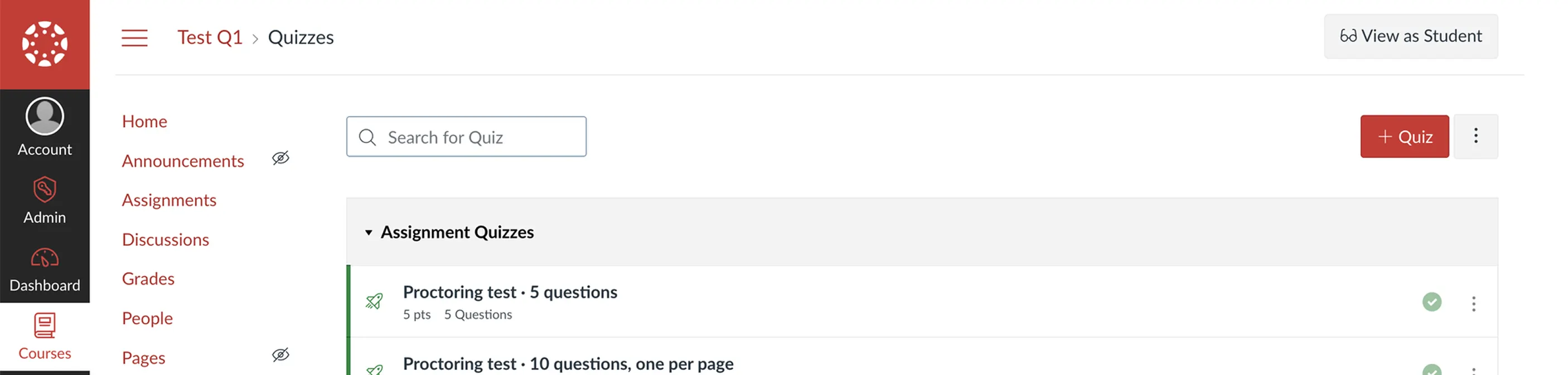
Visualizar como estudante, no canto superior direito do curso, abre o Canvas como um estudante de teste.
O Iniciar tentativa diálogo — aqui apenas o rastreamento de tela estava ativado, por isso solicita acesso à tela.
Essa é toda a instalação. A partir daqui, os professores apenas marcam Ativar monitoramento por questionário — não é necessária nenhuma configuração por curso.
Onde os professores a encontram
Quizzes clássicos: abra o quiz e clique no menu de três pontos (⋮) no canto superior direito — Quilgo Proctoring aparece lá.
Novos Quizzes: abra a tarefa — Quilgo Proctoring aparece no menu da tarefa.
Administradores: a página ao nível da conta (Barra lateral do Administrador → Quilgo Proctoring) mostra o estado da instalação e os resultados.
Os alunos nunca abrem a ferramenta. A monitorização começa na própria página do quiz quando o professor a ativa.
Resolução de problemas
A janela de registro apresenta um erro
O link de registro emitido pelo Canvas é válido para apenas uma tentativa. Feche a caixa de diálogo e comece novamente a partir de Administrador → Chaves de Desenvolvedor → + Chave de Desenvolvedor → Registro LTI.
Guia de Upload (ou slot de JavaScript) ausente no Editor de Temas
Os uploads de JavaScript personalizados estão desativados na sua conta. Vá para Administrador → Configurações, role até o final da página de configurações da conta, marque Substituições de CSS/JavaScript personalizadas, salve e reabra o Editor de Temas — a guia de Upload aparecerá. Em uma instalação própria do Canvas, se a guia ainda não aparecer após isso, verifique o item 2 dos pré-requisitos para auto-hospedagem.
“Arquivo de tema nunca visto”, ou nada foi registrado
O arquivo de tema está ausente ou o tema foi salvo, mas não aplicado. Reabra o Editor de Temas, confirme se quilgo-canvas.js foi carregado em JavaScript e clique em Aplicar tema. O painel será atualizado alguns minutos após a primeira visualização da página.
O console do navegador exibe “[Quilgo] este Canvas não é uma instalação conhecida”
O arquivo de tema está no lugar, mas seu domínio do Canvas ainda não está vinculado a um registro. Abra o Quilgo Proctoring na barra lateral do Administrador uma vez (isso vincula o domínio automaticamente) ou entre em contato conosco caso o problema persista.
“Este aplicativo foi bloqueado por um administrador e não está disponível para instalação”
Aparece em + App → Por ID do Cliente quando seu Canvas está com o recurso “Bloquear Registros LTI” ativado e o aplicativo está marcado como bloqueado para implantação por ID de cliente. Desbloqueie o aplicativo na página dele em Aplicativos do Canvas (Administrador → Aplicativos → Gerenciar) ou ignore a instalação legada e disponibilize o aplicativo por lá via Disponibilidade e Exceções — ambos os caminhos resultam no mesmo estado de instalação.
Um aluno vê “Os alunos são monitorados pela página do questionário, não por este link”
Comportamento esperado — o aluno abriu o link da ferramenta diretamente. Ele deve apenas realizar o questionário; o monitoramento começa a partir daí.
Mais alguma coisa
Escreva para hello@quilgo.com — inclua o seu domínio do Canvas e uma captura de ecrã do Painel de Integração e Estado da Instalação , se possível.
Instalação manual (alternativa)
Utilize esta opção apenas se o registro automático não estiver disponível na sua instância do Canvas — por exemplo, se a sua instituição desativou o registro dinâmico.
1. Vá para Administrador → Chaves de Desenvolvedor → + Chave de Desenvolvedor → + Chave LTI.
2. Em Método, escolha Inserir URL e cole:
https://quilgo-host/lti/canvas-config.json
Com Inserir URL, o seu servidor Canvas busca este endereço automaticamente. Se o salvamento falhar — o que é comum em servidores auto-hospedados que bloqueiam tráfego de saída —, abra a URL no seu navegador, copie o JSON e utilize o método Colar JSON em vez disso.
3. Defina Nome da chave como Quilgo Proctoring e salve. Alterne o Estado da chave para ATIVADO.
4. Copie o ID do cliente da chave — o número longo exibido na coluna Detalhes.
5. Adicione o aplicativo à sua conta: Administrador → Configurações → Aplicativos → Ver configurações de aplicativos → + Aplicativo, defina Tipo de configuração para Por ID do cliente, cole o ID do cliente e, em seguida, Enviar → Instalar.
6. Envie por e-mail o ID do cliente e o seu domínio do Canvas (por exemplo, canvas.school.edu) para hello@quilgo.com — nós ativaremos a instalação do nosso lado.
Por que esta etapa existe: uma chave criada manualmente é conhecida apenas pelo Canvas — ao contrário do registro automático, nada informa o Quilgo sobre ela. Sua instalação ainda se conecta na primeira vez que alguém abre o Quilgo Proctoring no Canvas, mas, até lá, o snippet de monitoramento em seu tema não tem onde se anexar. Enviar-nos o ID do Cliente e o domínio ativa a instalação antes desse primeiro acesso, para que a gravação funcione imediatamente. Em uma instalação própria (self-hosted) do Canvas, esta etapa é essencial em vez de opcional: instâncias auto-hospedadas emitem IDs de Cliente não exclusivos, e o domínio (junto com o emissor dos pré-requisitos) é o que distingue sua instalação da de outra instituição.
O Quilgo funciona em qualquer Canvas. Canvas Cloud (*.instructure.com) não precisa de nada disto — ignore esta secção. Um Canvas auto-alojado deve ter o seguinte configurado. Tudo isto é administração padrão do Canvas necessária para qualquer ferramenta LTI 1.3, e cada item pode ser verificado em cerca de dez minutos — antes de instalar qualquer coisa.
1 · Chaves de assinatura LTI
Verificação: abra este endereço num navegador:
https://your-canvas/api/lti/security/jwks
Deve devolver uma ou mais chaves. {"keys":[]} significa que o Canvas não tem nada com que assinar os lançamentos — todas as ferramentas LTI 1.3 irão falhar.
Correção (servidor Canvas): gere três chaves na consola Rails (bundle exec rails console) executando isto três vezes:
Coloque as três saídas em config/dynamic_settings.yml sob store.canvas.lti-keys como jwk-past.json, jwk-present.json e jwk-future.json, depois reinicie o Canvas.
2 · Entrega de JavaScript do tema
Verificação: em Administração → Configurações (no final da página) ative Substituições de CSS/JavaScript personalizadas — sem isso, a aba Upload no Editor de Temas não existirá. Faça o upload de qualquer arquivo JS no Editor de Temas e aplique o tema, depois abra qualquer página do Canvas, visualize o código-fonte, encontre a tag de script js_overrides e abra sua URL. Ela deve retornar o script, não uma página de erro. Um erro 4xx aqui significa que o armazenamento de arquivos do Canvas não consegue servir os uploads.
Correção (servidor Canvas): configuração de armazenamento de arquivos em config/file_store.yml (caminho local e permissões, ou credenciais S3); a falha exata encontra-se nos logs de produção do Canvas para essa solicitação de download.
3 · Mecanismo LTI 1.3
Verificação: em Administrador → Chaves de Desenvolvedor crie qualquer chave LTI e, em seguida, abra qualquer posicionamento LTI. Um erro de "Algo deu errado" em qualquer uma das etapas indica antes de a ferramenta externa ser contatada e aponta para um problema de configuração do Canvas, não da ferramenta.
Correção (servidor Canvas): o rastreamento da pilha está nos logs de erro do Canvas; causas comuns são um cache do Rails (Redis) ausente ou corrompido, ou a ausência do dynamic_settings.yml.
4 · Emissor estável
Verificação (servidor Canvas): execute grep lti_iss config/security.yml e envie-nos o valor. Os lançamentos são validados com base nele, e alterá-lo posteriormente invalida a instalação. O padrão é https://canvas.instructure.com, mas instâncias auto-hospedadas podem alterá-lo.
5 · Noções básicas do ambiente
Versão recente do Canvas — execute uma versão open-source atual; versões antigas são uma classe de falha não testada.
HTTPS com um certificado válido no domínio do Canvas — a ferramenta é executada em um iframe e os navegadores recusam conteúdo misto.
Relógio do servidor sincronizado via NTP — os lançamentos LTI são tokens assinados de curta duração; minutos de diferença fazem com que cada lançamento seja considerado "expirado".
HTTPS de saída do servidor Canvas para o seu servidor Quilgo — o Canvas busca a configuração da ferramenta durante o registro e seu JWKS ao emitir tokens de serviço.
Proxy reverso que transmite cabeçalhos — o Quilgo identifica de qual Canvas uma solicitação veio através de Origin/Referer; um proxy que os remove interrompe a identificação. Uma Content-Security-Policy restritiva à frente do Canvas deve permitir scripts do domínio do seu servidor Quilgo.
Dados e permissões
O Quilgo recebe o nome e e-mail do usuário em cada lançamento assinado (nível de privacidade do Canvas "Público").
O aplicativo solicita exatamente um serviço LTI: associação ao curso, somente leitura (Serviço de Provisionamento de Nomes e Funções) — usado para associar tentativas aos alunos.
O Quilgo nunca escreve notas e não solicita nenhum escopo de grade ou API do Canvas.
Instalar novamente (por exemplo, após executar o registro novamente) não cria uma segunda conta — as instâncias do Canvas são reconhecidas e mescladas automaticamente.
Referência técnica
Para gestão de mudanças ou revisão de segurança. Todos os URLs estão no seu servidor Quilgo.
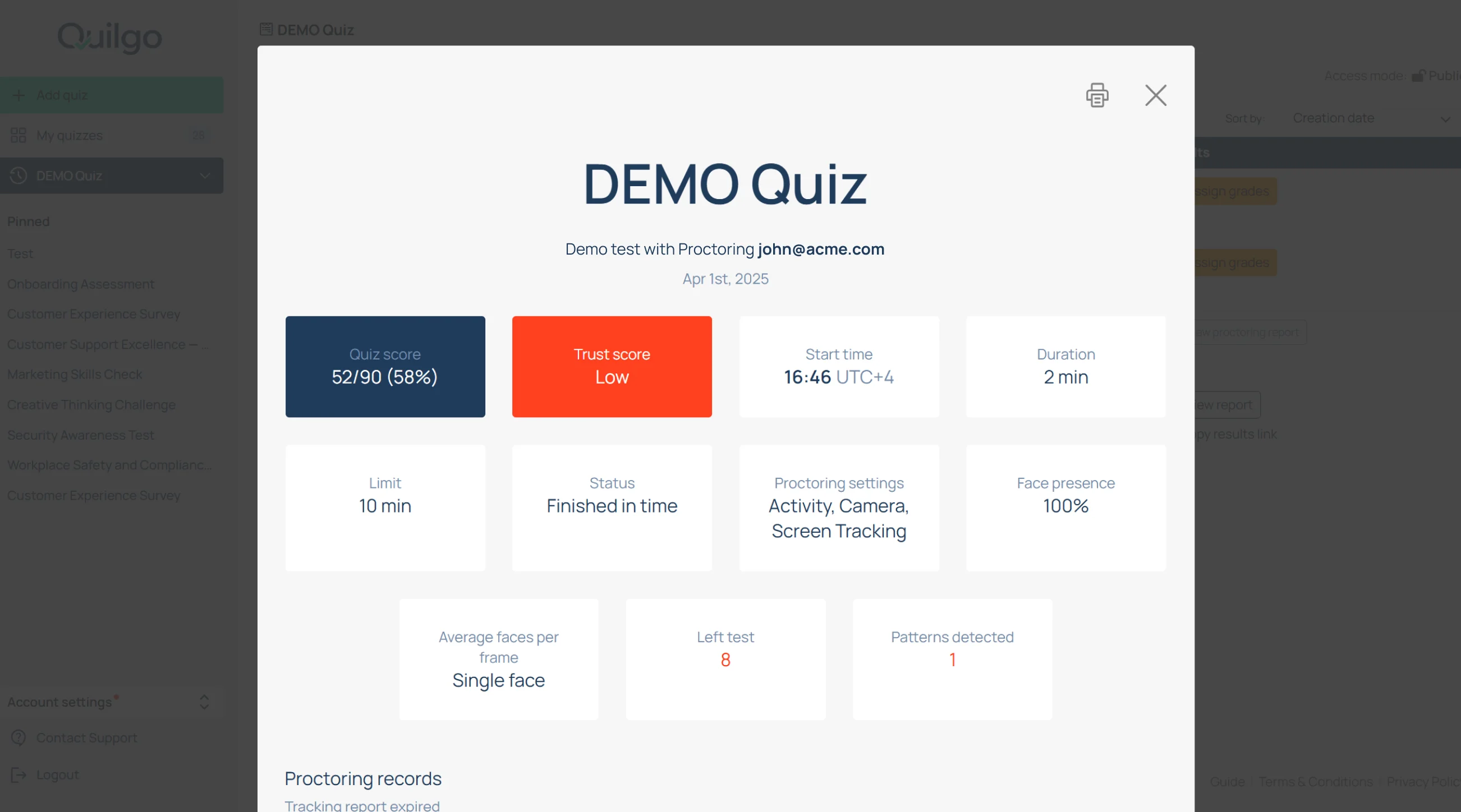
Ao criar uma nova conta no Quilgo, o painel já contém um “Quiz de DEMONSTRAÇÃO”.
O quiz de demonstração ajuda você a entender tanto a experiência padrão do respondente quanto o fluxo de trabalho com monitoramento.
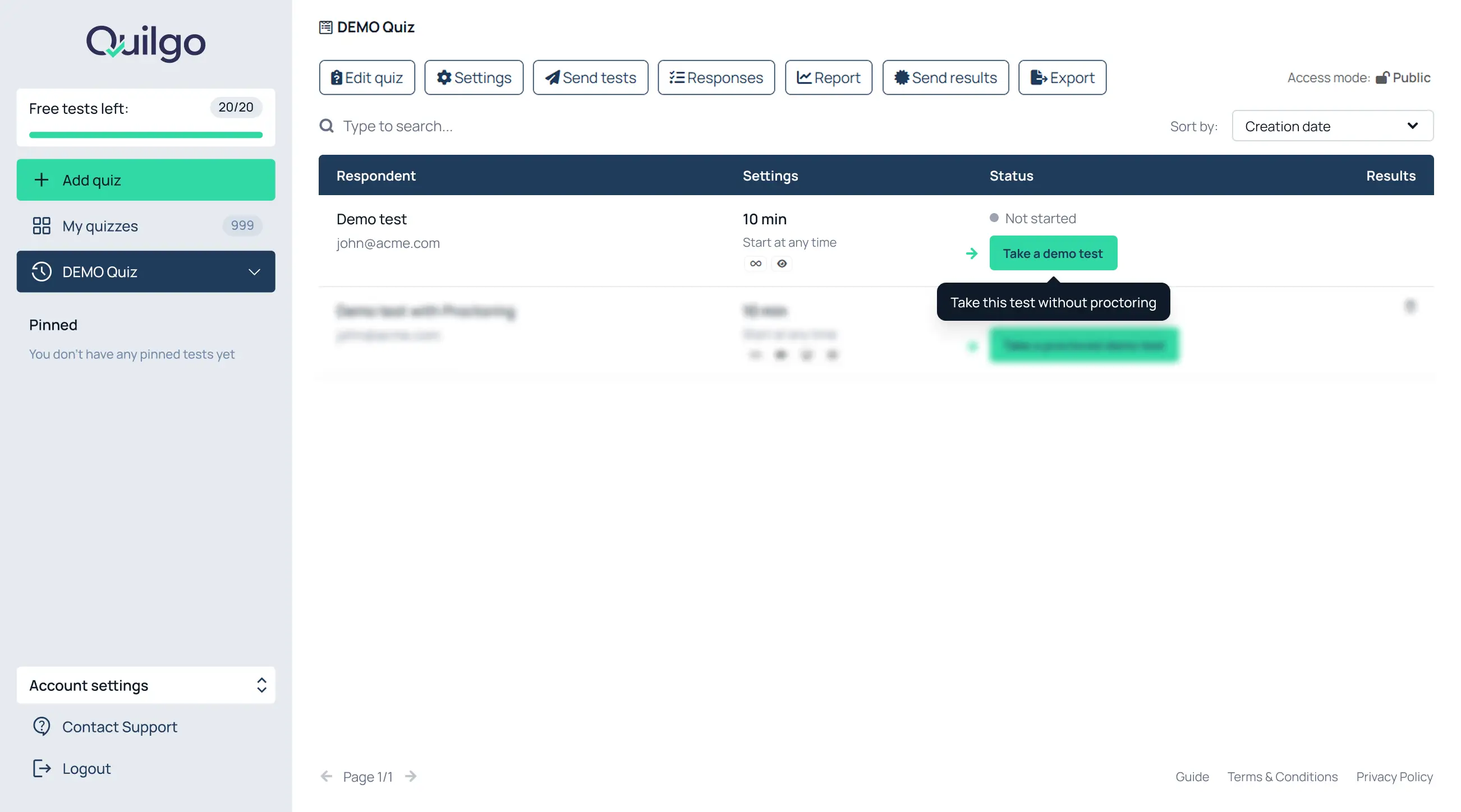
Faça um teste de demonstração comum
Abra o “Quiz de DEMONSTRAÇÃO”;
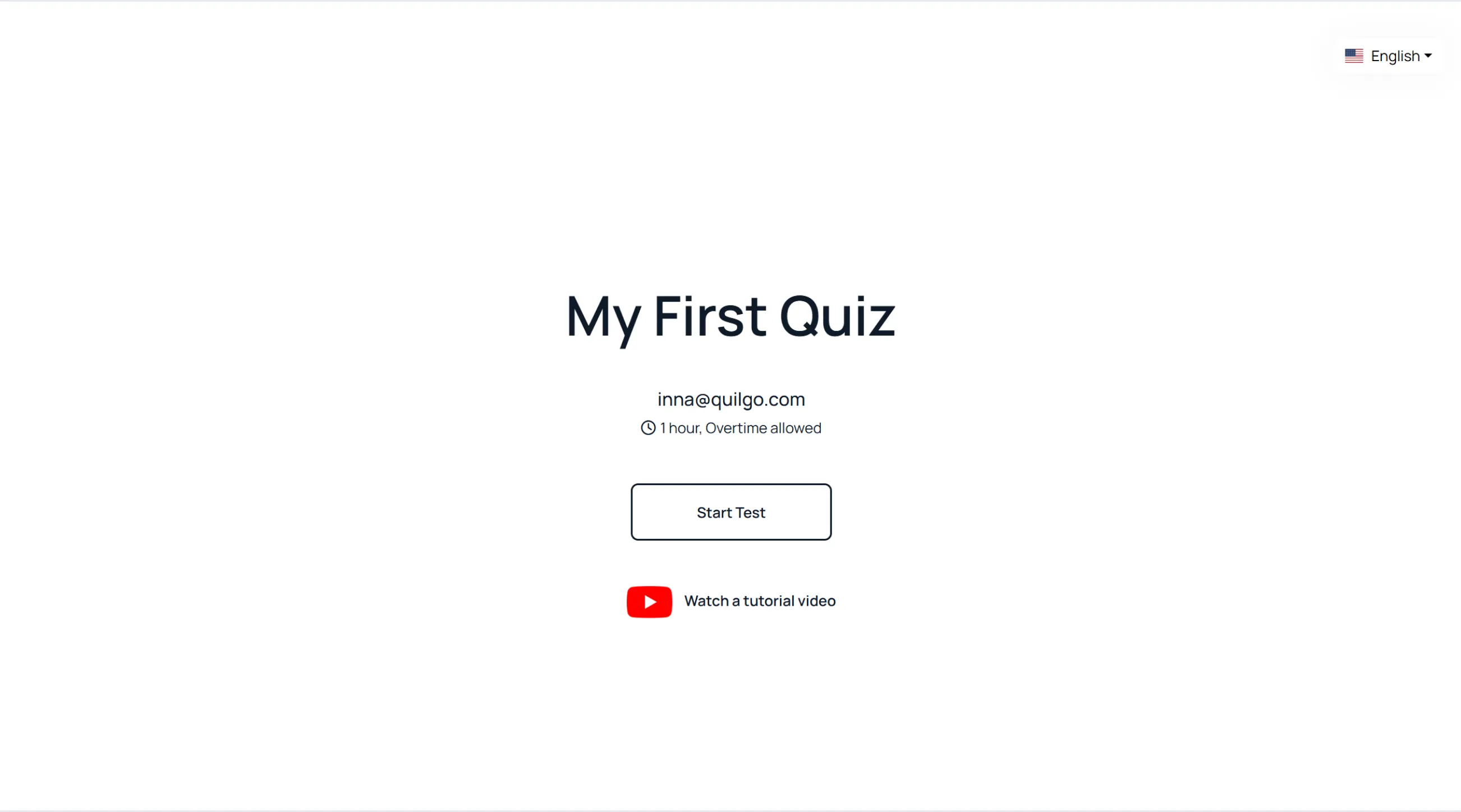
Clique em “Fazer um teste de demonstração”;
Conclua o teste como um respondente;
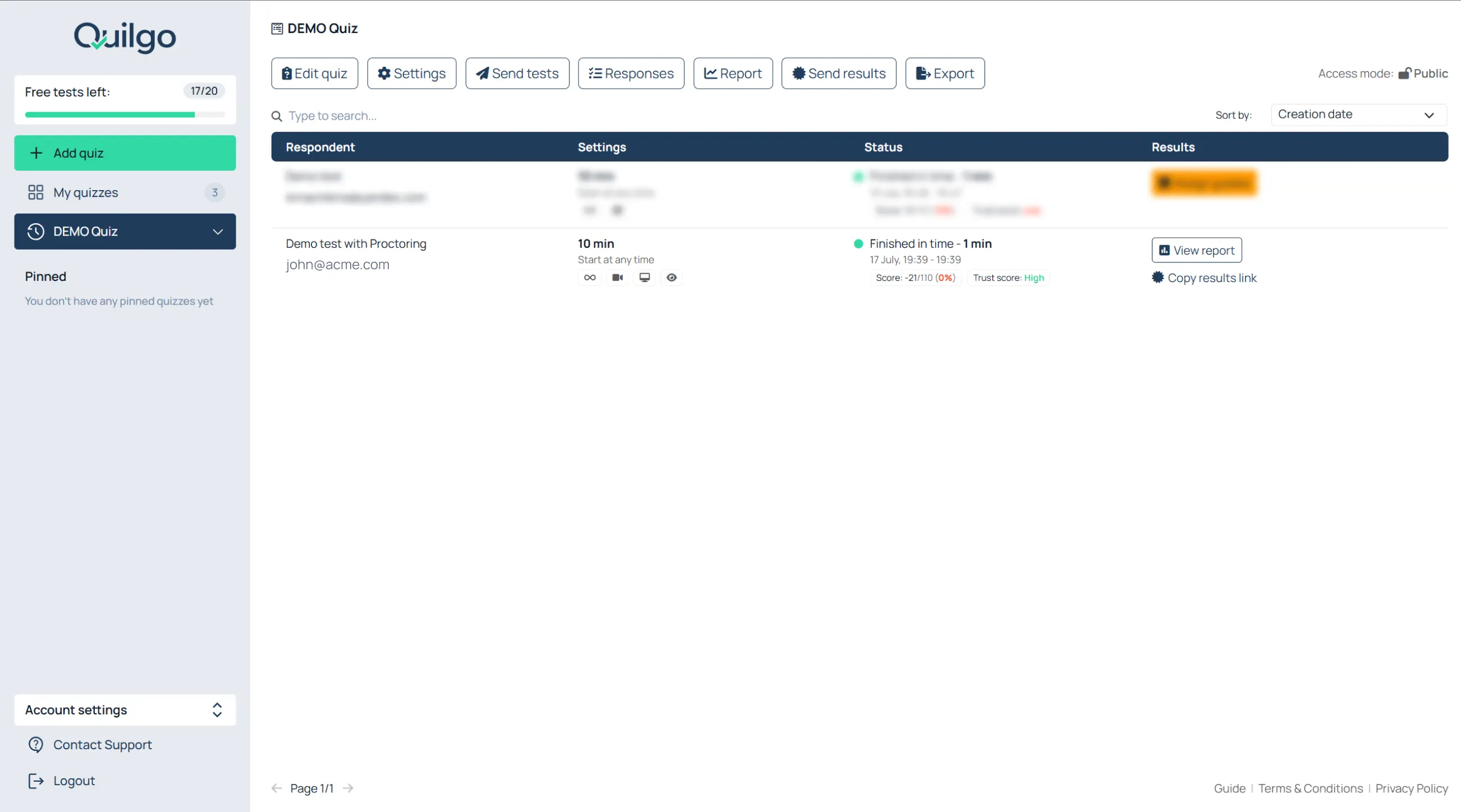
Retorne ao painel e analise o resultado gerado.
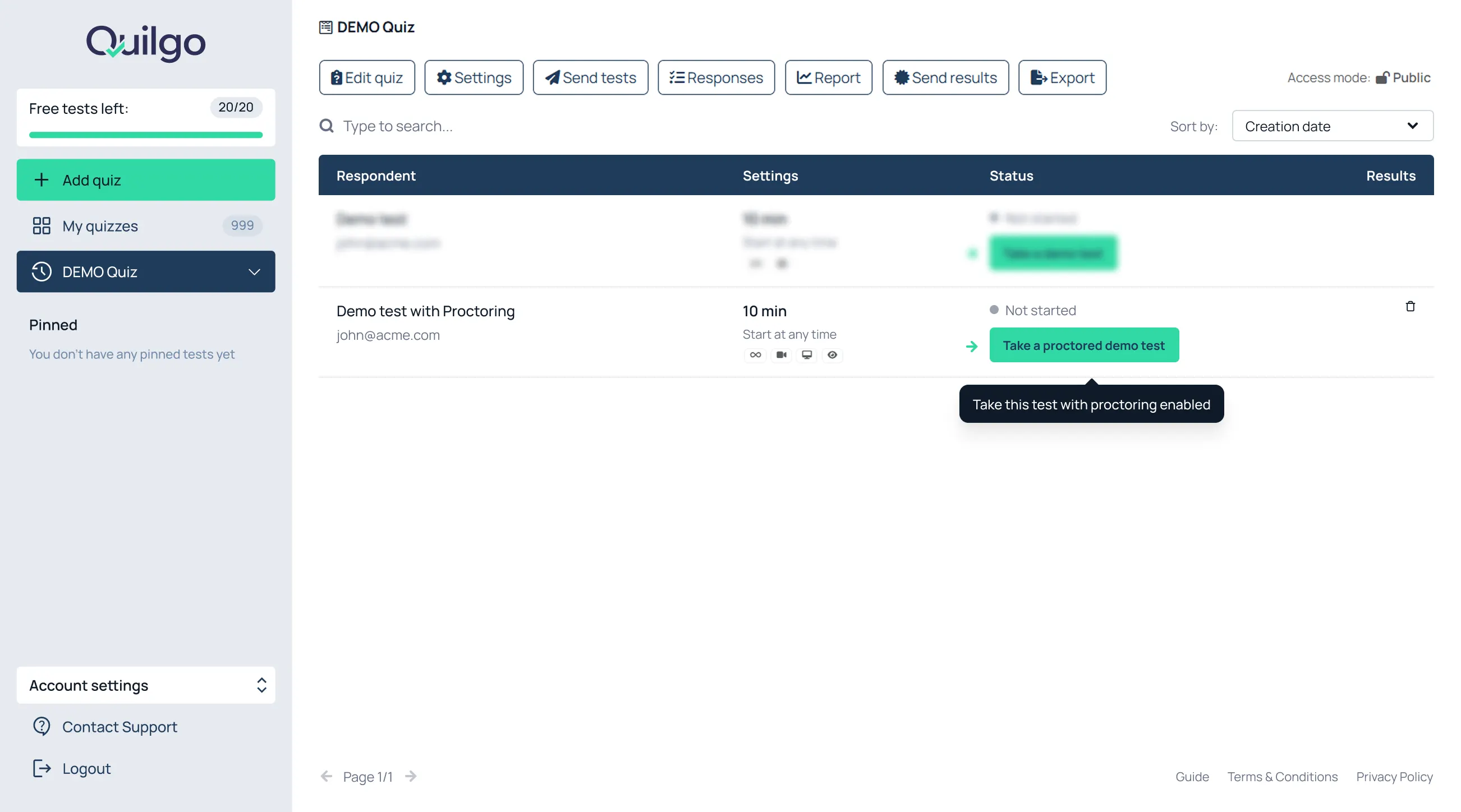
Faça um teste de demonstração com monitoramento
Abra o “Quiz de DEMONSTRAÇÃO”;
Clique em “Fazer um teste de demonstração com monitoramento”;
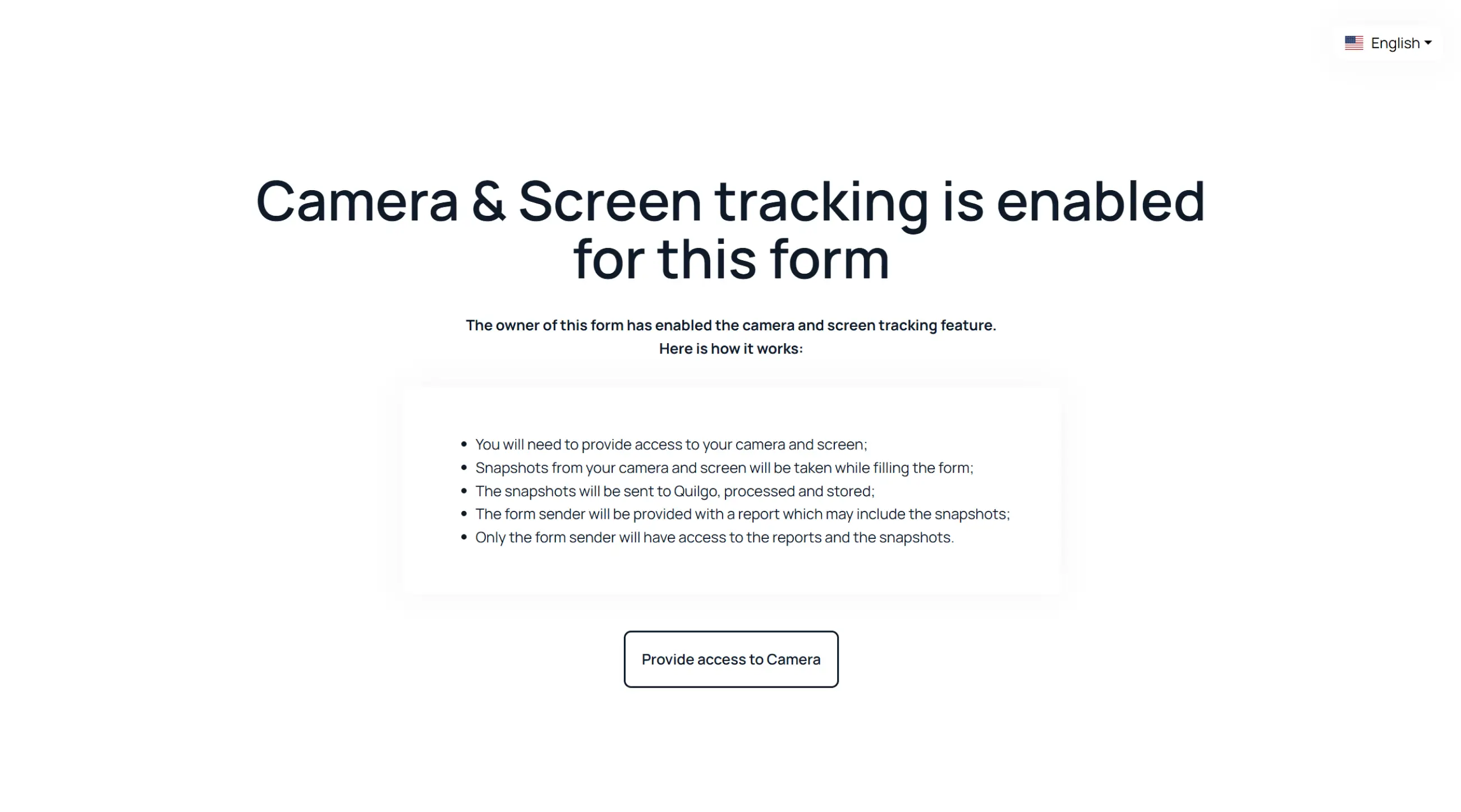
Permita o acesso à câmera e à tela quando solicitado;
Conclua o teste;
Abra o relatório gerado.
Use a demonstração com monitoramento para entender:
rastreamento de câmera;
rastreamento de tela;
capturas de tela;
detecção de atividades suspeitas;
relatórios de pontuação de confiança.
Criar um Quiz
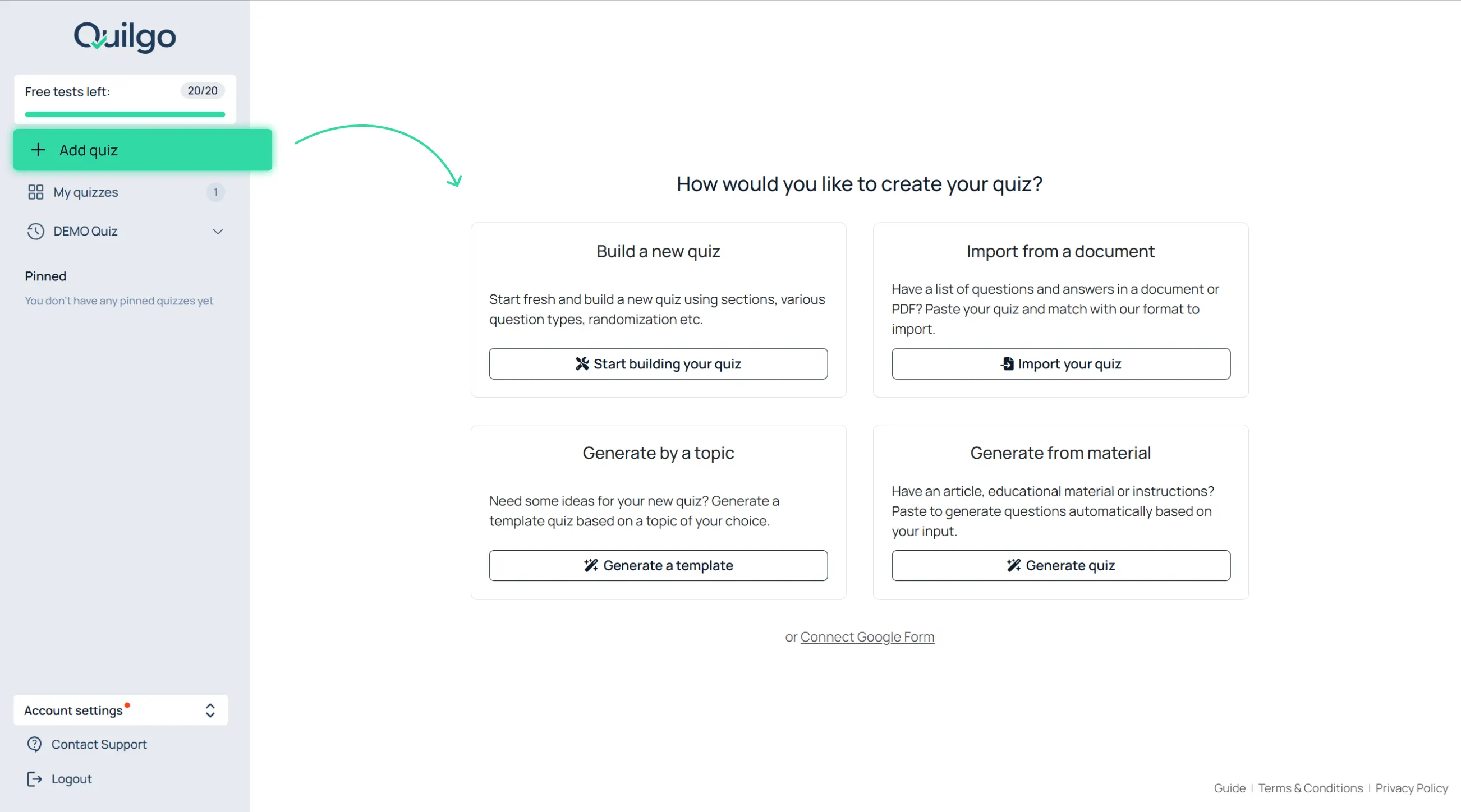
Iniciar um novo quiz
Para criar um novo quiz:
Clique em “+ Adicionar quiz” na barra lateral esquerda;
Escolha como deseja criar o quiz.
Os principais métodos de criação são:
“Criar um novo quiz”;
“Importar de um documento”.
Para um novo quiz manual:
Clique em “Criar um novo quiz”;
Insira o título do quiz;
Clique em “Começar a criar seu quiz”.
Criar perguntas
Escolha um tipo de pergunta
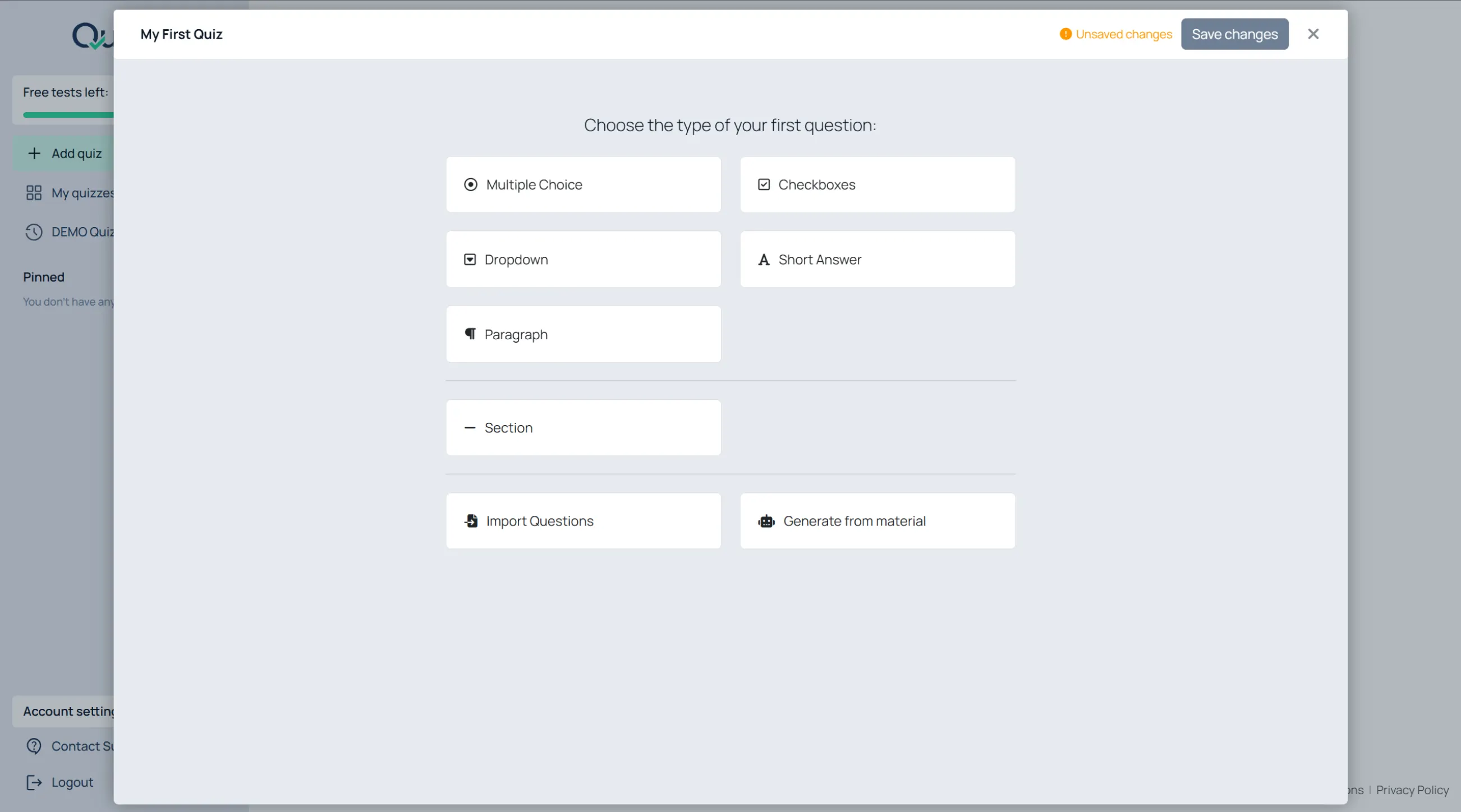
Após inserir o título do questionário, o Quilgo solicitará que você escolha o primeiro tipo de pergunta.
Tipos de pergunta suportados:
“Múltipla escolha”;
“Caixas de seleção”;
“Menu suspenso”;
“Resposta curta”;
“Parágrafo”;
“Quebra de seção”.
Ações adicionais:
“Importar perguntas”;
“Gerar perguntas”.
Criar perguntas de múltipla escolha
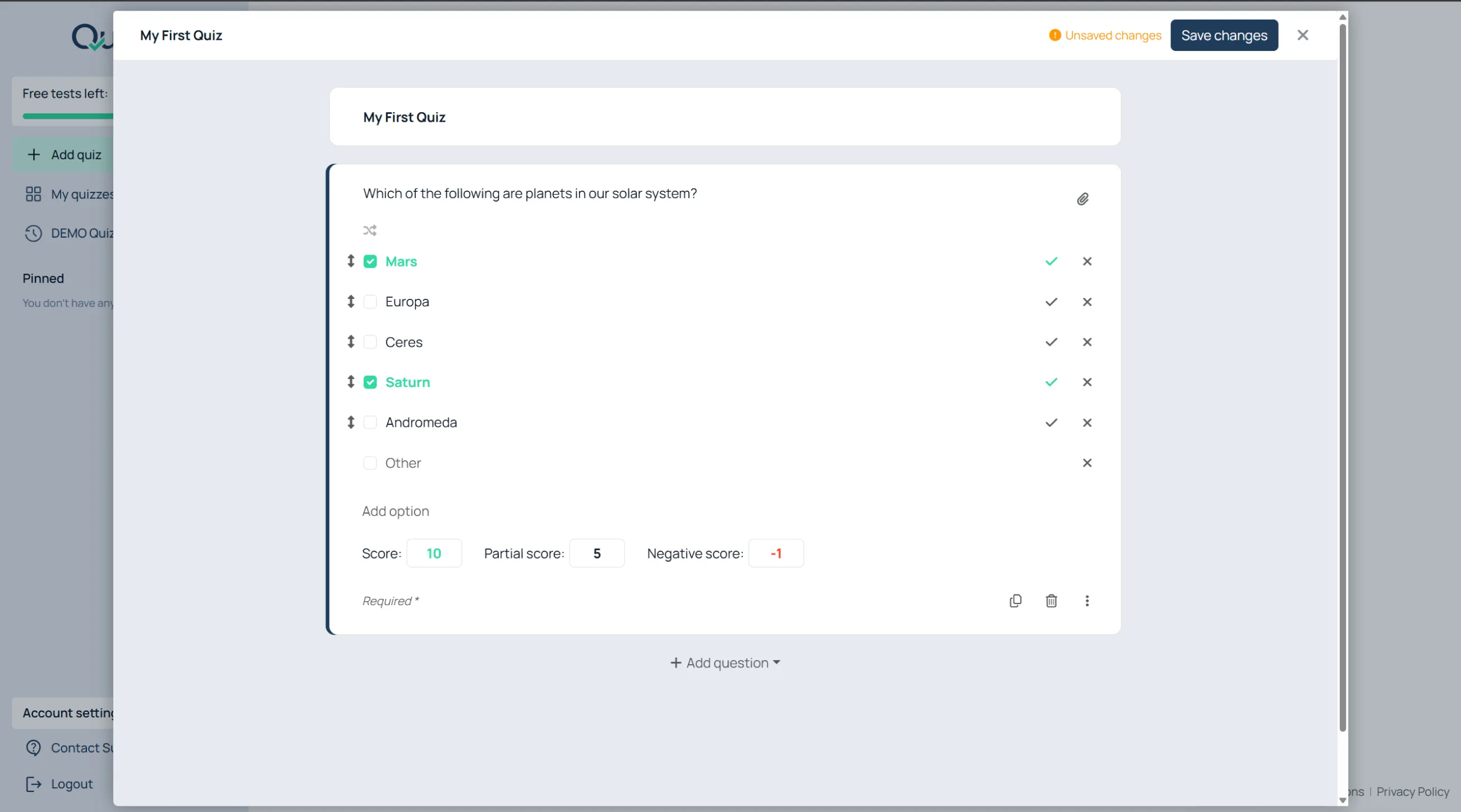
Adicione o texto da pergunta
Clique dentro do campo “Pergunta”;
Insira a pergunta.
Adicione opções de resposta
Clique em “Adicionar opção”;
Insira o texto da opção;
Repita para opções adicionais.
Marque as respostas corretas
Encontre a opção correta;
Clique na marca de verificação ao lado dela.
→ Para “Múltipla escolha” e “Menu suspenso”, selecione uma resposta correta.
→ Para “Caixas de seleção”, selecione várias respostas corretas, se necessário.
Embaralhar opções de resposta
Clique no ícone de embaralhar dentro da pergunta;
Mantenha ativado se os respondentes precisarem ver as opções em uma ordem diferente.
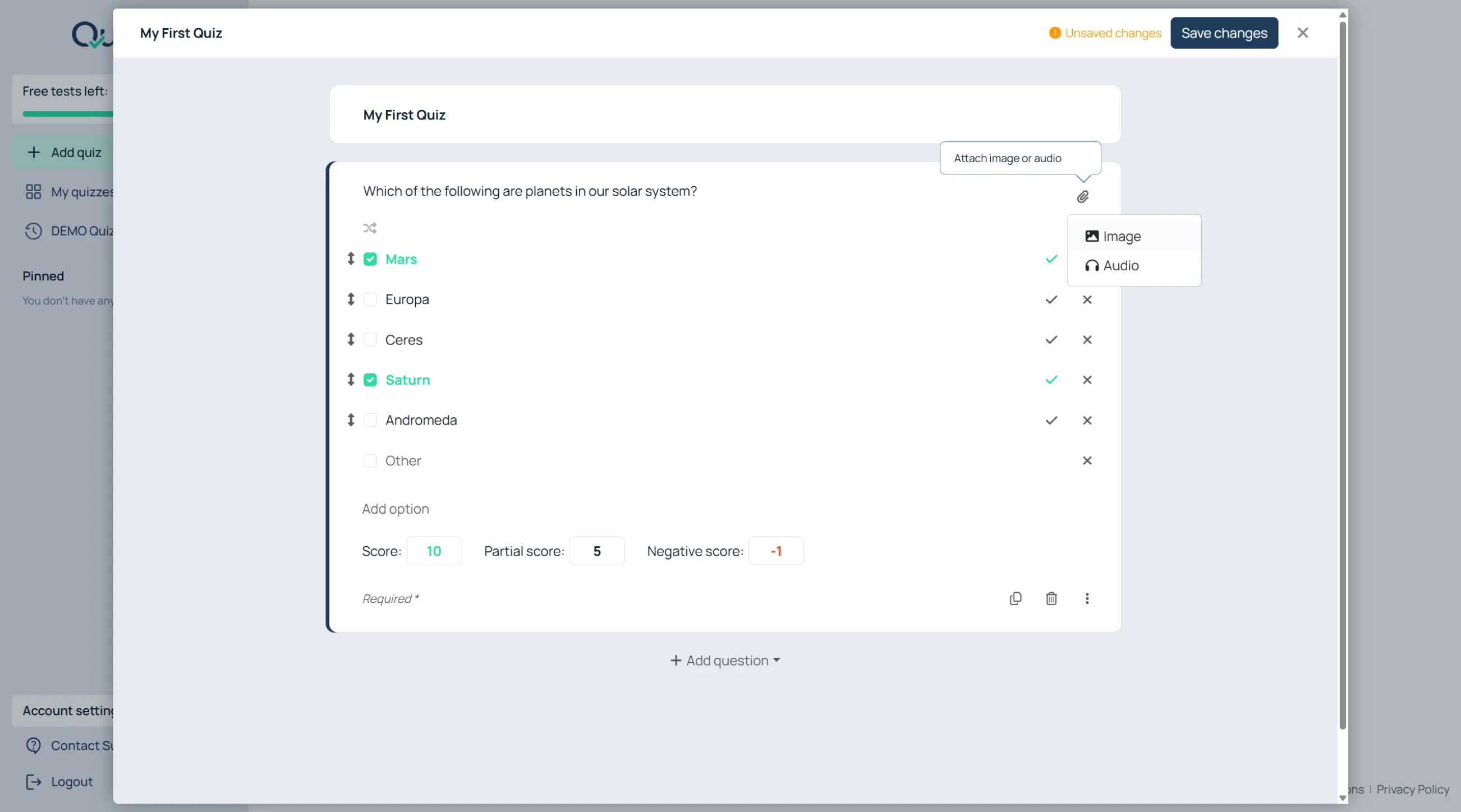
Adicionar imagens ou áudio
Para anexar mídia:
Clique no ícone de anexo dentro da pergunta;
Escolha “Imagem” ou “Áudio”;
Faça o upload do arquivo.
Configurar pontuação
As configurações de pontuação ajudam a controlar como os respondentes são avaliados. Use-as para recompensar respostas corretas, permitir pontuação parcial ou desencorajar chutes em exames e certificações.
A pontuação da pergunta é configurada diretamente dentro de cada pergunta.
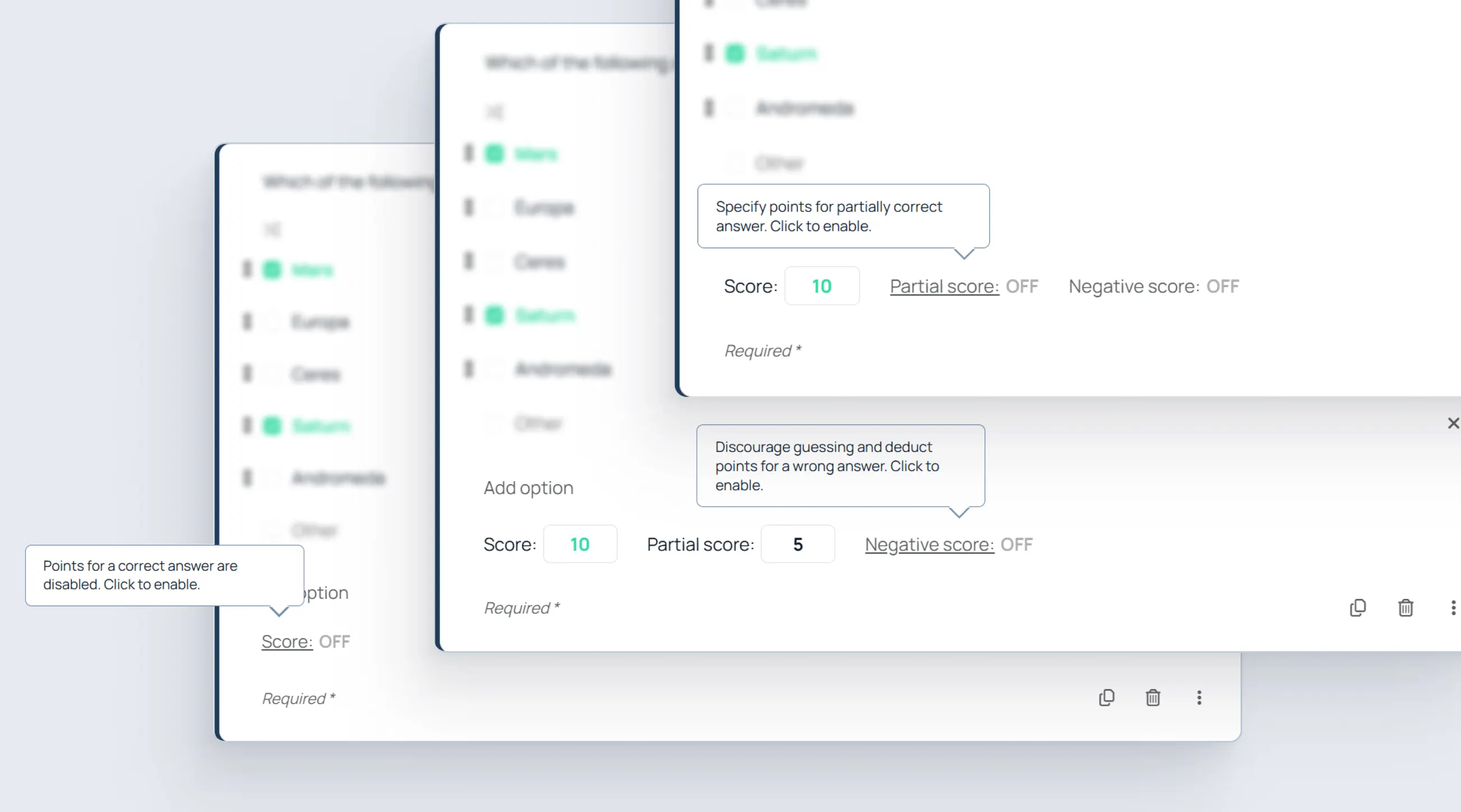
Configurações de pontuação disponíveis:
“Pontuação”;
“Pontuação parcial”;
“Pontuação negativa”.
Defina a pontuação principal
O campo de entrada “Pontuação” é ativado e expandido por padrão.
Insira o número de pontos no campo “Pontuação”.
Se você não quiser que a questão seja avaliada:
Clique no rótulo “Pontuação” para recolher ou desativar a pontuação dessa questão.
Ativar pontuação parcial
A pontuação parcial é útil quando o respondente fornece uma resposta parcialmente correta. Isso é especialmente valioso para questões de múltipla escolha, onde os respondentes podem identificar corretamente algumas respostas, mas deixar passar outras.
Clique em “Pontuação parcial”;
Insira o valor.
Ativar pontuação negativa
A “Pontuação negativa” é desativada por padrão.
Clique em “Pontuação negativa” para expandir a configuração;
Insira o valor da penalidade.
A pontuação negativa desencoraja o chute ao subtrair pontos por respostas incorretas. Isso é comumente usado em exames e certificações onde chutes aleatórios devem reduzir a pontuação final.
Adicionar descrições e explicações
Para adicionar texto instrucional extra:
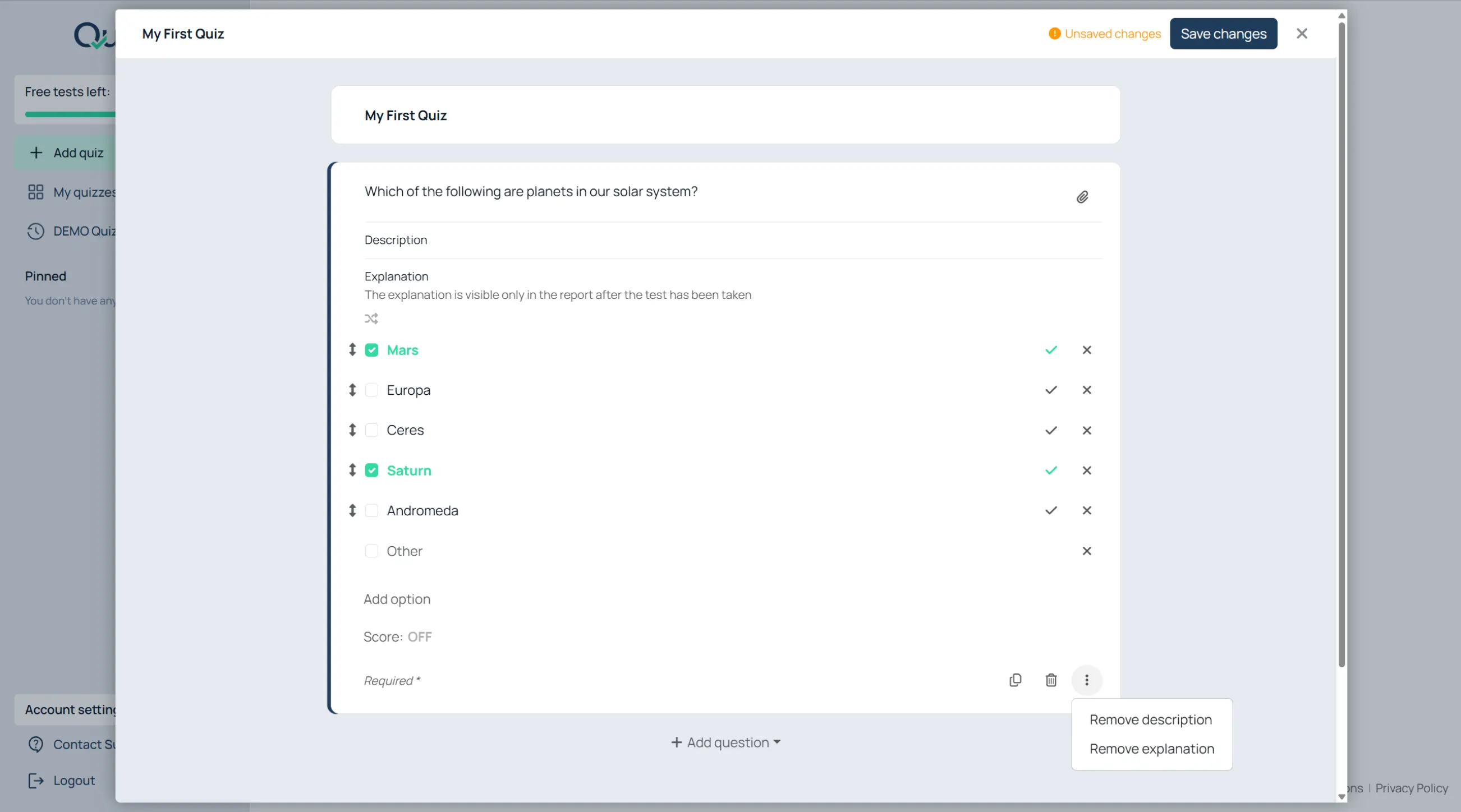
Clique no menu de três pontos na questão;
Clique em “Adicionar descrição” ou “Adicionar explicação”.
As descrições aparecem durante o teste.
As explicações aparecem posteriormente nos relatórios ou resultados.
Criar perguntas de resposta curta
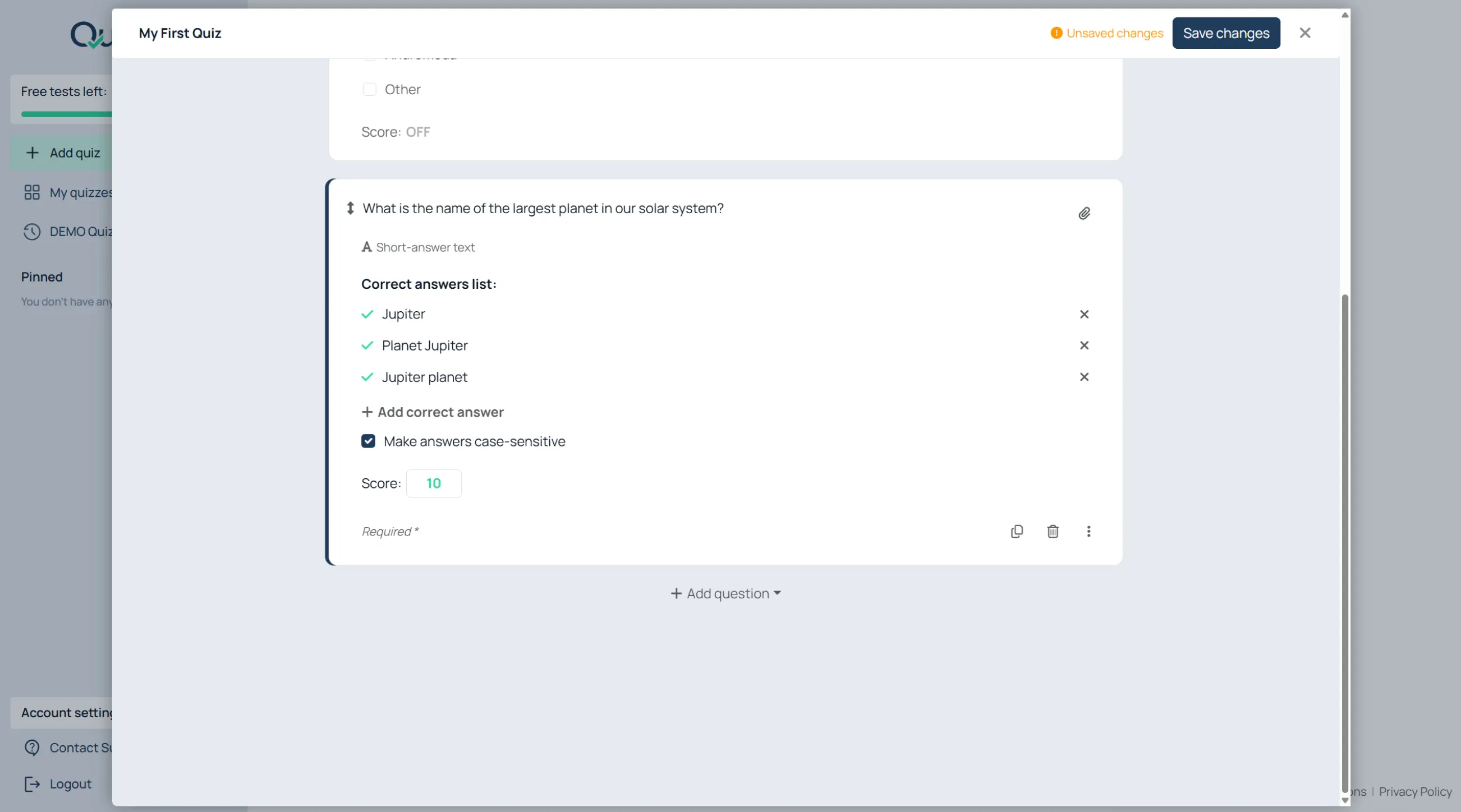
Para configurar as respostas aceitas:
Adicione uma pergunta de “Resposta curta”;
Clique em “Adicionar resposta correta”;
Insira as respostas aceitas.
Exemplos de respostas aceitas:
pai;
papai;
genitor.
Criar perguntas de parágrafo
Use “Parágrafo” para redações, explicações escritas e respostas avaliadas manualmente.
Organizar questionários extensos
Usar seções
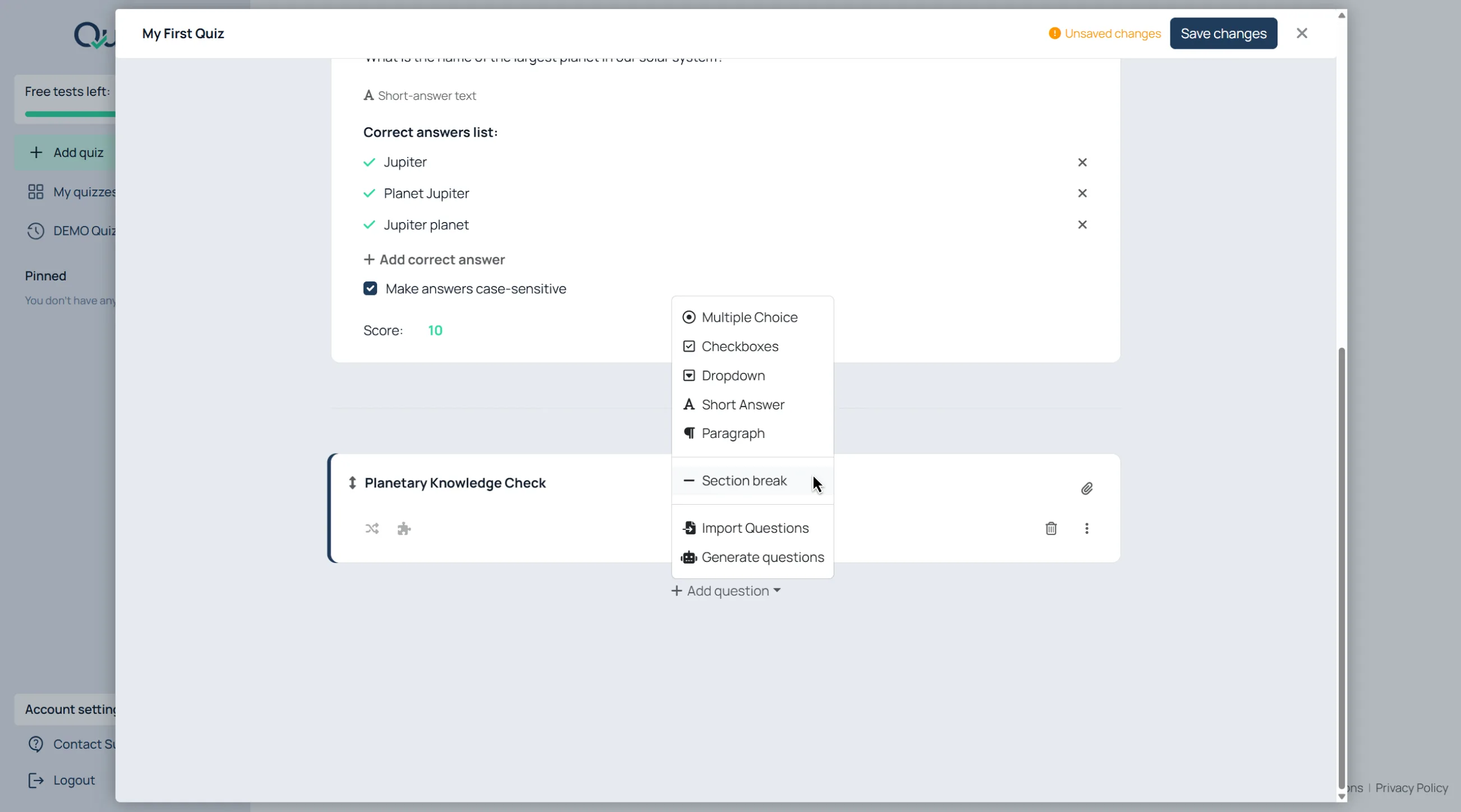
Para adicionar uma seção:
Clique em “+ Adicionar pergunta”;
Escolha “Quebra de seção”;
Insira o título da seção.
Use seções para:
capítulos;
tópicos;
blocos teóricos;
tarefas práticas;
textos de leitura.
Adicionar conteúdo à seção
As seções podem conter:
descrições;
imagens;
áudio.
Para adicioná-los:
Clique no menu da seção ou no ícone de anexo;
Escolha o tipo de conteúdo;
Faça o upload ou insira o conteúdo.
Embaralhar perguntas dentro de uma seção
Para randomizar a ordem das perguntas:
Clique no ícone de embaralhar na seção;
Mantenha-o ativado.
Usar bancos de questões
Os bancos de questões ajudam a gerar automaticamente diferentes versões da mesma avaliação. Isso reduz o compartilhamento de respostas e torna a aplicação de testes repetidos mais segura.
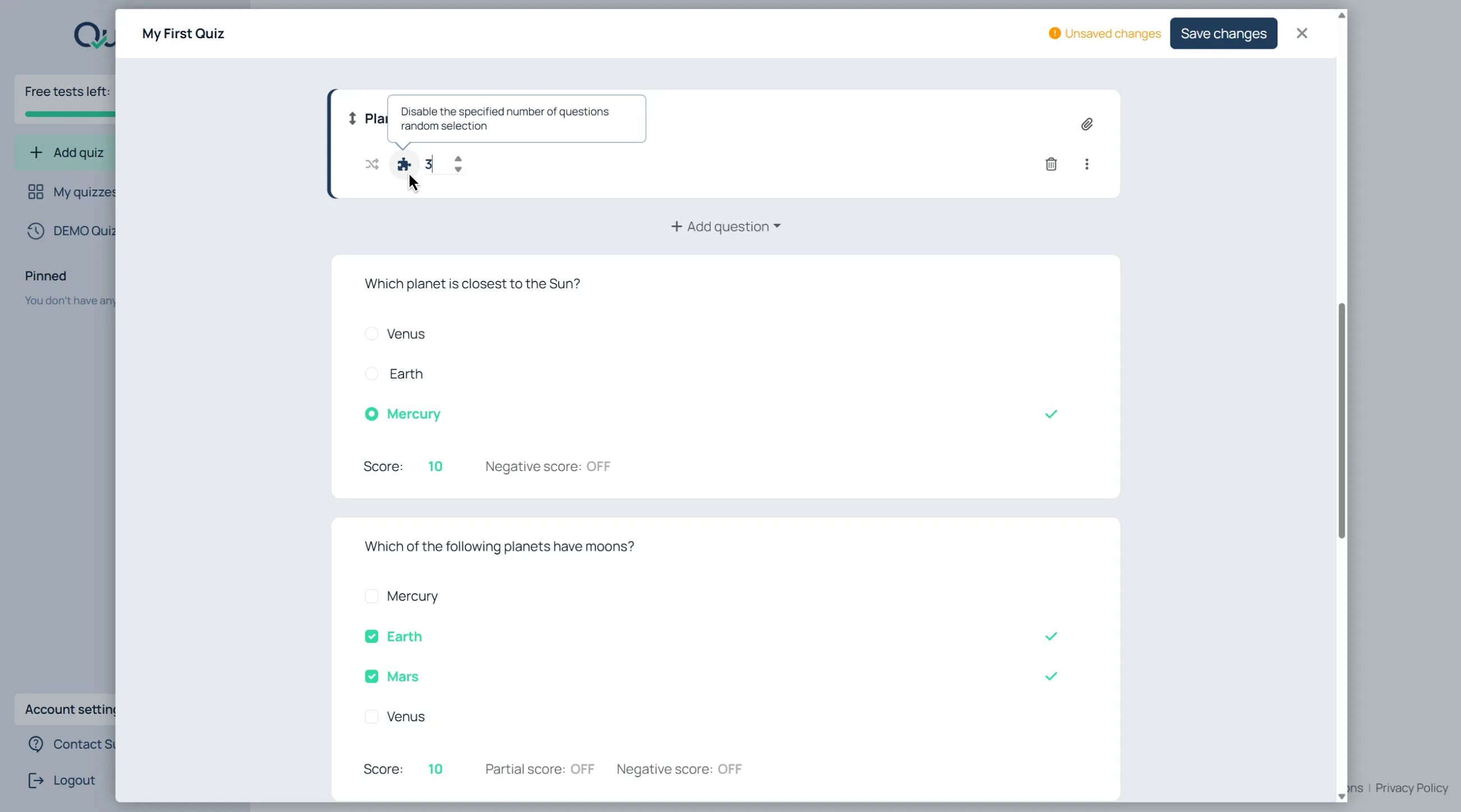
Para selecionar perguntas aleatoriamente de uma seção:
Adicione várias perguntas à seção;
Abra a configuração de seleção aleatória;
Insira quantas perguntas devem ser selecionadas.
Exemplo:
Adicione 100 perguntas;
Selecione 10 aleatoriamente.
Cada respondente recebe um subconjunto diferente.
Salvar e configurar o questionário
Salvar o questionário
Salvar o questionário cria o link de entrega inicial e armazena todas as configurações de perguntas, regras de pontuação e a estrutura do questionário.
Quando o questionário estiver pronto:
Clique em “Salvar alterações”.
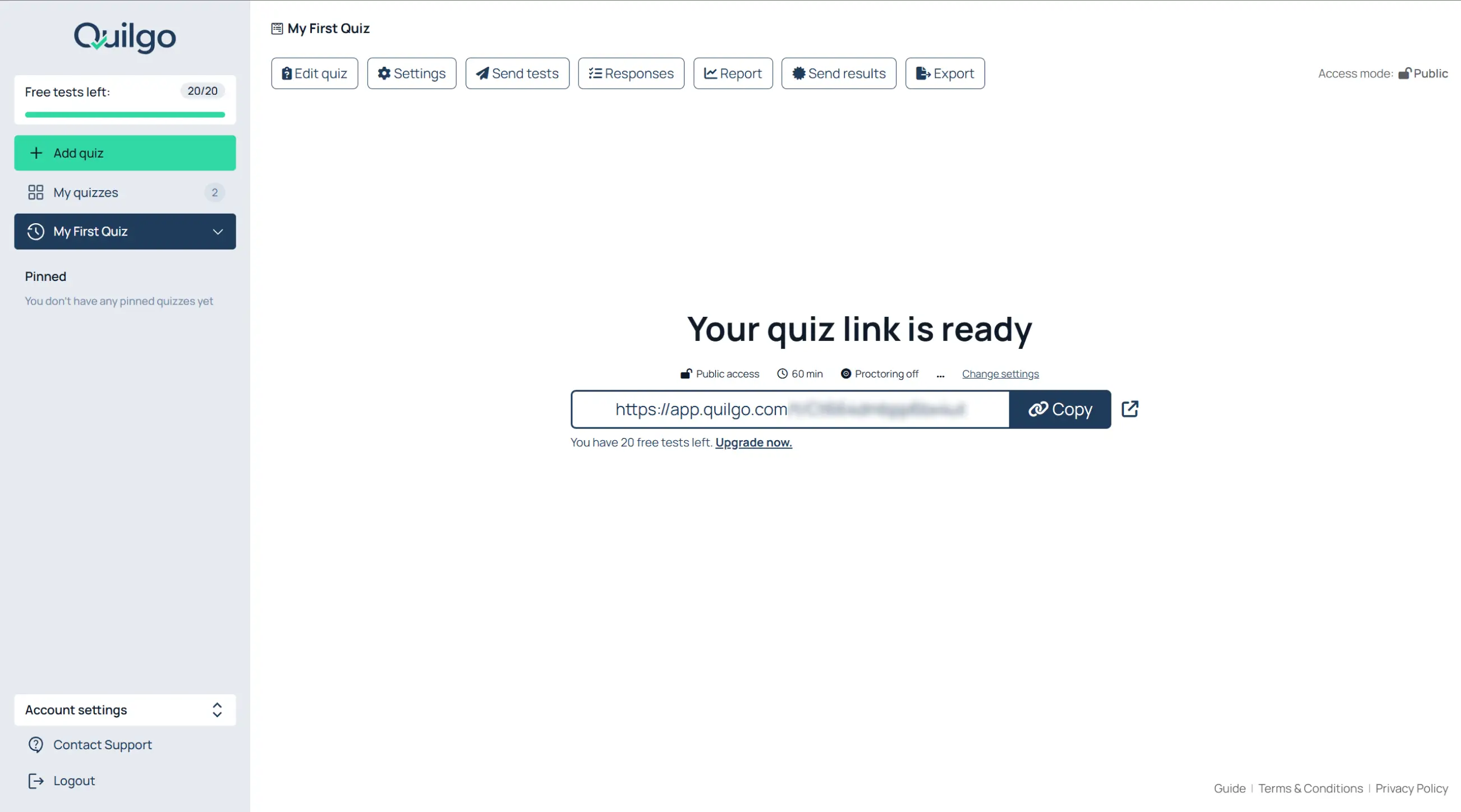
O Quilgo cria automaticamente um link de questionário pronto para uso.
Configurar a entrega do teste
Abrir configurações do teste
Para configurar o comportamento do teste:
Clique em “Configurações” no painel;
Ou clique em “Alterar configurações” na tela de link.
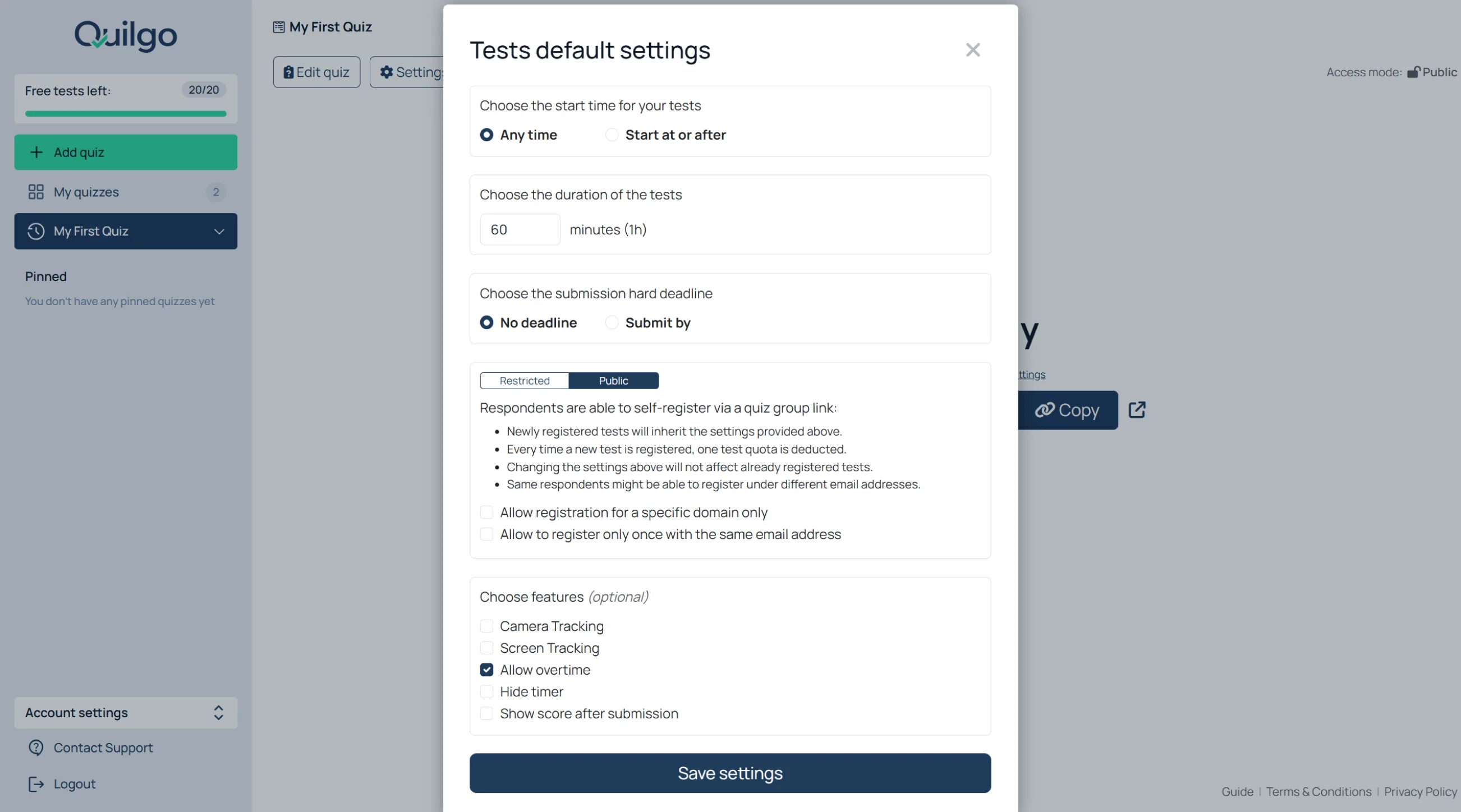
Isso abre as “Configurações padrão de testes”.
Configurar tempo
Definir o horário de início
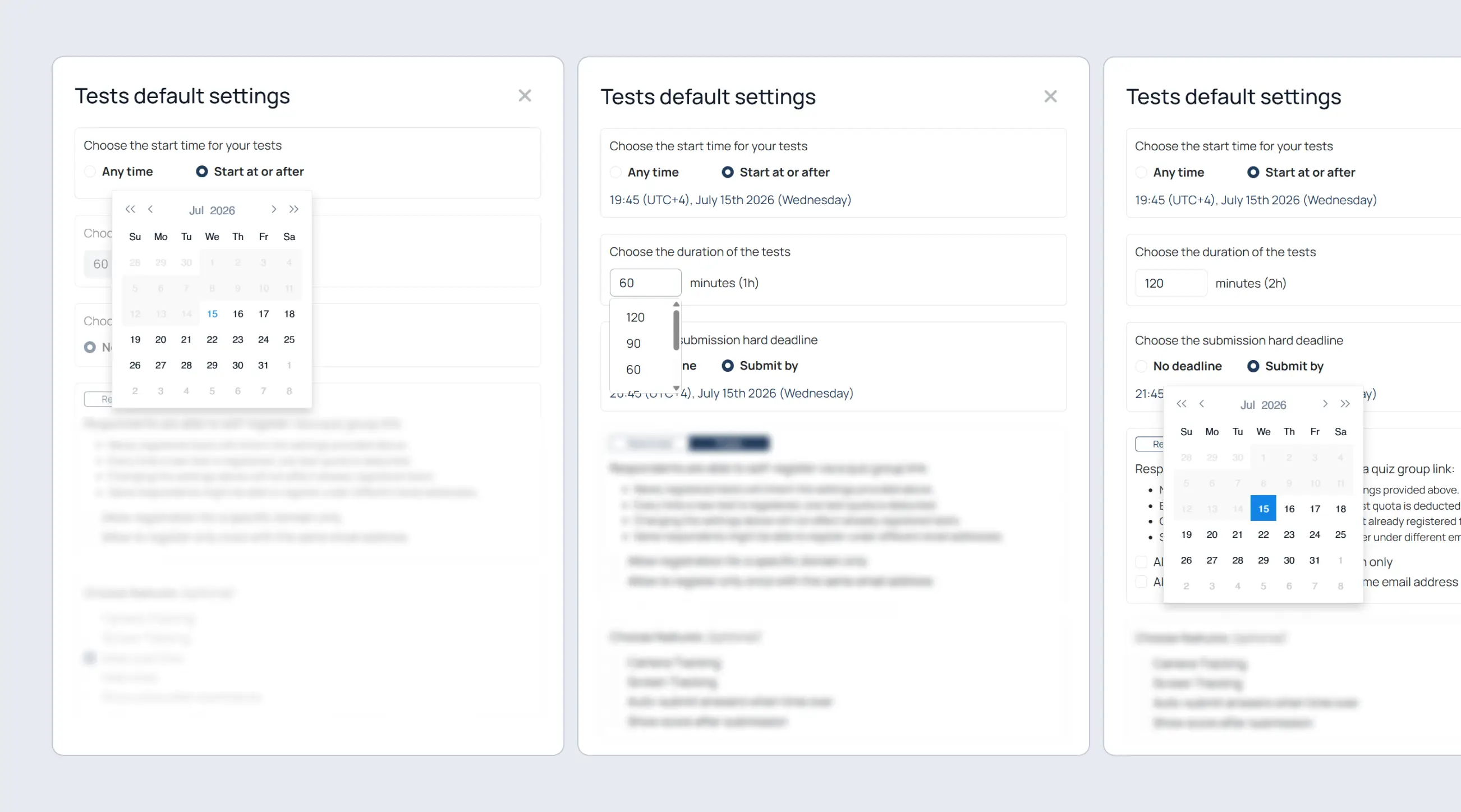
Encontre “Escolha o horário de início para seus testes”;
Selecione “A qualquer momento” ou “Iniciar em ou após”;
Escolha a data e o horário se o agendamento estiver ativado.
Definir a duração
Encontre “Escolha a duração dos testes”;
Insira o número de minutos.
Definir o prazo final rígido
Encontre “Escolha o prazo final rígido para envio”;
Selecione “Sem prazo” ou “Enviar até”;
Escolha a data e o horário.
Configurar modos de acesso
Usar Modo Público
O modo público foi projetado para fluxos de trabalho de autorregistro. Em vez de criar respondentes manualmente um por um, você pode distribuir um link compartilhado e permitir que os respondentes se registrem.
O modo público permite que os respondentes se autorregistrem usando um link compartilhado.
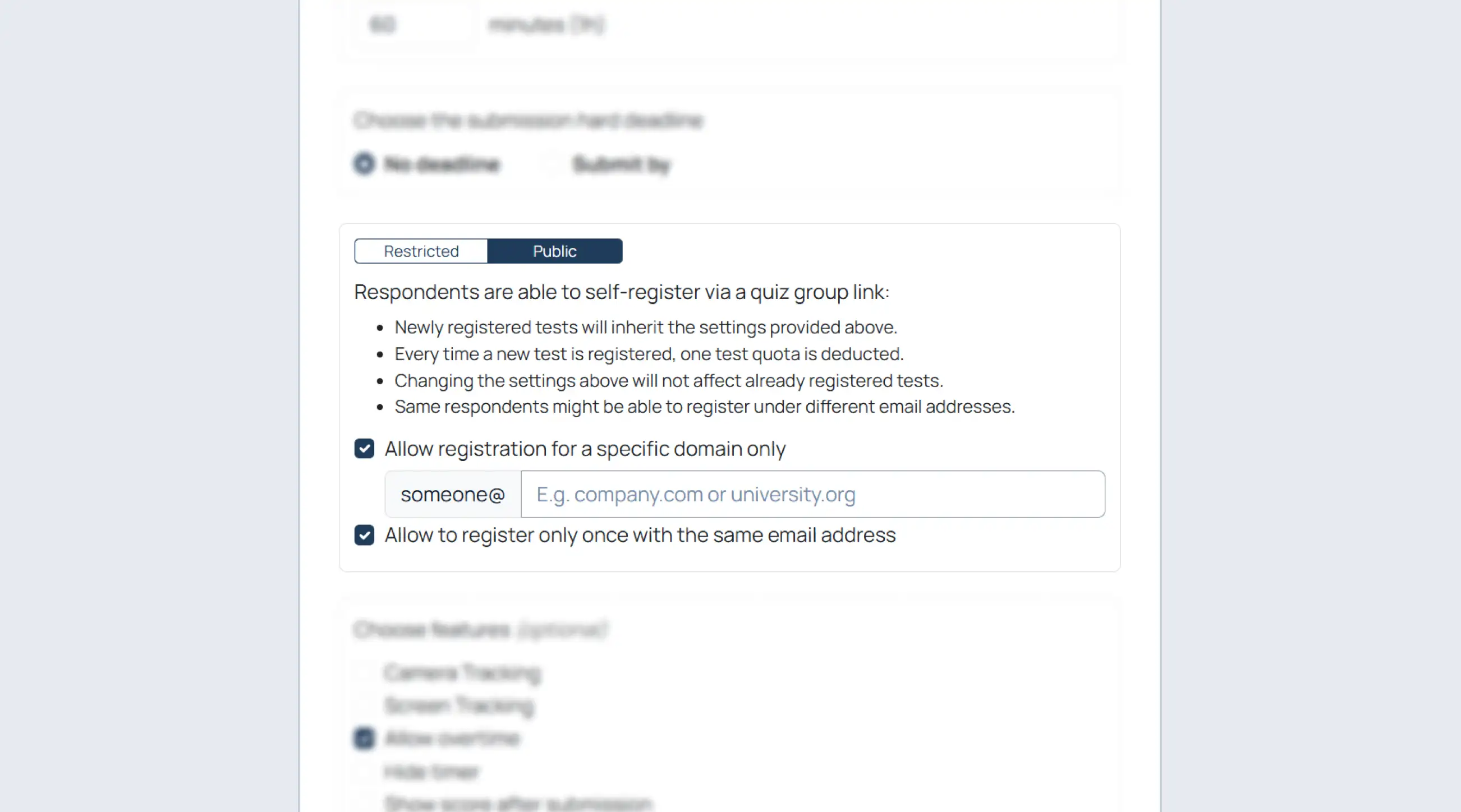
Restringir registros a um domínio
A restrição de domínio limita os registros a domínios de e-mail específicos, como os de escolas, universidades ou empresas. Isso ajuda a evitar que usuários externos se registrem em avaliações privadas.
Ative “Permitir registro apenas para um domínio específico”;
Insira o domínio permitido.
Permitir um registro por e-mail
Esta configuração impede que os respondentes se registrem repetidamente com o mesmo endereço de e-mail. É especialmente útil para testes com nota, certificações e avaliações controladas.
Ative “Permitir registrar apenas uma vez com o mesmo endereço de e-mail”.
Usar ambas as restrições juntas
Use ambas as configurações para fluxos de trabalho mais rigorosos em salas de aula ou universidades.
Usar Modo Restrito
O modo restrito foi projetado para avaliações controladas onde você já sabe exatamente quem deve realizar o teste. Em vez de autorregistro, os respondentes recebem testes atribuídos individualmente.
O modo restrito cria testes atribuídos individualmente.
Adicionar respondentes manualmente
Mude para “Restrito”;
Cole ou digite nomes e e-mails;
Pressione Enter para separar as entradas.
Formatos aceitos:
John Snow;
john@example.com;
John Snow john@example.com.
Importar respondentes de outro quiz
Clique em “Importar respondentes de outro quiz”;
Escolha o quiz de origem.
Conectar Google Classroom
Clique em “Conectar seu Google Classroom”;
Importar alunos.
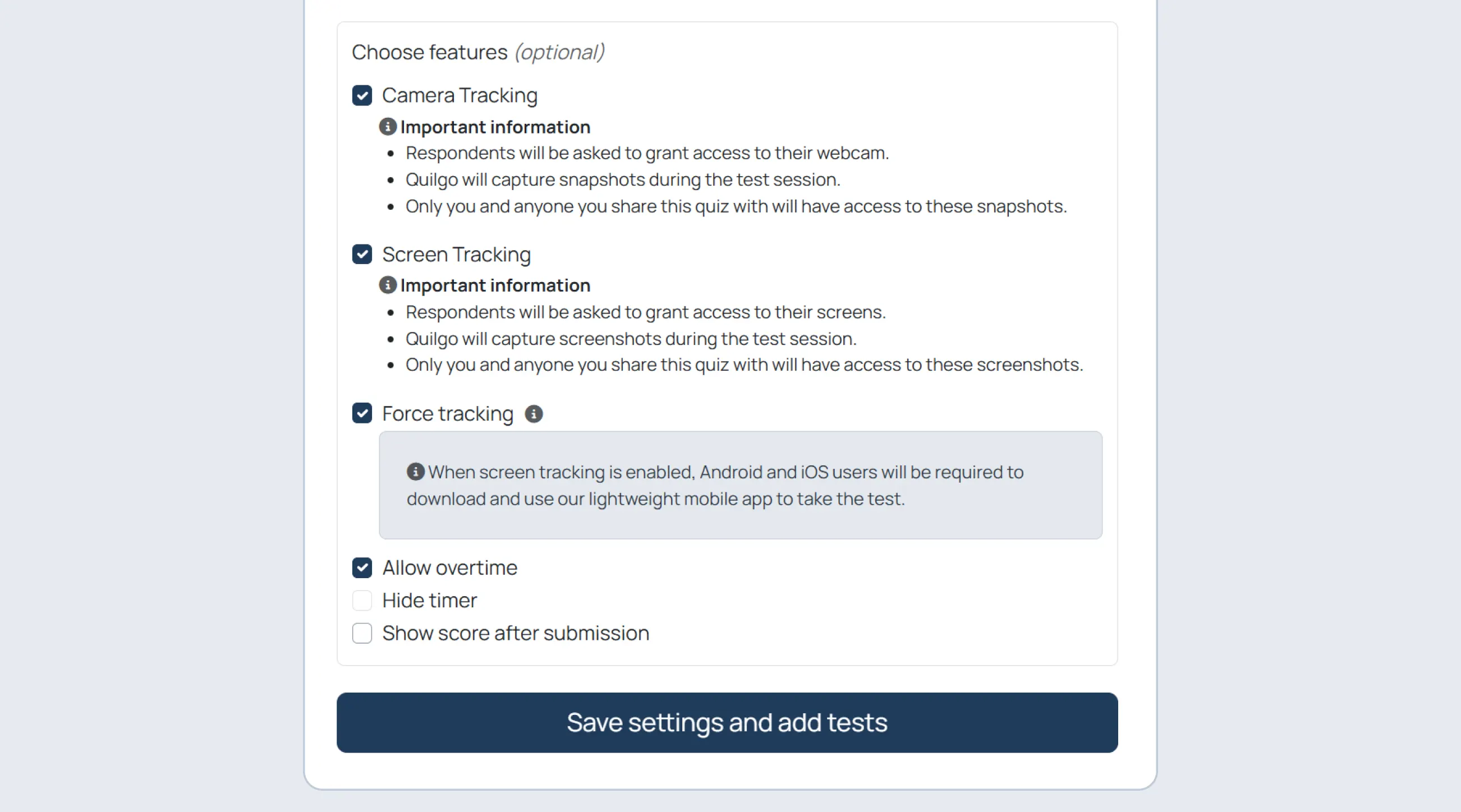
Configurar monitoramento
Ativar rastreamento por câmera
O rastreamento por câmera adiciona monitoramento via webcam ao fluxo de trabalho da avaliação. O Quilgo captura fotos durante a sessão e as inclui nos relatórios para análise posterior.
Ative o “Rastreamento por câmera”.
Ativar rastreamento de tela
O rastreamento de tela captura fotos da tela compartilhada do respondente durante a avaliação. Use-o quando precisar de evidências mais robustas de integridade ou quiser revisar a atividade na tela durante o teste.
Ative o “Rastreamento de tela”.
Ativar rastreamento forçado
O rastreamento forçado garante que o monitoramento permaneça ativo durante toda a sessão de teste. Isso é útil para exames de alto controle e avaliações de certificação.
Ative o “Rastreamento forçado”.
Configurar tempo extra e envio automático
Permitir tempo extra
Ative “Permitir tempo extra” se os respondentes puderem continuar após o término do cronômetro.
Enviar respostas automaticamente quando o tempo acabar
Ative “Enviar respostas automaticamente quando o tempo acabar” se o Quilgo deve enviar o teste automaticamente.
Mostrar pontuação após o envio
Ative “Mostrar pontuação após o envio” se os respondentes puderem ver a pontuação imediatamente após o envio.
Salvar configurações
Clique em “Salvar configurações”.
Enviar e entregar testes
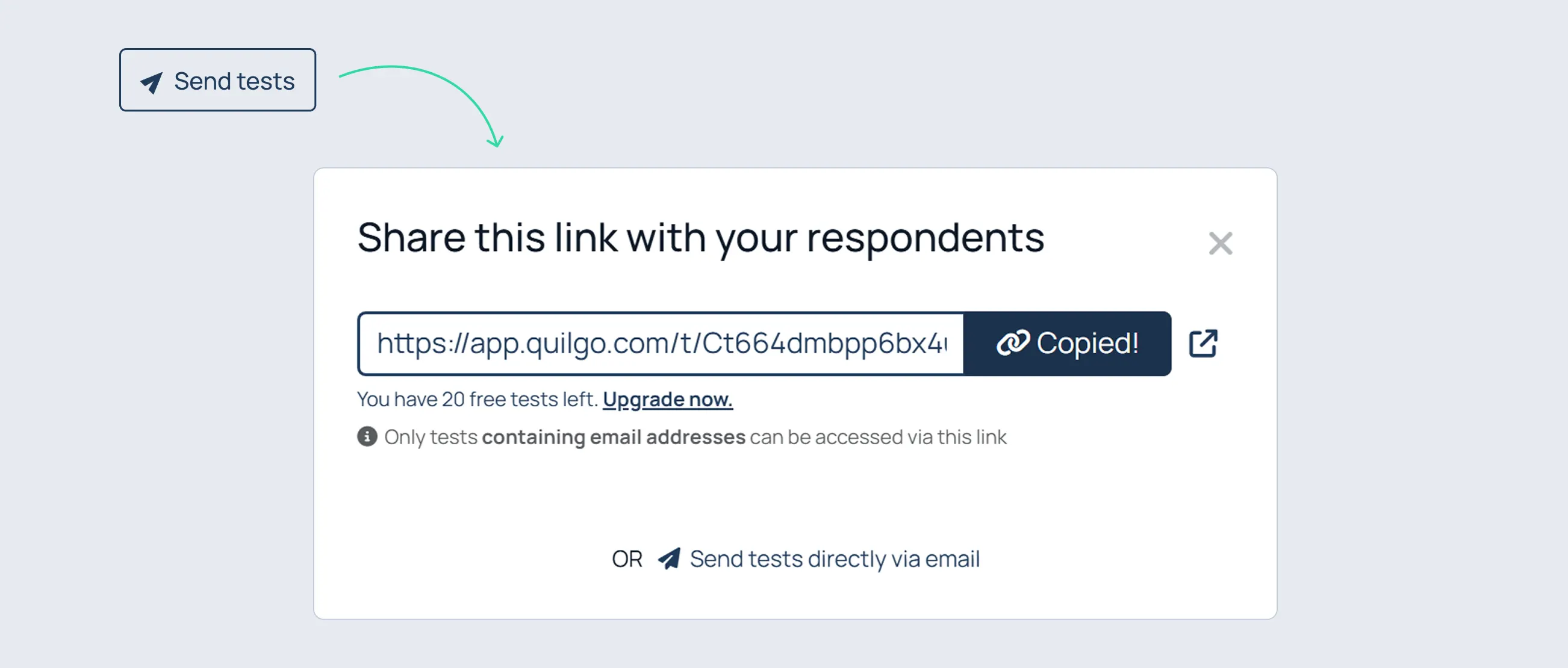
Compartilhar o link do grupo
O link do grupo é o principal ponto de entrada que os respondentes usam para acessar a avaliação. Seu comportamento muda dependendo se o questionário está no modo Público ou Restrito.
Para abrir a janela de envio:
Clique em “Enviar testes”.
Comportamento no modo Público
No modo Público, o link do grupo é usado para autorregistro.
Comportamento no modo Restrito
No modo Restrito, o link do grupo é usado para autenticação.
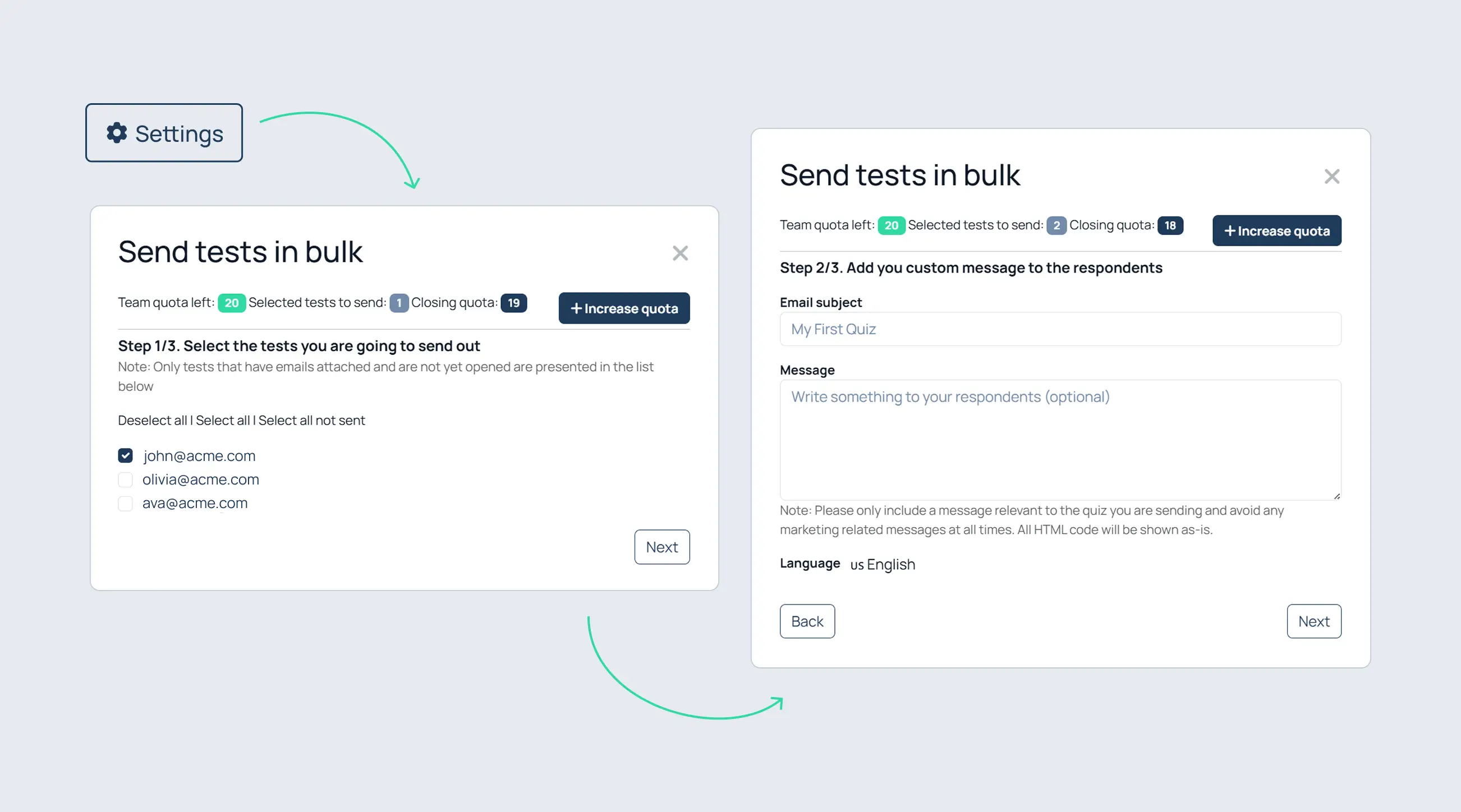
Enviar testes por e-mail
Para enviar convites:
Clique em “Enviar testes”;
Clique em “Enviar testes diretamente por e-mail”.
Selecionar respondentes
Selecione os respondentes;
Clique em “Próximo”.
Configurar o e-mail
Insira o assunto;
Opcionalmente, insira uma mensagem;
Escolha o idioma;
Clique em “Próximo”.
Revisar e enviar
Revise as configurações;
Opcionalmente, clique em “Enviar um e-mail de teste”;
Clique em “Enviar testes”.
Experiência do Participante
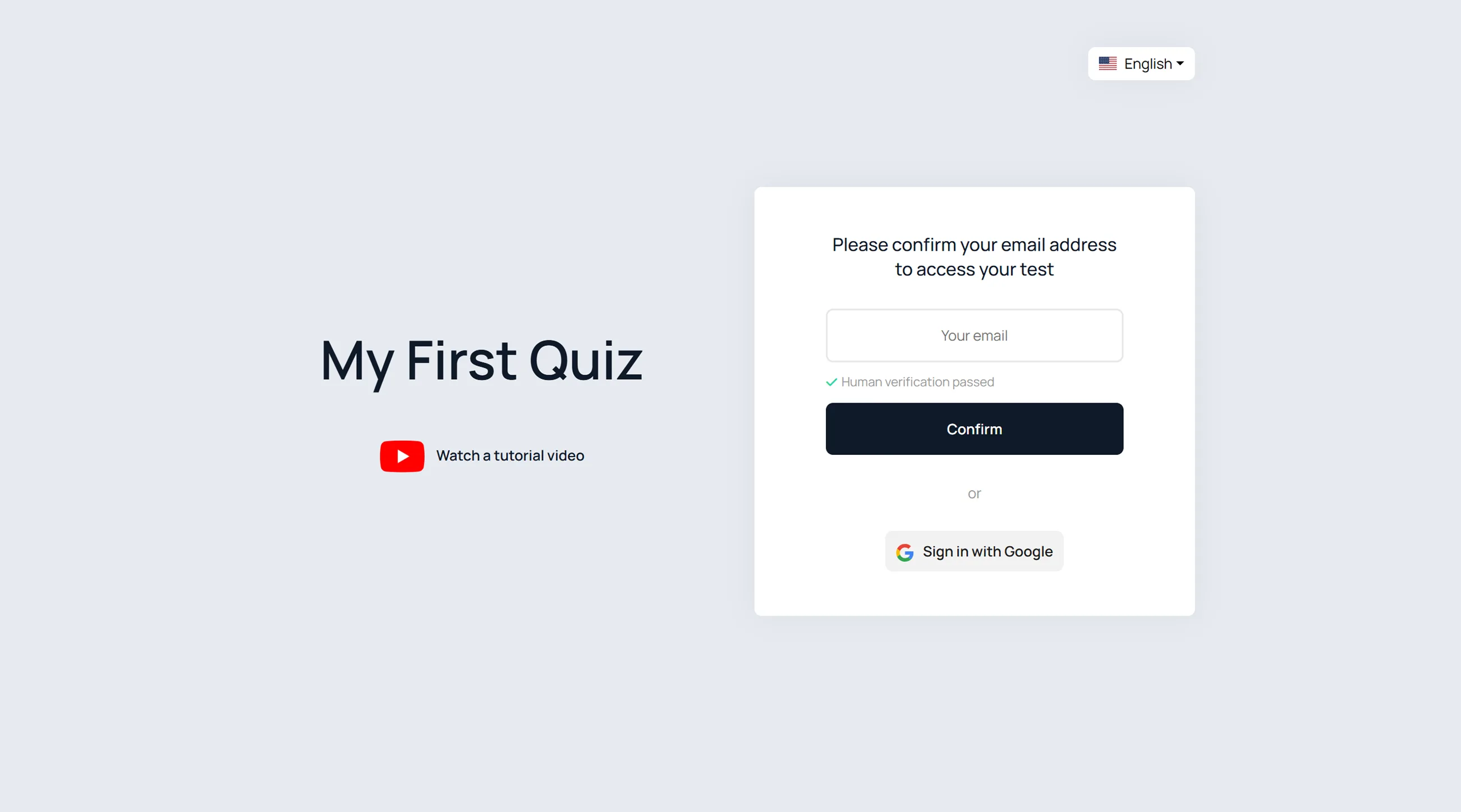
Abra o link do grupo
Os participantes podem:
Inserir o e-mail;
Clicar em “Confirmar”;
Ou clicar em “Entrar com o Google”.
Iniciar o teste
Após a autenticação:
Revise o tempo e as instruções;
Clique em “Iniciar teste”.
Conceder acesso à câmera
Clique em “Fornecer acesso à câmera”;
Permita o acesso à câmera no navegador.
Conceder acesso à tela
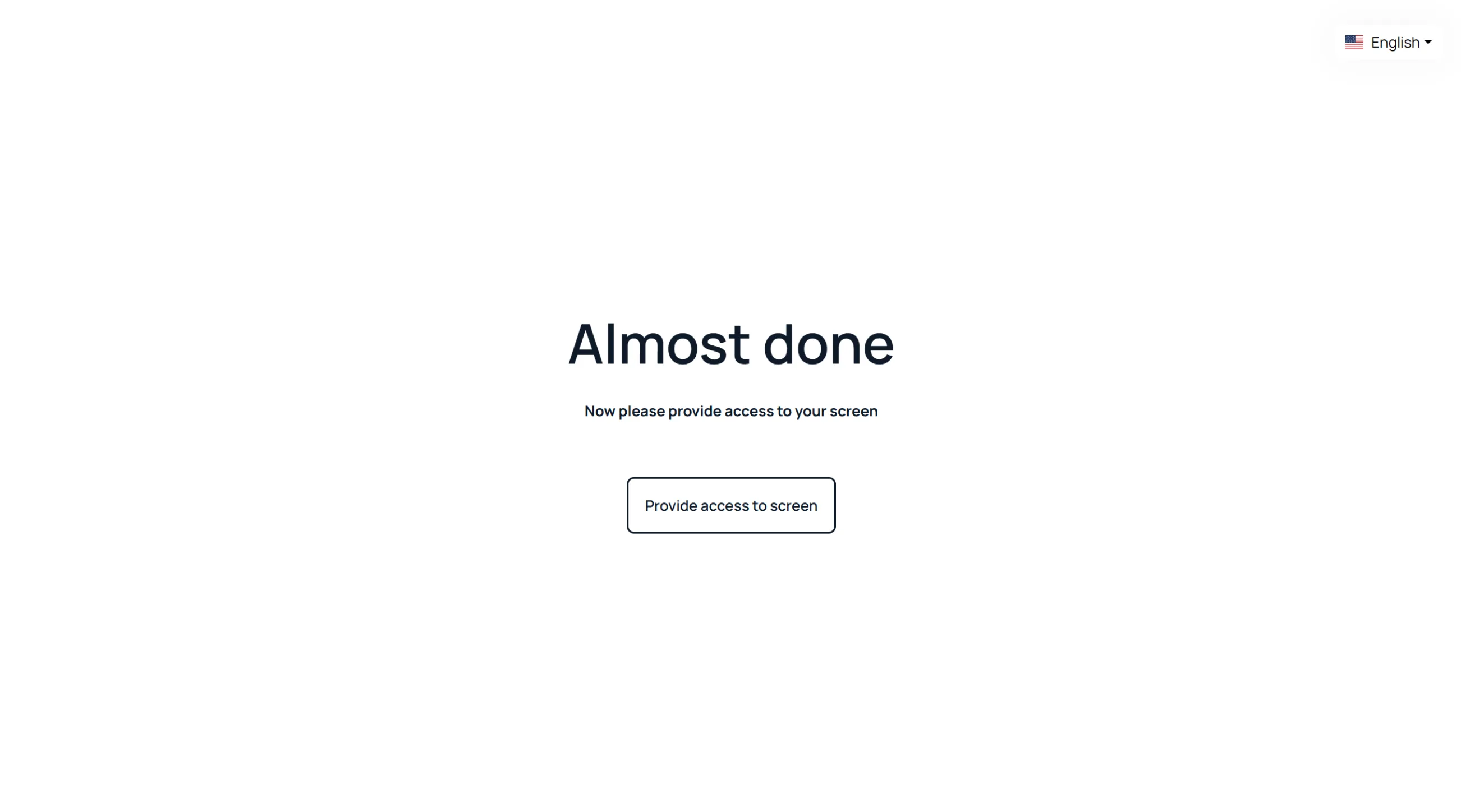
Clique em “Fornecer acesso à tela”;
Escolha o que deseja compartilhar;
Clique em “Compartilhar”.
Confirmar visualização do rastreamento
Verifique as visualizações da webcam e da tela;
Clique em “Tudo certo, abrir o formulário”.
Concluir o teste
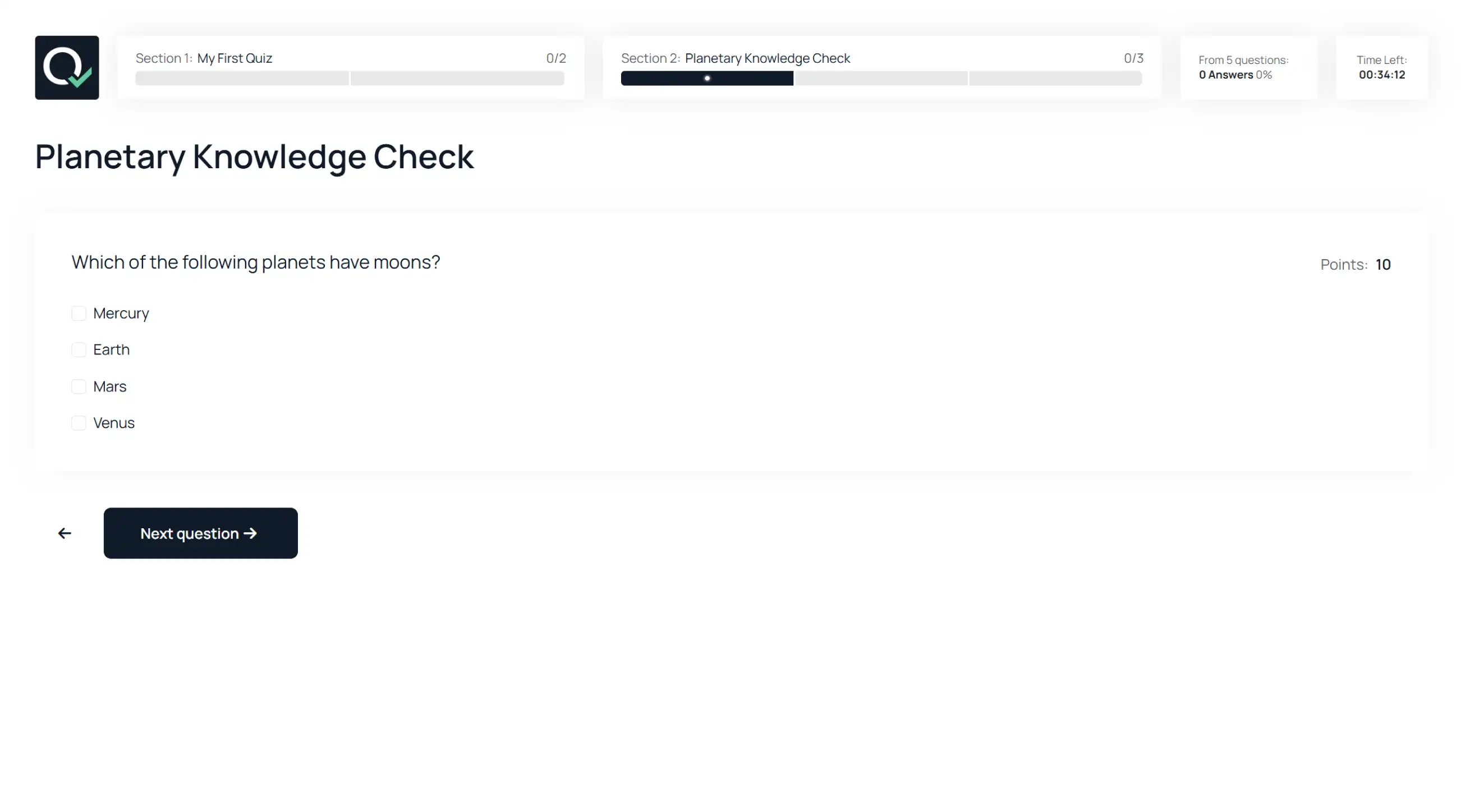
Durante o teste, os participantes podem:
navegar entre as perguntas;
navegar entre as seções;
continuar após reconectar;
contar com o salvamento automático.
Relatórios e Avaliação
Abrir um relatório individual
Para abrir um relatório:
Volte ao painel;
Localize a linha do respondente;
Clique em “Ver relatório”.
Os relatórios podem conter:
pontuações;
índice de confiança;
tempo de resposta;
atividade suspeita;
respostas;
capturas de tela.
Revisar registros de monitoramento
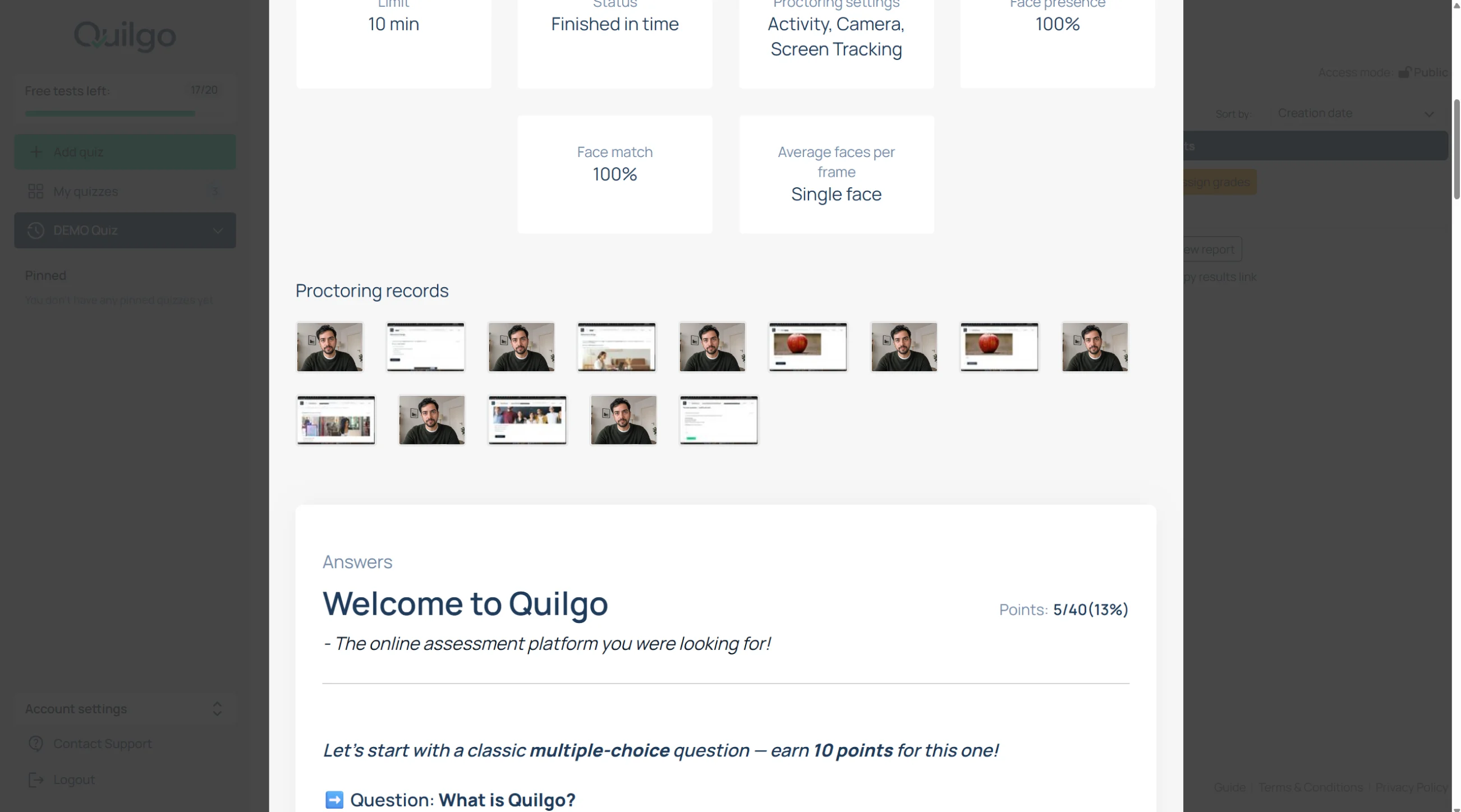
Os registros de monitoramento conectam indicadores de atividade suspeita ao comportamento e às respostas reais do respondente. Isso ajuda os avaliadores a analisar questões de integridade dentro do contexto, em vez de depender apenas de capturas de tela isoladas.
Dentro do relatório, role até “Registros de monitoramento”.
Você poderá ver:
capturas da webcam;
capturas de tela;
indicadores de troca de aba;
eventos suspeitos.
Salvar o relatório como PDF
Abra o relatório;
Use a caixa de diálogo de impressão do navegador;
Salve como PDF.
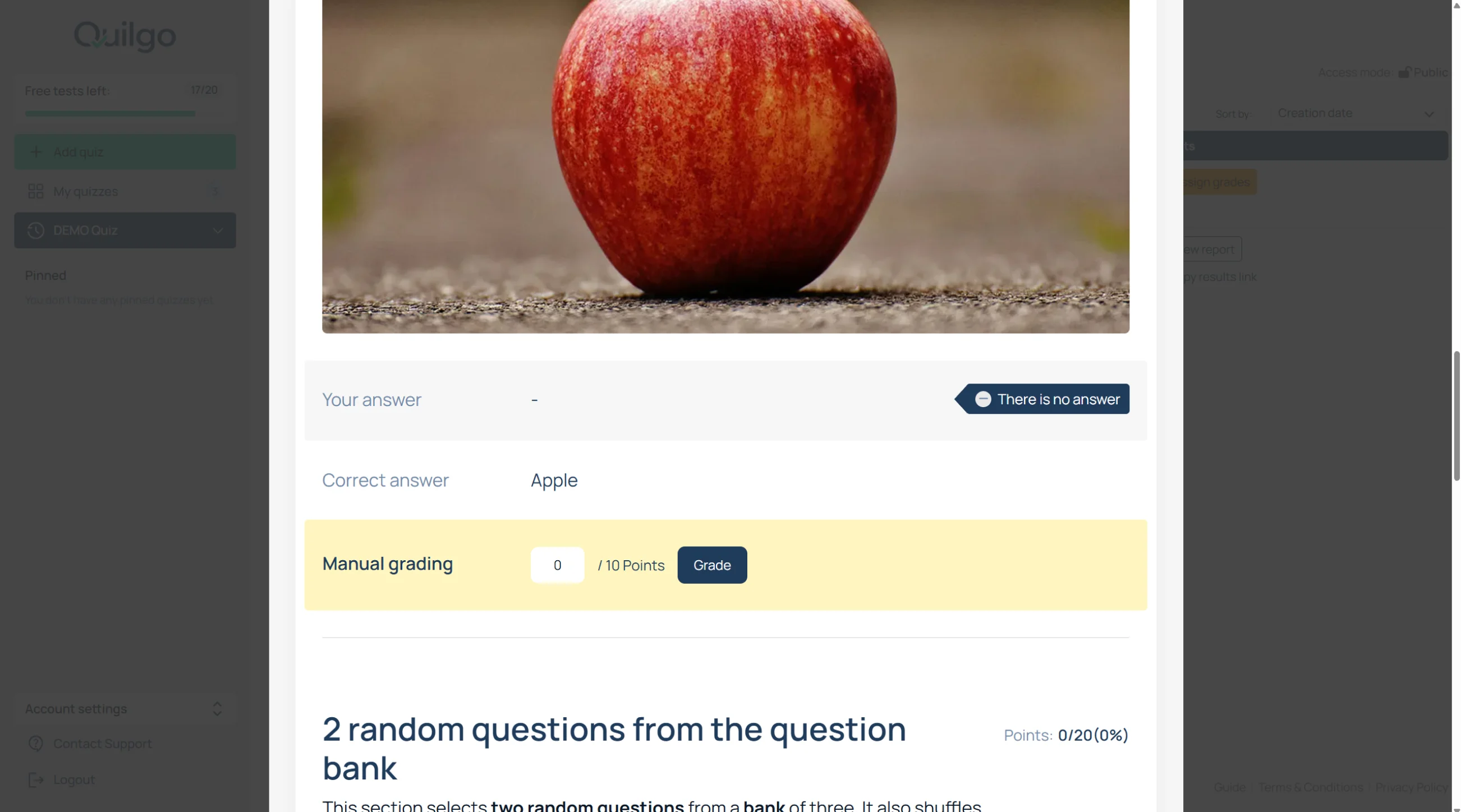
Atribuir notas manualmente
Para avaliar manualmente questões dissertativas:
Clique em “Atribuir notas”;
Analise a resposta;
Insira a pontuação;
Clique em “Avaliar”.
Compartilhar resultados
Copiar link de resultados individuais
Localize a linha do respondente;
Clique em “Copiar link de resultados”;
Envie o link.
Enviar resultados por e-mail
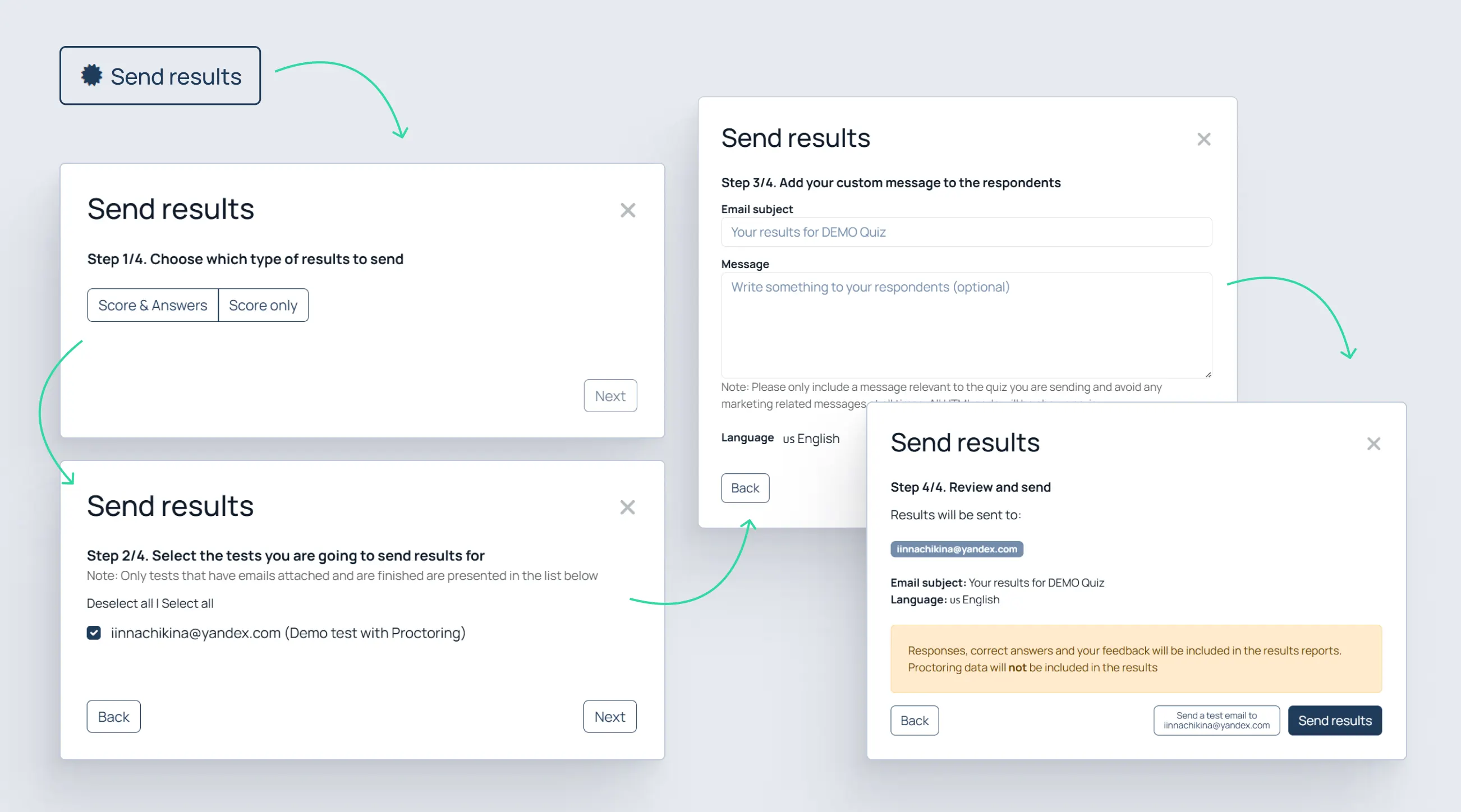
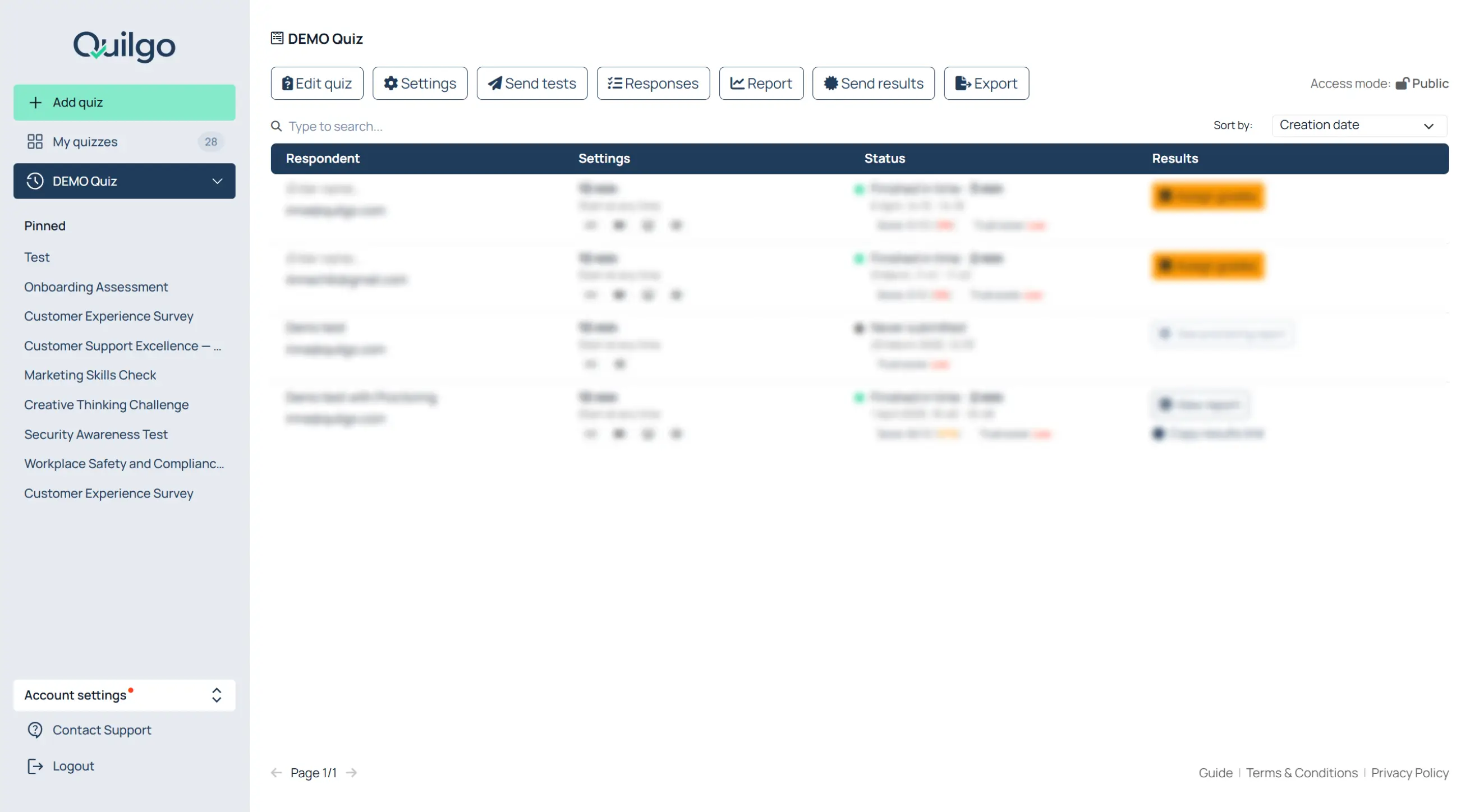
Clique em “Enviar resultados”.
Escolha a visibilidade dos resultados
Selecione:
“Pontuação e respostas”;
ou “Apenas pontuação”.
Selecione os respondentes
Selecione os testes concluídos;
Clique em “Próximo”.
Personalize o e-mail
Insira o assunto;
Opcionalmente, insira uma mensagem;
Escolha o idioma.
Enviar resultados
Revise as configurações;
Clique em “Enviar resultados”.
Exportação e relatórios
Exportar dados do questionário
As exportações são úteis para instituições e organizações que precisam de registros offline, análise em planilhas, arquivos de conformidade ou fluxos de trabalho de relatórios internos.
Para exportar dados:
Clique em “Exportar”.
A exportação para Excel pode incluir:
estrutura do questionário;
configurações;
cronometragem;
respostas;
pontuações;
dados de monitoramento.
Abrir o relatório do grupo
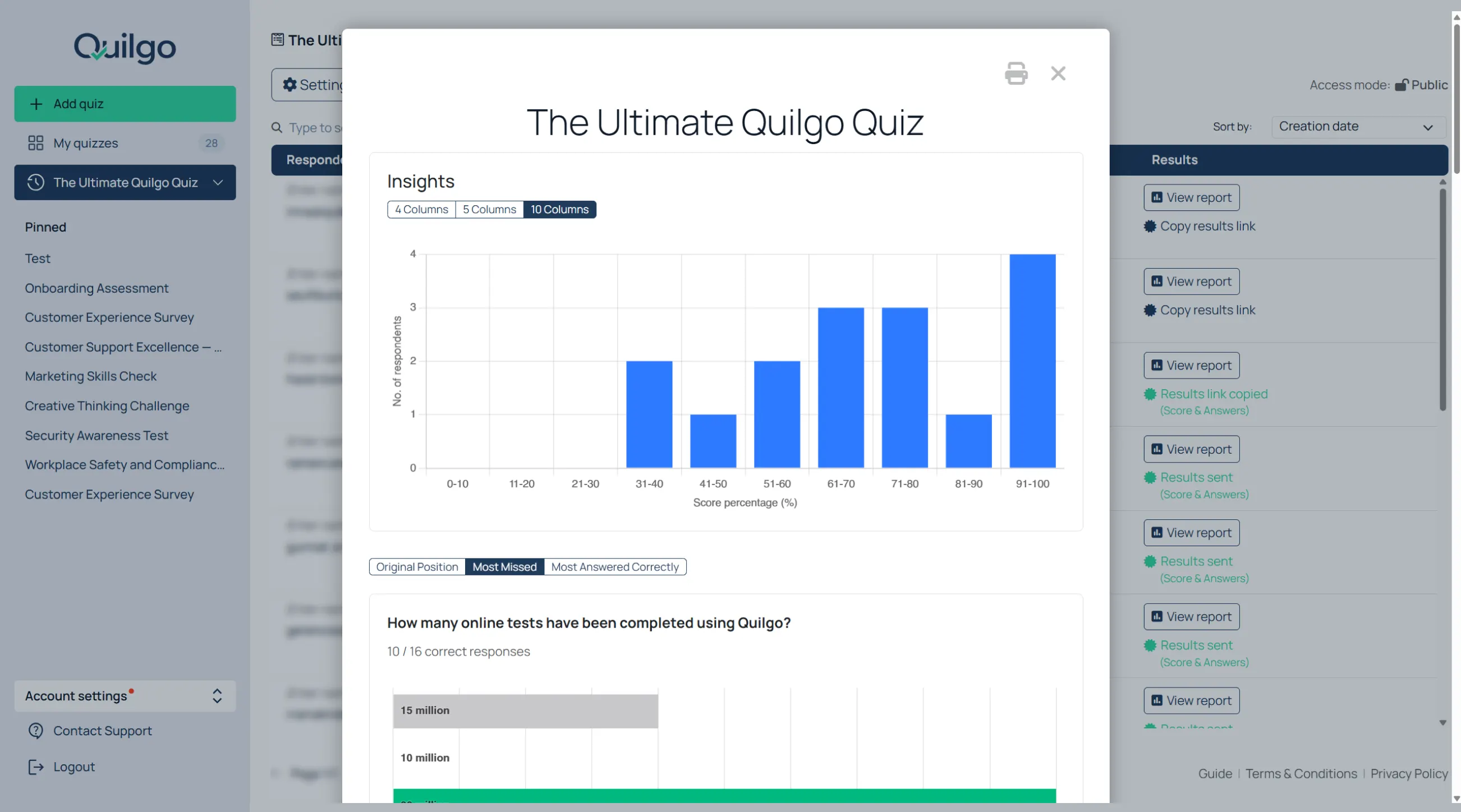
Clique em “Relatório”.
Use o relatório do grupo para:
visão geral das pontuações;
resumos de perguntas;
análise rápida de coorte.
Branding e Organização
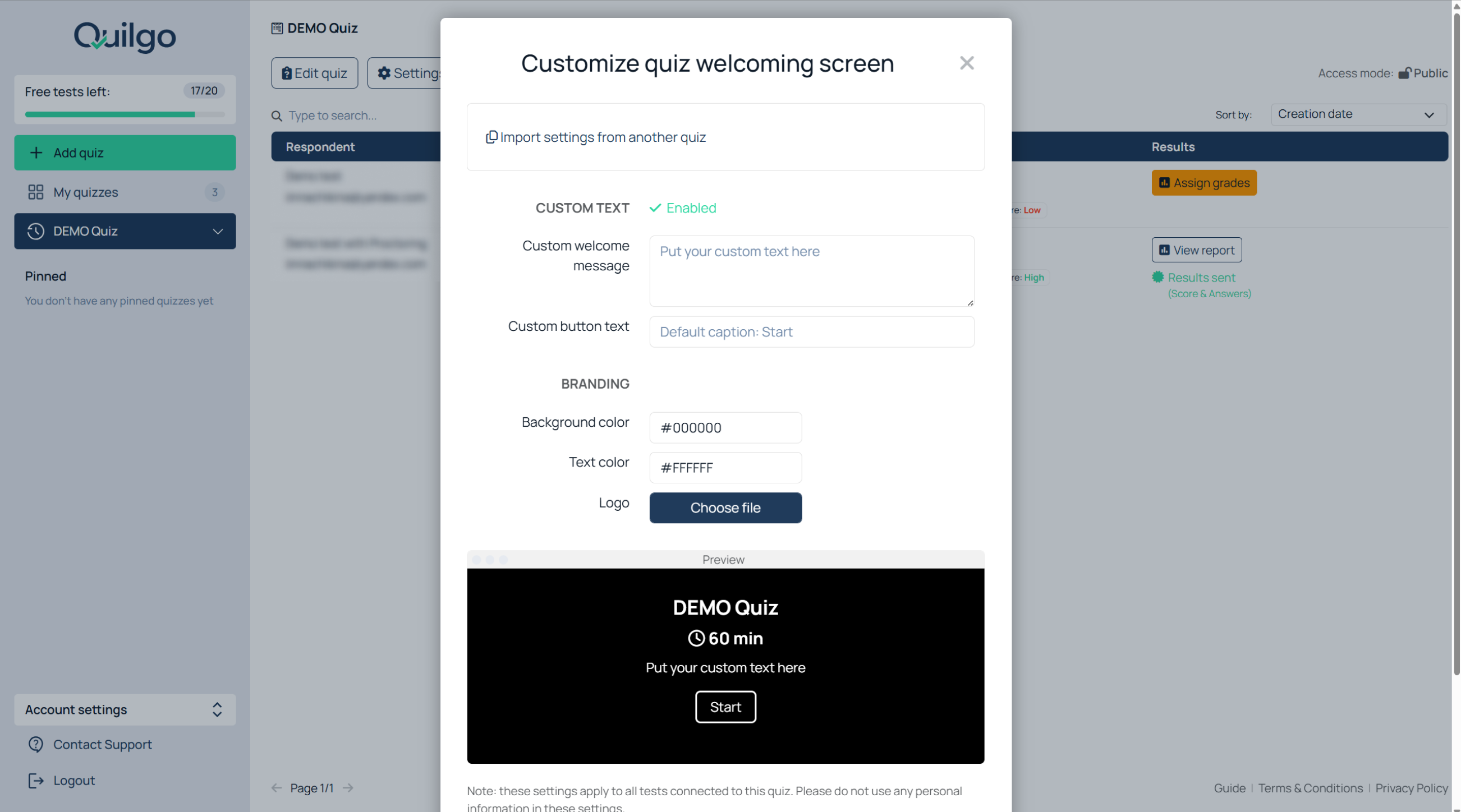
Personalize a identidade visual do quiz
A personalização permite que a experiência de avaliação reflita a identidade da sua organização, em vez de parecer uma ferramenta genérica de terceiros. Isso é especialmente útil para escolas, universidades, agências e fluxos de trabalho de recrutamento.
Para personalizar a tela de boas-vindas:
Clique no menu suspenso ao lado do título do quiz;
Clique em “Identidade visual”.
Você pode personalizar:
mensagem de boas-vindas;
texto do botão;
cor de fundo;
cor do texto;
logotipo.
Faça upload de um logotipo
Clique em “Escolher arquivo”;
Envie o logotipo.
Salve as configurações de identidade visual
Clique em “Salvar configurações do quiz”.
Organize seus quizzes
As ferramentas de organização de quizzes ajudam a gerenciar um grande volume de avaliações ao longo do tempo. Isso se torna essencial para cursos recorrentes, processos de contratação, programas de certificação e modelos reutilizáveis.
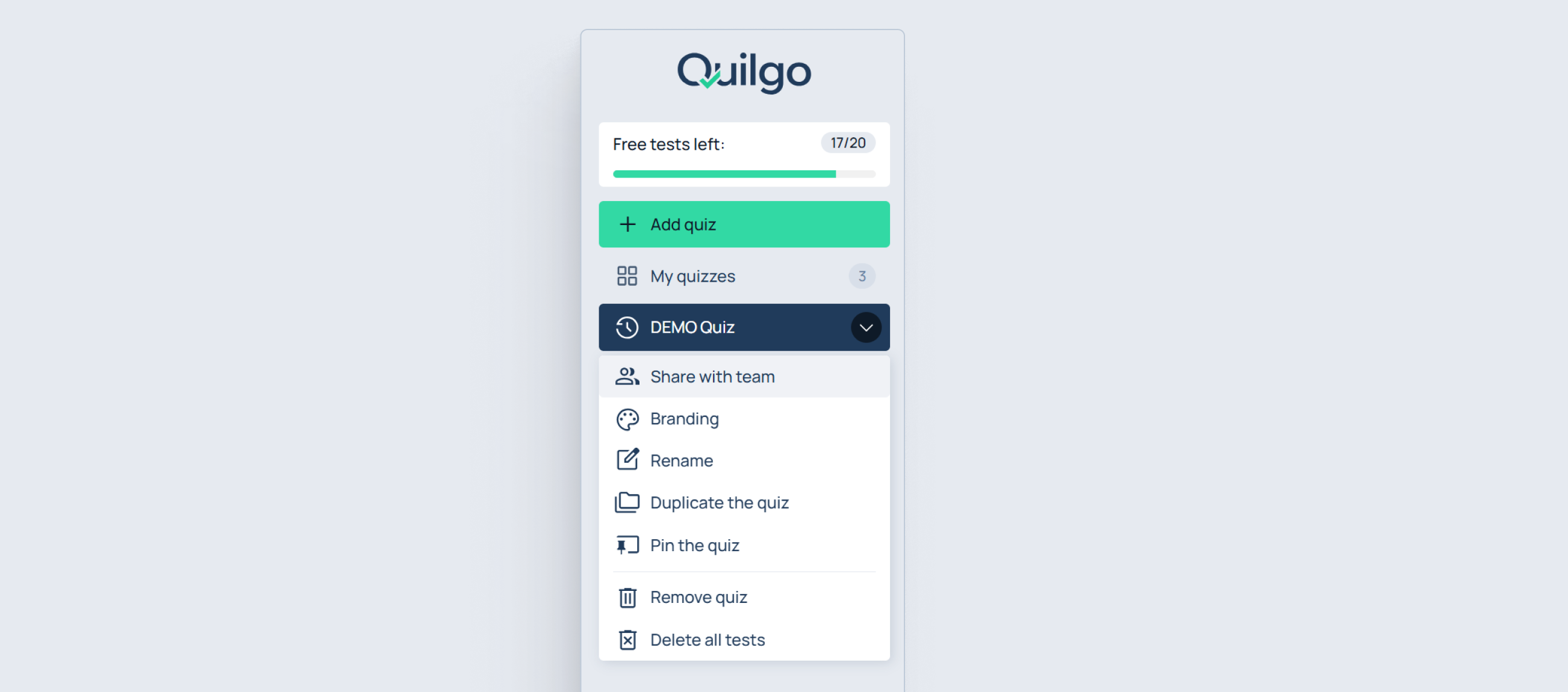
Abra o menu suspenso do quiz.
Ações disponíveis:
Renomear
Duplicar questionário
Fixar questionário
Remover questionário
Excluir todos os testes
Colaboração em equipe
Convidar membros da equipe
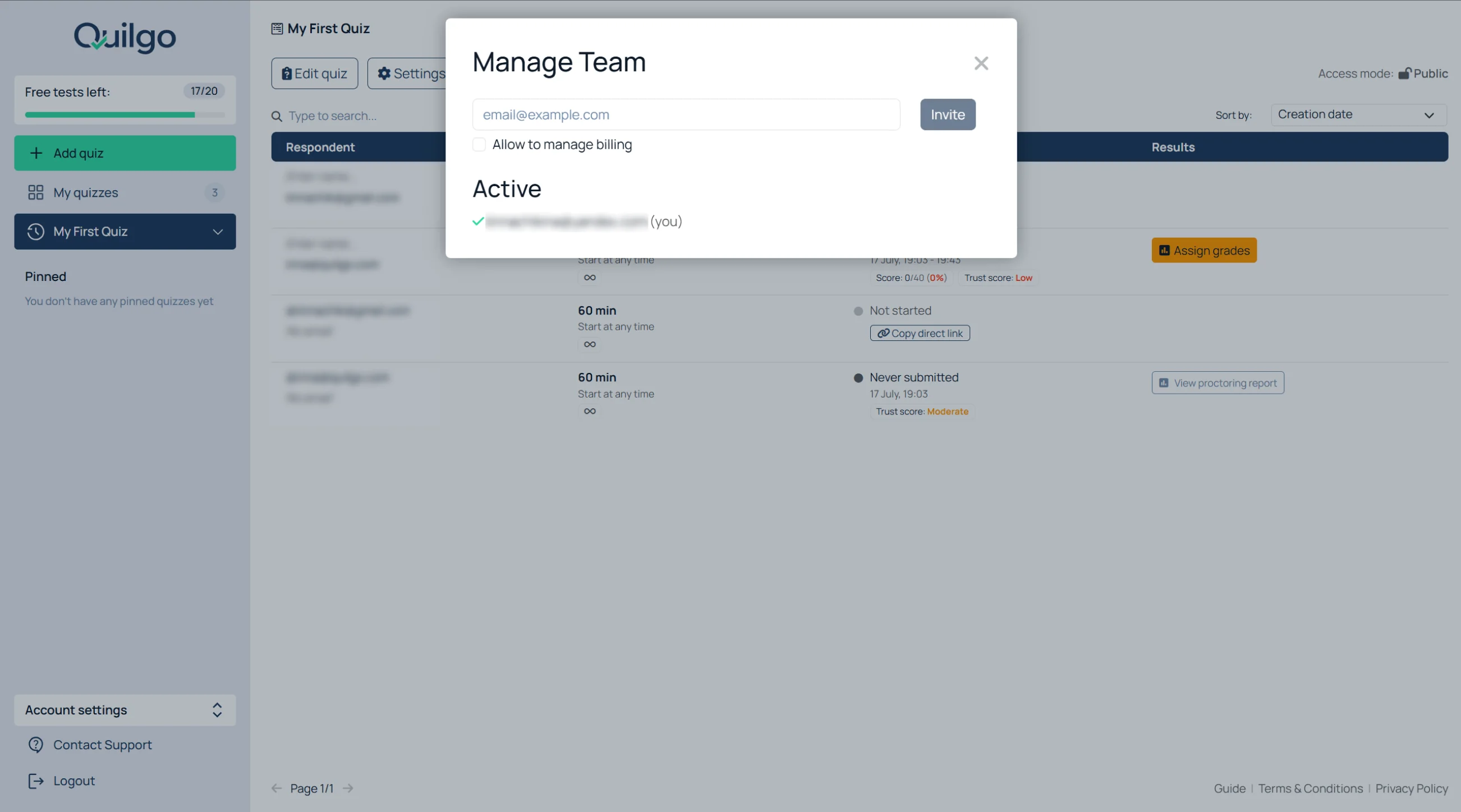
Abra as “Configurações da conta”;
Clique em “Equipe”;
Insira o endereço de e-mail;
Decida se o usuário deve gerenciar o faturamento;
Clique em “Convidar”.
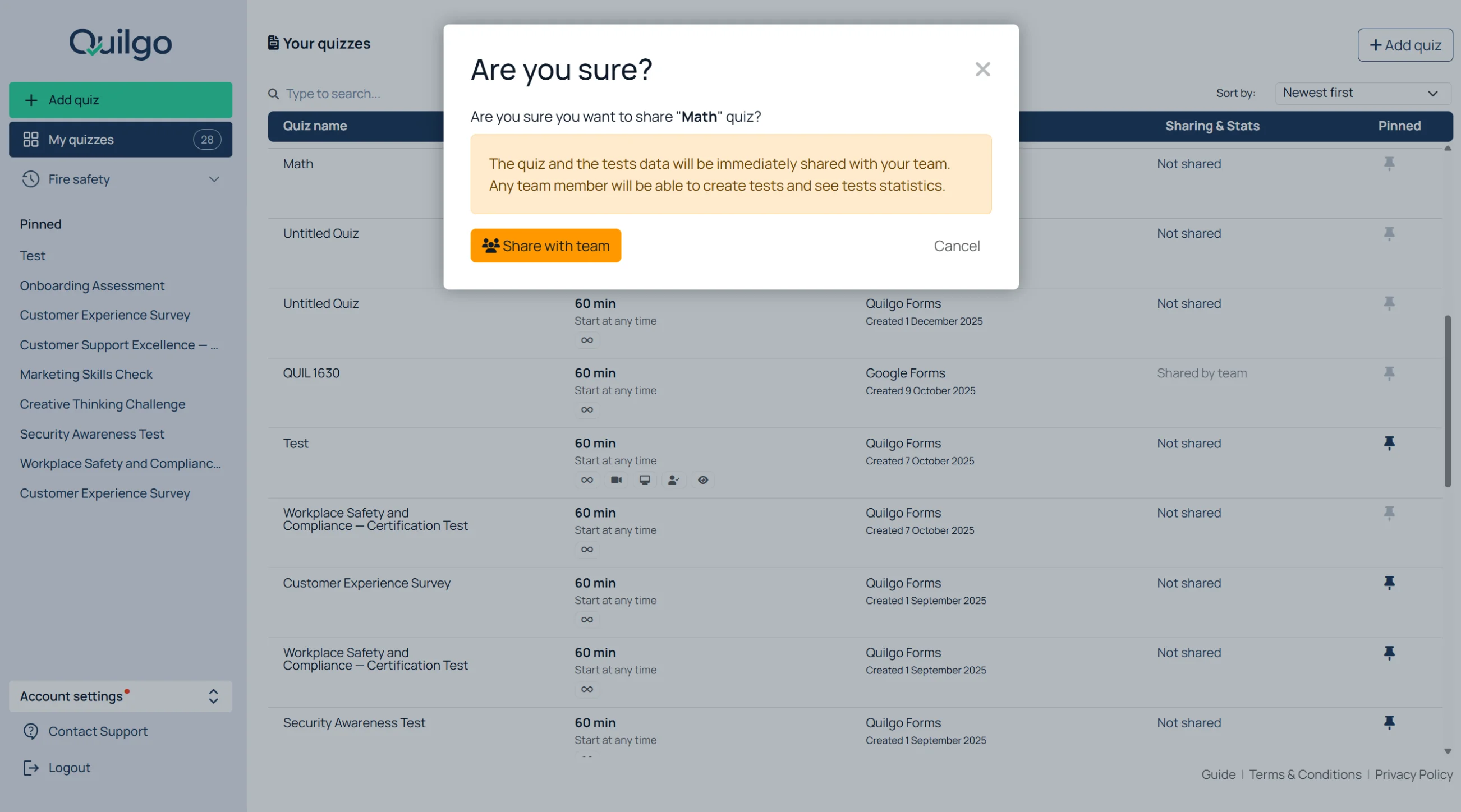
Compartilhar um quiz com membros da equipe
Abra o menu suspenso do quiz;
Clique em “Compartilhar com a equipe”;
Selecione os membros da equipe.
Os membros da equipe compartilhada podem:
analisar resultados;
abrir relatórios;
avaliar respostas.
Eles não podem editar o conteúdo do quiz.
Integrações e automação
O Quilgo funciona com diversos produtos e integrações relacionados.
Complemento para Google Forms™
Você pode importar formulários existentes do Google Forms™ para o Quilgo ou usar o Google Forms™ como um motor de testes na plataforma Quilgo. Isso é útil se você já possui testes no Google Forms™ e deseja adicionar os recursos de cronometragem, entrega, relatórios e monitoramento do Quilgo.
O Quilgo também possui um complemento para o Google Classroom. Este é um produto separado, projetado para fluxos de trabalho do Google Classroom, incluindo a entrega baseada na sala de aula e a sincronização de notas.
O plugin para Moodle é um produto separado para instituições que utilizam o Moodle. Ele oferece suporte aos fluxos de trabalho do Moodle e inclui controles adicionais, como opções de retenção e local de armazenamento.