Quilgo Proctoring se instala una sola vez para toda tu cuenta de Canvas. La configuración consta de dos partes: una aplicación LTI 1.3 y un fragmento de código de supervisión en tu tema de Canvas. Ambos son necesarios.
Necesitas un rol de administrador de cuenta en Canvas; los pasos a continuación utilizan el área de administración.
La instalación completa es un proceso único. Los profesores y los estudiantes no tienen que participar en el proceso de instalación.
1. Registre la aplicación
Quilgo admite el registro automático (dinámico) de Canvas, por lo que no hay nada que escribir manualmente.
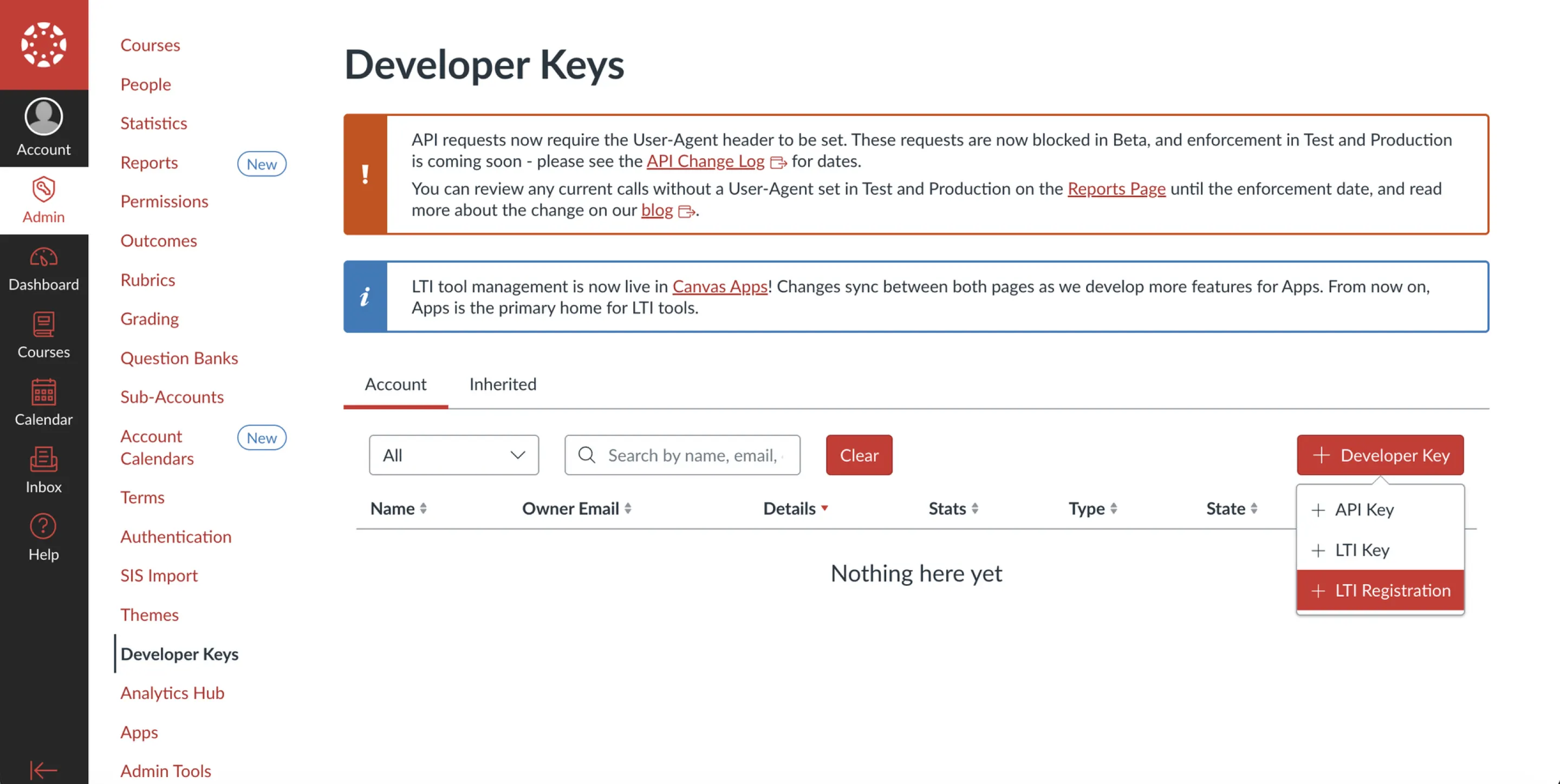
1. En Canvas, ve a Admin → Claves de desarrollador → + Clave de desarrollador → Registro LTI.
Claves de desarrollador → + Clave de desarrollador → Registro LTI.
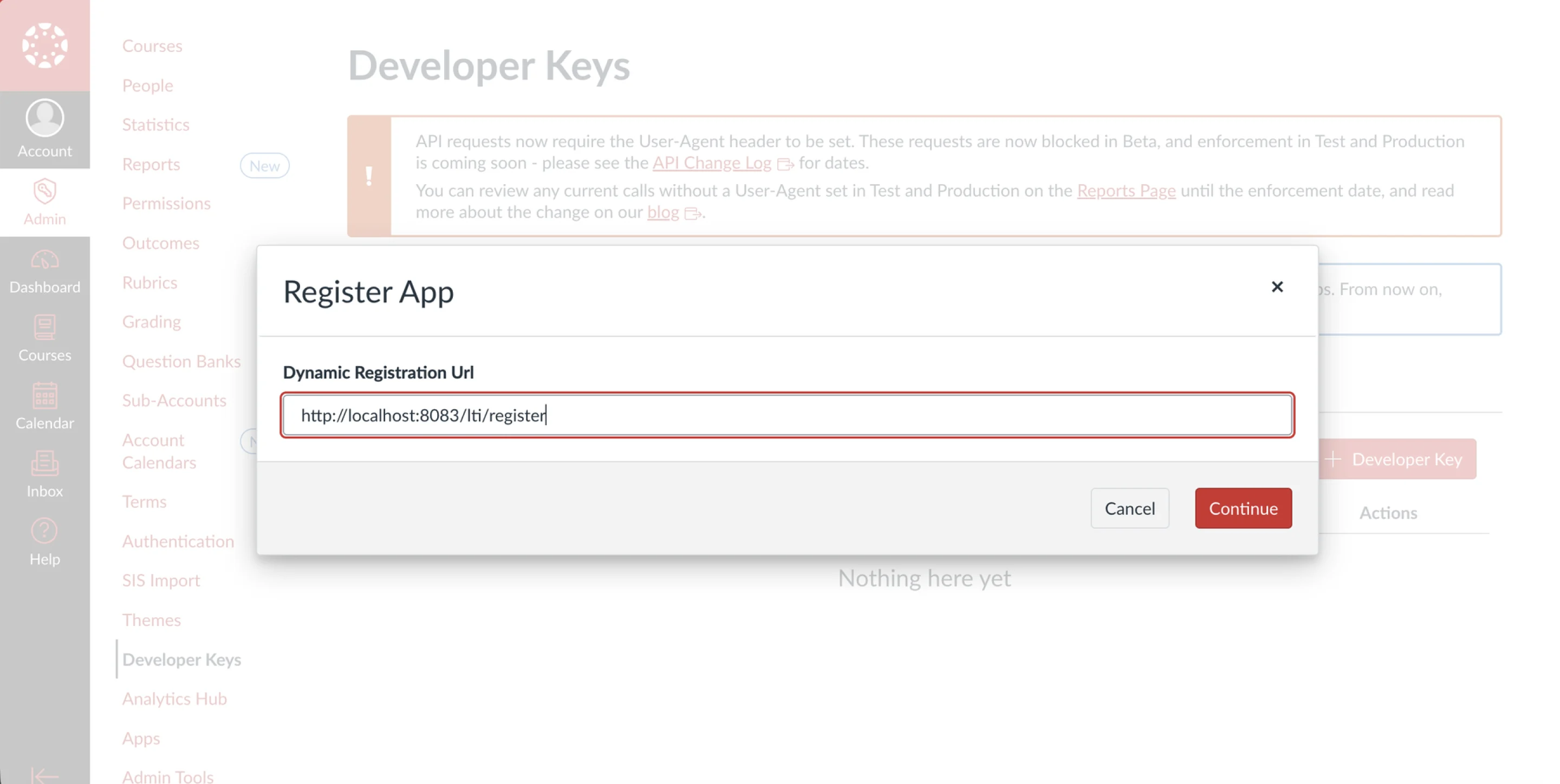
2. Pega la dirección de registro:
https://quilgo-host/lti/register
Pega tu dirección de registro de Quilgo y haz clic en Continuar. La dirección del ejemplo apunta a un servidor de prueba.
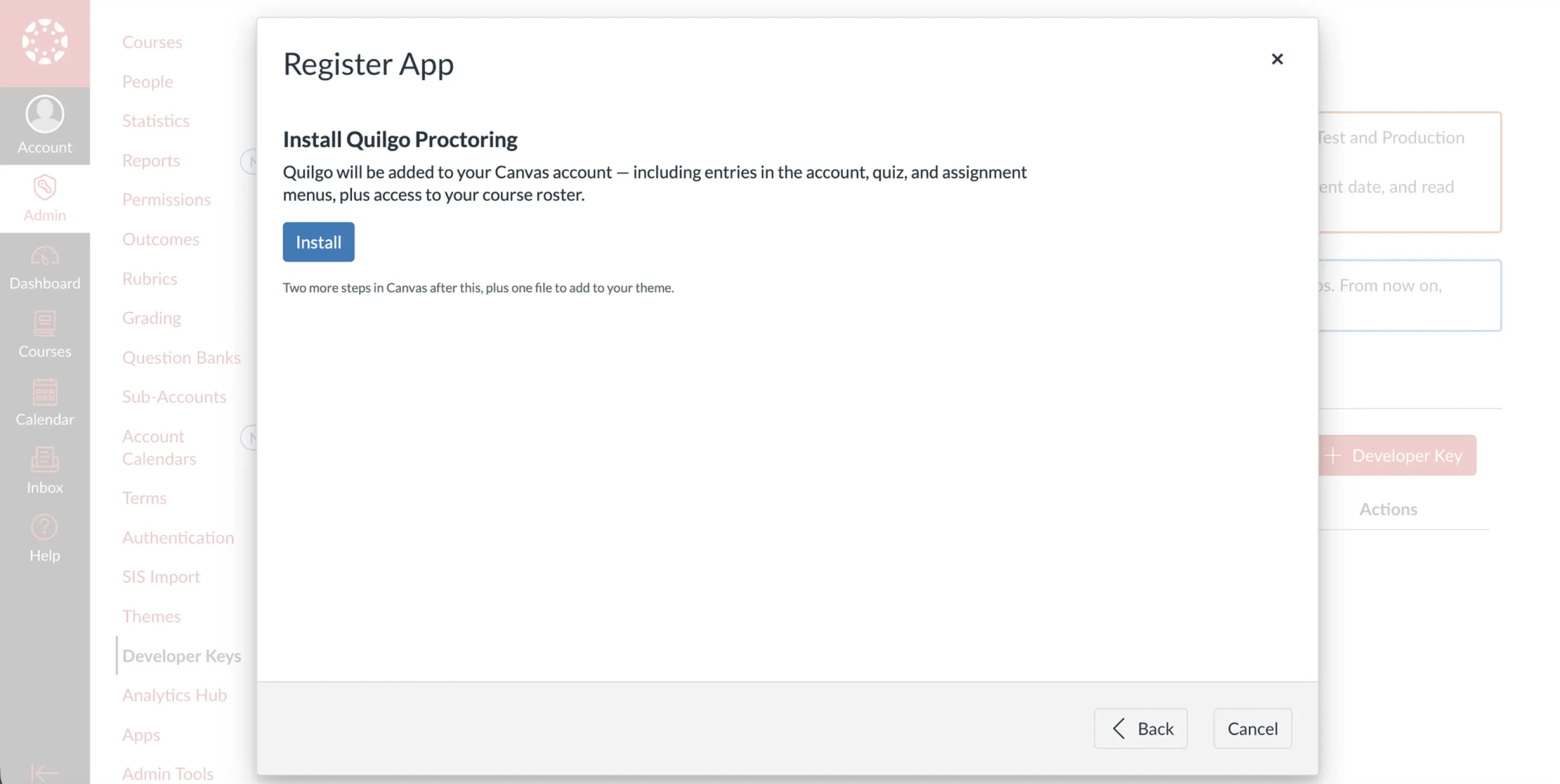
3. Se abrirá una página de Quilgo dentro de Canvas. Haz clic en Instalar.
La página de Quilgo dentro del cuadro de diálogo de Canvas: haga clic en Instalar
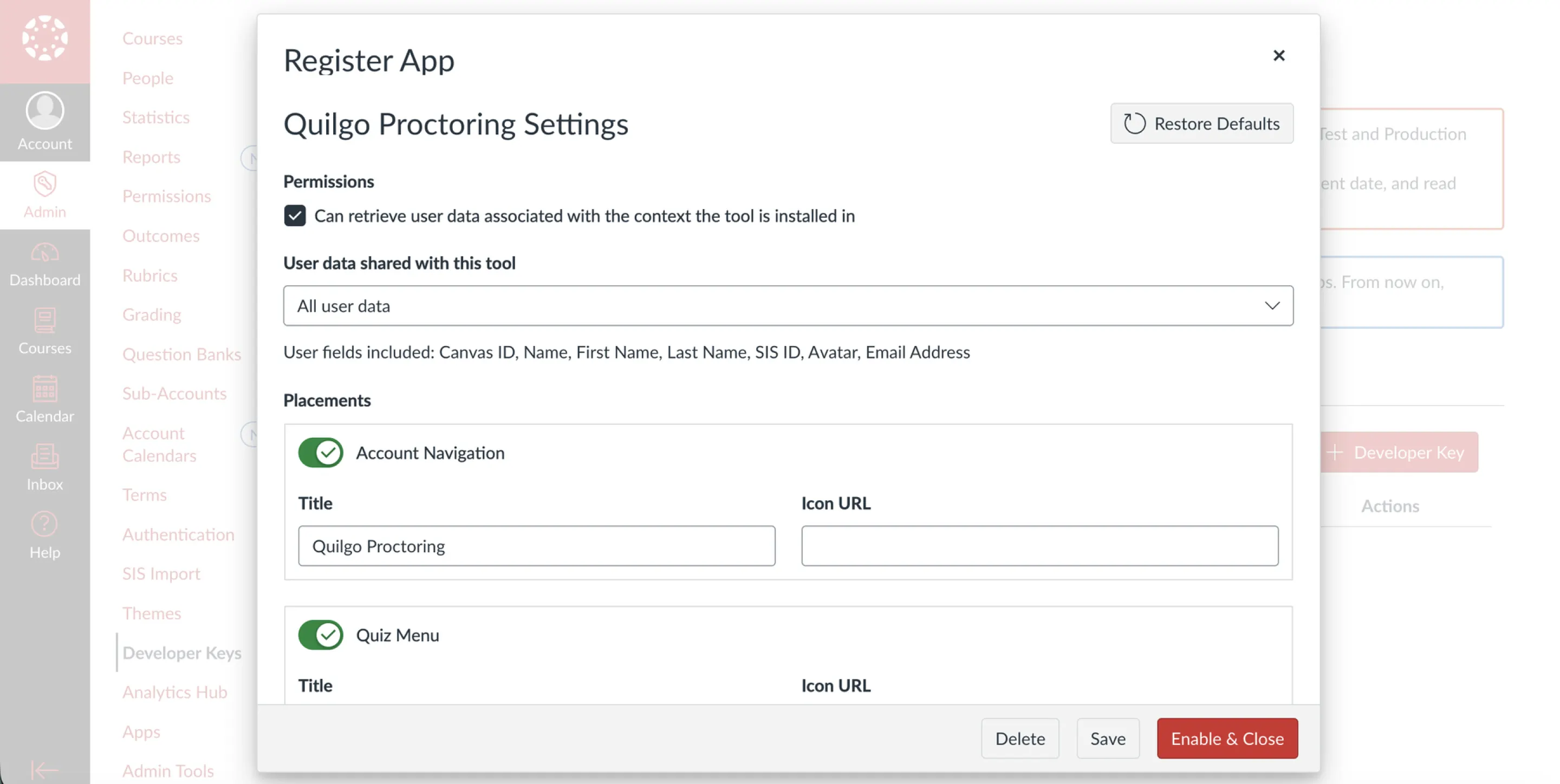
4. Cuando Canvas muestre su cuadro de diálogo de confirmación, haga clic en el botón Habilitar y cerrar .
Canvas mostrará los permisos y las ubicaciones que está a punto de crear; haga clic en Habilitar y cerrar.
2. Active la clave y haga que la aplicación esté disponible
Canvas ha creado la nueva clave. Asegúrate de que esté ACTIVADA y sigue estos pasos para activarla:
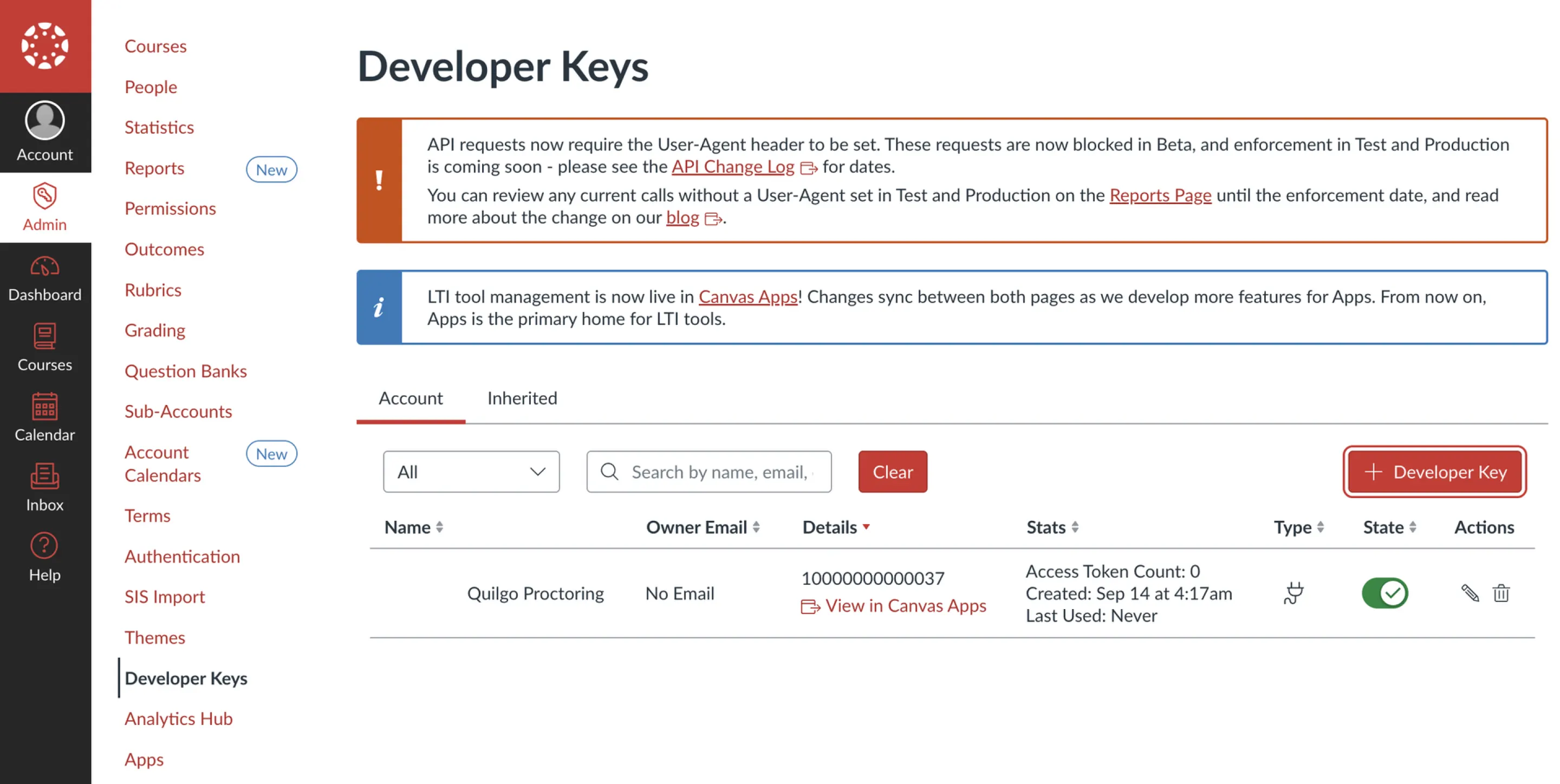
1. Ve a Claves de desarrollador, busca Quilgo Proctoring y asegúrate de que su Estado esté ACTIVADO (cámbialo si no lo está).
La fila de Quilgo Proctoring en Claves de desarrollador — Estado debe mostrar el interruptor en verde.
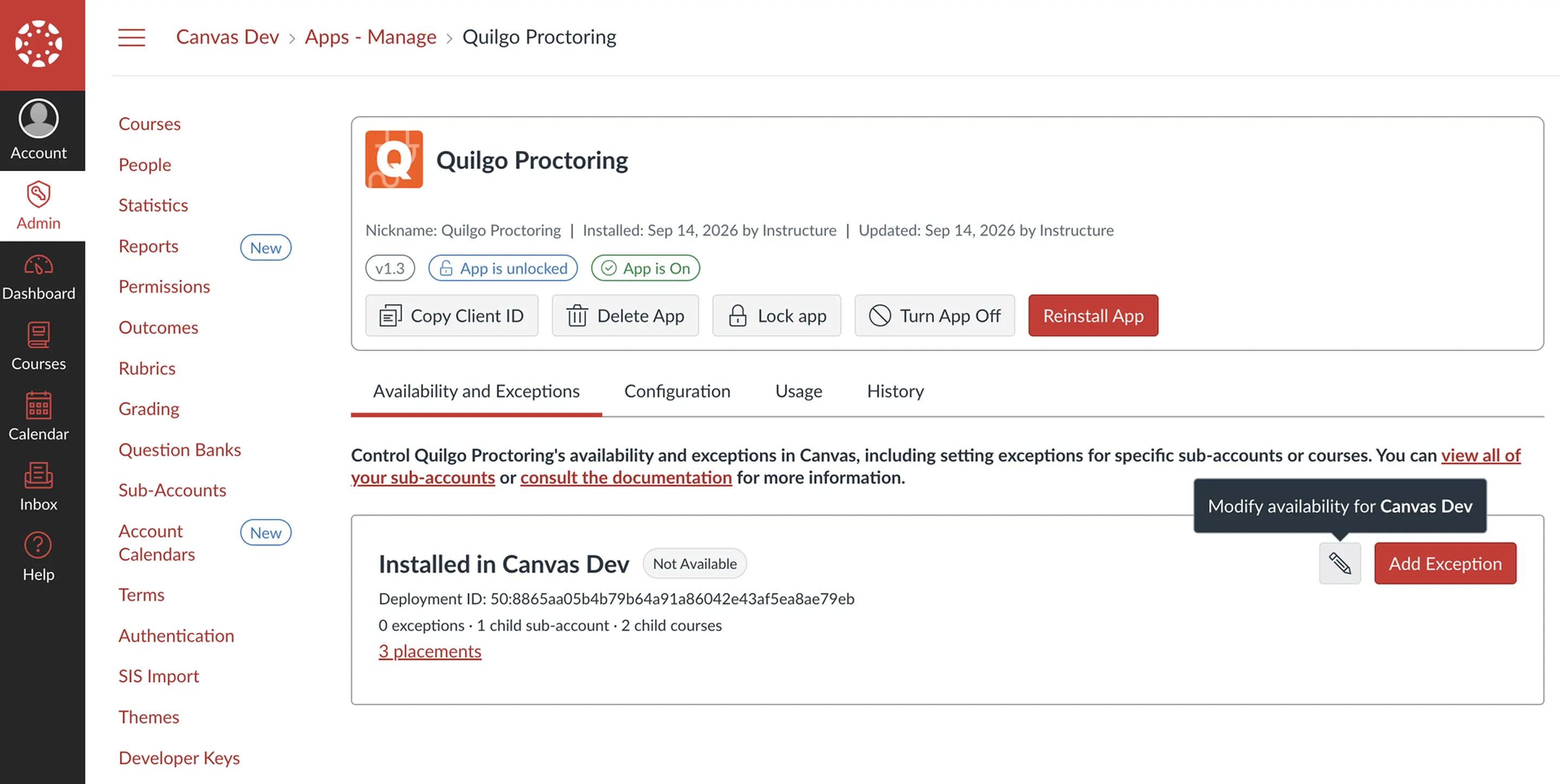
Abre el enlace Ver en aplicaciones de Canvas de la clave. En Disponibilidad y excepciones, haz clic en el botón de editar (lápiz) y configura la aplicación en Disponible, y haga clic en Guardar.
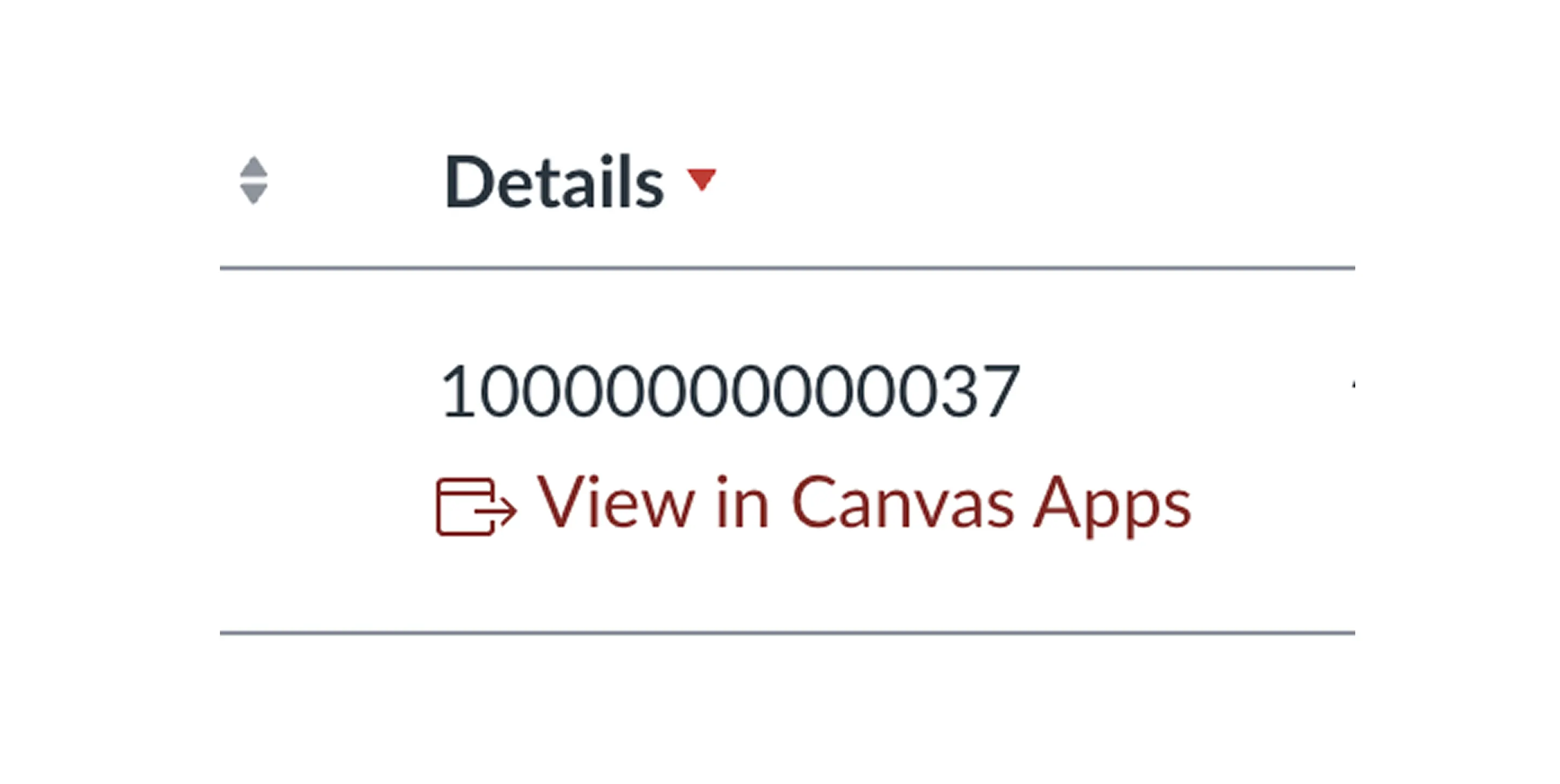
Ver en Canvas Apps aparece en la columna Detalles de la clave.
En la página de la aplicación, abra Disponibilidad y excepciones y haga clic en el botón del lápiz.
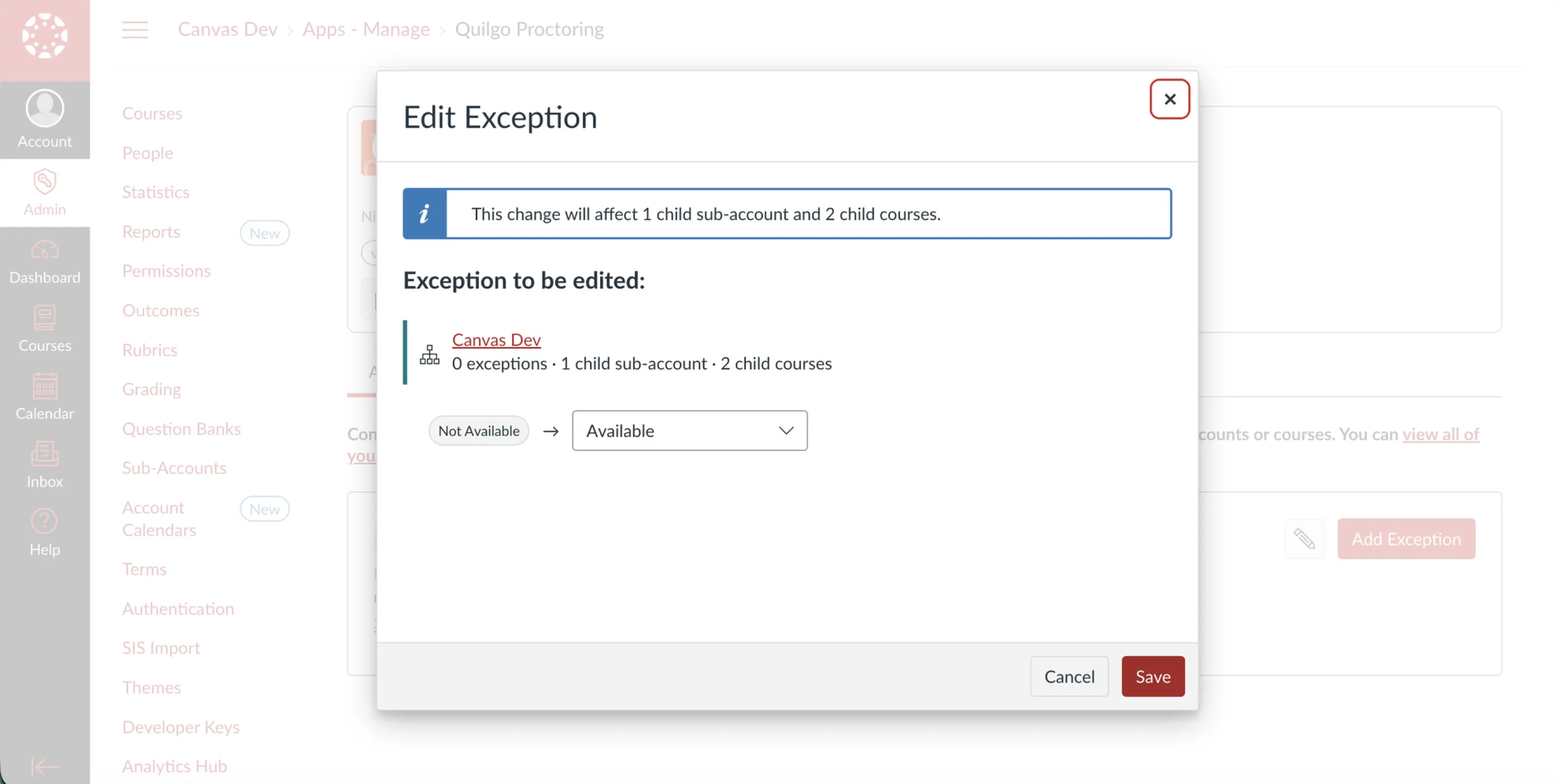
Cambie No disponible → Disponible, luego Guardar.
3. Recargue la página: Quilgo Proctoring aparece en la barra lateral de administración.
3. Sube el fragmento de supervisión a tu tema
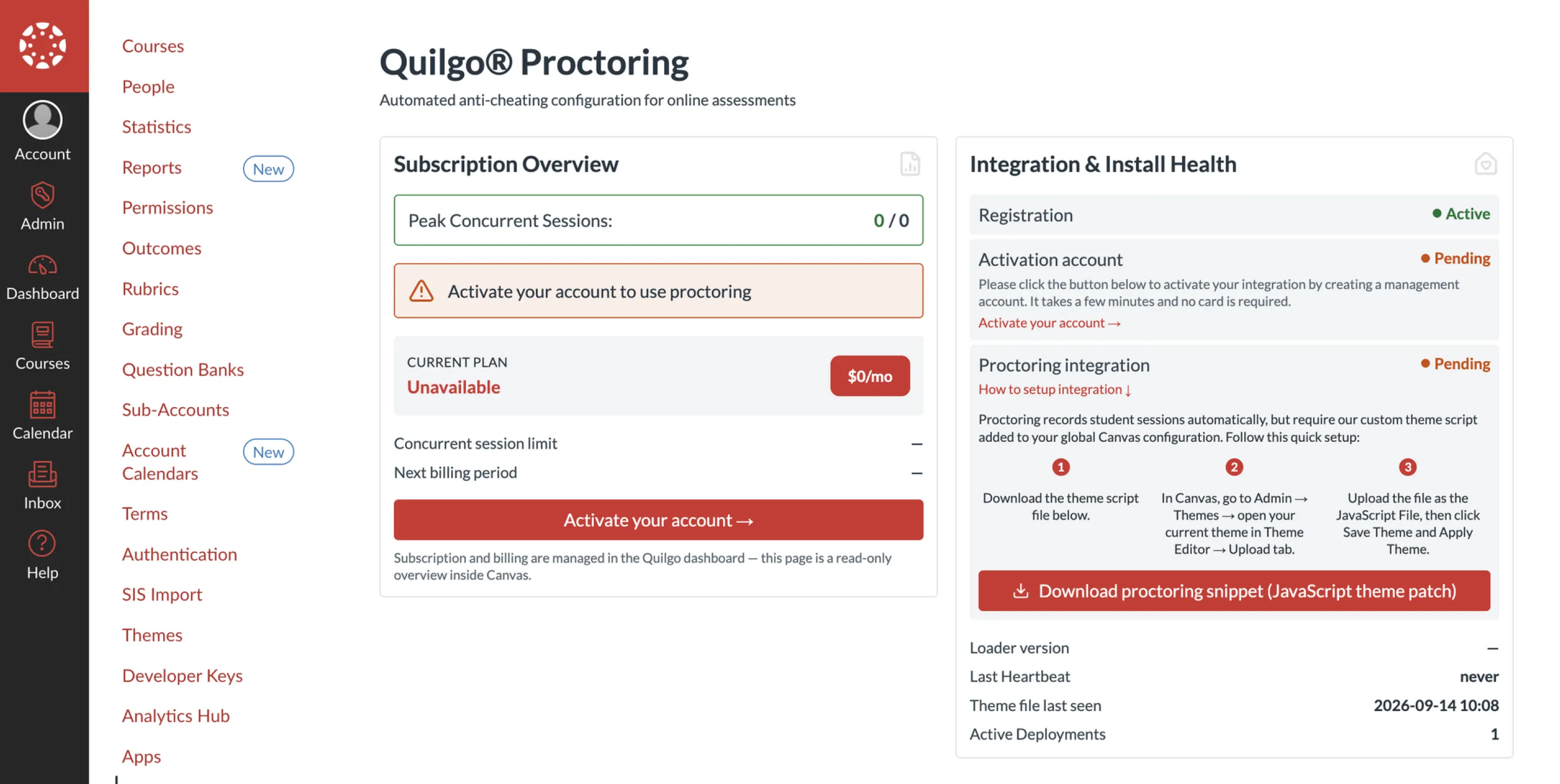
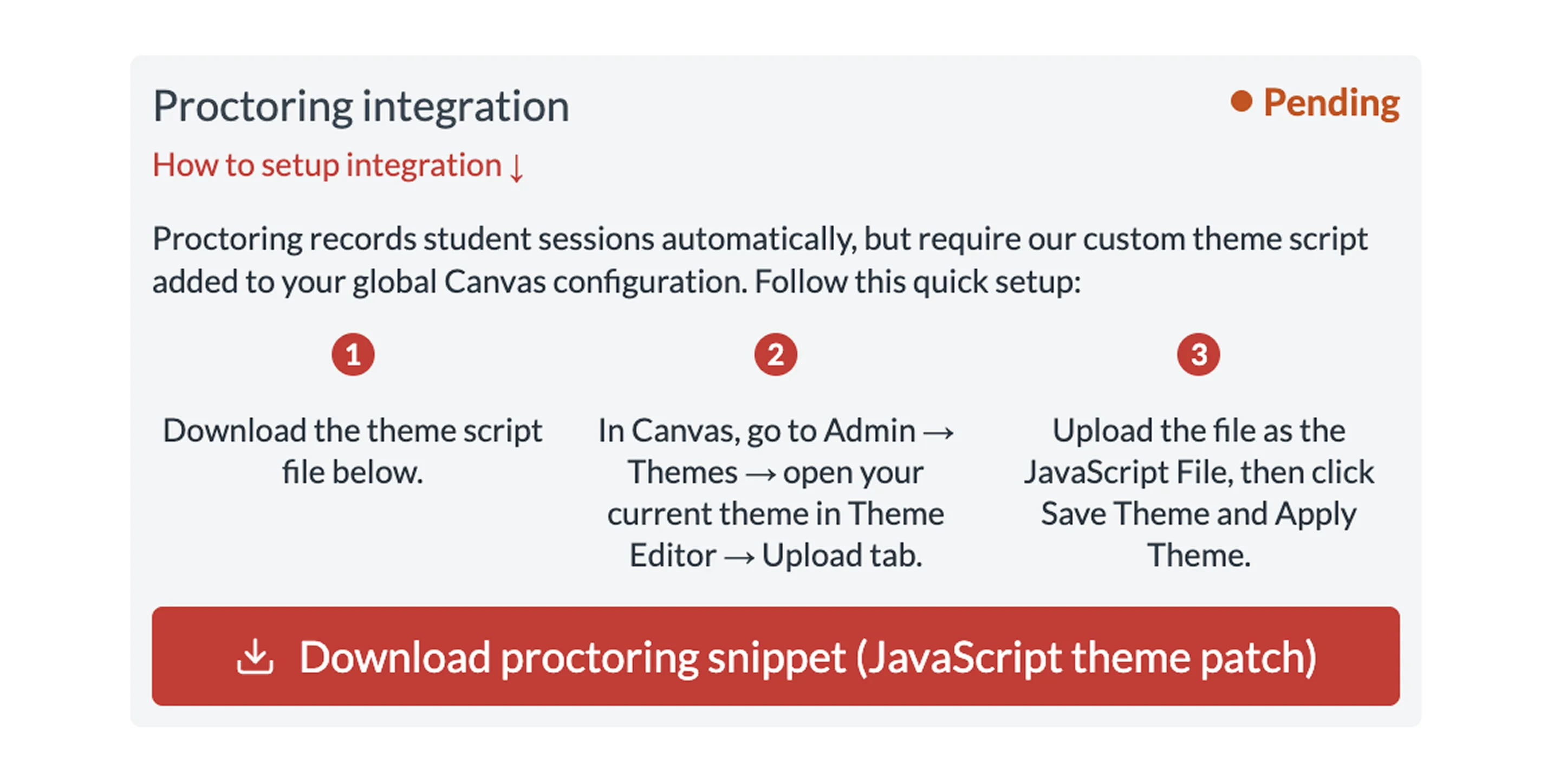
1. Descarga el fragmento: en la navegación izquierda de Canvas, abre Administración → tu cuenta y luego haz clic en Quilgo Proctoring en el menú de la cuenta a la izquierda (apareció allí después del paso 2). En la página que se abre, haz clic en Descargar fragmento de supervisión — esto guardará quilgo-canvas.js en tu computadora
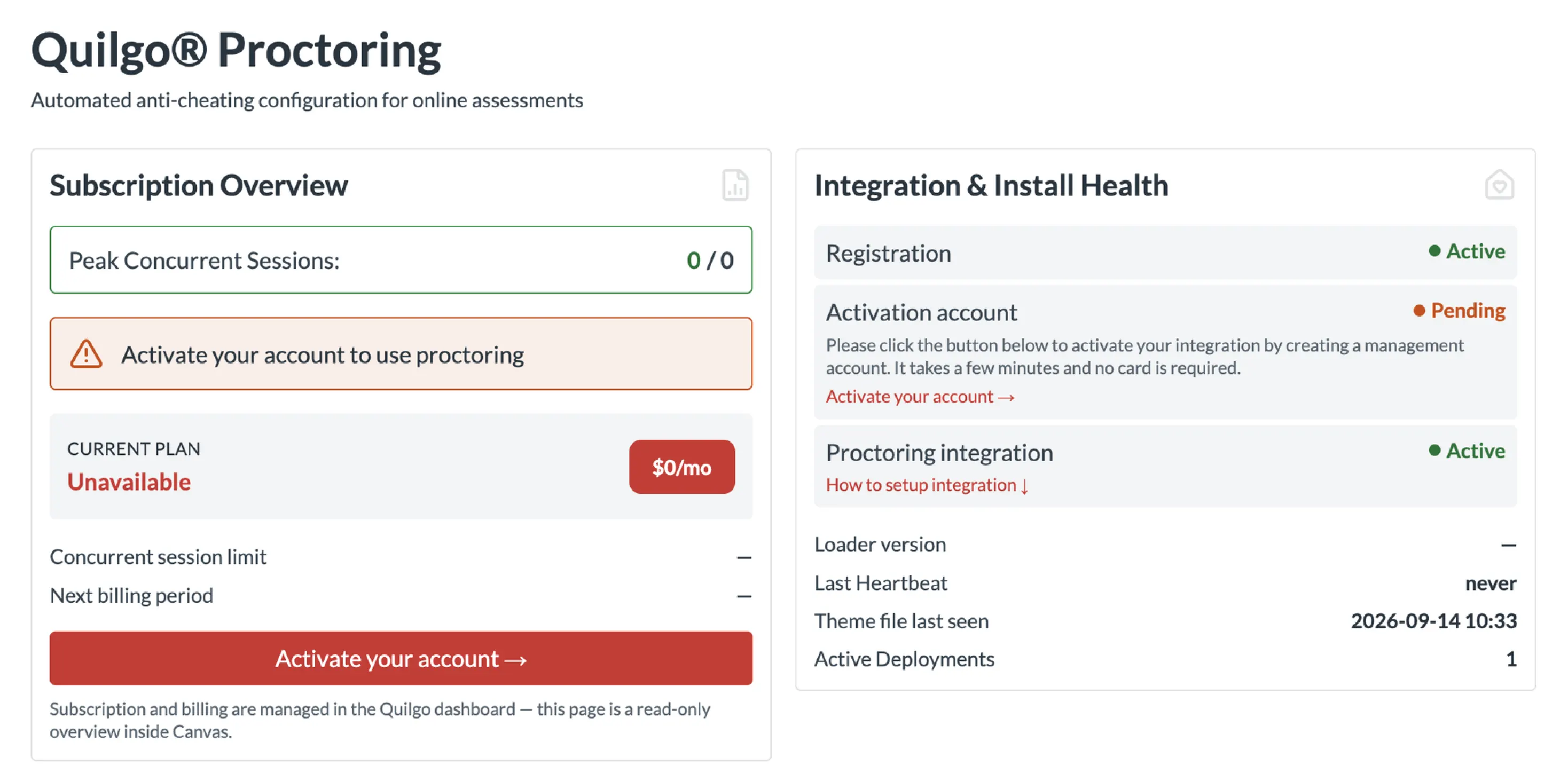
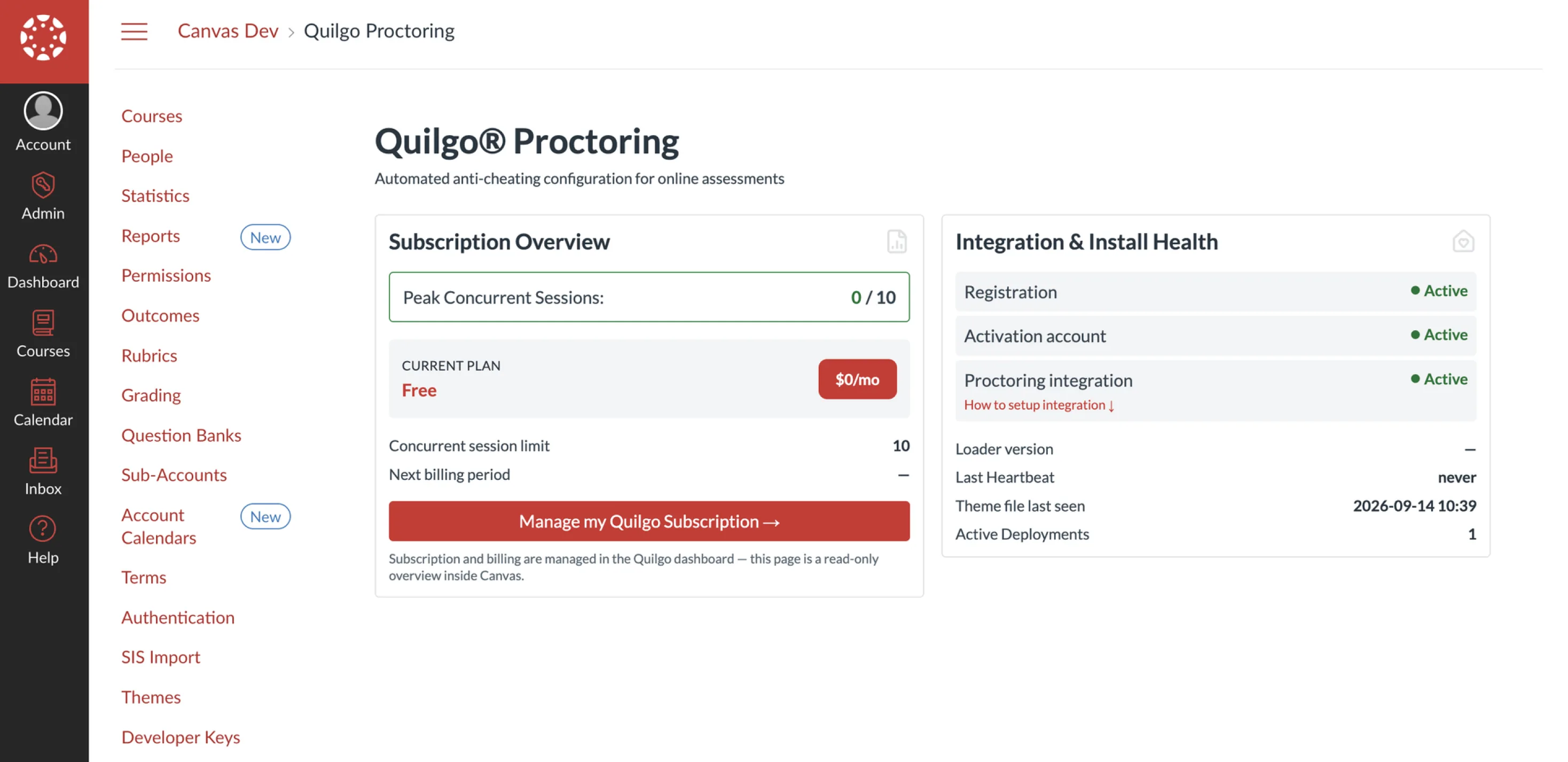
La página de Quilgo Proctoring a nivel de cuenta, abierta desde la barra lateral de Administración.
En Integración y estado de la instalación, haz clic en Descargar fragmento de supervisión.
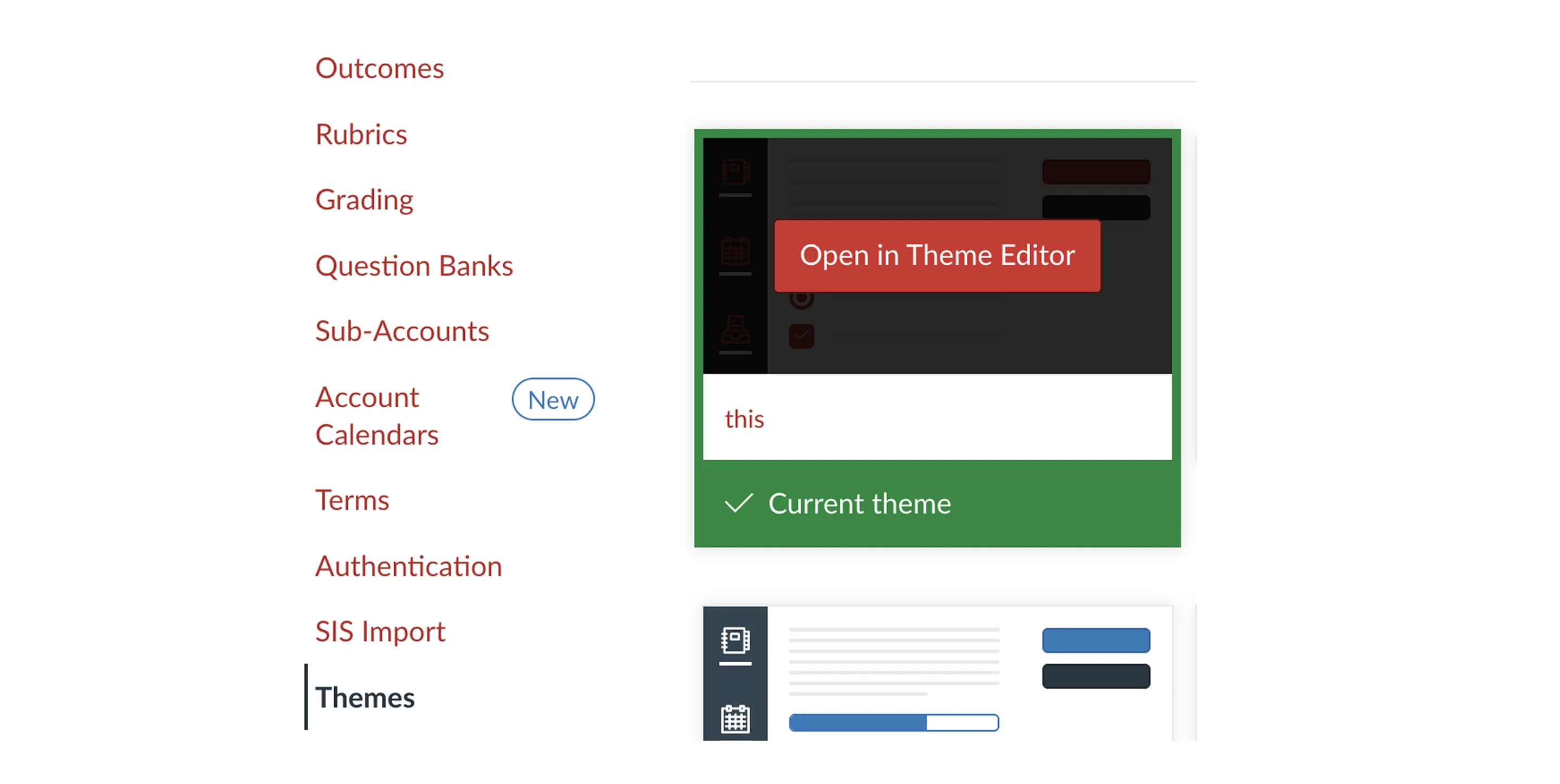
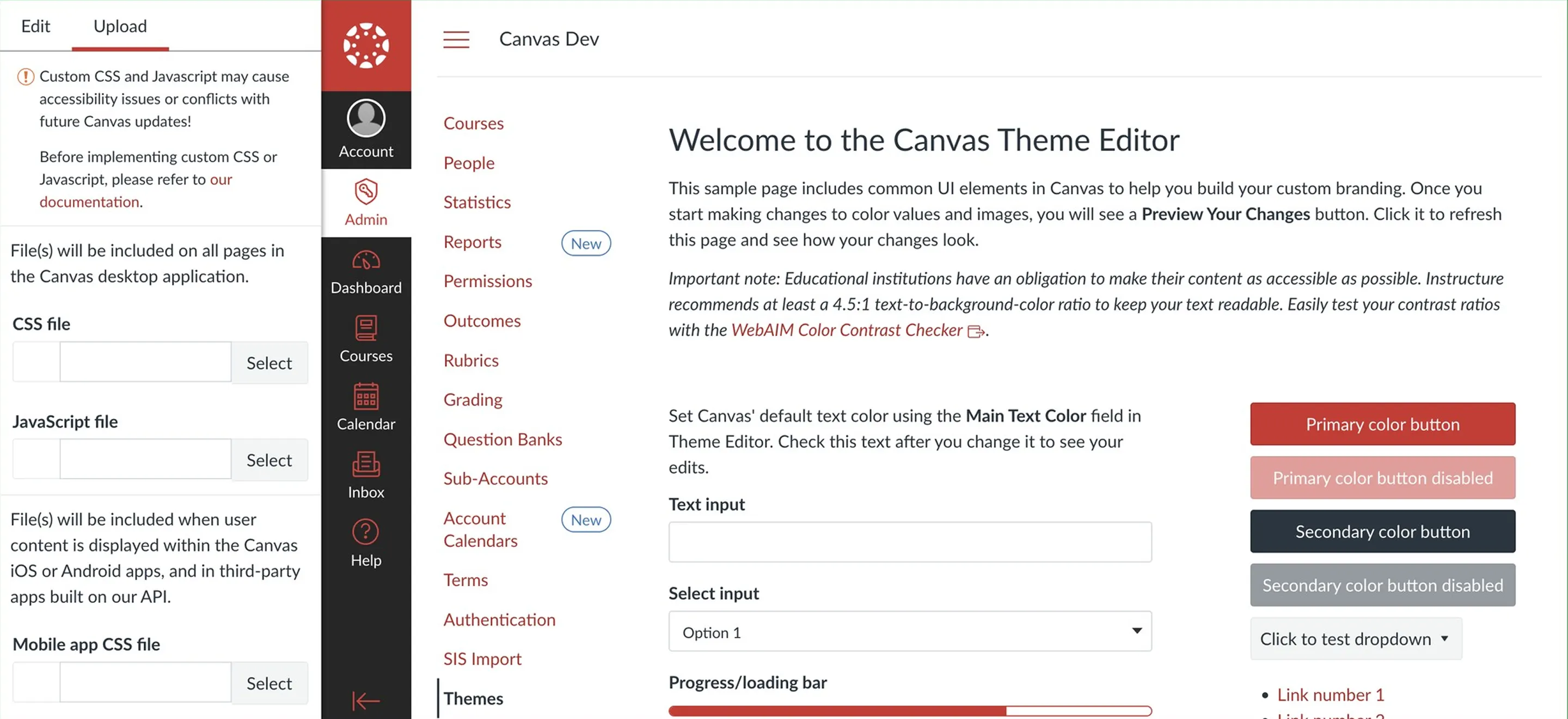
2. Ve a Administración → Temas, abre tu tema activo en el Editor de temas y asegúrate de que la pestaña Cargar esté visible.
Administración → Temas — coloca el cursor sobre tu tema actual y haz clic en Abrir en el editor de temas.
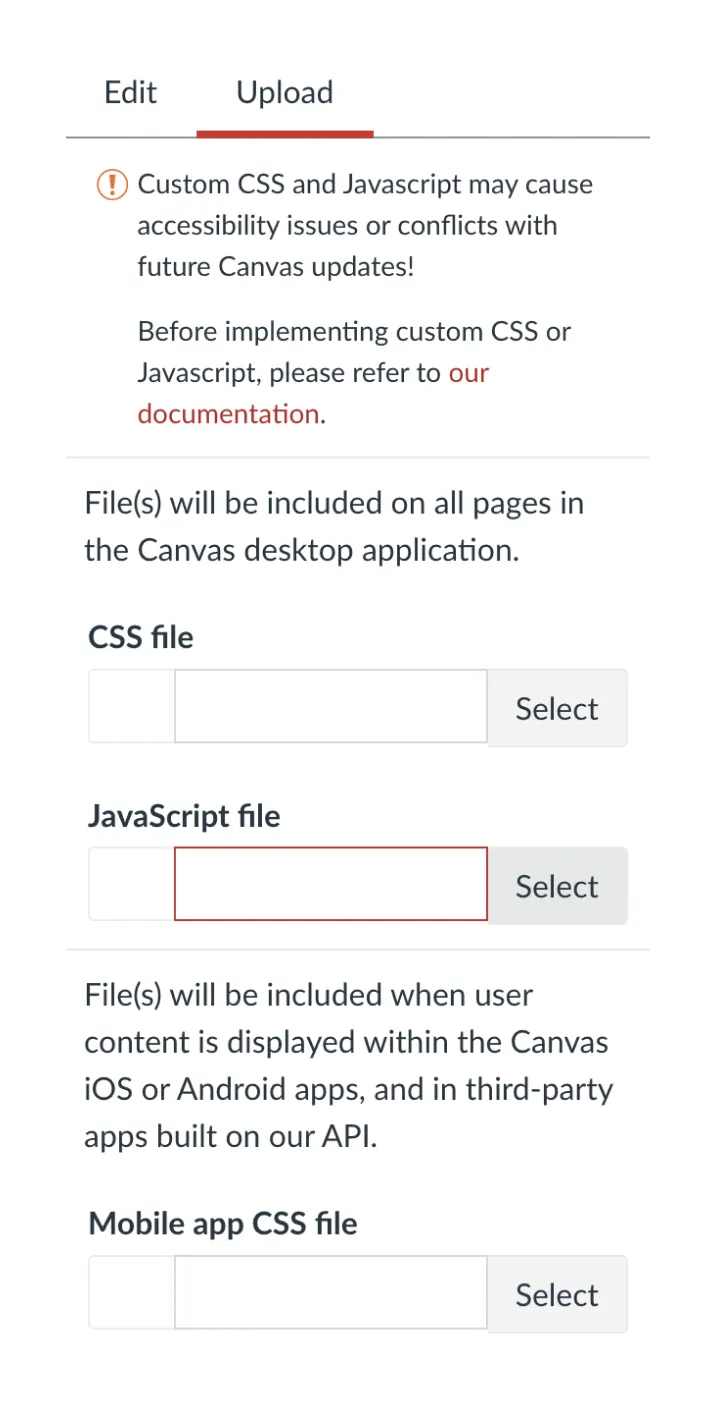
La pestaña Cargar con el espacio para el archivo JavaScript .
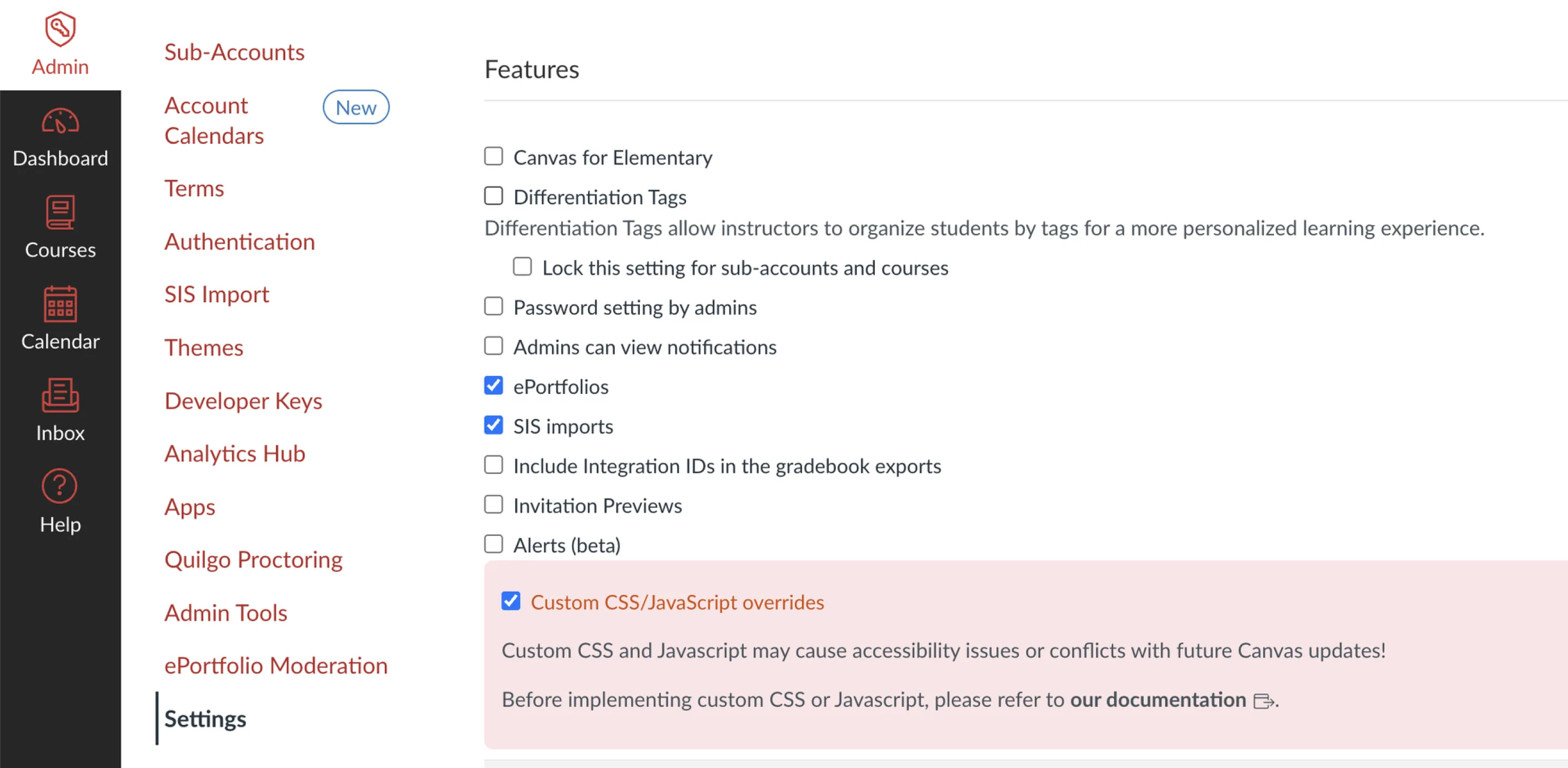
¿No aparece la pestaña Cargar? Ve a Administración → Configuración, desplácese hasta la parte inferior de la página de configuración de la cuenta, marque Anulaciones de CSS/JavaScript personalizadas, guarde y vuelva a abrir el Editor de temas.
Administración → Configuración → Funciones: marque Anulaciones de CSS/JavaScript personalizadas.
3. En la pestaña Cargar , compruebe si ya hay un archivo JavaScript cargado:
Sin archivo: no hay nada que combinar; deberá cargar el archivo descargado quilgo-canvas.js tal cual.
Un archivo JavaScript vacío: no hay nada que conservar, sube el fragmento tal cual.
Ya existe un archivo: haz clic en el botón Ver archivo junto al cargador de archivos JavaScript y guarda el archivo en tu computadora. Abre ambos archivos en un editor de texto y pega todo el código del fragmento al final de tu archivo existente. Guarda el resultado con una .js extensión y continúa con el archivo combinado.
Importante: añade el fragmento al final del archivo. Canvas solo permite un archivo JavaScript por tema; subir el fragmento por sí solo reemplazaría tu código existente.
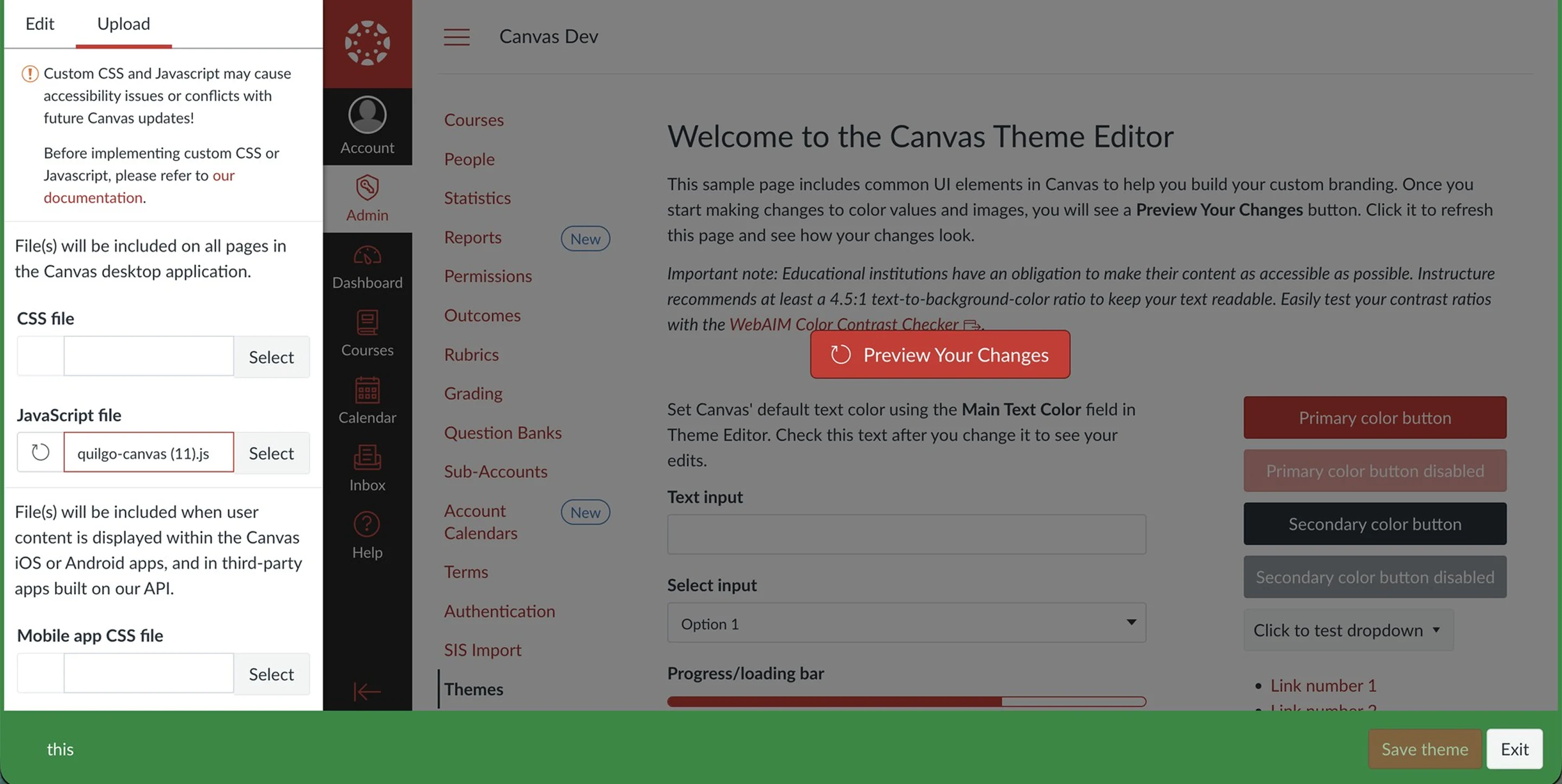
5. Sube el archivo en el espacio para archivos JavaScript en el Subir pestaña.
6. Haz clic en Previsualizar cambios, luego en Guardar tema y Aplicar tema.
4. Activa tu cuenta
Hasta que la cuenta esté activada, los ajustes de supervisión en los menús de los cuestionarios permanecerán bloqueados: los profesores verán el mensaje «Por favor, pida a su administrador que active la cuenta para habilitar la supervisión», y los administradores verán el botón de activación directamente ahí.
1. En la barra lateral de administración, abra Supervisión de Quilgo y haga clic en Activar su cuenta. El mismo botón aparece en dos lugares de esa página: en la parte inferior de Resumen de suscripción, y en la fila Activación de cuenta de Integración y estado de la instalación; cualquiera de ellos abre el panel de control de Quilgo en la página de registro.
Ambos puntos de acceso: el botón bajo Resumen de suscripción y el enlace en la fila Activación de cuenta .
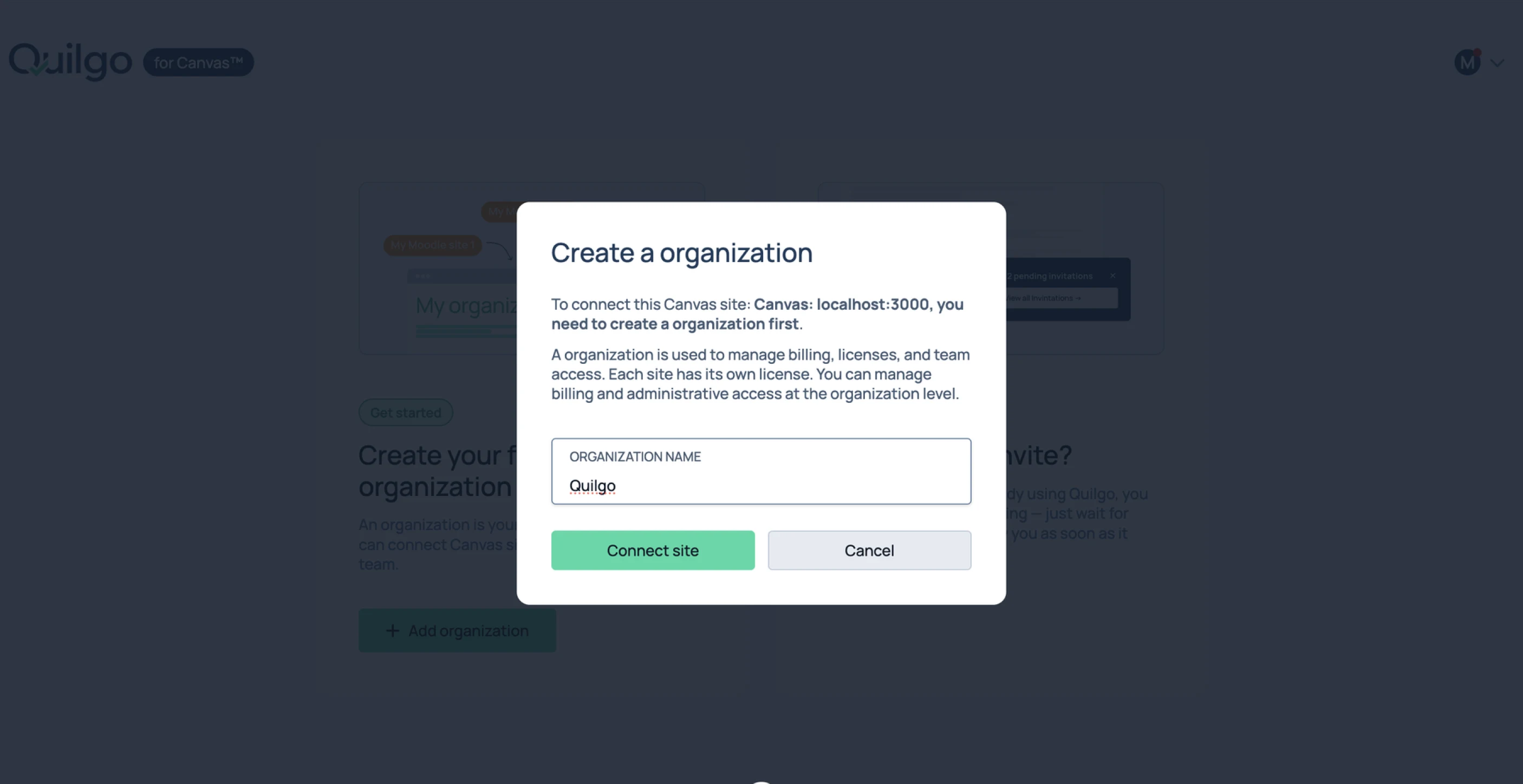
2. Cree su cuenta de Quilgo allí (o inicie sesión si ya tiene una) y confirme su correo electrónico. El panel de control ya sabe desde qué sitio de Canvas ha llegado; cree una organización (que gestiona la facturación, las licencias y el acceso del equipo) y haga clic en Conectar sitio para finalizar el enlace.
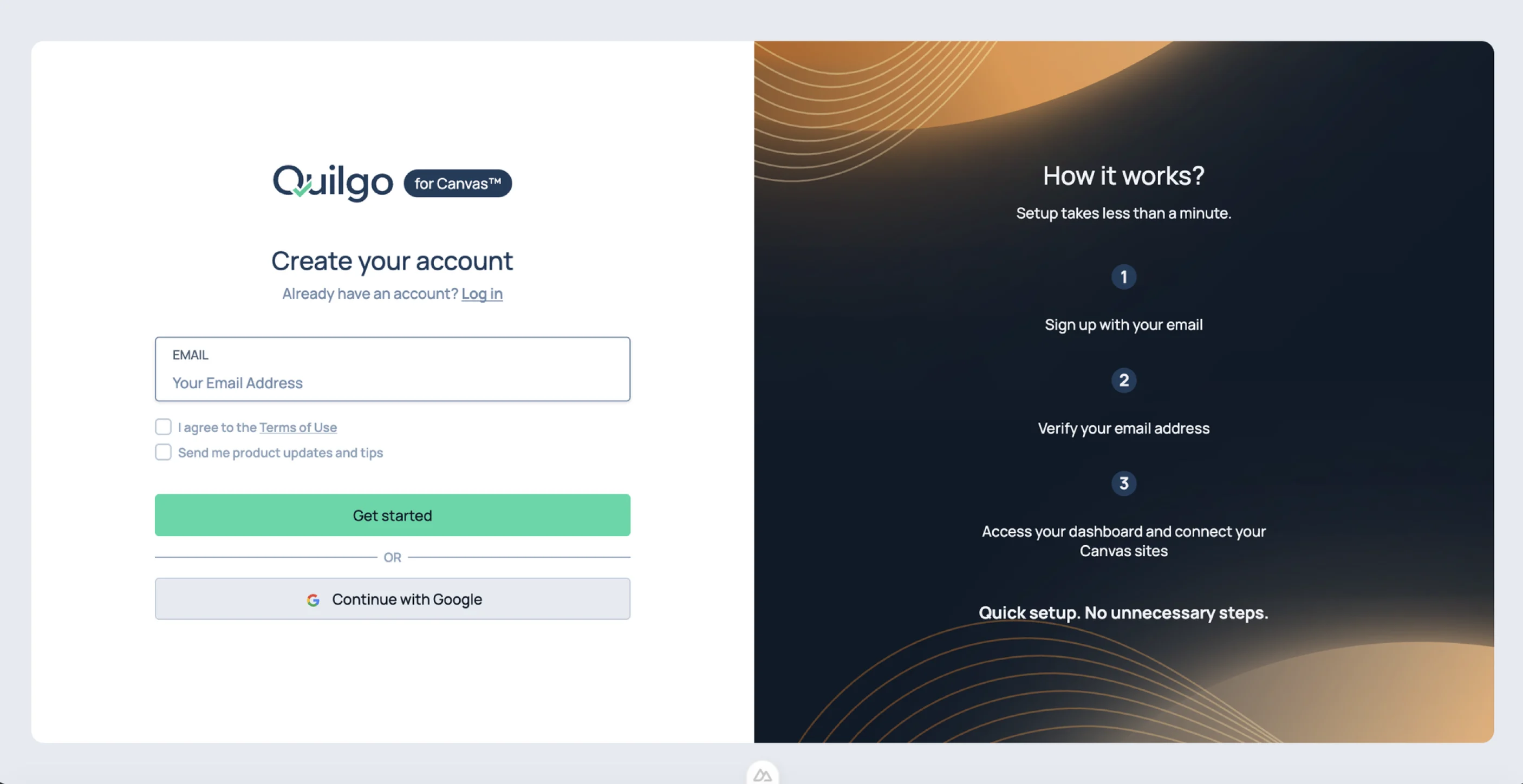
Regístrate con una dirección de correo electrónico o continúa con Google.
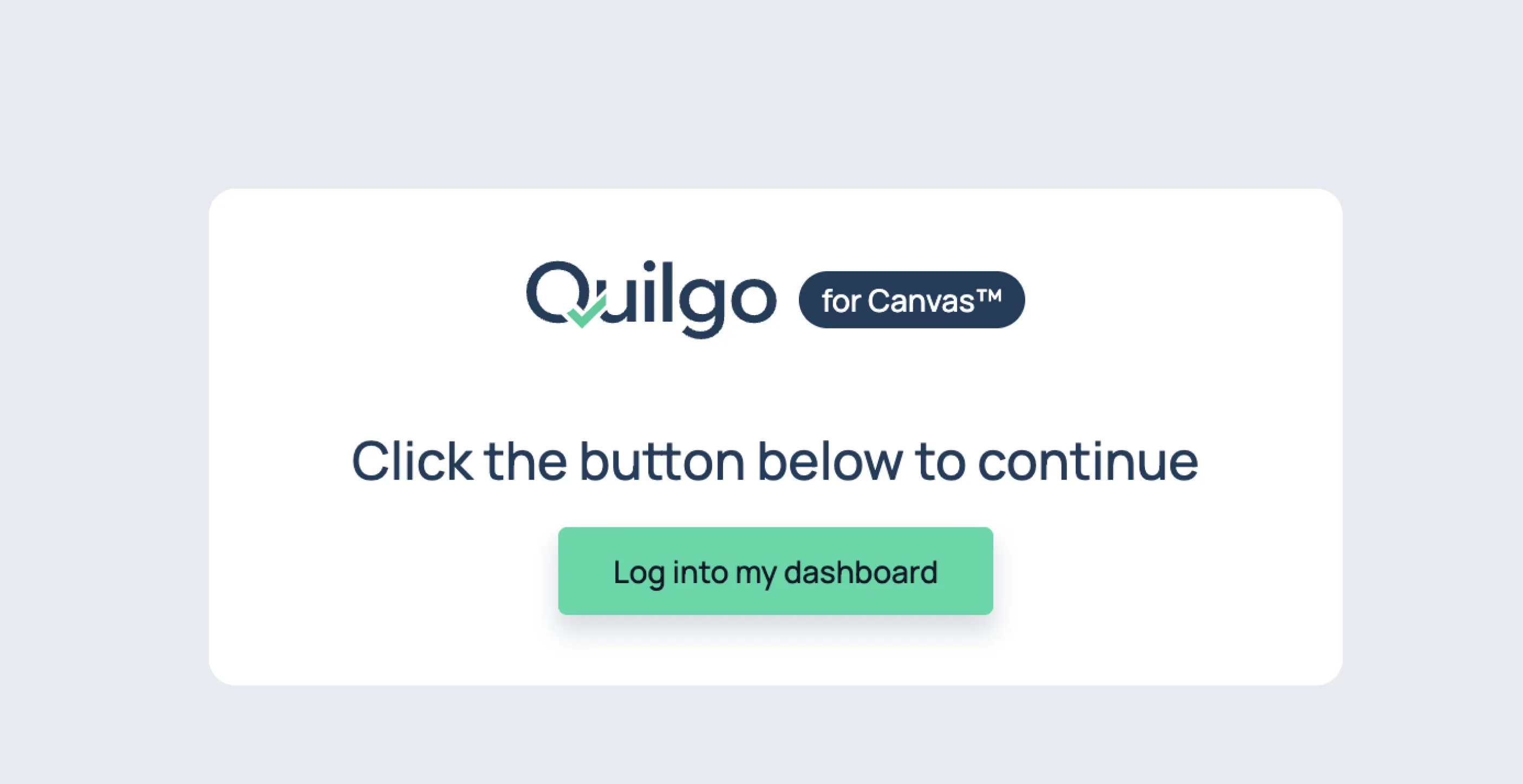
Después de confirmar el correo electrónico, haz clic en Acceder a mi panel.
El sitio de Canvas ya está identificado; asigna un nombre a la organización y haz clic en Conectar sitio.
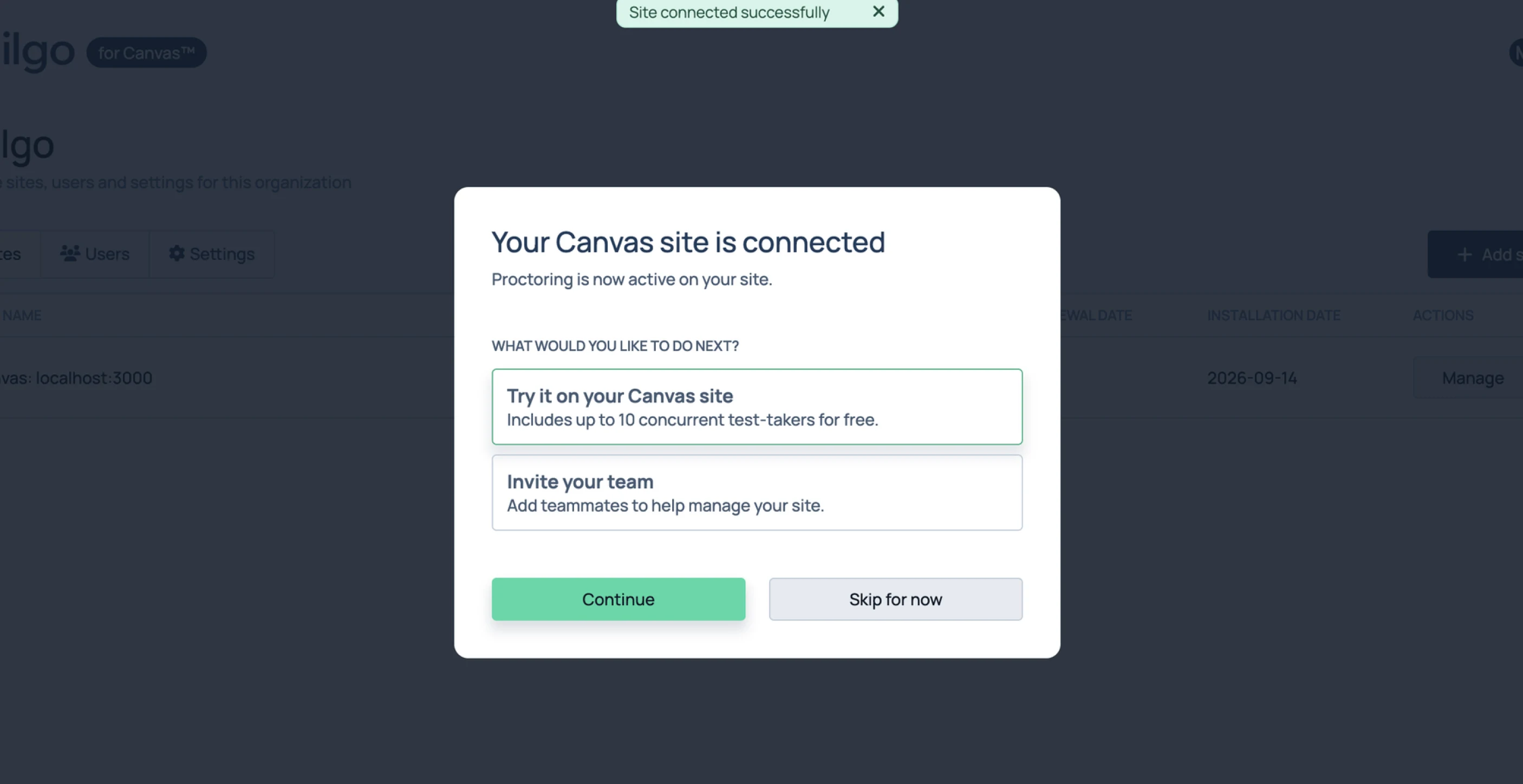
Confirmación de que la supervisión (proctoring) ya está activa en el sitio.
3. De vuelta en Canvas, actualiza la página de Quilgo Proctoring: la fila Cuenta de activación en Integración y estado de la instalación debería cambiar a Activo, y los ajustes de supervisión se desbloquearán para los profesores.
5. Verificar la instalación
1. En la barra lateral de administración de Canvas, abra Quilgo Proctoring.
2. Compruebe el panel Integration & Install Health : Registration, Activation account y Proctoring integration deberían indicar Active, y Theme file last seen debería mostrar una hora reciente (se actualiza a los pocos minutos de que alguien vea una página de Canvas; recargue una página de Canvas y luego actualice este panel).
Una instalación finalizada: las tres filas Active, una reciente Theme file last seen, y el plan visible en Resumen de la suscripción.
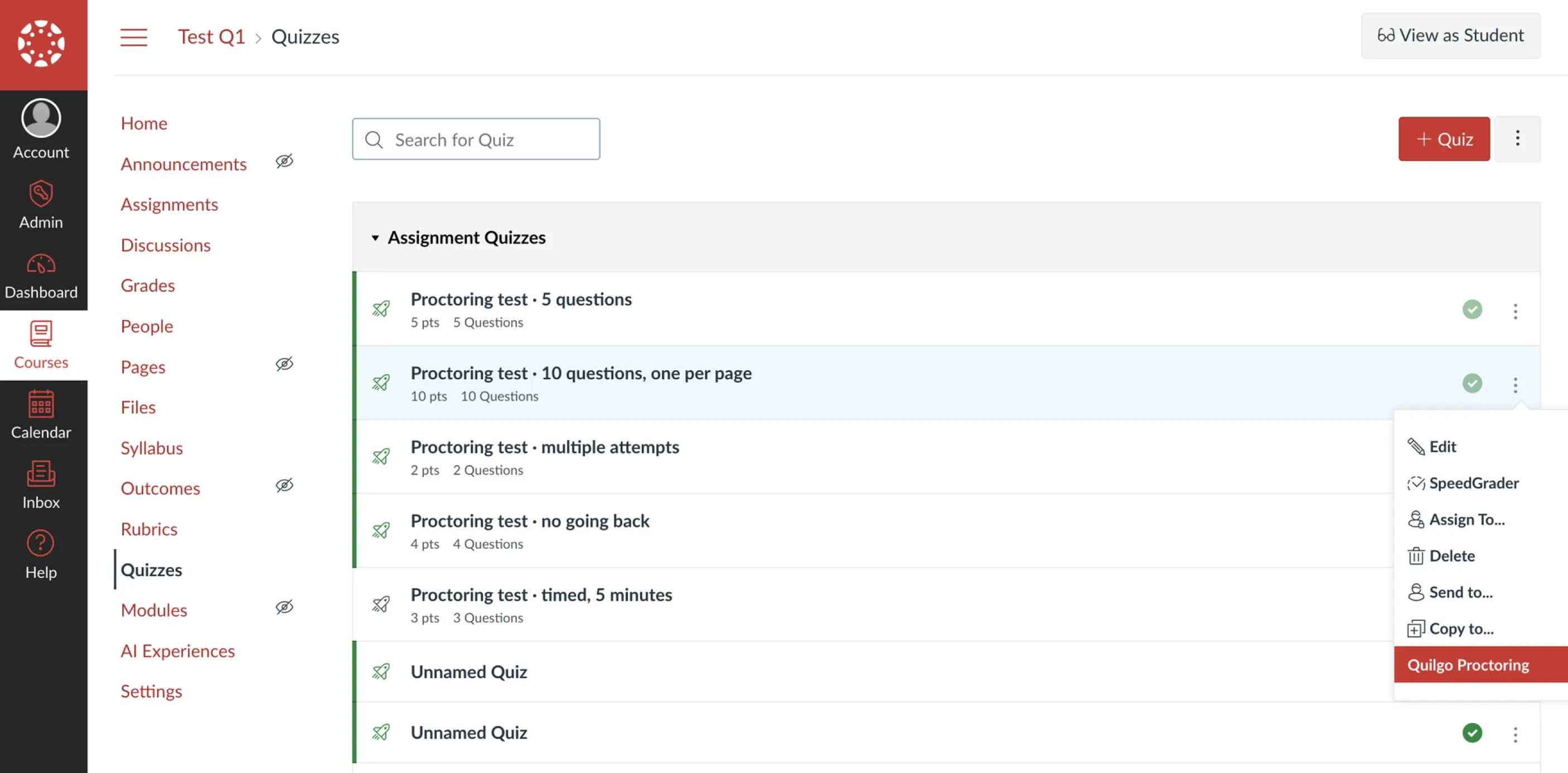
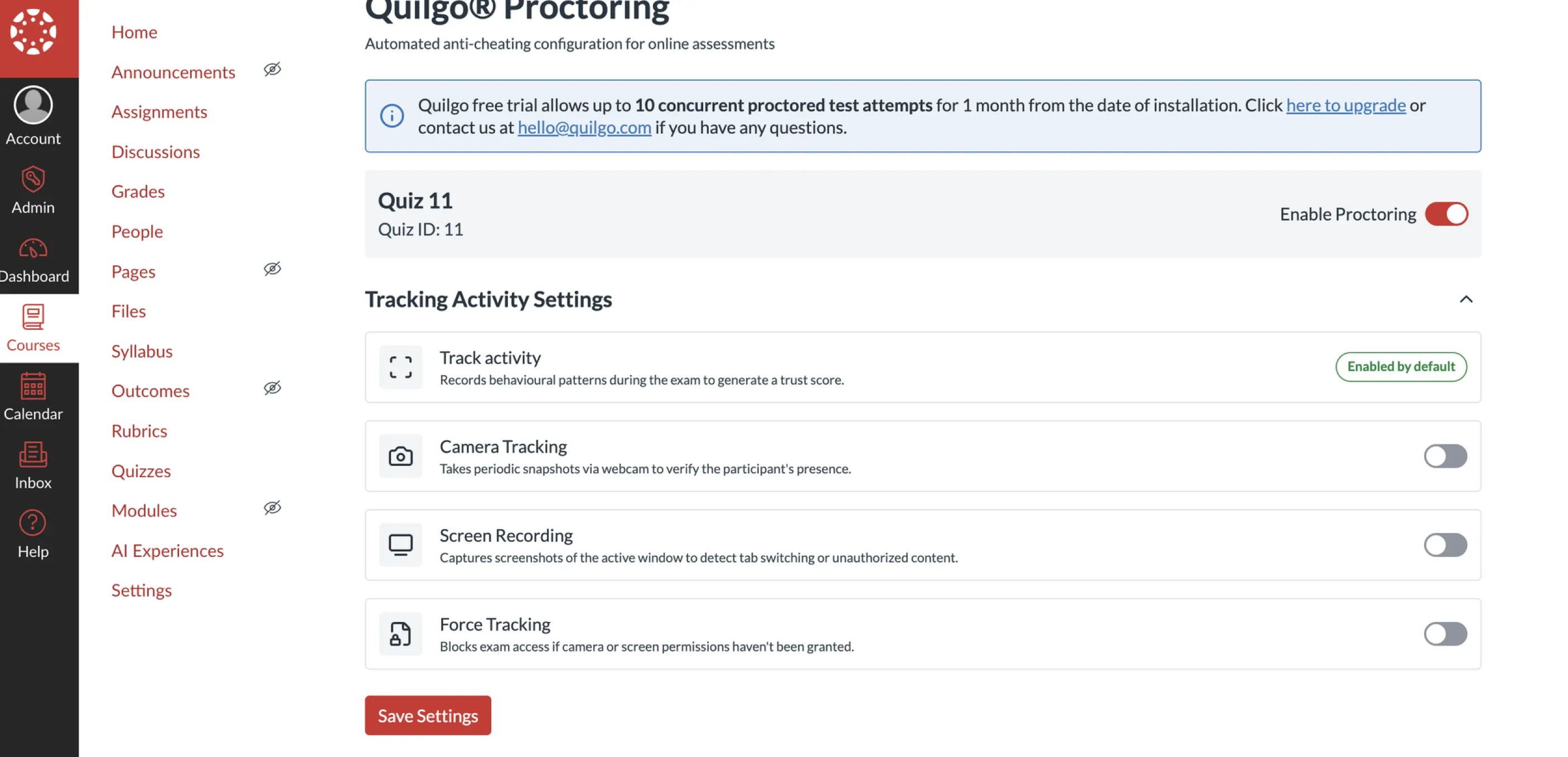
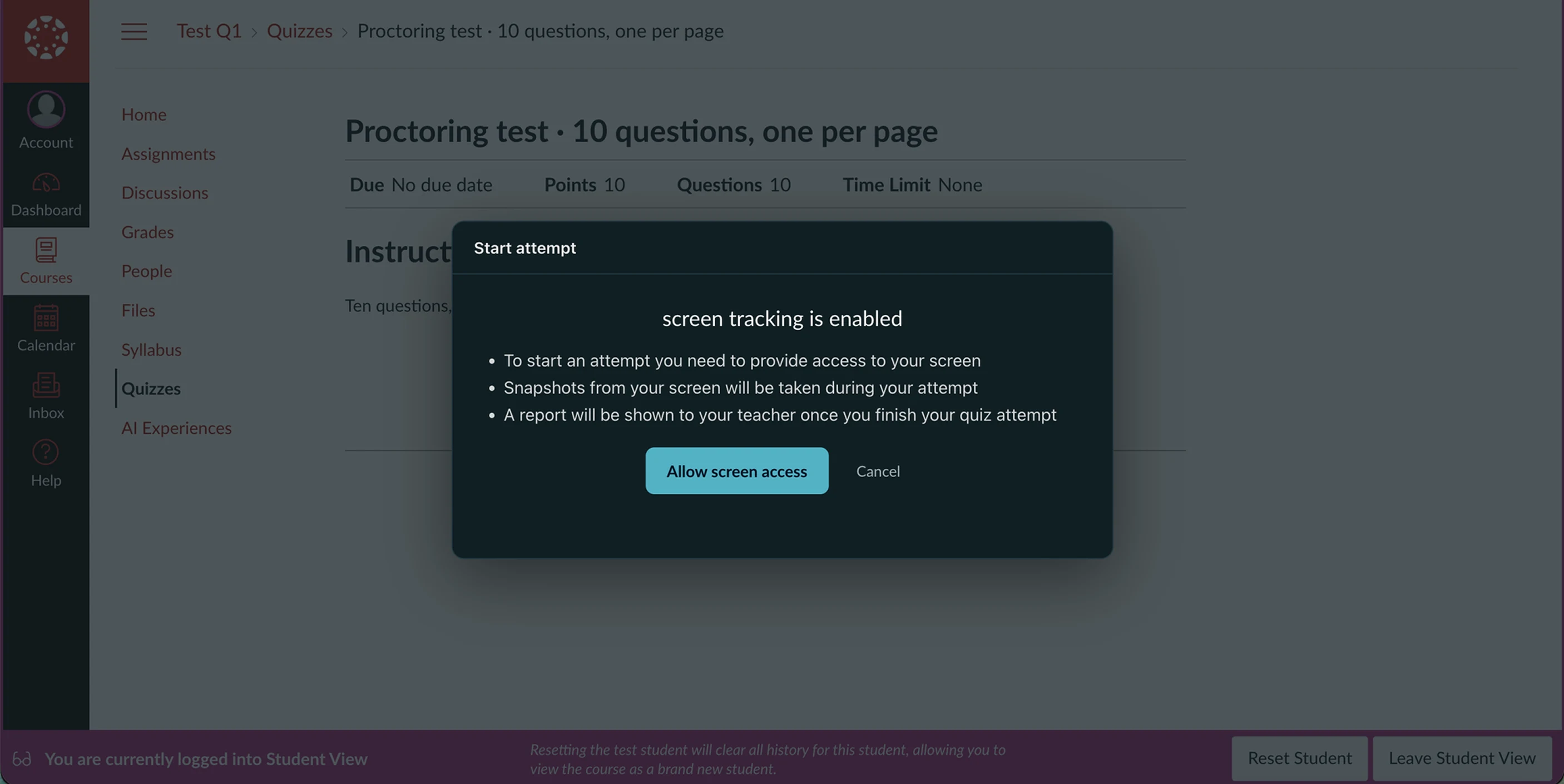
2. Realiza una prueba real: abre cualquier cuestionario, elige Quilgo Proctoring en el menú del cuestionario, marca Habilitar supervisión, selecciona los métodos de seguimiento y guarda; luego, realiza el cuestionario como estudiante de prueba. Ábrelo con Ver como estudiante: antes de comenzar el intento, un cuadro de diálogo de Iniciar intento enumera el seguimiento que activaste y solicita exactamente esos permisos: pantalla, cámara o ambos. No se solicita nada para los métodos que dejaste desactivados.
El menú ⋮ del cuestionario en Cuestionarios — Quilgo Proctoring es la última entrada.
Activa Habilitar supervisión , luego elige los métodos de seguimiento y Guardar ajustes.
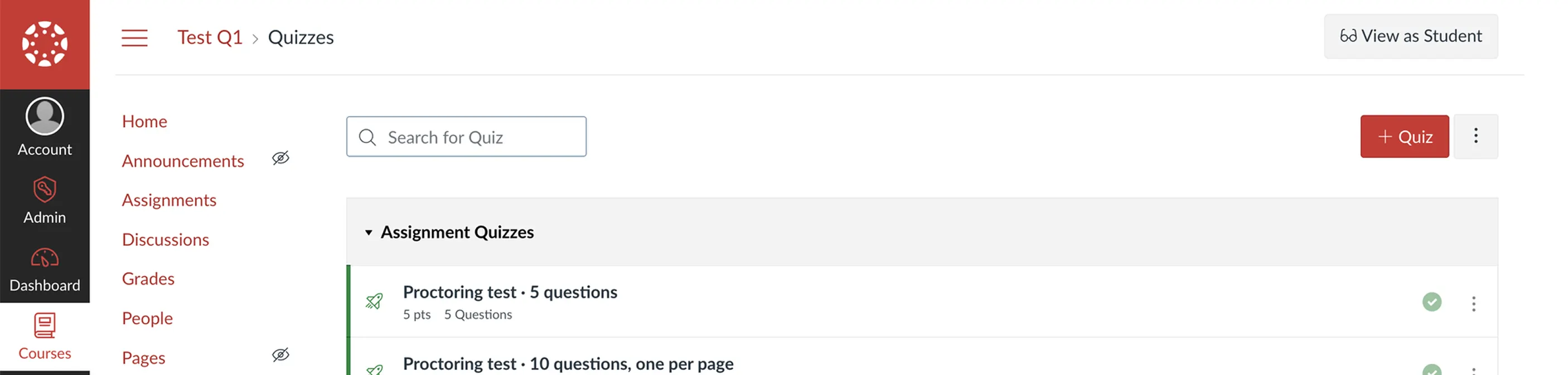
Ver como estudiante, en la parte superior derecha del curso, abre Canvas como estudiante de prueba.
La vista del estudiante Comenzar intento cuadro de diálogo: aquí solo estaba activado el seguimiento de pantalla, por lo que solicita acceso a la pantalla.
Eso es todo lo que conlleva la instalación. A partir de aquí, los profesores solo tienen que marcar Habilitar supervisión por cuestionario; no es necesario realizar ninguna configuración por curso.
Dónde lo encuentran los profesores
Cuestionarios clásicos: abra el cuestionario y haga clic en el menú de tres puntos (⋮) en la esquina superior derecha: Supervisión de Quilgo aparece allí.
Nuevos cuestionarios: abra la tarea: Supervisión de Quilgo aparece en el menú de la tarea.
Administradores: la página a nivel de cuenta (barra lateral de administrador → Supervisión de Quilgo) muestra el estado de la instalación y los resultados.
Los estudiantes nunca abren la herramienta. La supervisión comienza en la propia página del cuestionario cuando el profesor la ha activado.
Solución de problemas
La ventana de registro muestra un error
El enlace de registro que genera Canvas solo es válido para un intento. Cierre el cuadro de diálogo y comience de nuevo desde Administrador → Claves de desarrollador → + Clave de desarrollador → Registro LTI.
No aparece la pestaña Cargar (o no hay espacio para JavaScript) en el Editor de temas
Las cargas de JavaScript personalizado están deshabilitadas en su cuenta. Vaya a Administrador → Configuración, desplácese hasta la parte inferior de la página de configuración de la cuenta, marque Anulaciones de CSS/JavaScript personalizadas, guarde los cambios y vuelva a abrir el Editor de temas; la pestaña Cargar aparecerá. En una instancia de Canvas autohospedada, si la pestaña sigue sin aparecer después de esto, consulte el punto 2 de los requisitos previos para autohospedaje.
“Archivo de tema visto por última vez: nunca”, o no hay nada registrado
El archivo de tema no se encuentra o el tema se guardó pero no se aplicó. Vuelva a abrir el Editor de temas, confirme que quilgo-canvas.js esté cargado en JavaScript y haga clic en Aplicar tema. El panel se actualizará unos minutos después de la primera visita a la página.
La consola del navegador indica “[Quilgo] este Canvas no es una instalación conocida”
El archivo de tema está en su lugar, pero su dominio de Canvas aún no está vinculado a un registro. Abra Quilgo Proctoring desde la barra lateral de administración una vez (esto vincula el dominio automáticamente), o contáctenos si el problema persiste.
“Esta aplicación ha sido bloqueada por un administrador y no está disponible para su instalación”
Aparece en + App → Por ID de cliente cuando su Canvas tiene habilitada la función “Bloquear registros LTI” y la aplicación está marcada como bloqueada para la implementación por ID de cliente. Desbloquee la aplicación en su página dentro de Aplicaciones de Canvas (Administración → Aplicaciones → Gestionar), o bien omita la instalación heredada por completo y haga que la aplicación esté disponible allí a través de Disponibilidad y excepciones ; ambos caminos conducen al mismo estado de instalación.
Un estudiante ve “Los estudiantes son supervisados a través de la página del cuestionario, no de este lanzamiento”
Es lo esperado: el estudiante abrió el enlace de la herramienta directamente. Simplemente deben realizar el cuestionario; la supervisión comienza allí.
¿Algo más?
Escríbenos a hello@quilgo.com — incluye tu dominio de Canvas y una captura de pantalla del panel de Salud de integración e instalación si puedes.
Instalación manual (alternativa)
Utilice esta opción solo si el registro automático no está disponible en su instancia de Canvas; por ejemplo, si su institución ha desactivado el registro dinámico.
1. Vaya a Administrador → Claves de desarrollador → + Clave de desarrollador → + Clave LTI.
2. En Método, elija Introducir URL y pegue lo siguiente:
https://quilgo-host/lti/canvas-config.json
Con Introducir URL, su servidor de Canvas obtiene esta dirección por sí mismo. Si el guardado falla (algo común en servidores autohospedados que bloquean el tráfico saliente), abra la URL en su navegador, copie el JSON y utilice el método Pegar JSON en su lugar.
3. Establezca Nombre de la clave en Quilgo Proctoring y guarde. Cambie el Estado de la clave a ACTIVADO.
4. Copie el ID de cliente de la clave: el número largo que aparece en la columna Detalles.
5. Añada la aplicación a su cuenta: Administración → Configuración → Aplicaciones → Ver configuraciones de aplicaciones → + Aplicación, establezca Tipo de configuración en Por ID de cliente, pegue el ID de cliente y luego Enviar → Instalar.
6. Envíe por correo electrónico el ID de cliente y su dominio de Canvas (por ejemplo, canvas.school.edu) a hello@quilgo.com — nosotros activaremos la instalación desde nuestro sistema.
Por qué existe este paso: una clave creada manualmente solo es conocida por Canvas; a diferencia del registro automático, nada le informa a Quilgo sobre ella. Su instalación se conecta por sí misma la primera vez que alguien abre Quilgo Proctoring en Canvas, pero hasta entonces, el fragmento de código de supervisión en su tema no tiene a qué vincularse. Enviarnos el ID de cliente y el dominio activa la instalación antes de ese primer inicio, por lo que la grabación funciona de inmediato. En una instancia autohospedada de Canvas, este paso es esencial en lugar de opcional: las instancias autohospedadas emiten ID de cliente que no son únicos, y el dominio (junto con el emisor de los requisitos previos) es lo que distingue a su instalación de la de otra institución.
Quilgo funciona en cualquier Canvas. Canvas Cloud (*.instructure.com) no necesita nada de esto; omita esta sección. Un Canvas autohospedado debe tener configurado lo siguiente. Todo ello es administración estándar de Canvas requerida por cualquier herramienta LTI 1.3, y cada elemento puede verificarse en unos diez minutos, antes de instalar nada.
1 · Claves de firma LTI
Verificación: abra esta dirección en un navegador:
https://your-canvas/api/lti/security/jwks
Debe devolver una o más claves. {"keys":[]} significa que Canvas no tiene nada con qué firmar los lanzamientos; todas las herramientas LTI 1.3 fallarán.
Solución (servidor Canvas): genere tres claves en la consola de Rails (bundle exec rails console) ejecutando esto tres veces:
Coloque las tres salidas en config/dynamic_settings.yml bajo store.canvas.lti-keys como jwk-past.json, jwk-present.json y jwk-future.json, luego reinicie Canvas.
2 · Entrega de JavaScript del tema
Comprobación: en Administración → Configuración (al final de la página) habilite Anulaciones de CSS/JavaScript personalizadas — sin esto, la pestaña Cargar en el Editor de temas no existe. Cargue cualquier archivo JS en el Editor de temas y aplique el tema, luego abra cualquier página de Canvas, vea su código fuente, busque la etiqueta de script js_overrides y abra su URL. Debe devolver el script, no una página de error. Un error 4xx aquí significa que el almacenamiento de archivos de Canvas no puede servir las cargas.
Solución (servidor de Canvas): configuración de almacenamiento de archivos en config/file_store.yml (ruta local y permisos, o credenciales de S3); el fallo exacto se encuentra en los registros de producción de Canvas para esa solicitud de descarga.
3 · Mecanismo LTI 1.3
Comprobación: en Administrador → Claves de desarrollador cree cualquier clave LTI y luego abra cualquier ubicación LTI. Si aparece un error de "Algo salió mal" en cualquiera de los pasos antes de que se contacte con la herramienta externa, indica un problema de configuración de Canvas, no de la herramienta.
Solución (servidor de Canvas): el seguimiento de la pila se encuentra en los registros de errores de Canvas; las causas típicas son una caché de Rails (Redis) faltante o dañada, o la ausencia de dynamic_settings.yml.
4 · Emisor estable
Comprobación (servidor de Canvas): ejecute grep lti_iss config/security.yml y envíenos el valor. Los lanzamientos se validan con él, y cambiarlo posteriormente invalida la instalación. El valor predeterminado es https://canvas.instructure.com, pero las instancias autohospedadas pueden cambiarlo.
5 · Conceptos básicos del entorno
Versión reciente de Canvas — ejecute una versión de código abierto actual; las versiones antiguas son una categoría de fallo no probada.
HTTPS con un certificado válido en el dominio de Canvas: la herramienta se ejecuta en un iframe y los navegadores rechazan el contenido mixto.
Reloj del servidor sincronizado mediante NTP — los lanzamientos LTI son tokens firmados de corta duración; unos minutos de desfase hacen que cada lanzamiento aparezca como "caducado".
HTTPS saliente desde el servidor de Canvas a su servidor de Quilgo: Canvas obtiene la configuración de la herramienta durante el registro y su JWKS al emitir tokens de servicio.
El proxy inverso transmite las cabeceras — Quilgo identifica de qué Canvas proviene una solicitud mediante Origin/Referer; un proxy que las elimine impedirá la identificación. Una política de seguridad de contenido (Content-Security-Policy) restrictiva frente a Canvas debe permitir scripts desde el dominio de su servidor Quilgo.
Datos y permisos
Quilgo recibe el nombre y correo electrónico del usuario en cada lanzamiento firmado (nivel de privacidad de Canvas "Público").
La aplicación solicita exactamente un servicio LTI: membresía del curso, solo lectura (Servicio de provisión de nombres y roles), utilizado para vincular los intentos con los estudiantes.
Quilgo nunca escribe calificaciones y no solicita acceso al libro de calificaciones ni alcances de la API de Canvas.
Volver a instalar (por ejemplo, después de repetir el registro) no crea una segunda cuenta; las instancias de Canvas se reconocen y fusionan automáticamente.
Referencia técnica
Para gestión de cambios o revisión de seguridad. Todas las URL se encuentran en su servidor Quilgo.
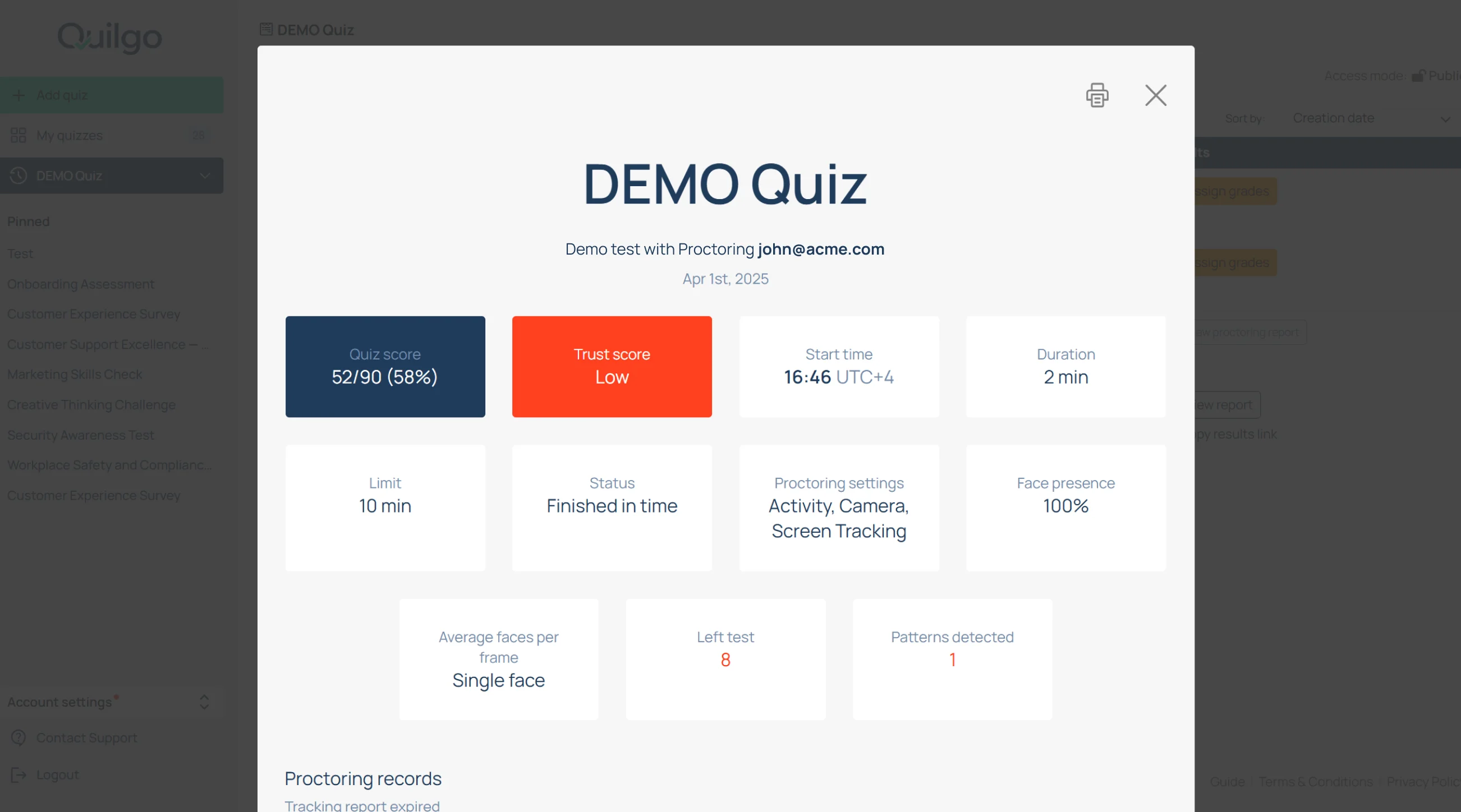
Cuando creas una cuenta nueva en Quilgo, el panel ya contiene un “DEMO Quiz”.
El cuestionario de demostración te ayuda a comprender tanto la experiencia estándar del encuestado como el flujo de trabajo supervisado.
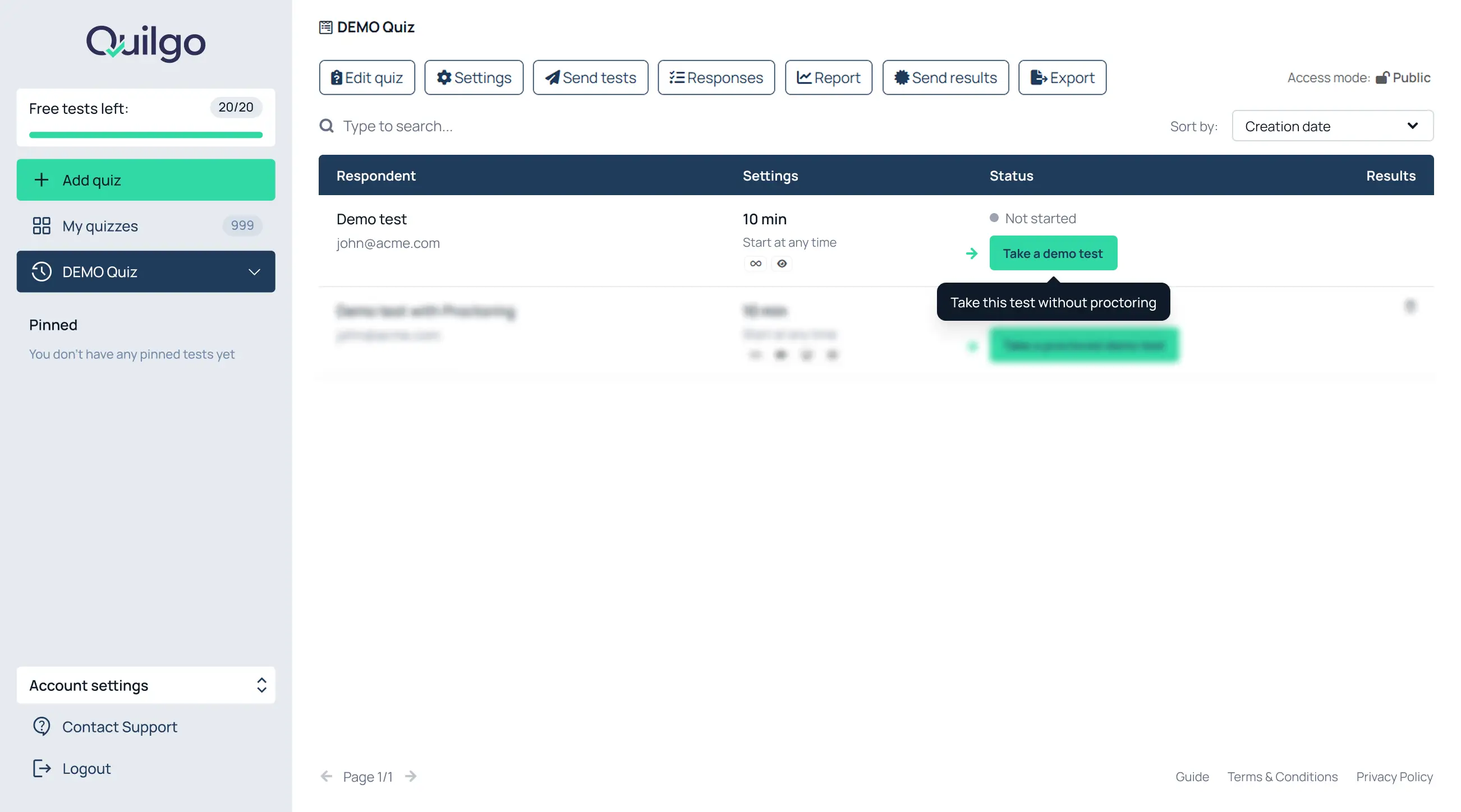
Realiza una prueba de demostración normal
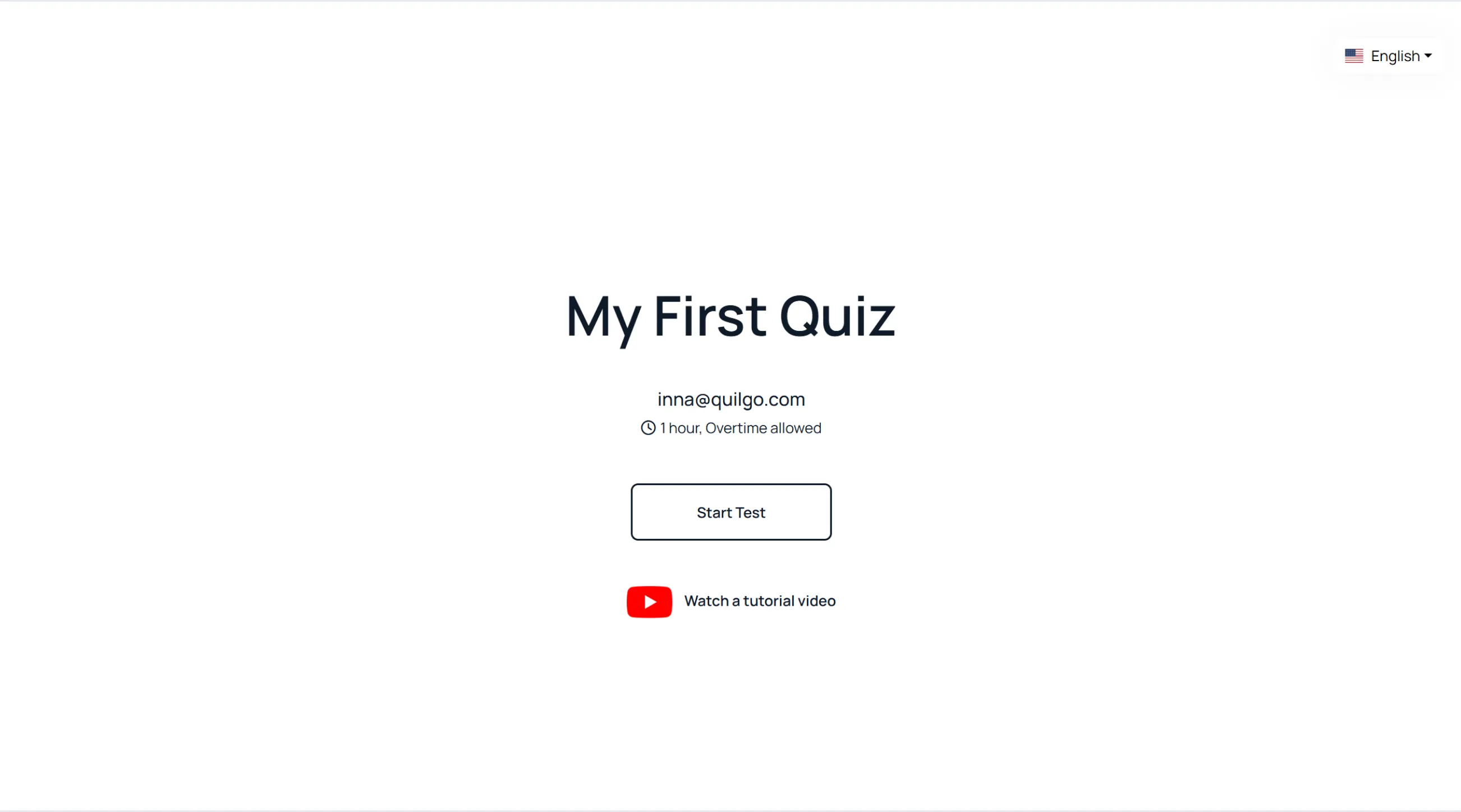
Abre el “DEMO Quiz”;
Haz clic en “Take a demo test”;
Completa la prueba como encuestado;
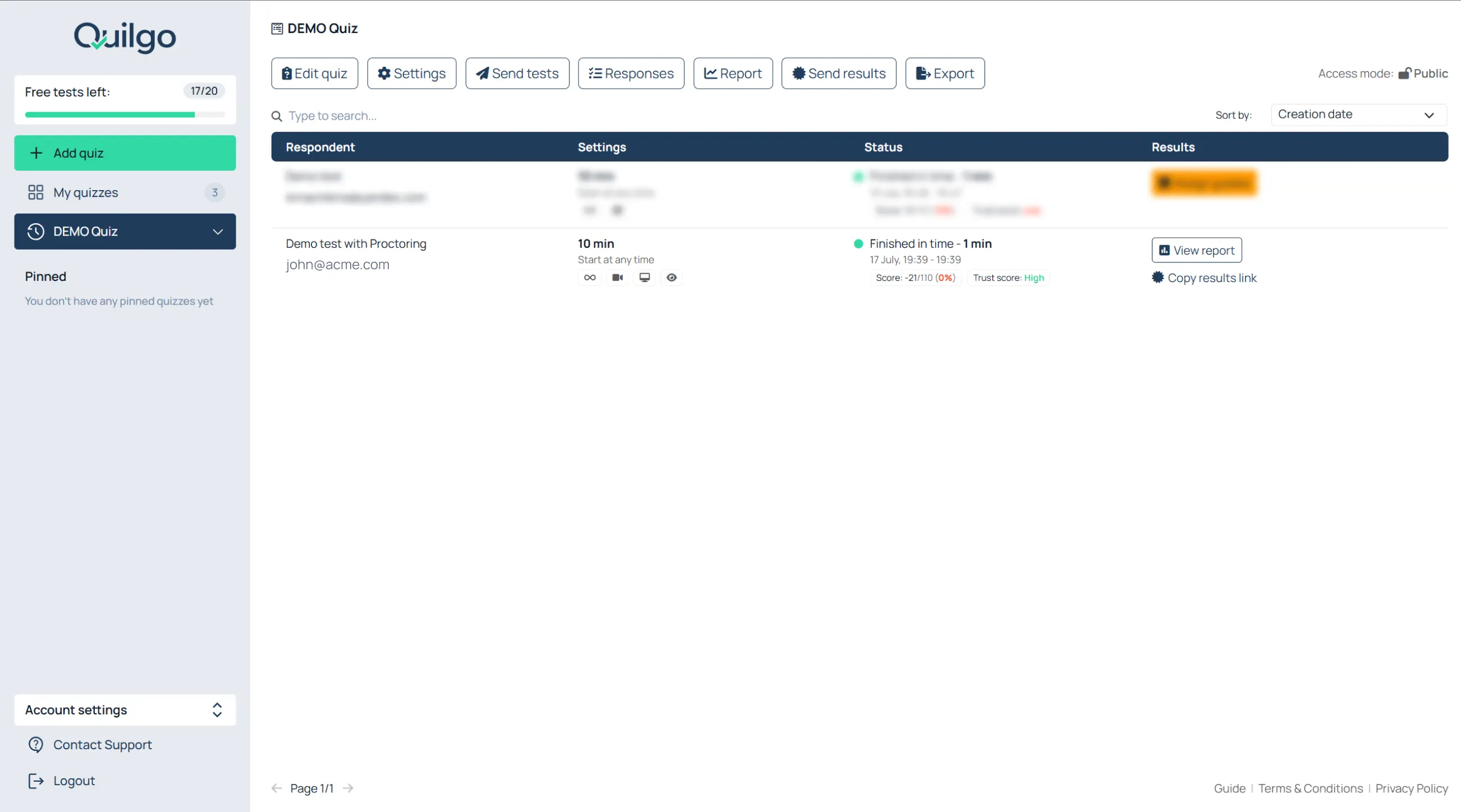
Regresa al panel y revisa el resultado generado.
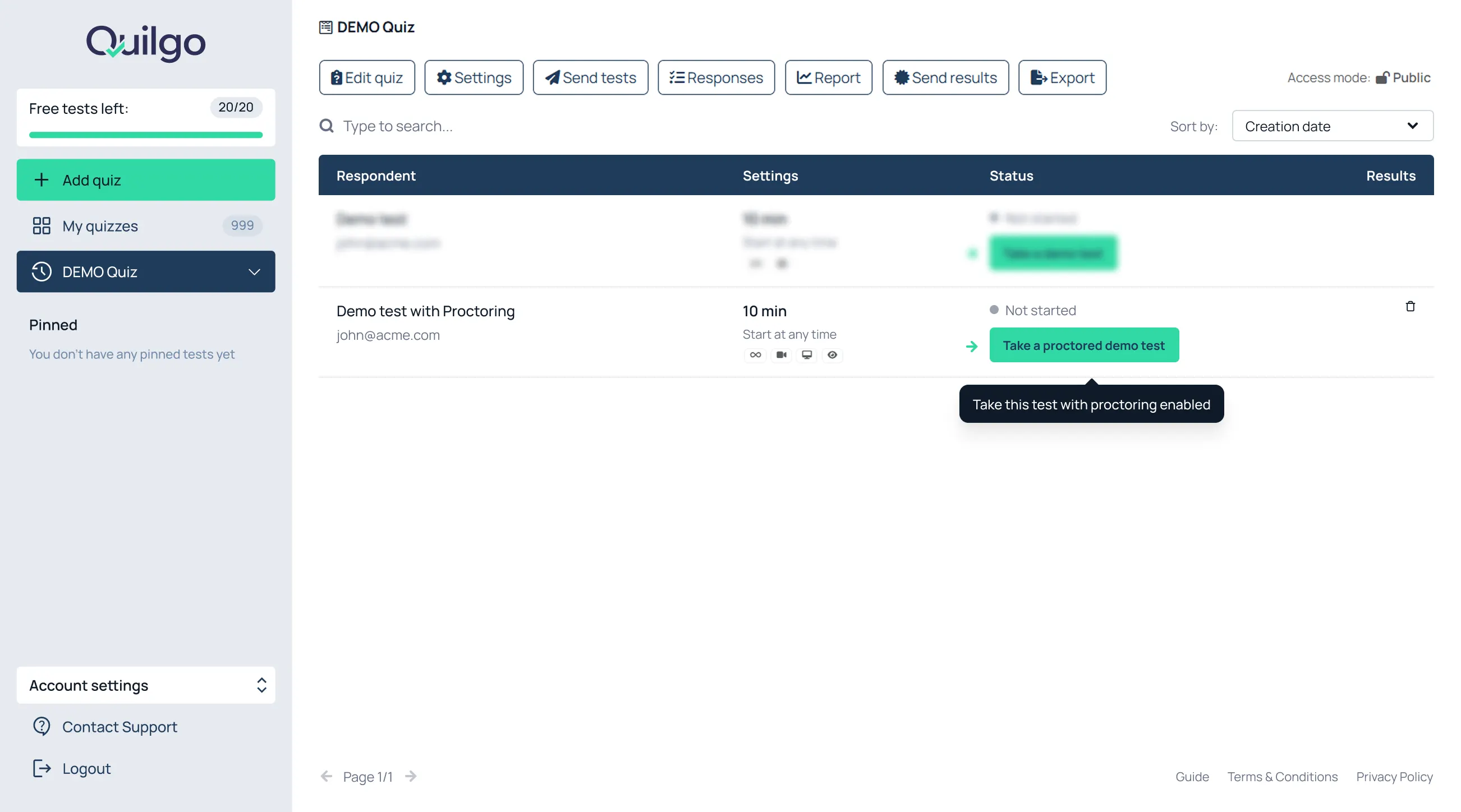
Realiza una prueba de demostración supervisada
Abre el “DEMO Quiz”;
Haz clic en “Realiza una prueba de demostración supervisada”;
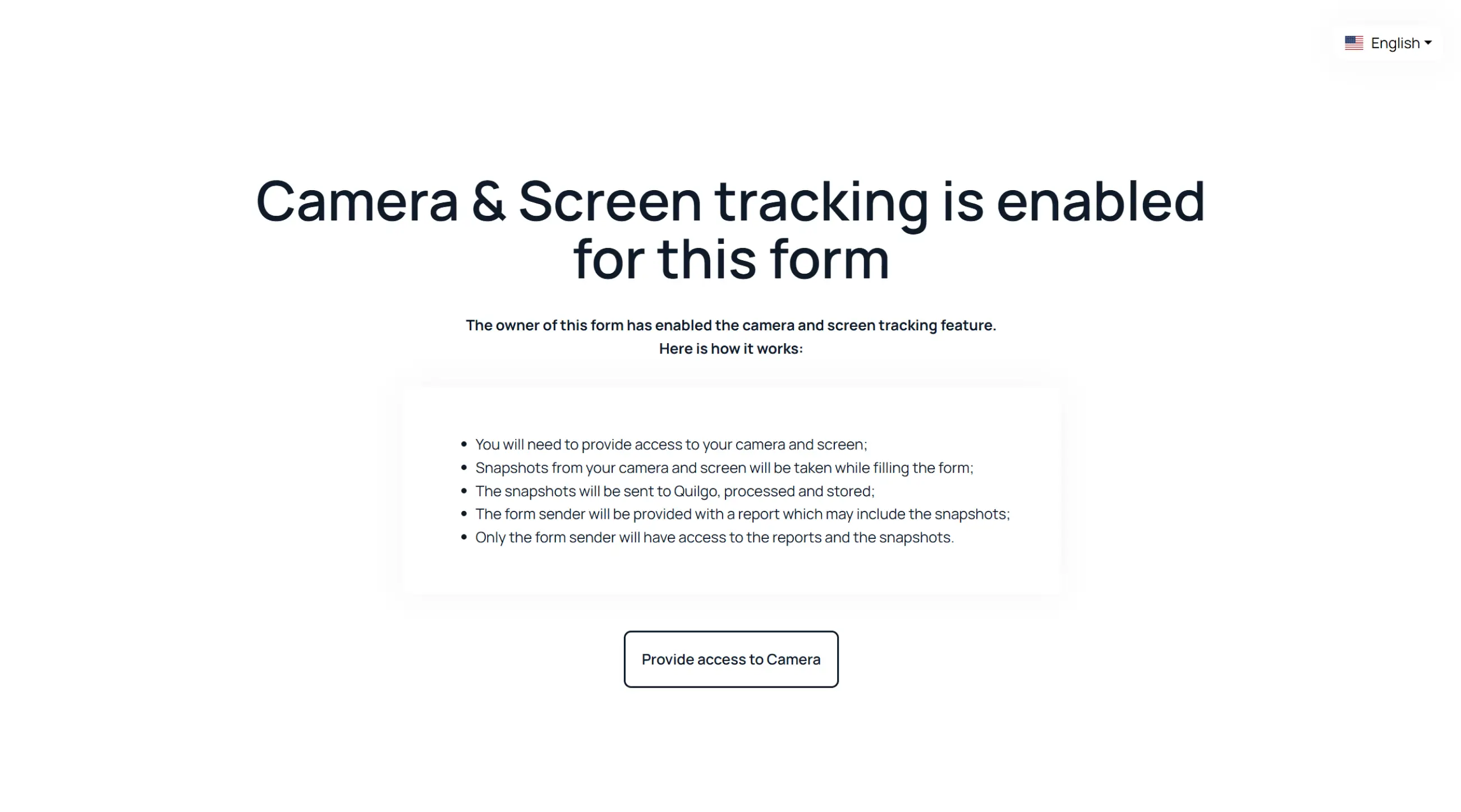
Permite el acceso a la cámara y a la pantalla cuando se te solicite;
Completa la prueba;
Abre el informe generado.
Utiliza la demostración supervisada para conocer:
el seguimiento de cámara;
el seguimiento de pantalla;
las capturas de pantalla;
la detección de actividad sospechosa;
los informes de puntuación de confianza.
Crear un cuestionario
Comenzar un nuevo cuestionario
Para crear un nuevo cuestionario:
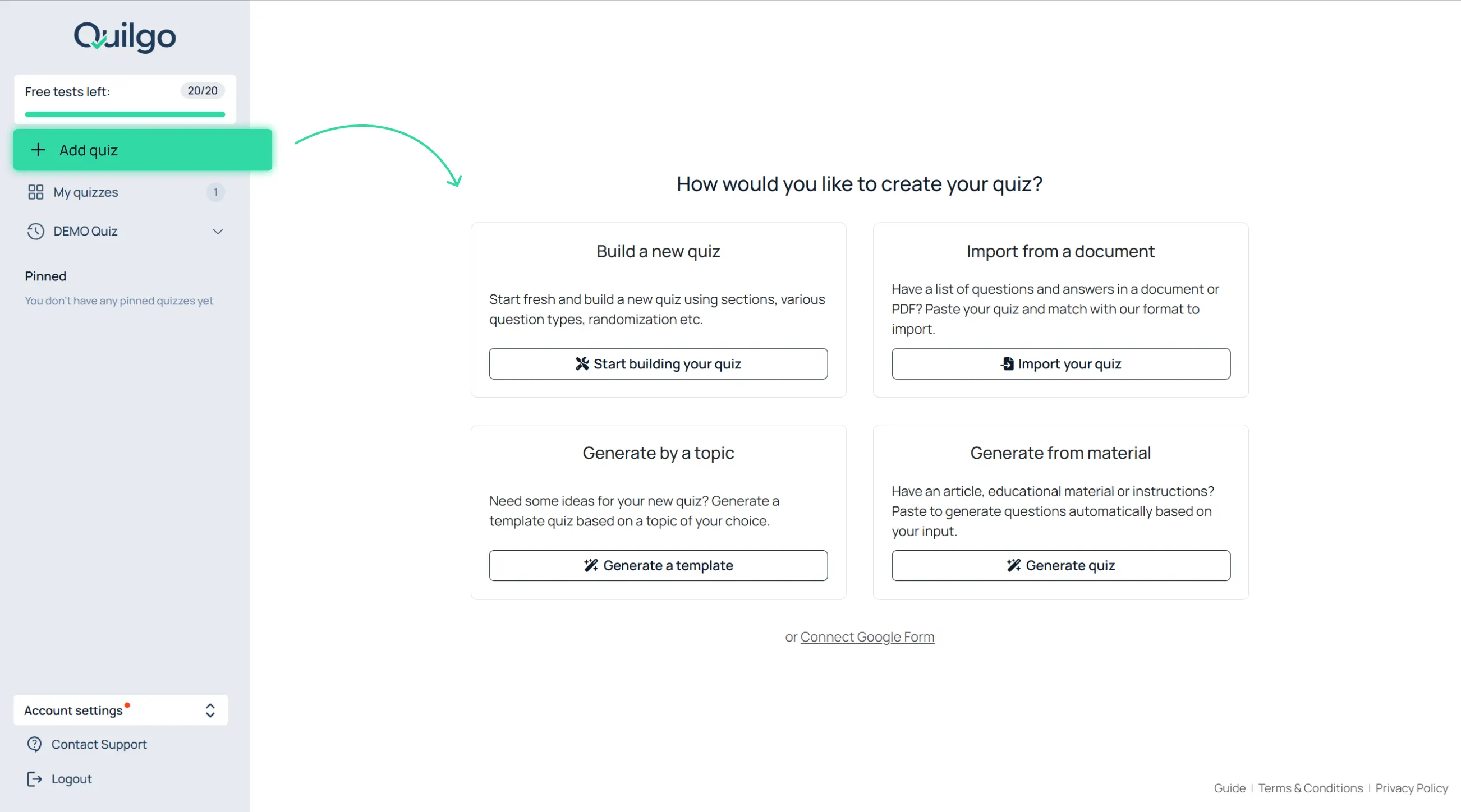
Haz clic en “+ Add quiz” en la barra lateral izquierda;
Elige cómo quieres crear el cuestionario.
Los métodos de creación principales son:
“Build a new quiz”;
“Import from a document”.
Para un cuestionario nuevo manual:
Haz clic en “Build a new quiz”;
Introduce el título del cuestionario;
Haz clic en “Start building your quiz”.
Crear preguntas
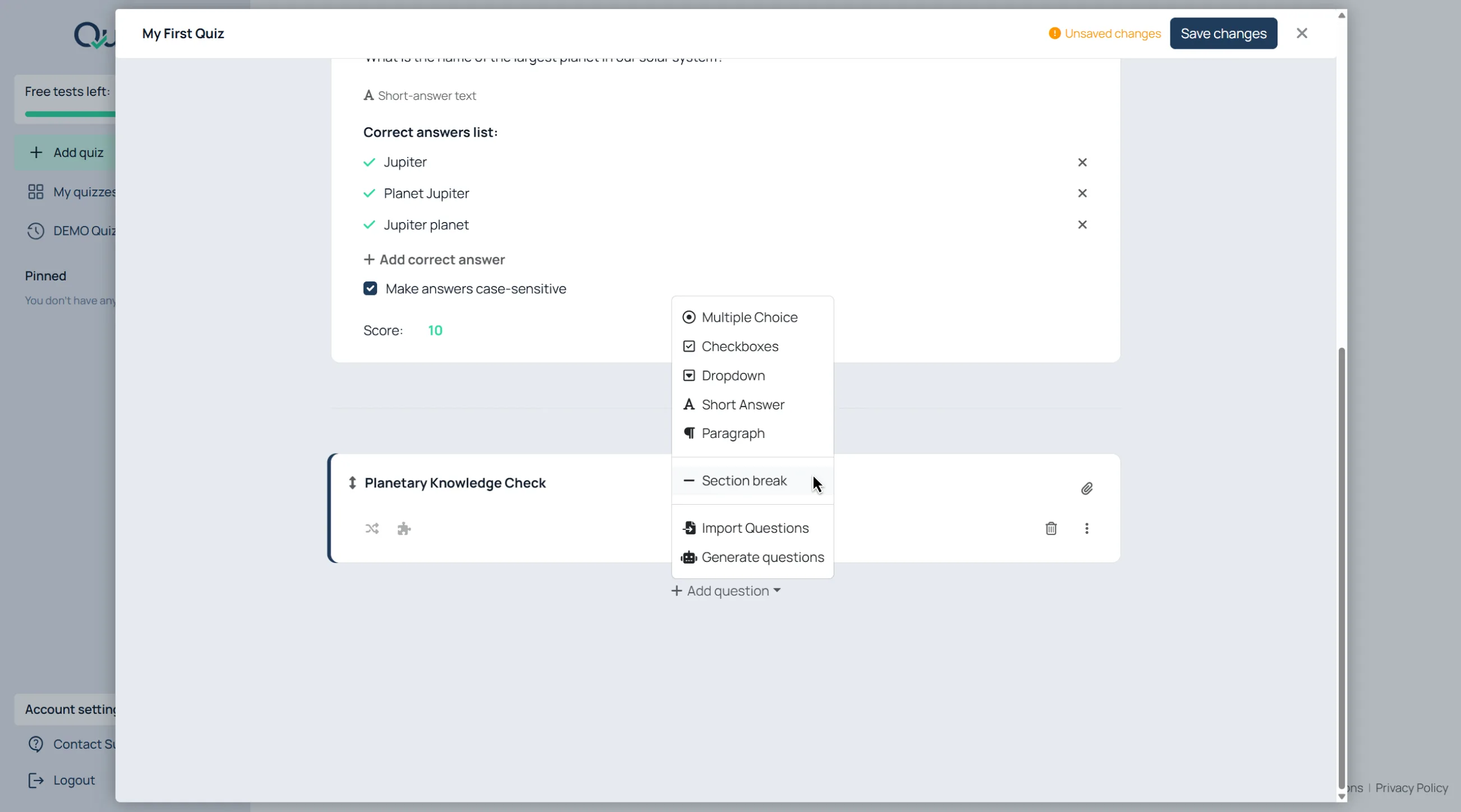
Elige un tipo de pregunta
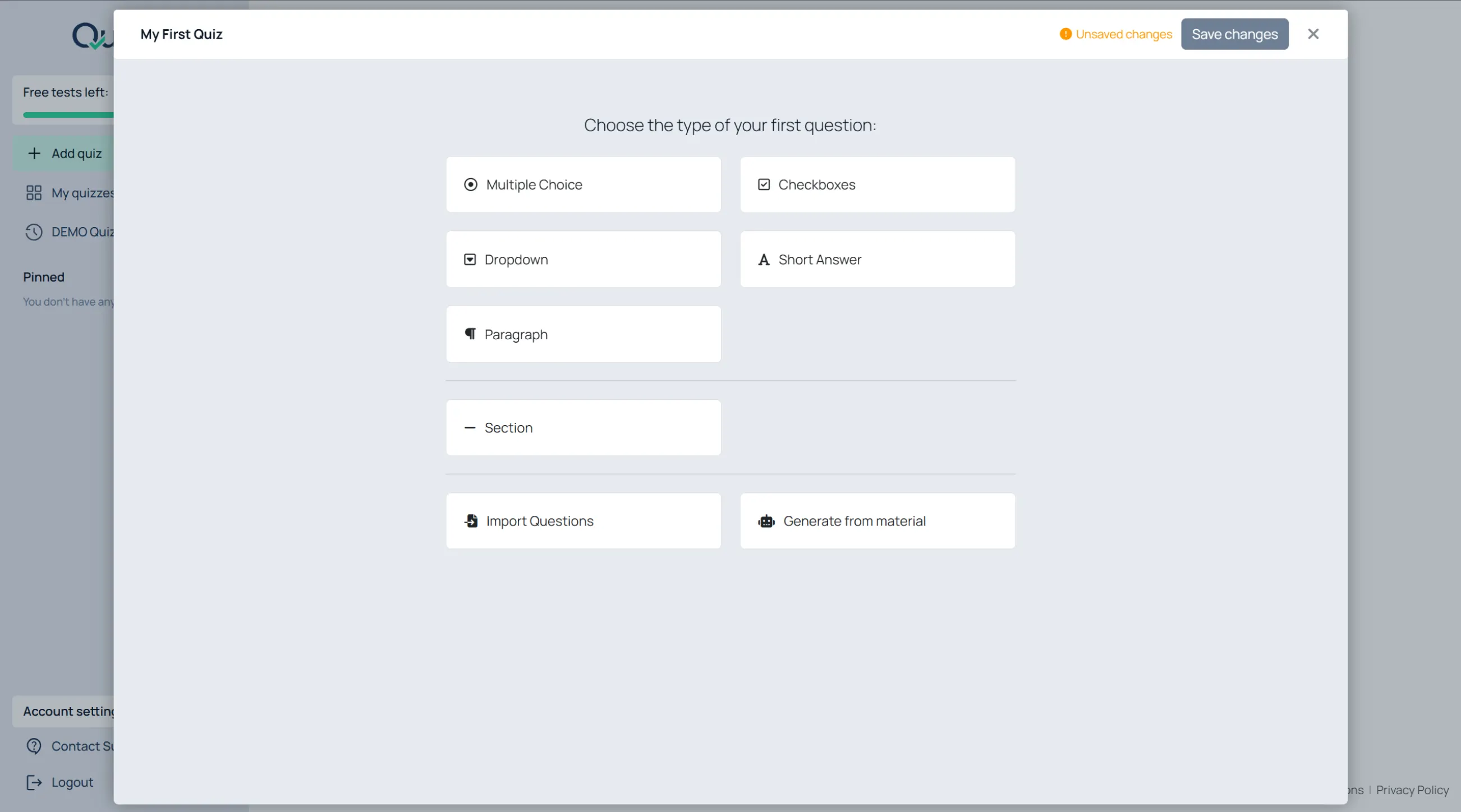
Tras introducir el título del cuestionario, Quilgo te pedirá que elijas el primer tipo de pregunta.
Tipos de pregunta admitidos:
“Opción múltiple”;
“Casillas de verificación”;
“Menú desplegable”;
“Respuesta corta”;
“Párrafo”;
“Salto de sección”.
Acciones adicionales:
“Importar preguntas”;
“Generar preguntas”.
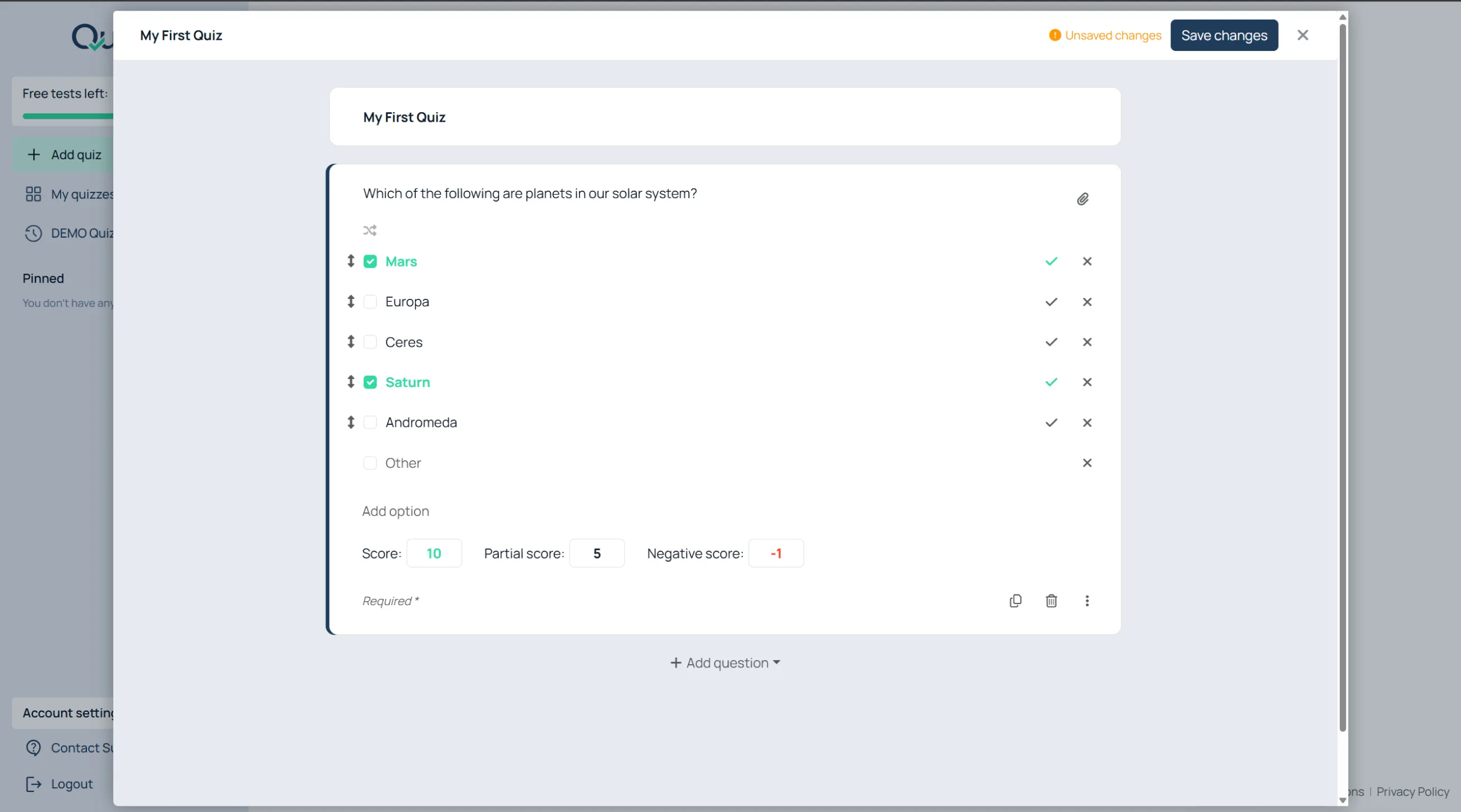
Crea preguntas basadas en opciones
Añade el texto de la pregunta
Haz clic dentro del campo “Pregunta”;
Introduce la pregunta.
Añade opciones de respuesta
Haz clic en “Añadir opción”;
Introduce el texto de la opción;
Repite el proceso para añadir más opciones.
Marca las respuestas correctas
Encuentra la opción correcta;
Haz clic en la marca de verificación junto a ella.
→ Para “Opción múltiple” y “Menú desplegable”, selecciona una respuesta correcta.
→ Para “Casillas de verificación”, selecciona varias respuestas correctas si es necesario.
Barajar opciones de respuesta
Haz clic en el icono de barajar dentro de la pregunta;
Déjalo activado si deseas que los encuestados vean las opciones en un orden diferente.
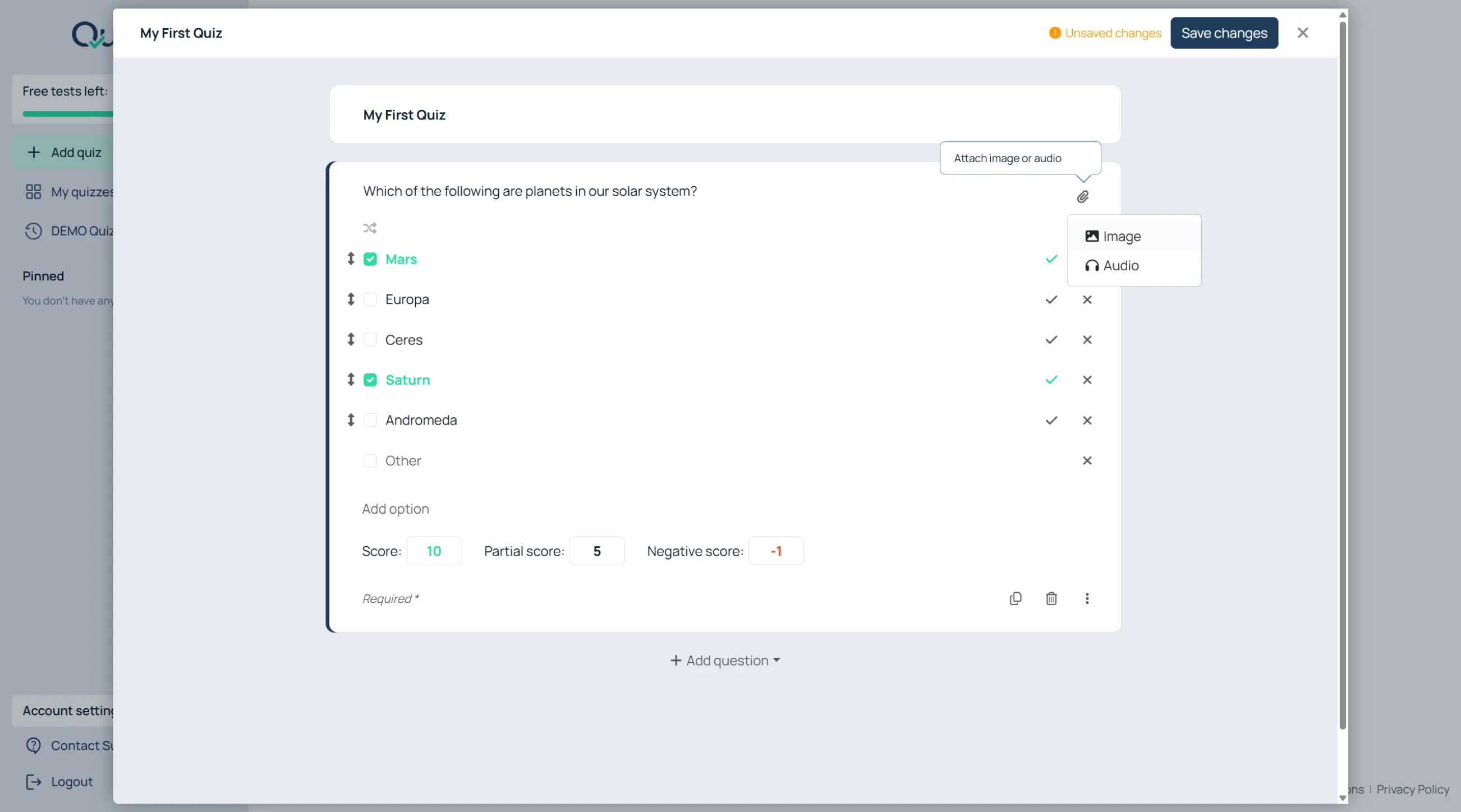
Añadir imágenes o audio
Para adjuntar archivos multimedia:
Haz clic en el icono de adjuntar dentro de la pregunta;
Elige “Imagen” o “Audio”;
Sube el archivo.
Configurar puntuación
Los ajustes de puntuación ayudan a controlar cómo se evalúa a los encuestados. Úsalos para premiar las respuestas correctas, permitir crédito parcial o desalentar las respuestas al azar en exámenes y certificaciones.
La puntuación de las preguntas se configura directamente dentro de cada una.
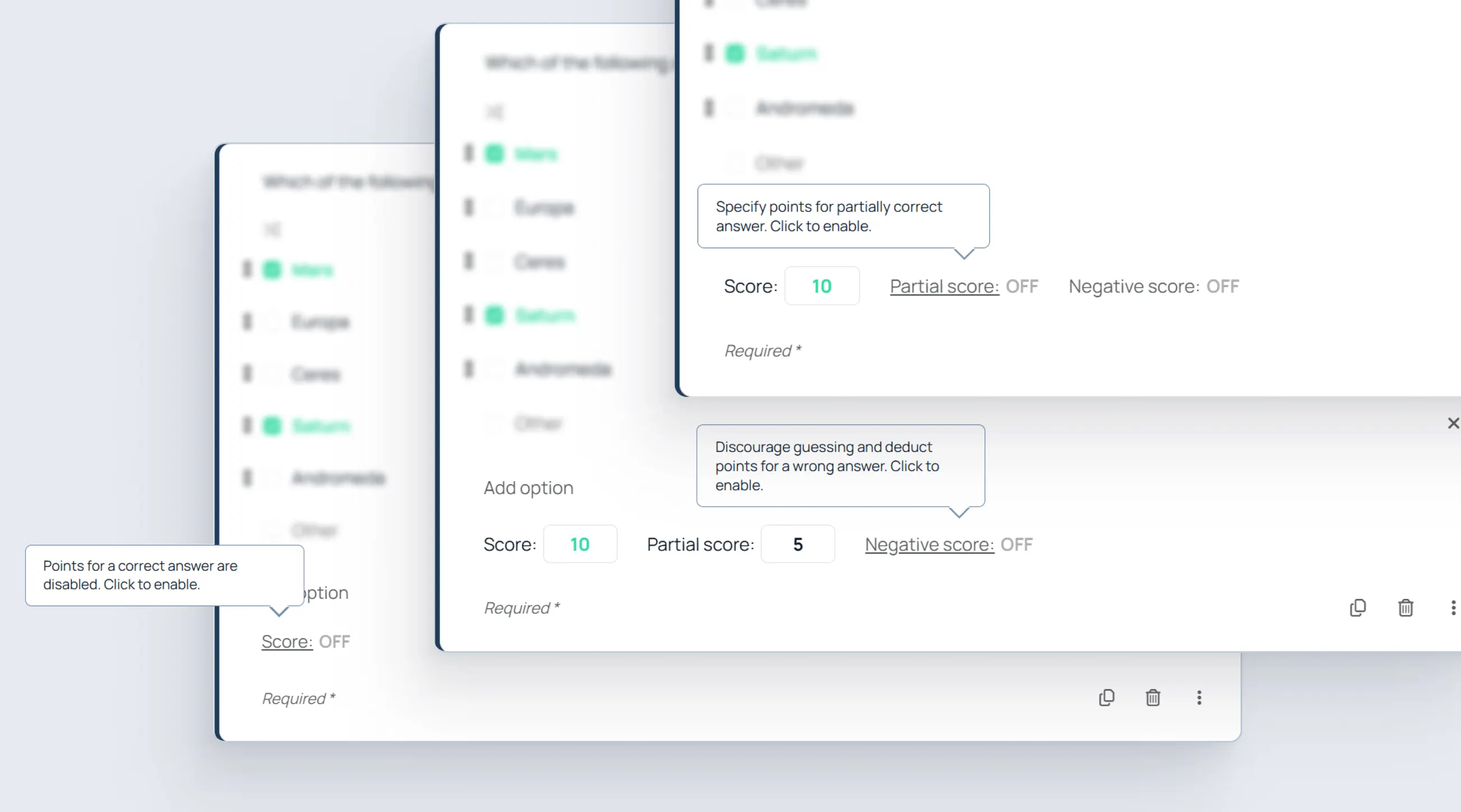
Ajustes de puntuación disponibles:
“Puntuación”;
“Puntuación parcial”;
“Puntuación negativa”.
Establecer la puntuación principal
La entrada “Puntuación” está habilitada y expandida de forma predeterminada.
Introduzca el número de puntos en la entrada “Puntuación”.
Si no desea que la pregunta sea calificada:
Haga clic en la etiqueta “Puntuación” para contraer o deshabilitar la calificación de esa pregunta.
Habilitar puntuación parcial
La puntuación parcial es útil cuando un encuestado da una respuesta parcialmente correcta. Esto es especialmente valioso para preguntas de casilla de verificación donde los encuestados pueden identificar correctamente algunas respuestas pero omitir otras.
Haga clic en “Puntuación parcial”;
Introduzca el valor.
Habilitar puntuación negativa
La “Puntuación negativa” está deshabilitada de forma predeterminada.
Haga clic en “Puntuación negativa” para expandir la configuración;
Introduzca el valor de la penalización.
La puntuación negativa desalienta las adivinanzas al restar puntos por respuestas incorrectas. Esto se usa comúnmente en exámenes y certificaciones donde las respuestas al azar deben reducir la puntuación final.
Añadir descripciones y explicaciones
Para añadir texto instructivo adicional:
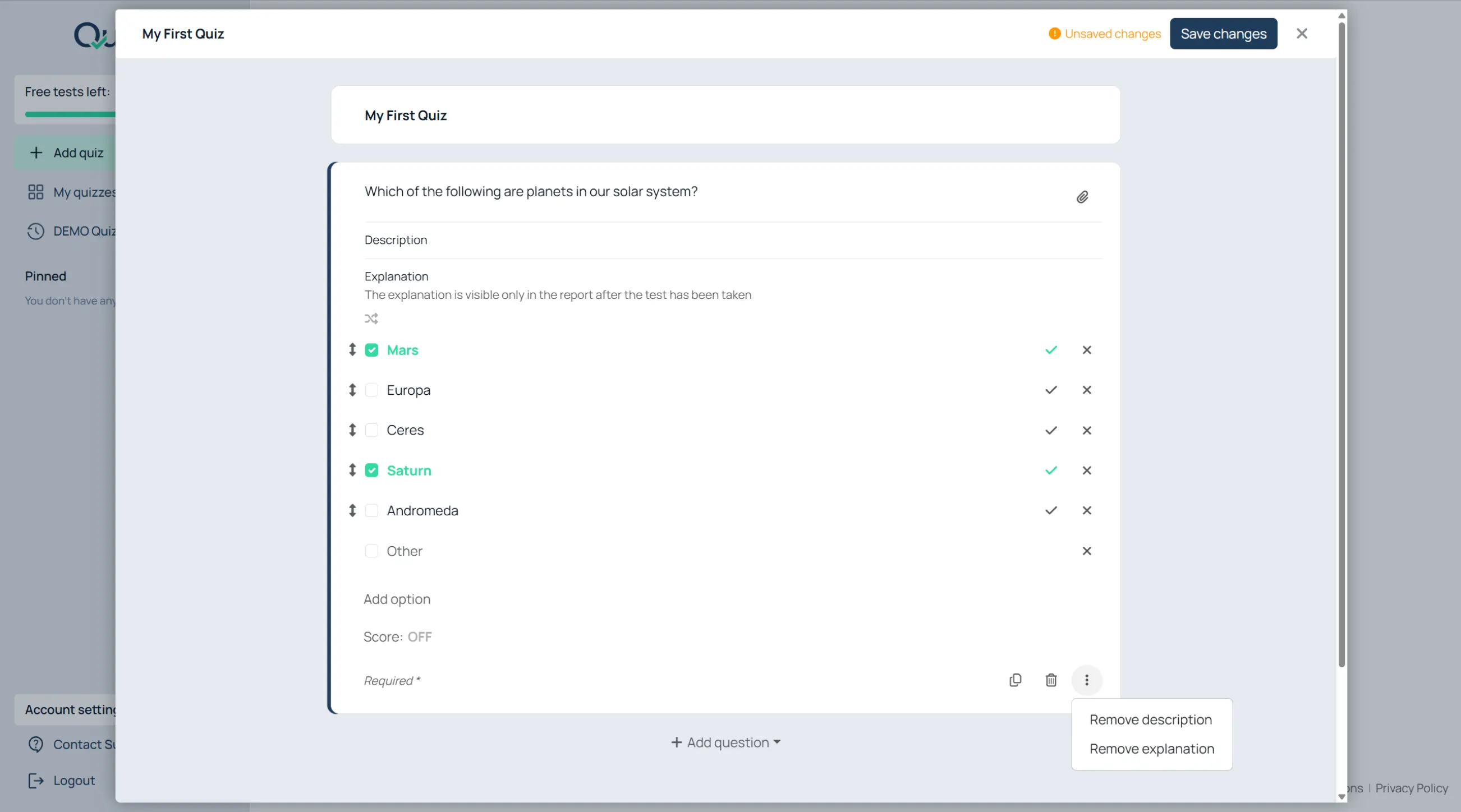
Haga clic en el menú de tres puntos de la pregunta;
Haga clic en “Añadir descripción” o “Añadir explicación”.
Las descripciones aparecen durante la prueba.
Las explicaciones aparecen más tarde en los informes o resultados.
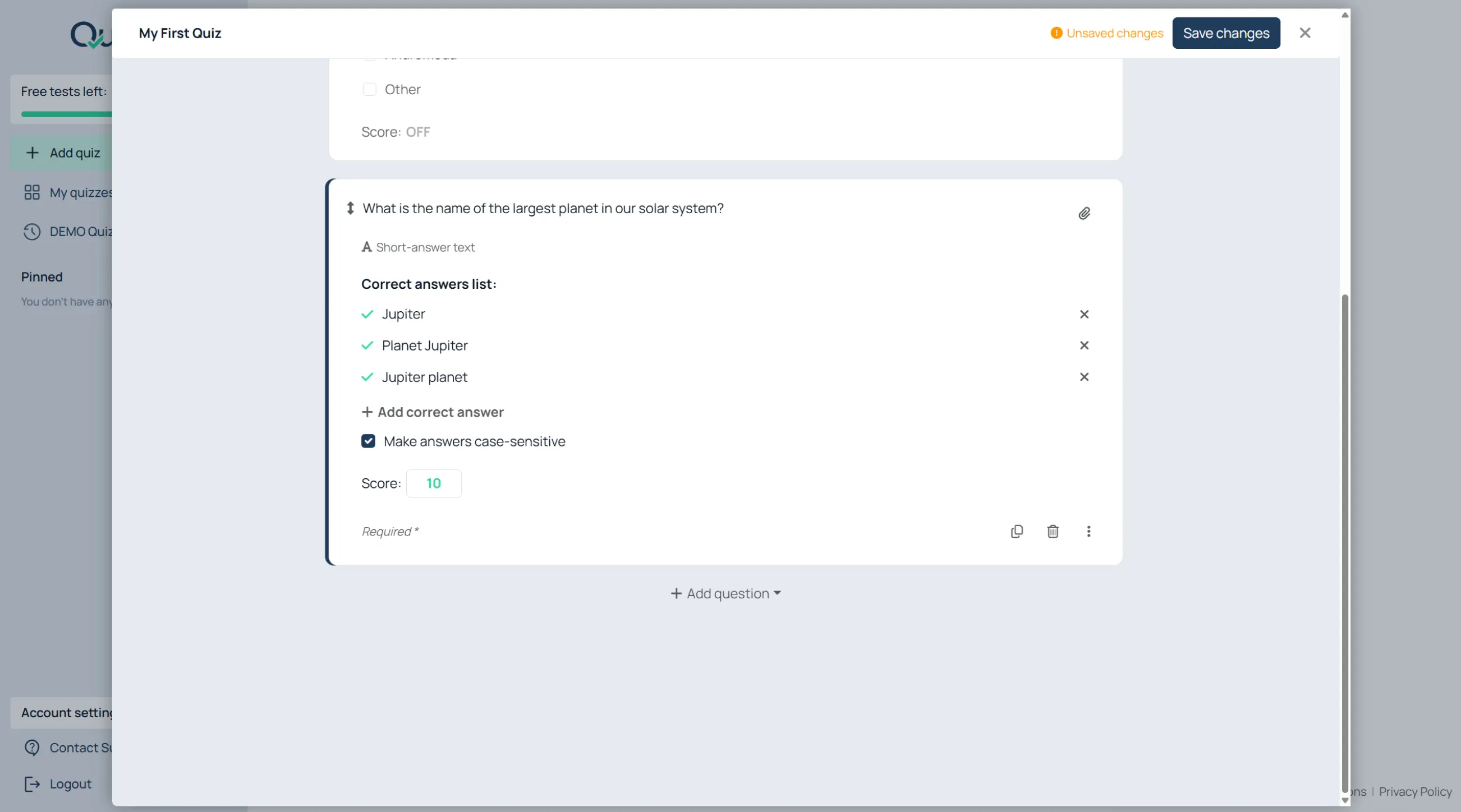
Crear preguntas de respuesta corta
Para configurar las respuestas aceptadas:
Añada una pregunta de “Respuesta corta”;
Haga clic en “Añadir respuesta correcta”;
Introduzca las respuestas aceptadas.
Ejemplos de respuestas aceptadas:
papá;
papi;
padre.
Crear preguntas de párrafo
Utilice “Párrafo” para ensayos, explicaciones escritas y respuestas evaluadas manualmente.
Organizar cuestionarios extensos
Usar secciones
Para añadir una sección:
Haz clic en “+ Añadir pregunta”;
Elige “Salto de sección”;
Introduce el título de la sección.
Usa las secciones para:
capítulos;
temas;
bloques teóricos;
tareas prácticas;
textos de lectura.
Añadir contenido a la sección
Las secciones pueden contener:
descripciones;
imágenes;
audio.
Para añadirlos:
Haz clic en el menú de la sección o en el icono de adjuntar;
Elige el tipo de contenido;
Sube o introduce el contenido.
Barajar preguntas dentro de una sección
Para aleatorizar el orden de las preguntas:
Haz clic en el icono de barajar en la sección;
Déjalo activado.
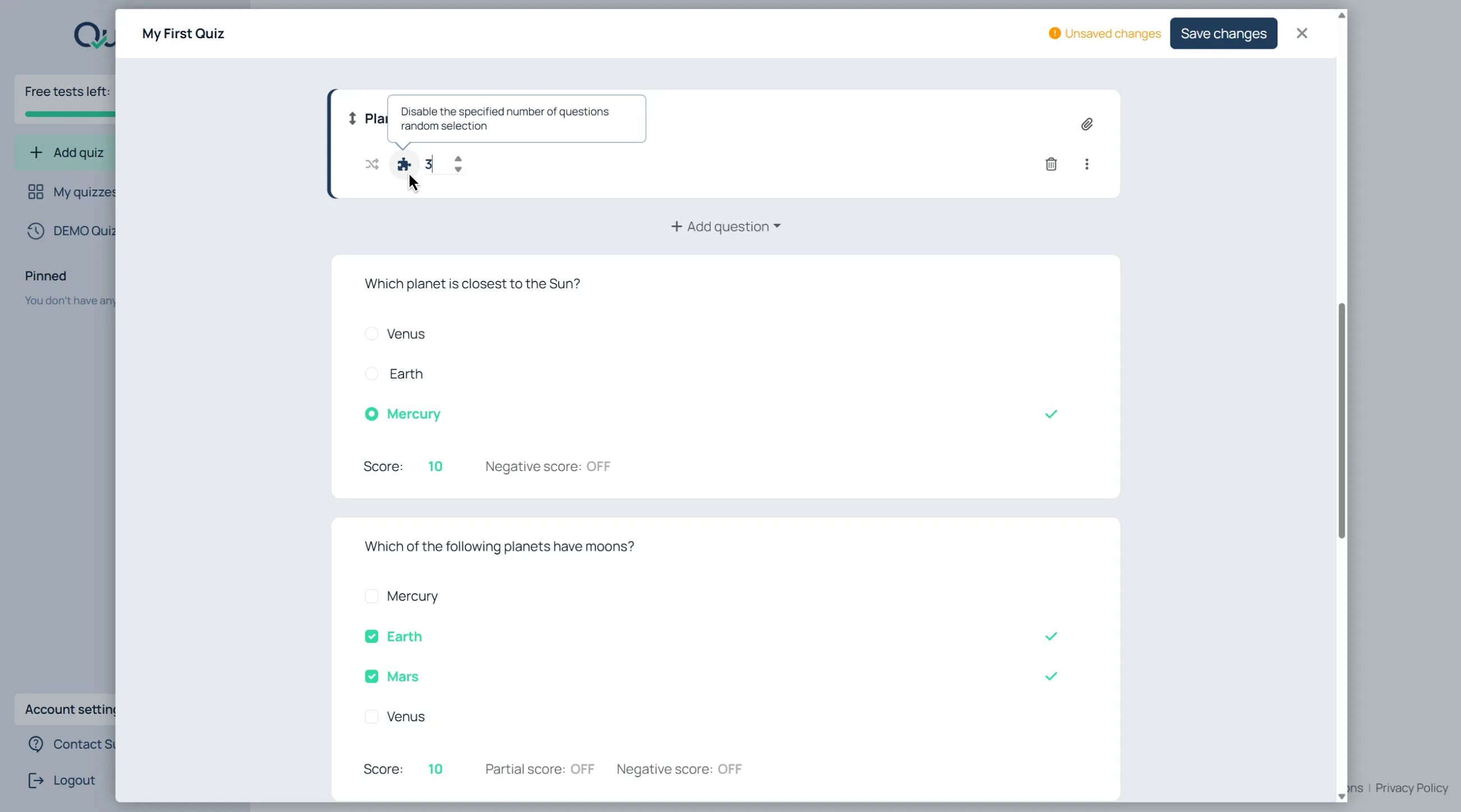
Usar bancos de preguntas
Los bancos de preguntas ayudan a generar automáticamente diferentes versiones de una misma evaluación. Esto reduce el intercambio de respuestas y hace que las pruebas repetidas sean más seguras.
Para seleccionar preguntas al azar de una sección:
Añade muchas preguntas a la sección;
Abre la configuración de selección aleatoria;
Introduce cuántas preguntas deben seleccionarse.
Ejemplo:
Añade 100 preguntas;
Selecciona 10 al azar.
Cada encuestado recibe un subconjunto diferente.
Guardar y configurar el cuestionario
Guardar el cuestionario
Al guardar el cuestionario se crea el enlace de entrega inicial y se almacenan todos los ajustes de las preguntas, las reglas de puntuación y la estructura del cuestionario.
Cuando el cuestionario esté listo:
Haz clic en “Guardar cambios”.
Quilgo crea automáticamente un enlace al cuestionario listo para usar.
Configurar la entrega de la prueba
Abrir configuración del cuestionario
Para configurar el comportamiento de la prueba:
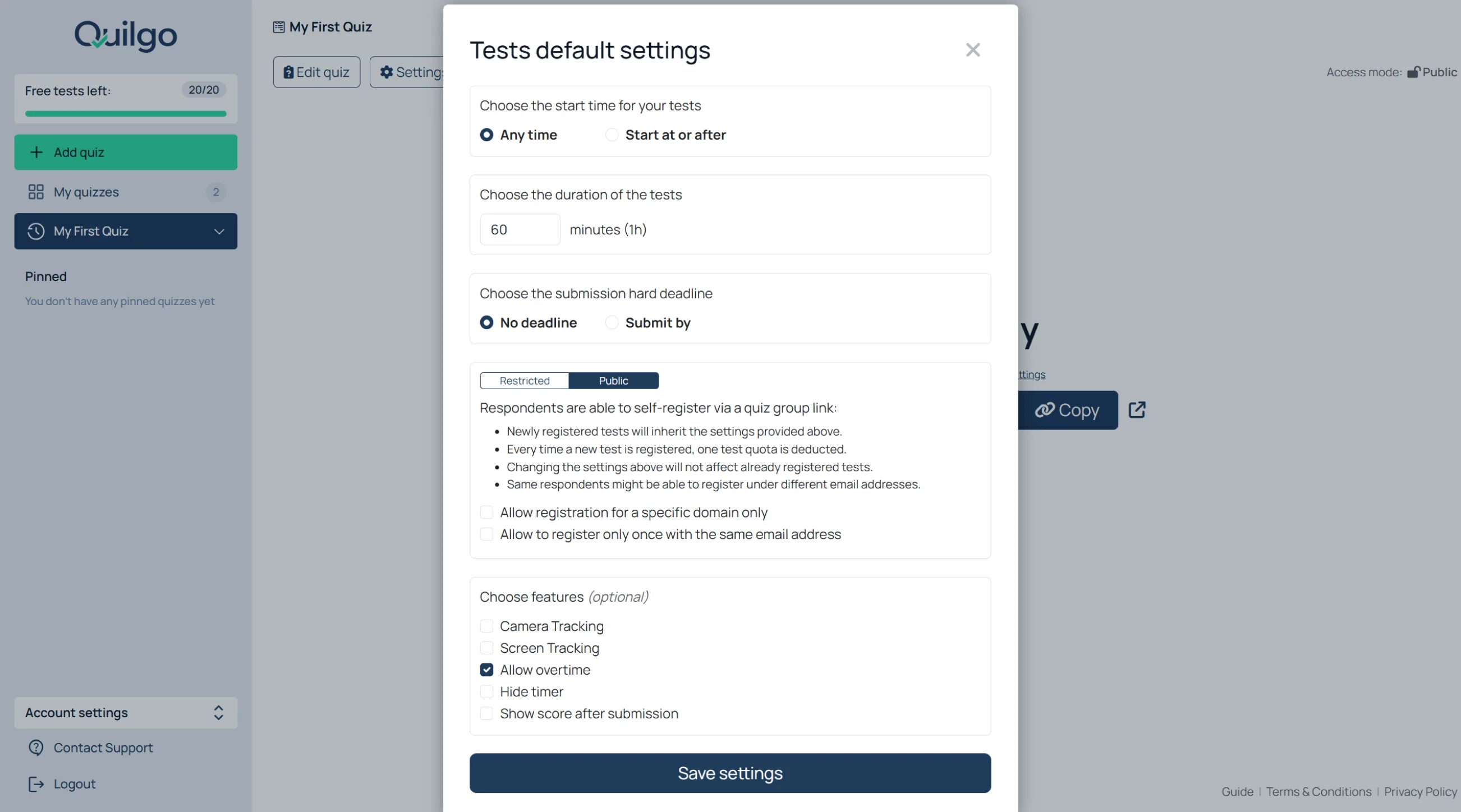
Haz clic en “Configuración” desde el panel de control;
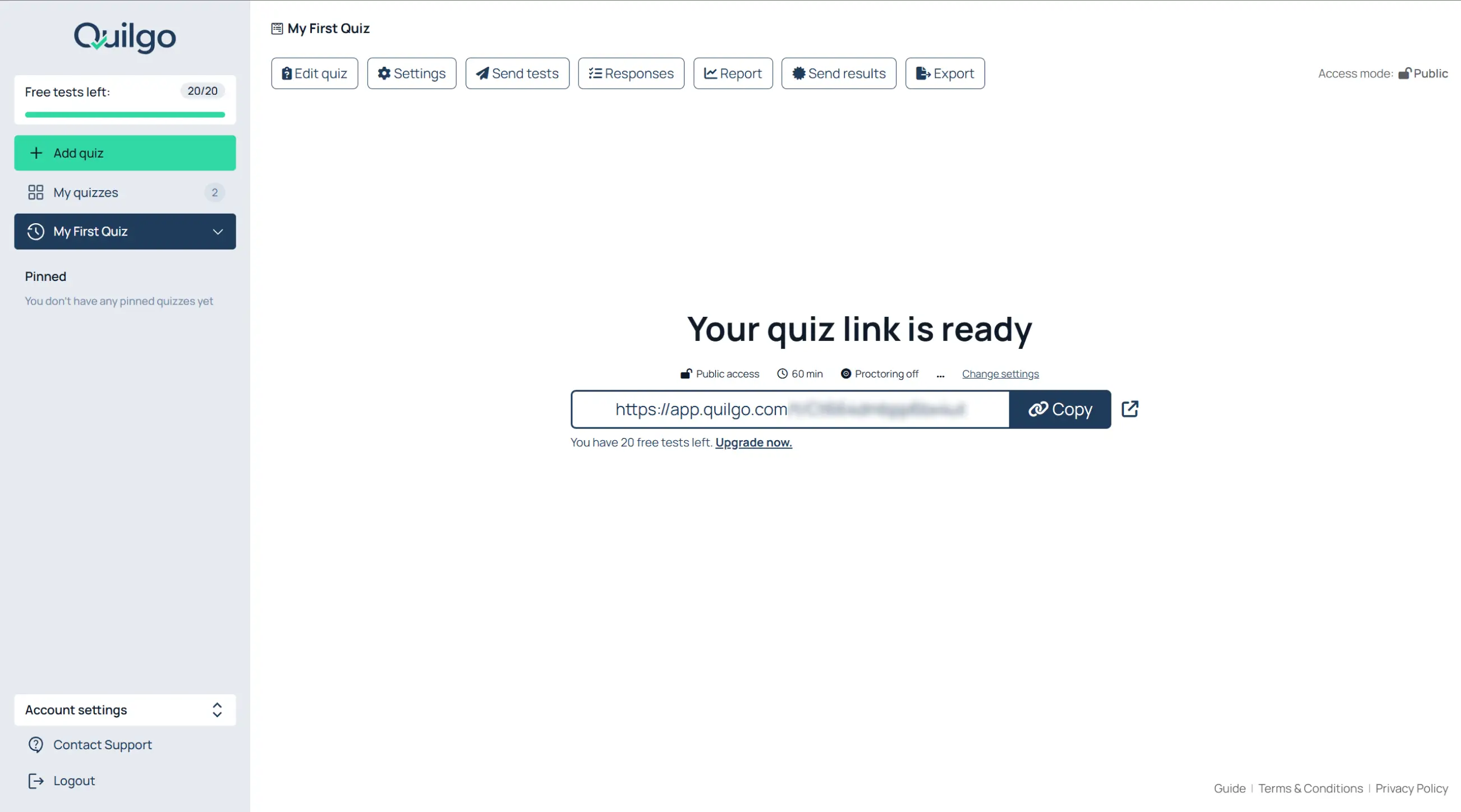
O haz clic en “Cambiar configuración” desde la pantalla de enlace.
Esto abre la “Configuración predeterminada de las pruebas”.
Configurar el tiempo
Establecer la hora de inicio
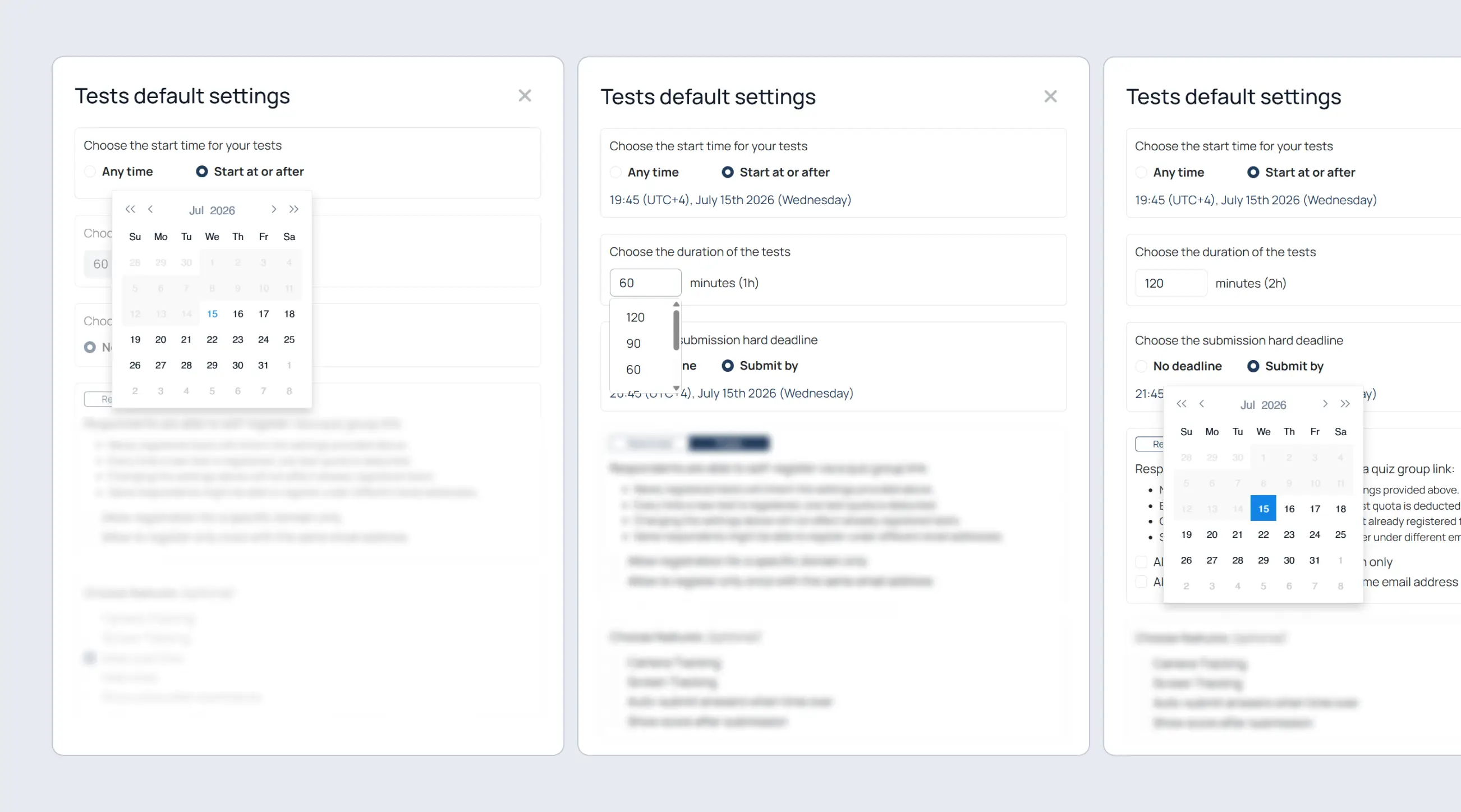
Busca “Elige la hora de inicio para tus pruebas”;
Selecciona “Cualquier momento” o “Empezar a partir de”;
Elige la fecha y la hora si la programación está habilitada.
Establecer la duración
Busca “Elige la duración de las pruebas”;
Introduce el número de minutos.
Establecer la fecha límite estricta
Busca “Elige la fecha límite estricta de entrega”;
Selecciona “Sin fecha límite” o “Enviar antes de”;
Elige la fecha y la hora.
Configurar modos de acceso
Usar el modo público
El modo público está diseñado para flujos de trabajo de autorregistro. En lugar de crear manualmente a los encuestados uno por uno, puede distribuir un enlace compartido y permitir que ellos mismos se registren.
El modo público permite que los encuestados se registren por su cuenta mediante un enlace compartido.
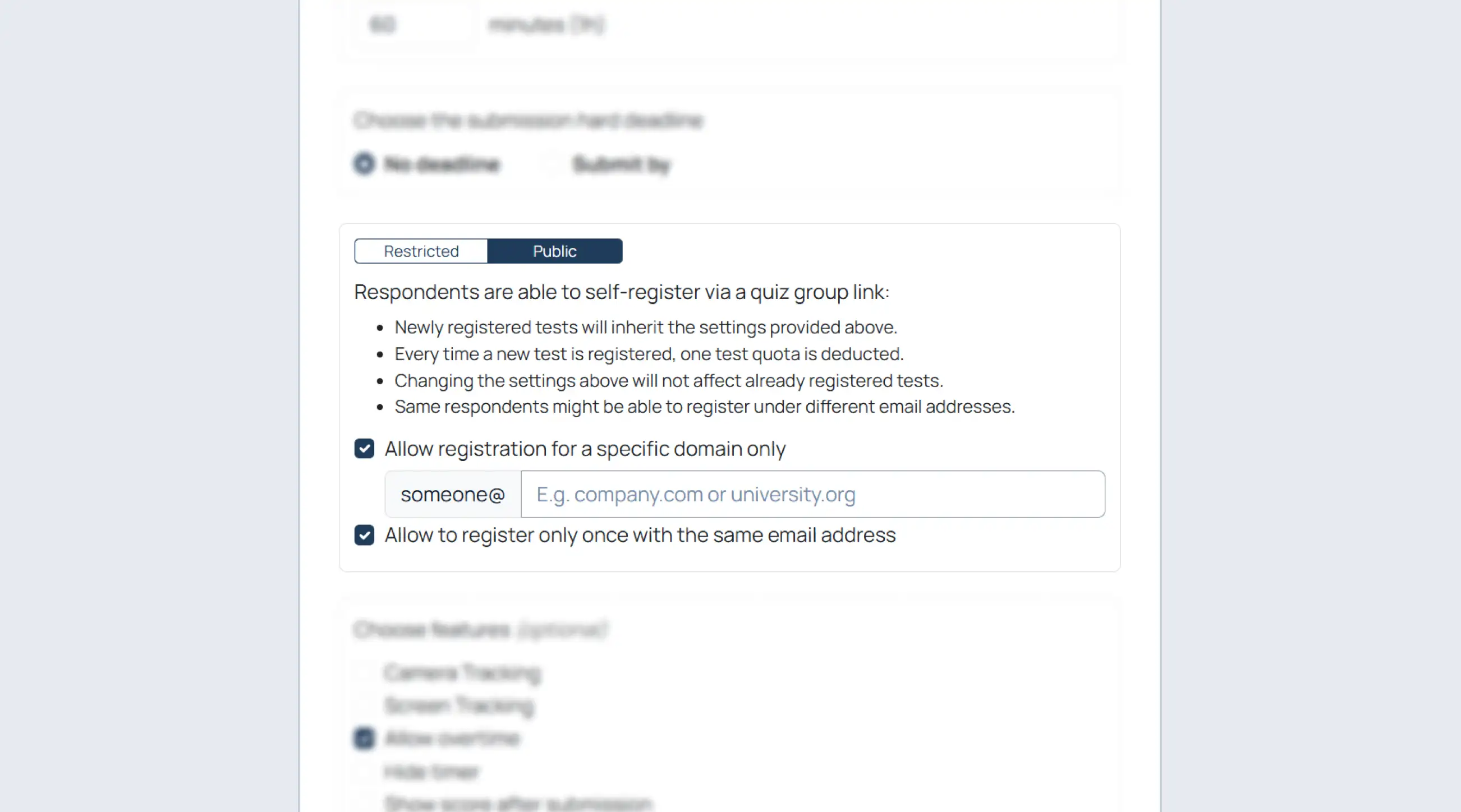
Restringir registros a un dominio
La restricción de dominio limita los registros a dominios de correo electrónico específicos, como los de escuelas, universidades o empresas. Esto ayuda a evitar que usuarios externos se registren en evaluaciones privadas.
Active “Permitir el registro solo para un dominio específico”;
Introduzca el dominio permitido.
Permitir un registro por correo electrónico
Esta configuración evita que los encuestados se registren repetidamente con la misma dirección de correo electrónico. Es especialmente útil para cuestionarios calificados, certificaciones y evaluaciones controladas.
Active “Permitir registrarse solo una vez con la misma dirección de correo electrónico”.
Usar ambas restricciones juntas
Utilice ambas configuraciones para flujos de trabajo más estrictos en aulas o universidades.
Usar el modo restringido
El modo restringido está diseñado para evaluaciones controladas en las que ya sabe exactamente quién debe realizar la prueba. En lugar del autorregistro, los encuestados reciben pruebas asignadas individualmente.
El modo restringido crea pruebas asignadas individualmente.
Añadir encuestados manualmente
Cambie a “Restringido”;
Pegue o escriba los nombres y correos electrónicos;
Presione Intro para separar las entradas.
Formatos aceptados:
John Snow;
john@example.com;
John Snow john@example.com.
Importar encuestados de otro cuestionario
Haz clic en “Importar encuestados de otro cuestionario”;
Elige el cuestionario de origen.
Conectar Google Classroom
Haz clic en “Conectar tu Google Classroom”;
Importar estudiantes.
Configurar supervisión
Activar seguimiento por cámara
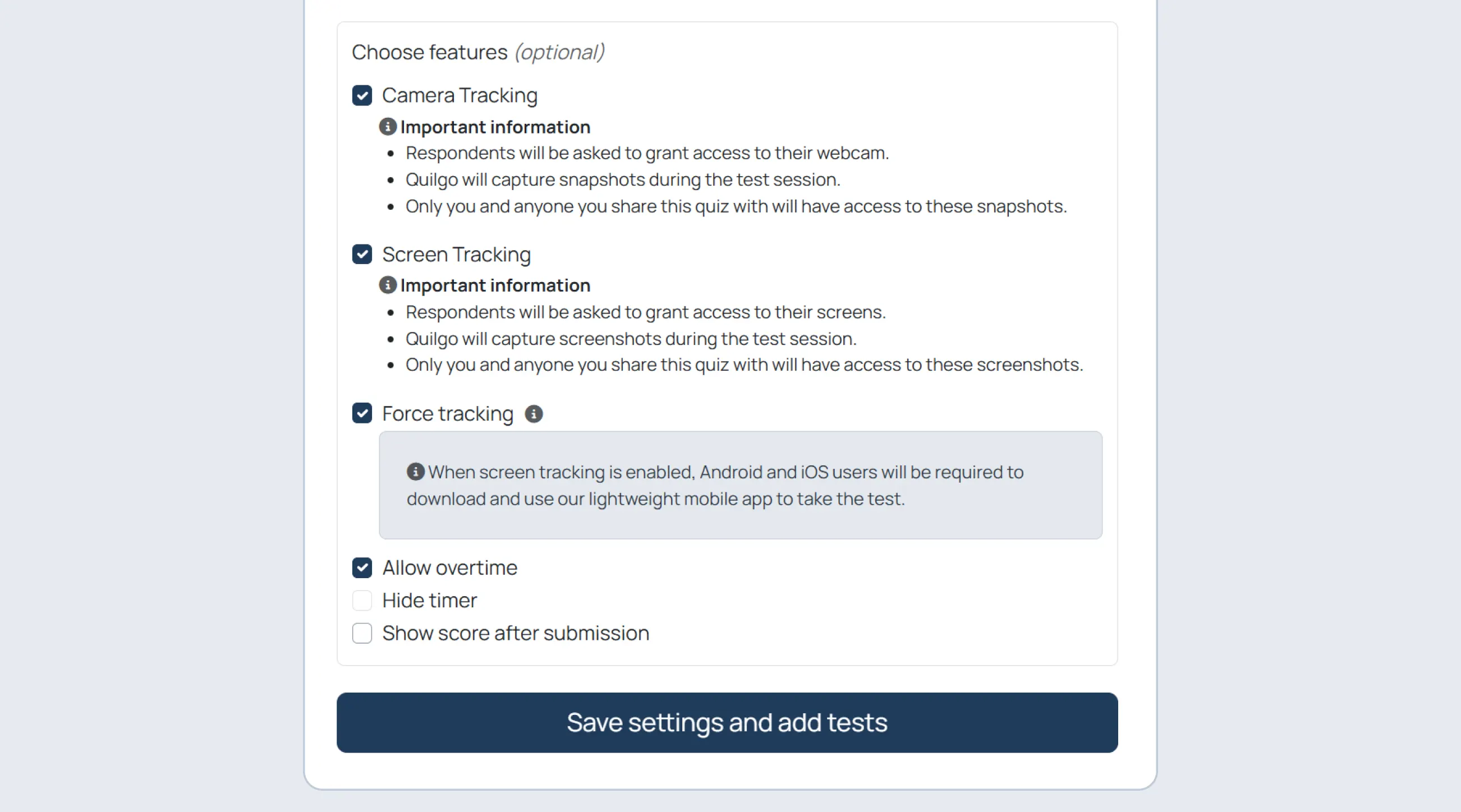
El seguimiento por cámara añade supervisión mediante webcam al flujo de trabajo de la evaluación. Quilgo captura imágenes durante la sesión y las incluye en los informes para su posterior revisión.
Active el «Seguimiento por cámara».
Activar seguimiento de pantalla
El seguimiento de pantalla captura imágenes de la pantalla compartida del encuestado durante la evaluación. Úselo cuando necesite pruebas más sólidas de integridad o desee revisar la actividad en pantalla durante la prueba.
Active el «Seguimiento de pantalla».
Activar seguimiento forzoso
El seguimiento forzoso garantiza que el seguimiento permanezca activo durante toda la sesión de prueba. Es útil para exámenes de alto control y evaluaciones de tipo certificación.
Active el «Seguimiento forzoso».
Configurar tiempo extra y envío automático
Permitir tiempo extra
Active «Permitir tiempo extra» si los encuestados pueden continuar después de que finalice el temporizador.
Enviar respuestas automáticamente al finalizar el tiempo
Active «Enviar respuestas automáticamente al finalizar el tiempo» si desea que Quilgo envíe la prueba automáticamente.
Mostrar puntuación tras el envío
Active «Mostrar puntuación tras el envío» si los encuestados deben ver su puntuación inmediatamente después de enviar la prueba.
Guardar configuración
Haga clic en «Guardar configuración».
Enviar y entregar pruebas
Compartir el enlace del grupo
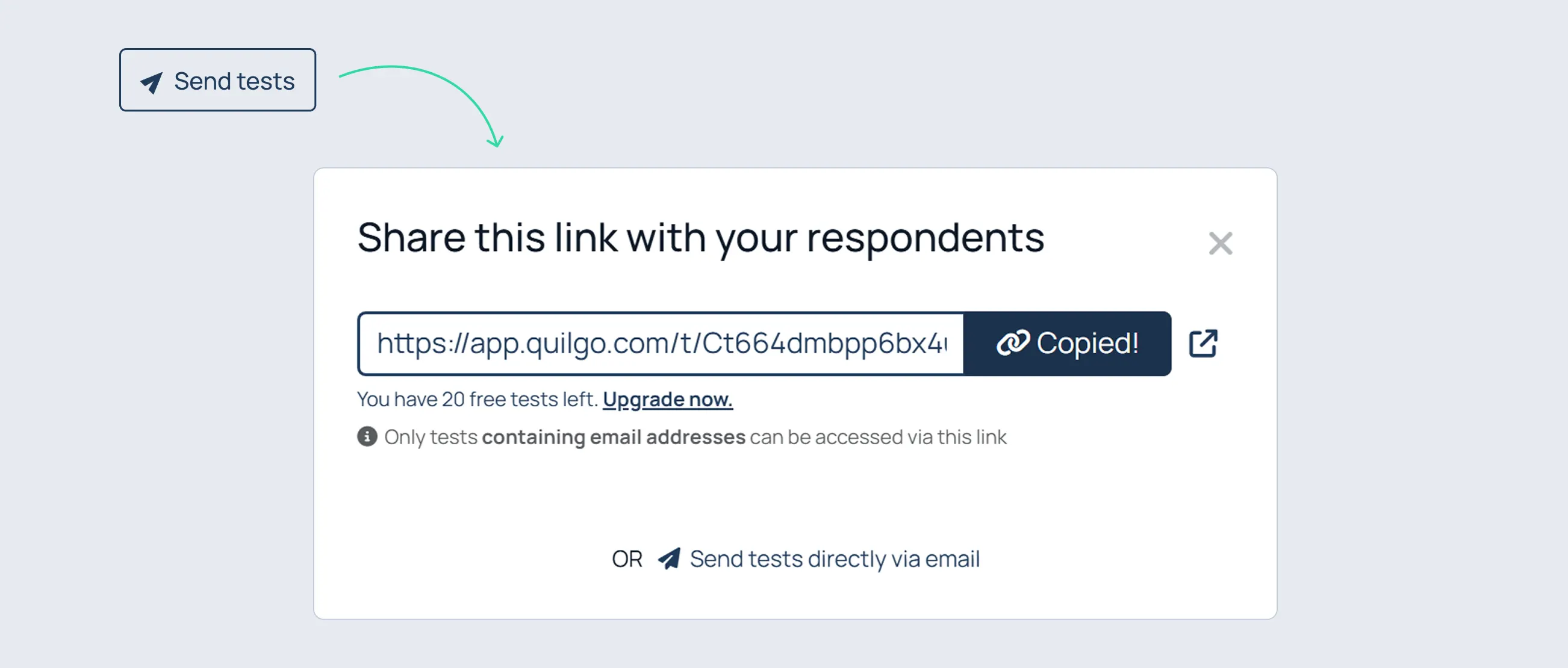
El enlace del grupo es el punto de entrada principal que utilizan los encuestados para acceder a la evaluación. Su comportamiento cambia dependiendo de si el cuestionario utiliza el modo Público o Restringido.
Para abrir la ventana de entrega:
Haz clic en “Enviar pruebas”.
Comportamiento en modo Público
En el modo Público, el enlace del grupo se utiliza para el autorregistro.
Comportamiento en modo Restringido
En el modo Restringido, el enlace del grupo se utiliza para la autenticación.
Enviar pruebas por correo electrónico
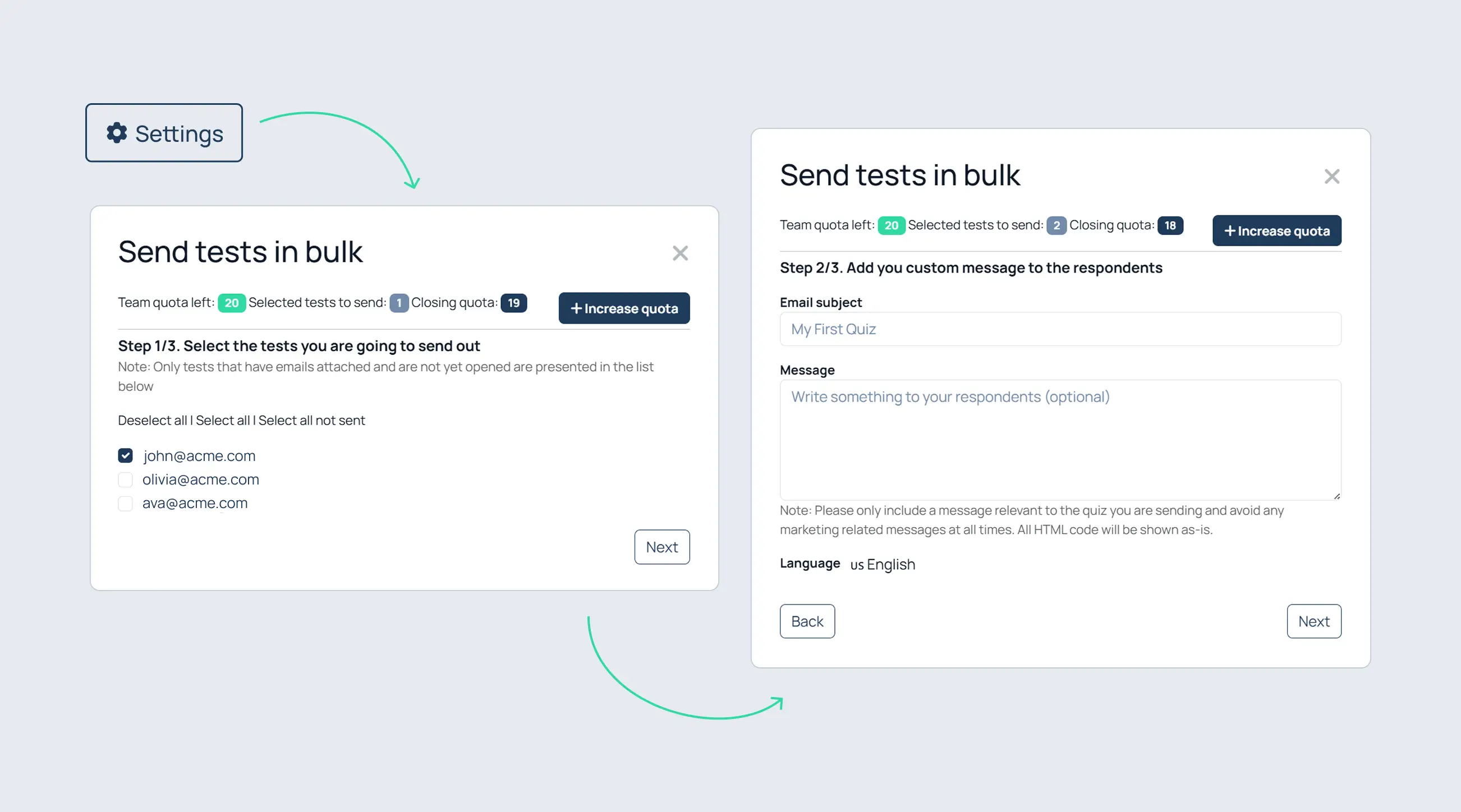
Para enviar invitaciones:
Haz clic en “Enviar pruebas”;
Haz clic en “Enviar pruebas directamente por correo electrónico”.
Seleccionar encuestados
Selecciona a los encuestados;
Haz clic en “Siguiente”.
Configurar el correo electrónico
Introduce el asunto;
Opcionalmente, escribe un mensaje;
Elige el idioma;
Haz clic en “Siguiente”.
Revisar y enviar
Revisa la configuración;
Opcionalmente, haz clic en “Enviar un correo de prueba”;
Haz clic en “Enviar pruebas”.
Experiencia del participante
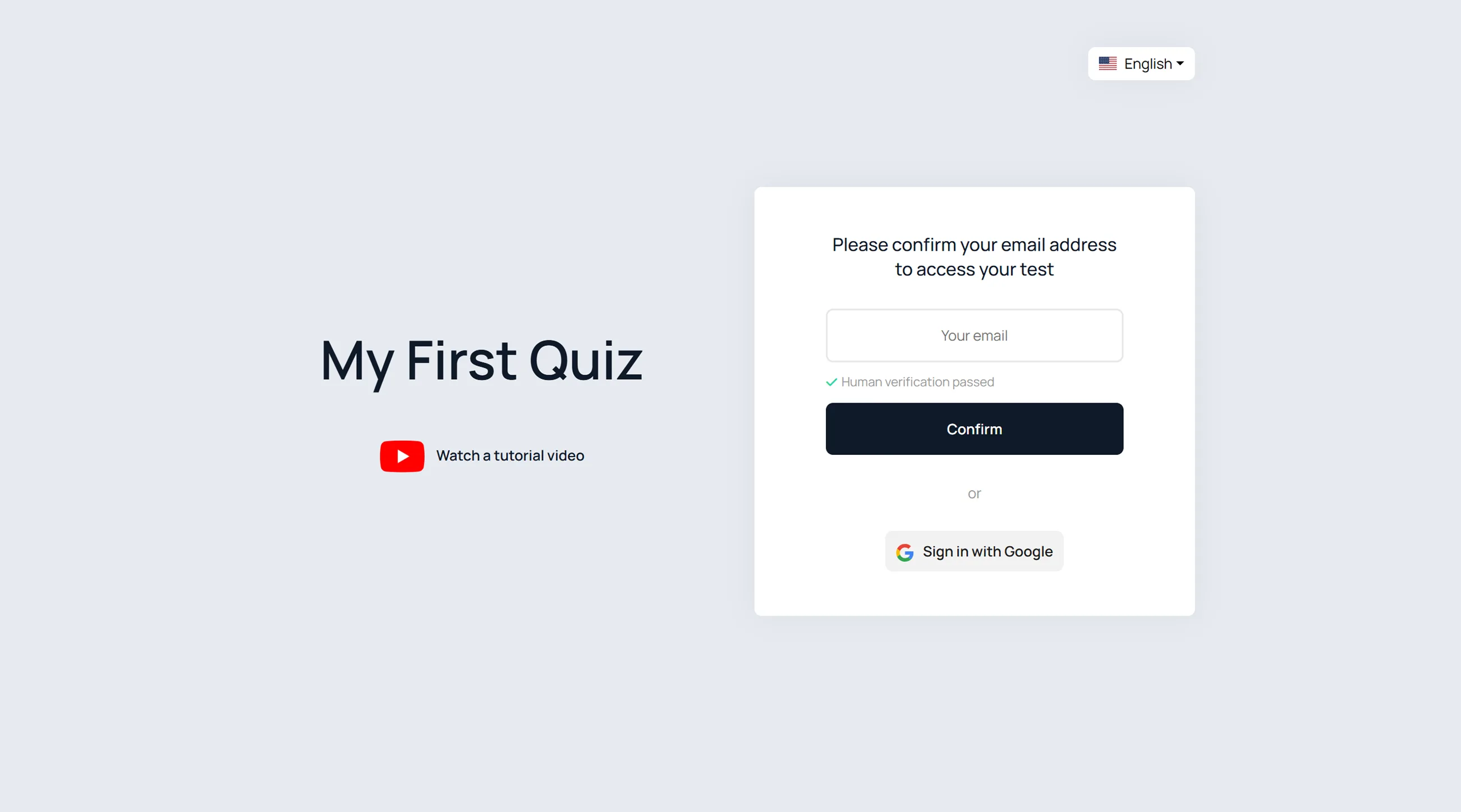
Abrir el enlace del grupo
Los participantes pueden:
Introducir su correo electrónico;
Hacer clic en “Confirmar”;
O hacer clic en “Iniciar sesión con Google”.
Comenzar la prueba
Tras la autenticación:
Revisar el tiempo y las instrucciones;
Hacer clic en “Comenzar prueba”.
Conceder acceso a la cámara
Hacer clic en “Proporcionar acceso a la cámara”;
Permitir el acceso a la cámara en el navegador.
Conceder acceso a la pantalla
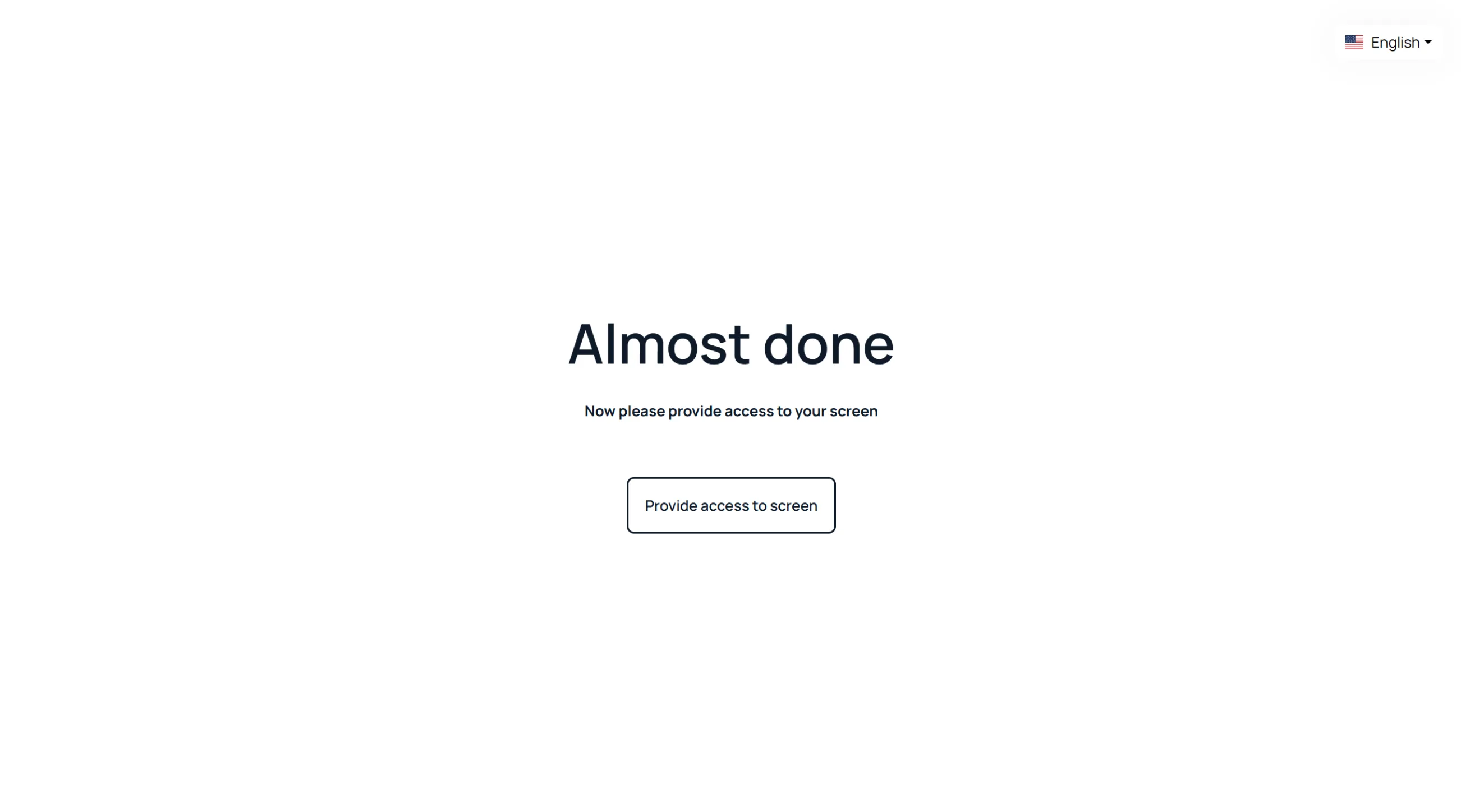
Hacer clic en “Proporcionar acceso a la pantalla”;
Elegir qué compartir;
Hacer clic en “Compartir”.
Confirmar la vista previa del seguimiento
Verificar las vistas previas de la cámara web y la pantalla;
Hacer clic en “Todo listo, abrir el formulario”.
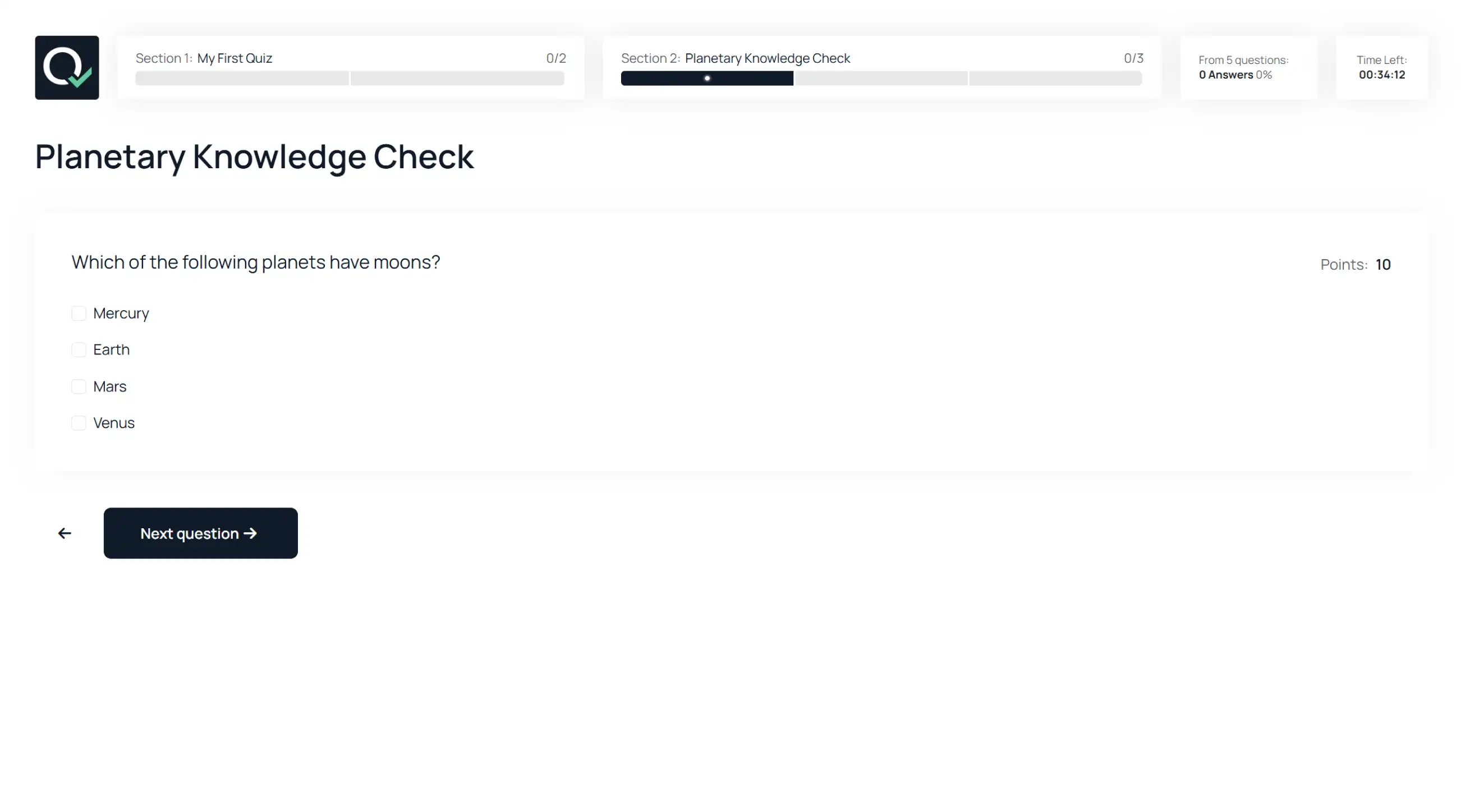
Completar la prueba
Durante la prueba, los participantes pueden:
navegar entre preguntas;
navegar entre secciones;
continuar tras reconectarse;
confiar en el guardado automático.
Informes y calificaciones
Abrir un informe individual
Para abrir un informe:
Regrese al panel de control;
Busque la fila del encuestado;
Haga clic en “Ver informe”.
Los informes pueden contener:
puntuaciones;
índice de confianza;
tiempo;
actividad sospechosa;
respuestas;
capturas.
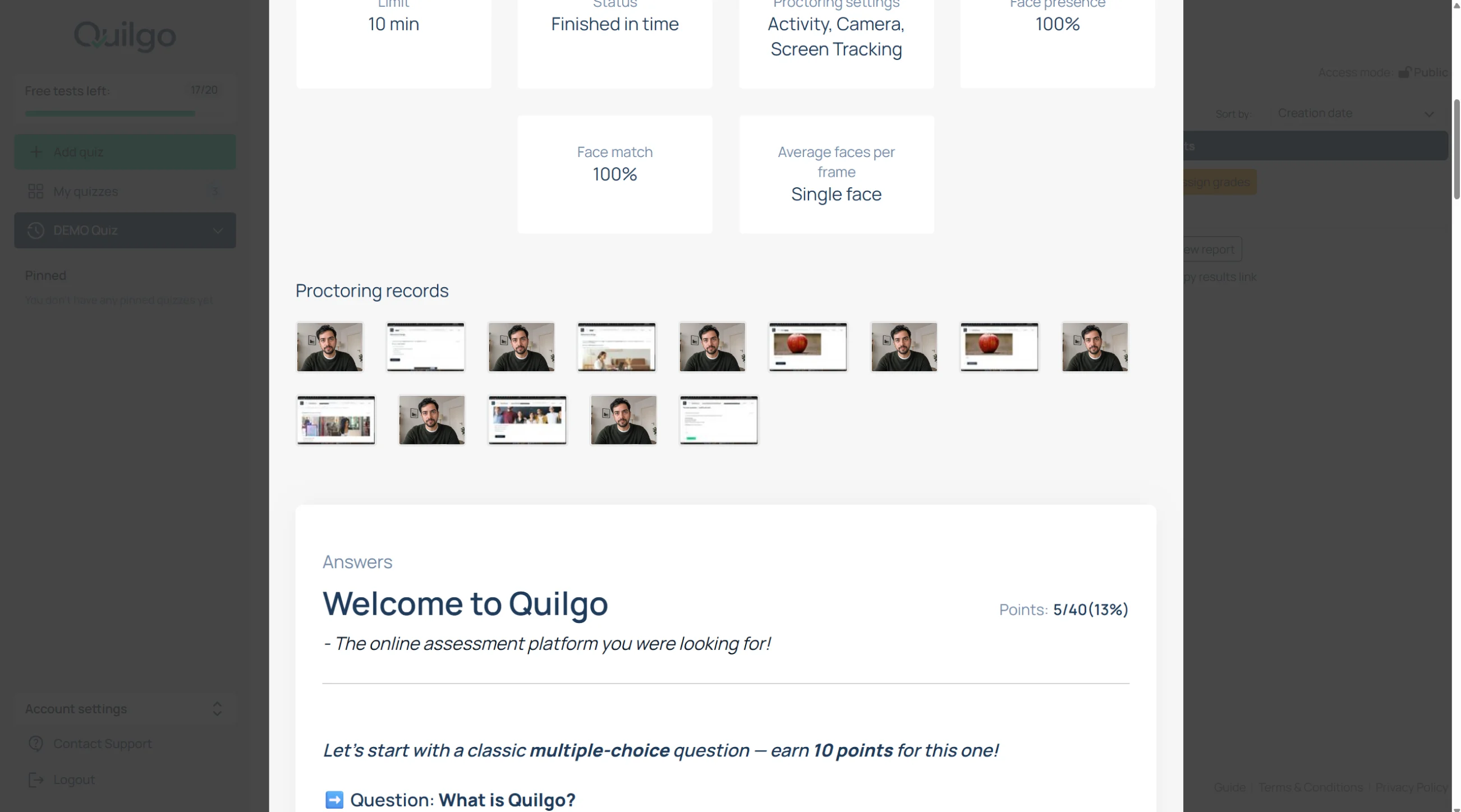
Revisar registros de supervisión
Los registros de supervisión conectan los indicadores de actividad sospechosa con el comportamiento y las respuestas reales del encuestado. Esto ayuda a los revisores a evaluar los problemas de integridad en contexto en lugar de depender de capturas de pantalla aisladas.
Dentro del informe, desplácese hasta “Registros de supervisión”.
Puede ver:
capturas de cámara web;
capturas de pantalla;
indicadores de cambio de pestaña;
eventos sospechosos.
Guardar el informe como PDF
Abra el informe;
Utilice el cuadro de diálogo de impresión del navegador;
Guardar como PDF.
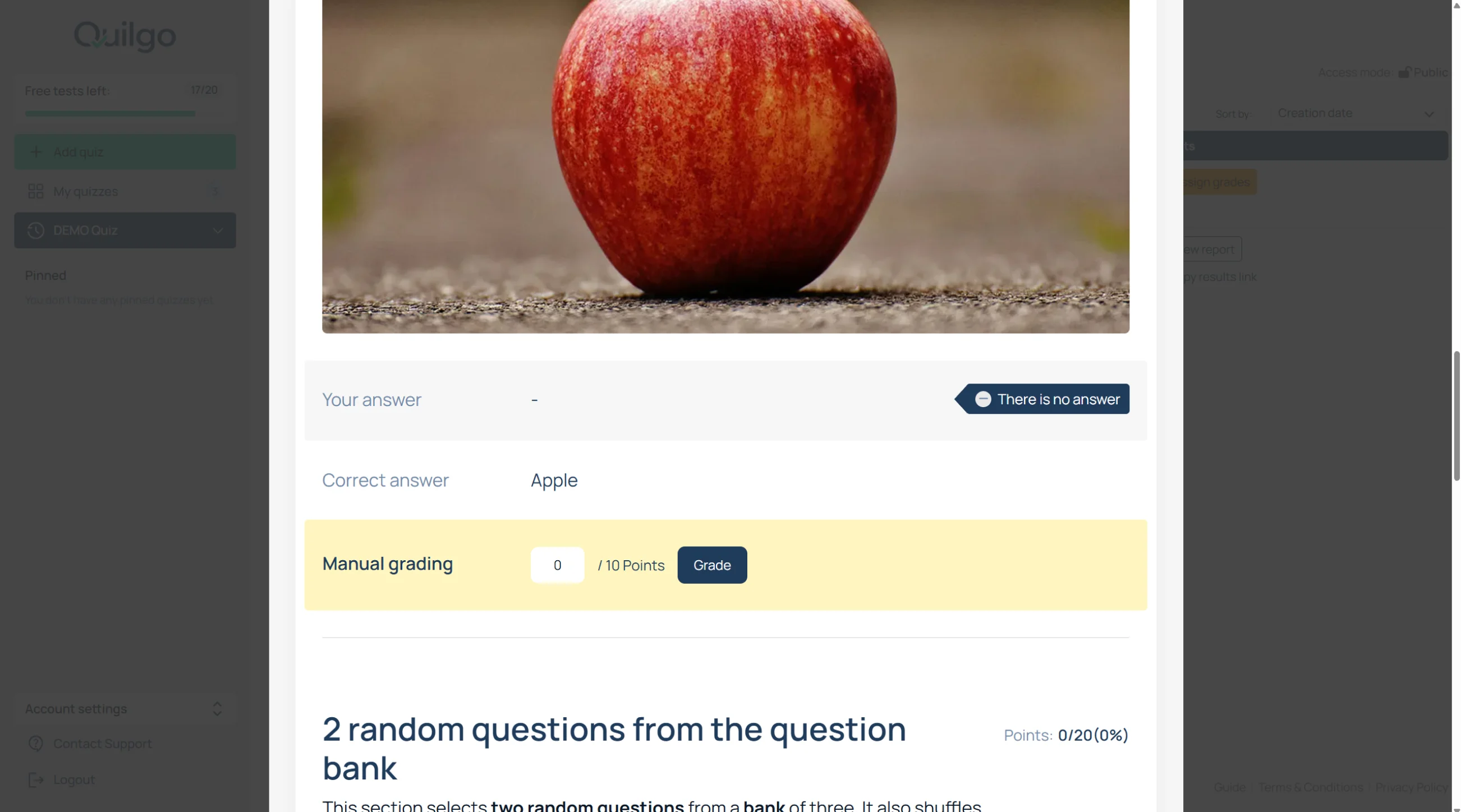
Asignar calificaciones manuales
Para calificar manualmente las preguntas de párrafo:
Haga clic en “Asignar calificaciones”;
Revise la respuesta;
Introduzca la puntuación;
Haga clic en “Calificar”.
Compartir resultados
Copiar un enlace de resultados individuales
Busque la fila del encuestado;
Haga clic en “Copiar enlace de resultados”;
Envíe el enlace.
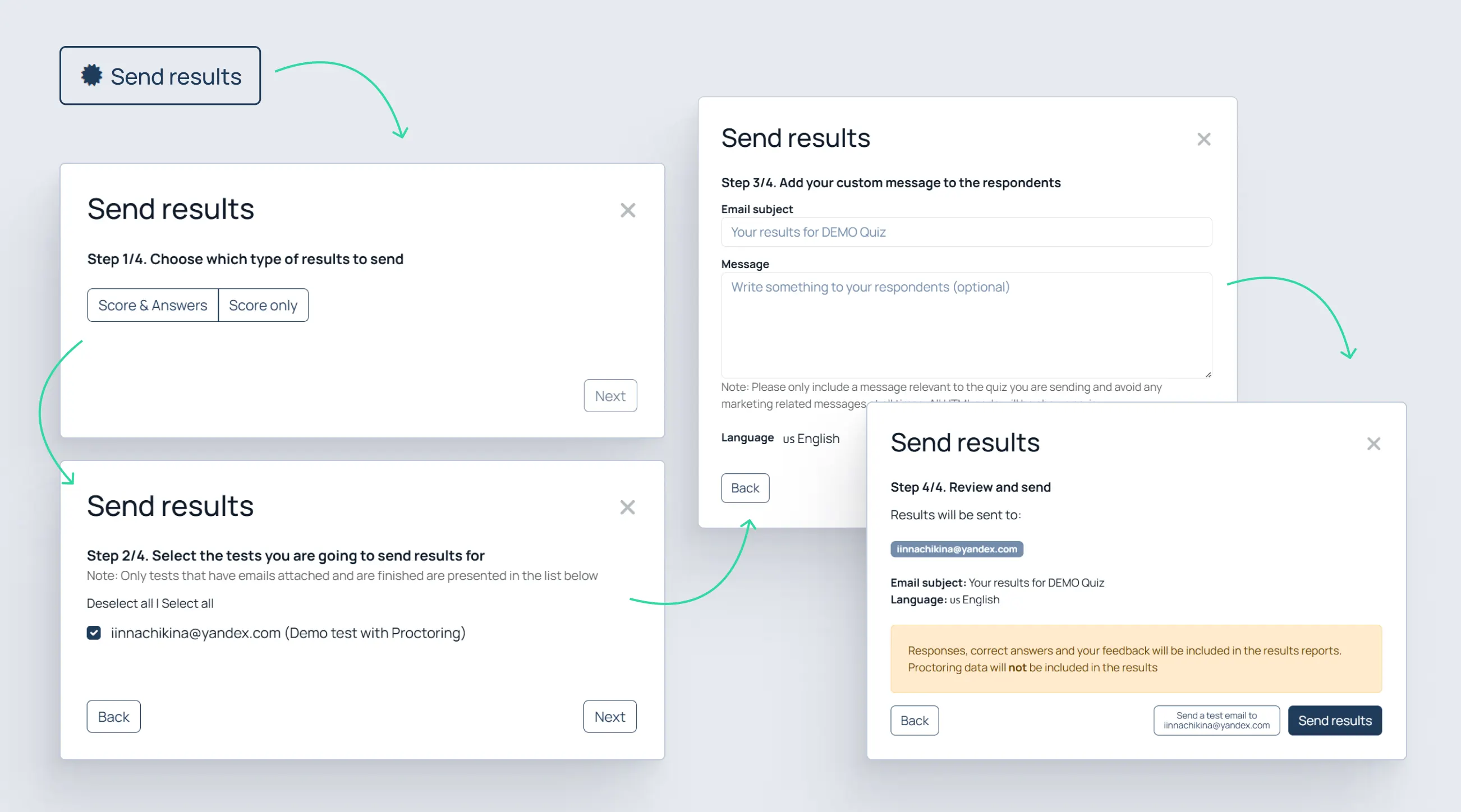
Enviar resultados por correo electrónico
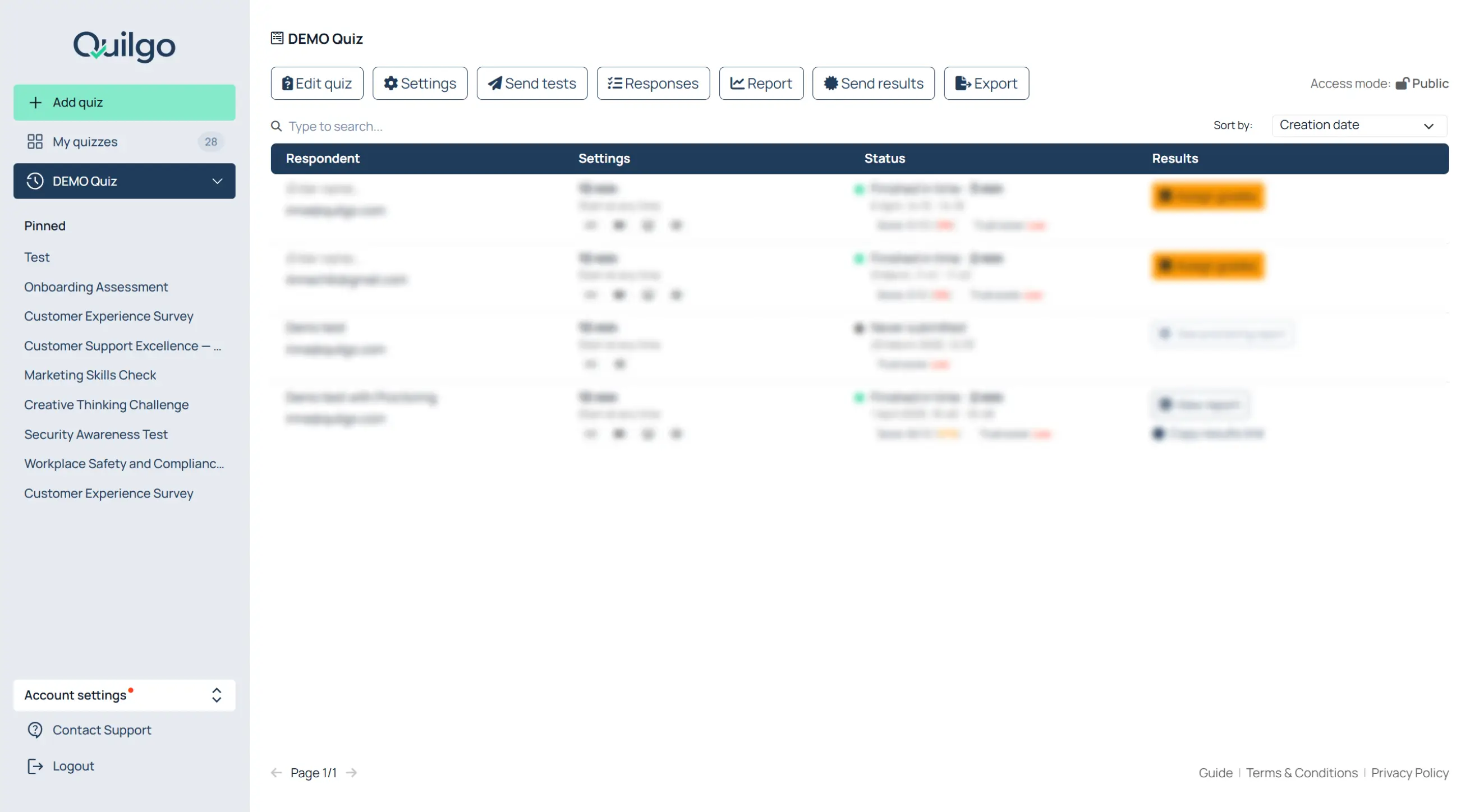
Haga clic en “Enviar resultados”.
Elija la visibilidad de los resultados
Seleccione:
“Puntuación y respuestas”;
o “Solo puntuación”.
Seleccionar encuestados
Seleccione las pruebas finalizadas;
Haga clic en “Siguiente”.
Personalizar el correo electrónico
Introduzca el asunto;
Opcionalmente, introduzca un mensaje;
Elija el idioma.
Enviar resultados
Revise la configuración;
Haga clic en “Enviar resultados”.
Exportación e informes
Exportar datos del cuestionario
Las exportaciones son útiles para instituciones y organizaciones que necesitan registros sin conexión, análisis en hojas de cálculo, archivos de cumplimiento o flujos de trabajo de informes internos.
Para exportar datos:
Haz clic en “Exportar”.
La exportación a Excel puede incluir:
estructura del cuestionario;
configuración;
temporización;
respuestas;
puntuaciones;
datos de supervisión.
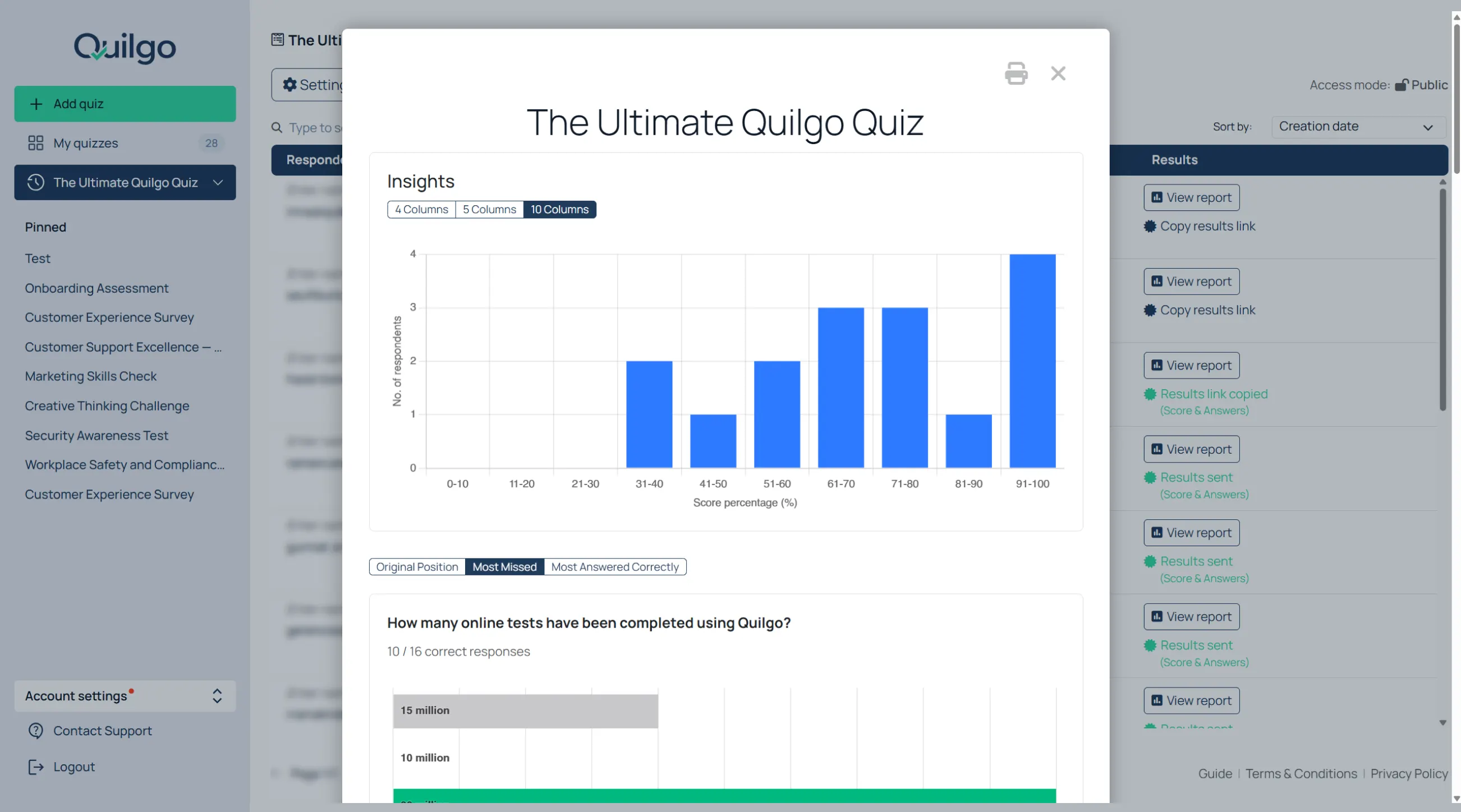
Abrir el informe de grupo
Haz clic en “Informe”.
Utiliza el informe de grupo para:
resúmenes de puntuaciones;
resúmenes de preguntas;
análisis rápido de cohortes.
Marca y organización
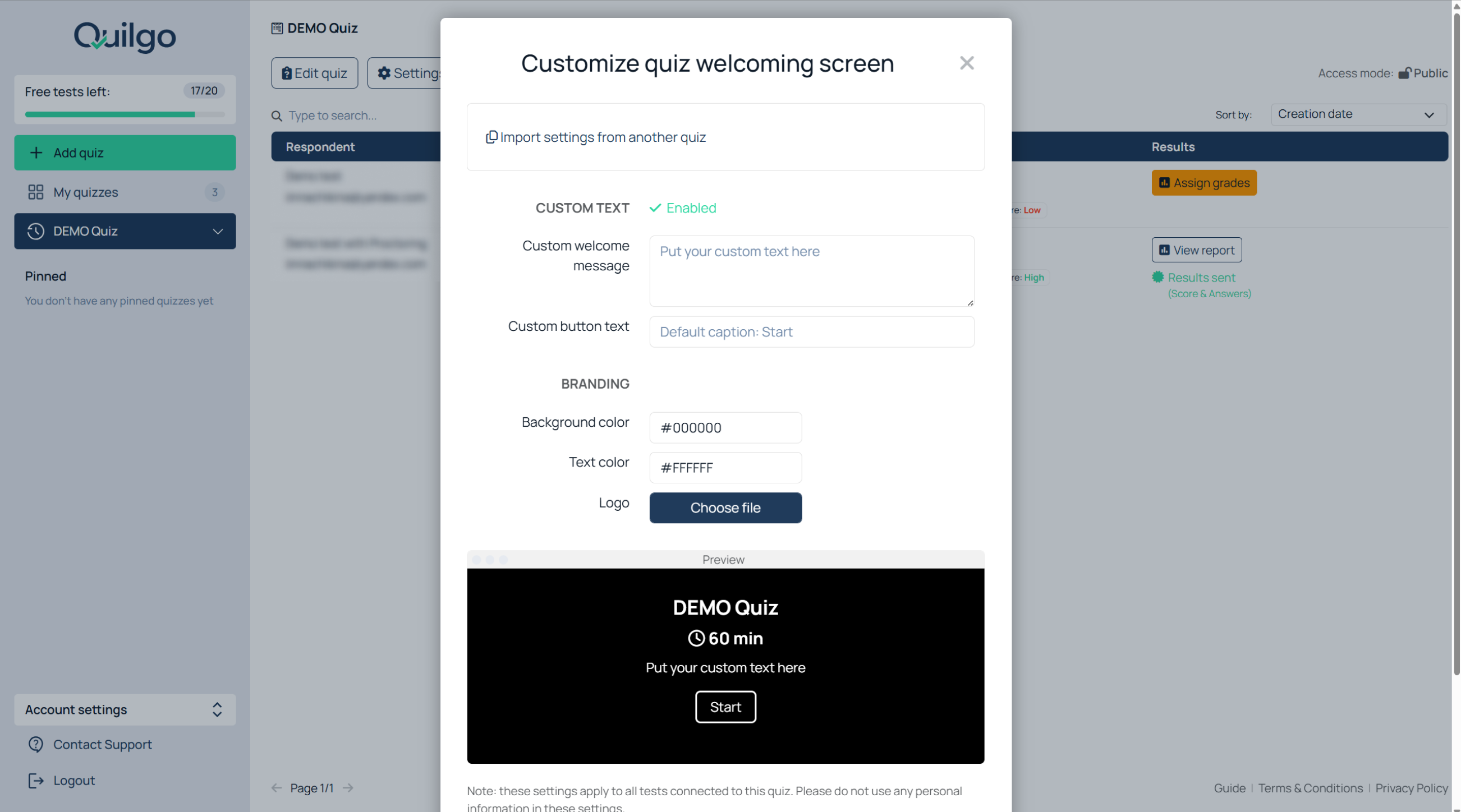
Personaliza la marca del cuestionario
La personalización de marca permite que la experiencia de evaluación se alinee con la identidad de tu organización en lugar de parecer una herramienta genérica de terceros. Esto es especialmente útil para escuelas, universidades, agencias y procesos de selección.
Para personalizar la pantalla de bienvenida:
Haz clic en el menú desplegable junto al título del cuestionario;
Haz clic en “Marca”.
Puedes personalizar:
el mensaje de bienvenida;
el texto del botón;
el color de fondo;
el color del texto;
el logotipo.
Sube un logotipo
Haz clic en “Elegir archivo”;
Sube el logotipo.
Guarda la configuración de marca
Haz clic en “Guardar configuración del cuestionario”.
Organiza tus cuestionarios
Las herramientas de organización de cuestionarios ayudan a gestionar un gran número de evaluaciones a lo largo del tiempo. Esto resulta especialmente importante para cursos recurrentes, procesos de contratación, programas de certificación y plantillas reutilizables.
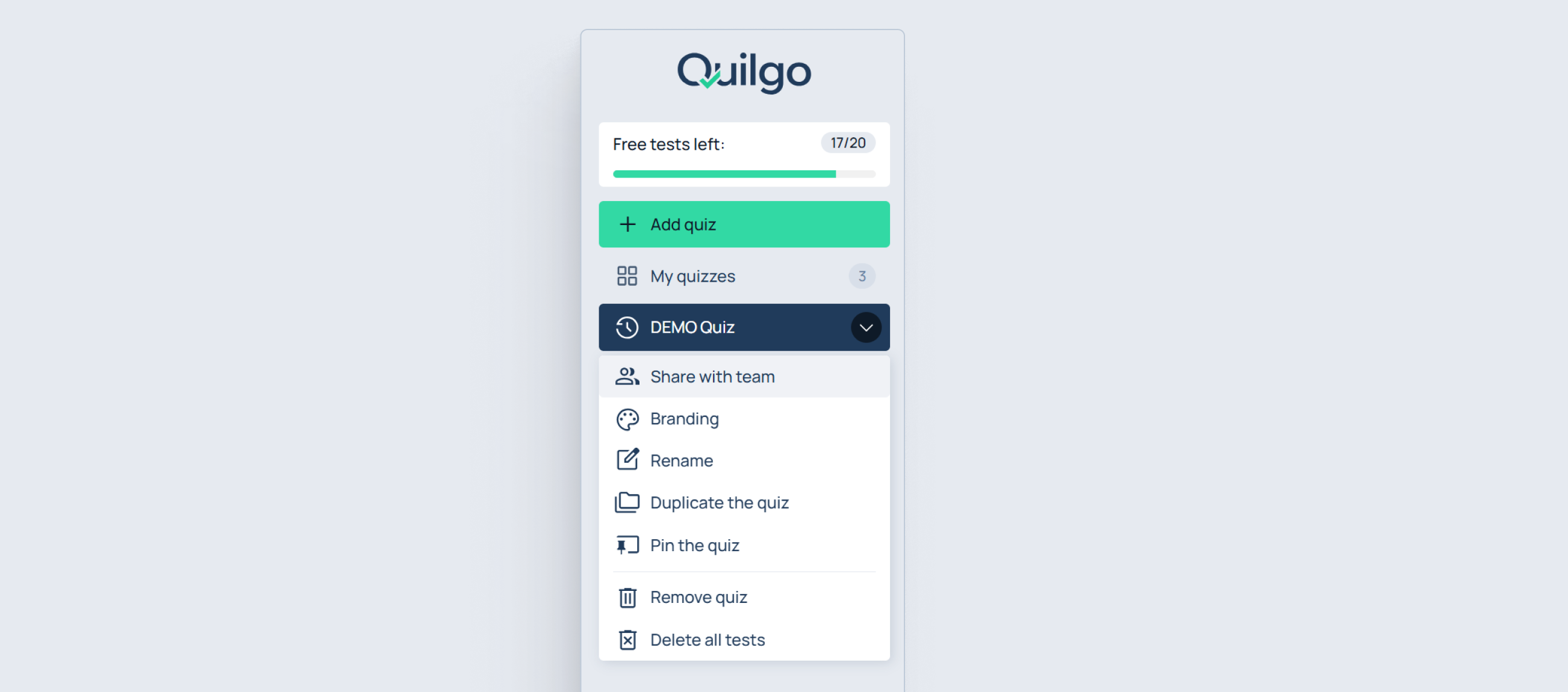
Abre el menú desplegable del cuestionario.
Acciones disponibles:
Cambiar nombre
Duplicar cuestionario
Fijar cuestionario
Eliminar cuestionario
Eliminar todas las pruebas
Colaboración en equipo
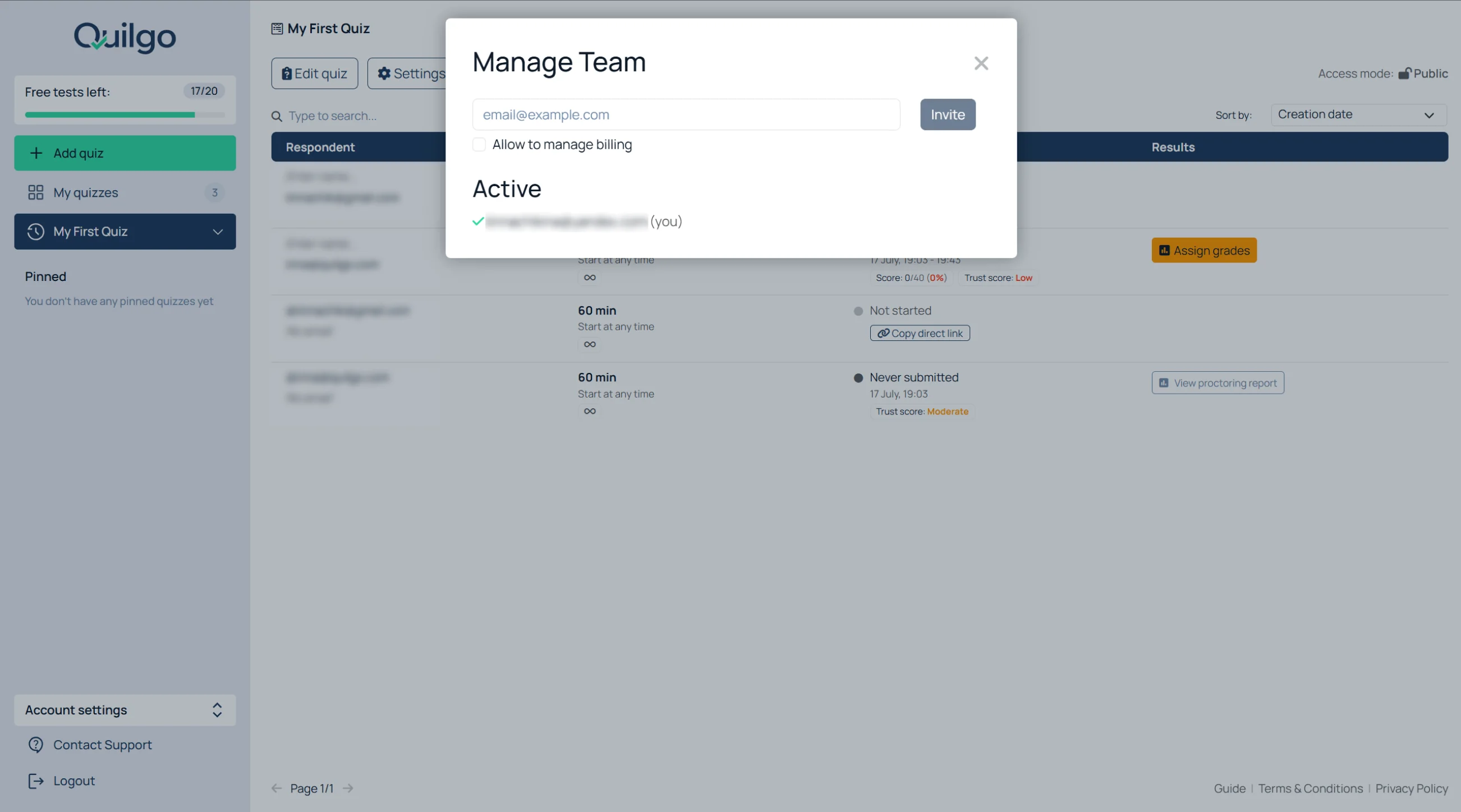
Invitar a miembros del equipo
Abre “Configuración de la cuenta”;
Haz clic en “Equipo”;
Introduce la dirección de correo electrónico;
Decide si el usuario debe gestionar la facturación;
Haz clic en “Invitar”.
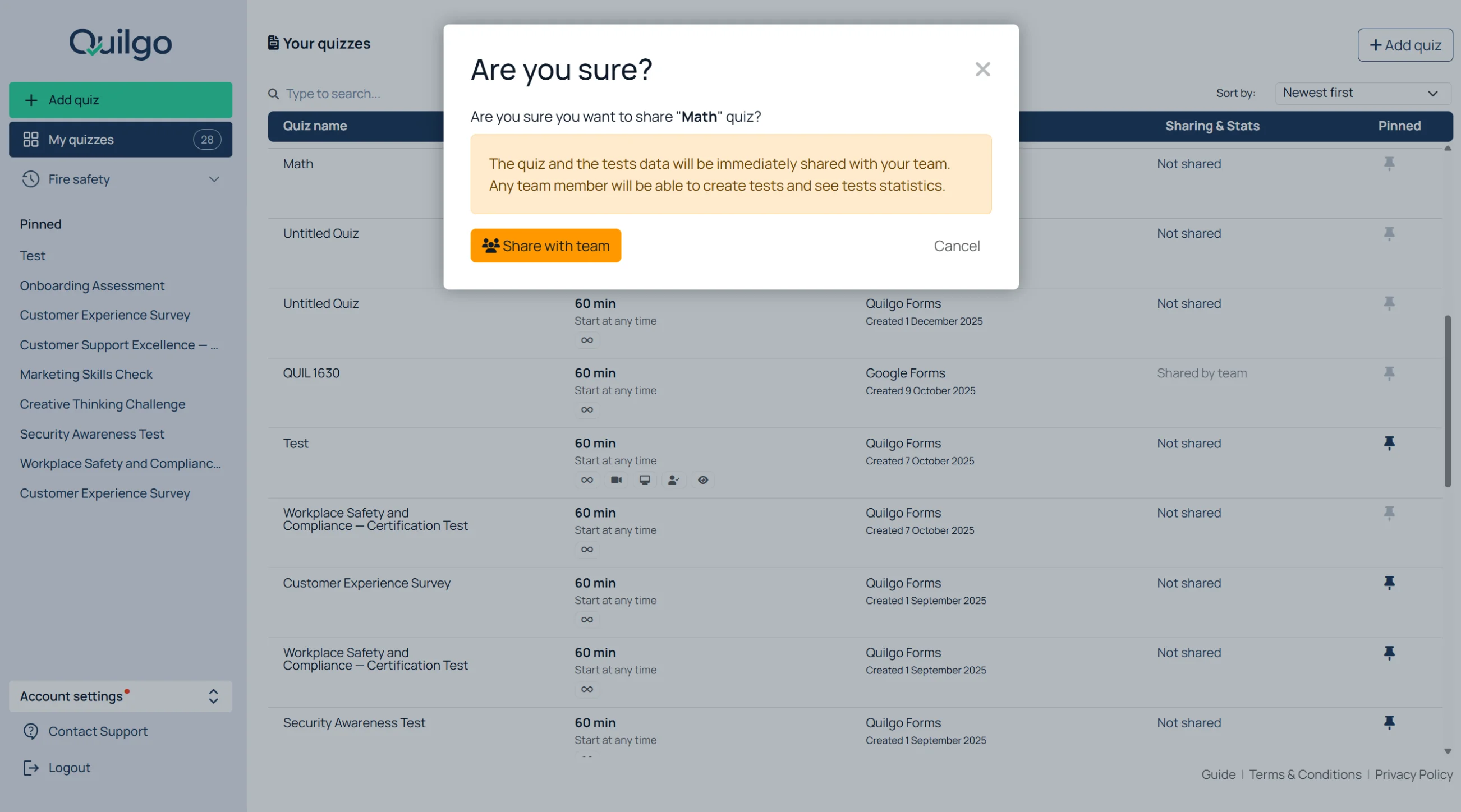
Compartir un cuestionario con los miembros del equipo
Abre el menú desplegable del cuestionario;
Haz clic en “Compartir con el equipo”;
Selecciona a los miembros del equipo.
Los miembros del equipo con acceso compartido pueden:
revisar los resultados;
abrir informes;
calificar respuestas.
No pueden editar el contenido del cuestionario.
Integraciones y automatización
Quilgo funciona con varios productos e integraciones relacionados.
Complemento para Google Forms™
Puede importar formularios de Google Forms™ existentes a Quilgo o utilizar Google Forms™ como motor de cuestionarios en la plataforma Quilgo. Esto resulta útil si ya tiene cuestionarios en Google Forms™ y desea añadir las funciones de cronometraje, entrega, informes y supervisión de Quilgo.
Quilgo también cuenta con un complemento para Google Classroom. Se trata de un producto independiente diseñado para los flujos de trabajo de Google Classroom, que incluye la entrega basada en Classroom y la sincronización de calificaciones.
El plugin para Moodle es un producto independiente para instituciones que utilizan Moodle. Es compatible con los flujos de trabajo de Moodle e incluye controles adicionales, como opciones de retención y ubicación de almacenamiento.